
Читайте о том, как подключить два и более роутеров в одну сеть, как усилить сигнал вашей Wi-Fi сети или создать ещё одну точку доступа внутри сети. Рассмотрим два способа – соединение роутеров кабелем или по Wi-Fi.

Зачем соединять несколько роутеров в одну сеть
В некоторых ситуациях, для постройки сети или качественного Wi-Fi покрытия, одного роутера может не хватать. В том смысле, что он не сможет обеспечить желаемый радиус покрытия Wi-Fi сети или необходимое количество портов для сетевых устройств. К каким-то комнатам или помещениям может не доставать сигнал Wi-Fi. Это знакомо тем, кто делал Wi-Fi сеть в большом доме, квартире или многокомнатном офисе. В такой ситуации нужно устанавливать дополнительное оборудование и каким-то образом расширять сеть. Сделать это не сложно.
Есть несколько вариантов, которые мы и рассмотрим в данной статье:
- Первый – это соединение двух и более роутеров с помощью кабеля. Необходимо будет проложить сетевой кабель от одного роутера к другому. Это не всегда удобно. Но, это самый надежный и стабильный способ. Если вам нужна стабильная сеть с хорошей скоростью и для большого количества устройств, то лучше всего соединить маршрутизаторы именно кабелем.
- Второй способ – это соединение маршрутизаторов по Wi-Fi. В таком случае, используется соединение в режиме моста (WDS), клиента, или в режиме репитера. По сути, это одно и то же. Просто на роутерах разных производителей, эти настройки реализованы по-разному.

Итак, у нас есть главный роутер, к которому подключен Интернет, и он раздает Wi-Fi сеть. Нам нужно установить еще один роутер, например, в другой комнате или на другом этаже. Этот второй роутер будет как-бы усиливать Wi-Fi сеть основного роутера и служить для расширения одной сети в удалённых помещениях.
Второй роутер мы можем подключить к первому по кабелю или по Wi-Fi.
Давайте теперь детально рассмотрим оба способа соединения.
Как соединить роутеры по Wi-Fi
Чаще всего, роутеры связывают именно по Wi-Fi. Это понятно, ведь не нужно долбить стены и прокладывать кабель.
У меня в роли главного роутера выступает TP-link TL-WR841N. Он раздает Wi-Fi сеть с названием “hetmansoftware”.

Обратите внимание, что роутер, к которому мы будем подключаться в режиме моста, должен быть настроен. То есть, Интернет должен работать, он должен раздавать Wi-Fi сеть.
О том, как сделать такие настройки у нас есть отдельная статья и детальное видео. Можете ознакомиться с ними.

Прежде чем перейти к настройке второго роутера, нам нужно в настройках беспроводной сети главного роутера установить не автоматический, а статический канал для беспроводной сети.
Если у вас, например, в качестве основного роутера так же TР-Link, то канал можно сменить в настройках, на вкладке «Wireless» (или «Беспроводной режим»). В поле «Канал» («Channel») укажите статический канал. Например: 1, или 9, любой. И сохраните настройки.

Статический канал установили. Из настроек основного маршрутизатора можно выходить.
Переходим к настройке роутера, который будет у нас настроен в режиме моста – WDS. У меня это модель TР-Link Archer C20. Заходим в настройки роутера.

Для начала, нужно сменить IP-адрес нашего второго роутера. Это нужно для того, чтобы в сети не было двух устройств с одинаковыми IP. Например, если у главного IP-адрес 192.168.0.1, и у второго – 192.168.0.1, то получится конфликт адресов. Перейдите на вкладку Сеть / LAN. В поле IP-адрес замените, например, последнюю цифру с 1 на 2. Или, как в моём случае, с 192.168.1.1 на 192.168.0.2. Сохраните внесённые настройки.

Почему так? Нужно знать, какой IP адрес у главного роутера, к которому мы собрались подключатся. Если у него 192.168.1.1, то на роутере, который хотим подключить по WDS меняем адрес на 192.168.1.2. А если у главного адрес 192.168.0.1, то второму задаем 192.168.0.2. Важно, чтобы они были в одной подсети.
Снова зайдите в настройки, только IP-адрес будет уже другой – 192.168.0.2. Который мы указали выше.

Перейдите на вкладку «Беспроводной режим» / «Основные настройки». В поле «Имя беспроводной сети» можете указать имя второй беспроводной сети. А в поле «Канал» обязательно укажите такой-же канал, который установили в настройках главного роутера. У меня – это 9-ый канал.

Дальше, установите галочку возле «Включить WDS». И нажмите на кнопку «Поиск».

Выберите из списка нужную сеть, с которой роутер будет получать Интернет. Напротив нужной сети нажмите на ссылку “Подключить”.

Нам осталось только в поле «Пароль» указать пароль к этой основной сети. Введите его и для сохранения, нажмите на кнопку «Сохранить».

После перезагрузки, снова заходим в настройки второго роутера. И прямо на главном экране (вкладка Состояние), смотрим раздел «Беспроводной режим». Напротив «Состояние WDS» должно быть написано «Включено». Это значит, что наш второй роутер уже подключится к главному роутеру и должен раздавать Интернет по Wi-Fi.

Но, Интернет будет работать только по Wi-Fi, а при подключении к роутеру (который в режиме WDS) устройств по кабелю, Интернет работать не будет.
Для правильной настройки данной функции необходимо обязательно отключать DHCP-сервер на том роутере, на котором настроен WDS-мост – то есть на том, который в моём случае второй. Также необходимо, чтобы его локальный IP-адрес был в той же подсети, что и изначальный роутер.
Поэтому, переходим в меню DHCP второго роутера и отключаем данную функцию.

На этом соединение двух роутеров по Wi-Fi закончено.
Выберите правильное место для установки второго роутера, чтобы он был в радиусе действия главного. Установите на нём желаемое имя беспроводной сети и пароль. О том, как сделать это, мы уже детально рассказывали в статье о настройке беспроводного Wi-Fi режима роутера.
Как создать сеть из нескольких роутеров соединенных кабелем
Есть два способа соединить несколько роутеров в одной сети с помощью сетевого кабеля. Это:
-
Так называемое LAN/LAN подключение. То есть, создание сети из нескольких роутеров, соединяя сетевым кабелем их LAN порты.

И LAN/WAN подключение. То есть, создание сети из нескольких роутеров, соединяя сетевым кабелем LAN порт главного роутера с WAN/Internet портом второго, подключаемого к основному роутера.

Давайте рассмотрим их детально.
LAN/LAN подключение
При LAN/LAN подключении, берем два роутера, и определяем для себя, который из них будет первым. Обычно это тот роутер, к которому приходит кабель с Интернетом от провайдера.
Соединяем сетевым кабелем LAN порты основного роутера, с дополнительным.


Будем считать, что первый роутер у нас уже с настроенным соединением интернета, поэтому этот шаг пропускаем. Если же интернета на нём нет, то о том, как его настроить читайте нашу статью о базовых настройках Wifi роутера.
Подключаемся к первому устройству
-
и проверяем активирован ли на нём DHCP сервер. По умолчанию он обычно включен. Для этого переходим в его настройки, меню «DHCP»/ «Настройки DHCP».

-
Включаем, если DHCP-сервер отключен.
-
Не забываем сохранить изменения.
Затем подключаемся ко второму устройству.
-
И отключаем DHCP сервер, так как все адреса мы будем получать от первого роутера. Для этого переходим в его настройки, меню «DHCP»/ «Настройки DHCP».

-
Отключаем, если DHCP-сервер включен.
-
В разделе «Сеть»/«LAN» меняем IP-адрес, чтобы он не совпадал с первым роутером. Например, на 192.168.0.2. Так как на первом 192.168.0.1
-
Сохраняем.

После перезагрузки второго роутера он должен работать в сети с первым. Получать от него Интернет, и работать как беспроводная точка доступа.
LAN/WAN подключение
Второй способ соединения двух роутеров в одну сеть, с помощью сетевого кабеля.
При LAN/WAN подключении, соединяем сетевым кабелем LAN порт основного роутера, с WAN/Internet портом второго.


Подключаемся к первому устройству:
-
и проверяем активирован ли на нём DHCP сервер. По умолчанию он обычно включен. Для этого переходим в его настройки, меню «DHCP»/ «Настройки DHCP».
-
Включаем, если DHCP-сервер отключен.
-
Не забываем сохранить изменения.
Затем подключаемся ко второму устройству.
-
На втором устройстве в разделе «Сеть» / «WAN», выставляем Тип подключения «Динамический IP-адрес». Сохраняем изменения.

В разделе «DHCP» оставляем включенным DHCP-сервер.

-
Если на ведомом маршрутизаторе будут задействованы LAN-порты, также убедитесь, что их IP-адреса не конфликтуют с адресами ведущего.
То есть, если на основном роутере у нас задан диапазон от 192.168.0.100 до 192.168.0.199, то на ведомом лучше задать от 192.168.0.200 до 192.168.0.299, но обязательно в рамках основной подсети.
-
Сохраняем.
После этого на каждом из роутеров может быть запущена отдельная точка доступа. Если все сделано верно, оба роутера будут подключены к Интернет, будут находиться в одной сети и иметь доступ к сетевым устройствам.
Это были все способы подключения нескольких роутеров в одну сеть: проводную или беспроводную.
Если в процессе настройки подключения нескольких роутеров в одну сеть у вас возникли какие-то вопросы, то можете задавать их в комментариях.
Полную версию статьи со всеми дополнительными видео уроками смотрите в источнике.
Данный материал является частной записью члена сообщества Club.CNews.
Редакция CNews не несет ответственности за его содержание.
Как подключить два роутера к одной сети по кабелю

Сергей Ефимов
20 октября, 2021
Иногда пользователи сталкиваются с необходимостью подключения двух маршрутизаторов в одной сети. Чаще всего этим занимаются люди, которым нужно расширить зону приема сигнала. Использование нескольких сетевых адаптеров позволит в разы улучшить прием сигнала, чтобы можно было подключаться к интернету даже в отдаленных комнатах квартиры или частного дома. Однако прежде чем подключать сетевые устройства, необходимо разобраться с тем, как соединить два роутера в одной сети по кабелю, как правильно настроить их работу и что для этого нужно сделать.
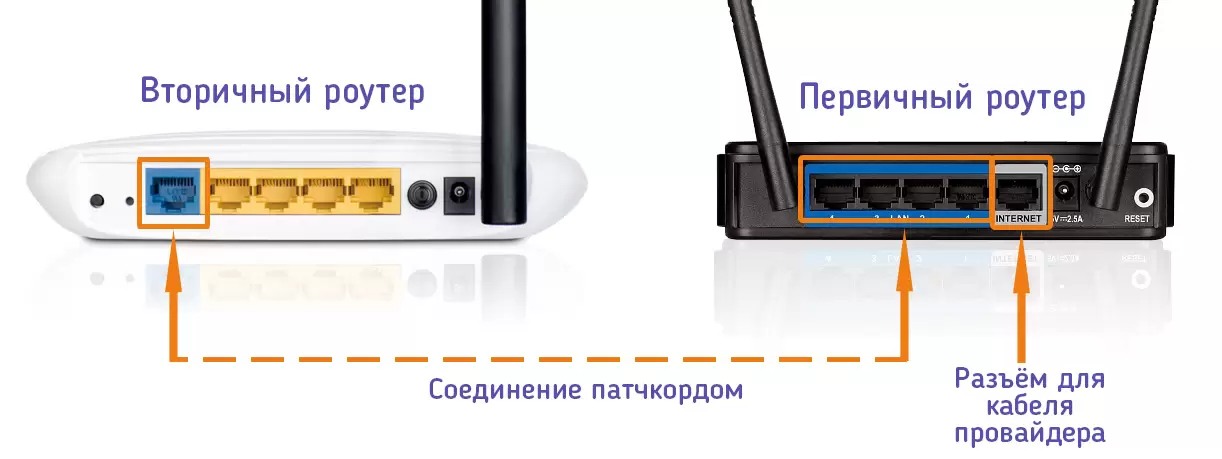
Использование двух роутеров в одной сети
Многие не знают, для чего именно некоторые решают установить дополнительный маршрутизатор и объединить его с уже работающим сетевым адаптером в одну сеть. Поэтому рекомендуется заранее разобраться, для чего это может понадобиться.
Есть две основные причины, из-за которых некоторые решают установить дополнительное оборудование:
- Недостаточное количество физических портов. У некоторых моделей адаптеров слишком мало свободных портов для подключения устройств по кабелю. Решается данная проблема двумя способами. Можно приобрести другую модель модема, в котором больше портов, или установить дополнительный адаптер.
- Плохой прием Wi-Fi. Многие сталкиваются с проблемой, когда не удается воспользоваться сетью вай-фай для доступа к интернету в больших квартирах или частных домах. Конечно, для решения такой проблемы можно приобрести сетевой адаптер с более мощным передатчиком. Однако это не поможет, если помещение слишком большое. Лучше купить еще один маршрутизатор, с помощью которого удастся быстро улучшить передачу сигнала Wi-Fi.
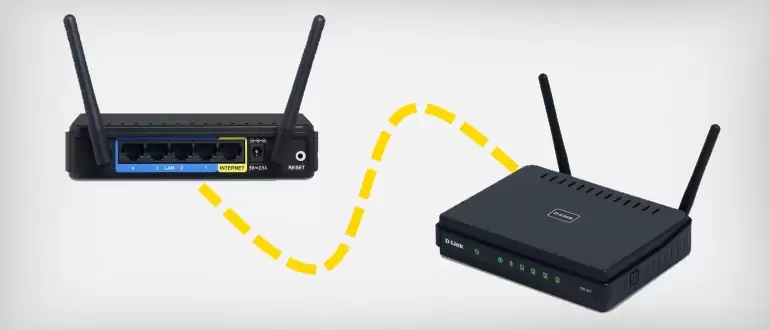
Чаще всего второй роутер используется именно для улучшения плохого покрытия. В таком случае устройство придется перевести в режим моста.
Стоит отметить, что такой режим имеет как достоинства, так и недостатки. Среди основных преимуществ выделяют следующее:
- Простая настройка. Все изменения параметров осуществляются через веб-интерфейс подключаемого оборудования.
- Отсутствие ограничений. Данные будут передаваться на максимально возможной скорости.
- Расширение покрытия. Режим моста позволяет значительно увеличить покрытие Wi-Fi.
Недостатков у такого режима не очень много. К основным минусам относят:
- Невозможность использования функций DHPC-сервера, который нужен для автоматического присвоения IP-адресов подключенным к сети устройствам.
- Нельзя воспользоваться межсетевым экраном. Из-за этого значительно ухудшается безопасность подключения.
Также к недостаткам относят и то, что при подключении устройств от различных производителей могут возникнуть проблемы.
Способы соединения
Перед тем как усилить сигнал Wi-Fi с помощью второго роутера без провода или с ним, необходимо разобраться с главными методами соединения сетевого оборудования.
Есть два наиболее распространенных способа, позволяющих соединить адаптеры.
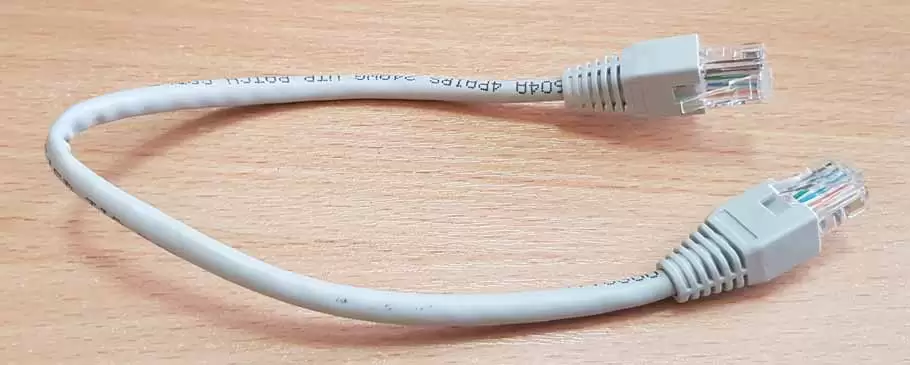
Кабельное соединение оборудования
В данном случае придется протягивать кабель между маршрутизаторами. Этот способ используется чаще всего, так как он обеспечивает наиболее надежное подключение устройств без потери скорости.
Однако есть у такого метода соединения и недостатки. Дело в том, что кабель не всегда удается протянуть. Особенно, если надо это сделать между несколькими домами или этажами. Несмотря на это, такой способ наиболее стабильный и эффективный.
Беспроводное соединение
Некоторые люди не хотят соединять 2 роутера в одну сеть через кабель. В таком случае можно подключить устройства друг к другу по «воздуху», используя для этого Wi-Fi.
Чтобы связать маршрутизаторы, используя такой метод, придется задействовать протокол WDS. Главным достоинством данного метода является то, что для его использования не придется протягивать кабели. Однако есть и недостатки. Среди минусов выделяют нестабильную скорость передачи данных.
Каждый человек должен самостоятельно выбрать, какой из описанных выше способов использовать, чтобы подсоединить друг к другу маршрутизаторы. Однако если хочется добиться того, чтобы подключение было максимально стабильным, лучше использовать кабельное соединение.
Методы подключения по кабелю
Далеко не все знают, как подключить второй роутер для усиления сигнала вай-фай при помощи кабеля. Есть два способа, с помощью которых это можно сделать.
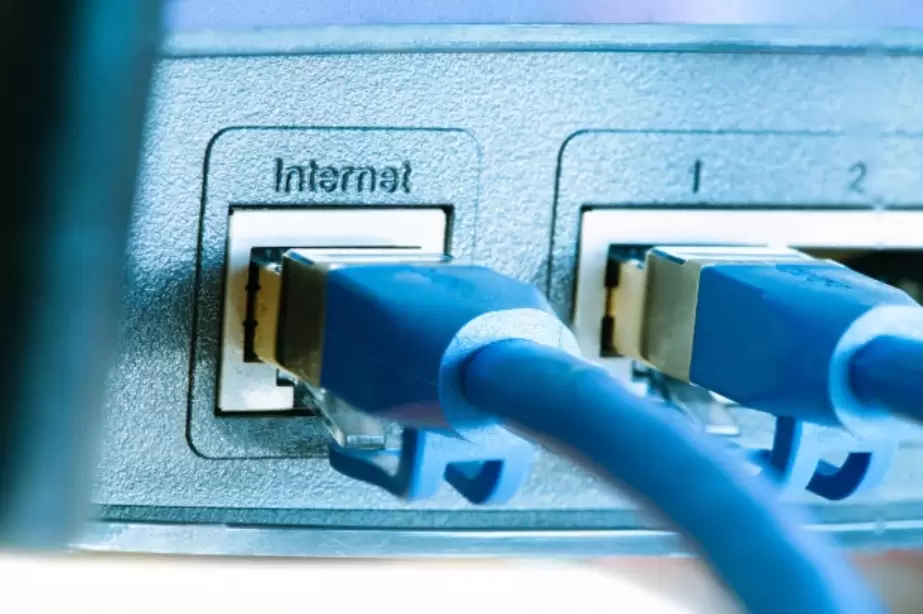
Lan-Lan соединение
Прежде чем подсоединять оборудование, нужно определить, какое из устройств будет основным. Это должен быть роутер, к которому подключен шнур интернет провайдера. Затем необходимо соединить устройства между собой LAN-кабелем и последовательно выполнить следующие действия:
- Зайти в веб-интерфейс ведущего маршрутизатора. Получить доступ к нему можно при помои любого браузера.
- Проверить, активирован ли DHCP. Его необходимо обязательно включить в настройках.
- Сохранить настройки.
- Подключиться к второму роутеру и открыть его настройки.
- Отключить в параметрах сервер DHCP. Это делается, чтобы устройство могло получать адресацию от главного сетевого адаптера.
- Сохранить внесенные изменения.
После того как удалось настроить второй роутер для усиления сигнала Wi-Fi, необходимо проверить его работоспособность. Он должен получить адрес от основного модема. Это позволит использовать его для создания точки доступа, с помощью которой можно будет подключаться к интернету.
Если не удалось соединить между собой сетевые адаптеры по LAN, необходимо проверить параметры оборудования и убедиться в том, что все действительно настроено правильно.
Метод LAN—WAN
Если предыдущий способ не помог, надо попробовать соединить сетевое оборудование, используя этот метод. Он тоже поможет улучшить работу Wi-Fi.
Для начала следует выполнить установку кабеля в WAN-порт основного роутера. После этого шнур надо поставить в LAN-разъем дополнительного устройства. Теперь необходимо перейти в параметры главного модема и убедиться в том, что в нем уже активирован DHCP.
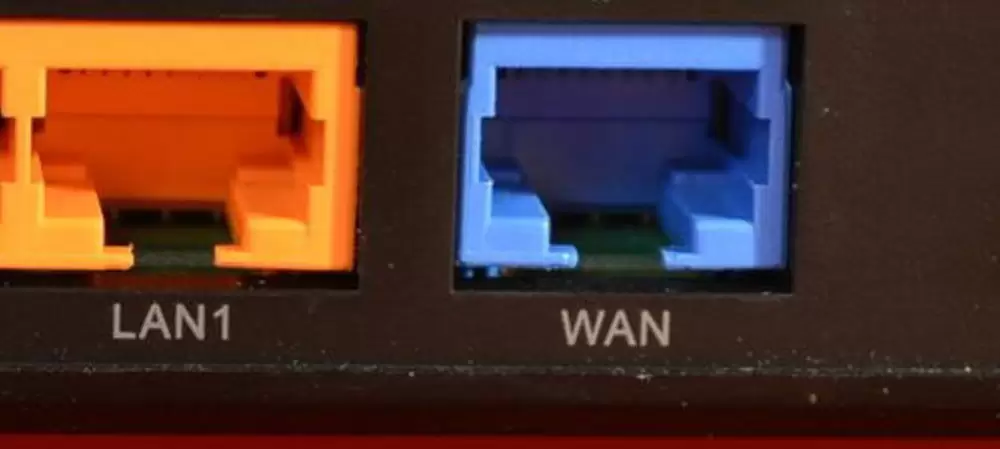
После этого следует сделать следующее:
- Перейти в веб-интерфейс дополнительного модема и открыть раздел, отвечающий за настройку WAN-сети. Он находится в главном меню.
- Изменить тип IP. Необходимо использовать динамическую адресацию.
- Сохранить изменение параметров.
В данном случае на втором адаптере не придется отключать функцию DHCP. Она должна быть всегда включена.
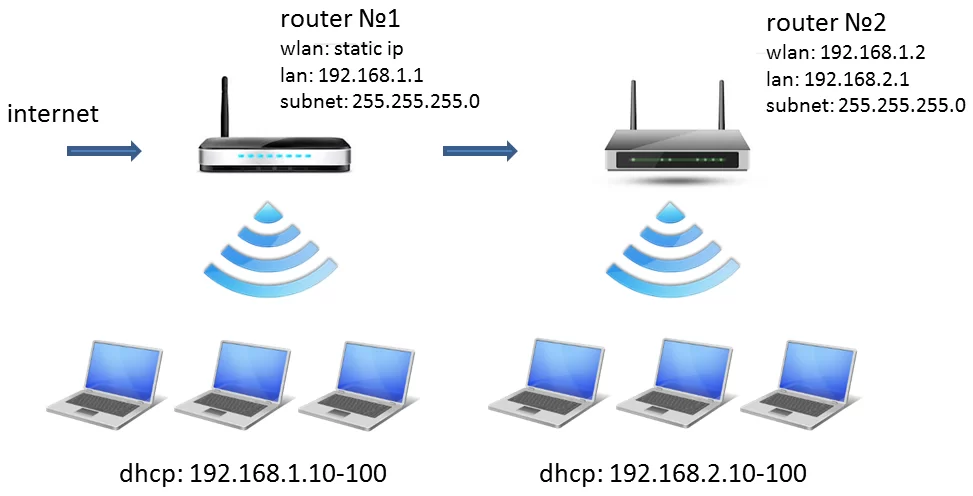
Теперь надо выполнить проверку локальных DHCP адресов. Необходимо убедиться в том, чтобы они не были одинаковыми и не пересекались. Например, если на главном сетевом оборудовании используется адресация 192.168.0.2, значит на дополнительном должен быть совершенно другой адрес. Это поможет избежать появления проблем при использовании нескольких адаптеров в пределах одной сети.
Можно ли использовать такой тип соединения для усиления сигнала при раздаче Wi-Fi
Мало кто знает о том, что второй маршрутизатор можно использовать в качестве усилителя сигнала.
Дело в том, что при правильном подключении дополнительный сетевой адаптер сможет улучшить сигнал Wi-Fi. Устройство будет принимать данные от главного модема и раздавать их для получения доступа к интернету по Wi-Fi.
Это очень удобно, особенно для зданий с большой площадью. Таким образом удастся воспользоваться беспроводной сетью даже находясь далеко от основного маршрутизатора.
Некоторые пользователи решают использовать в одной сети два маршрутизатора. Однако прежде чем это сделать, необходимо разобраться с тем, как подключить два роутера между собой по Wi-Fi или по кабелю, чтобы можно было воспользоваться интернетом.
Автор
Сергей Ефимов
Дипломированный специалист по безопасности компьютерных сетей. Навыки маршрутизации, создание сложных схем покрытия сетью, в том числе бесшовный Wi-Fi.
Рассмотрим в этой статье два варианта, которыми можно соединить роутеры между собой в одной сети. Первый вариант – соединение двух роутеров по Wi-Fi, а второй вариант – соединение роутеров по сетевому кабелю. В любом случае, роутеры будут работать в одной сети, и каждый будет раздавать интернет как по кабелю, так и по Wi-Fi.
Зачем вообще настраивать такую схему и зачем подключать один роутер к другому? Разные бывают ситуации. Чаще всего, это расширение зоны покрытия Wi-Fi сети, хотя, для таких задач я рекомендую использовать репитеры, или роутеры которые могут работать в режиме репитера. Здесь все очень просто. У нас уже установлен и настроен роутер, или модем, который раздает интернет. Мы к этому роутеру подключаем второй, по беспроводной сети, или с помощью сетевого кабеля. Установив второй маршрутизатор в другой комнате, или на другом этаже, он будет раздавать Wi-Fi дальше.
Или же таким способом можно подключить интернет от соседа. Платить за одно подключение, и делить его на два роутера. На самом деле, вариантов очень много. И если вы уже зашли на эту страницу, то скорее всего уже знаете для чего вам подключать один роутер ко второму. Поэтому, давайте перейдем ближе к делу.
Два роутера в одной сети: варианты соединения
Есть два варианта:
- Соединить роутеры по Wi-Fi сети. В режиме WDS, или режим моста. Это одно и то же. В таком случае, можно установить их на относительно большом расстоянии. Ну и кабеля прокладывать не нужно. Но есть и минусы, соединение по Wi-Fi не очень стабильное, так же упадет скорость по беспроводной сети. Если у вас никак не получается использовать для соединения кабель, то вариант с беспроводным соединением вам подойдет. Ну и не каждый роутер поддерживает режим WDS (особенно из старых устройств).
- Второй вариант – соединение двух роутер с помощью сетевого кабеля в одной сети. Способ надежный, проверенный, но не всегда он подходит и-за того, что приходится прокладывать кабель, да и сам кабель, как правило, нужен длинный и его уже нужно либо покупать, либо делать самому. Можно использовать тот, который идет в комплекте с роутером, но он короткий.
Думаю, вы уже выбрали подходящий для себя способ соединения. Сейчас рассмотрим их более подробно.
Соединяем два роутера по Wi-Fi (в режиме WDS)
Рассмотрим мы на примере самых популярных производителей: Asus, Tp-Link, Zyxel, и D-link.
Значит, у вас должен быть главный роутер, который должен раздавать Wi-Fi сеть, к которой мы подключим второй. Он может быть любой. В том смысле, что не обязательно чтобы это были например два роутера Tp-Link (хотя желательно).
Нужно ли менять настройки главного роутера? Да. В настройках главного роутера нужно задать статический канал беспроводной сети. В противном случае, могут наблюдаться проблемы в работе соединения. Как сменить канал на разных роутерах, я писал в этой инструкции. Установите например статический 6 канал. И запомните его, он нам еще пригодится.
Все, больше никакие настройки главного устрйоства изменять не нужно.
Настройка WDS соединения на роутере Tp-Link
По настройке такой схемы на Tp-Link, у нас есть отдельная, подробная инструкция: Настройка роутера Tp-Link в режиме моста (WDS). Соединяем два роутера по Wi-Fi. Если у вас Tp-Link (TL-WR740ND, TL-WR841N, TL-WR941ND, TL-MR3220, TL-WR842ND и т. д.), то можете смело переходить по ссылке.

Там все очень просто: заходим в настройки, меняем IP адрес роутера, и настраиваем режим WDS. Не буду здесь все подробно описывать, так как по ссылке выше есть очень подробная инструкция. С Tp-Link разобрались, перейдем к моделям других производителей.
Настройка режима моста на роутере Asus
Сидел только что больше часа, разбирался что да как там с режимом моста на роутерах Asus, и могу сказать, что сделали они там все очень сложно и запутано. Насколько я понял, настроить WDS на роутере Asus можно только в том случае, если у вас главный роутер так же Asus. Там на обоих роутерах нужно прописывать MAC-адреса, и т. д. Возможно я ошибаюсь, поправьте меня (в комментариях). Проверял на Asus RT-N12, и RT-N18.

Вот у Tp-Link без всех этих заморочек все работает. Даю ссылку на инструкцию по настройке на официальном сайте Asus: https://www.asus.com/ua/support/faq/109839. А я обязательно разберусь с этими настройками, и подготовлю отдельную статью по настройке режима моста на маршрутизаторах Asus.
Или советую настроить его в режиме повторителя. Там все намного проще, и все работает. Проверено.
Подключение роутера D-Link к другому роутеру по Wi-Fi (режим клиента)
С D-Link я разобрался. Там этот режим называется «Режим клиента». Настроил, и все отлично работает. Главный роутер у меня Asus, а подключал к нему я D-link DIR-615 (с новой прошивкой 2.5.20).
Для начала, подключаемся к нашему D-Link по кабелю, и заходим в настройки по адресу 192.168.0.1. Переходим сразу на вкладку Wi-Fi — Клиент. Ставим галочку возле Включить, в списке сетей выбираем свою сеть (главного роутера), в поле WPA-шифрование укажите пароль от вашей сети и нажмите на кнопку Применить. А если появится еще сообщение о смене канала, то нажмите Ok.

Дальше перейдите на вкладку Сеть — WAN. Выделите галочками все профили, которые там есть, и нажмите на кнопку Удалить.

Затем, нажмите на кнопку Добавить, выберите в списке Динамический IP. В поле Интерфейс выберите пункт WiFiClient, и нажмите на кнопку Применить.

После этого нужно сохранить настройки нажав на пункт Система, и выбрав Сохранить. Затем снова наведите мышку на пункт Система и выберите Перезагрузить.

После этих настроек наш D-Link будет подключаться к главному роутеру по Wi-Fi сети, получать от него интернет, и раздавать его дальше по Wi-Fi, или по кабелю. Не забудьте поставить пароль на Wi-Fi сеть. Все работает, проверенно.
Соединение двух маршрутизаторов по Wi-Fi на Zyxel
На устройствах Zyxel Keenetic все отлично сделано. Там для использования роутера Zyxel Keenetic в режиме моста нужно настроить его на подключение к провайдеру по Wi-Fi. Этот режим еще называется WISP. В нашем случае, в качестве провайдера будет выступать главный роутер, который уже транслирует Wi-Fi сеть. Я уже писал подробную инструкцию с картинками по настройке этой схемы. Смотрите статью: режим клиента (беспроводной мост) на роутере Zyxel Keenetic.

Ну или настройте свой Zyxel Keenetic в качестве репитера. Он с этой работой отлично справляется. Разница между этими режимами в том, что в первом случае (при настройке WISP) второй роутер будет раздавать интернет по своей Wi-Fi сети, то есть, их будет две. И вы сможете пользоваться всеми функциями роутера. А при настройке в режиме репитера, беспроводная сеть будет одна, просто усиливаться за счет второго устройства.
Как соединить два роутера по кабелю?
Давайте еще более подробно рассмотрим второй вариант – соединение по сетевому кабелю. Отлично подойдет в том случае, если нет проблем с прокладкой кабеля, или когда у вас модем (который например вам выдал провайдер) не умеет раздавать Wi-Fi. В таком случае, к нему можно просто подключить Wi-Fi роутер по этой схеме.
Важно! Так как у нас инструкция по настройке двух роутеров в одной сети, то схема подключения LAN-WAN описанная ниже не подходит. Все будет работать, но роутеры не будут находиться в одной сети, так как на втором роутере включен DHCP-сервер. Чтобы роутеры находились в одной сети, нужно на втором отключить DHCP-сервер и соединить их по схеме LAN-LAN. Подробнее в инструкции: как роутер сделать точкой доступа Wi-Fi.
Нам понадобится простой сетевой кабель. Например тот, который был в комплекте с роутером. Если вам нужен более длинный кабель, то вы можете заказать его в каком-то компьютером магазине, там должны сделать кабель нужной вам длинны.
На главном роутере (модеме) настраивать ничего не нужно. Главное, чтобы на нем был включен DHCP-сервер. Автоматическая раздача IP-адресов. Он скорее всего включен по умолчанию.
Я покажу на примере подключения роутера Tp-Link к D-Link (он у нас главный и черный). Значит берем кабель, и на главном роутере подключаем его в LAN разъем (в один из четырех, если их у вас 4). А на втором роутере подключаем кабель в WAN разъем. Смотрите скриншот ниже. Маршрутизаторы у меня соединены кабелем черного цвета. Кабель белого цвета, это интернет, который подключен к главному роутеру.

Получается, что Tp-Link будет получать интернет от D-Link, и раздавать его по беспроводной сети, или по кабелю.
Если после подключения, интернет со второго роутера не заработает, то первым делом сделайте на нем сброс настроек, а затем проверьте, чтобы в настройках роутера который мы подключаем, было выставлено автоматическое получение IP адреса (Динамический IP). На Tp-Link, это делается так:

На других роутерах, эти настройки задаются в панели управления, на вкладке WAN, Интернет, и т. п.
Вот для примера еще схема подключения двух роутеров по кабелю: Tp-Link к Zyxel. В данном случае, у нас главный Tp-Link. К нему подключен интернет.

Точно по такой же схеме подключается роутер к ADSL модему.
Послесловие
Все что я написал в этой статье, я сам проверил, и все работает. Я старался подготовить максимально простую, и понятную инструкцию. Но, если у вас что-то не получилось, то вы можете описать свой случай в комментариях, постараюсь что-то посоветовать.
Ну и вы делитесь своим опытом. Если будет полезная информация, обязательно обновлю статью.
Для многих современных пользователей доступ к быстрому и стабильному Wi-Fi является одной из самых важных задач. Ведь в наше время все чаще мы пользуемся интернетом не только на компьютере, но и на мобильных устройствах, телевизорах, игровых приставках, и других гаджетах. Плохой сигнал Wi-Fi может внести неудобства и затормозить ваше интернет-подключение. В этой статье мы поговорим о том, как улучшить сигнал Wi-Fi с помощью второго роутера, подключенного через кабель.
Один из самых популярных способов улучшить сигнал Wi-Fi — это расширить его покрытие. Второй роутер, подключенный через кабель, может стать отличным вариантом для решения этой задачи. Этот метод подходит для домов и квартир, где Wi-Fi сигнал слабый в удаленных углах или на других этажах. Подключив второй роутер через кабель, вы создадите новую точку доступа Wi-Fi, которая будет усиливать сигнал в нужных местах.
Важно помнить, что для использования второго роутера необходимо иметь доступ к роутеру провайдера и наличие кабеля Ethernet. Также, людям, не имеющим навыков работы с техническими настройками, может быть сложно выполнить инструкцию. Но не отчаивайтесь, потому что ниже мы подробно рассмотрим все шаги, которые помогут вам улучшить сигнал Wi-Fi с помощью второго роутера через кабель.
Содержание
- Как улучшить сигнал wifi
- 1. Переместите роутер
- 2. Измените угол антенны
- 3. Используйте усилитель сигнала
- 4. Оптимизируйте канал Wi-Fi
- 5. Используйте второй роутер через кабель
- 6. Обновите прошивку роутера
- 7. Подключите устройства к роутеру по Ethernet
- 8. Избегайте интерференции
- Использование второго роутера
- Соединение через кабель
- Выбор подходящего роутера
- Настройка первого роутера
- Настройка второго роутера
- Проверка и улучшение сигнала
- Вопрос-ответ
- Что делать, если сигнал wifi в моем доме очень слабый?
- Какой кабель мне нужен для подключения второго роутера?
- Как правильно настроить второй роутер для улучшения сигнала wifi?
- Есть ли какие-нибудь особенности, которые я должен учитывать при настройке второго роутера?
- Есть ли еще какие-то способы улучшить сигнал wifi в доме?
Как улучшить сигнал wifi
Wi-Fi — это беспроводная технология передачи данных, которая позволяет устройствам подключаться к Интернету без использования проводов. Однако многие сталкиваются с проблемами слабого сигнала и плохой скорости. В этой статье рассмотрим несколько способов улучшить сигнал Wi-Fi.
1. Переместите роутер
Расположение роутера имеет большое значение для качества сигнала Wi-Fi. Попробуйте переместить роутер в центр помещения и избегайте размещения его рядом с другими электронными устройствами, которые могут вызывать помехи.
2. Измените угол антенны
Если ваш роутер имеет внешние антенны, попробуйте изменить их угол. Это может помочь распространить сигнал Wi-Fi в нужном направлении.
3. Используйте усилитель сигнала
Усилитель сигнала Wi-Fi (репитер) может помочь улучшить покрытие Wi-Fi в вашем доме или офисе. Разместите усилитель сигнала в зоне плохого покрытия и настройте его с помощью инструкции производителя.
4. Оптимизируйте канал Wi-Fi
Множество соседей, использующих Wi-Fi, может привести к перегруженности одного канала. Чтобы оптимизировать канал Wi-Fi, войдите в настройки роутера и выберите наиболее свободный канал.
5. Используйте второй роутер через кабель
Если вы имеете второй роутер, подключение его через кабель к первому роутеру может помочь улучшить сигнал Wi-Fi в труднодоступных местах. Установите второй роутер в нужном месте и настройте его в качестве точки доступа, следуя инструкции производителя.
6. Обновите прошивку роутера
Производители роутеров периодически выпускают обновления прошивки, которые могут улучшить работу устройства и снизить проблемы с сигналом Wi-Fi. Проверьте сайт производителя вашего роутера и установите последнюю версию прошивки, следуя инструкции на сайте.
7. Подключите устройства к роутеру по Ethernet
Если это возможно, подключите некоторые устройства к роутеру через Ethernet-кабель. Это поможет разгрузить Wi-Fi и улучшить скорость подключения для остальных устройств.
8. Избегайте интерференции
Помехи от других электронных устройств, таких как микроволновая печь или беспроводные телефоны, могут влиять на качество сигнала Wi-Fi. Попробуйте размещать роутер подальше от таких устройств или сократите время использования микроволновой печи.
Все эти методы помогут улучшить сигнал Wi-Fi в вашем доме или офисе, обеспечивая более стабильное и быстрое подключение к Интернету.
Использование второго роутера
Использование второго роутера позволяет значительно улучшить сигнал Wi-Fi и расширить его зону покрытия. Для этого необходимо правильно настроить второй роутер и подключить его к основному роутеру с помощью сетевого кабеля.
Вот подробная инструкция по использованию второго роутера:
- Подготовка:
- Выберите второй роутер, который будет использоваться для расширения Wi-Fi сети. Роутер должен иметь поддержку режима «мост» или «репитер».
- Установите второй роутер в зоне, где сигнал основного роутера слабый или отсутствует.
- Подключите второй роутер к электросети и подключите его к компьютеру при помощи сетевого кабеля. Запустите браузер и введите IP-адрес роутера в строке адреса. Обычно это 192.168.0.1 или 192.168.1.1. Введите логин и пароль для доступа к настройкам роутера.
- Настройка второго роутера:
- Перейдите в раздел настроек Wi-Fi и включите беспроводной интерфейс.
- Установите имя Wi-Fi сети (SSID) и выберите безопасность (например, WPA2 или WPA3).
- Установите пароль для доступа к Wi-Fi сети.
- Проверьте, что частотный канал не конфликтует с основным роутером.
- Подключение второго роутера:
- Отключите компьютер от второго роутера и подключите кабель от основного роутера к LAN порту второго роутера.
- Установите переключатель режима работы роутера в режим «мост» или «репитер».
- Перезагрузите второй роутер.
- Проверка сигнала Wi-Fi:
- Перейдите в раздел настроек Wi-Fi на основном роутере и убедитесь, что новая Wi-Fi сеть появилась в списке доступных сетей.
- Проверьте качество и силу сигнала Wi-Fi сети в разных местах, чтобы убедиться, что покрытие улучшилось.
Теперь вы успешно настроили и использовали второй роутер для улучшения сигнала Wi-Fi вашей сети. Если есть необходимость, вы можете добавить дополнительные вторые роутеры для дальнейшего расширения зоны покрытия.
Соединение через кабель
Для улучшения сигнала Wi-Fi с помощью второго роутера через кабель необходимо выполнить следующие шаги:
- Подготовка оборудования:
- Второй роутер;
- Сетевой кабель (Ethernet).
- Подключение роутеров через кабель:
- Подключите один конец сетевого кабеля в один из портов LAN (обычно обозначен желтым цветом) на первом роутере;
- Подключите другой конец сетевого кабеля в порт WAN (обычно обозначен синим цветом) на втором роутере.
- Настройка второго роутера:
- Подключите компьютер к второму роутеру с использованием сетевого кабеля;
- Откройте веб-браузер и введите IP-адрес второго роутера (обычно указан на его корпусе или в документации);
- Войдите в настройки роутера, используя учетные данные администратора (если они не были изменены, попробуйте логин «admin» и пароль «admin»);
- Перейдите в раздел настроек сети и измените настройки IP-адреса второго роутера, чтобы избежать конфликта с IP-адресом первого роутера;
- Включите функцию маршрутизации на втором роутере и отключите DHCP-сервер (если есть).
- Проверка соединения:
- Подключите второй роутер к источнику питания и дождитесь, пока сигнал Wi-Fi станет доступным;
- Проверьте, что Wi-Fi сеть создаваемая вторым роутером работает надежно и улучшает сигнал в тех местах, где сигнал первого роутера был слабым.
Следуя этой подробной инструкции, вы сможете улучшить сигнал Wi-Fi с помощью второго роутера через кабель и настроить более стабильную и быструю сеть в вашем доме или офисе.
Выбор подходящего роутера
При выборе второго роутера, который будет использоваться для усиления сигнала Wi-Fi, следует обратить внимание на несколько ключевых параметров.
-
Частотный диапазон: Рекомендуется выбрать роутер, работающий на частотах 2.4 ГГц и 5 ГГц. Это позволит использовать два различных диапазона для подключенных устройств и повысит производительность сети.
-
Стандарт Wi-Fi: Рекомендуется выбрать роутер с поддержкой стандарта 802.11n или 802.11ac. Они обеспечивают более стабильное и быстрое соединение по сравнению с более старыми стандартами.
-
Мощность передатчика: Рекомендуется выбрать роутер с мощностью передатчика не менее 100 мВт. Более высокая мощность поможет усилить сигнал и распространить его на большую площадь.
-
Количество антенн: Рекомендуется выбрать роутер с несколькими антеннами. Это позволит повысить качество сигнала и увеличить его радиус действия.
-
Поддержка функций усиления сигнала: Рекомендуется выбрать роутер, который поддерживает функции усиления сигнала, такие как режим моста или режим повторителя. Это позволит использовать роутер в качестве усилителя сигнала Wi-Fi.
При выборе роутера стоит также учесть количество подключаемых устройств, необходимость настройки сетевых функций и доступность необходимых портов для подключения.
| Модель роутера | Частотный диапазон | Стандарт Wi-Fi | Мощность передатчика | Количество антенн | Функции усиления сигнала |
|---|---|---|---|---|---|
| Router A | 2.4 ГГц, 5 ГГц | 802.11n | 100 мВт | 2 | Режим моста, режим повторителя |
| Router B | 2.4 ГГц, 5 ГГц | 802.11ac | 300 мВт | 4 | Режим моста, режим повторителя |
| Router C | 2.4 ГГц | 802.11n | 150 мВт | 3 | Режим моста |
Учитывая представленные параметры, можно выбрать подходящий роутер для улучшения сигнала Wi-Fi.
Настройка первого роутера
Первый шаг для улучшения сигнала Wi-Fi с помощью второго роутера — правильная настройка первого роутера, который будет использоваться как основной роутер для подключения к интернету.
Вот пошаговая инструкция по настройке первого роутера:
- Подключите первый роутер к источнику интернета с использованием Ethernet-кабеля.
- Подключите компьютер к первому роутеру с использованием Ethernet-кабеля или подключитесь к Wi-Fi сети первого роутера.
- Откройте веб-браузер и введите IP-адрес роутера в адресной строке. Обычно IP-адрес указан на задней панели роутера или в документации. Например, адрес может быть 192.168.1.1 или 192.168.0.1.
- Войдите в административную панель роутера, введя имя пользователя и пароль. Обычно учетные данные также указаны на задней панели роутера или в документации.
- Проверьте настройки Wi-Fi сети. Убедитесь, что Wi-Fi включен и настроен на подходящем канале, который не пересекается с другими близкими Wi-Fi сетями.
- Измените SSID (имя сети) и пароль Wi-Fi сети на что-то легко запоминающееся, но сложное для других угадывать.
- Настройте защиту сети Wi-Fi, например, WPA2-PSK, чтобы никто другой не мог подключиться к вашей сети без пароля.
- Сохраните все настройки и перезапустите первый роутер.
После завершения настройки первого роутера, он будет готов к подключению второго роутера через кабель, что позволит улучшить сигнал Wi-Fi в зоне покрытия вашей сети.
Настройка второго роутера
Подключите второй роутер к компьютеру с помощью сетевого кабеля Ethernet.
Включите второй роутер и дождитесь, пока он завершит загрузку.
Откройте веб-браузер и введите IP-адрес второго роутера в адресную строку. Обычно IP-адрес указан на наклейке на задней панели роутера.
В открывшемся окне введите имя пользователя и пароль, чтобы получить доступ к настройкам роутера. Если вы никогда не изменяли эти данные, попробуйте использовать стандартные учетные данные: admin/admin или admin/password.
После успешной авторизации откроется панель управления роутером. В ней вы сможете настроить второй роутер для улучшения сигнала Wi-Fi.
Перейдите в раздел настроек беспроводной сети или Wi-Fi. Обычно он находится в меню сетевых настроек роутера.
Включите беспроводной режим работы роутера и установите имя сети (SSID) и пароль для доступа.
Выберите подходящий канал Wi-Fi. Рекомендуется выбрать канал, который не пересекается с каналом основного роутера, чтобы избежать помех в беспроводной сети.
Сохраните настройки и перезагрузите второй роутер, чтобы применить изменения.
Подключите второй роутер к основному роутеру с помощью сетевого кабеля Ethernet. Подключите один конец к порту LAN основного роутера, а другой конец к порту WAN второго роутера.
После подключения роутеров перезагрузите оба устройства, чтобы применить изменения. Второй роутер будет работать в режиме точки доступа и улучшит сигнал Wi-Fi в вашей сети.
Проверка и улучшение сигнала
Первым шагом в улучшении сигнала Wi-Fi является проверка качества сигнала в вашей сети. Если вы испытываете проблемы со скоростью или соединением Wi-Fi, следует выполнить следующие действия:
-
Разместите роутер на правильном месте:
-
Разместите роутер в центре вашего дома или квартиры для обеспечения равномерного распределения сигнала.
-
Удалите преграды, такие как стены или мебель, которые могут ослабить сигнал.
-
Избегайте размещения роутера рядом с другими электронными устройствами или источниками сильных сигналов, такими как микроволновая печь или беспроводные телефоны, которые могут влиять на качество Wi-Fi.
-
-
Обновите прошивку роутера:
-
Проверьте, есть ли доступные обновления прошивки для вашего роутера.
-
Обновите прошивку, если это возможно, чтобы исправить возможные ошибки и улучшить работу роутера.
-
-
Измените канал Wi-Fi:
-
Проверьте, нет ли перегрузки в вашем районе от других Wi-Fi сетей.
-
Измените канал на более свободный, чтобы улучшить качество сигнала.
-
-
Подключите второй роутер через кабель:
-
Подключите второй роутер к первому с помощью сетевого кабеля.
-
Настройте второй роутер как точку доступа Wi-Fi.
-
Разместите второй роутер в удобном для вас месте для расширения покрытия сигнала Wi-Fi.
-
-
Используйте усилители сигнала:
-
Если у вас все еще есть проблемы с сигналом, можно рассмотреть возможность использования усилителей сигнала или репитеров для увеличения покрытия Wi-Fi.
-
Установите усилители сигнала в тех местах, где сигнал ослаблен или недостаточно сильный.
-
Следуя этим рекомендациям, вы сможете проверить и улучшить качество сигнала Wi-Fi в своей сети.
Вопрос-ответ
Что делать, если сигнал wifi в моем доме очень слабый?
Если у вас очень слабый сигнал wifi в доме, вы можете попробовать улучшить его с помощью второго роутера. Это можно сделать, подключив второй роутер к основному через кабель.
Какой кабель мне нужен для подключения второго роутера?
Для подключения второго роутера к основному вам понадобится сетевой кабель Ethernet. Обычно используется кабель типа RJ45, который имеет коннекторы в виде восьмиконтактного разъема.
Как правильно настроить второй роутер для улучшения сигнала wifi?
Для улучшения сигнала wifi с помощью второго роутера, вы должны подключить его к основному роутеру с помощью сетевого кабеля Ethernet. Затем вам нужно настроить второй роутер в качестве точки доступа. Это можно сделать, зайдя в настройки роутера через веб-интерфейс и выбрав соответствующую опцию.
Есть ли какие-нибудь особенности, которые я должен учитывать при настройке второго роутера?
При настройке второго роутера в качестве точки доступа, убедитесь, что его IP-адрес не конфликтует с основным роутером. Также вы можете сменить имя и пароль для второго роутера, чтобы они отличались от основных настроек. Это поможет избежать возможных конфликтов.
Есть ли еще какие-то способы улучшить сигнал wifi в доме?
Да, помимо использования второго роутера через кабель, есть и другие способы улучшить сигнал wifi. Например, вы можете установить усилитель сигнала wifi, использовать повторители или расширители диапазона wifi. Также рекомендуется разместить роутер в центральной части дома и избегать препятствий, которые могут затруднять распространение сигнала.
В наше время сильный и стабильный wifi сигнал стал неотъемлемой частью нашей повседневной жизни. Отсутствие качественного сигнала может привести к медленной загрузке страниц, прерыванию онлайн-просмотра видео и разочарованию в работе с интернетом. Если вы столкнулись с проблемами со скоростью wifi на определенной территории, то использование второго роутера может быть ответом на все ваши проблемы.
Установка и настройка второго роутера в качестве усилителя сигнала wifi не требует особых навыков или специальных инструментов. Сегодня мы расскажем вам о семи простых способах улучшить wifi в вашем доме или офисе.
Создание wifi-моста
Первым способом является создание wifi-моста. Это подключение второго роутера к первому через проводное соединение. Но, в отличие от простого подключения устройств по проводу, второй роутер будет заниматься исключительно передачей сигнала wifi, а не осуществлять маршрутизацию. Таким образом, ваш сигнал станет значительно сильнее и качество передачи данных улучшится.
Если вы хотите узнать еще несколько простых способов усилить сигнал wifi с помощью второго роутера, читайте далее.
Содержание
- Использование второго роутера для усиления сигнала wifi
- Размещение второго роутера в оптимальном месте
- Подключение второго роутера через провод
Использование второго роутера для усиления сигнала wifi
Если вы столкнулись с проблемой слабого сигнала wifi в некоторых уголках вашего дома или офиса, использование второго роутера может быть отличным решением. Второй роутер можно настроить в качестве точки доступа, что поможет улучшить качество связи в местах с плохим покрытием.
Вот несколько способов использования второго роутера для усиления сигнала wifi:
1. Установите второй роутер в месте с плохим покрытием сигнала. Он должен быть достаточно близко к основному роутеру для бесперебойной связи.
2. Подключите второй роутер к основному роутеру с помощью LAN-кабеля. Это обеспечит стабильное и быстрое подключение.
3. Войдите в настройки второго роутера через веб-браузер, используя его IP-адрес. Обычно IP-адрес указан в инструкции роутера.
4. В настройках второго роутера выберите режим точки доступа (AP mode) или моста (Bridge mode). Эти режимы позволят использовать второй роутер для усиления сигнала wifi.
5. Настройте SSID (имя сети) и пароль для второго роутера таким образом, чтобы они отличались от основной Wi-Fi сети. Это поможет различать две сети и избежать возможных конфликтов.
6. Разместите второй роутер в оптимальном месте, чтобы он обеспечивал наилучшее покрытие wifi-сигналом.
7. Протестируйте скорость и качество связи wifi в местах, где ранее были проблемы с сигналом. Если улучшений не произошло, попробуйте изменить расположение второго роутера или его настройки.
Вот и все! Теперь вы знаете, как использовать второй роутер для усиления сигнала wifi. Этот простой и доступный способ поможет вам насладиться быстрым и стабильным интернет-соединением во всех уголках вашего дома или офиса.
Размещение второго роутера в оптимальном месте
1. Установите роутер в центре помещения, чтобы сигнал равномерно распространялся во все стороны. Избегайте установки роутера возле стен, мебели или других препятствий, которые могут блокировать сигнал.
2. Поднимите роутер на небольшую высоту, например, на книжную полку или шкаф. Подобное размещение позволит сигналу распространяться на большее расстояние и избежать помех от предметов на полу.
3. Если у вас на двух этажах или в нескольких комнатах, рассмотрите возможность установки второго роутера ниже или выше первого роутера. Это поможет сократить пространство между роутерами и усилить сигнал в труднодоступных местах.
4. Если у вас есть открытая терраса или балкон, рекомендуется установить второй роутер там. Наружная установка может значительно улучшить качество сигнала внутри помещения.
5. Попробуйте разные варианты размещения роутера и проведите тестирование скорости Wi-Fi на разных местах. Используйте специальные программы или мобильные приложения для проверки качества соединения.
6. Избегайте установки роутера рядом с другими электронными устройствами, такими как микроволновки, телефоны или домашние аудио-системы. Эти устройства могут создавать помехи и влиять на качество Wi-Fi сигнала.
7. Определите проблемные зоны с плохим приемом Wi-Fi и установите второй роутер вблизи этих мест. Это поможет усилить сигнал и обеспечить более стабильное соединение в данной зоне.
Подключение второго роутера через провод
Если вы хотите усилить сигнал Wi-Fi в вашем доме или офисе, вы можете подключить второй роутер через провод. Этот метод может значительно улучшить покрытие Wi-Fi сети и обеспечить более сильный и стабильный сигнал в тех местах, где уровень сигнала плохой.
Для подключения второго роутера через провод вам понадобятся следующие шаги:
- Выберите правильное место для размещения второго роутера. Определите место, где сигнал Wi-Fi первого роутера слабый. Убедитесь, что второй роутер размещается на достаточном расстоянии от первого роутера, чтобы избежать интерференции.
- Подключите второй роутер к первому с помощью сетевого кабеля. Возьмите сетевой кабель и подключите его к одному из портов LAN (Local Area Network) первого роутера и одному из портов LAN второго роутера. Убедитесь, что оба роутера включены в сеть.
- Настройте второй роутер. Откройте веб-браузер и введите IP-адрес второго роутера в строку адреса. Введите логин и пароль, если они требуются. Перейдите в настройки Wi-Fi и установите новое имя сети (SSID) и пароль для второго роутера.
- Настройте каналы Wi-Fi. Если в вашем доме или офисе уже используется другая беспроводная сеть, установите разные каналы Wi-Fi на первом и втором роутерах для избежания интерференции.
- Улучшите безопасность Wi-Fi сети. Установите сильный пароль для Wi-Fi сети и включите шифрование (например, WPA2) для обеспечения безопасности вашей сети.
- Проверьте подключение. Подключите свое устройство (например, ноутбук или смартфон) к новой Wi-Fi сети, используя новое имя сети (SSID) и пароль второго роутера. Проверьте сигнал и скорость интернета — они должны быть улучшены в сравнении с предыдущим соединением.
- Оцените результаты. Проверьте покрытие и качество сигнала Wi-Fi в тех местах, где сигнал ранее был слабым. Если уровень сигнала улучшился и Wi-Fi работает более стабильно, то подключение второго роутера через провод было успешным.
Подключение второго роутера через провод является простым и эффективным способом усилить сигнал Wi-Fi. Следуя указанным шагам, вы сможете улучшить покрытие сети и наслаждаться более сильным и стабильным сигналом Wi-Fi.