
Для начала небольшое описание проблемы, которую мы будем решать в этой статье. Роутеры от компании Xiaomi очень популярны. В первую очередь, наверное, из-за своей цены и внешнего вида. Ну и работают они неплохо. Стабильно. Есть у меня Xiaomi mini WiFi, который только радует.
Но как это бываем со всеми Wi-Fi роутерами – они сильно режут скорость интернета по Wi-Fi. Не редко вижу в комментариях примерно такие вопросы: «мой Xiaomi WiFi MiRouter 3 по Wi-Fi выдает не больше 15 Мбит/с при скорости по тарифу в 100 Мбит/с». Ну это реально мало. Понятно, что все 100 Мбит/с в случае подключения по Wi-Fi вряд ли получится выжать (хотя, в диапазоне 5 GHz это возможно), но не 10, или 15 Мбит/с. Даже меньше у некоторых бывает. Скорость так же сильно зависит от самого клиента, настроек, помех, преград. Не забывайте об этом.
По кабелю, через роутер от Xiaomi скорость как правило всегда в районе 100 Мбит/с. В зависимости от вашего тарифа.
Если у вашего провайдера (по тарифу, который у вас подключен) скорость больше 100 Мбит/с, то не забывайте, что у моделей Xiaomi WiFi MiRouter 3, Xiaomi Mini Wifi и Mi WiFi 3c скорость WAN и LAN портов ограничена как раз в 100 Мбит/с. Так что больше никак не выжать. Ни по Wi-Fi, ни по кабелю. Гигабитные порты только на моделях Mi WiFi Router 3G, HD, и Pro R3P.
Так почему же тогда по Wi-Fi роутер так сильно режет скорость и интернет работает так медленно? В этом мы сейчас попробуем разобраться.
Решаем проблему со скоростью беспроводного подключения на роутерах Xiaomi
Решение мне подсказали в комментариях, к статье по настройке Xiaomi mini WiFi. Потом я еще немного погулил, и как оказалось, есть в этих роутерах такая функция как QoS.
Что она делает: анализирует скорость, а затем занимается распределением скорости между подключенными устройствами. И в принципе, в самой системе нет ничего плохого. Но проблема в том, что роутер когда проводит тест скорости подключения к интернету обычно получает очень низкую скорость. Почему? Скорее всего потому, что проверяет ее к какому-то далекому китайскому серверу. И уже потом полученную скорость как-то там распределяет между устройствами.
Поэтому, решения здесь два:
- Полностью отключить функцию QoS. Мне кажется, это лучший вариант. Даже в настройка роутера Xiaomi написано, что если скорость интернета у вас более 50 Мбит/с, то эту функцию лучше отключить.
- Задать вручную максимальную скорость 100 Мбит/с, или 1000 Мбит/с (если у вашей модели гигабитные порты).
Как это сделать, я покажу на примере роутера Xiaomi mini WiFi. Но у других моделей этот процесс не должен отличатся.
В настройки роутера заходим по адресу 192.168.31.1, или miwifi.com (подробнее в этой статье). Вводим пароль, который защищает настройки и попадаем в web-интерфейс.
В разделе «Advanced» – «QoS Traffic manager» нажимаем на кнопку которая указана на скриншоте и задаем скорость. Так как в данном окне скорость указана в Мбит/с (а в настройках в МБ/с), то чтобы получит 100 МБ/с нужно прописать 800 Мбит/с. Возможно, в вашей версии прошивки все выглядит немного иначе. Но не суть. Просто укажите там 800, или 1000.
Ну и проверяем, чтобы QoS была отключена. Если хотите, можете попробовать включить. Нужно смотреть по результатам проверки скорости.

Вот еще скриншот с веб-интерфейса роутера Xiaomi, который на английской прошивке:

После этого не помешает перезагрузить роутер. Затем можете проверять скорость по Wi-Fi. Как ее проверять на разных устройствах, я писал здесь.
Советую проверять именно на нескольких устройствах: ноутбуки, планшеты, смартфны. Чтобы исключить проблемы на стороне конкретного устройства.
Так же не забывайте, что почти все роутеры Xiaomi двухдиапазонные (кроме Xiaomi Mi WiFi 3c). Если есть возможность, подключайтесь к Wi-Fi сети в диапазоне 5 GHz.
Пишите в комментариях, помогли ли вам эти настройки. Скорость увеличилась?
Почему роутер Xiaomi режет скорость и как от этого избавиться – разбираем сегодня в новой информационной статье. Данная проблема очень распространена среди пользователей сетевых устройств как этой фирмы-производителя, так и многих других, нам известных. Мы решили избавить вас от необходимости заморачиваться с обращением к профильным специалистам, службы техподдержки и просто «домашним умельцам». Ознакомьтесь с нашими рекомендациями и повысьте скорость интернета уже сегодня!
Разберем основные причины «урезания» скорости:
- ограниченный тарифный план и соответственно пропускная способность (например, не более 50 Мб∕с.);
- настройки роутера ∕ смартфона ∕ планшета на прием (не более определенного количества Мегабит; Xiaomi Redmi 4X, к слову, может принимать не более 75 Мбит/сек.);
- множество помех и преград на пути сигнала (особенно учитываем проживание в многоквартирных домах и активное пользование услугами одного поставщика) и т.д.
Ну а если тарифный план позволяет, а в остальном вы не так уж уверены, советуем решить проблему следующим образом.
Для начала пробуем отключить в настройках маршрутизатора функцию QoS (именно система интеллектуального распределения «занимается» разделом (перераспределением) скорости между девайсами в пределах вашей сети и часто ее стопорит, видимо, из-за взаимодействия с китайскими серверами). Для этой цели в строке браузера прописываем IP-адрес сетевого устройства: 192.168.31.1 (можно использовать miwifi.com), авторизуемся и попадаем в веб-интерфейс управления. Там ищем пункт, связанный с QoS (на разных моделях Mi-роутеров он будет называться по-разному), ставим галочку возле строки отключения. Готово! Тестируем скоростные показатели – они должны улучшиться.

Не желаете отключать опцию? Перейдите в раздел «Advanced» – подраздел «QoS Traffic manager» (наименование зависит от прошивки прибора). Выставьте вручную максимальные показатели внешней линии: 100 или 1000 Мбит/с.
К слову, там же в конфигурациях можно выставить приоритеты для функционирования ваших устройств – для одних более высокие показатели скорости (игровой трафик, трафик для веб-страниц, авторежим), а для других – отключить или временно ограничить доступ – все зависит от ваших желаний.
Важно! Не мешает также проверить рабочий диапазон подключения к вай-фай сети — нужен показатель 5 GHz.

Пример, скорости интернета на одном роутере, но в разных диапазонах работы. Разница доходит до 20 Мегабит, а это не мало.
Перезагрузите маршрутизатор – скорость должна увеличиться. Позитивным моментом во всей этой программной «возне» является тот факт, что, единожды настроив роутер, вы больше к нему не прикасаетесь – все отлично работает!
Роутер Xiaomi 4A — это недорогой, но мощный роутер, который может обеспечить быстрый и стабильный интернет. Однако, чтобы достичь максимальной производительности, необходимо произвести определенные настройки. В этой статье мы рассмотрим, что следует сделать, чтобы ускорить работу роутера Xiaomi 4A.
1. Обновите прошивку
Перед началом настройки необходимо убедиться, что роутер имеет последнюю версию прошивки. Для этого необходимо перейти в раздел «Обновление» в меню роутера и нажать «Проверить наличие обновлений». Если обновление доступно, следуйте инструкциям на экране, чтобы установить последнюю версию прошивки. Это поможет улучшить стабильность работы роутера и исправить возможные ошибки.
2. Настройте 5 ГГц Wi-Fi
Для достижения максимальной производительности рекомендуется использовать 5 ГГц Wi-Fi. Этот частотный диапазон обеспечивает более высокую скорость передачи данных, чем 2,4 ГГц. Чтобы включить 5 ГГц Wi-Fi, перейдите в настройки роутера и выберите соответствующую опцию. Также необходимо убедиться, что все устройства, которые будут подключаться к Wi-Fi, поддерживают 5 ГГц частоту.
3. Очистите кэш
Если вы замечаете, что скорость Wi-Fi становится медленной со временем, это может быть связано с тем, что кэш вашего роутера заполнен ненужными файлами. Чтобы это исправить, перейдите в настройки роутера и выберите опцию «Очистить кэш». Это поможет освободить оперативную память роутера и ускорить его работу.
4. Отключите ненужные приложения и функции
Если вы не используете некоторые функции и приложения, отключите их. Например, если у вас нет необходимости использовать DLNA-медиасервер, отключите эту функцию. Также необходимо отключать приложения-загрузчики, которые могут снижать скорость интернета. Это поможет освободить ресурсы роутера и ускорить его работу.
5. Используйте VPN
Если вы используете интернет для работы или защиты личной информации, рекомендуется использовать VPN-подключение. VPN-сеть может снижать скорость интернета, поэтому необходимо выбрать VPN-провайдера с высокой скоростью передачи данных. Также рекомендуется выбирать серверы VPN, которые находятся ближе к вашему местоположению, чтобы уменьшить задержку.
Заключение
Роутер Xiaomi 4A является отличным выбором для домашнего использования. Однако, чтобы достичь максимальной производительности, необходимо правильно настроить его. Следуя приведенным выше советам, вы сможете ускорить работу роутера и обеспечить стабильную и быструю скорость интернета.
Есть китаец Xiaomi 4A Gb, так вот он спустя пол года пользования, начал резать скорость, с заявленных 100мб он по wifi раздает 1мб. Перезагрузка и смена канала, возвращает скорость до 40-50мб, на 5ghz такая же история, по кабелю все отлично (без роутера).
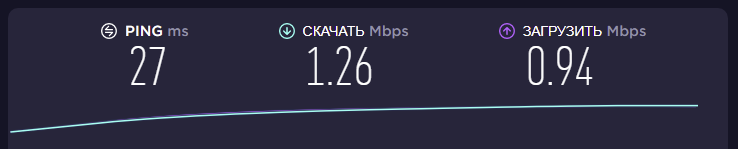
Постоянно надо перезагружать роутер, поставил таймер на авто перезагрузку, все равно надо вручную менять канал, соседских 11 сетей. По началу думал может у меня wifi модем моросит TPlink 7какой-то N, но история повторяется и на других устройствах. Сброс к заводским настройкам не помогает.
Думаю нести в СЦ и жаловаться на урезание скорости. Дабы не хочу менять прошивку.
Что посоветуете сделать? 

Похожие видео
Xiaomi MI Router 3 режет скорость? (На самом деле нет)Скачать

Ускоряем Wi-Fi в 10 раз с помощью роутера Xiaomi 4A с частотой 5Ггц. Как сделать Wi-Fi быстрее?Скачать

Как ускорить Wi-Fi? Топ-5 лайфхаковСкачать

Xiaomi 4 PRO WiFi роутер 2,4/5 ГГц – скорость, настройка и тестыСкачать

Видеоинструкция по настройке роутера XiaomiСкачать

Как значительно увеличить скорость интернета через wifi роутер. Лайфхак #7Скачать

Дополнительные материалы
Улучшаем Wifi На Xiaomi за 5 минут 👍Скачать
УСКОРИЛ ИНТЕРНЕТ на Xiaomi 🚀 Скорость Увеличилась в 2 раза, после SIM настройки MIUI 12.5Скачать

Как увеличить мощность сигнала Wi-FiСкачать

Как Увеличить Скорость Wi-Fi на ТелефонеСкачать

Обзор Xiaomi Mi Router 4 Pro — настройка гигабитного 2.4 и 5 ГГц wi-fi роутераСкачать

Как Ускорить Wi Fi на СмартфонеСкачать

Как увеличить скорость интернета и чувствительность вай-фаяСкачать

способ как усилить Wi Fi сигнал роутера xiaomi Mi Router 4AСкачать

Xiaomi WiFi беспроводной маршрутизатор 4A Gigabit Edition с 128 Мб DDR3 2,4 ГГц 5 ГГц: настройкаСкачать
Настройка Wi-Fi роутера XIAOMI Mi WiFi Router 4CСкачать
Хiaomi Router 3 режим репитера / Как усилить сигнал WiFiСкачать

КАК УВЕЛИЧИТЬ СКОРОСТЬ ИНТЕРНЕТА БЕЗ ПОСТОРОННИХ ПРОГРАММСкачать
