
Постоянно низкая скорость
-
Как правило, интернет-провайдеры, описывая тарифный план, обозначают скорость в битах в секунду (бит/с). Но в сети также встречается другой вариант измерения — в байтах в секунду (Б/с). Это может сбивать с толку.
Например, на этой картинке скорость скачивания составляет 94.56 Мбит/с (Mbit/s):

-
Если скорость отображается в байтах (Б или B), умножьте ее на 8 и получите скорость в битах (бит или bit):
11.82 MB/s = 11.82 * 8 Mbit/s = 94.56 Mbit/s
-
Бит (bit) — это единица информации, на которой основано взаимопонимание человека и машины. У бита может быть только два значения: 0 или 1. Да или нет. Включено или выключено. Ток есть или тока нет.
Байт (byte), сокращенно Б (B) — это группа из 8 бит, в которой каждый бит может иметь одно из двух значений. Таким образом, байт может принимать 28 = 256 различных значений. Например, 00000001 — это 1, 00000010 — это 2, 11111111 — это 255. Дальше, по аналогии, мы можем приравнять определенное число к букве алфавита или символу. Вся цифровая информация представлена при помощи цифрового кода.
Итого:
1 Б = 8 бит
1 КБ = 8 Кбит
1 МБ = 8 Мбит
1 ГБ = 8 Гбит


Если компьютер подключен к маршрутизатору (роутеру) кабелем:
-
На сетевой карте компьютера или ноутбука может быть установлено ограничение в 10 Мбит/c или 100 Мбит/c.
Как проверить настройки скорости для сетевой карты
-
Для тарифных планов со скоростью свыше 100 Мбит/с нужен маршрутизатор с гигабитными LAN-портами. В характеристиках LAN-интерфейса должно быть указано: 10/100/1000 или 100/1000. 1000 означает, что поддерживается скорость передачи данных — до 1 Гбит/с.
-
Некоторые вирусы могут использовать вычислительные мощности системы и потреблять интернет-трафик. Проверьте с помощью антивируса, не заражен ли такими программами ваш компьютер.
-
Используемый DNS-сервер не влияет на скорость скачивания, но влияет на скорость открытия страниц в браузере. Если вас устраивает скорость скачивания, но страницы сайтов открываются медленно — проверьте настройки DNS-серверов.
Как проверить настройки DNS-серверов
-
Обратитесь к нам любым удобным способом и опишите вашу ситуацию, чтобы мы могли выявить причину проблемы.
Пример обращения:
Низкая скорость интернета. По тарифу до 100 Мбит/с, а по факту — при скачивании скорость не больше 10 Мбит/с. Компьютер подключен к маршрутизатору кабелем, не по Wi-Fi. Я проверил: в настройках сетевой карты выставлено 100 Мбит/с, просканировал ПК антивирусом, ничего не нашел. Иванов Петр Семенович, лицевой счет 423111111111.

Если компьютер подключен к маршрутизатору (роутеру) по Wi-Fi:
-
Уровень Wi-Fi сигнала зависит от расстояния между устройством и маршрутизатором, а также от наличия физических препятствий между устройствами. Чем ближе к роутеру компьютер или смартфон, тем выше скорость. Чем меньше расстояние и чем меньше стен, дверей, зеркал и прочих вещей находится между устройством и роутером, тем выше скорость.
-
На той же частоте, что и Wi-Fi, могут работать другие беспроводные устройства. Так, беспроводная клавиатура, мышь, колонки, радиотелефон, микроволновая печь, радионяня работают на частоте 2,4 ГГц и создают помехи для Wi-Fi с той же частотой. Чем больше таких устройств, тем больше помех и ниже скорость соединения.
-
На старых устройствах максимальная скорость передачи по Wi-Fi может быть ниже, чем максимальная по тарифу.
Посмотрите используемые стандарты Wi-Fi в характеристиках гаджета.
Стандарт
Год создания
Максимальная скорость передачи802.11a
1999
до 54 Мбит/с802.11b
1999
до 11 Мбит/с802.11g
2003
до 54 Мбит/с802.11n
2009
до 150 Мбит/c (1 антенна)
до 300 Мбит/c (2 антенны)
до 600 Мбит/c (4 антенны)802.11ac
2013
до 150 Мбит/c (1 антенна)
до 300 Мбит/c (2 антенны)
до 600 Мбит/c (4 антенны)
до 6,77 Гбит/с при 8x MU-MIMO-антеннах802.11ax
2019
до 11 Гбит/с
На сегодняшний день быстрый и надежный интернет является неотъемлемой частью нашей повседневной жизни. Однако многие пользователи сталкиваются с проблемой низкой скорости подключения к сети. Это может происходить по разным причинам, включая неправильные настройки роутера. В данной статье мы рассмотрим 5 эффективных способов увеличить скорость интернета вашего роутера Ростелеком.
Первым и самым простым способом является перезагрузка роутера. В процессе работы роутер может накапливать временные файлы и данные, которые могут замедлять его работу. Перезагрузка роутера поможет избавиться от лишних файлов и обновить его настройки.
Второй способ — проверка качества сигнала Wi-Fi. Возможно, ваш роутер находится вне зоны его действия или преграды мешают передаче сигнала. Попробуйте переместить роутер ближе к устройствам, которые подключены к нему, или установить дополнительные усилители сигнала.
Третий способ — обновление прошивки роутера. Часто производители выпускают обновления программного обеспечения для своих устройств, которые включают в себя улучшение производительности и исправление ошибок. Проверьте наличие новых версий прошивки на сайте производителя и, при необходимости, выполните обновление.
Четвертый способ — использование кабельного подключения вместо беспроводного. Wi-Fi соединение может быть медленнее, чем кабельное, из-за различных помех и ограничений. Если возможно, подключите компьютер или другое устройство напрямую к роутеру с помощью кабеля Ethernet, чтобы ускорить скорость интернета.
Пятый способ — проверка наличия вредоносных программ на компьютере. Вирусы и другие вредоносные программы могут существенно замедлять скорость интернета. Установите антивирусное программное обеспечение и периодически проводите проверки на наличие угроз в системе.
Важно помнить, что каждый случай низкой скорости интернета уникален, и не все способы могут подойти для вашей ситуации. Попробуйте несколько из предложенных выше методов, чтобы определить, какой из них помогает вам увеличить скорость интернета вашего роутера Ростелеком.
Содержание
- Проверка и улучшение сигнала Wi-Fi
- Оптимизация настроек роутера
- Переключение на более быструю частоту Wi-Fi
Проверка и улучшение сигнала Wi-Fi
Слабый сигнал Wi-Fi может быть причиной низкой скорости интернета. Чтобы улучшить качество сигнала и повысить скорость, следуйте этим рекомендациям:
- Расположение роутера. Разместите роутер в центре помещения и избегайте преград, которые могут ослабить сигнал, таких как стены, двери или металлические предметы.
- Обновление прошивки роутера. Регулярно проверяйте наличие обновлений прошивки для вашего роутера и устанавливайте их, чтобы повысить его производительность и стабильность.
- Изменение частотного диапазона. Если роутер работает на частоте 2,4 ГГц, попробуйте переключить его на 5 ГГц. Частота 5 ГГц обычно менее загружена и может обеспечить более стабильное соединение.
- Улучшение антенны. Если у вашего роутера есть внешняя антенна, попробуйте правильно настроить ее направление и положение, чтобы усилить сигнал Wi-Fi.
- Использование усилителя сигнала. Если ни одна из перечисленных выше методов не помогла улучшить сигнал, рассмотрите возможность приобретения усилителя сигнала Wi-Fi. Усилитель может улучшить покрытие и силу сигнала в вашей домашней сети.
Применение этих методов поможет вам проверить и улучшить сигнал Wi-Fi на вашем роутере Ростелеком и повысить скорость интернета.
Оптимизация настроек роутера
-
Обновление прошивки роутера. Регулярные обновления прошивки могут исправлять ошибки и улучшать работу роутера. Проверяйте, что у вас установлена последняя доступная версия прошивки и при необходимости обновляйте ее.
-
Изменение настроек Wi-Fi. Один из способов увеличить скорость интернета – это использование только одного режима Wi-Fi (например, 802.11n или 802.11ac). Отключите ненужные режимы Wi-Fi и установите оптимальный канал для работы Wi-Fi сети.
-
Настройка качества обслуживания (QoS). QoS позволяет управлять приоритетом различных типов трафика в вашей сети. Вы можете задать приоритет для игрового трафика или видео-потоков, чтобы обеспечить более стабильную передачу данных.
-
Ограничение скорости для устройств в сети. Если в вашей сети есть устройства, которые потребляют большой объем трафика (например, загрузка больших файлов), вы можете ограничить их скорость, чтобы другие устройства имели больший доступ к пропускной способности сети.
-
Настройка DNS серверов. DNS серверы отвечают за преобразование доменных имен в IP адреса. Использование быстрых и надежных DNS серверов может ускорить загрузку веб-страниц и улучшить общую скорость интернета. Вы можете вручную задать DNS сервера в настройках роутера.
Правильная оптимизация настроек роутера поможет увеличить скорость интернета и улучшить стабильность работы вашей домашней сети. Следуйте инструкциям производителя и экспериментируйте с разными настройками, чтобы найти оптимальные параметры для вашей сети.
Переключение на более быструю частоту Wi-Fi
При использовании частоты 2.4 ГГц сигнал Wi-Fi имеет большую дальность, но меньшую скорость передачи данных. В то же время, частота 5 ГГц позволяет достичь более высокой скорости, но сигнал имеет более ограниченную дальность и ноличное проникновение через стены и преграды.
Для переключения на более быструю частоту Wi-Fi вам нужно зайти в настройки роутера Ростелеком. В большинстве случаев вы можете сделать это, введя в адресной строке браузера IP-адрес роутера. Затем войдите в раздел Wi-Fi настроек и найдите опцию выбора частоты. Выберите частоту 5 ГГц и сохраните изменения.
Если у вас нет возможности переключиться на 5 ГГц, то попробуйте изменить канал своей Wi-Fi сети. В настройках роутера Ростелеком вы также можете найти опцию выбора канала Wi-Fi. Выберите канал, который имеет наименьшее количество сетей и интерференций, чтобы увеличить скорость и стабильность вашей сети.
Содержание
- 1. Проверьте скорость интернета
- 3. Измените канал Wi-Fi
- 4. Используйте сетевой кабель вместо Wi-Fi
- 5. Оптимизируйте настройки роутера
1. Проверьте скорость интернета
Первым шагом для увеличения скорости интернета в роутере Ростелеком является проверка текущей скорости. Для этого можно воспользоваться специальными сервисами, например, Speedtest.
net или Яндекс.
Тест. Они позволяют быстро и просто измерить скорость загрузки и выгрузки данных.Если скорость ниже заявленной, то следует обратиться в техническую поддержку Ростелекома или провайдера, чтобы выяснить причину и исправить проблему. Также возможно, что нужно обновить оборудование или выбрать более высокоскоростной тарифный план.
Для увеличения скорости интернета от Ростелеком важно не только выбрать подходящий тарифный план, но и правильно настроить оборудование. Один из ключевых элементов домашней сети – это роутер. Если вы заметили, что скорость интернета значительно ниже заявленной, то первым шагом стоит обновить прошивку роутера.
Обновление прошивки позволяет устранить сбои и ошибки, а также добавить новые функции и возможности. Для того чтобы обновить прошивку роутера, необходимо:
- Зайти в настройки роутера. Для этого в адресной строке браузера нужно набрать IP-адрес роутера (обычно это 192.
168.
0.
1 или 192.
168.
1.
1).
- Ввести логин и пароль от роутера. Если вы не помните эти данные, проверьте их на задней панели устройства или в документации.
- Найти раздел «Обновление прошивки» или «Firmware Update».
- Выбрать файл прошивки. Обычно он загружается с сайта производителя роутера.
- Начать процесс обновления. Обычно это занимает несколько минут, во время которых роутер перезагрузится несколько раз.
После обновления прошивки роутера необходимо провести тест скорости интернета. Если скорость не изменилась, стоит попробовать другие способы, о которых рассказано в нашей статье.
3. Измените канал Wi-Fi
Один из способов увеличения скорости интернета Ростелеком в роутере – изменение канала Wi-Fi. Часто в одном районе может быть много роутеров, которые работают на одном канале Wi-Fi, что приводит к перегрузке и ухудшению качества сигнала. Чтобы исправить эту ситуацию, можно изменить канал Wi-Fi в настройках роутера.
Для этого необходимо зайти в настройки роутера, найти раздел Wi-Fi и выбрать опцию ‘Изменить канал’. Рекомендуется выбирать каналы, которые находятся на расстоянии от других используемых каналов, чтобы избежать перегрузки сигнала.
Также можно воспользоваться специальными программами для сканирования Wi-Fi сетей, которые покажут, какие каналы заняты другими роутерами в районе вашего дома. На основе этой информации можно выбрать наиболее свободный канал и изменить его в настройках роутера.
Изменение канала Wi-Fi может значительно увеличить скорость интернета Ростелеком в роутере, особенно в районах с большой конкуренцией за каналы Wi-Fi.
4. Используйте сетевой кабель вместо Wi-Fi
Если вы хотите получить максимальную скорость интернета от Ростелеком, то рекомендуется использовать сетевой кабель вместо Wi-Fi. Это связано с тем, что Wi-Fi сигнал может быть подвержен различным помехам, которые влияют на скорость передачи данных.
Сетевой кабель же обеспечивает более стабильное соединение и не подвержен помехам. Кроме того, если у вас есть несколько устройств, которые нуждаются в быстром доступе в интернет, то лучше использовать сетевой коммутатор (или роутер с несколькими портами), чтобы подключить все устройства к одному сетевому кабелю.
Не забудьте проверить качество сетевого кабеля и убедиться, что он соответствует требованиям вашего провайдера интернет-услуг.
5. Оптимизируйте настройки роутера
Настройки роутера могут оказаться одной из причин, почему скорость интернета Ростелеком не соответствует вашим ожиданиям. Некоторые настройки роутера могут быть не оптимальными и приводить к замедлению скорости интернета.
Первым шагом в оптимизации настроек роутера является проверка наличия последней версии прошивки. Убедитесь, что вы используете последнюю версию прошивки для вашего роутера. Обновление прошивки может устранить некоторые проблемы и улучшить скорость интернета.
Также стоит обратить внимание на канал Wi-Fi, на котором работает ваш роутер. Если соседи используют тот же канал, это может привести к интерференции и замедлению скорости интернета. В таком случае, измените канал на роутере вручную или используйте функцию автоматического выбора канала.
Если вы используете беспроводное соединение, убедитесь, что вы используете современный Wi-Fi стандарт, такой как 802.
11ac или 802.
11n. Старые стандарты, такие как 802.
11b, могут существенно замедлять скорость интернета.
Также стоит обратить внимание на настройки безопасности Wi-Fi. Используйте пароль сильной сложности и регулярно меняйте его. Это поможет защитить вашу сеть от несанкционированного доступа и улучшить скорость интернета.
Оптимизация настроек роутера может значительно улучшить скорость интернета Ростелеком. Следуйте этим простым шагам и наслаждайтесь быстрым и стабильным интернетом. Чтобы увеличить скорость интернета Ростелеком в роутере, вы можете обратиться в службу поддержки провайдера. Это может помочь вам выявить возможные проблемы с сетью или роутером и найти способы их решения.
Вы можете связаться со службой поддержки Ростелеком через онлайн-чат на официальном сайте провайдера, по телефону или по электронной почте. При обращении в службу поддержки убедитесь, что вы подготовили всю необходимую информацию, такую как номер вашего договора и технические характеристики вашего роутера.
Сотрудники службы поддержки могут предложить вам различные варианты решения проблемы, например, проверку наличия источников помех или переключение на другой канал Wi-Fi. Они также могут предоставить вам более подробную информацию о вашем интернет-подключении и роутере, чтобы вы могли сделать более информированный выбор при выборе тарифного плана или роутера.
Обращение в службу поддержки Ростелеком может помочь вам решить проблемы с низкой скоростью интернета и улучшить работу вашего роутера. Не стесняйтесь обращаться за помощью, если вы столкнулись с какими-либо проблемами или вопросами.
Как повысить скорость интернета Ростелеком на Windows 7, 10 – вопрос, актуальный для многих пользователей. Если вас не устраивает качество соединения, но со стороны провайдера никаких проблем нет, следует найти и устранить причину этой проблемы.
Как повысить скорость в операционной системе?
Начать устранение стоит с того, чтобы узнать, какая должна быть скорость интернета Ростелеком и проверить какая она на самом деле. Есть вероятность, что скорость интернета ниже обещанной провайдером, из-за того, что в Windows стоит ограничение. Чтобы его снять и повысить качество интернета, сделайте следующее:
- Тапните одновременно WIN+R.
- Напишите в строчке gpedit.msc.

- Слева переходите по кнопкам: сначала найдите Конфигурация компьютера – потом Административные шаблоны – далее Сеть – и, наконец Планировщик пакетов QoS.

- Дважды кликайте по параметру «Ограничить резервируемую пропускную способность».

- Щелкните по опции «Включено» и вместо стоящих 20% поставьте 0.
Таким образом вы уберете ограничение Windows и повысите уровень коннекта.
Это мы выполняли в редакторе, отвечающим за локальную групповую политику, он включен лишь в версиях Windows Pro. Если у вас домашний релиз Windows, то воспользуйтесь реестром.
- Опять нажимайте WIN+R и напишите regedit.
- Вам нужно место, где написано HKEY_LOCAL_MACHINE\SOFTWARE\Policies\Microsoft.

- В Виндовс вызовите контекстное меню и добавьте новый раздел, называющийся Psched.

- Откройте его и сделайте новую строку DWORD 32 бита называющуюся NonBestEffortLimit, и установите значение 0.
Эти действия помогут ускорить интернет Ростелеком на Windows 7, 10.
Как увеличить скорость интернета Ростелеком в домашних условиях?
Судя по тому, что вы хотите узнать, как увеличить скорость интернета Ростелеком в домашних условиях на Windows, имеющиеся условия вас не совсем устраивает. Причинами падения качества связи может быть как техническая неполадка, так и программные проблемы в Windows.
- Перегнулся или сломался входящий кабель или провода, идущие к компьютеру (в случае прямого подключения к интернету).
- Между роутером и адаптером толстая стена или другие препятствия (если пользуетесь Wi-fi.
- На ПК в фоновом режиме работает большое число программ.
- Вирусы, которые также забивают канал без визуальных проявлений своей деятельности.
- Много подключенных к сети устройств.
В любом случае, падение обычно происходит резко. Самое первое, что нужно сделать – проверить состояние счета. Когда деньги кончаются, провайдер ограничивает трафик. Надо отдать должное Ростелекому – они тянут до последнего и обрезают доступ, когда абонент уже в минусе. Погасите долг, и повысьте тем самым скорость интернета.
Далее будем исходить из того, что связь вас не устраивает, а счет переполнен деньгами. Как увеличить скорость домашнего интернета Ростелеком в этом случае? Прежде всего проверьте все провода.
Как ускорить Wi-Fi-соединение?
Если раздаете беспроводную сеть, можно увеличить скорость вай-фай роутера Ростелеком, просто изменив его положение. Загрузите любой ресурс, измеряющий качество доступа, и перемещайтесь с роутером в пространстве. Оставьте его там, где сигнал лучше всего. Этот метод всегда помогает повысить уровень сигнала, если вышка находится далеко или между нею и роутером много помех.
Тем, кого интересует, как повысить исходящую скорость интернета Ростелеком Вай-фай, можно посоветовать проверить способность роутера работать в двух стандартах. 2,4Ггц – это старый диапазон, на частоте 5Ггц коннект лучше. Если у вас современное устройство, повысить коннект к интернету от Ростелеком поможет активация в настройках режима 802.AC (для этого Вам нужно будет зайти в настройки роутера Ростелеком). Например, в настройки модема Zyxel можно перейти, набрав 192.168.1.1 и в разделе «Сеть Wi-fi» указать нужный режим.
Как разогнать ADSL-подключение?
При ADSL-коннекте также проверьте провод. Чтобы повысить скорость, можно изменить настройки ADSL-модема, переведя его в режим bridge. Тогда все, что прошло на порт, он будет прокидывать на порт Ethernet без преобразований. Но при этом можно подключить только один компьютер. Это позволит увеличить исходящую скорость ADSL-интернета Ростелеком для вашего ПК. Работая как роутер, устройство раздает интернет на несколько компьютеров, хоть и с помощью кабеля. При этом затрачивается дополнительно время на обработку сигнала, но теряется скорость.
Чтобы сменить режим, откройте web-интерфейс управления модемом. Обычно надо перейти в браузере на 192.168.1.1, или 192.168.0.1. Логин и пароль ищите на корпусе. Запустите мастер настройки и в типе подключения выберите «Bridge».
Как программное обеспечение может повысить скорость интернета?
Время от времени пользователи жалуются на то, что упала скорость интернета Ростелеком, как исправить эту проблему?

- Проверьте компьютер на вирусы и в случае необходимости проведите полное лечение. Для Windows лучшими считаются антивирусы Касперского и Avast. Кстати, на официальном сайте Вы можете скачать и подключить антивирус от Ростелекома.
- Отключите ненужные панели в браузере и закройте лишние вкладки. Это повысит скорость интернета, предоставляемого Ростелеком и быстродействие компьютера в целом. Закройте торрент, он часто висит в автозагрузках Windows. Посмотрите, не запущены ли у вас мессенджеры. Особенно это актуально на мобильных устройствах.
Если же измерение показывает, что значения близки к тем, что прописаны как максимальные в договоре с провайдером, вам следует просто сменить тарифный план.
На стороне оператора биллинговая система автоматически ограничивает скорость соединения до оплаченной. И что бы вы не делали, снять вы его не сможете ни в настройках Windows, ни на роутере или модеме. В таком случае все Ваши попытки повысить скорость интернета будут бесполезными.
Факторы быстродействия и норма скорости

Существуют такие понятия, как входящая (скачивания) и исходящая (отдачи) скорости интернета. Но у разных пользователей эти показатели могут отличаться. И часто при изменении скоростных показателей в худшую сторону, клиенты спешат дозвониться до службы поддержки, чтобы узнать почему упала скорость интернета Ростелеком. Но прежде чем задавать лишние вопросы, разберемся какие факторы очень сильно влияют на качество интернета:
- тип связи (ADSL, оптоволокно, кабель, DSL, беспроводная связь и так далее);
- мощность сервера и «железа» у провайдера, услугами которого вы пользуетесь (если аппаратура слабая, то и рассчитывать на высокие скоростные показатели не следует);
- настройки вашей аппаратуры (если роутер или модем не настроен должным образом – это может значительно повлиять на ваш интернет);
- нагрузка на сервера в момент пользования интернетом;
- неполадки на станции провайдера;
- тариф, которым вы пользуетесь.
Это лишь немногое из того, что влияет на ваш домашний интернет. Нельзя точно сказать какая скорость является «нормальной». Для вас это та скорость, которая позволяет вам комфортно выполнить текущую задачу, для которой требуется сеть Internet.
Помните, что ориентироваться на «заявленные» от провайдера цифры нельзя. Скоростные показатели, которые указаны в тарифных планах, получены в «лабораторных» условиях при отсутствии негативных факторов. Часто они очень завышены. Не рассчитывайте поднять такую же скорость скачивания или отдачи у себя дома на компе. Действительная скорость всегда будет чуть ниже той, которая указана в тарифном плане.
Каковы причины слабой связи с интернетом Ростелеком
Существуют внешние и внутренние факторы, из-за которых падает или вовсе может пропасть соединение. И пользователи часто задаются вопросом почему резко упала скорость интернета Ростелеком.
Список самых важных причин:
- Тарифный план с низкой скоростью. Тогда подключите более дорогой и скоростной тариф.
- Проблемы на стороне провайдера. Сначала разберитесь нет ли неполадок на сервере компании и не проводятся ли технические работы на линии.
- Проблемы с маршрутизатором. Если ваш роутер неисправен или неправильно настроен, то не рассчитывайте на нормальную работу вашей сети и увеличение быстродействия.
- Нежелательные «гости». Если ваш личный wi-fi не запоролен, то следует повысить безопасность и поставить ограничение.
- Устаревшие драйвера или проблемы с сетевой картой. Проверьте сетевую карту на предмет неисправностей, чтобы ваше соединение не пропало в неподходящий момент.
- Вирусы на компьютере. Проверьте свой компьютер антивирусной программой, чтобы быстродействие не упало во время работы. Вирусы могут забирать значительное количество ресурсов пк и добавить кучу других проблем.
- Плохие погодные условия. Этот параметр сильно влияет на качество соединения, если вы пользуетесь переносными устройствами (телефон, ноутбук, планшет и т.д.).
На качество онлайн соединения у провайдера Rostelecom влияет множество глобальных и локальных факторов, которые становятся причиной низких скоростных показателей.
Как оценить качество соединения дома
Помните, что одного раза недостаточно – проводите сразу несколько замеров скорости одним инструментом.
Сайты
Во всемирной паутине несложно найти многочисленные альтернативы сервиса Speedtest.net. Нередко и сами провайдеры (например, Ростелеком, Дом.ru и Onlime) рекомендуют пользоваться разными сторонними сайтами при тестировании Инет-соединения.
Программы для компьютера
Помимо online-сервисов для измерения параметров Инет-сети можно пользоваться специализированными Бесплатными программами для теста, которые предварительно устанавливаются на компьютер.Список программ

SpeedTest Desktop

Networx
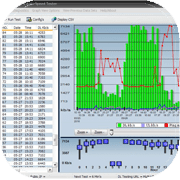
JDast

BWMeter

LAN Speed Test

Net Meter Pro
Приложения для смартфонов
Пользователям смартфонов советуем обратить внимание на следующие приложения, которые можно использовать вместо Speedtest:

wiTest

Speed Test Master (Spring Tech)

Meteor (OpenSignal)

Network Master

SpeedSmart Speed Test

Internet Speed Meter Lite
Торрент-клиенты

Программы наподобие uTorrent позволяют не только скачивать файлы, но и замерять входящую и исходящую скорости своего домашнего соединения. Что нужно делать:
- подключиться к торренту с большим количеством личей и сидов;
- остановив все другие закачки, поставить приоритет на этот торрент;
- по истечении двух минут, можно записывать скоростные показатели – это и есть максимальная скорость;
- проведите измерения ещё несколько раз для получения усредненного результата.
Менеджер загрузок

Самый надежный и точный способ проверки является замер через менеджеров загрузок. Хорошей программой является – Download Master. Разберемся, как проверить соединение:
- скачайте любой менеджер загрузок (за пример возьмем вышеупомянутую утилиту);
- выберите файл, на загрузку которого уйдет не менее двух минут;
- добавьте файл в очередь загрузок после чего сразу остановите её;
- начинайте закачку и после пяти секунд снимайте показания – это максимальные скоростные показатели.
Единственный фактор, который «снимает очки» у данного метода – это зависимость от нагрузки на сервер. Если источник, из которого вы скачиваете файл, перегружен, то скорость измерения может снизиться, а результаты оказаться неточными.
Собственный измеритель от компании Ростелеком

Команда Ростелекома создала свой сервис проверки быстродействия сети.
Но, обычно, пользователи стараются прибегать к более авторитетным инструментам, так как многие жалуются, что компания специально завышает маленькие результаты замеров, чтобы «обнадежить» клиентов. Тем не менее мы даем ссылку на этот инструмент, чтобы вы могли сравнить самостоятельно.
Обратите внимание, что в некоторых браузерах вы можете увидеть пустую страницу, поскольку они считают загружаемые на странице скрипты опасными. Чтобы увидеть инструмент, вам потребуется отключить блокировщик рекламы и разрешить запуск небезопасных скриптов на странице.
Как повысить скорость интернета Ростелеком

Проблемы со скоростью интернета от Ростелеком на стороне пользователя
Тогда стоит проверить следующие показатели:
- исправность вашего оборудования (роутер, модем, телефон и так далее);
- настройки ПО, операционной системы и оборудование компьютера;
- актуальность установленных сетевых драйверов;
- немаловажный фактор – плохие погодные условия.
Как еще увеличить скорость интернета от Ростелеком
- проверьте свой компьютер на наличие вирусов и устраните их;
- отключите всех пользователей, подсоединившихся к вашей WiFi сети (а тем более, если они нежелательные);
- если у вас резко падает скорость интернета от ростелеком, то отключите все сторонние программы, забирающие интернет трафик;
- сделайте boost скорости своего интернета с помощью специальных программ, которые можно скачать в интернете.
Если у вас низкая скорость интернета от Ростелеком, то для начала разберитесь со всеми пунктами (кроме погоды, разумеется) прежде чем задавать оператору вопрос или искать проблему в другом месте. Обновите драйвера, исправьте оборудование и ваш интернет снова заработает должным образом.
Если проблемы на стороне провайдера
В случае если вы уверены в полной исправности и готовности вашего интернета работать на максимуме, но у вас снизилась скорость интернета от Ростелеком, то обращайтесь в службу технической поддержки. Там вам подскажут, как поднять производительность внезапно замедлившегося интернет соединения. Если это неполадки на сервере — останется только ждать. Быть может, причина падения скорости будет крыться в другом. Если у вас упала скорость интернета от Ростелеком вам подскажут, как исправить это.
Подключение дополнительных услуг
Многие провайдеры предлагают услуги «увеличения скорости». На деле — это снятие искусственного ограничения, но результат один – повышение пропускной способности вашего соединения. Прибегайте к этому методу, только если маленькая скорость интернета от Ростелеком держится у вас постоянно.
Смена тарифного плана
Этот метод может значительно улучшить ваше положение. Разница между скоростями на разных тарифах бывает большой. Цена тоже может сильно отличаться, но если вам не хватает той скорости, которая у вас есть сейчас и никакие другие методы не позволяют её увеличить – меняйте тариф.
Оптическая линия вместо ADSL
Так как технологи устаревают, а Ростелеком чаще всего подключает интернет именно по ADSL технологии, то есть смысл задуматься о переоборудовании. Подключайте более современный оптический кабель (оптоволокно), который позволяет выходить в сеть с максимальной скоростью. Теперь вы будете знать, что делать, если упала скорость интернета от компании Ростелеком.