
Для начала небольшое описание проблемы, которую мы будем решать в этой статье. Роутеры от компании Xiaomi очень популярны. В первую очередь, наверное, из-за своей цены и внешнего вида. Ну и работают они неплохо. Стабильно. Есть у меня Xiaomi mini WiFi, который только радует.
Но как это бываем со всеми Wi-Fi роутерами – они сильно режут скорость интернета по Wi-Fi. Не редко вижу в комментариях примерно такие вопросы: «мой Xiaomi WiFi MiRouter 3 по Wi-Fi выдает не больше 15 Мбит/с при скорости по тарифу в 100 Мбит/с». Ну это реально мало. Понятно, что все 100 Мбит/с в случае подключения по Wi-Fi вряд ли получится выжать (хотя, в диапазоне 5 GHz это возможно), но не 10, или 15 Мбит/с. Даже меньше у некоторых бывает. Скорость так же сильно зависит от самого клиента, настроек, помех, преград. Не забывайте об этом.
По кабелю, через роутер от Xiaomi скорость как правило всегда в районе 100 Мбит/с. В зависимости от вашего тарифа.
Если у вашего провайдера (по тарифу, который у вас подключен) скорость больше 100 Мбит/с, то не забывайте, что у моделей Xiaomi WiFi MiRouter 3, Xiaomi Mini Wifi и Mi WiFi 3c скорость WAN и LAN портов ограничена как раз в 100 Мбит/с. Так что больше никак не выжать. Ни по Wi-Fi, ни по кабелю. Гигабитные порты только на моделях Mi WiFi Router 3G, HD, и Pro R3P.
Так почему же тогда по Wi-Fi роутер так сильно режет скорость и интернет работает так медленно? В этом мы сейчас попробуем разобраться.
Решаем проблему со скоростью беспроводного подключения на роутерах Xiaomi
Решение мне подсказали в комментариях, к статье по настройке Xiaomi mini WiFi. Потом я еще немного погулил, и как оказалось, есть в этих роутерах такая функция как QoS.
Что она делает: анализирует скорость, а затем занимается распределением скорости между подключенными устройствами. И в принципе, в самой системе нет ничего плохого. Но проблема в том, что роутер когда проводит тест скорости подключения к интернету обычно получает очень низкую скорость. Почему? Скорее всего потому, что проверяет ее к какому-то далекому китайскому серверу. И уже потом полученную скорость как-то там распределяет между устройствами.
Поэтому, решения здесь два:
- Полностью отключить функцию QoS. Мне кажется, это лучший вариант. Даже в настройка роутера Xiaomi написано, что если скорость интернета у вас более 50 Мбит/с, то эту функцию лучше отключить.
- Задать вручную максимальную скорость 100 Мбит/с, или 1000 Мбит/с (если у вашей модели гигабитные порты).
Как это сделать, я покажу на примере роутера Xiaomi mini WiFi. Но у других моделей этот процесс не должен отличатся.
В настройки роутера заходим по адресу 192.168.31.1, или miwifi.com (подробнее в этой статье). Вводим пароль, который защищает настройки и попадаем в web-интерфейс.
В разделе «Advanced» – «QoS Traffic manager» нажимаем на кнопку которая указана на скриншоте и задаем скорость. Так как в данном окне скорость указана в Мбит/с (а в настройках в МБ/с), то чтобы получит 100 МБ/с нужно прописать 800 Мбит/с. Возможно, в вашей версии прошивки все выглядит немного иначе. Но не суть. Просто укажите там 800, или 1000.
Ну и проверяем, чтобы QoS была отключена. Если хотите, можете попробовать включить. Нужно смотреть по результатам проверки скорости.

Вот еще скриншот с веб-интерфейса роутера Xiaomi, который на английской прошивке:

После этого не помешает перезагрузить роутер. Затем можете проверять скорость по Wi-Fi. Как ее проверять на разных устройствах, я писал здесь.
Советую проверять именно на нескольких устройствах: ноутбуки, планшеты, смартфны. Чтобы исключить проблемы на стороне конкретного устройства.
Так же не забывайте, что почти все роутеры Xiaomi двухдиапазонные (кроме Xiaomi Mi WiFi 3c). Если есть возможность, подключайтесь к Wi-Fi сети в диапазоне 5 GHz.
Пишите в комментариях, помогли ли вам эти настройки. Скорость увеличилась?
Роутеры Xiaomi сегодня популярны благодаря своей надежности, функциональности и доступной цене. Однако, несмотря на все их преимущества, многие пользователи сталкиваются с проблемой ограниченного дальней действия Wi-Fi сигнала и сниженной мощности роутера. В этой статье мы рассмотрим несколько простых способов повысить мощность роутера Xiaomi и расширить зону его покрытия.
Первым шагом для увеличения мощности роутера Xiaomi является выбор оптимального места для его размещения. Роутер следует устанавливать в центре вашего жилища, помещения или офиса, чтобы Wi-Fi сигнал равномерно распространялся по всему пространству и мог достичь всех устройств, нуждающихся в подключении. Важно избегать размещения роутера в углах помещения и близко к стенам или другим препятствиям, так как они могут затруднить передачу сигнала.
Вторым способом для увеличения мощности роутера Xiaomi является настройка его антенн. Если у вашего роутера есть внешние антенны, убедитесь, что они расположены вертикально и вытянуты вверх. Это поможет усилить Wi-Fi сигнал и направить его в нужную сторону. Если антенны внутренние или несъемные, можно попробовать разместить роутер в вертикальном положении или наклонить его под углом.
Содержание
- Как повысить скорость работы роутера Xiaomi: простые способы и тайные функции
- Переразместите роутер в оптимальном месте
- Улучшите качество и сигнал Wi-Fi
- Настройте каналы Wi-Fi для избежания интерференции
- Получите доступ к тайным функциям роутера Xiaomi
Как повысить скорость работы роутера Xiaomi: простые способы и тайные функции
1. Разместите роутер в центре помещения
Чтобы обеспечить максимальное покрытие сети и улучшить качество сигнала, рекомендуется разместить роутер Xiaomi в центре помещения. Избегайте установки его рядом с металлическими или бетонными преградами, которые могут ослабить его сигнал.
2. Обновите прошивку роутера
Все роутеры Xiaomi имеют свои оригинальные прошивки, которые время от времени обновляются производителем. Если вы заметили, что скорость работы роутера стала медленнее, проверьте наличие обновлений прошивки и установите последнюю версию. Это поможет исправить возможные ошибки и улучшить производительность роутера.
3. Используйте канал с минимальными помехами
Wi-Fi сеть роутера Xiaomi может работать на различных каналах. Однако, частотный спектр может быть засорен другими беспроводными сетями и устройствами, что может снизить скорость передачи данных. Чтобы выбрать канал с минимальными помехами, войдите в настройки роутера и использование функцию «анализ спектра». Это поможет определить наиболее свободный канал и улучшит качество сигнала.
4. Включите режим QoS
Функция качества обслуживания (Quality of Service) позволяет приоритизировать трафик и управлять скоростью передачи данных в сети. Включите этот режим в настройках роутера Xiaomi и установите приоритет для приложений или устройств, которым требуется наибольшая скорость. Это позволит оптимизировать сетевой трафик и увеличить скорость работы роутера.
5. Включите режим беспроводного повторителя
Если сигнал Wi-Fi роутера не покрывает всю площадь вашего дома или квартиры, вы можете использовать функцию «беспроводного повторителя». Включите этот режим в настройках роутера Xiaomi и выберите точку доступа Wi-Fi, к которой нужно подключиться. Таким образом, вы расширите покрытие сети и улучшите скорость передачи данных.
6. Используйте режим беспроводного моста
Если у вас есть несколько роутеров Xiaomi, вы можете использовать функцию «беспроводного моста» для создания моста между ними. Это позволит увеличить скорость передачи данных между роутерами и улучшить качество сигнала во всем помещении. Включите этот режим в настройках роутера Xiaomi и подключите его к другому роутеру, чтобы создать беспроводную сеть с повышенной скоростью.
С помощью этих простых способов и тайных функций вы сможете значительно повысить скорость работы роутера Xiaomi и обеспечить стабильное и быстрое соединение. Попробуйте их прямо сейчас и наслаждайтесь надежной и быстрой работой своего роутера Xiaomi!
Переразместите роутер в оптимальном месте
Часто мощность сигнала роутера можно значительно увеличить, просто переразместив его в оптимальном месте в вашем доме или офисе. Вот несколько рекомендаций, которые помогут вам выбрать правильное место для размещения роутера:
- Разместите роутер в центральной части вашего дома или офиса, чтобы сигнал равномерно распространялся во всех направлениях.
- Избегайте мест, где сигнал могут блокировать физические преграды, такие как стены, замкнутые двери, металлические поверхности и т.д.
- Поместите роутер на высоте, чтобы сигнал не затуманивался объектами мебели или аппаратным оборудованием.
- Удалите роутер от других электронных устройств, особенно тех, которые работают на той же частоте, чтобы избежать возможных помех.
- Найдите наиболее «чистый» Wi-Fi-канал, чтобы минимизировать вмешательство сигнала от соседей.
Следуя этим простым рекомендациям, вы сможете значительно улучшить мощность сигнала вашего роутера Xiaomi и обеспечить более стабильное подключение к интернету.
Улучшите качество и сигнал Wi-Fi
Роутер Xiaomi предлагает несколько простых способов улучшить качество и сигнал Wi-Fi в вашей домашней сети.
1. Разместите роутер в оптимальном месте. Сигнал Wi-Fi ослабевает при прохождении через стены и другие препятствия. Располагайте роутер в центральной части вашего дома, чтобы сигнал распространялся равномерно.
2. Защитите свою сеть паролем. Если ваш роутер не защищен паролем, все желающие могут подключиться к вашей сети и использовать ее ресурсы. Задайте сложный пароль, чтобы предотвратить несанкционированный доступ к вашей сети.
3. Проверьте настройки канала Wi-Fi. Существует несколько каналов Wi-Fi, и некоторые из них могут быть перегружены. Вручную выберите наименее загруженный канал, чтобы получить более стабильный и быстрый сигнал.
4. Используйте репитер Wi-Fi для усиления сигнала. Репитер Wi-Fi может быть подключен к вашему роутеру и расширить дальность его сигнала. Разместите репитер в месте, где сигнал уже достаточно сильный, чтобы он мог его усилить и расширить его в другие части дома.
5. Обновите прошивку роутера. Регулярные обновления прошивки помогают исправить ошибки и улучшить работу устройства в целом. Проверьте наличие обновлений для вашего роутера в настройках управления.
Следуя этим простым рекомендациям, вы сможете значительно улучшить качество и сигнал Wi-Fi в вашей домашней сети с помощью роутера Xiaomi.
Настройте каналы Wi-Fi для избежания интерференции
Чтобы избежать интерференции, вам необходимо выбрать наиболее свободный канал для вашего роутера. Для этого вы можете воспользоваться инструментом сканирования Wi-Fi, предоставляемым роутером Xiaomi. Он поможет вам определить, какие каналы уже заняты и найти свободные.
Как только вы определили самые загруженные каналы, выберите наименее загруженный канал для своего роутера. Чтобы настроить каналы Wi-Fi на роутере Xiaomi, выполните следующие шаги:
- Откройте веб-браузер и введите IP-адрес роутера в адресную строку.
- Войдите в настройки роутера с помощью логина и пароля.
- Найдите раздел «Настройки Wi-Fi» или «Wireless Settings».
- Выберите «Настройки каналов» или «Channel Settings».
- Выберите наименее загруженный канал из списка доступных.
- Сохраните изменения и перезагрузите роутер, чтобы применить новые настройки.
После того, как вы настроили каналы Wi-Fi, ваш роутер Xiaomi будет работать более эффективно и без помех от соседних сетей. Это поможет увеличить мощность роутера и улучшить его производительность.
Получите доступ к тайным функциям роутера Xiaomi
Роутер Xiaomi известен своей надежностью и функциональностью, однако не все пользователи знают, что у него есть скрытые возможности, которые помогут улучшить мощность и стабильность работы Wi-Fi сети. В этом разделе мы расскажем о нескольких секретных настройках, которые помогут вам максимально использовать возможности вашего роутера Xiaomi.
| Секретная настройка | Описание |
|---|---|
| Настройка канала Wi-Fi | Позволяет выбрать оптимальный Wi-Fi канал для вашей сети, чтобы избежать перегрузки и помех от других устройств. |
| Усиление сигнала Wi-Fi | Позволяет улучшить сигнал Wi-Fi, установив максимальную мощность передачи данных. |
| Настройка QoS | Позволяет приоритизировать трафик в вашей сети, чтобы гарантировать максимальную скорость интернета для определенных устройств или приложений. |
| Включение гостевого режима | Позволяет создать отдельную Wi-Fi сеть для гостей, чтобы обеспечить безопасность вашей основной сети. |
| Настройка VPN | Позволяет создать защищенное соединение с интернетом, обеспечивая конфиденциальность и безопасность передаваемых данных. |
Используя эти тайные функции роутера Xiaomi, вы сможете усилить и оптимизировать работу вашей Wi-Fi сети, достичь максимальной скорости интернета и обеспечить безопасность вашей сети и данных. Ознакомьтесь с инструкцией по вашей модели роутера Xiaomi, чтобы узнать, как активировать и настроить эти функции.
Почему роутер Xiaomi режет скорость и как от этого избавиться – разбираем сегодня в новой информационной статье. Данная проблема очень распространена среди пользователей сетевых устройств как этой фирмы-производителя, так и многих других, нам известных. Мы решили избавить вас от необходимости заморачиваться с обращением к профильным специалистам, службы техподдержки и просто «домашним умельцам». Ознакомьтесь с нашими рекомендациями и повысьте скорость интернета уже сегодня!
Разберем основные причины «урезания» скорости:
- ограниченный тарифный план и соответственно пропускная способность (например, не более 50 Мб∕с.);
- настройки роутера ∕ смартфона ∕ планшета на прием (не более определенного количества Мегабит; Xiaomi Redmi 4X, к слову, может принимать не более 75 Мбит/сек.);
- множество помех и преград на пути сигнала (особенно учитываем проживание в многоквартирных домах и активное пользование услугами одного поставщика) и т.д.
Ну а если тарифный план позволяет, а в остальном вы не так уж уверены, советуем решить проблему следующим образом.
Для начала пробуем отключить в настройках маршрутизатора функцию QoS (именно система интеллектуального распределения «занимается» разделом (перераспределением) скорости между девайсами в пределах вашей сети и часто ее стопорит, видимо, из-за взаимодействия с китайскими серверами). Для этой цели в строке браузера прописываем IP-адрес сетевого устройства: 192.168.31.1 (можно использовать miwifi.com), авторизуемся и попадаем в веб-интерфейс управления. Там ищем пункт, связанный с QoS (на разных моделях Mi-роутеров он будет называться по-разному), ставим галочку возле строки отключения. Готово! Тестируем скоростные показатели – они должны улучшиться.

Не желаете отключать опцию? Перейдите в раздел «Advanced» – подраздел «QoS Traffic manager» (наименование зависит от прошивки прибора). Выставьте вручную максимальные показатели внешней линии: 100 или 1000 Мбит/с.
К слову, там же в конфигурациях можно выставить приоритеты для функционирования ваших устройств – для одних более высокие показатели скорости (игровой трафик, трафик для веб-страниц, авторежим), а для других – отключить или временно ограничить доступ – все зависит от ваших желаний.
Важно! Не мешает также проверить рабочий диапазон подключения к вай-фай сети — нужен показатель 5 GHz.

Пример, скорости интернета на одном роутере, но в разных диапазонах работы. Разница доходит до 20 Мегабит, а это не мало.
Перезагрузите маршрутизатор – скорость должна увеличиться. Позитивным моментом во всей этой программной «возне» является тот факт, что, единожды настроив роутер, вы больше к нему не прикасаетесь – все отлично работает!
Роутер Xiaomi 4A — это недорогой, но мощный роутер, который может обеспечить быстрый и стабильный интернет. Однако, чтобы достичь максимальной производительности, необходимо произвести определенные настройки. В этой статье мы рассмотрим, что следует сделать, чтобы ускорить работу роутера Xiaomi 4A.
1. Обновите прошивку
Перед началом настройки необходимо убедиться, что роутер имеет последнюю версию прошивки. Для этого необходимо перейти в раздел «Обновление» в меню роутера и нажать «Проверить наличие обновлений». Если обновление доступно, следуйте инструкциям на экране, чтобы установить последнюю версию прошивки. Это поможет улучшить стабильность работы роутера и исправить возможные ошибки.
2. Настройте 5 ГГц Wi-Fi
Для достижения максимальной производительности рекомендуется использовать 5 ГГц Wi-Fi. Этот частотный диапазон обеспечивает более высокую скорость передачи данных, чем 2,4 ГГц. Чтобы включить 5 ГГц Wi-Fi, перейдите в настройки роутера и выберите соответствующую опцию. Также необходимо убедиться, что все устройства, которые будут подключаться к Wi-Fi, поддерживают 5 ГГц частоту.
3. Очистите кэш
Если вы замечаете, что скорость Wi-Fi становится медленной со временем, это может быть связано с тем, что кэш вашего роутера заполнен ненужными файлами. Чтобы это исправить, перейдите в настройки роутера и выберите опцию «Очистить кэш». Это поможет освободить оперативную память роутера и ускорить его работу.
4. Отключите ненужные приложения и функции
Если вы не используете некоторые функции и приложения, отключите их. Например, если у вас нет необходимости использовать DLNA-медиасервер, отключите эту функцию. Также необходимо отключать приложения-загрузчики, которые могут снижать скорость интернета. Это поможет освободить ресурсы роутера и ускорить его работу.
5. Используйте VPN
Если вы используете интернет для работы или защиты личной информации, рекомендуется использовать VPN-подключение. VPN-сеть может снижать скорость интернета, поэтому необходимо выбрать VPN-провайдера с высокой скоростью передачи данных. Также рекомендуется выбирать серверы VPN, которые находятся ближе к вашему местоположению, чтобы уменьшить задержку.
Заключение
Роутер Xiaomi 4A является отличным выбором для домашнего использования. Однако, чтобы достичь максимальной производительности, необходимо правильно настроить его. Следуя приведенным выше советам, вы сможете ускорить работу роутера и обеспечить стабильную и быструю скорость интернета.
Есть китаец Xiaomi 4A Gb, так вот он спустя пол года пользования, начал резать скорость, с заявленных 100мб он по wifi раздает 1мб. Перезагрузка и смена канала, возвращает скорость до 40-50мб, на 5ghz такая же история, по кабелю все отлично (без роутера).
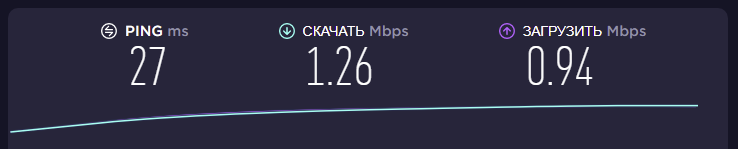
Постоянно надо перезагружать роутер, поставил таймер на авто перезагрузку, все равно надо вручную менять канал, соседских 11 сетей. По началу думал может у меня wifi модем моросит TPlink 7какой-то N, но история повторяется и на других устройствах. Сброс к заводским настройкам не помогает.
Думаю нести в СЦ и жаловаться на урезание скорости. Дабы не хочу менять прошивку.
Что посоветуете сделать? 