
Приветствую всех на портале Wi-Fi-гида. Сегодня я постараюсь более детально рассказать про то, как вообще можно усилить сигнал Wi-Fi роутера (от Ростелекома, D-Link, TP-Link, ASUS, ZyXel Keenetic, Tenda, Netis и другие). Эта статья является неким продолжение вот этого материала, который я писал еще полгода назад. Поэтому если вы еще не читали первую часть, то идем сначала туда.
Если вы хотите максимально точно понять данную тему и погрузиться в неё с головой, то советую читать всю дополнительную информацию по ссылкам. Если у вас возникнут вопросы – пишите в комментариях.
Содержание
- ШАГ 1: Что можно сделать в настройках роутера?
- Частоты
- Стандарты
- Номер и ширина канала
- Мощность передатчика
- Что еще можно сделать с настройками?
- Страна
- ШАГ 2: Расположение роутера и приемника
- ШАГ 3: Антенны
- ШАГ 4: Усилитель (Repeater) и Mesh
- ШАГ 5: Приемник и роутер
- ШАГ 6: Wi-Fi 6
- Задать вопрос автору статьи
ШАГ 1: Что можно сделать в настройках роутера?
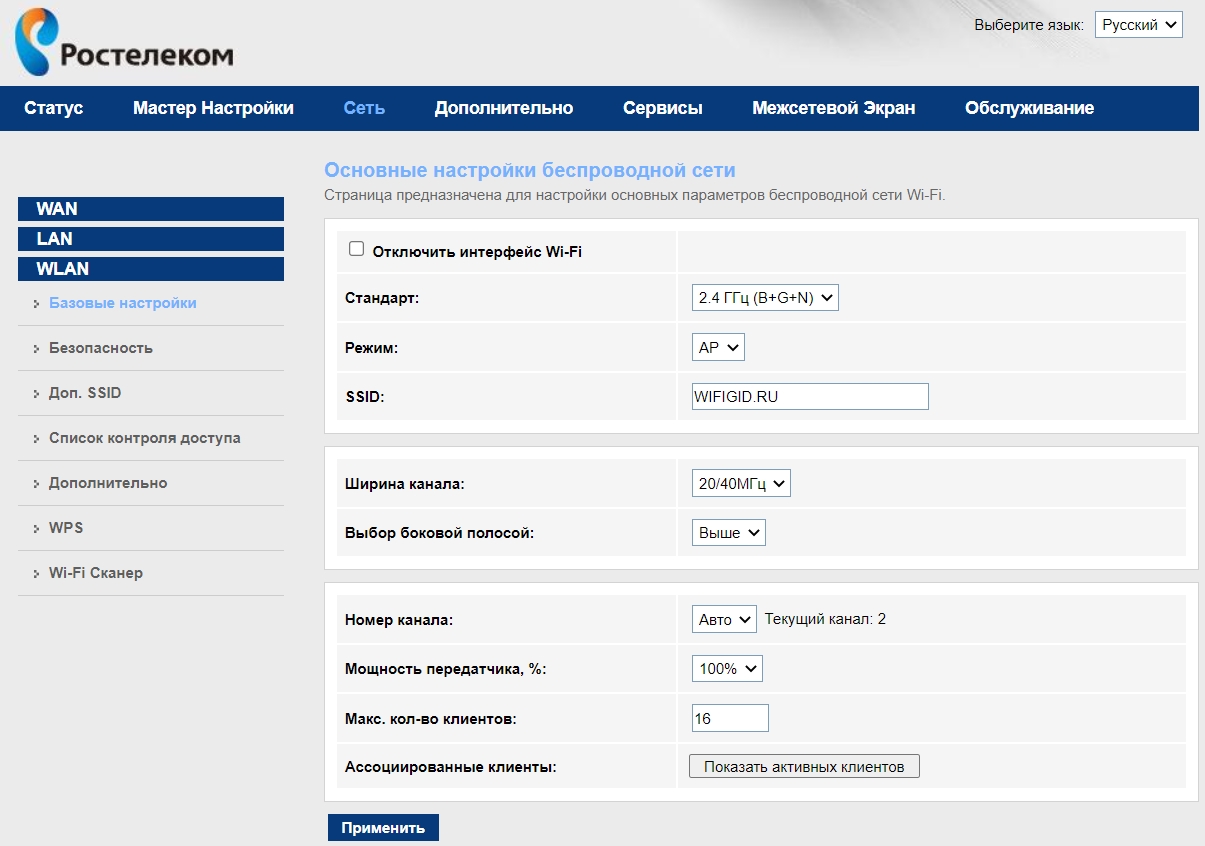
Итак, пока мы не будем ничего изобретать и попробуем покопаться в настройках роутера. Опять же, Ростелеком (да и другие фирмы) использует достаточно много своих маршрутизаторов и описывать каждую прошивку было бы не целесообразно. Я лишь расскажу, какие настройки вам нужно найти и поменять. Буду показывать на примере модели Sagemcom F@St 2804, но принцип настроек у всех маршрутизаторов одинаковый.
Но есть одно «НО» – сами настройки могут находиться в разных местах, поэтому вам придется их найти. Я думаю вы с этим с легкостью справитесь. Нам нужен раздел «Wi-Fi», он также может называться как «Беспроводная сеть» или «WLAN». А теперь, какие же настройки нам стоит поменять.
Частоты
Первое, на что вы можете наткнуться – это на частоты Wi-Fi. Есть две популярные герцовки:
- 2,4 ГГц – более низкая частота. Имеет меньшую скорость. В рекламе любят хвастаться скоростью в 300 Мбит в секунду. Но в реальности она не будет выше 150 (об этом я расскажу чуть позже). Но у этой частоты есть самый главный плюс, бьет она дальше, а значит радиус действия больше чем у 5 ГГц. Но есть еще один минус – малое количество каналов – их всего 13, а по закону мы можем использовать 11. Как вы понимаете, в многоквартирном доме если с вами на одном канале сидит еще какой-то соседский роутер, то связь ухудшается, так как есть вероятность поймать помехи.
- 5 ГГц – работает с Wi-Fi 5-го и 6-го поколения. Хотя Wi-Fi 6 на момент написания статьи у роутеров Ростелеком пока нет. Выше частота, более высокая скорость – до 600 Мбит в секунду. Но так как частота выше, то радиоволна хуже пробивает стены и препятствия и вообще быстрее затухает. Но 5 ГГц, более свободная частота, так как каналов у неё больше, а значит шанс поймать помехи от соседа меньше
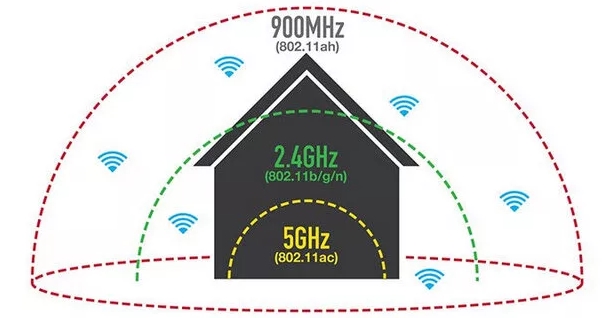
Обе эти частоты, как видите, имеют свои плюсы и минусы. И что же делать, какую частоту выбрать? – У роутеров Ростелеком обычно эти частоты существуют раздельно, то есть две разные сети 2,4 и 5 ГГц. Я бы на вашем месте, смотрел на уровень сигнала у устройства, к которому вы хотите подключиться. Грубо говоря: если устройство находится далеко от роутера, то подключаемся к 2,4 ГГц, если близко, то к 5 ГГц. Более детально про частоты вайфай читаем тут.
СОВЕТ! И еще пару слов про частоты. Если вы играете в онлайн-игры и вам важен пинг, то обязательно используем только частоту 5 ГГц – она более надежная для передачи данных, и не так сильно увеличивает отклик.
Стандарты
Следующая настройка – это стандарты Wi-Fi. Они также зависят от частоты:
- 2,4 ГГц имеет стандарты:
- 802.11b (до 11 Мбит/с)
- 802.11g (до 54 Мбит/с)
- 802.11n (до 300 Мбит/с)
- 5 ГГц:
- 802.11n (до 300 Мбит/с)
- 802.11ac (Wi-Fi 5) – от 600 Мбит/c
Обычно по стандарту стоит настройка «B + G + N» – она нужна для того, чтобы к данному роутеру могли быть подключены и старые устройства, выпущенные до 2009 года (стандарты B и G). Если у вас таких устройств нет, то установите настройку только «N».
Номер и ширина канала
«Номер канала» и «Ширина канала» – обе эти настройки взаимосвязаны, поэтому давайте их рассмотрим. Как я уже и говорил ранее, у частот 2,4 и 5 ГГц есть свои каналы. Про 5 ГГц говорить смысла нет, так как обычно каналов там много, и все они более-менее свободны. А у 2,4 ГГц есть только 11 рабочих каналов.
Что же такое канал? – это некая подчастота. Посмотрите на картинку ниже. У того же 1-го канала частота 2,412 МГц, а у второго уже частота чуть больше (2,417 МГц). И так далее до 14 канала.
ПРИМЕЧАНИЕ! 12, 13, 14 каналы запрещено использовать в некоторых странах, так как они используются спец службами.
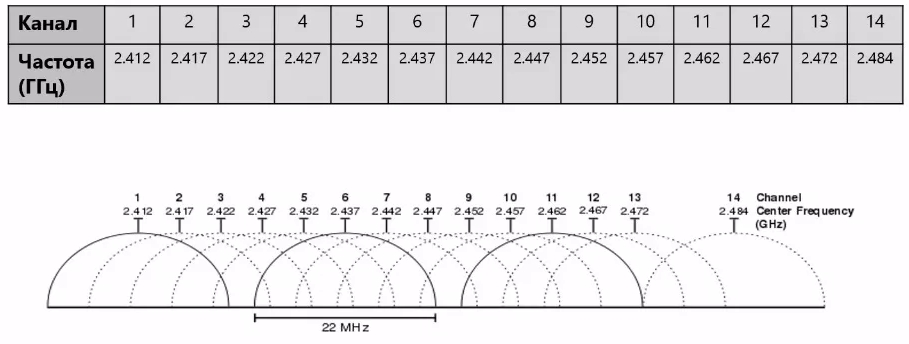
То есть как итог, в идеале каждый роутер сидит на своем канале. Например:
- Сосед Вася из 23 квартиры на 1-ом канале.
- Соседка Ирина из 11 квартиры на 7-ом канале.
- А вы на 4-ом.
А что будет если соседей станет больше? – тогда есть вероятность, что на одном канале с вами будет сидеть еще кто-то. А это значит, что ваш роутер может начать ловить помехи от соседского. Нам же это не нужно?! Поэтому наша задача выбрать оптимальный канал. По умолчанию стоит настройка «Авто» – то есть роутер самостоятельно выбирает свободный канал.
Но есть проблемка, возникающая как раз в тех случаях, когда почти все каналы забиты. В таком случае связь будет плохая, но есть возможность самостоятельно выбрать канал вручную. Для этого используются специальные программы, которые показывают занятость каналов. Про это подробно писал мой коллега Ботан тут.
ОК – мы выбрали оптимальный канал. Дальше переходим к другой настройке – «Ширина канала». А это что за покемон? – Каждый канал может иметь разную ширину. Если взять частоту 2,4 ГГц, то это может быть 20 МГц и 40 МГц. Тут все очень просто, ширина канала позволяет передавать больше информации, и скорость растет (2,4 ГГц):
- 20 МГц – до 150 Мбит в секунду.
- 40 МГц – до 300 Мбит в секунду
Но тут есть и минус – более широкий канал начинает пересекаться с соседними каналами. А это значит, что мы можем начать ловить помехи от соседа. Поэтому в многоквартирном доме лучше ставить 20 МГц. А вот в частном доме, где нет ни соседского маршрутизатора можно попробовать 40 МГц. Про ширину канала читаем тут.
Мощность передатчика
Сама настройка по умолчанию имеет 100% мощность. Но не всегда это хорошо. Если у вас маленькая комната или квартира, то целесообразно уменьшить мощность. Дело в том, что радиоволны, как и любые волны, могут отражаться от препятствий (от стен, стекол, зеркал и металла) – в итоге ваш же роутер начнет создавать для самого себя помехи. Также мощность влияет на чувствительность приемника – об этом чуть подробнее я расскажу ниже.
Что еще можно сделать с настройками?
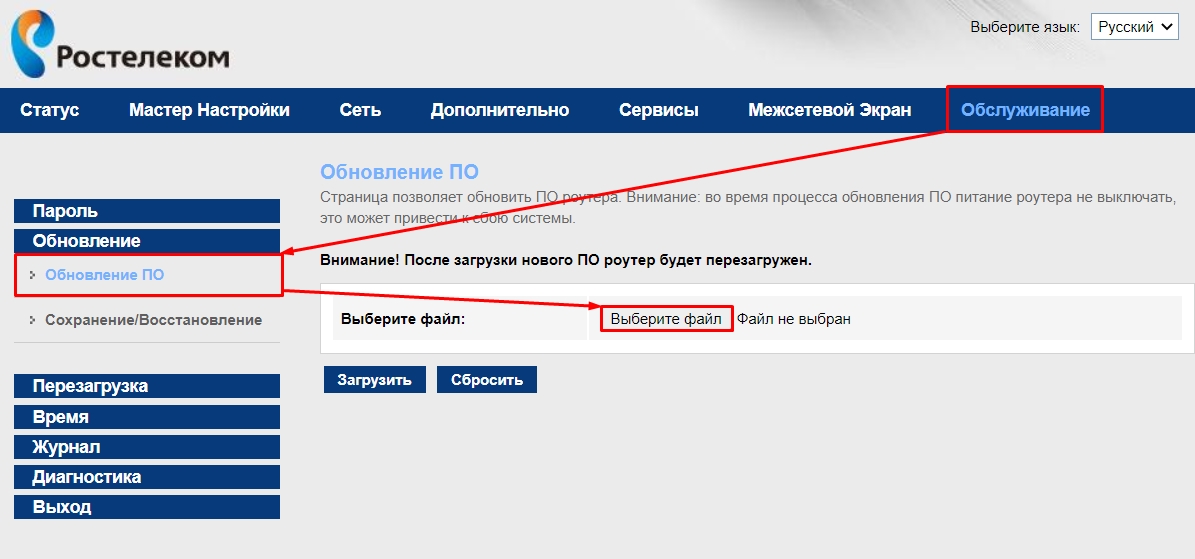
Если у вас есть какие-то проблемы с подключением, то можно попробовать обновить прошивку роутера на более новую. Например, у моего TP-Link была проблема – Wi-Fi постоянно отваливался. После обновления проблема прошла. И тут вы можете столкнуться с другой проблемой. Дело в том, что у роутеров с прошивкой Ростелеком нет автоматического обновления, поэтому прошивку придется искать самостоятельно в интернете.
У других же производителей современных роутеров подобной проблемы нет, и прошивка автоматом скачивается при нажатии на кнопку в данном разделе.
Страна
А сейчас я расскажу вам легенду. В стародавние времена жил был Wi-Fi-гид, который подарил всем жителям Земли Wi-Fi. Жители стали использовать его в страшных и коварных целях. Кто-то пытался взломать соседа. Кто-то, уже взломав роутер, пытался перехватить трафик, расшифровать его и использовать в злых целях. Тогда он разделил всех по странам, чтобы те не смогли использовать священный вайфай для обмана.
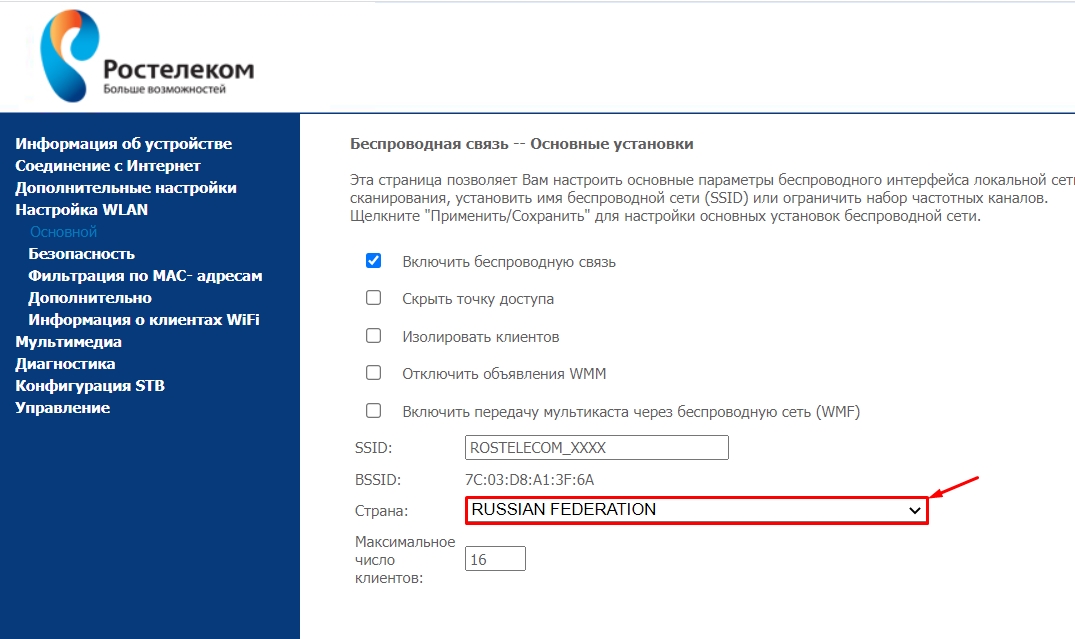
Если вы уже настраивали роутер, то заметили, что в настройках Wi-Fi есть также страна. И эта настройка установлена в ОС роутера не для красоты. По легенде, у разных настроек стран устанавливается разное ограничение в мощности передатчика.
Можно попробовать увеличить данную мощность используя такие страны как:
- Япония.
- Южная Корея.
- Латвия.
- Словения.
- Словакия.
- США.
- Южная Африка.
ВНИМАНИЕ! Эти ограничения не спроста – так как они регулируются законодательством той страны, в которой вы проживаете. Поэтому – я лично ни к чему не призываю, все на вашу ответственность.
Опять же, данные настройки могут и не подействовать, так как производитель заложил ограничение на уровне прошивки. Можно попробовать перепрошить роутер сторонней ОС OpenWRT (инструкция тут). Там есть отдельный пункт без стран, где вы можете вручную установить мощность передатчика увеличив его до 30 dBm (1000 mW).
Для справки, в РФ действует ограничение до 20 dBm (или 100 mW).
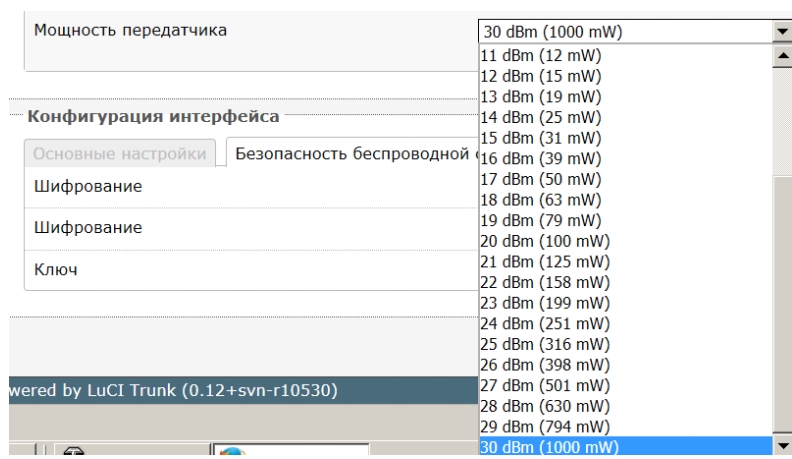
Советую почитать про мощность передатчика тут. Обязательно прочтите эту статью, так как я на неё буду опираться в дальнейшем.
Но тут вы можете столкнуться еще с одной проблемой. Даже увеличив мощность до такого показателя, ваш приемник (на телефоне, планшете, компьютере, ноутбуке) должен уметь работать с подобной штуковиной. Поэтому для компа или ноута для лучшего эффекта покупать отдельный модуль с поддержкой данной мощности.
ПРИМЕЧАНИЕ! Есть также споры на форумах по этому поводу. Есть небезосновательное мнение, что, увеличив мощность роутера, он в свою очередь начнет хуже слышать устройства, с которыми он работает. Поэтому все эти рекомендации нужно тестировать.
ШАГ 2: Расположение роутера и приемника
В настройках мы поковырялись, теперь давайте поговорим о самой сути, и что же такое Wi-Fi в прямом смысле. С точки зрения физики – это радиоволна. Как мы уже поняли, она имеет определенную частоту (2,4 и 5 ГГц). Как и любая радиоволна она затухает в принципе – 2,4 ГГц медленнее, а 5 ГГц быстрее.
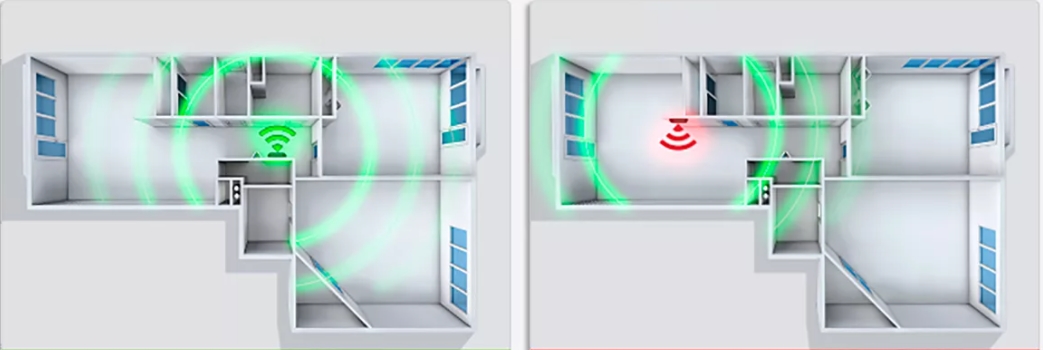
Еще быстрее радиоволна затухает от прохождения через препятствия: стены, двери, стекла и т.д. Вот вам пример, если роутер поставить в чисто поле, то он может бить на сотни метров. Но если его установить в квартиру или дом, то радиус сильно уменьшится.
То есть наша задача установить роутер таким образом, чтобы на пути радиоволны, до приемника, было как можно меньше препятствий. Конечно в идеале, чтобы маршрутизатор стоял в центре доме, или квартиры, например, в коридоре. Но не всегда такое возможно.
Нужно понимать, какие материалы сильнее всего глушат сигнал. К ним относят:
- Зеркала.
- Очень толстые стены.
- Металлическая арматура или стальные листы.
Например, если у вас роутер стоит в прихожей за зеркалом, то волна может глушиться сильнее. Кстати, эти же рекомендации также подойдут и для мобильной связи.
ШАГ 3: Антенны
У роутера обычно есть 2 или более антенн. Если антенны откручиваются, то вы можете прикупить антенну с более высоким коэффициентов усиления. Но тут самое главное не переборщить. В магазинах есть несколько вариантов: 5, 7, 8, 10, 12 dBi. Чтобы понять, что такое коэффициент усиления, нужно представить себе фонарик.

Чем меньше площадь выходного отверстия фонарика, тем дальше бьет луч. Но сам луч имеет меньший радиус, а значит освещает меньшую площадь. Аналогично и с КУ – чем больше dBi, тем дальше бьет «луч», но тем он УЖЕ.
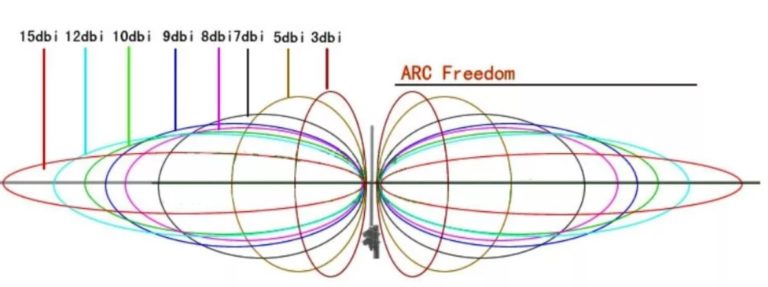
Вам нужно посмотреть какие антенны стоят у вас. И попробовать купить вариант с большим dBi. Тут главное не переборщить, а то в противном случае вам придется ходить и ловить узкий Wi-Fi луч.
Обязательно читаем более подробно про КУ антенны.
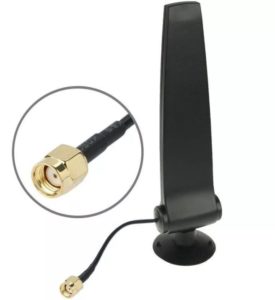
Если же у вас антенны не откручиваются, то можно попробовать разобрать роутер, и антенну припаять вручную. Вы также можете сделать антенну самостоятельно. Во многих других статьях рекомендуется обычная алюминиевая банка, которая якобы усиливает сигнал.
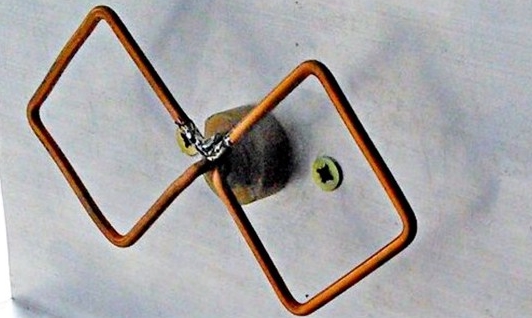
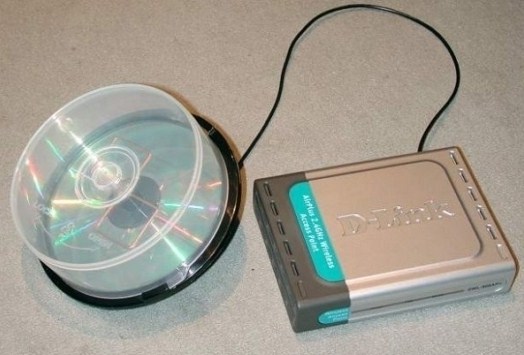
Но на деле она просто отражает сигнал от обратной части и ретранслирует её в другую сторону. Проблема такой конструкции в том, что есть вероятность помех от своего же роутера. Про самодельные антенны можете почитать тут. Там я рассказываю, как дома сделать биквадрат-антенну, а также вай-фай пушку дальнего действия.
ШАГ 4: Усилитель (Repeater) и Mesh
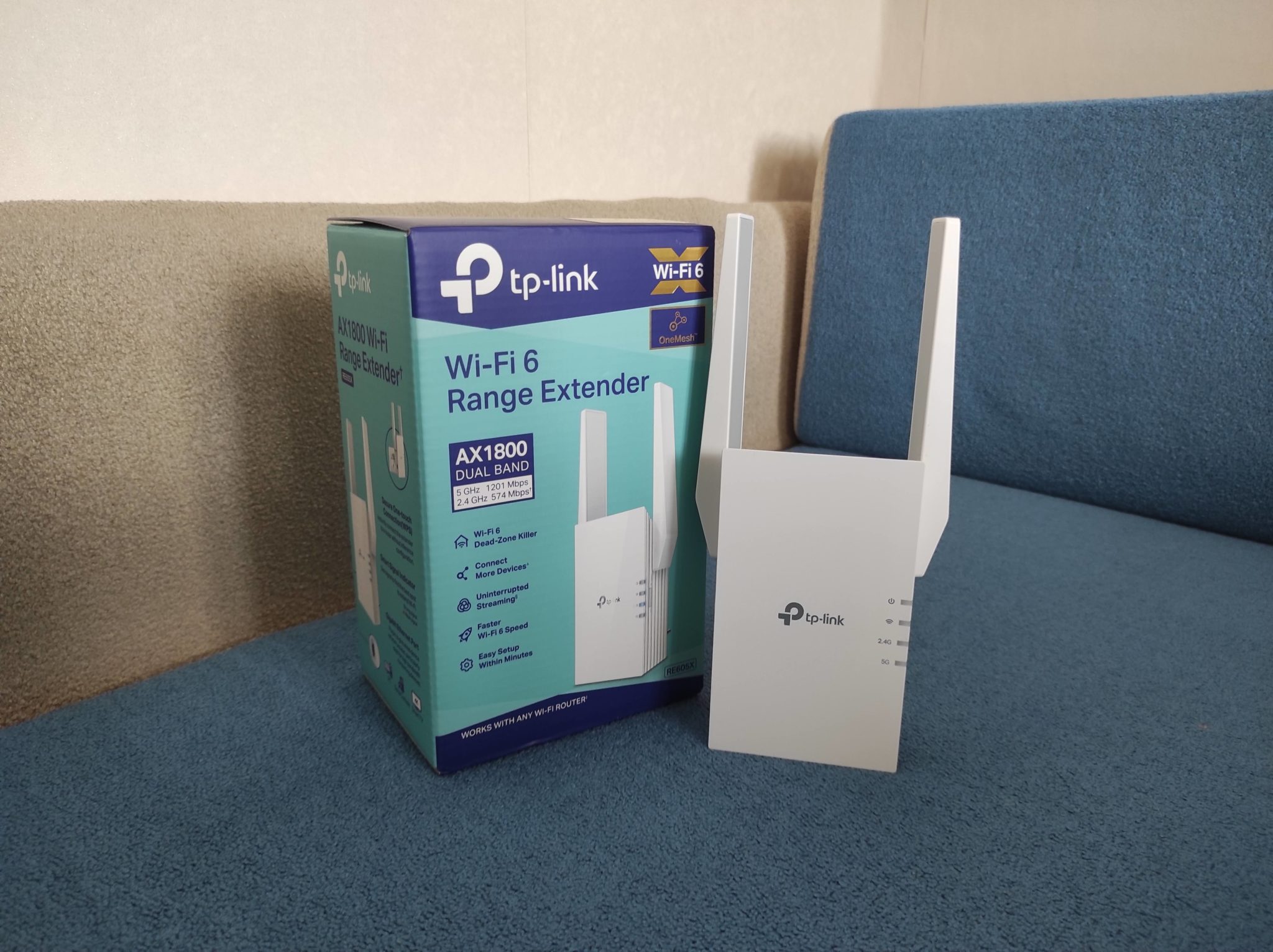
Один из самых правильных и удобных вариантов расширения области покрытия вашего Wi-Fi – это установка обычного усилителя. Он просто втыкается в розетку, подключается к вашему основному роутеру по Wi-Fi и повторяет такую же сеть с паролем и именем.
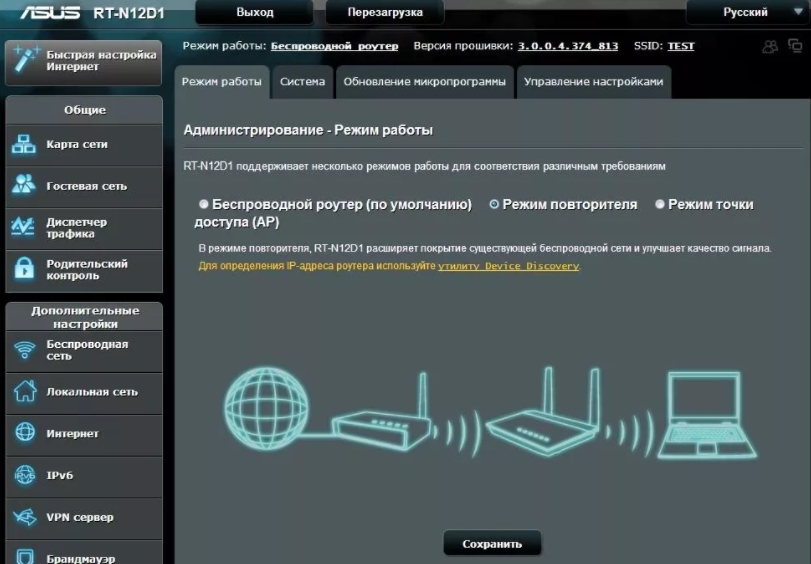
В качестве повторителя, можно использовать любой роутер. Второй роутер просто включается в режим повторителя, и он работает аналогично. Роутеры при этом могут быть от разных производителей.
А вот если вы все же решите взять повторитель, то лучше устанавливать модель того же производителя, что и ваш маршрутизатор. Но у данного способа два минуса:
- Первый – скорость при это режется почти в 2 раза. Если скорость была 150 Мбит в секунду, то репитеру нужно половину скорости взять на прием, а вторую на отдачу. И как итог скорость будет примерно 75 Мбит в секунду.
- Второй – сеть становится раздробленной в данном участке. Как мы помним, повторитель идентично должен повторять вай-фай сеть в данной области. Но если вы перейдете из основной области в усиленную, то ваше устройство переподключится к сети репитера. Вот вам пример – вы разговариваете по Whats App, и при переходе в новую зону ваш телефон на небольшой период отключится от интернета, чтобы переподключиться к той же самой сети репитера.
И тут мы подошли ко второму способу – использовать Mesh. Mesh – это такая технология, которая позволяет сделать вай-фай бесшовным, то есть никаких переподключений не будет. Также скорость почти не режется. Это идеальный вариант – так как сеть становится ячеистой, и вы можете докупать модули (или роутеры с поддержкой Mesh) и увеличивать радиус покрытия.
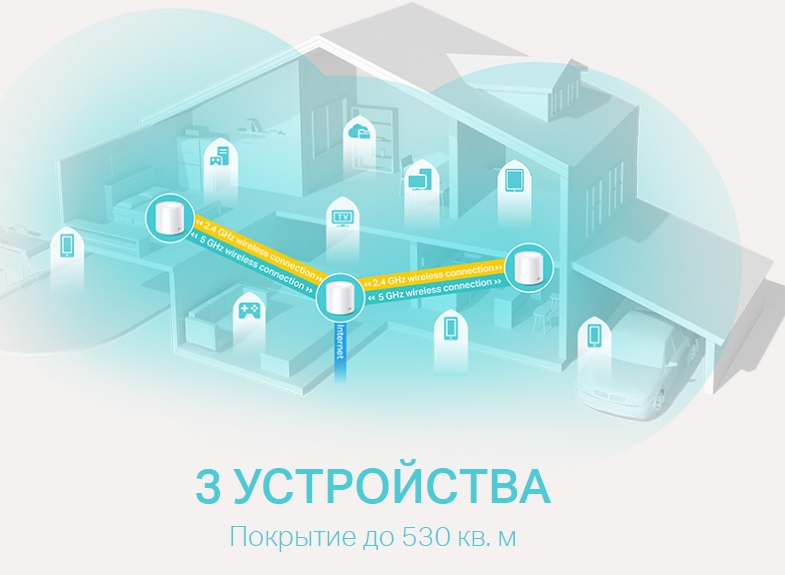
Но есть и минусы. Первый – не все роутеры поддерживают данную технологию. Второй – производители роутеров и Mesh-систем работают только с устройствами той же фирмы. То есть TP-Link не будет работать с ASUS и наоборот.
Поэтому если у вас большой дом и есть деньги, то как вариант можно посмотреть в сторону отдельных Mesh систем:
- TP-Link Deco X20
- ASUS ZenWiFi AX Mini (XD4)
Если же ваш роутер поддерживает Mesh, то вам можно просто докупить столько Mesh модулей, сколько вам нужно. Есть Mesh-модули, которые имеют вид обычного повторителя – просто вставляем в розетку, подключаемся и радуемся большему покрытию.
ШАГ 5: Приемник и роутер
Нормальное подключение к Wi-Fi зависит не только от коэффициента усиления, мощности передатчика, но также чувствительности приёмника – это способность приемника расшифровать слабый сигнал. Как мы понимаем, у нас есть как минимум два приемника:
- У роутера.
- У любого устройства, подключенного к роутеру по вай-фай – ноутбук, комп, телефон, телевизор, планшет и т.д.
По идее, чем лучше показатель чувствительности на обоих устройствах, тем лучше связь. Чувствительность измеряется в dBm. И обычно имеет знак минус (-), так как данная характеристика обратна мощности сигнала.

Вы можете залезть в характеристики вашего роутера и посмотреть какая у него чувствительность, и чем этот показатель меньше, тем лучше. Например, чувствительность -70dBm будет хуже, чем -97dBm. Именно поэтому увеличение мощности сигнала не всегда есть хорошо, так как при этом снижается чувствительность. Но это нужно тестировать.
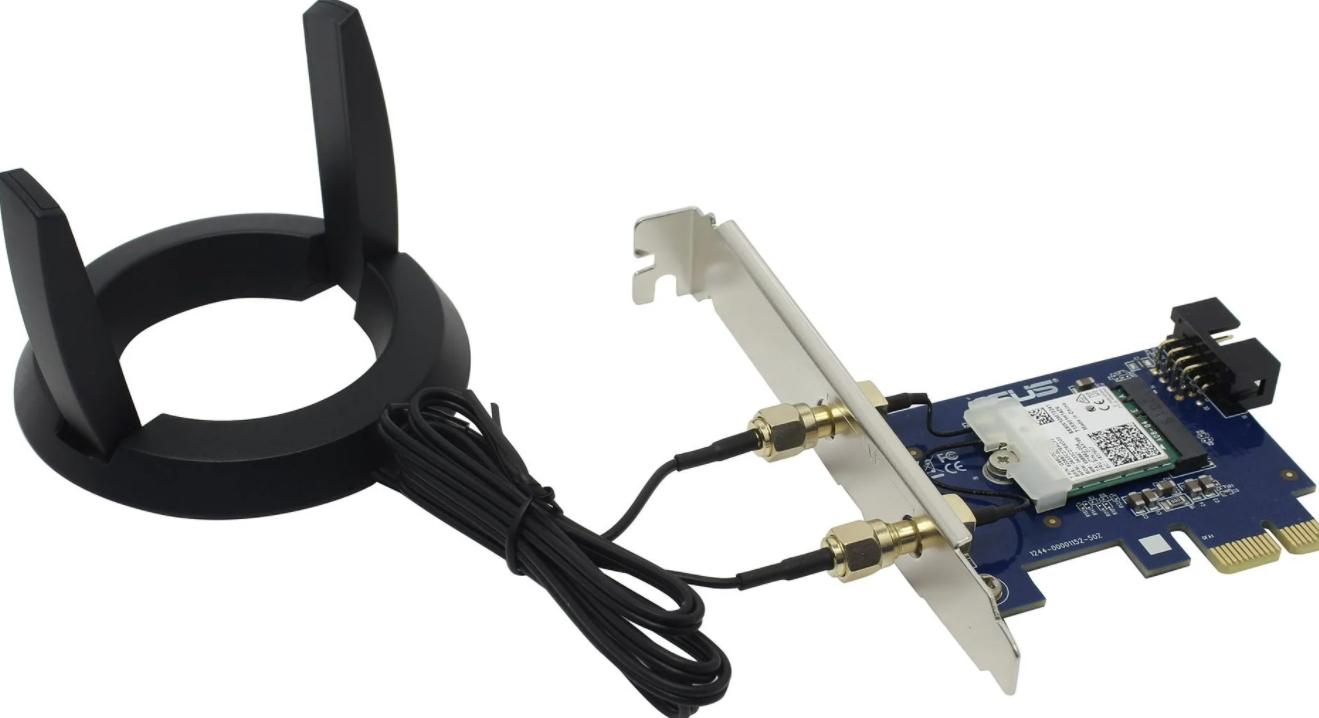
Поэтому как вариант вам можно взять более дорогой, мощный и чувствительный роутер. Аналогичная ситуация стоит и с приемником на конечном устройстве. Конечно, на телефоне, планшете и на телевизоре мы не может поменять приемник. Но вот на ноутбуке или компьютере можно установить другой Wi-Fi модуль. В идеале ставить такой модуль, который будет иметь внешние антенны, которые можно вывести в любое место так, чтобы ничего не мешало полёту нашей радиоволны.
ШАГ 6: Wi-Fi 6
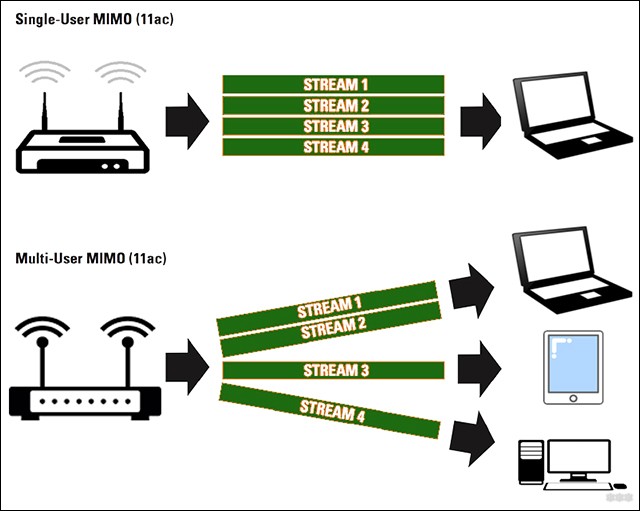
Проблема любого дешевого (и старого) роутера в том, что он плохо работает с большим количеством устройств. Например, дома у вас большая семья, и все одновременно подключились к Wi-Fi. А теперь вопрос, кого он будет первого обслуживать? В таком случае он будет работать со всеми по очереди.
Есть такое понятие как MIMO – работа сразу с несколькими потоками. Есть как SU-MIMO – несколько потоков с одним устройством. И MU-MIMO работа сразу с несколькими устройствами. Эта штуковина очень сильно улучшает скорость и работу по вай-фай. Читаем более подробно про MIMO.
Вторая очень интересная вещь – это Wi-Fi 6-го поколения. В ней есть очень много волшебных плюшек, но нас интересуют две:
- BSS Coloring – эта штука позволяет «окрашивать» пакеты. Помните, как я раньше говорил про то, что соседские роутеры мешают и создают помехи?! – «BSS Coloring» почти полностью решает эту проблему, так как роутер работает только со своими «подкрашенными» пакетами и не слушает другие.
- Beam Forming – если говорить грубо, то это усиление луча в конкретную сторону, что улучшает сигнал. Читать подробнее…
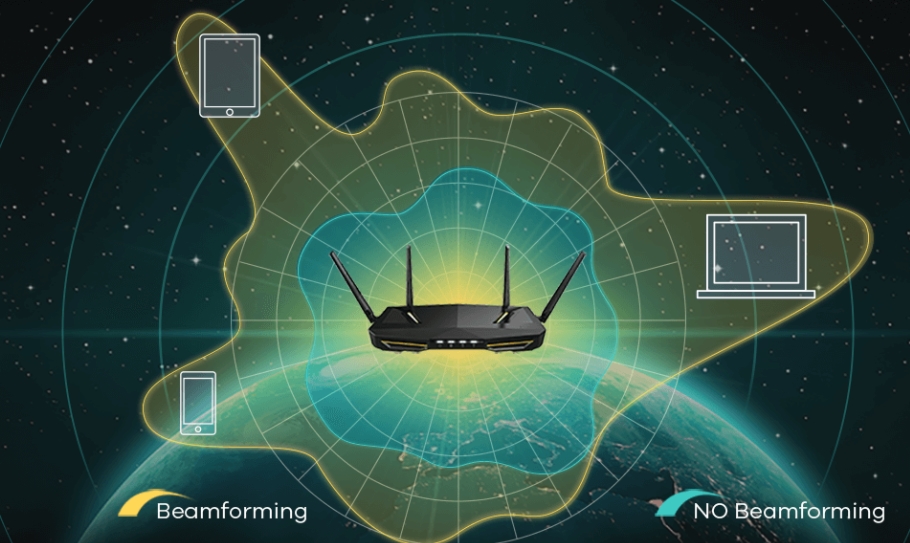
Я вам настоятельно рекомендую почитать про Wi-Fi 6 – тут. Возможно вам следует рассмотреть роутеры с поддержкой вай-фай 6 поколения. Но опять же, ваш приемник также должен поддерживать этот стандарт.
Проблема «последней мили» потихоньку уходит в прошлое: скорость в сотни Мбит/с — не редкость у современных провайдеров. И тем большее недоумение вызывают «тормоза» видеозвонка в Whatsapp или «подвисания» видео с Youtube на подобном «стомегабитном» тарифе. Почему скорость Wi-Fi может быть в разы меньше предоставляемой провайдером и как ее увеличить — в этой статье.
Улучшаем качество связи
Скорость в беспроводной сети неразрывно связана с качеством связи. Не стоит ожидать сколь-нибудь приемлемой скорости с одной полоской на индикаторе Wi-Fi.
Если уровень сигнала вашей сети невелик, в первую очередь следует разобраться именно с этой проблемой. Вполне возможно, что вы находитесь вне зоны уверенного приема. В этом случае следует либо просто подойти поближе к роутеру, либо увеличить радиус действия сети.
Низкое качество связи также может быть связано с загруженностью диапазона. Частота 2,4 ГГц используется не только большинством сетей Wi-Fi, но и многими другими гаджетами: радионянями, пультами ДУ, беспроводными наушниками, камерами и т.п. Если у вас есть подобные устройства, попробуйте отключить их.
Установите на телефон Wi-Fi Analyzer, оцените загруженность диапазона другими сетями.
 |
| Если рабочий диапазон вашей сети выглядит так, потери скорости неизбежны. |
Правильно делим Wi-Fi с соседями
Весь диапазон «завален» соседскими сетями? Не расстраивайтесь — оптимальное расположение и правильная настройка роутера могут заметно увеличить скорость интернета даже в условиях сильной зашумленности эфира.
Сначала постарайтесь узнать, в каких точках находятся ближайшие к вам роутеры и отнести свой на максимально удаленное от них расстояние, по возможности «отгородившись» капитальными стенами. Во-первых, вы этим создадите зону, в которой ваша сеть будет доступнее просто за счет большей мощности. Во-вторых, близко расположенные роутеры «забивают» сигнал друг друга даже если используют непересекающиеся каналы — поскольку не пересекаются они только в теории, а на практике широкополосный сигнал удержать четко в рамках диапазона невозможно.

Посмотрите на экран Wi-Fi Analyzer и найдите наименее загруженный канал диапазона. Обращайте внимание не только на уровень сигнала чужих сетей, но и на их количество. Возникающее желание занять «пустое» место между сетями может привести к тому, что помех станет еще больше.
 |
| С первого взгляда может показаться, что лучшее «место» для вашей сети на этой картинке — 3, 8 или 9 каналы. Однако на них новая сеть будет пересекаться с 4-5 существующими, в то время как на 6 канале — всего с двумя. В данном случае следует выбрать именно 6 канал. |
Ширину канала в условиях высокой загруженности следует установить «Auto», «20/40 coexistance» или вообще «20». Жестко ширину «40» рекомендуется устанавливать только при отсутствии «соседних» сетей.

Почему так, ведь сужение канала снизит скорость вдвое? Потому что вдвое более широкий канал «ловит» вдвое больше помех. Лучше уверенный прием на «медленном» узком канале, чем постоянные помехи на «быстром» широком.
Обновляемся
Совет крайне актуален, если вы используете хотя бы одно сетевое устройство, произведенное более чем 5-7 лет назад. Скорости интернета тогда были на порядок ниже и производители (особенно недорогих базовых моделей) не утруждали себя «выжиманием» из роутера всей доступной производительности. Многие дешевые роутеры тех лет ограничивают скорость Wi-Fi пятидесятью, двадцатью, а то и десятком Мбит/с. И порой замена прошивки на свежескачанную с сайта производителя это ограничение убирает. Точно так же следует обновить и драйвера беспроводных адаптеров — скорость сети всегда равна скорости самого медленного клиента, поэтому старый драйвер какой-нибудь Wi-Fi-карты может «тормозить» всю сеть.

Для старых маломощных роутеров можно еще порекомендовать отключить шифрование.

А чтобы при этом не пострадала безопасность, можно переписать МАС-адреса всех клиентов и задать МАС-фильтр на их основе.


При этом снизится нагрузка на процессор роутера и — если ему не хватало производительности — возрастет скорость передачи.
Избавляемся от слабых звеньев
Какой протокол выставлен в настройках вашего роутера? Скорее всего «802.11 b/g/n» или, что то же самое, «Auto». Это означает, что пока в сети есть устройства только с поддержкой 802.11n — например, сам роутер и относительно новый планшет — то максимальная скорость передачи данных будет соответствовать этой версии протокола — 150 Мбит/с. Но стоит войти в сеть какому-нибудь древнему смартфону с 802.11b, и скорость всей сети упадет до максимальной для этой версии протокола величины в 11 Мбит/с. Более того, старому устройству даже не обязательно входить в сеть — достаточно попытаться это сделать. То есть, древний смартфон не обязательно должен быть ваш — может быть, кто-то в соседней квартире отдал свой старый телефон ребенку как игрушку, и теперь он более чем вдесятеро снижает скорость вашей сети.
Что делать? Установить поддержку только 802.11n. Если при этом у вас «отвалится» от сети какое-то устройство… решайте сами — стоит ли оно такого снижения скорости Интернета.

Если у вас двухдиапазонный роутер с возможностью одновременной работы в обоих диапазонах, обязательно включайте Wi-Fi на частоте 5 ГГц. Если такой возможности нет, попробуйте перейти на 5 ГГц, отказавшись от 2,4. Клиентов при этом «отвалится» много, далеко не все современные гаджеты имеют поддержку этого диапазона, зато с оставшимися на скорость вы не будете жаловаться еще долго.
Хотя, кто знает, какие скорости будут «в ходу» лет через пять?
Оптимизируем клиентов
Иногда причиной снижения скорости может быть слишком большое количество клиентов, одновременно нагружающих сеть. Вдруг стало «подвисать» видео на телевизоре? Вполне возможно, что торрент-клиент на ноутбуке только что нашел сервер с «толстым» каналом и начал качать файл на максимальной скорости.
Оптимизация может быть выполнена двумя путями. Во-первых, включением и настройкой QoS — технологии приоритезации трафика.

QoS (Quality of Service — Качество обслуживания) при его поддержке на роутере позволяет определить, какие сетевые активности имеют наибольший приоритет. Это позволит поддерживать скорость именно этих активностей на максимуме — за счет других.

Ну и второй способ — простое отключение от сети «лишних» клиентов. Посмотрите статистику в интерфейсе роутера, пересчитайте всех клиентов, определите «кто есть кто».

Действительно ли им всем нужен интернет?
Сегодня большинство людей полагаются на беспроводное интернет-соединение, особенно в домах и квартирах. Оно позволяет подключить несколько устройств к одной сети и обеспечить доступ в Интернет без проводов и кабелей. Однако, не всегда скорость WiFi соответствует нашим ожиданиям, и мы испытываем проблемы с подключением и медленным интернетом.
Если вы являетесь абонентом Ростелеком и испытываете проблемы с WiFi, не отчаивайтесь! В этой статье мы предоставим вам некоторые полезные советы и рекомендации, которые помогут увеличить скорость вашего WiFi роутера Ростелеком.
Важно помнить, что многие факторы могут влиять на качество и скорость WiFi сигнала. Помещения со множеством стен и другими препятствиями могут ослабить сигнал, а соседние WiFi сети могут создавать помехи. Кроме того, возможны проблемы с настройками роутера или устройств подключения.
Первый шаг, который вы должны сделать, это убедиться, что ваш роутер находится в оптимальном месте. Разместите его так, чтобы сигнал не преграждался стенами или другими объектами. Вы также можете попробовать переместить роутер ближе к устройствам, с которыми вы чаще всего работаете в Интернете.
Другой способ улучшить сигнал WiFi — использовать усилитель сигнала или повторитель WiFi. Установите его вблизи роутера, и он поможет расширить зону покрытия и усилить сигнал в тех местах, где он был слабым.
Содержание
- Как улучшить работу WiFi роутера Ростелеком: шесть советов и рекомендаций
- Проверьте расположение роутера
- Измените настройки канала WiFi
- Установите мощную антенну для роутера
- Оптимизируйте настройки безопасности
Как улучшить работу WiFi роутера Ростелеком: шесть советов и рекомендаций
В этом разделе мы предоставим вам полезные советы и рекомендации по улучшению работы WiFi роутера Ростелеком. Если вы столкнулись с медленным интернетом или слабым сигналом, следуйте этим шести простым рекомендациям, чтобы улучшить ваше подключение.
|
1. Перезагрузите роутер Первое, что вы можете попробовать сделать, чтобы улучшить скорость WiFi, это просто перезагрузить роутер. Временная перезагрузка поможет избавиться от небольших технических проблем и сбоев, которые могут влиять на скорость. |
2. Проверьте местоположение роутера Убедитесь, что ваш роутер размещен в правильном месте. Он должен быть установлен в центре вашего дома или офиса, чтобы обеспечить равномерное покрытие Wi-Fi. Избегайте размещения роутера возле металлических объектов или других устройств, которые могут создавать помехи. |
|
3. Измените частотный канал Проверьте частотный канал вашего роутера. Если вы живете в многоквартирном доме или вблизи других Wi-Fi сетей, возможно, ваш роутер испытывает помехи от других устройств. Изменение частотного канала может помочь улучшить сигнал и скорость вашего Wi-Fi. |
4. Обновите прошивку роутера Проверьте, что у вас установлена последняя версия прошивки для вашего роутера Ростелеком. Прошивка обновляется периодически и может содержать исправления ошибок и улучшения для работы Wi-Fi. Загляните на официальный сайт Ростелеком, чтобы найти и загрузить последнюю версию прошивки для вашей модели роутера. |
|
5. Установите усилитель сигнала Для повышения сигнала Wi-Fi вы можете установить усилитель сигнала (репитер) в местах, где сигнал слабый или плохо проникает. Усилитель сигнала подключается к роутеру и расширяет покрытие Wi-Fi в вашем доме или офисе. |
6. Измените пароль Wi-Fi Если вы заметили, что скорость Интернета замедлилась, возможно, кто-то несанкционированно использует вашу сеть Wi-Fi. Чтобы предотвратить это, рекомендуется изменить пароль Wi-Fi на более сложный и надежный. Убедитесь, что пароль состоит из комбинации букв, цифр и специальных символов. |
Следуя этим советам и рекомендациям, вы сможете улучшить работу своего WiFi роутера Ростелеком и повысить скорость вашего Интернет-подключения.
Проверьте расположение роутера
Во-первых, убедитесь, что роутер находится в центре вашего дома или офиса. Это поможет снизить количество преград для сигнала WiFi, таких как стены или мебель. Если роутер расположен в углу или в одной комнате, то сигнал может быть ослаблен, что приведет к снижению скорости. Попробуйте переместить роутер в центральную часть помещения.
Во-вторых, избегайте установки роутера на металлические поверхности, так как они могут блокировать сигнал. Также, держите роутер подальше от других электронных устройств, таких как микроволновая печь или телефонные базовые станции, которые могут создавать помехи в работе WiFi.
Наконец, проверьте, что вы используете наиболее эффективную антенну на своем роутере. Некоторые роутеры имеют встроенные антенны, в то время как другие имеют возможность подключить внешнюю. В зависимости от вашей ситуации, вы можете попробовать различные варианты и выбрать наилучший вариант для улучшения сигнала и скорости.
Измените настройки канала WiFi
Следующие шаги помогут вам изменить настройки канала WiFi:
| Шаг | Действие |
|---|---|
| 1 | Откройте веб-браузер и введите IP-адрес роутера в адресной строке. Обычно IP-адрес указан на задней панели роутера. |
| 2 | Войдите в настройки роутера, используя имя пользователя и пароль, указанные на задней панели роутера. |
| 3 | Найдите раздел «WiFi» или «Беспроводные настройки» в меню настроек роутера. |
| 4 | Выберите опцию «Канал» или «Channel». |
| 5 | Измените канал на другой, который не перекрывается с другими близлежащими WiFi сетями. Вы можете использовать программу для сканирования WiFi сетей, чтобы определить занятые каналы. |
| 6 | Сохраните изменения и перезагрузите роутер. |
Изменение канала WiFi может помочь улучшить скорость и стабильность вашего подключения. Рекомендуется периодически сканировать окружающие WiFi сети и изменять канал, если вы замечаете проблемы с соединением.
Установите мощную антенну для роутера
Когда вы устанавливаете мощную антенну, сигнал WiFi будет передаваться на большее расстояние и проникать сквозь стены и преграды с меньшими потерями. Это позволит вам наслаждаться быстрым и стабильным интернетом во всем доме.
Прежде чем приобрести антенну, убедитесь, что она совместима с вашим роутером Ростелеком. Лучше всего выбирать антенны с высоким коэффициентом усиления, чтобы получить наилучший результат. Оптимальное место для размещения антенны — наиболее высокое и открытое место в вашей квартире или доме.
Имейте в виду, что установка мощной антенны может потребовать вмешательства в настройки роутера. Возможно, вам придется изменить настройки антенны в панели управления роутера или в программном обеспечении роутера.
| Преимущества установки мощной антенны: |
|---|
| Увеличение зоны покрытия WiFi |
| Улучшение качества и стабильности сигнала |
| Повышение скорости передачи данных |
| Уменьшение потерь сигнала через стены и преграды |
Помните, что установка мощной антенны — это один из способов увеличения скорости WiFi роутера Ростелеком. Перед тем как приобретать и устанавливать антенну, рекомендуется проконсультироваться с технической поддержкой провайдера или специалистом в области компьютерных сетей.
Оптимизируйте настройки безопасности
Оптимизация настроек безопасности WiFi роутера Ростелеком может значительно повысить его скорость. Важно обеспечить достаточную защиту сети, но при этом не перегружать ее ненужными настройками. Вот несколько советов по оптимизации безопасности вашего роутера:
| 1. Измените пароль администратора |
| Стандартные пароли администратора, установленные настройками по умолчанию, могут быть легко взломаны. Измените пароль на более сложный и надежный. |
| 2. Включите шифрование WPA2 |
| Проверьте, что ваш роутер настроен на использование самого современного и надежного метода шифрования WPA2. Это поможет предотвратить несанкционированный доступ к вашей сети. |
| 3. Измените имя сети |
| Имя сети (SSID) по умолчанию может дать посторонним лицам информацию о вашем провайдере и типе вашего роутера. Лучше изменить его на уникальное и непредсказуемое, чтобы усложнить задачу злоумышленникам. |
| 4. Ограничьте доступ по MAC-адресу |
| Добавьте список разрешенных MAC-адресов устройств, которым разрешен доступ к вашей сети. Это предотвратит подключение посторонних устройств без вашего разрешения. |
Следуя этим рекомендациям и настраивая ваш WiFi роутер Ростелеком с учетом безопасности, вы увеличите скорость и защитите свою сеть от несанкционированного доступа.
На сегодняшний день быстрый и надежный интернет является неотъемлемой частью нашей повседневной жизни. Однако многие пользователи сталкиваются с проблемой низкой скорости подключения к сети. Это может происходить по разным причинам, включая неправильные настройки роутера. В данной статье мы рассмотрим 5 эффективных способов увеличить скорость интернета вашего роутера Ростелеком.
Первым и самым простым способом является перезагрузка роутера. В процессе работы роутер может накапливать временные файлы и данные, которые могут замедлять его работу. Перезагрузка роутера поможет избавиться от лишних файлов и обновить его настройки.
Второй способ — проверка качества сигнала Wi-Fi. Возможно, ваш роутер находится вне зоны его действия или преграды мешают передаче сигнала. Попробуйте переместить роутер ближе к устройствам, которые подключены к нему, или установить дополнительные усилители сигнала.
Третий способ — обновление прошивки роутера. Часто производители выпускают обновления программного обеспечения для своих устройств, которые включают в себя улучшение производительности и исправление ошибок. Проверьте наличие новых версий прошивки на сайте производителя и, при необходимости, выполните обновление.
Четвертый способ — использование кабельного подключения вместо беспроводного. Wi-Fi соединение может быть медленнее, чем кабельное, из-за различных помех и ограничений. Если возможно, подключите компьютер или другое устройство напрямую к роутеру с помощью кабеля Ethernet, чтобы ускорить скорость интернета.
Пятый способ — проверка наличия вредоносных программ на компьютере. Вирусы и другие вредоносные программы могут существенно замедлять скорость интернета. Установите антивирусное программное обеспечение и периодически проводите проверки на наличие угроз в системе.
Важно помнить, что каждый случай низкой скорости интернета уникален, и не все способы могут подойти для вашей ситуации. Попробуйте несколько из предложенных выше методов, чтобы определить, какой из них помогает вам увеличить скорость интернета вашего роутера Ростелеком.
Содержание
- Проверка и улучшение сигнала Wi-Fi
- Оптимизация настроек роутера
- Переключение на более быструю частоту Wi-Fi
Проверка и улучшение сигнала Wi-Fi
Слабый сигнал Wi-Fi может быть причиной низкой скорости интернета. Чтобы улучшить качество сигнала и повысить скорость, следуйте этим рекомендациям:
- Расположение роутера. Разместите роутер в центре помещения и избегайте преград, которые могут ослабить сигнал, таких как стены, двери или металлические предметы.
- Обновление прошивки роутера. Регулярно проверяйте наличие обновлений прошивки для вашего роутера и устанавливайте их, чтобы повысить его производительность и стабильность.
- Изменение частотного диапазона. Если роутер работает на частоте 2,4 ГГц, попробуйте переключить его на 5 ГГц. Частота 5 ГГц обычно менее загружена и может обеспечить более стабильное соединение.
- Улучшение антенны. Если у вашего роутера есть внешняя антенна, попробуйте правильно настроить ее направление и положение, чтобы усилить сигнал Wi-Fi.
- Использование усилителя сигнала. Если ни одна из перечисленных выше методов не помогла улучшить сигнал, рассмотрите возможность приобретения усилителя сигнала Wi-Fi. Усилитель может улучшить покрытие и силу сигнала в вашей домашней сети.
Применение этих методов поможет вам проверить и улучшить сигнал Wi-Fi на вашем роутере Ростелеком и повысить скорость интернета.
Оптимизация настроек роутера
-
Обновление прошивки роутера. Регулярные обновления прошивки могут исправлять ошибки и улучшать работу роутера. Проверяйте, что у вас установлена последняя доступная версия прошивки и при необходимости обновляйте ее.
-
Изменение настроек Wi-Fi. Один из способов увеличить скорость интернета – это использование только одного режима Wi-Fi (например, 802.11n или 802.11ac). Отключите ненужные режимы Wi-Fi и установите оптимальный канал для работы Wi-Fi сети.
-
Настройка качества обслуживания (QoS). QoS позволяет управлять приоритетом различных типов трафика в вашей сети. Вы можете задать приоритет для игрового трафика или видео-потоков, чтобы обеспечить более стабильную передачу данных.
-
Ограничение скорости для устройств в сети. Если в вашей сети есть устройства, которые потребляют большой объем трафика (например, загрузка больших файлов), вы можете ограничить их скорость, чтобы другие устройства имели больший доступ к пропускной способности сети.
-
Настройка DNS серверов. DNS серверы отвечают за преобразование доменных имен в IP адреса. Использование быстрых и надежных DNS серверов может ускорить загрузку веб-страниц и улучшить общую скорость интернета. Вы можете вручную задать DNS сервера в настройках роутера.
Правильная оптимизация настроек роутера поможет увеличить скорость интернета и улучшить стабильность работы вашей домашней сети. Следуйте инструкциям производителя и экспериментируйте с разными настройками, чтобы найти оптимальные параметры для вашей сети.
Переключение на более быструю частоту Wi-Fi
При использовании частоты 2.4 ГГц сигнал Wi-Fi имеет большую дальность, но меньшую скорость передачи данных. В то же время, частота 5 ГГц позволяет достичь более высокой скорости, но сигнал имеет более ограниченную дальность и ноличное проникновение через стены и преграды.
Для переключения на более быструю частоту Wi-Fi вам нужно зайти в настройки роутера Ростелеком. В большинстве случаев вы можете сделать это, введя в адресной строке браузера IP-адрес роутера. Затем войдите в раздел Wi-Fi настроек и найдите опцию выбора частоты. Выберите частоту 5 ГГц и сохраните изменения.
Если у вас нет возможности переключиться на 5 ГГц, то попробуйте изменить канал своей Wi-Fi сети. В настройках роутера Ростелеком вы также можете найти опцию выбора канала Wi-Fi. Выберите канал, который имеет наименьшее количество сетей и интерференций, чтобы увеличить скорость и стабильность вашей сети.
На чтение 9 мин Просмотров 34.7к.

Сергей Сакадынский
Работал в сфере IT-консалтинга, занимался созданием и администрированием интернет-ресурсов. 10 лет опыта работы по проектированию и обслуживанию компьютерных сетей.
Скорость работы интернета в беспроводной сети сильно зависит от роутера. Бывает, что по кабелю всё грузится отлично, а Wi-Fi тормозит. Справиться с этой бедой поможет изменение настроек маршрутизатора. Расскажу, как увеличить скорость интернета через Wi-Fi роутер. Показывать буду на примере роутера TP-Link. Но для других маршрутизаторов алгоритм тот же.
Важный момент. Колдовать с настройками есть смысл, если соблюдены два условия: ваш тариф предусматривает высокую скорость подключения и у вас современный быстрый роутер. Нужно понимать, что самый лучший маршрутизатор сам по себе не сможет сделать интернет быстрее, если скорость ограничена со стороны провайдера. Точно так же вы не сможете в полной мере ощутить прелести гигабитного подключения, если у вас стоит какой-нибудь устаревший маршрутизатор. В первом случае нужно подключить другой тариф с высокой скоростью. А во втором идти в магазин за новым роутером.
Будем считать, что этими двумя пунктами у вас всё хорошо, и перейдём к настройке.
Содержание
- Смените местоположение роутера
- Перейдите на стандарт 802 11n
- Активируйте технологию безопасности WPA2-PSK
- Смените ширину канала
- Найдите наименее загруженный канал Wi-Fi
- Выставите мощность передатчика
- Активируйте Wi-Fi Multimedia
- Обновите прошивку роутера
- Удалите из сети «лишних» пользователей
Смените местоположение роутера
Чем дальше ваш ноутбук или смартфон от роутера, тем ниже будет скорость. Также мощность сигнала снижается из-за бетонных стен и помех от бытовых приборов. Попробуйте разместить маршрутизатор так, чтобы между ними и вашими устройствами не было препятствий. Увеличить зону устойчивого покрытия, а вместе с ней и скорость можно, подняв роутер повыше. Например, поставить на шкаф или повесить на стену. Поэкспериментируйте с местоположением, каждый раз делая замер скорости.

Перейдите на стандарт 802 11n
Разные режимы Wi-Fi отличаются скоростью работы. Устройства, поддерживающие самые современные стандарты, совместимы со старыми устройствами. А вот обратной совместимости нет – скорость работы сети определяет самый медленный клиент. По умолчанию на большинстве роутеров выставлен смешанный режим – 802.11 b/g/n. Из-за этого скорость режется. Чтобы её поднять, переключитесь на самый быстрый — 802.11n.
Войдите в меню вашего роутера TP-link, перейдите на вкладку «Дополнительные настройки», справа выберите «Беспроводной режим» — «Настройки беспроводного режима». В пункте «Режим» из выпадающего списка выберите «Только 802.11n».

Однако имейте в виду: изменение этого параметра – палка о двух концах. Таким путём вы сможете повысить скорость для современных устройств, поддерживающих 802.11n. Но если у вас дома есть старый планшет или ноутбук, совместимый только с b и g режимами, он вообще не сможет подключиться к роутеру.
После изменения параметров проверьте, везде ли у вас работает интернет. Если какое-то устройство отвалилось, значит, оно не поддерживает современные стандарты скорости. «Разогнать» вашу сеть получится только в том случае, если вы откажетесь от его использования.
Активируйте технологию безопасности WPA2-PSK
Устаревшие стандарты режима безопасности перегружают процессор маршрутизатора и влияют на скорость передачи данных. Обычно этот параметр стоит в режиме «Авто».
В настройках беспроводного режима выставьте параметры безопасности как на скриншоте:

Защита WPA/WPA2 – Personal, версия WPA2/PSK, шифрование AES.
Можно вообще отключить защиту. Тогда ваш роутер не будет тратить время и ресурсы на шифрование данных, и скорость работы увеличится. Сделать это можно здесь же, выбрав из списка пункт «Нет защиты».

Проблема несанкционированных подключений при этом решается созданием белого списка устройств. Сделать это можно в разделе «Защита» — «Контроль доступа». Активируйте переключатель «Контроль доступа» и выберите опцию «Белый список».

Ниже будут показаны устройства в вашей сети. Опуститесь ещё ниже. Добавьте нужные устройства в белый список, используя кнопку.

Здесь нужно указывать МАС-адрес устройства. Посмотреть его можно на вкладке «Статус» в списке клиентов.

Теперь выбранные компьютеры и смартфоны будут подключаться к вашему роутеру без пароля. Те же, кого нет в списке, подсоединиться к Wi-Fi не смогут.
Смените ширину канала
Чем шире канал, тем выше его пропускная способность. В настройках роутера по умолчанию выбран параметр «Авто». А некоторые пользователи, следуя рекомендациям, выбирают максимальную ширину – 40 мегагерц. Это правильно, но только если у вас высокая скорость интернета и минимум соседних сетей, с которыми вы делите диапазон. В многоквартирных домах, где высвечивается список из десятка роутеров, следует, наоборот, уменьшить ширину канала.
В настройках беспроводного режима выставьте ширину канала 20 МГц.

Или оставьте «Авто», если у вас немного соседей. Но выбирать 40 МГц не рекомендую.
Найдите наименее загруженный канал Wi-Fi
Есть много статей на эту тему, поэтому опишу вкратце. В диапазоне 2,4 МГц есть 13 каналов. Это как полосы движения на дороге. Если вы в своей полосе один, можете ехать так быстро, как позволяет ваш автомобиль. Если же вы делите её с другими машинами, они вынуждают вас снижать скорость.
По умолчанию канал на вашем роутере стоит в режиме «Авто». Это означает, что при включении маршрутизатор анализирует диапазон и выбирает свободный или наименее загруженный канал. Вроде бы всё отлично. Но вот пришёл сосед, включил свой роутер и подключился к тому же каналу. А потом ещё один. Большое количество устройств на одном канале отрицательно сказывается на его пропускной способности. Поэтому попытаемся выбрать канал с наименьшей нагрузкой.
Для этого воспользуйтесь программой Wi-Fi Analyzer. Она проста в использовании и показывает все беспроводные сети в зоне действия вашего роутера. Здесь же можно посмотреть, сколько устройств делят между собой тот или иной канал. Дальше выбираем свободный и вручную выставляем его на своём маршрутизаторе.
Можно обойтись и без специальных программ. Пробуйте включать по очереди все каналы и замеряйте скорость. Где она выше, тот канал и оставьте.
Выбирают канал в настройках беспроводного режима.

Напротив пункта «Канал» откройте выпадающий список. Укажите нужную цифру и сохраните изменения.
Выставите мощность передатчика
На многих современных маршрутизаторах есть возможность выставить в настройках мощность передатчика. Большинство пользователей уверены: если выбрать максимальную, это позволит увеличить скорость интернета по Wi-Fi через роутер. Это справедливо, когда ваши устройства находятся далеко и слабый сигнал до них не доходит. Откройте настройки беспроводного режима и поставьте флажок «Высокий» напротив пункта «Мощность передатчика».

Но если у вас небольшая квартира и все устройства находятся рядом с роутером, имеет смысл выставить сигнал «Средний» или даже «Низкий». Так вы уменьшите площадь покрытия. Ваша сеть не будет пересекаться с другими сетями. Соседи не будут создавать помехи вам, а вы соседям.
На роутерах есть такая полезная функция WMM (Wi-Fi Multimedia) или QoS, о которой пользователи часто не знают. Она позволяет улучшить производительность в онлайн-играх, при просмотре потокового видео и скачивании файлов. А заодно оптимизировать передачу данных в целом. На роутерах TP-Link она включена по умолчанию. Но если вы не знаете точно, лучше проверить.
Откройте на вкладке «Дополнительные настройки» раздел «Системные инструменты» — «Параметры системы».

В пункте «Включить WMM» должна стоять галочка. Если это не так, исправьте. Остальные параметры трогать не нужно.
Обновите прошивку роутера
Для стабильной работы важно поддерживать в актуальном состоянии программное обеспечение роутера. Часто пользователи об этом забывают. А устаревшая прошивка – это причина многих проблем. В том числе, снижения скорости.
Чтобы избавиться от ошибок и ускорить работу роутера, в разделе «Системные инструменты» открываем пункт «Обновление встроенного ПО».

Всё можно сделать в онлайн режиме. Просто нажмите кнопку «Проверить наличие обновлений». Если доступна более новая прошивка, чем уже установленная, появится окошко, в котором следует нажать кнопку «Обновить». Роутер сам загрузит и установит микропрограмму. Главное в процессе не отключать его от электричества и интернета.
Прошивку также можно обновить вручную: скачать с официального сайта TP-Link, с помощью кнопки «Обзор» указать путь к ней и нажать «Обновить». Но этим способом стоит пользоваться только в случае, если онлайн-обновление почему-то не срабатывает.
Удалите из сети «лишних» пользователей
Причиной падения скорости могут быть соседи-халявщики. Такие недобросовестные товарищи подбирают пароль к маршрутизатору, раздающему интернет, и качают файлы или смотрят видео. В результате у вас скорость падает, потому что роутер делит её на вас и на «того парня». Это очень распространённая проблема в многоквартирных домах.
Заблокировав таких нахлебников, можно сразу увеличить скорость роутера. Сделать это можно по-разному. Подробную инструкцию, как отключить пользователей от Wi-Fi роутера, читайте по ссылке. Здесь приведем краткий алгоритм действий.
Во-первых, смените пароль доступа в админку роутера. Перейдите в разделе «Системные инструменты» в пункт «Администрирование», введите старый пароль и два раза новый. Сохраните изменения.

Во-вторых, поменяйте пароль Wi-Fi в настройках беспроводного режима.
Создайте белый список, как я описывал выше, в разделе «Защита». Добавьте в него все ваши устройства. Клиент с МАС-адресом, которого нет в списке, подключиться не сможет.
Другой способ – в списке подключенных устройств найдите чужака, создайте чёрный список и внесите его туда. Заблокированные таким образом устройства не смогут подсоединиться к вашей сети, даже если на них введён верный пароль доступа. Но есть возможность обойти такую защиту – поменять МАС-адрес. Поэтому обязательно смените все пароли на роутере.