
Способы увеличения скорости модема «МТС»
С развитием технологий у операторов появляется возможность предложить более высокую скорость интернета.
Компания «МТС» является одним из лидеров по качеству предоставляемых услуг.
Большое число абонентов «МТС» использует модемы. Но иногда скорость резко снижается. Не всем известно, что с данной проблемой можно попробовать справиться самостоятельно, не прибегая к смене тарифного плана или оператора. Рассмотрим, как увеличить скорость на модеме провайдера «МТС».
Содержание
- Выбор между 3G и 4G
- Достоинства и недостатки 3G-модема
- Причины низкой скорости на USB-модеме
- Как увеличить скорость модема «МТС»
- Настройка скорости порта
- Установка антенны
- Программы для ускорения или применение турбокнопки
- Ограничение действующих программ и загрузок
- Если ничего не помогло
Выбор между 3G и 4G
Разница между сетями 3G и 4G заключается в различной скорости. 4G-интернет будет гораздо быстрее, приблизительно в 10 раз. Его особенностью также является то, что в местах, куда не проходит сигнал LTE, автоматически происходит подключение к 3G. При этом никакие процессы загрузки не прерываются.
Вторым отличием является способ передачи данных. Принципиальная разница в том, что сети LTE используют передачу информации через пакеты.  Стандарт 3G поддерживает возможность передачи голоса наравне с другими возможностями.
Также различие заключается в степени освоения технологий. 4G-сети появились относительно недавно, гораздо позже 3G. Соответственно, они будут менее развитыми, с меньшей площадью покрытия и интенсивностью.
Вывод: У каждого вида сети есть свое преимущество: быстродействие у 4G, а у 3G — площадь распространения.
Благодаря наличию 4G, сеть 3G становится более разгруженной, вследствие чего улучшается качество связи. Таким образом, каждая из них предоставляет возможность качественного интернет-соединения.
Достоинства и недостатки 3G-модема
 Основным преимуществом 3G-модема является прохождение сигнала по всей территории, на которой имеет распространение мобильная связь. Именно поэтому при выборе устройства стоит выделять операторов, чьи услуги имеют наиболее широкий диапазон действия.
Также стоит отметить, что данный девайс не требует специальных установок. Для его использования необходимо купить SIM-карту, оплатить интернет и произвести подключение при помощи порта USB.  Роуминг на сеть не распространяется, поэтому использование возможно в любом регионе страны, входящем в область распространения услуг оператора.
Основным недостатком этого вида подключения к сети являются возможность низкой передачи данных и не всегда удобные тарифные планы. Стоимость безлимитных тарифов «МТС» гораздо выше, но при этом у провайдера есть существенный недочет: при превышении определенного порога трафика, скорость значительно снижается.
Если выбирать пакеты интернета с ограниченным числом гигабайт, следует учесть, что при недостатке трафика придется дожидаться числа списания суммы.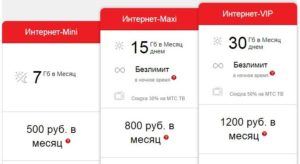
Вывод: несмотря на наличие недостатков, мобильность делает 3G-устройства удобными в использовании.
Причины низкой скорости на USB-модеме
 Существует несколько причин, влияющих на снижение передачи данных USB-модема «МТС»:
- Перегруженность сети. При одновременном подключении к «сетке» большого числа абонентов «МТС», использующих интернет, возникает снижение скорости, так как по умолчанию число «юзеров» ограничено.
- Возможные препятствия, мешающие прохождению сигнала. На качество связи модема «МТС» способны повлиять факторы, нарушающие проходимость сигнала. К ним относятся неровности рельефа, многоэтажные дома или погодные явления (туман, снегопад).
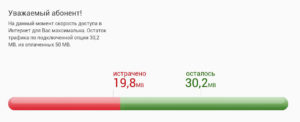
- Превышение допустимого ежемесячного трафика. Даже при подключении безлимитного интернета скорость модема «МТС» снижается, если превышен порог трафика, установленный оператором. Внимание! Ограничение предоставляется только на тарифных планах с неограниченным трафиком.

- Ретранслятор расположен слишком далеко. Способы передачи голосовых данных и сети имеют разные характеристики и передаются при помощи разных частот, поэтому наличие качественной сотовой связи не гарантирует высокое speed-соединение при использовании модема «МТС».
Перед совершением попыток увеличения скорости «МТС» стоит попробовать разобраться с возможной причиной, так как именно она определяет последующий алгоритм действий.
Как увеличить скорость модема «МТС»
Существует несколько способов, позволяющих увеличить скорость интернета на рассматриваемом устройстве:
Настройка скорости порта
Для этого потребуется перейти в раздел «Мой компьютер», открыть вкладку «Оборудование» (возможен также вариант «Управление»), откуда перейти в «Диспетчер устройств».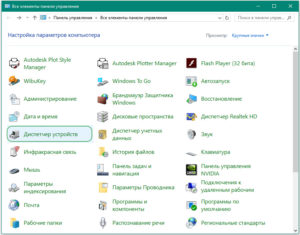
В открывшемся окне найти «Порты», нажать на «плюс» и выбрать «Последовательный порт».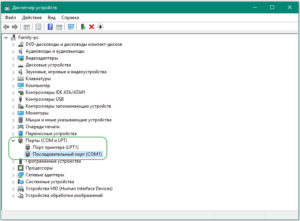 При наличии нескольких вариантов проделать процедуру с каждым из них.
При помощи правой кнопки мыши открыть раздел «Свойства» и во вкладке «Параметры порта» изменить данные скорости на 115200, после чего нажать ОК.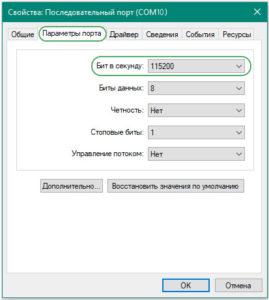
Установка антенны
В случаях плохой проходимости сигнала модема «МТС» рекомендуется всего лишь приобрести специализированную антенну. Устройство усилит связь, следовательно, увеличится качество интернет-соединения.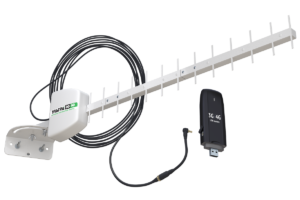
Для определения оптимального места для установки приемно-передающего устройства воспользуйтесь специализированным программным средством, способным рассчитать расстояние до ближайшего ретранслятора от смартфона. Одним из известных является программа MDMA.
Программы для ускорения или применение турбокнопки
 При снижении уровня соединения с интернетом модема «МТС» попробуйте использовать программы для ускорения или турбокнопку.
Ограничение действующих программ и загрузок
А также увеличению скорости интернета послужит ограничение работы программ, работающих в фоновом режиме, остановка всех идущих загрузок.
Каждый из перечисленных способов помогает ускорить интернет и улучшить качество соединения 3G и 4G-модема «МТС».
Если ничего не помогло
В случае если ни один из вышеперечисленных способов не произвел никакого эффекта, следует обратиться к оператору «МТС». При необходимости проводится смена тарифного плана или даже оператора.
Также необходимо убедиться, что проблема с соединением заключается не в «плохом» модеме. Для этой цели используется другой компьютер. Если обнаружено нарушение в устройстве, требуется отнести его в сервисный центр «МТС» для ремонта или воспользоваться гарантийным талоном.

Подгорнов Илья Владимирович
Всё статьи нашего сайта проходят аудит технического консультанта. Если у Вас остались вопросы, Вы всегда их можете задать на его странице.
На чтение 9 мин Просмотров 34.7к.

Сергей Сакадынский
Работал в сфере IT-консалтинга, занимался созданием и администрированием интернет-ресурсов. 10 лет опыта работы по проектированию и обслуживанию компьютерных сетей.
Скорость работы интернета в беспроводной сети сильно зависит от роутера. Бывает, что по кабелю всё грузится отлично, а Wi-Fi тормозит. Справиться с этой бедой поможет изменение настроек маршрутизатора. Расскажу, как увеличить скорость интернета через Wi-Fi роутер. Показывать буду на примере роутера TP-Link. Но для других маршрутизаторов алгоритм тот же.
Важный момент. Колдовать с настройками есть смысл, если соблюдены два условия: ваш тариф предусматривает высокую скорость подключения и у вас современный быстрый роутер. Нужно понимать, что самый лучший маршрутизатор сам по себе не сможет сделать интернет быстрее, если скорость ограничена со стороны провайдера. Точно так же вы не сможете в полной мере ощутить прелести гигабитного подключения, если у вас стоит какой-нибудь устаревший маршрутизатор. В первом случае нужно подключить другой тариф с высокой скоростью. А во втором идти в магазин за новым роутером.
Будем считать, что этими двумя пунктами у вас всё хорошо, и перейдём к настройке.
Содержание
- Смените местоположение роутера
- Перейдите на стандарт 802 11n
- Активируйте технологию безопасности WPA2-PSK
- Смените ширину канала
- Найдите наименее загруженный канал Wi-Fi
- Выставите мощность передатчика
- Активируйте Wi-Fi Multimedia
- Обновите прошивку роутера
- Удалите из сети «лишних» пользователей
Смените местоположение роутера
Чем дальше ваш ноутбук или смартфон от роутера, тем ниже будет скорость. Также мощность сигнала снижается из-за бетонных стен и помех от бытовых приборов. Попробуйте разместить маршрутизатор так, чтобы между ними и вашими устройствами не было препятствий. Увеличить зону устойчивого покрытия, а вместе с ней и скорость можно, подняв роутер повыше. Например, поставить на шкаф или повесить на стену. Поэкспериментируйте с местоположением, каждый раз делая замер скорости.

Перейдите на стандарт 802 11n
Разные режимы Wi-Fi отличаются скоростью работы. Устройства, поддерживающие самые современные стандарты, совместимы со старыми устройствами. А вот обратной совместимости нет – скорость работы сети определяет самый медленный клиент. По умолчанию на большинстве роутеров выставлен смешанный режим – 802.11 b/g/n. Из-за этого скорость режется. Чтобы её поднять, переключитесь на самый быстрый — 802.11n.
Войдите в меню вашего роутера TP-link, перейдите на вкладку «Дополнительные настройки», справа выберите «Беспроводной режим» — «Настройки беспроводного режима». В пункте «Режим» из выпадающего списка выберите «Только 802.11n».

Однако имейте в виду: изменение этого параметра – палка о двух концах. Таким путём вы сможете повысить скорость для современных устройств, поддерживающих 802.11n. Но если у вас дома есть старый планшет или ноутбук, совместимый только с b и g режимами, он вообще не сможет подключиться к роутеру.
После изменения параметров проверьте, везде ли у вас работает интернет. Если какое-то устройство отвалилось, значит, оно не поддерживает современные стандарты скорости. «Разогнать» вашу сеть получится только в том случае, если вы откажетесь от его использования.
Активируйте технологию безопасности WPA2-PSK
Устаревшие стандарты режима безопасности перегружают процессор маршрутизатора и влияют на скорость передачи данных. Обычно этот параметр стоит в режиме «Авто».
В настройках беспроводного режима выставьте параметры безопасности как на скриншоте:

Защита WPA/WPA2 – Personal, версия WPA2/PSK, шифрование AES.
Можно вообще отключить защиту. Тогда ваш роутер не будет тратить время и ресурсы на шифрование данных, и скорость работы увеличится. Сделать это можно здесь же, выбрав из списка пункт «Нет защиты».

Проблема несанкционированных подключений при этом решается созданием белого списка устройств. Сделать это можно в разделе «Защита» — «Контроль доступа». Активируйте переключатель «Контроль доступа» и выберите опцию «Белый список».

Ниже будут показаны устройства в вашей сети. Опуститесь ещё ниже. Добавьте нужные устройства в белый список, используя кнопку.

Здесь нужно указывать МАС-адрес устройства. Посмотреть его можно на вкладке «Статус» в списке клиентов.

Теперь выбранные компьютеры и смартфоны будут подключаться к вашему роутеру без пароля. Те же, кого нет в списке, подсоединиться к Wi-Fi не смогут.
Смените ширину канала
Чем шире канал, тем выше его пропускная способность. В настройках роутера по умолчанию выбран параметр «Авто». А некоторые пользователи, следуя рекомендациям, выбирают максимальную ширину – 40 мегагерц. Это правильно, но только если у вас высокая скорость интернета и минимум соседних сетей, с которыми вы делите диапазон. В многоквартирных домах, где высвечивается список из десятка роутеров, следует, наоборот, уменьшить ширину канала.
В настройках беспроводного режима выставьте ширину канала 20 МГц.

Или оставьте «Авто», если у вас немного соседей. Но выбирать 40 МГц не рекомендую.
Найдите наименее загруженный канал Wi-Fi
Есть много статей на эту тему, поэтому опишу вкратце. В диапазоне 2,4 МГц есть 13 каналов. Это как полосы движения на дороге. Если вы в своей полосе один, можете ехать так быстро, как позволяет ваш автомобиль. Если же вы делите её с другими машинами, они вынуждают вас снижать скорость.
По умолчанию канал на вашем роутере стоит в режиме «Авто». Это означает, что при включении маршрутизатор анализирует диапазон и выбирает свободный или наименее загруженный канал. Вроде бы всё отлично. Но вот пришёл сосед, включил свой роутер и подключился к тому же каналу. А потом ещё один. Большое количество устройств на одном канале отрицательно сказывается на его пропускной способности. Поэтому попытаемся выбрать канал с наименьшей нагрузкой.
Для этого воспользуйтесь программой Wi-Fi Analyzer. Она проста в использовании и показывает все беспроводные сети в зоне действия вашего роутера. Здесь же можно посмотреть, сколько устройств делят между собой тот или иной канал. Дальше выбираем свободный и вручную выставляем его на своём маршрутизаторе.
Можно обойтись и без специальных программ. Пробуйте включать по очереди все каналы и замеряйте скорость. Где она выше, тот канал и оставьте.
Выбирают канал в настройках беспроводного режима.

Напротив пункта «Канал» откройте выпадающий список. Укажите нужную цифру и сохраните изменения.
Выставите мощность передатчика
На многих современных маршрутизаторах есть возможность выставить в настройках мощность передатчика. Большинство пользователей уверены: если выбрать максимальную, это позволит увеличить скорость интернета по Wi-Fi через роутер. Это справедливо, когда ваши устройства находятся далеко и слабый сигнал до них не доходит. Откройте настройки беспроводного режима и поставьте флажок «Высокий» напротив пункта «Мощность передатчика».

Но если у вас небольшая квартира и все устройства находятся рядом с роутером, имеет смысл выставить сигнал «Средний» или даже «Низкий». Так вы уменьшите площадь покрытия. Ваша сеть не будет пересекаться с другими сетями. Соседи не будут создавать помехи вам, а вы соседям.
На роутерах есть такая полезная функция WMM (Wi-Fi Multimedia) или QoS, о которой пользователи часто не знают. Она позволяет улучшить производительность в онлайн-играх, при просмотре потокового видео и скачивании файлов. А заодно оптимизировать передачу данных в целом. На роутерах TP-Link она включена по умолчанию. Но если вы не знаете точно, лучше проверить.
Откройте на вкладке «Дополнительные настройки» раздел «Системные инструменты» — «Параметры системы».

В пункте «Включить WMM» должна стоять галочка. Если это не так, исправьте. Остальные параметры трогать не нужно.
Обновите прошивку роутера
Для стабильной работы важно поддерживать в актуальном состоянии программное обеспечение роутера. Часто пользователи об этом забывают. А устаревшая прошивка – это причина многих проблем. В том числе, снижения скорости.
Чтобы избавиться от ошибок и ускорить работу роутера, в разделе «Системные инструменты» открываем пункт «Обновление встроенного ПО».

Всё можно сделать в онлайн режиме. Просто нажмите кнопку «Проверить наличие обновлений». Если доступна более новая прошивка, чем уже установленная, появится окошко, в котором следует нажать кнопку «Обновить». Роутер сам загрузит и установит микропрограмму. Главное в процессе не отключать его от электричества и интернета.
Прошивку также можно обновить вручную: скачать с официального сайта TP-Link, с помощью кнопки «Обзор» указать путь к ней и нажать «Обновить». Но этим способом стоит пользоваться только в случае, если онлайн-обновление почему-то не срабатывает.
Удалите из сети «лишних» пользователей
Причиной падения скорости могут быть соседи-халявщики. Такие недобросовестные товарищи подбирают пароль к маршрутизатору, раздающему интернет, и качают файлы или смотрят видео. В результате у вас скорость падает, потому что роутер делит её на вас и на «того парня». Это очень распространённая проблема в многоквартирных домах.
Заблокировав таких нахлебников, можно сразу увеличить скорость роутера. Сделать это можно по-разному. Подробную инструкцию, как отключить пользователей от Wi-Fi роутера, читайте по ссылке. Здесь приведем краткий алгоритм действий.
Во-первых, смените пароль доступа в админку роутера. Перейдите в разделе «Системные инструменты» в пункт «Администрирование», введите старый пароль и два раза новый. Сохраните изменения.

Во-вторых, поменяйте пароль Wi-Fi в настройках беспроводного режима.
Создайте белый список, как я описывал выше, в разделе «Защита». Добавьте в него все ваши устройства. Клиент с МАС-адресом, которого нет в списке, подключиться не сможет.
Другой способ – в списке подключенных устройств найдите чужака, создайте чёрный список и внесите его туда. Заблокированные таким образом устройства не смогут подсоединиться к вашей сети, даже если на них введён верный пароль доступа. Но есть возможность обойти такую защиту – поменять МАС-адрес. Поэтому обязательно смените все пароли на роутере.
Проблема «последней мили» потихоньку уходит в прошлое: скорость в сотни Мбит/с — не редкость у современных провайдеров. И тем большее недоумение вызывают «тормоза» видеозвонка в Whatsapp или «подвисания» видео с Youtube на подобном «стомегабитном» тарифе. Почему скорость Wi-Fi может быть в разы меньше предоставляемой провайдером и как ее увеличить — в этой статье.
Улучшаем качество связи
Скорость в беспроводной сети неразрывно связана с качеством связи. Не стоит ожидать сколь-нибудь приемлемой скорости с одной полоской на индикаторе Wi-Fi.
Если уровень сигнала вашей сети невелик, в первую очередь следует разобраться именно с этой проблемой. Вполне возможно, что вы находитесь вне зоны уверенного приема. В этом случае следует либо просто подойти поближе к роутеру, либо увеличить радиус действия сети.
Низкое качество связи также может быть связано с загруженностью диапазона. Частота 2,4 ГГц используется не только большинством сетей Wi-Fi, но и многими другими гаджетами: радионянями, пультами ДУ, беспроводными наушниками, камерами и т.п. Если у вас есть подобные устройства, попробуйте отключить их.
Установите на телефон Wi-Fi Analyzer, оцените загруженность диапазона другими сетями.
 |
| Если рабочий диапазон вашей сети выглядит так, потери скорости неизбежны. |
Правильно делим Wi-Fi с соседями
Весь диапазон «завален» соседскими сетями? Не расстраивайтесь — оптимальное расположение и правильная настройка роутера могут заметно увеличить скорость интернета даже в условиях сильной зашумленности эфира.
Сначала постарайтесь узнать, в каких точках находятся ближайшие к вам роутеры и отнести свой на максимально удаленное от них расстояние, по возможности «отгородившись» капитальными стенами. Во-первых, вы этим создадите зону, в которой ваша сеть будет доступнее просто за счет большей мощности. Во-вторых, близко расположенные роутеры «забивают» сигнал друг друга даже если используют непересекающиеся каналы — поскольку не пересекаются они только в теории, а на практике широкополосный сигнал удержать четко в рамках диапазона невозможно.

Посмотрите на экран Wi-Fi Analyzer и найдите наименее загруженный канал диапазона. Обращайте внимание не только на уровень сигнала чужих сетей, но и на их количество. Возникающее желание занять «пустое» место между сетями может привести к тому, что помех станет еще больше.
 |
| С первого взгляда может показаться, что лучшее «место» для вашей сети на этой картинке — 3, 8 или 9 каналы. Однако на них новая сеть будет пересекаться с 4-5 существующими, в то время как на 6 канале — всего с двумя. В данном случае следует выбрать именно 6 канал. |
Ширину канала в условиях высокой загруженности следует установить «Auto», «20/40 coexistance» или вообще «20». Жестко ширину «40» рекомендуется устанавливать только при отсутствии «соседних» сетей.

Почему так, ведь сужение канала снизит скорость вдвое? Потому что вдвое более широкий канал «ловит» вдвое больше помех. Лучше уверенный прием на «медленном» узком канале, чем постоянные помехи на «быстром» широком.
Обновляемся
Совет крайне актуален, если вы используете хотя бы одно сетевое устройство, произведенное более чем 5-7 лет назад. Скорости интернета тогда были на порядок ниже и производители (особенно недорогих базовых моделей) не утруждали себя «выжиманием» из роутера всей доступной производительности. Многие дешевые роутеры тех лет ограничивают скорость Wi-Fi пятидесятью, двадцатью, а то и десятком Мбит/с. И порой замена прошивки на свежескачанную с сайта производителя это ограничение убирает. Точно так же следует обновить и драйвера беспроводных адаптеров — скорость сети всегда равна скорости самого медленного клиента, поэтому старый драйвер какой-нибудь Wi-Fi-карты может «тормозить» всю сеть.

Для старых маломощных роутеров можно еще порекомендовать отключить шифрование.

А чтобы при этом не пострадала безопасность, можно переписать МАС-адреса всех клиентов и задать МАС-фильтр на их основе.


При этом снизится нагрузка на процессор роутера и — если ему не хватало производительности — возрастет скорость передачи.
Избавляемся от слабых звеньев
Какой протокол выставлен в настройках вашего роутера? Скорее всего «802.11 b/g/n» или, что то же самое, «Auto». Это означает, что пока в сети есть устройства только с поддержкой 802.11n — например, сам роутер и относительно новый планшет — то максимальная скорость передачи данных будет соответствовать этой версии протокола — 150 Мбит/с. Но стоит войти в сеть какому-нибудь древнему смартфону с 802.11b, и скорость всей сети упадет до максимальной для этой версии протокола величины в 11 Мбит/с. Более того, старому устройству даже не обязательно входить в сеть — достаточно попытаться это сделать. То есть, древний смартфон не обязательно должен быть ваш — может быть, кто-то в соседней квартире отдал свой старый телефон ребенку как игрушку, и теперь он более чем вдесятеро снижает скорость вашей сети.
Что делать? Установить поддержку только 802.11n. Если при этом у вас «отвалится» от сети какое-то устройство… решайте сами — стоит ли оно такого снижения скорости Интернета.

Если у вас двухдиапазонный роутер с возможностью одновременной работы в обоих диапазонах, обязательно включайте Wi-Fi на частоте 5 ГГц. Если такой возможности нет, попробуйте перейти на 5 ГГц, отказавшись от 2,4. Клиентов при этом «отвалится» много, далеко не все современные гаджеты имеют поддержку этого диапазона, зато с оставшимися на скорость вы не будете жаловаться еще долго.
Хотя, кто знает, какие скорости будут «в ходу» лет через пять?
Оптимизируем клиентов
Иногда причиной снижения скорости может быть слишком большое количество клиентов, одновременно нагружающих сеть. Вдруг стало «подвисать» видео на телевизоре? Вполне возможно, что торрент-клиент на ноутбуке только что нашел сервер с «толстым» каналом и начал качать файл на максимальной скорости.
Оптимизация может быть выполнена двумя путями. Во-первых, включением и настройкой QoS — технологии приоритезации трафика.

QoS (Quality of Service — Качество обслуживания) при его поддержке на роутере позволяет определить, какие сетевые активности имеют наибольший приоритет. Это позволит поддерживать скорость именно этих активностей на максимуме — за счет других.

Ну и второй способ — простое отключение от сети «лишних» клиентов. Посмотрите статистику в интерфейсе роутера, пересчитайте всех клиентов, определите «кто есть кто».

Действительно ли им всем нужен интернет?
Скорость интернета сейчас играет огромную роль в нашей жизни. Мы все хотим смотреть видео в HD-качестве, загружать файлы мгновенно, играть в онлайн-игры без задержек. К сожалению, не всегда скорость интернета удовлетворяет наши потребности. Однако существует ряд методов, которые помогут ускорить интернет от роутера МТС и обеспечить стабильное соединение.
Первым шагом для повышения скорости интернета от роутера МТС является проверка качества сигнала. Для этого можно воспользоваться мобильным приложением от МТС или веб-интерфейсом роутера. Если сигнал слабый, попробуйте переместить роутер ближе к окну или установить удаленные антенны для улучшения приема.
Вторым способом для повышения скорости интернета от роутера МТС является оптимизация настроек роутера. Во-первых, проверьте, что у вас установлена последняя версия прошивки. В случае обновления прошивки, рекомендуется сбросить настройки роутера до заводских. Затем настройте канал сигнала на наиболее свободный, чтобы избежать перегруженности и снижения скорости.
Также стоит обратить внимание на настройки безопасности. Отключите ненужные дополнительные функции, которые могут потреблять ресурсы и замедлять скорость интернета. Для этого можно использовать специальное приложение от МТС или веб-интерфейс роутера.
Кроме того, для увеличения скорости интернета от роутера МТС можно воспользоваться сетевыми устройствами для усиления сигнала Wi-Fi. Например, можно использовать ретрансляторы или дополнительные точки доступа. Также следует проверить настройки сетевых адаптеров на компьютерах и других устройствах, чтобы минимизировать потери данных и оптимизировать скорость.
Проверяем скорость интернета
Для оптимальной работы интернета от роутера МТС необходимо регулярно проверять скорость вашего подключения. Это может помочь вам выявить возможные проблемы и предпринять соответствующие меры для повышения скорости.
1. Используйте онлайн-сервисы для проверки скорости
Существует множество онлайн-сервисов, которые предоставляют возможность измерить скорость вашего интернет-соединения. Эти сервисы обычно предлагают простой и быстрый способ узнать текущую скорость загрузки и передачи данных. Просто откройте один из таких сервисов в своем веб-браузере и запустите проверку.
2. Проверьте скорость при подключении к роутеру МТС
Если вы испытываете проблемы со скоростью интернета, убедитесь, что проводной или беспроводной компьютер подключен непосредственно к роутеру МТС. Это позволит вам исключить возможные проблемы с другими устройствами или сетью.
3. Обратитесь в службу технической поддержки
Если вы обнаружили проблему со скоростью интернета, не стесняйтесь обратиться в службу технической поддержки МТС. Они предоставят вам дополнительную информацию и помогут найти решение проблемы. Возможно, вам потребуется замена роутера или проведение дополнительных настроек.
Подключаемся к роутеру МТС
Для подключения к роутеру МТС необходимо выполнить несколько простых шагов. В зависимости от модели роутера, процедура может незначительно отличаться, но в целом, она остаётся одинаковой для большинства устройств.
Перед тем как начать, убедитесь, что ваш роутер МТС находится в рабочем состоянии и подключен к источнику питания. Также убедитесь, что у вас есть доступ к интернету, либо по Ethernet-кабелю, либо по Wi-Fi.
- Подключите компьютер или ноутбук к роутеру МТС при помощи Ethernet-кабеля, вставив один его конец в порт LAN на задней панели роутера, а другой – в сетевую карту вашего компьютера.
- Откройте любой веб-браузер и введите в адресную строку IP-адрес роутера МТС. Обычно это 192.168.1.1 или 192.168.0.1. Нажмите Enter.
- В появившемся окне введите логин и пароль для доступа к настройкам роутера. Если вы не меняли их ранее, то используйте значения по умолчанию. Часто логин – это admin, пароль – admin или password.
- После успешного входа в настройки роутера МТС, вы сможете увидеть различные опции, которые позволяют вам изменить настройки Wi-Fi, управлять подключениями и другое.
- Настройте соединение с интернетом согласно вашим предпочтениям. Вы можете выбрать режим работы роутера, настроить безопасность Wi-Fi сети, создать гостевую сеть и многое другое.
После всех настроек сохраните изменения и перезагрузите роутер МТС. Теперь вы можете подключаться к роутеру и наслаждаться быстрым и стабильным интернетом.
Настройка роутера МТС
Роутер МТС, как и любое другое сетевое устройство, требует правильной настройки, чтобы обеспечить максимальную скорость интернета. В этой статье мы рассмотрим несколько важных шагов, которые помогут вам повысить скорость интернета от роутера МТС.
1. Проверьте качество сигнала
Первоначально убедитесь, что роутер МТС имеет хорошее качество сигнала. Если вы замечаете проблемы со скоростью интернета, попробуйте переместить роутер ближе к устройству, которое использует интернет. Также убедитесь, что другие электронные устройства не мешают сигналу роутера.
2. Оптимизируйте настройки роутера
Оптимизация настроек роутера МТС поможет повысить скорость интернета. Войдите в интерфейс роутера, введя его IP-адрес в адресной строке браузера. Найдите раздел с настройками Wi-Fi и убедитесь, что вы используете оптимальные настройки для максимальной скорости.
- Измените название сети и пароль, чтобы защитить свое подключение Wi-Fi от посторонних пользователей.
- Выберите наиболее подходящий канал для вашей Wi-Fi сети, чтобы избежать помех от других сетей.
- Установите режим работы 802.11n или 802.11ac, если ваше устройство поддерживает данный стандарт Wi-Fi.
3. Используйте антенну максимальной мощности
Если ваш роутер МТС имеет внешнюю антенну, убедитесь, что она установлена и направлена в нужном направлении. Иногда поворот или поднятие антенны может улучшить качество сигнала и увеличить скорость интернета.
4. Установите последнюю версию прошивки
Регулярно проверяйте наличие последней версии прошивки для вашего роутера МТС. Обновление прошивки может исправить ошибки, улучшить безопасность и повысить общую производительность, включая скорость интернета.
Следуя этим рекомендациям, вы сможете оптимизировать работу своего роутера МТС и повысить скорость интернета для более быстрой и комфортной работы.
Проверяем состояние сети
Первый шаг в улучшении скорости интернета от роутера МТС — это проверка текущего состояния сети.
Для начала, убедитесь, что ваш роутер подключен к сетевому кабелю и работает без проблем. Проверьте, что все соединения кабелей надежно установлены и не повреждены.
Затем, откройте веб-браузер и введите адрес роутера в адресную строку. Обычно это 192.168.0.1 или 192.168.1.1. Войдите в административный интерфейс роутера, введя логин и пароль (обычно admin/admin).
В административном интерфейсе роутера, найдите раздел, посвященный состоянию сети. Здесь вы сможете увидеть текущую скорость интернета, сигнал Wi-Fi и другую полезную информацию.
Обратите внимание на параметр «SNR» (Signal-to-Noise Ratio) — это отношение сигнала к шуму. Чем ниже значение, тем хуже качество сигнала. Если значение SNR низкое, это может указывать на проблемы в качестве соединения или наличие помех.
Также обратите внимание на параметр «DSL Attenuation» — это показатель затухания сигнала на линии. Чем больше значение, тем хуже качество сигнала и скорость интернета. Если затухание сигнала слишком высокое, возможно стоит обратиться в техническую поддержку МТС для уточнения причины и возможных решений.
Перезагружаем роутер МТС
В некоторых случаях, чтобы повысить скорость интернета от роутера МТС, достаточно просто его перезагрузить. Это может помочь в случае временных сбоев или конфликтов в работе устройства.
Шаг 1: Найдите кнопку питания на роутере МТС и выключите его. Вы можете просто потянуть шнур питания из розетки или воспользоваться кнопкой на задней панели устройства.
Шаг 2: Дождитесь нескольких секунд и повторно включите роутер МТС. Для этого либо вставьте шнур питания обратно, либо воспользуйтесь кнопкой питания.
Шаг 3: Дождитесь, пока роутер МТС завершит загрузку. Это может занять несколько минут. Обратите внимание, что во время загрузки роутера может мигать индикатор или на дисплее устройства могут появиться сообщения о процессе загрузки.
Шаг 4: Проверьте скорость интернета после перезагрузки роутера МТС. Чтобы убедиться, что скорость увеличилась, можно провести тест скорости с помощью различных онлайн-сервисов.
Избегаем перегрузок сети
Одной из причин замедления интернета от роутера МТС может быть перегрузка сети. Перегрузка происходит, когда слишком много устройств подключено к одной сети и использует ее одновременно. Для предотвращения перегрузок сети следует принимать следующие меры:
Ограничение количества подключенных устройств
Ограничить количество устройств, подключенных к вашей сети, можно установив максимальное число разрешенных подключений. Таким образом, вы будете иметь контроль над количеством устройств, которые могут использовать интернет одновременно.
Оптимизация использования интернета
Для избегания перегрузок сети стоит оптимизировать использование интернета на каждом из подключенных устройств. Для этого можно отключить автоматическое обновление приложений и операционной системы, а также выключить неиспользуемые приложения и процессы, которые потребляют слишком много интернет-трафика.
Использование проводного соединения
Если ваш роутер МТС позволяет, рекомендуется подключать некоторые устройства к сети посредством проводного соединения. Проводное соединение обеспечивает более стабильную и быструю передачу данных по сравнению с беспроводным, что снижает нагрузку на сеть и улучшает ее производительность.
Используя эти рекомендации, вы сможете предотвратить перегрузки сети и повысить скорость интернета от роутера МТС.
Оптимизация сигнала Wi-Fi
Качество Wi-Fi сигнала существенно влияет на скорость и стабильность интернета от роутера МТС. Для оптимизации сигнала Wi-Fi можно использовать несколько простых, но эффективных методов.
1. Правильное размещение роутера
Место размещения роутера имеет большое значение для качества Wi-Fi сигнала. Рекомендуется разместить роутер в центре помещения, вдали от металлических и других электронных устройств. Избегайте размещения роутера вблизи стен и других преград.
2. Изменение настроек роутера
Для улучшения качества Wi-Fi сигнала можно изменить настройки роутера. Во-первых, проверьте и обновите прошивку роутера, чтобы обеспечить его оптимальную работу. Во-вторых, настройте канал Wi-Fi на наименее загруженный или используйте функцию автоматического выбора канала.
3. Использование усилителя сигнала
В случае, если сигнал Wi-Fi в некоторых местах помещения ослаблен или отсутствует, можно использовать усилитель сигнала. Усилитель Wi-Fi сигнала помогает расширить покрытие и усилить сигнал, позволяя вам получать более стабильный и быстрый интернет.
4. Устранение помех
Помехи, такие как другие беспроводные устройства или домашние электроприборы, могут негативно влиять на качество Wi-Fi сигнала. Постарайтесь избегать работы этих устройств рядом с роутером или используйте экранирование для защиты сигнала от помех.
Необходимо помнить, что оптимизация Wi-Fi сигнала является индивидуальным процессом и может требовать тестирования различных методов для достижения наилучших результатов.
Компания МТС остается лидером рынка сотовой связи России, которого выбрали более 78 млн абонентов. Но жители отдаленных регионов часто задаются вопросом — как увеличить скорость интернета МТС и обязательно ли для этого менять тариф.
Содержание
Как увеличить скорость мобильного интернета МТС на модеме и смартфоне
На протяжении многих лет телекоммуникационная компания МТС остается лидером рынка сотовой связи и безлимитного интернета России, которого выбрали более 78 млн абонентов. И если в крупных городах пользователей устраивает качество услуг, предоставляемых компанией, то жители отдаленных регионов часто задаются вопросом — как увеличить скорость безлимитного интернета для дачи МТС и обязательно ли для этого менять тариф.
Возможно ли изменение скорости интернета МТС
Выбирая пакет для подключения к мобильному оператору, важно понимать, что скорость трафика интернета в Егорьевске в частном доме, заявленная поставщиком услуги,— это идеал, верхний предел возможностей, доступный провайдеру. Такого показателя можно достичь только рядом с вышкой в полном одиночестве (без массы подключенных абонентов) в безветренную погоду без осадков. И то не факт, что получится.
Хотя в условиях города до максимальных показателей далеко, существующей скорости вполне достаточно, чтобы в полной мере пользоваться всеми благами всемирной паутины. С сельской местностью все не так оптимистично. Если наблюдается чересчур низкая скорость интернета МТС, то необходимо установить причину.
Причины низкой скорости интернета МТС
Чаще всего обстоятельства, которые приводят к медленному интернету 4G МТС, следующие:
- Источник сигнала находится слишком далеко. Такая проблема знакома жителям частных домов, находящихся далеко за городом. Чем дальше пользователь находится от вышки, тем больше степень затухания радиоволн. И совершенно неважно, какой тариф подключен у абонента, «Безлимитище» или «Тарифище», айфон в руках у пользователя или Android. Если покрытие слабое, то решить проблему можно только покупкой антенны с усилителем и установкой ее как можно выше, развернув в направлении вышки.
- На пути сигнала слишком много препятствий. Особенно плохо проходит соединение, если абонент находится среди сооружений из металла и бетона, которые глушат волны.
- Наличие в телефоне или ПК вирусов и программ, снижающих скорость.
- Так называемые часы пик. Это время, когда большинство людей начинают активно входить в сеть. Обычно пиковые периоды приходятся наутро и вечер. Нагрузка на сеть повышается, провайдер начинает перераспределять трафик так, чтобы каждый мог пользоваться интернетом. Как следствие приходится снижать скорость. Если речь идет о домашнем интернете от МТС, то вопрос вполне решаем. Понадобится двухдиапазонный роутер, способный переходить с загруженного канала 2, 4 ГГц на менее востребованный 5 ГГц.
- Скачивание «тяжелых» файлов, использование торрент-сервисов.
- Израсходованный лимит трафика. Говоря «безлимитный интернет», мало кто из поставщиков услуги готов предоставлять гигабайты максимально быстро на постоянной основе. Чаще речь идет про определенное количество гигабайт, после израсходования которых интернет снизится до нижнего предела. К примеру, для пользователей предложения «Тарифище» провайдер предусмотрел 30 Гб в домашнем регионе и 10 Гб в гостях. После этого абонент сможет рассчитывать только на 128 Кбит/сек. Также ограничения действуют и при раздаче сетевых настроек со смартфона. Чтобы увеличивать скорость, абонентам приходится оплачивать дополнительное количество гигабайт.
- Технический сбой на стороне оператора. Даже сети такого гиганта, как МТС не застрахованы от износа и чисто механических повреждений, к примеру, из-за урагана. Как быстро будет устранена проблема, зависит от причин ее возникновения.
- Работа некоторых программ в фоновом режиме или установка автообновления также способна ограничивать возможности соединения.
Проверка скорости МТС интернет
Самый простой способ диагностики трафика – использование онлайн-тестеров скорости. Наиболее популярный сервис Speedtest. Проверка занимает меньше минуты. За это время программа отслеживает, за сколько миллисекунд сигнал от пользователя достигает сервера провайдера и как быстро происходит отдача в обратном направлении. Чем меньше полученный показатель (пинг), тем лучше.
Оператор рекомендует выполнять проверку через приложение «Мой МТС», так что выбор остается за пользователем.
Какая должна быть скорость интернета
Согласно мировым стандартам, при использовании мобильного интернета 4G верхняя граница скорости определена в 300 Мбит/сек. Практика показывает, что средний показатель для MTS составляет никак не 300, а лишь 14–18 Мбит в секунду (в столице, в регионах до 10 Мбит), хотя этого вполне достаточно, чтобы смотреть видео, спокойно общаться в соцсетях, использовать «МТС-коннект».
Здесь важно понимать, что как таковой 4G связи в России пока нет. Говоря о высокоскоростном мобильном онлайн-соединении, подразумевают стандарт LTE. Аббревиатура переводится как долговременная эволюция, то есть переход от связи третьего поколения на следующий, четвертый уровень.

Как увеличить скорость интернета МТС
Иногда трафик ускорить просто, изменив сетевые настройки в телефоне или планшете. Для этого делают следующее:
- Переходят в настройки мобильного интернета.
- Выставляют приоритет 4G.
- Активируют запрет автоматического переподключения на другие стандарты.
- Сохранить новые настройки.
Важно: Изменение сетевых параметров принесет результат только в зоне уверенного, плотного покрытия 4G. Если связь четвертого поколения нестабильна, лучше выставить приоритет 3G. Соединение будет медленнее, зато стабильным и без обрывов.
Количество одновременных подключений
Мобильный интернет от МТС – это не только трафик для смартфонов. В населенных пунктах, куда эра проводного онлайн-соединения пока не дошла, модемы от МТС подключают к маршрутизаторам, которые раздают Wi-Fi подключенным клиентам. Когда пользователей беспроводной сети становится много, соединение становится более медленным.
Если параметры маршрутизатора позволяют, можно выставить ограничения для ряда клиентов в настройках оборудования, если нет, то чтобы поднять скорость, придется временно пожертвовать несколькими подключенными единицами. К примеру, отключить смарт ТВ, а когда скорость увеличится, вновь активировать сервис.
Обновление ПО
Вероятной причиной, по которой «тормозит» онлайн-соединение, может быть устаревшая версия ПО, причем как на смартфоне, так и на модеме или роутере, если таковые используются. Проверить это несложно.
В смартфоне достаточно войти в меню, где всегда предлагается инсталлировать обновление, если оно есть. С телекоммуникационным оборудованием тоже предельно ясно. Нужно либо загрузить версию прошивки с официального сайта, либо воспользоваться функцией автоматического обновления системы.
Важно: Кроме обновления лучше деактивировать все приложения, которые могут повышать расход трафик в фоновом режиме. Также нужно отключить опцию автообновления для софтов, которые не используются.
После обновления надо проверить, произошло ли увеличение показателей.
Проверка на вирусы
Наличие вредоносных программ нередко становится сюрпризом для владельцев телефонов. Почему-то многие думают, что вирусам интересны только компьютеры и ноутбуки. Ведь внешне смартфон работает штатно, а то, что скорость могла упасть из-за поселившихся сторонних софтов, в голову приходит в последний момент.
Поэтому неплохо установить на смартфон или планшет антивирус и периодически проводить диагностика состояния гаджета.
Делается это элементарно:
- Инсталлировать и активировать приложение.
- Запустить проверку.
- Подтвердить обезвреживание и удаление угроз.
Настраиваем интернет-браузер
Пользователи мобильных телефонов не могут не замечать, что в гаджетах сайты выглядят несколько по-иному, чем на экране компьютера. Такие уменьшенные копии нередко тяжело прогружаются браузером, зависают и кажется, что соединение и вовсе пропало.
Улучшить ситуацию можно, отключив в настройках браузера загрузку изображений либо активировав сервис сокращения трафика. Вид веб-ресурса станет попроще, однако скорость загрузки будет увеличиваться, и нужная информация отобразится на экране.
Как повысить скорость на 3G/4G модеме МТС
Как и многие провайдеры, МТС предлагает абонентам брендированные модемы, выпущенные известными китайскими производителями и перепрошитыми под российского оператора. Качество таких девайсов более чем приличное, но иногда и их нужно разогнать.
Существует несколько вариантов, как увеличить скорость модема МТС:
- Проверить, нет ли посторонних подключений (к примеру, из соседней квартиры).
- Удостовериться, что нет активных торрентов и в случае обнаружения отключить сервисы.
- Убедиться, что модем не выполняет функции роутера.
- Отключить функцию автоматического обновления в ПК или ноутбуке, к которому подключено оборудование.
Если после предпринятых шагов ускорения не произошло, следует искать другие обстоятельства, влияющие на параметры интернета.
Проверка лимитов и оплаты
Если с настройками сетевого устройства все в порядке, то прежде чем искать способ ускорять трафик, нужно удостовериться в следующем:
- На балансе есть средства для списания абонплаты.
- Не превышен лимит трафика, определенный тарифным планом.
- На номере нет никаких ограничений, установленных провайдером.
Как обойти ограничение скорости
На просторах интернета постоянно появляются программы, разработанные, чтобы облегчить жизнь пользователям сети. К примеру, приложения, способные увеличить скорость соединения. Чтобы воспользоваться утилитой, достаточно скачать ее на телефон или ПК и активировать при необходимости. Возможны два варианта применения ускорителя.
Использование приложения с root-правами
Самая актуальная утилита с рут-правами, которая вносит корректировки в работу сетевого устройства, — Internet Speed Master.
Программа работает по следующему алгоритму:
- После запуска приложения разрешить софту доступ к настройкам оборудования.
- Нажать Apply Patch.
- Программа автоматически перенастроит систему, после чего девайс перезагрузится.
Используем приложение без рут-прав
При выборе приложения без рут-прав, после установки софта на девайс на экране появится окно, в котором нужно кликнуть Improve Internet Connection. После этого нужно проверить скорость одним из вышеописанных способов.
При использовании мобильного интернета цикличного падения скорости избежать не удается никому. Однако если показатели падают до ноля резкими рывками и раздражающе часто, нужно найти причину и устранить ее.
Если несколько лет назад ряд обстоятельств казались непреодолимыми (к примеру, невозможно было подключить к сети в глухой деревне), то сегодня в продаже есть масса приспособлений, помогающих наладить соединение.