
FAQ
[Беспроводное устройство] Как увеличить скорость с помощью изменения ширины канала?
Что такое пропускная способность канала?
Пропускная способность канала влияет на вашу скорость беспроводной связи и стабильность сигнала. По умолчанию маршрутизатор ASUS автоматически регулирует пропускную способность канала, вы можете исправить это при необходимости.
Шаг 1. Подключите компьютер или устройство к маршрутизатору, откройте веб-браузер и введите LAN IP Вашего роутера или http://asusrouter.com, чтобы войти на страницу входа в маршрутизатор. (Веб-интерфейс)

Примечание: пожалуйста, перейдите по ссылке: Как войти в настройки GUI (ASUSWRT) для детального изучения.
Шаг 2. Введите имя пользователя и пароль для входа на страницу настроек и затем нажмите [Войти].
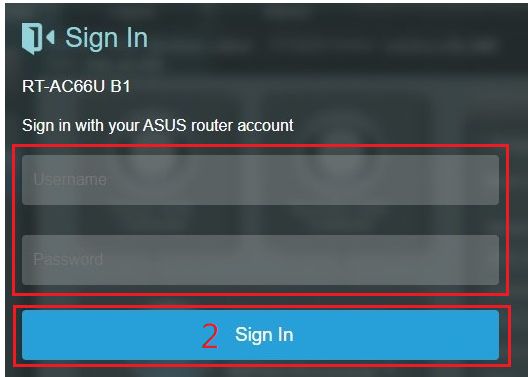
Примечание: если вы забыли имя пользователя и/или пароль, пожалуйста, сбросьте настройки роутера. Пожалуйста, ознакомьтесь с ссылкой: Как сбросить настройки роутера?
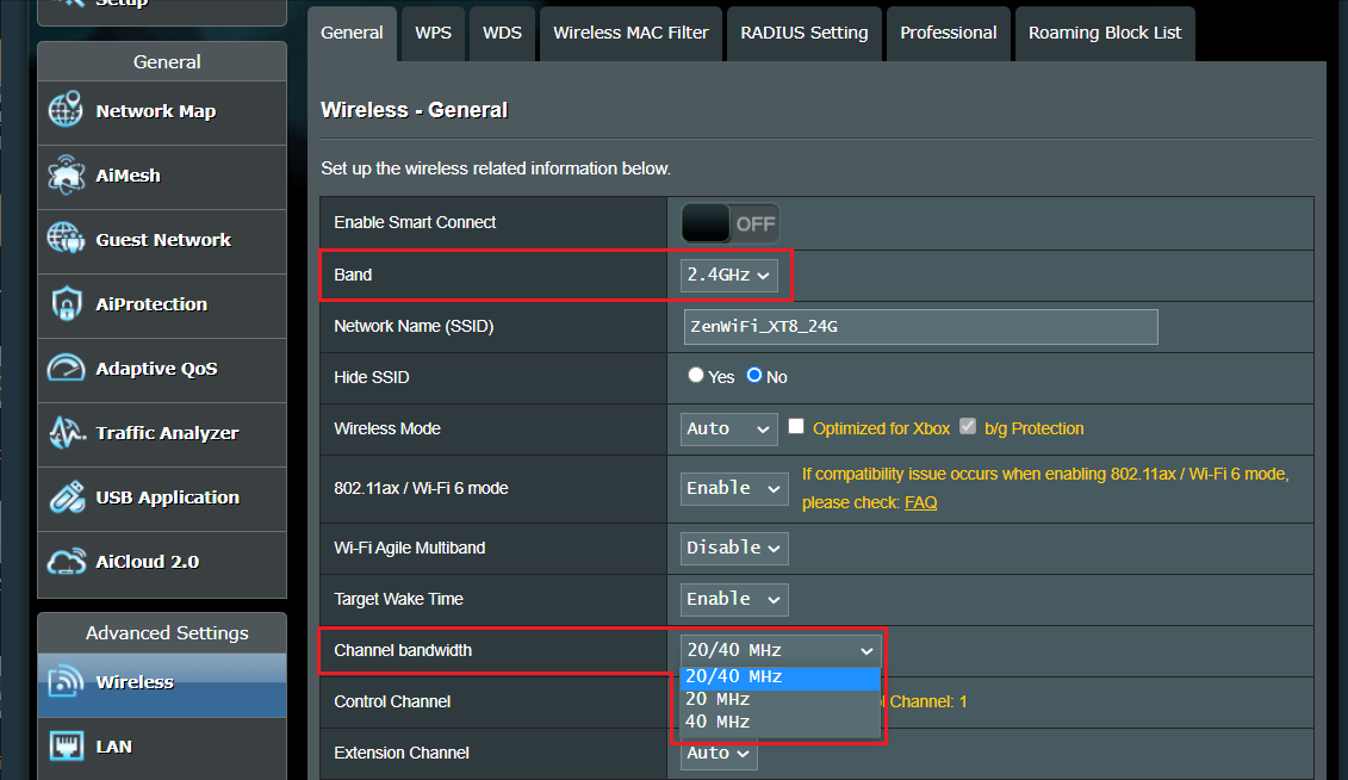
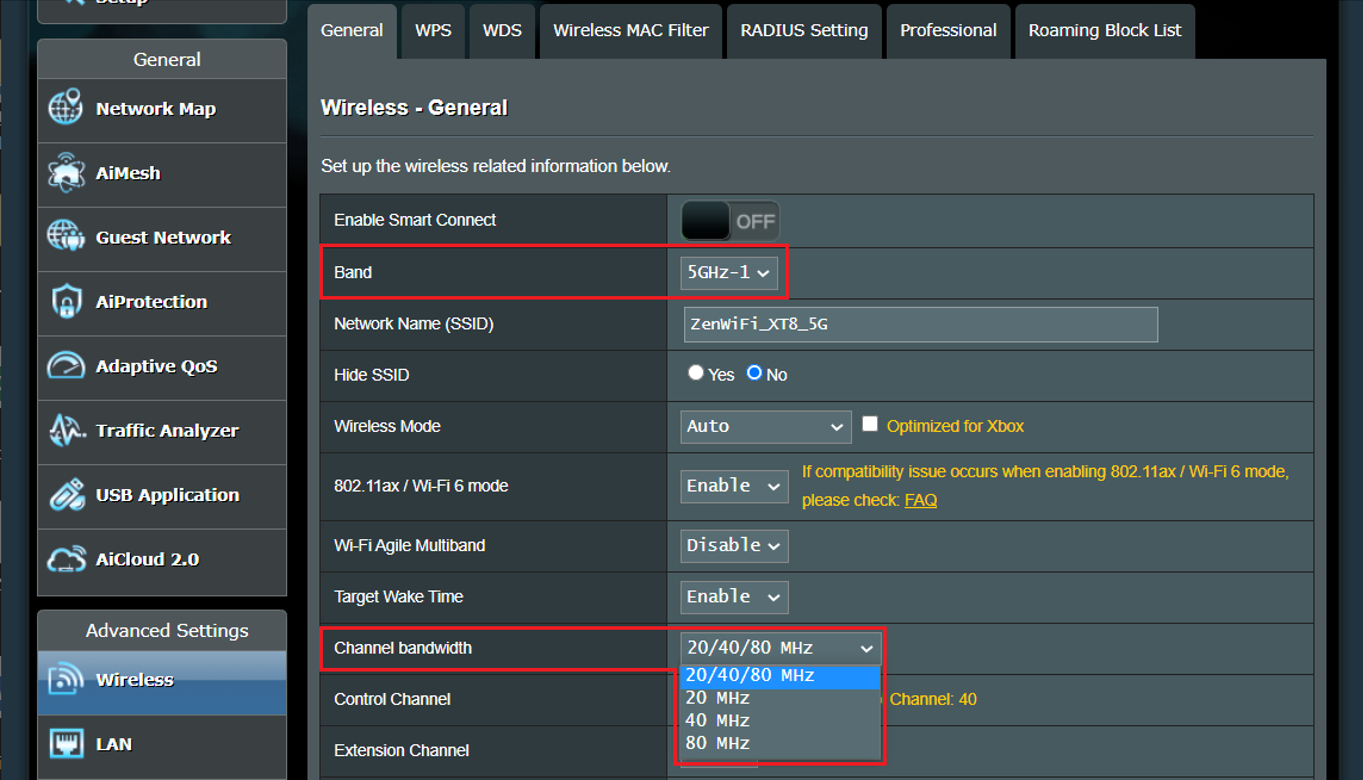
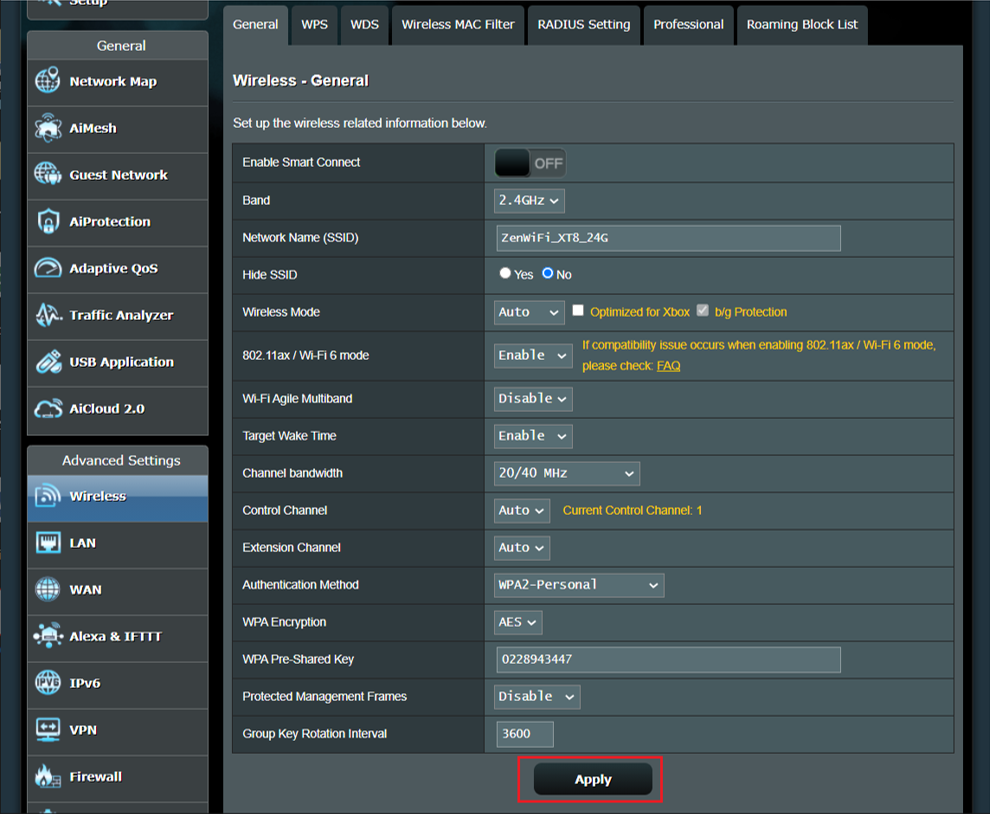
Шаг 3: Перейдите в [Беспроводная связь]> [Общие]> Диапазон (выберите 2,4 ГГц или 5 ГГц) и выберите [Ширина Канала], которую вы хотите использовать.
а). Диапазон 2,4 ГГц
b). Диапазон 5GHz или 5GHz-1
c). Диапазон 5GHz-2
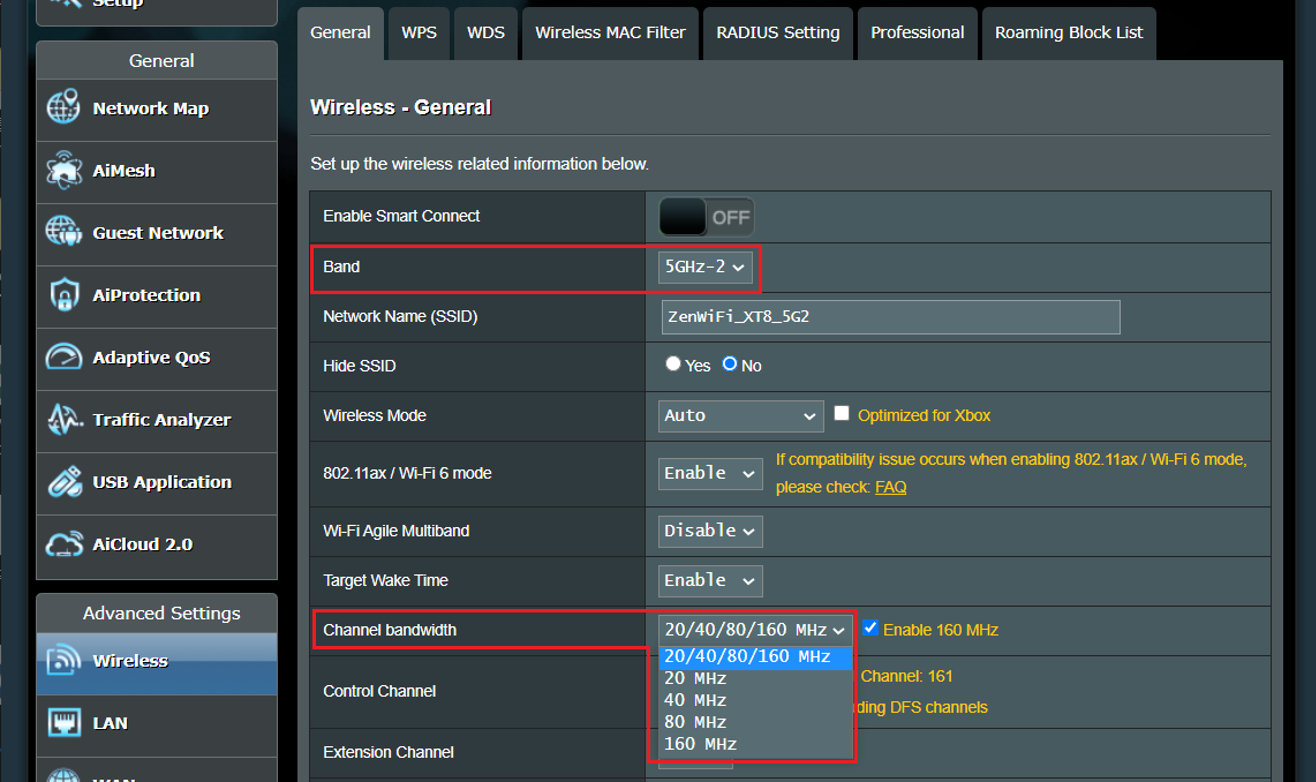
Шаг 4: Нажмите [Применить], чтобы сохранить.
Как получить (утилиты/ ПО)?
Вы можете загрузить последние версии драйверов, программного обеспечения, микропрограмм и руководств пользователя в ASUS Центре загрузок.(ссылка)
Если вам нужна дополнительная информация о Центре загрузок ASUS, см.ссылку.
Эта информация была полезной?
Yes
No
- Приведенная выше информация может быть частично или полностью процитирована с внешних веб-сайтов или источников. Пожалуйста, обратитесь к информации на основе источника, который мы отметили. Пожалуйста, свяжитесь напрямую или спросите у источников, если есть какие-либо дополнительные вопросы, и обратите внимание, что ASUS не имеет отношения к данному контенту / услуге и не несет ответственности за него.
- Эта информация может не подходить для всех продуктов из той же категории / серии. Некоторые снимки экрана и операции могут отличаться от версий программного обеспечения.
- ASUS предоставляет вышеуказанную информацию только для справки. Если у вас есть какие-либо вопросы о содержании, пожалуйста, свяжитесь напрямую с поставщиком вышеуказанного продукта. Обратите внимание, что ASUS не несет ответственности за контент или услуги, предоставляемые вышеуказанным поставщиком продукта.
Проблема «последней мили» потихоньку уходит в прошлое: скорость в сотни Мбит/с — не редкость у современных провайдеров. И тем большее недоумение вызывают «тормоза» видеозвонка в Whatsapp или «подвисания» видео с Youtube на подобном «стомегабитном» тарифе. Почему скорость Wi-Fi может быть в разы меньше предоставляемой провайдером и как ее увеличить — в этой статье.
Улучшаем качество связи
Скорость в беспроводной сети неразрывно связана с качеством связи. Не стоит ожидать сколь-нибудь приемлемой скорости с одной полоской на индикаторе Wi-Fi.
Если уровень сигнала вашей сети невелик, в первую очередь следует разобраться именно с этой проблемой. Вполне возможно, что вы находитесь вне зоны уверенного приема. В этом случае следует либо просто подойти поближе к роутеру, либо увеличить радиус действия сети.
Низкое качество связи также может быть связано с загруженностью диапазона. Частота 2,4 ГГц используется не только большинством сетей Wi-Fi, но и многими другими гаджетами: радионянями, пультами ДУ, беспроводными наушниками, камерами и т.п. Если у вас есть подобные устройства, попробуйте отключить их.
Установите на телефон Wi-Fi Analyzer, оцените загруженность диапазона другими сетями.
 |
| Если рабочий диапазон вашей сети выглядит так, потери скорости неизбежны. |
Правильно делим Wi-Fi с соседями
Весь диапазон «завален» соседскими сетями? Не расстраивайтесь — оптимальное расположение и правильная настройка роутера могут заметно увеличить скорость интернета даже в условиях сильной зашумленности эфира.
Сначала постарайтесь узнать, в каких точках находятся ближайшие к вам роутеры и отнести свой на максимально удаленное от них расстояние, по возможности «отгородившись» капитальными стенами. Во-первых, вы этим создадите зону, в которой ваша сеть будет доступнее просто за счет большей мощности. Во-вторых, близко расположенные роутеры «забивают» сигнал друг друга даже если используют непересекающиеся каналы — поскольку не пересекаются они только в теории, а на практике широкополосный сигнал удержать четко в рамках диапазона невозможно.

Посмотрите на экран Wi-Fi Analyzer и найдите наименее загруженный канал диапазона. Обращайте внимание не только на уровень сигнала чужих сетей, но и на их количество. Возникающее желание занять «пустое» место между сетями может привести к тому, что помех станет еще больше.
 |
| С первого взгляда может показаться, что лучшее «место» для вашей сети на этой картинке — 3, 8 или 9 каналы. Однако на них новая сеть будет пересекаться с 4-5 существующими, в то время как на 6 канале — всего с двумя. В данном случае следует выбрать именно 6 канал. |
Ширину канала в условиях высокой загруженности следует установить «Auto», «20/40 coexistance» или вообще «20». Жестко ширину «40» рекомендуется устанавливать только при отсутствии «соседних» сетей.

Почему так, ведь сужение канала снизит скорость вдвое? Потому что вдвое более широкий канал «ловит» вдвое больше помех. Лучше уверенный прием на «медленном» узком канале, чем постоянные помехи на «быстром» широком.
Обновляемся
Совет крайне актуален, если вы используете хотя бы одно сетевое устройство, произведенное более чем 5-7 лет назад. Скорости интернета тогда были на порядок ниже и производители (особенно недорогих базовых моделей) не утруждали себя «выжиманием» из роутера всей доступной производительности. Многие дешевые роутеры тех лет ограничивают скорость Wi-Fi пятидесятью, двадцатью, а то и десятком Мбит/с. И порой замена прошивки на свежескачанную с сайта производителя это ограничение убирает. Точно так же следует обновить и драйвера беспроводных адаптеров — скорость сети всегда равна скорости самого медленного клиента, поэтому старый драйвер какой-нибудь Wi-Fi-карты может «тормозить» всю сеть.

Для старых маломощных роутеров можно еще порекомендовать отключить шифрование.

А чтобы при этом не пострадала безопасность, можно переписать МАС-адреса всех клиентов и задать МАС-фильтр на их основе.


При этом снизится нагрузка на процессор роутера и — если ему не хватало производительности — возрастет скорость передачи.
Избавляемся от слабых звеньев
Какой протокол выставлен в настройках вашего роутера? Скорее всего «802.11 b/g/n» или, что то же самое, «Auto». Это означает, что пока в сети есть устройства только с поддержкой 802.11n — например, сам роутер и относительно новый планшет — то максимальная скорость передачи данных будет соответствовать этой версии протокола — 150 Мбит/с. Но стоит войти в сеть какому-нибудь древнему смартфону с 802.11b, и скорость всей сети упадет до максимальной для этой версии протокола величины в 11 Мбит/с. Более того, старому устройству даже не обязательно входить в сеть — достаточно попытаться это сделать. То есть, древний смартфон не обязательно должен быть ваш — может быть, кто-то в соседней квартире отдал свой старый телефон ребенку как игрушку, и теперь он более чем вдесятеро снижает скорость вашей сети.
Что делать? Установить поддержку только 802.11n. Если при этом у вас «отвалится» от сети какое-то устройство… решайте сами — стоит ли оно такого снижения скорости Интернета.

Если у вас двухдиапазонный роутер с возможностью одновременной работы в обоих диапазонах, обязательно включайте Wi-Fi на частоте 5 ГГц. Если такой возможности нет, попробуйте перейти на 5 ГГц, отказавшись от 2,4. Клиентов при этом «отвалится» много, далеко не все современные гаджеты имеют поддержку этого диапазона, зато с оставшимися на скорость вы не будете жаловаться еще долго.
Хотя, кто знает, какие скорости будут «в ходу» лет через пять?
Оптимизируем клиентов
Иногда причиной снижения скорости может быть слишком большое количество клиентов, одновременно нагружающих сеть. Вдруг стало «подвисать» видео на телевизоре? Вполне возможно, что торрент-клиент на ноутбуке только что нашел сервер с «толстым» каналом и начал качать файл на максимальной скорости.
Оптимизация может быть выполнена двумя путями. Во-первых, включением и настройкой QoS — технологии приоритезации трафика.

QoS (Quality of Service — Качество обслуживания) при его поддержке на роутере позволяет определить, какие сетевые активности имеют наибольший приоритет. Это позволит поддерживать скорость именно этих активностей на максимуме — за счет других.

Ну и второй способ — простое отключение от сети «лишних» клиентов. Посмотрите статистику в интерфейсе роутера, пересчитайте всех клиентов, определите «кто есть кто».

Действительно ли им всем нужен интернет?
На чтение 9 мин Просмотров 34.7к.

Сергей Сакадынский
Работал в сфере IT-консалтинга, занимался созданием и администрированием интернет-ресурсов. 10 лет опыта работы по проектированию и обслуживанию компьютерных сетей.
Скорость работы интернета в беспроводной сети сильно зависит от роутера. Бывает, что по кабелю всё грузится отлично, а Wi-Fi тормозит. Справиться с этой бедой поможет изменение настроек маршрутизатора. Расскажу, как увеличить скорость интернета через Wi-Fi роутер. Показывать буду на примере роутера TP-Link. Но для других маршрутизаторов алгоритм тот же.
Важный момент. Колдовать с настройками есть смысл, если соблюдены два условия: ваш тариф предусматривает высокую скорость подключения и у вас современный быстрый роутер. Нужно понимать, что самый лучший маршрутизатор сам по себе не сможет сделать интернет быстрее, если скорость ограничена со стороны провайдера. Точно так же вы не сможете в полной мере ощутить прелести гигабитного подключения, если у вас стоит какой-нибудь устаревший маршрутизатор. В первом случае нужно подключить другой тариф с высокой скоростью. А во втором идти в магазин за новым роутером.
Будем считать, что этими двумя пунктами у вас всё хорошо, и перейдём к настройке.
Содержание
- Смените местоположение роутера
- Перейдите на стандарт 802 11n
- Активируйте технологию безопасности WPA2-PSK
- Смените ширину канала
- Найдите наименее загруженный канал Wi-Fi
- Выставите мощность передатчика
- Активируйте Wi-Fi Multimedia
- Обновите прошивку роутера
- Удалите из сети «лишних» пользователей
Смените местоположение роутера
Чем дальше ваш ноутбук или смартфон от роутера, тем ниже будет скорость. Также мощность сигнала снижается из-за бетонных стен и помех от бытовых приборов. Попробуйте разместить маршрутизатор так, чтобы между ними и вашими устройствами не было препятствий. Увеличить зону устойчивого покрытия, а вместе с ней и скорость можно, подняв роутер повыше. Например, поставить на шкаф или повесить на стену. Поэкспериментируйте с местоположением, каждый раз делая замер скорости.

Перейдите на стандарт 802 11n
Разные режимы Wi-Fi отличаются скоростью работы. Устройства, поддерживающие самые современные стандарты, совместимы со старыми устройствами. А вот обратной совместимости нет – скорость работы сети определяет самый медленный клиент. По умолчанию на большинстве роутеров выставлен смешанный режим – 802.11 b/g/n. Из-за этого скорость режется. Чтобы её поднять, переключитесь на самый быстрый — 802.11n.
Войдите в меню вашего роутера TP-link, перейдите на вкладку «Дополнительные настройки», справа выберите «Беспроводной режим» — «Настройки беспроводного режима». В пункте «Режим» из выпадающего списка выберите «Только 802.11n».

Однако имейте в виду: изменение этого параметра – палка о двух концах. Таким путём вы сможете повысить скорость для современных устройств, поддерживающих 802.11n. Но если у вас дома есть старый планшет или ноутбук, совместимый только с b и g режимами, он вообще не сможет подключиться к роутеру.
После изменения параметров проверьте, везде ли у вас работает интернет. Если какое-то устройство отвалилось, значит, оно не поддерживает современные стандарты скорости. «Разогнать» вашу сеть получится только в том случае, если вы откажетесь от его использования.
Активируйте технологию безопасности WPA2-PSK
Устаревшие стандарты режима безопасности перегружают процессор маршрутизатора и влияют на скорость передачи данных. Обычно этот параметр стоит в режиме «Авто».
В настройках беспроводного режима выставьте параметры безопасности как на скриншоте:

Защита WPA/WPA2 – Personal, версия WPA2/PSK, шифрование AES.
Можно вообще отключить защиту. Тогда ваш роутер не будет тратить время и ресурсы на шифрование данных, и скорость работы увеличится. Сделать это можно здесь же, выбрав из списка пункт «Нет защиты».

Проблема несанкционированных подключений при этом решается созданием белого списка устройств. Сделать это можно в разделе «Защита» — «Контроль доступа». Активируйте переключатель «Контроль доступа» и выберите опцию «Белый список».

Ниже будут показаны устройства в вашей сети. Опуститесь ещё ниже. Добавьте нужные устройства в белый список, используя кнопку.

Здесь нужно указывать МАС-адрес устройства. Посмотреть его можно на вкладке «Статус» в списке клиентов.

Теперь выбранные компьютеры и смартфоны будут подключаться к вашему роутеру без пароля. Те же, кого нет в списке, подсоединиться к Wi-Fi не смогут.
Смените ширину канала
Чем шире канал, тем выше его пропускная способность. В настройках роутера по умолчанию выбран параметр «Авто». А некоторые пользователи, следуя рекомендациям, выбирают максимальную ширину – 40 мегагерц. Это правильно, но только если у вас высокая скорость интернета и минимум соседних сетей, с которыми вы делите диапазон. В многоквартирных домах, где высвечивается список из десятка роутеров, следует, наоборот, уменьшить ширину канала.
В настройках беспроводного режима выставьте ширину канала 20 МГц.

Или оставьте «Авто», если у вас немного соседей. Но выбирать 40 МГц не рекомендую.
Найдите наименее загруженный канал Wi-Fi
Есть много статей на эту тему, поэтому опишу вкратце. В диапазоне 2,4 МГц есть 13 каналов. Это как полосы движения на дороге. Если вы в своей полосе один, можете ехать так быстро, как позволяет ваш автомобиль. Если же вы делите её с другими машинами, они вынуждают вас снижать скорость.
По умолчанию канал на вашем роутере стоит в режиме «Авто». Это означает, что при включении маршрутизатор анализирует диапазон и выбирает свободный или наименее загруженный канал. Вроде бы всё отлично. Но вот пришёл сосед, включил свой роутер и подключился к тому же каналу. А потом ещё один. Большое количество устройств на одном канале отрицательно сказывается на его пропускной способности. Поэтому попытаемся выбрать канал с наименьшей нагрузкой.
Для этого воспользуйтесь программой Wi-Fi Analyzer. Она проста в использовании и показывает все беспроводные сети в зоне действия вашего роутера. Здесь же можно посмотреть, сколько устройств делят между собой тот или иной канал. Дальше выбираем свободный и вручную выставляем его на своём маршрутизаторе.
Можно обойтись и без специальных программ. Пробуйте включать по очереди все каналы и замеряйте скорость. Где она выше, тот канал и оставьте.
Выбирают канал в настройках беспроводного режима.

Напротив пункта «Канал» откройте выпадающий список. Укажите нужную цифру и сохраните изменения.
Выставите мощность передатчика
На многих современных маршрутизаторах есть возможность выставить в настройках мощность передатчика. Большинство пользователей уверены: если выбрать максимальную, это позволит увеличить скорость интернета по Wi-Fi через роутер. Это справедливо, когда ваши устройства находятся далеко и слабый сигнал до них не доходит. Откройте настройки беспроводного режима и поставьте флажок «Высокий» напротив пункта «Мощность передатчика».

Но если у вас небольшая квартира и все устройства находятся рядом с роутером, имеет смысл выставить сигнал «Средний» или даже «Низкий». Так вы уменьшите площадь покрытия. Ваша сеть не будет пересекаться с другими сетями. Соседи не будут создавать помехи вам, а вы соседям.
На роутерах есть такая полезная функция WMM (Wi-Fi Multimedia) или QoS, о которой пользователи часто не знают. Она позволяет улучшить производительность в онлайн-играх, при просмотре потокового видео и скачивании файлов. А заодно оптимизировать передачу данных в целом. На роутерах TP-Link она включена по умолчанию. Но если вы не знаете точно, лучше проверить.
Откройте на вкладке «Дополнительные настройки» раздел «Системные инструменты» — «Параметры системы».

В пункте «Включить WMM» должна стоять галочка. Если это не так, исправьте. Остальные параметры трогать не нужно.
Обновите прошивку роутера
Для стабильной работы важно поддерживать в актуальном состоянии программное обеспечение роутера. Часто пользователи об этом забывают. А устаревшая прошивка – это причина многих проблем. В том числе, снижения скорости.
Чтобы избавиться от ошибок и ускорить работу роутера, в разделе «Системные инструменты» открываем пункт «Обновление встроенного ПО».

Всё можно сделать в онлайн режиме. Просто нажмите кнопку «Проверить наличие обновлений». Если доступна более новая прошивка, чем уже установленная, появится окошко, в котором следует нажать кнопку «Обновить». Роутер сам загрузит и установит микропрограмму. Главное в процессе не отключать его от электричества и интернета.
Прошивку также можно обновить вручную: скачать с официального сайта TP-Link, с помощью кнопки «Обзор» указать путь к ней и нажать «Обновить». Но этим способом стоит пользоваться только в случае, если онлайн-обновление почему-то не срабатывает.
Удалите из сети «лишних» пользователей
Причиной падения скорости могут быть соседи-халявщики. Такие недобросовестные товарищи подбирают пароль к маршрутизатору, раздающему интернет, и качают файлы или смотрят видео. В результате у вас скорость падает, потому что роутер делит её на вас и на «того парня». Это очень распространённая проблема в многоквартирных домах.
Заблокировав таких нахлебников, можно сразу увеличить скорость роутера. Сделать это можно по-разному. Подробную инструкцию, как отключить пользователей от Wi-Fi роутера, читайте по ссылке. Здесь приведем краткий алгоритм действий.
Во-первых, смените пароль доступа в админку роутера. Перейдите в разделе «Системные инструменты» в пункт «Администрирование», введите старый пароль и два раза новый. Сохраните изменения.

Во-вторых, поменяйте пароль Wi-Fi в настройках беспроводного режима.
Создайте белый список, как я описывал выше, в разделе «Защита». Добавьте в него все ваши устройства. Клиент с МАС-адресом, которого нет в списке, подключиться не сможет.
Другой способ – в списке подключенных устройств найдите чужака, создайте чёрный список и внесите его туда. Заблокированные таким образом устройства не смогут подсоединиться к вашей сети, даже если на них введён верный пароль доступа. Но есть возможность обойти такую защиту – поменять МАС-адрес. Поэтому обязательно смените все пароли на роутере.
Wifi-роутер Asus – одно из популярных устройств, которое обеспечивает беспроводное подключение к интернету. Однако, как и любое оборудование, wifi-роутер может столкнуться с проблемами, которые могут замедлить ваше интернет-соединение. Если вам необходимо повысить скорость интернета через wifi-роутер Asus, мы подготовили для вас несколько проверенных способов, которые помогут вам справиться с этой проблемой.
Первым шагом к улучшению скорости интернета через wifi-роутер Asus является правильная настройка роутера. Убедитесь, что вы используете последнюю версию программного обеспечения на вашем роутере. Чтобы проверить наличие обновлений, войдите в панель управления роутером через веб-интерфейс и пройдите в раздел «Настройки». Там вы найдете сведения о текущей версии программного обеспечения и возможность обновить его до последней версии.
Другой способ повысить скорость интернета через wifi-роутер Asus – это оптимальное размещение роутера. Разместите роутер в центральной части дома или офиса, чтобы сигнал равномерно распределялся по помещению. Избегайте размещать роутер рядом с другими электронными устройствами, такими как телефоны, микроволновые печи, роутеры от других производителей. Это позволит избежать помех и улучшить качество связи.
Используйте пароль для защиты вашей wifi-сети, чтобы предотвратить несанкционированное подключение к вашему интернет-соединению. Несанкционированные подключения могут снизить скорость вашего интернета, поэтому важно использовать надежный пароль, состоящий из букв, цифр и специальных символов. Не забывайте периодически обновлять пароль, чтобы обеспечить максимальную безопасность.
Кроме того, регулярная очистка кэша роутера может помочь повысить скорость интернета. Кэш – это временные файлы, которые сохраняются на вашем роутере и могут замедлить его работу. Чтобы очистить кэш, войдите в настройки роутера и найдите раздел «Системный инструмент». Там вы сможете найти опцию для очистки кэша. После очистки кэша роутер будет работать быстрее, что положительно скажется на скорости вашего интернет-соединения.
В заключение, повышение скорости интернета через wifi-роутер Asus возможно с помощью нескольких простых действий. Настройка роутера, оптимальное размещение, использование надежного пароля и регулярная очистка кэша – эти методы помогут вам улучшить качество связи и наслаждаться быстрым интернетом.
Содержание
- Как увеличить скорость Wi-Fi на роутере Asus: эффективные способы
- Проверьте настройки роутера Asus и обновите прошивку
- Выберите оптимальный канал Wi-Fi
- Установите усилитель сигнала Wi-Fi
Как увеличить скорость Wi-Fi на роутере Asus: эффективные способы
1. Разместите роутер на правильном месте
Расположение роутера имеет огромное значение, когда дело доходит до скорости Wi-Fi. Чтобы максимально улучшить сигнал Wi-Fi, следует размещать роутер в центре помещения без преград, таких как стены или мебель. Убедитесь, что роутер находится на достаточном расстоянии от других электронных устройств, таких как микроволновка или телефон.
2. Обновите прошивку роутера
Прошивка – это программное обеспечение, которое управляет работой роутера. Регулярно обновляйте прошивку своего роутера Asus, так как новые версии могут содержать исправления ошибок и улучшения производительности.
3. Измените настройки Wi-Fi на роутере
В настройках роутера Asus можно изменить некоторые параметры Wi-Fi, чтобы повысить скорость сети. Можно попробовать изменить ширину канала Wi-Fi на более широкий или использовать более новый стандарт Wi-Fi (например, 802.11ac).
4. Включите функцию QoS
Функция QoS (Quality of Service) позволяет приоритезировать трафик и управлять его распределением между подключенными устройствами. На роутерах Asus можно включить функцию QoS и настроить приоритеты для различных типов трафика, таких как видеопотоки или онлайн игры.
5. Используйте усилители сигнала Wi-Fi
Если сигнал Wi-Fi не распространяется достаточно далеко, можно использовать усилители сигнала (репитеры или усилители), чтобы увеличить его дальность. Устанавливайте усилители поблизости от области с плохим приемом сигнала для достижения наилучшей производительности.
Не забывайте, что скорость Wi-Fi также зависит от множества внешних факторов, таких как загруженность сети, удаленность от сервера и качество интернет-провайдера. Однако, применение вышеперечисленных способов должно помочь увеличить скорость Wi-Fi на роутере Asus и улучшить ваш пользовательский опыт. Удачи!
Проверьте настройки роутера Asus и обновите прошивку
- Установите канал широковещательной передачи сигнала вручную. Настройка автоматического выбора канала может привести к конфликту и снижению скорости.
- Измените режим 2.4 ГГц на 5 ГГц, если ваш роутер Asus поддерживает такую возможность. Последний имеет большую пропускную способность, что позволит повысить скорость вашего интернет-соединения.
- Место расположения роутера оказывает значительное влияние на качество сигнала Wi-Fi. Убедитесь, что ваш роутер находится в центре помещения на высоте около 1-2 метра от пола и отстоит от металлических и других электронных устройств.
- Сбросьте роутер Asus в настройки по умолчанию и повторно настройте его с нуля, чтобы устранить возможные ошибки и несоответствия в настройках.
Кроме того, регулярное обновление прошивки вашего роутера Asus может повысить его производительность и скорость Wi-Fi. Определитесь с моделью вашего роутера и посетите официальный сайт Asus, чтобы загрузить последнюю версию прошивки. Следуйте инструкциям от производителя для обновления прошивки вашего устройства.
Выберите оптимальный канал Wi-Fi
Один из факторов, влияющих на скорость вашего интернет-соединения через Wi-Fi-роутер Asus, это выбранный канал. Wi-Fi работает в определенных спектрах частот, которые разделены на каналы. Выбор канала может повлиять на то, насколько стабильно и быстро будет работать ваше соединение.
В большинстве роутеров Asus есть функция автоматического выбора канала Wi-Fi, но она не всегда определяет наиболее оптимальный канал. Чтобы улучшить скорость вашего интернета, рекомендуется проверить, какой канал является наиболее свободным и выбрать его вручную.
Для этого вам потребуется инструмент для сканирования Wi-Fi-сети. Можно использовать специальные приложения для смартфонов, например, Wi-Fi Analyzer для Android или AirPort Utility для iOS, либо программы для компьютера, например, inSSIDer для Windows.
Запустите выбранный инструмент и просканируйте доступные Wi-Fi сети в вашем окружении. Инструмент покажет вам список существующих сетей, их каналы и уровни сигнала.
Найдите канал, который имеет наименьшее количество других сетей и наименьшее количество сетей сильного сигнала. Использование менее перегруженного канала позволит вам избежать мешающих повторений и помощников Wi-Fi-сетей, что в конечном итоге приведет к улучшению скорости вашего интернет-соединения.
Важно помнить, что выбор оптимального канала Wi-Fi — это лишь одно из множества возможных решений по повышению скорости интернета через Wi-Fi-роутер Asus. Для достижения наилучшего результата рекомендуется использовать несколько способов в сочетании.
Установите усилитель сигнала Wi-Fi
Если у вас есть проблемы с покрытием Wi-Fi сигнала в вашем доме или офисе, установка усилителя сигнала может значительно повысить скорость интернета.
Усилитель сигнала Wi-Fi, также известный как репитер или усилитель, предназначен для увеличения зоны покрытия Wi-Fi сети. Он принимает сигнал с вашего роутера и передает его дальше, улучшая сигнал в слабых местах.
Установка усилителя сигнала Wi-Fi достаточно проста:
- Выберите усилитель сигнала Wi-Fi, который подходит для вашего роутера Asus. Обратите внимание на совместимость и предельное расстояние передачи сигнала.
- Подключите усилитель к розетке вблизи слабой зоны покрытия Wi-Fi сигнала.
- Следуйте инструкциям по установке, которые поставляются с усилителем. Обычно вам потребуется настроить его, используя приложение или веб-интерфейс.
- Разместите усилитель на оптимальное место для получения лучшего сигнала Wi-Fi. Избегайте размещения усилителя рядом с другими электронными устройствами, которые могут помешать его работе.
Установка усилителя сигнала Wi-Fi позволит вам расширить зону покрытия Wi-Fi сети и повысить скорость интернета в слабых местах. В результате вы сможете пользоваться быстрым и стабильным интернетом в любой точке вашего дома или офиса.
Скорость интернета играет важную роль в нашей повседневной жизни. Иногда в домашней сети наблюдается низкая скорость соединения, что вызывает недовольство и проблемы при загрузке страниц и просмотре видео. Однако, с роутером Asus можно увеличить скорость интернета без необходимости приобретать новое оборудование. В этом пошаговом руководстве мы расскажем о лучших практиках и настройках, которые помогут вам оптимизировать работу роутера и получить максимальную скорость интернета.
1. Обновите прошивку роутера. Периодически Asus выпускает обновления программного обеспечения для своих роутеров. Эти обновления содержат исправления ошибок, улучшения безопасности и оптимизации работы сети. Проверьте наличие последней версии прошивки на официальном сайте Asus и установите ее на свой роутер.
2. Оптимизируйте канал Wi-Fi. Роутер Asus предлагает возможность автоматического выбора наилучшего канала Wi-Fi или ручной выбор. Чтобы определить наименее загруженный канал в вашем окружении, вы можете воспользоваться программами, такими как Wi-Fi Analyzer для Android или Vistumbler для Windows. После выбора пустого канала, выполните настройку роутера для использования этого канала, чтобы повысить скорость Wi-Fi сигнала.
3. Оптимизируйте настройки роутера. Веб-интерфейс роутера Asus предоставляет широкий набор настроек, которые можно использовать для оптимизации работы сети. Некоторые из наиболее полезных настроек включают в себя активацию функции Quality of Service (QoS), настройку опции Beamforming для улучшения сигнала Wi-Fi и включение функции Airtime Fairness для равномерного распределения скорости между устройствами в сети.
Будьте внимательны при изменении настроек роутера, чтобы избежать потери интернет-соединения или возникновения других проблем. Если вы не уверены в своих действиях, лучше проконсультируйтесь со специалистом или обратитесь в службу поддержки Asus.
Следуя этому пошаговому руководству, вы сможете увеличить скорость интернета на своем роутере Asus и наслаждаться более быстрым и стабильным соединением. Оптимизированная работа сети позволит вам использовать интернет без перебоев и получать удовольствие от просмотра онлайн-контента и игр с минимальной задержкой.
Содержание
- Улучшение скорости интернета на роутере Asus
- Подключение к роутеру
- Проверка скорости интернета
- Обновление прошивки роутера
Улучшение скорости интернета на роутере Asus
Для того чтобы увеличить скорость интернета на роутере Asus, следуйте этому пошаговому руководству:
- Перезагрузите роутер. Это может помочь сбросить временные ошибки и улучшить работу устройства.
- Подключите роутер к Интернету с помощью кабеля Ethernet. Если у вас подключение через Wi-Fi, попробуйте использовать кабель для получения более стабильного и быстрого соединения.
- Обновите прошивку на роутере. Вы можете скачать последнюю версию прошивки с официального сайта производителя. Обновление прошивки может устранить ошибки и улучшить производительность роутера.
- Включите функцию Quality of Service (QoS). Эта функция позволяет приоритезировать трафик и организовать его распределение для обеспечения более высокой скорости для приоритетных устройств или приложений.
- Оптимизируйте расположение роутера. Разместите его в центре жилого помещения и избегайте мест, где есть мешающие сигналу преграды, такие как стены или другие электронные устройства.
- Используйте мощные антенны или усилители сигнала для роутера. Это может помочь распространить Wi-Fi сигнал на большее расстояние и улучшить его качество.
- Очистите кеш браузера на вашем компьютере. Кеш может замедлять скорость интернета, поэтому регулярно его очищайте.
- Отключите неиспользуемые устройства от роутера. Если на вашем роутере подключены множество устройств, попробуйте отключить ненужные или неиспользуемые, чтобы освободить пропускную способность и улучшить скорость.
- Проверьте скорость интернета провайдера. Иногда проблемы со скоростью могут быть связаны с провайдером интернета. Выполните тест скорости интернета, чтобы убедиться, что получаете максимально возможную скорость от провайдера.
- Если все вышеперечисленные шаги не помогли улучшить скорость интернета, свяжитесь с технической поддержкой провайдера или производителя роутера для получения дополнительной помощи.
Следуя этим рекомендациям, вы сможете улучшить скорость интернета на роутере Asus и наслаждаться более быстрым и стабильным соединением.
Подключение к роутеру
Для начала увеличения скорости интернета на роутере Asus необходимо осуществить правильное подключение к устройству. Вот несколько шагов, которые помогут вам выполнить это задание:
1. Подготовьте все необходимые кабели, включая Ethernet-кабель для подключения к модему и питание для роутера.
2. Подключите один конец Ethernet-кабеля к порту WAN на задней панели роутера Asus, а другой конец к модему. Убедитесь, что соединение кабеля прочное и надежное.
3. Подключите роутер к источнику питания при помощи соответствующего шнура питания.
4. Дождитесь, пока роутер Asus запустится. Обычно это занимает несколько минут.
5. Подключите активное устройство, такое как компьютер или ноутбук, к роутеру, используя Ethernet-кабель или беспроводное соединение Wi-Fi.
После успешного подключения вы сможете перейти к следующим шагам, чтобы увеличить скорость интернета на роутере Asus.
Проверка скорости интернета
Для проверки скорости интернета вы можете воспользоваться следующими способами:
| Описание | Шаги |
|---|---|
| Speedtest | 1. Откройте браузер.
2. В адресной строке введите «speedtest.net» и нажмите Enter. 3. Нажмите кнопку «Go» для запуска теста. 4. Дождитесь завершения теста и получите результаты скорости загрузки и выгрузки. |
| Fast.com | 1. Откройте браузер.
2. В адресной строке введите «fast.com» и нажмите Enter. 3. Автоматически начнется тестирование скорости интернета. 4. После завершения теста вы увидите результат скорости загрузки. |
| Программа Speedtest | 1. Загрузите и установите программу Speedtest на свой компьютер или мобильное устройство.
2. Откройте приложение. 3. Нажмите кнопку «Начать тест». 4. После завершения теста будет отображена текущая скорость загрузки и выгрузки. |
После проверки скорости интернета на роутере Asus, вы сможете оценить текущую производительность и приступить к настройке для увеличения скорости.
Обновление прошивки роутера
Обновление прошивки роутера Asus может помочь увеличить скорость интернета и улучшить работу устройства в целом. В данном разделе мы расскажем, как выполнить процедуру обновления прошивки шаг за шагом.
- Войдите в веб-интерфейс роутера, введя его IP-адрес в адресную строку браузера. По умолчанию адрес 192.168.1.1 или 192.168.0.1. Введите логин и пароль, если они были установлены.
- После успешной аутентификации найдите раздел «Настройки» или «Administration» в меню роутера.
- Выберите пункт «Обновление прошивки» или «Firmware Update».
- Загрузите последнюю версию прошивки с официального сайта Asus. Для этого перейдите на страницу поддержки Asus, найдите раздел «Поддержка» или «Support». Введите модель своего роутера и выберите вкладку «Скачать», чтобы найти последнюю версию прошивки для своего устройства.
- Скачайте файл прошивки на компьютер и затем нажмите кнопку «Обзор» или «Browse», чтобы найти этот файл на вашем компьютере и выбрать его для загрузки на роутер.
- После выбора файла прошивки нажмите кнопку «Обновить» или «Update».
- Дождитесь окончания процесса обновления прошивки. Во время этой операции не отключайте роутер от питания и не делайте никаких других действий.
- Когда процесс обновления завершится, роутер автоматически перезагрузится. Подождите несколько минут после перезагрузки, чтобы убедиться, что все прошло успешно.
После обновления прошивки роутера Asus вы должны заметить улучшение скорости интернета и более стабильную работу устройства в целом. Если вы все сделали правильно, но интернет все равно работает медленно, возможно, проблема не связана с роутером, и вам следует обратиться к своему интернет-провайдеру для дальнейшей помощи.