
Скорость интернета является одним из ключевых параметров для комфортного и эффективного использования сети. Если вы используете wifi роутер Zyxel Keenetic, то существует несколько способов увеличить скорость подключения и получить более стабильное соединение.
1. Проверьте качество сигнала. Отличный сигнал wifi роутера позволит получить максимально возможную скорость подключения. Разместите роутер в оптимальном месте, избегая преград, которые могут ослабить сигнал, таких как стены, мебель или другие электронные устройства.
2. Измените настройки канала. Используя инструменты управления роутером, вы можете изменить канал связи с устройствами. Попробуйте различные каналы и выберите наименее загруженный, чтобы минимизировать воздействие соседних сетей.
3. Оптимизируйте настройки роутера. Проверьте, что у вас установлены последние версии прошивки и драйверов. Измените настройки антенны, такие как направленность сигнала или управление мощностью передачи.
4. Создайте пароль и защитите сеть. Если ваша сеть не имеет пароля, то скорость подключения может быть снижена из-за нежелательных подключений. Создайте пароль и используйте WPA2-PSK шифрование для обеспечения безопасности вашей сети.
5. Используйте усилитель сигнала wifi. Если сигнал от роутера недостаточно сильный или не покрывает все помещение, рассмотрите возможность установки усилителя сигнала wifi. Это поможет расширить зону покрытия и повысить скорость подключения.
Следуя этим пяти способам, вы сможете увеличить скорость интернета через wifi роутер Zyxel Keenetic и насладиться быстрым и стабильным подключением без проблем и задержек.
Содержание
- 5 способов повысить скорость подключения к интернету через wifi роутер Zyxel Keenetic
- Обновление прошивки роутера
- Оптимизация канала wifi
- Подключение по кабелю вместо wifi
5 способов повысить скорость подключения к интернету через wifi роутер Zyxel Keenetic
Скорость подключения к интернету через wifi роутер Zyxel Keenetic может быть ограничена различными факторами, такими как настройки роутера, качество сигнала, помехи и прочие проблемы. В данной статье мы рассмотрим пять способов повысить скорость подключения к интернету через wifi роутер Zyxel Keenetic.
| Способ | Описание |
|---|---|
| 1 | Изменение настроек роутера |
| 2 | Перенос роутера на оптимальное место |
| 3 | Удаление помех и настройка канала |
| 4 | Обновление прошивки роутера |
| 5 | Использование усилителя сигнала |
Первым способом является изменение настроек роутера. В разделе настроек можно настроить максимальную скорость подключения, а также использовать функции оптимизации сигнала и установить ограничения на использование интернета для других устройств.
Вторым способом является перенос роутера на оптимальное место. Чтобы получить максимальное качество сигнала, роутер должен быть расположен на открытом пространстве и находиться на оптимальном расстоянии от устройства, к которому осуществляется подключение.
Третий способ — удаление помех и настройка канала. В окружающей среде может быть множество других устройств, работающих по беспроводной сети, которые могут вызывать помехи и ухудшать качество сигнала. Необходимо проверить, какой канал использует соседний wifi роутер, и при необходимости изменить канал своего роутера.
Четвертым способом является обновление прошивки роутера. Производитель регулярно выпускает обновления для своих устройств, которые могут содержать исправления различных ошибок и улучшения работы wifi роутера. Обновление прошивки может повысить скорость подключения и исправить возможные проблемы.
Пятый способ — использование усилителя сигнала. Если все остальные способы не принесли желаемого результата, можно попробовать использовать усилитель сигнала wifi роутера, который поможет расширить покрытие и улучшить качество сигнала.
Итак, вы рассмотрели пять способов повысить скорость подключения к интернету через wifi роутер Zyxel Keenetic. При выборе способа необходимо учитывать индивидуальные особенности вашей ситуации и применять те способы, которые наиболее подходят для вас.
Обновление прошивки роутера
Процесс обновления прошивки роутера Zyxel Keenetic довольно прост и может быть выполнен даже пользователями без опыта. Вот несколько шагов, которые помогут вам обновить прошивку:
1. Подключитесь к роутеру.
Чтобы обновить прошивку, вам необходимо подключиться к роутеру через браузер. Введите IP-адрес роутера в адресной строке браузера и нажмите Enter.
2. Войдите в настройки роутера.
После успешного подключения вы должны увидеть страницу входа в настройки роутера. Введите свои учетные данные (логин и пароль), чтобы войти в систему.
3. Проверьте наличие обновлений.
На главной странице настроек роутера найдите вкладку «Обновление прошивки» или «Firmware Update». Нажмите на нее, чтобы проверить наличие новых версий прошивки для вашего роутера.
4. Скачайте и установите новую прошивку.
Если новая версия прошивки доступна для вашего роутера, скачайте ее на компьютер. Затем вернитесь в настройки роутера и найдите раздел «Обновление прошивки». Нажмите на кнопку «Обзор» или «Browse», выберите скачанный файл прошивки на компьютере и нажмите «Установить» или «Update». Процесс установки новой прошивки может занять некоторое время.
5. Перезагрузите роутер.
После успешной установки новой прошивки рекомендуется перезагрузить роутер. Это поможет применить все изменения и обновления, которые были внесены.
Обновление прошивки роутера Zyxel Keenetic — это один из простых и эффективных способов повысить скорость интернета через Wi-Fi. Следуйте указанным выше шагам и наслаждайтесь более быстрой и стабильной сетью!
Оптимизация канала wifi
- Изменение настроек канала WiFi: для начала, стоит проверить, на каком канале в данный момент работает ваш WiFi роутер. В зависимости от окружающей обстановки (других WiFi сетей или электронных устройств), некоторые каналы могут быть более загруженными и приводить к плохому качеству сигнала. В административной панели роутера Zyxel Keenetic можно изменить канал WiFi на менее загруженный, что может привести к улучшению скорости интернета.
- Использование 5 ГГц частоты: WiFi роутер Zyxel Keenetic поддерживает две частоты — 2.4 ГГц и 5 ГГц. Частота 5 ГГц имеет больше доступных каналов и меньшую плотность использования, поэтому использование этой частоты может улучшить качество сигнала и повысить скорость подключения.
- Установка антенн в правильное положение: антенны WiFi роутера Zyxel Keenetic должны быть настроены под определенным углом, чтобы обеспечить лучшую рассеиваемость сигнала. Попробуйте повернуть антенны в разные стороны и определите, в каком положении сигнал сильнее и более стабильный.
- Удаление препятствий: стены, мебель и другие предметы могут ослаблять сигнал WiFi. Постарайтесь разместить WiFi роутер и устройства, подключенные к нему, в таком месте, где препятствий для распространения сигнала будет минимально.
- Использование усилителя сигнала: в случае, если проблема с качеством сигнала остается актуальной, можно рассмотреть возможность установки усилителя сигнала WiFi. Это позволит расширить зону покрытия и улучшить качество соединения в тех местах, где ранее были проблемы.
Эти способы оптимизации канала WiFi помогут повысить скорость интернета через WiFi роутер Zyxel Keenetic. При применении нескольких методов одновременно можно достичь значительного улучшения качества сигнала и стабильности соединения.
Подключение по кабелю вместо wifi
Если вы столкнулись с низкой скоростью интернета через wifi роутер Zyxel Keenetic, одним из способов увеличения скорости подключения может быть переход на подключение по кабелю вместо использования беспроводного соединения.
Проводное подключение может быть более стабильным и быстрым по сравнению с беспроводным. Это обусловлено тем, что проводная связь позволяет передавать данные непосредственно между устройствами без необходимости использования радиосигнала и промежуточных точек доступа.
Для подключения по кабелю вам потребуется Ethernet-кабель и свободный порт Ethernet на вашем роутере Zyxel Keenetic. Процедура подключения проста и не требует специальных навыков.
Вот как можно подключиться по кабелю к роутеру Zyxel Keenetic:
- Подключите один конец Ethernet-кабеля к порту Ethernet на задней панели роутера.
- Подключите другой конец Ethernet-кабеля к порту Ethernet на вашем устройстве, например, компьютере или ноутбуке.
- Убедитесь, что соединение установлено правильно, проверьте, что индикаторы на роутере и вашем устройстве горят или мигают, указывая на активное подключение.
- Теперь ваше устройство подключено к роутеру по кабелю Ethernet, и вы можете начинать пользоваться интернетом.
Помните, что при использовании проводного подключения вы ограничены физическими ограничениями длины кабеля, что может потребовать дополнительных действий и устройств для организации подключения в больших помещениях или на разных этажах.
Если вы хотите получить быстрое и стабильное соединение с высокой скоростью, использование кабельного подключения может быть хорошим решением для вас. Этот метод особенно рекомендуется для игр, потокового видео, загрузки больших файлов и других задач, требующих высокой пропускной способности.
Keenetic giga — это мощный и функциональный маршрутизатор, который может обеспечивать стабильное и быстрое интернет-подключение. Однако, иногда пользователи сталкиваются с проблемой медленной работы wifi. В этой статье мы рассмотрим основные причины, по которым Keenetic giga может быть медленным, а также поделимся некоторыми советами по ускорению wifi-соединения.
Одна из возможных причин медленного wifi — это плохое качество сигнала. Бетонные стены, металлические перегородки и другие преграды могут ослабить сигнал wifi и снизить его скорость. Если ваш маршрутизатор находится в дальнем углу дома или в другой комнате, сигнал может быть еще слабее. Также стоит обратить внимание на то, что использование мобильных телефонов, микроволновых печей и других электронных устройств может влиять на качество сигнала.
Также возможной причиной медленной работы wifi может быть перегруженность сети. Если одновременно подключено много устройств к маршрутизатору и каждое из них использует интернет, это может привести к снижению скорости wifi. В этом случае стоит ограничить количество подключенных устройств или установить более мощный маршрутизатор.
Некоторые пользователи также сталкиваются с проблемой медленного wifi из-за устаревших настроек маршрутизатора. Возможно, вам следует обновить прошивку или настроить параметры маршрутизатора для оптимальной работы wifi. Кроме того, убедитесь, что ваш Keenetic giga использует наиболее быструю и стабильную частоту wifi.
Содержание
- Почему скорость Keenetic giga может быть низкой?
- Технические особенности устройства
- Некачественное оборудование провайдера
- Как ускорить wifi на Keenetic giga?
- Обновление прошивки устройства
Почему скорость Keenetic giga может быть низкой?
- Слишком дальнее расположение от роутера: Если ваше устройство находится далеко от роутера или отделено стенами, это может снизить скорость Wi-Fi. Рекомендуется разместить роутер в центре дома или офиса и избежать препятствий между роутером и устройством.
- Перегруженные частоты Wi-Fi: Если в вашей окрестности много сетей Wi-Fi, работающих на одной частоте, это может привести к интреференции и снижению скорости. Рекомендуется выбрать менее загруженную частоту (2.4 ГГц или 5 ГГц) или включить функцию автоматического выбора частоты в настройках роутера.
- Низкое качество сигнала: Если у роутера плохая антенна или сигнал Wi-Fi ослаблен внешними факторами, такими как стены или другие электронные устройства, это может снизить скорость Wi-Fi. Рекомендуется проверить и улучшить качество сигнала роутера, например, установив внешнюю антенну или разместив роутер ближе к устройствам.
- Перегруженная сеть: Если много устройств подключено к вашей сети Wi-Fi и одновременно использует интернет, это может привести к перегрузке сети и снижению скорости. Рекомендуется ограничить количество активных подключений или установить более быстрый интернет-тариф.
- Устаревшие настройки: Если ваш роутер работает давно и вы не обновляли его настройки, это может влиять на скорость Wi-Fi. Рекомендуется проверить наличие обновлений программного обеспечения для роутера и установить их, а также настроить роутер в соответствии с рекомендациями производителя.
Если вы столкнулись с низкой скоростью Keenetic giga, рекомендуется проверить вышеуказанные причины и принять соответствующие меры для улучшения Wi-Fi соединения.
Технические особенности устройства
- Wi-Fi стандарты: Keenetic giga поддерживает различные стандарты Wi-Fi, такие как 802.11ac и 802.11n. Однако, если ваше устройство не поддерживает более новый стандарт 802.11ac, то скорость интернета может быть ограничена.
- Частотные диапазоны: Keenetic giga работает на двух частотных диапазонах — 2,4 ГГц и 5 ГГц. Диапазон 2,4 ГГц обеспечивает больший радиус покрытия, но имеет меньшую скорость передачи данных. Диапазон 5 ГГц, наоборот, обеспечивает высокую скорость, но его радиус покрытия меньше. Если ваше устройство находится далеко от маршрутизатора, то скорость может снижаться.
- Количество подключенных устройств: Чем больше устройств подключено к маршрутизатору, тем меньше скорость интернета для каждого отдельного устройства. Если вы замечаете замедление wifi, проверьте количество подключенных устройств и попробуйте ограничить их количество.
- Интерференция: Если в вашей окрестности находятся другие беспроводные сети, микроволновые печи или другие устройства, работающие на близких частотах, это может вызвать интерференцию и снизить скорость wifi соединения. В таком случае, рекомендуется выбирать менее загруженные частотные каналы.
- Расположение маршрутизатора: Местоположение маршрутизатора также может повлиять на его производительность. Если он находится в недоступных местах, например, в закрытом шкафу, скорость wifi может быть замедлена. Рекомендуется установить маршрутизатор в центре помещения на достаточном расстоянии от препятствий.
Учитывая данные технические особенности и применяя некоторые рекомендации, вы сможете улучшить скорость wifi подключения на своем Keenetic giga и наслаждаться быстрым и стабильным интернетом.
Некачественное оборудование провайдера
Еще одной причиной медленности работы Keenetic giga может быть использование некачественного оборудования со стороны провайдера. Некоторые провайдеры пытаются сэкономить на оборудовании, используя устаревшие роутеры или ограничивая пропускную способность. Это может приводить к низкой скорости и нестабильному соединению.
Если вы подозреваете, что оборудование провайдера является причиной медленного Wi-Fi, вы можете предпринять следующие действия:
- Свяжитесь с провайдером и уточните, какое оборудование они предоставляют. Если вы используете роутер, предоставленный провайдером, возможно, имеет смысл обратиться к ним с просьбой заменить его на более качественный.
- Если для работы с интернетом у вас требуется модем, проверьте его совместимость с вашим роутером Keenetic giga. Старые модели модемов могут иметь ограничения по скорости, что может стать причиной низкой производительности Wi-Fi.
- Рассмотрите возможность использования собственного роутера. Некоторые провайдеры допускают подключение стороннего оборудования, что позволит вам выбрать более мощный и качественный роутер, соответствующий вашим требованиям.
Выбор провайдера и оборудования играет важную роль в скорости и стабильности вашего Wi-Fi соединения. Обратитесь к провайдеру, чтобы уточнить, какое оборудование они предоставляют, и возможно рассмотрите варианты замены или использования собственного роутера.
Как ускорить wifi на Keenetic giga?
- Расположение роутера
- Изменение частоты wifi
- Изменение канала wifi
- Обновление программного обеспечения
- Режим работы роутера
Первое, на что следует обратить внимание, — это место, где расположен роутер. Чтобы получить наилучший сигнал wifi, рекомендуется разместить роутер в центре помещения и в некотором отдалении от металлических и других электронных устройств.
Keenetic giga поддерживает две частоты wifi: 2.4 ГГц и 5 ГГц. Чтобы увеличить скорость wifi, вы можете попробовать переключиться на 5 ГГц частоту, если ваше устройство такую поддерживает. Частота 5 ГГц обычно имеет более высокую скорость передачи данных.
Если в вашей окрестности много других wifi сетей, они могут создавать помехи и снижать скорость вашей сети. В таком случае, стоит попробовать изменить канал wifi на менее загруженный. В настройках роутера Keenetic giga вы можете найти опцию для изменения канала wifi.
Проверьте, что на вашем Keenetic giga установлена последняя версия прошивки. В некоторых случаях, обновление программного обеспечения может решить проблемы с медленным wifi.
Если у вас дома несколько устройств, которые активно используют wifi, рекомендуется настроить роутер в режиме «Access Point» или «Репитер». Это позволит равномерно распределить нагрузку на wifi и улучшить скорость.
Применение этих рекомендаций и настройка роутера Keenetic giga в соответствии с вашими потребностями поможет вам значительно ускорить wifi и насладиться быстрой и стабильной беспроводной сетью.
Обновление прошивки устройства
Для оптимальной работы Keenetic giga регулярно обновляйте прошивку своего устройства. Обновление прошивки позволяет исправить ошибки, улучшить стабильность работы и даже увеличить скорость Wi-Fi соединения.
Процесс обновления прошивки прост и занимает всего несколько минут. В поле администрирования вашего Keenetic giga найдите раздел «Обновление прошивки» и следуйте указаниям на экране.
Прежде чем обновить прошивку, рекомендуется сделать резервную копию всех настроек. Таким образом, в случае неудачного обновления вы сможете быстро восстановить предыдущие настройки вашего устройства.
При обновлении прошивки не выключайте Keenetic giga и не отключайте питание. Во время процесса обновления прошивки не рекомендуется выполнять другие операции с устройством, чтобы избежать возможных ошибок и сбоев.
Если вы обновили прошивку и заметили, что скорость Wi-Fi соединения осталась низкой, попробуйте выполнить сброс настроек устройства. Это поможет избавиться от возможных конфликтов и проблем, связанных с прошивкой.
Помимо обновления прошивки, существуют и другие способы ускорить Wi-Fi. Например, вы можете изменить канал Wi-Fi, установить усилители сигнала или использовать эффективные антенны. Все эти меры помогут улучшить качество и скорость вашего беспроводного подключения.
Кто отвечает за беспроводную сеть в доме? Правильно, роутер! Соответственно, в большинстве случаев он или его неправильные настройки приводят к тому, что Интернет через WiFi работает медленно, в то время, как через кабель никаких сложностей не возникает. Как увеличить скорость WiFi Интернета на роутере что бы не испытывать дискомфорта при работе?! Я постараюсь наиболее полно и развернуто ответить на этот насущный вопрос.

Для начала проведите небольшой тест. На своём ноутбуке, планшете или телефоне запустите поиск беспроводных сетей. Если в результате Вы получите список точек доступа количеством не менее 10-12 штук, то нормальную скорость Вай-Фай не ждите. Объясню почему. В нашем регионе (Россия, Европа) в классическом диапазоне 2.4 ГГц используется всего 13 радиоканалов из которых только 3 не пересекаются по частоте между собой. Проще говоря, если кроме вашей по соседству работает еще 10 точек доступа, то увеличить скорость Интернета по WiFi не получится. Вы просто будете мешать друг другу создавая помехи. На многих сайтах я встречал совет, что типа надо вручную выставить свободный радиоканал и все будет отлично. Ничего подобного! Даже если чудо случится и это поможет, то на пару дней в лучшем случае. В таком перегруженном эфире решение только одно — переход на расширенный диапазон 5 ГГц со сменой маршрутизатора на двухдиапазонный. Благо, большинство современных мобильных устройств уже умеют с ним работать.
Примечание:
Владельцам Вайфай-роутеров Zyxel Keenetic в плане использования радиоканалов повезло немного больше. У них есть возможность заставить роутер искать наименее загруженный канал и использовать его. Делается это в параметрах беспроводной сети:

Можно выставить период поиска свободного канала 6 часов или 12 часов.
Если же рядом пара-тройка сетей, а пользователи при этом начинают жаловаться на медленный WiFi, то причина обычно кроется в неправильных настройках. Очень часто все происходит так: человеку подключили Интернет, поставили роутер оставив базовые настройки и какое то время он работал, пока не осознал, что роутер режет скорость и надо что-то с этим всё-таки делать. Нет, он не плохой и менять его не надо. Необходимо только проверить и правильно выставить некоторые параметры о которых я сейчас расскажу. Чтобы в них попасть, надо сначала зайти в веб-интерфейс своего модема или маршрутизатора по его IP адресу (как правило 192.168.1.1 или 192.168.0.1). После этого найдите раздел, отвечающий за работу беспроводной сети и выполните следующие рекомендации.
1. Старые протоколы
Если у Вас нет очень старых ноутбуков, планшетов или телефонов, использующих давно устаревшие стандарты 802.11b или 802.11g, то их лучше отключить в базовых настройках сети WiFi, оставив только 802.11n.
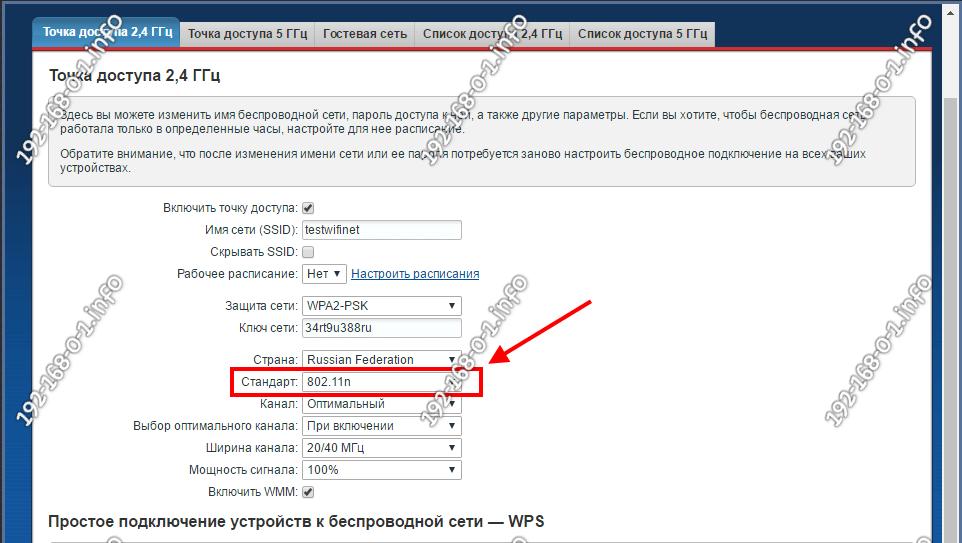
Это относится только к диапазону 2.4 ГГц, т.к. в диапазоне 5 ГГц стандартов b и g попросту нет.
2. Безопасность
Да, даже неправильно выбранный стандарт безопасности может повлиять на скорость работы Вай-Фай. Использовать надо только стандарт WPA2-PSK с шифрованием AES.
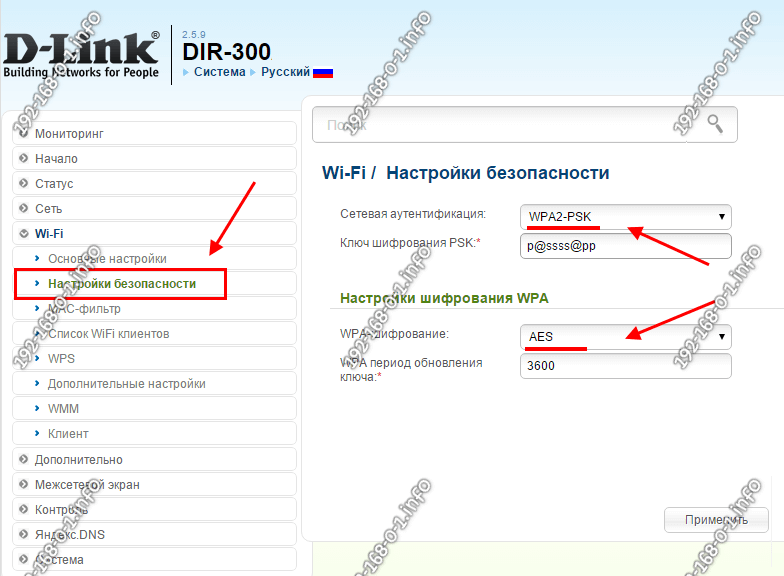
На других вариантах сетевой аутентификации скорость будет ниже. Например, при WPA-PSK более 54 мегабит в секунду Вы никогда не разгонитесь, так как это уже программное ограничение устаревшего протокола.
3.Ширина канала
Следующий шаг, который может значительно ускорить WiFi роутер, это изменение ширины канала в базовых параметрах сети. Стандартно используется 20 МГц. Сейчас этого уже маловато. Для увеличения скорости Вай-Фая это значение лучше изменить на 40 МГц.
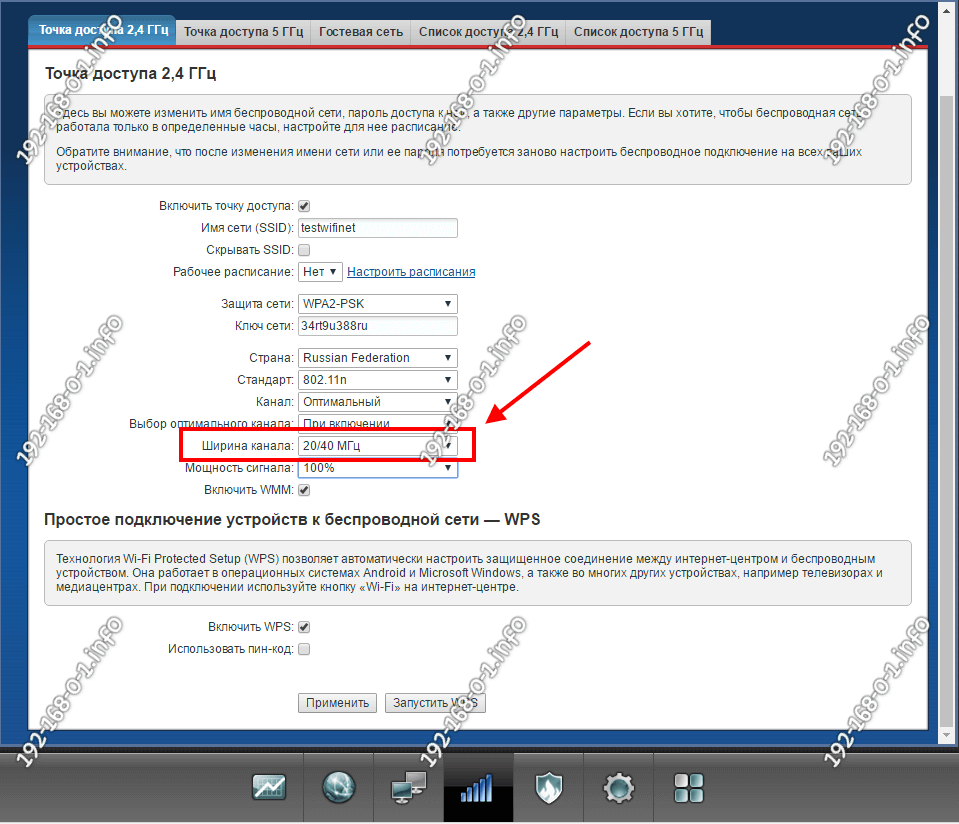
Так Вы значительно повысите пропускную способность радиоканала.
Единственное, что надо учитывать — это то, что каналы 40 МГц в большей степени подвержены помехам и на них сильнее влияют соседские точки доступа. Другими словами,
могут мешать работе других устройств, что вызовет проблемы с производительностью и надежностью, особенно при наличии других сетей Wi-Fi и других устройств, работающих в диапазоне 2,4 ГГц.
4. Wireless MultiMedia
Для того, чтобы значительно увеличить скорость WiFi на роутере и по максимуму использовать преимущества высокоскоростных стандартов беспроводной связи 802.11N и выше, необходимо активировать функцию WMM — Wireless Multi Media.
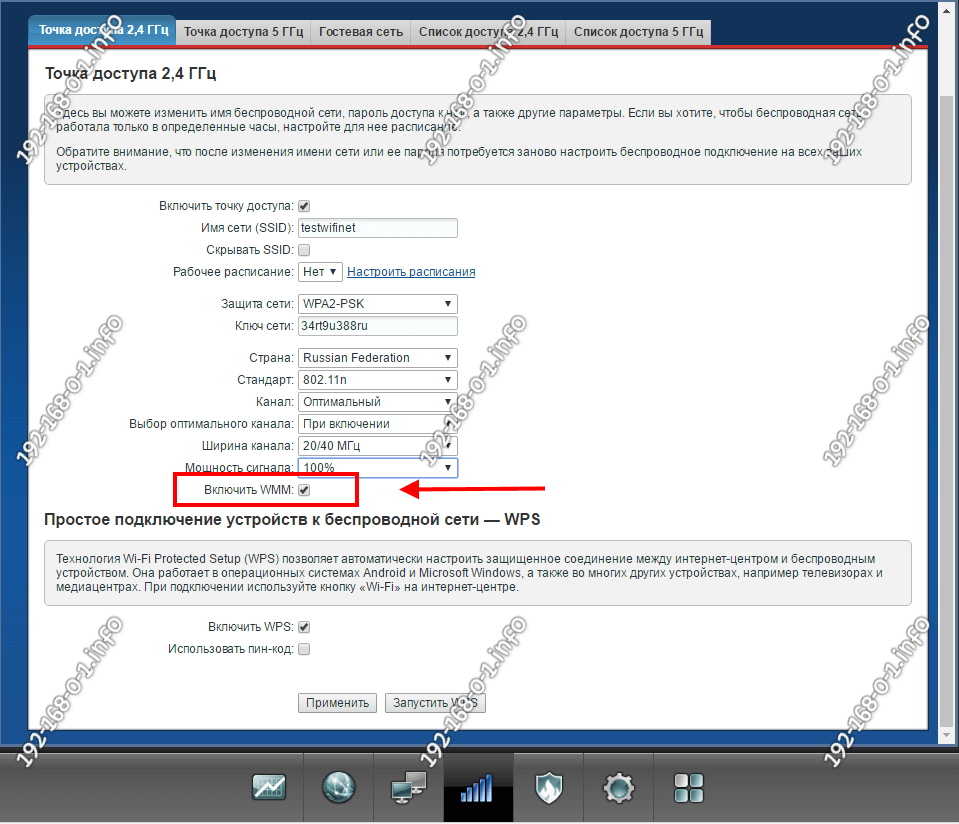
Она позволяет по максимуму разогнать Вай-Фай за счет правильного обеспечения качества сервисов и распределения пропускной способности канала.
5. Прошивка
Ещё один фактор, который значительно влияет на скорость роутера, а значит его тоже нельзя упускать из вида — это его программное обеспечение. Мало кто из пользователей следит за обновлениями прошивки для своего роутера и своевременно его перепрошивает. Чаще это делают при возникновении каких-либо проблем. Чтобы обновить прошивку своего роутера — сначала на статусной странице уточните какая версия используется у Вас. Затем проверьте наличие новой версии на официальном сайте производителя, скачайте и затем загрузите её на свой роутер через раздел меню «Обновление ПО» (Firmware Upgrade).
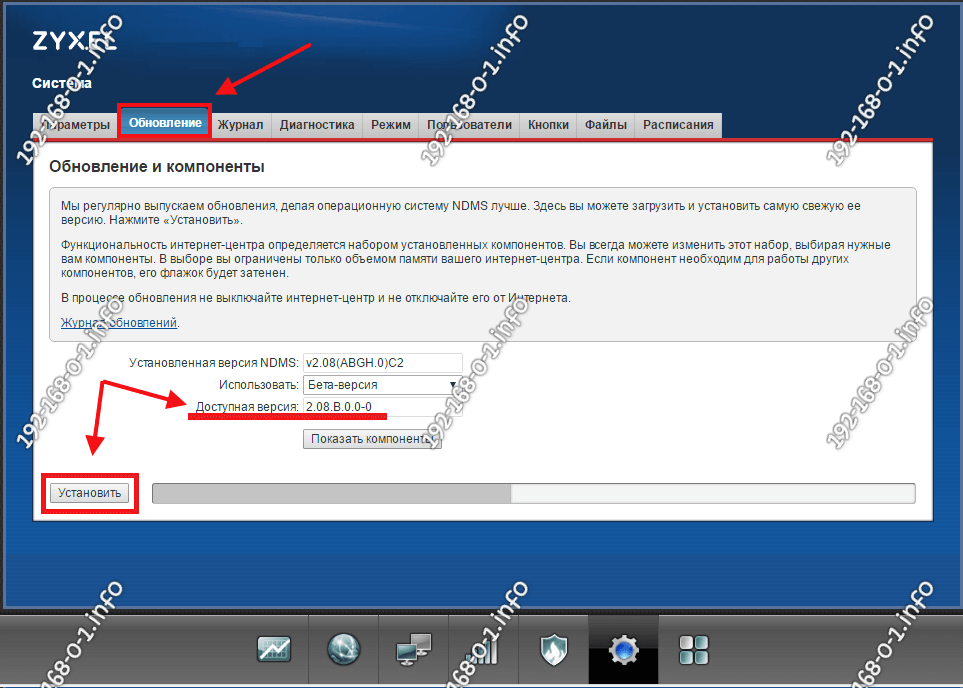
Кстати, на многих современных WiFi маршрутизаторах есть функция проверки обновления прямо из веб-интерфейса устройства и автоматической установки во флеш память.
Только обеспечив выполнение всех пяти указанных выше рекомендаций Вы сможете выжать максимум из своей беспроводной сети и максимально увеличить скорость Вай-Фай роутера.
Keenetic giga — это мощный маршрутизатор с поддержкой Wi-Fi 6 и Gigabit Ethernet, который обеспечивает высокую скорость интернет-соединения. Однако, многие пользователи сталкиваются с проблемой, когда скорость Wi-Fi на Keenetic giga становится низкой и не соответствует заявленным характеристикам.
Одной из причин низкой скорости Wi-Fi может быть плохое качество сигнала. Помехи от других электронных устройств, стены и другие препятствия могут снижать качество и скорость Wi-Fi соединения. Для улучшения сигнала можно попробовать изменить место размещения маршрутизатора или использовать усилитель сигнала.
Еще одной причиной медленной скорости Wi-Fi может быть конфликт с другими устройствами, подключенными к маршрутизатору. Например, если вы используете Keenetic giga для подключения большого количества устройств, скорость Wi-Fi может снижаться из-за нехватки пропускной способности. В этом случае рекомендуется ограничить количество одновременно подключенных устройств или выбрать маршрутизатор с более высокой пропускной способностью.
Также, важно проверить настройки маршрутизатора и убедиться, что они соответствуют вашим потребностям и настройкам вашего провайдера интернета. Некорректные настройки могут привести к снижению скорости Wi-Fi.
Наконец, причина низкой скорости Wi-Fi может быть связана с устаревшей версией программного обеспечения Keenetic giga. В таком случае рекомендуется обновить прошивку маршрутизатора до последней версии, чтобы исправить возможные ошибки и улучшить производительность Wi-Fi.
В заключение, если скорость Wi-Fi на Keenetic giga стала низкой, можно попробовать изменить место размещения маршрутизатора, ограничить количество подключенных устройств, проверить настройки маршрутизатора и обновить прошивку. В случае, если проблема не решается, рекомендуется обратиться к специалистам или провайдеру интернета для дополнительной помощи и рекомендаций.
Причины падения скорости wifi на Keenetic giga
1. Перегруженный канал
Одной из основных причин, по которым скорость wifi на Keenetic giga может снижаться, является перегруженный канал. Если в вашем районе множество пользователей подключены к одному и тому же каналу, то это может привести к конфликту и снижению скорости интернета.
2. Расстояние от роутера
Еще одним фактором, влияющим на скорость wifi, является расстояние между вашим устройством и роутером Keenetic giga. Чем дальше вы находитесь от роутера, тем слабее будет сигнал и, соответственно, ниже скорость интернета.
3. Наличие препятствий
Стены, мебель, а также другие объекты могут снижать качество сигнала wifi и, как следствие, скорость интернета. Если между устройством и роутером находятся препятствия, это может привести к существенному снижению скорости.
4. Слишком много подключенных устройств
Если на вашем роутере Keenetic giga подключено слишком много устройств, это может привести к перегрузке сети и, как следствие, к снижению скорости wifi. Ограничьте количество подключенных устройств для более стабильного соединения.
5. Некачественный сигнал от провайдера
Иногда причиной снижения скорости wifi на Keenetic giga может быть некачественный сигнал от вашего интернет-провайдера. В таком случае рекомендуется обратиться к провайдеру для решения данной проблемы.
Учитывая вышеизложенное, вы можете принять несколько мер для улучшения скорости wifi на роутере Keenetic giga, такие как использование канала с меньшей нагрузкой, размещение роутера ближе к устройствам, удаление препятствий между ними, а также ограничение количества подключенных устройств.
Как настроить Keenetic giga для повышения скорости wifi
Если вы столкнулись с проблемой низкой скорости wifi на вашем Keenetic giga, есть несколько действий, которые можно предпринять для ее решения.
1. Проверьте местоположение маршрутизатора: убедитесь, что он находится в центре вашего дома или офиса, и нет никаких препятствий между маршрутизатором и устройствами, подключенными к wifi.
2. Измените настройки wifi: зайдите в панель управления маршрутизатором, найдите раздел настройки wifi и проверьте, что используется правильный канал и полоса частот. Рекомендуется выбрать настройку «автоматическая» для канала и полосы частоты.
3. Обновите прошивку: проверьте, что на вашем маршрутизаторе установлена последняя версия прошивки. Если нет, обновите ее с помощью соответствующей функции в панели управления.
4. Перезагрузите маршрутизатор: иногда перезапуск устройства может устранить временные проблемы и повысить скорость wifi.
5. Проверьте устройства, подключенные к wifi: возможно, некоторые из устройств, подключенных к wifi, потребляют большую часть пропускной способности сети. Попробуйте временно отключить или ограничить использование некоторых устройств и проверьте, улучшится ли скорость wifi.
6. Используйте репитеры или усилители сигнала: в случае, если маршрутизатор не справляется с покрытием большой площади или если есть места, где сигнал wifi слабый, можно использовать репитеры или усилители сигнала для расширения зоны покрытия и повышения скорости wifi.
Если после выполнения всех этих рекомендаций скорость wifi не улучшилась, возможно, причина в проблемах с провайдером интернета или неисправности самого маршрутизатора. В таком случае, стоит обратиться в службу поддержки провайдера или квалифицированного специалиста для дальнейшей диагностики и решения проблемы.

@mrusklon
Не получается? Яростно гугли!


-
Сетевое администрирование
-
Сетевое оборудование

от провайдера приходит 500 мбит скорость, на роутере по wifi достпно ~350 , от роутера идет провод на 1000мбит свитч , дальше по устройствам , но вот на устройствах как не крути по эзернет 100 мбит максимум (сетевые карты гигабитные тоже)
в роутере нашел вот на картинке такое , но если ставлю 1000 то интернет совсем не работает, почему и как исправить ситуацию?
-
Вопрос задан
-
4669 просмотров
13
комментариев
-

Проверить кабели. В первую очередь тот что от роутера до свича. Наиболее очевидное — сэкономили и проложили половину кабеля (2 пары вместо 4, чего достаточно для 100мбит/с) либо повреждение используемых для гигабита жил кабеля.
Нелишнее будет внимательно посмотреть на свич, точно ли гигабитный. -
Павел
@mrusklon Автор вопроса
Melkij, проверил, кабель 8 жил , роутер 1000
кинул от кинетика провод напрямую в ноут , 80 мбит скорость , значит дело не в свиче
куда еще можно покопать? -
Стандарта ethernet на 80 мбит/с не существует. Смотрите внимательнее, какой режим согласовали интерфейсы.
-
Павел
@mrusklon Автор вопроса
Melkij, ну 80 я через спидтест интернет мерял , там конечно погрешность огромная , по факту не выше 100 просто, а как посмотреть «какой режим согласовали интерфейсы. » ?
-
как посмотреть «какой режим согласовали интерфейсы. » ?
sudo ethtool eth0, конечно же.
Возьмите название своей ОС и спросите у любимого поисковика.
С приличной вероятностью для гигабитного и 100мбит режимов предусмотрена различная индикация на самом оборудовании, уточните в пользовательской документации. -
Павел
@mrusklon Автор вопроса
Melkij,
sudo ethtool enp4s0 Settings for enp4s0: Supported ports: [ TP MII ] Supported link modes: 10baseT/Half 10baseT/Full 100baseT/Half 100baseT/Full 1000baseT/Full Supported pause frame use: Symmetric Receive-only Supports auto-negotiation: Yes Supported FEC modes: Not reported Advertised link modes: 10baseT/Half 10baseT/Full 100baseT/Half 100baseT/Full 1000baseT/Full Advertised pause frame use: Symmetric Receive-only Advertised auto-negotiation: Yes Advertised FEC modes: Not reported Link partner advertised link modes: 1000baseT/Full Link partner advertised pause frame use: Symmetric Link partner advertised auto-negotiation: Yes Link partner advertised FEC modes: Not reported Speed: 1000Mb/s Duplex: Full Port: Twisted Pair PHYAD: 0 Transceiver: internal Auto-negotiation: on MDI-X: Unknown Supports Wake-on: pumbg Wake-on: d Link detected: yes -
я так понимаю сетевая у тебя настроена на Speed: 1000Mb/s
на кинетик iperf поставить можно ??
-
Зачем эти заморочки, если на двух устройствах это работает одинаково? Звоните провайдеру, это вероятнее всего проблема с их стороны, что у вас нет необходимой скорости.
-
Павел
@mrusklon Автор вопроса
Alexander, но по вайфаю скрость есть 350 , а по локалке только 100 макс
pfg21, iperf на роутер врятли , а между компами потестирую
-
я гонял роутер iperfом на компах, подключенных к lan и wan. это была конечно проверка скорости и нагрузки на проц NAT-проброса. но вполне работоспособно для проверок.
-
Павел, а скорость по WiFi чем и как меряли?
-
Павел
@mrusklon Автор вопроса
pfg21, Alexander, я вроде разобрался со всеми точками, но пока потестирую точно до конца, один вопрос может подскажите в Mesh Wi-Fi-система , не видно 2 роутера , хотя в списке устройств они есть, следовательно я их и удалить не могу от главного роутера
-
Павел, полный сброс точек и заново настроить в 99% помогает, главное режим Усилитель/Ретранслятор поставить


Решения вопроса 1
но если ставлю 1000 то интернет совсем не работает, почему и как исправить ситуацию?
Потому, что не может связь подняться на гигабите, а остальные вы явно запретили. И NICи согласовывают между собой 100 Мбит. Почему? Видимо из за патч-корда, он или 2х парный, или длинный, или перекрученный-растоптанный. Купите патч 6й категории.
-
Павел
@mrusklon Автор вопроса
я нашел в чем была проблема, в свиче не все порты гигабитные , а от роутера был провод уходящий в свич в 100мбит порт , поэтому и не работало , странный свич какой то… зачем такое делать западло
-
странный свич какой то… зачем такое делать западло
для снижения цены. Это было мастхев лет 10 назад, а сейчас… ну так-то мы в колонии живём. А смысл в том, что гигабитными портами вы соединяете между собой свичи, а хосты вешаете на 100мегабитные, и каждый клиент получает свою сотку единолично. Гигабитные ещё часто с SFP запаралеливают, чтоб между ними оптику кинуть.
Пригласить эксперта
Похожие вопросы
-
Показать ещё
Загружается…
ЛАНИТ
•
Санкт-Петербург
от 80 000 ₽
10 окт. 2023, в 02:14
2000 руб./за проект
10 окт. 2023, в 01:56
2000 руб./за проект
10 окт. 2023, в 01:23
160000 руб./за проект