
Скорость интернета сейчас играет огромную роль в нашей жизни. Мы все хотим смотреть видео в HD-качестве, загружать файлы мгновенно, играть в онлайн-игры без задержек. К сожалению, не всегда скорость интернета удовлетворяет наши потребности. Однако существует ряд методов, которые помогут ускорить интернет от роутера МТС и обеспечить стабильное соединение.
Первым шагом для повышения скорости интернета от роутера МТС является проверка качества сигнала. Для этого можно воспользоваться мобильным приложением от МТС или веб-интерфейсом роутера. Если сигнал слабый, попробуйте переместить роутер ближе к окну или установить удаленные антенны для улучшения приема.
Вторым способом для повышения скорости интернета от роутера МТС является оптимизация настроек роутера. Во-первых, проверьте, что у вас установлена последняя версия прошивки. В случае обновления прошивки, рекомендуется сбросить настройки роутера до заводских. Затем настройте канал сигнала на наиболее свободный, чтобы избежать перегруженности и снижения скорости.
Также стоит обратить внимание на настройки безопасности. Отключите ненужные дополнительные функции, которые могут потреблять ресурсы и замедлять скорость интернета. Для этого можно использовать специальное приложение от МТС или веб-интерфейс роутера.
Кроме того, для увеличения скорости интернета от роутера МТС можно воспользоваться сетевыми устройствами для усиления сигнала Wi-Fi. Например, можно использовать ретрансляторы или дополнительные точки доступа. Также следует проверить настройки сетевых адаптеров на компьютерах и других устройствах, чтобы минимизировать потери данных и оптимизировать скорость.
Проверяем скорость интернета
Для оптимальной работы интернета от роутера МТС необходимо регулярно проверять скорость вашего подключения. Это может помочь вам выявить возможные проблемы и предпринять соответствующие меры для повышения скорости.
1. Используйте онлайн-сервисы для проверки скорости
Существует множество онлайн-сервисов, которые предоставляют возможность измерить скорость вашего интернет-соединения. Эти сервисы обычно предлагают простой и быстрый способ узнать текущую скорость загрузки и передачи данных. Просто откройте один из таких сервисов в своем веб-браузере и запустите проверку.
2. Проверьте скорость при подключении к роутеру МТС
Если вы испытываете проблемы со скоростью интернета, убедитесь, что проводной или беспроводной компьютер подключен непосредственно к роутеру МТС. Это позволит вам исключить возможные проблемы с другими устройствами или сетью.
3. Обратитесь в службу технической поддержки
Если вы обнаружили проблему со скоростью интернета, не стесняйтесь обратиться в службу технической поддержки МТС. Они предоставят вам дополнительную информацию и помогут найти решение проблемы. Возможно, вам потребуется замена роутера или проведение дополнительных настроек.
Подключаемся к роутеру МТС
Для подключения к роутеру МТС необходимо выполнить несколько простых шагов. В зависимости от модели роутера, процедура может незначительно отличаться, но в целом, она остаётся одинаковой для большинства устройств.
Перед тем как начать, убедитесь, что ваш роутер МТС находится в рабочем состоянии и подключен к источнику питания. Также убедитесь, что у вас есть доступ к интернету, либо по Ethernet-кабелю, либо по Wi-Fi.
- Подключите компьютер или ноутбук к роутеру МТС при помощи Ethernet-кабеля, вставив один его конец в порт LAN на задней панели роутера, а другой – в сетевую карту вашего компьютера.
- Откройте любой веб-браузер и введите в адресную строку IP-адрес роутера МТС. Обычно это 192.168.1.1 или 192.168.0.1. Нажмите Enter.
- В появившемся окне введите логин и пароль для доступа к настройкам роутера. Если вы не меняли их ранее, то используйте значения по умолчанию. Часто логин – это admin, пароль – admin или password.
- После успешного входа в настройки роутера МТС, вы сможете увидеть различные опции, которые позволяют вам изменить настройки Wi-Fi, управлять подключениями и другое.
- Настройте соединение с интернетом согласно вашим предпочтениям. Вы можете выбрать режим работы роутера, настроить безопасность Wi-Fi сети, создать гостевую сеть и многое другое.
После всех настроек сохраните изменения и перезагрузите роутер МТС. Теперь вы можете подключаться к роутеру и наслаждаться быстрым и стабильным интернетом.
Настройка роутера МТС
Роутер МТС, как и любое другое сетевое устройство, требует правильной настройки, чтобы обеспечить максимальную скорость интернета. В этой статье мы рассмотрим несколько важных шагов, которые помогут вам повысить скорость интернета от роутера МТС.
1. Проверьте качество сигнала
Первоначально убедитесь, что роутер МТС имеет хорошее качество сигнала. Если вы замечаете проблемы со скоростью интернета, попробуйте переместить роутер ближе к устройству, которое использует интернет. Также убедитесь, что другие электронные устройства не мешают сигналу роутера.
2. Оптимизируйте настройки роутера
Оптимизация настроек роутера МТС поможет повысить скорость интернета. Войдите в интерфейс роутера, введя его IP-адрес в адресной строке браузера. Найдите раздел с настройками Wi-Fi и убедитесь, что вы используете оптимальные настройки для максимальной скорости.
- Измените название сети и пароль, чтобы защитить свое подключение Wi-Fi от посторонних пользователей.
- Выберите наиболее подходящий канал для вашей Wi-Fi сети, чтобы избежать помех от других сетей.
- Установите режим работы 802.11n или 802.11ac, если ваше устройство поддерживает данный стандарт Wi-Fi.
3. Используйте антенну максимальной мощности
Если ваш роутер МТС имеет внешнюю антенну, убедитесь, что она установлена и направлена в нужном направлении. Иногда поворот или поднятие антенны может улучшить качество сигнала и увеличить скорость интернета.
4. Установите последнюю версию прошивки
Регулярно проверяйте наличие последней версии прошивки для вашего роутера МТС. Обновление прошивки может исправить ошибки, улучшить безопасность и повысить общую производительность, включая скорость интернета.
Следуя этим рекомендациям, вы сможете оптимизировать работу своего роутера МТС и повысить скорость интернета для более быстрой и комфортной работы.
Проверяем состояние сети
Первый шаг в улучшении скорости интернета от роутера МТС — это проверка текущего состояния сети.
Для начала, убедитесь, что ваш роутер подключен к сетевому кабелю и работает без проблем. Проверьте, что все соединения кабелей надежно установлены и не повреждены.
Затем, откройте веб-браузер и введите адрес роутера в адресную строку. Обычно это 192.168.0.1 или 192.168.1.1. Войдите в административный интерфейс роутера, введя логин и пароль (обычно admin/admin).
В административном интерфейсе роутера, найдите раздел, посвященный состоянию сети. Здесь вы сможете увидеть текущую скорость интернета, сигнал Wi-Fi и другую полезную информацию.
Обратите внимание на параметр «SNR» (Signal-to-Noise Ratio) — это отношение сигнала к шуму. Чем ниже значение, тем хуже качество сигнала. Если значение SNR низкое, это может указывать на проблемы в качестве соединения или наличие помех.
Также обратите внимание на параметр «DSL Attenuation» — это показатель затухания сигнала на линии. Чем больше значение, тем хуже качество сигнала и скорость интернета. Если затухание сигнала слишком высокое, возможно стоит обратиться в техническую поддержку МТС для уточнения причины и возможных решений.
Перезагружаем роутер МТС
В некоторых случаях, чтобы повысить скорость интернета от роутера МТС, достаточно просто его перезагрузить. Это может помочь в случае временных сбоев или конфликтов в работе устройства.
Шаг 1: Найдите кнопку питания на роутере МТС и выключите его. Вы можете просто потянуть шнур питания из розетки или воспользоваться кнопкой на задней панели устройства.
Шаг 2: Дождитесь нескольких секунд и повторно включите роутер МТС. Для этого либо вставьте шнур питания обратно, либо воспользуйтесь кнопкой питания.
Шаг 3: Дождитесь, пока роутер МТС завершит загрузку. Это может занять несколько минут. Обратите внимание, что во время загрузки роутера может мигать индикатор или на дисплее устройства могут появиться сообщения о процессе загрузки.
Шаг 4: Проверьте скорость интернета после перезагрузки роутера МТС. Чтобы убедиться, что скорость увеличилась, можно провести тест скорости с помощью различных онлайн-сервисов.
Избегаем перегрузок сети
Одной из причин замедления интернета от роутера МТС может быть перегрузка сети. Перегрузка происходит, когда слишком много устройств подключено к одной сети и использует ее одновременно. Для предотвращения перегрузок сети следует принимать следующие меры:
Ограничение количества подключенных устройств
Ограничить количество устройств, подключенных к вашей сети, можно установив максимальное число разрешенных подключений. Таким образом, вы будете иметь контроль над количеством устройств, которые могут использовать интернет одновременно.
Оптимизация использования интернета
Для избегания перегрузок сети стоит оптимизировать использование интернета на каждом из подключенных устройств. Для этого можно отключить автоматическое обновление приложений и операционной системы, а также выключить неиспользуемые приложения и процессы, которые потребляют слишком много интернет-трафика.
Использование проводного соединения
Если ваш роутер МТС позволяет, рекомендуется подключать некоторые устройства к сети посредством проводного соединения. Проводное соединение обеспечивает более стабильную и быструю передачу данных по сравнению с беспроводным, что снижает нагрузку на сеть и улучшает ее производительность.
Используя эти рекомендации, вы сможете предотвратить перегрузки сети и повысить скорость интернета от роутера МТС.
Оптимизация сигнала Wi-Fi
Качество Wi-Fi сигнала существенно влияет на скорость и стабильность интернета от роутера МТС. Для оптимизации сигнала Wi-Fi можно использовать несколько простых, но эффективных методов.
1. Правильное размещение роутера
Место размещения роутера имеет большое значение для качества Wi-Fi сигнала. Рекомендуется разместить роутер в центре помещения, вдали от металлических и других электронных устройств. Избегайте размещения роутера вблизи стен и других преград.
2. Изменение настроек роутера
Для улучшения качества Wi-Fi сигнала можно изменить настройки роутера. Во-первых, проверьте и обновите прошивку роутера, чтобы обеспечить его оптимальную работу. Во-вторых, настройте канал Wi-Fi на наименее загруженный или используйте функцию автоматического выбора канала.
3. Использование усилителя сигнала
В случае, если сигнал Wi-Fi в некоторых местах помещения ослаблен или отсутствует, можно использовать усилитель сигнала. Усилитель Wi-Fi сигнала помогает расширить покрытие и усилить сигнал, позволяя вам получать более стабильный и быстрый интернет.
4. Устранение помех
Помехи, такие как другие беспроводные устройства или домашние электроприборы, могут негативно влиять на качество Wi-Fi сигнала. Постарайтесь избегать работы этих устройств рядом с роутером или используйте экранирование для защиты сигнала от помех.
Необходимо помнить, что оптимизация Wi-Fi сигнала является индивидуальным процессом и может требовать тестирования различных методов для достижения наилучших результатов.
Способы увеличения скорости модема «МТС»
С развитием технологий у операторов появляется возможность предложить более высокую скорость интернета.
Компания «МТС» является одним из лидеров по качеству предоставляемых услуг.
Большое число абонентов «МТС» использует модемы. Но иногда скорость резко снижается. Не всем известно, что с данной проблемой можно попробовать справиться самостоятельно, не прибегая к смене тарифного плана или оператора. Рассмотрим, как увеличить скорость на модеме провайдера «МТС».
Содержание
- Выбор между 3G и 4G
- Достоинства и недостатки 3G-модема
- Причины низкой скорости на USB-модеме
- Как увеличить скорость модема «МТС»
- Настройка скорости порта
- Установка антенны
- Программы для ускорения или применение турбокнопки
- Ограничение действующих программ и загрузок
- Если ничего не помогло
Выбор между 3G и 4G
Разница между сетями 3G и 4G заключается в различной скорости. 4G-интернет будет гораздо быстрее, приблизительно в 10 раз. Его особенностью также является то, что в местах, куда не проходит сигнал LTE, автоматически происходит подключение к 3G. При этом никакие процессы загрузки не прерываются.
Вторым отличием является способ передачи данных. Принципиальная разница в том, что сети LTE используют передачу информации через пакеты. 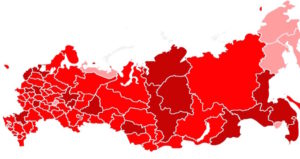 Стандарт 3G поддерживает возможность передачи голоса наравне с другими возможностями.
Также различие заключается в степени освоения технологий. 4G-сети появились относительно недавно, гораздо позже 3G. Соответственно, они будут менее развитыми, с меньшей площадью покрытия и интенсивностью.
Вывод: У каждого вида сети есть свое преимущество: быстродействие у 4G, а у 3G — площадь распространения.
Благодаря наличию 4G, сеть 3G становится более разгруженной, вследствие чего улучшается качество связи. Таким образом, каждая из них предоставляет возможность качественного интернет-соединения.
Достоинства и недостатки 3G-модема
 Основным преимуществом 3G-модема является прохождение сигнала по всей территории, на которой имеет распространение мобильная связь. Именно поэтому при выборе устройства стоит выделять операторов, чьи услуги имеют наиболее широкий диапазон действия.
Также стоит отметить, что данный девайс не требует специальных установок. Для его использования необходимо купить SIM-карту, оплатить интернет и произвести подключение при помощи порта USB.  Роуминг на сеть не распространяется, поэтому использование возможно в любом регионе страны, входящем в область распространения услуг оператора.
Основным недостатком этого вида подключения к сети являются возможность низкой передачи данных и не всегда удобные тарифные планы. Стоимость безлимитных тарифов «МТС» гораздо выше, но при этом у провайдера есть существенный недочет: при превышении определенного порога трафика, скорость значительно снижается.
Если выбирать пакеты интернета с ограниченным числом гигабайт, следует учесть, что при недостатке трафика придется дожидаться числа списания суммы.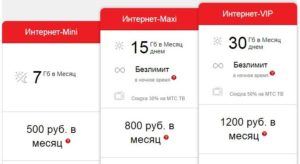
Вывод: несмотря на наличие недостатков, мобильность делает 3G-устройства удобными в использовании.
Причины низкой скорости на USB-модеме
 Существует несколько причин, влияющих на снижение передачи данных USB-модема «МТС»:
- Перегруженность сети. При одновременном подключении к «сетке» большого числа абонентов «МТС», использующих интернет, возникает снижение скорости, так как по умолчанию число «юзеров» ограничено.
- Возможные препятствия, мешающие прохождению сигнала. На качество связи модема «МТС» способны повлиять факторы, нарушающие проходимость сигнала. К ним относятся неровности рельефа, многоэтажные дома или погодные явления (туман, снегопад).
- Превышение допустимого ежемесячного трафика. Даже при подключении безлимитного интернета скорость модема «МТС» снижается, если превышен порог трафика, установленный оператором. Внимание! Ограничение предоставляется только на тарифных планах с неограниченным трафиком.

- Ретранслятор расположен слишком далеко. Способы передачи голосовых данных и сети имеют разные характеристики и передаются при помощи разных частот, поэтому наличие качественной сотовой связи не гарантирует высокое speed-соединение при использовании модема «МТС».
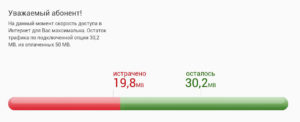
Перед совершением попыток увеличения скорости «МТС» стоит попробовать разобраться с возможной причиной, так как именно она определяет последующий алгоритм действий.
Как увеличить скорость модема «МТС»
Существует несколько способов, позволяющих увеличить скорость интернета на рассматриваемом устройстве:
Настройка скорости порта
Для этого потребуется перейти в раздел «Мой компьютер», открыть вкладку «Оборудование» (возможен также вариант «Управление»), откуда перейти в «Диспетчер устройств».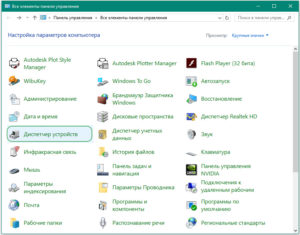
В открывшемся окне найти «Порты», нажать на «плюс» и выбрать «Последовательный порт».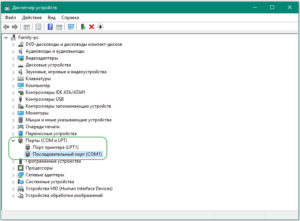 При наличии нескольких вариантов проделать процедуру с каждым из них.
При помощи правой кнопки мыши открыть раздел «Свойства» и во вкладке «Параметры порта» изменить данные скорости на 115200, после чего нажать ОК.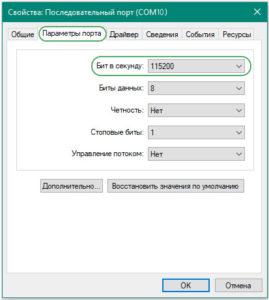
Установка антенны
В случаях плохой проходимости сигнала модема «МТС» рекомендуется всего лишь приобрести специализированную антенну. Устройство усилит связь, следовательно, увеличится качество интернет-соединения.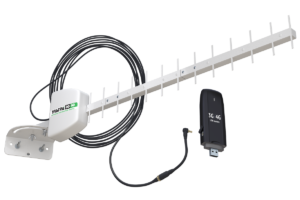
Для определения оптимального места для установки приемно-передающего устройства воспользуйтесь специализированным программным средством, способным рассчитать расстояние до ближайшего ретранслятора от смартфона. Одним из известных является программа MDMA.
Программы для ускорения или применение турбокнопки
 При снижении уровня соединения с интернетом модема «МТС» попробуйте использовать программы для ускорения или турбокнопку.
Ограничение действующих программ и загрузок
А также увеличению скорости интернета послужит ограничение работы программ, работающих в фоновом режиме, остановка всех идущих загрузок.
Каждый из перечисленных способов помогает ускорить интернет и улучшить качество соединения 3G и 4G-модема «МТС».
Если ничего не помогло
В случае если ни один из вышеперечисленных способов не произвел никакого эффекта, следует обратиться к оператору «МТС». При необходимости проводится смена тарифного плана или даже оператора.
Также необходимо убедиться, что проблема с соединением заключается не в «плохом» модеме. Для этой цели используется другой компьютер. Если обнаружено нарушение в устройстве, требуется отнести его в сервисный центр «МТС» для ремонта или воспользоваться гарантийным талоном.

Подгорнов Илья Владимирович
Всё статьи нашего сайта проходят аудит технического консультанта. Если у Вас остались вопросы, Вы всегда их можете задать на его странице.
На чтение 9 мин Просмотров 34.7к.

Сергей Сакадынский
Работал в сфере IT-консалтинга, занимался созданием и администрированием интернет-ресурсов. 10 лет опыта работы по проектированию и обслуживанию компьютерных сетей.
Скорость работы интернета в беспроводной сети сильно зависит от роутера. Бывает, что по кабелю всё грузится отлично, а Wi-Fi тормозит. Справиться с этой бедой поможет изменение настроек маршрутизатора. Расскажу, как увеличить скорость интернета через Wi-Fi роутер. Показывать буду на примере роутера TP-Link. Но для других маршрутизаторов алгоритм тот же.
Важный момент. Колдовать с настройками есть смысл, если соблюдены два условия: ваш тариф предусматривает высокую скорость подключения и у вас современный быстрый роутер. Нужно понимать, что самый лучший маршрутизатор сам по себе не сможет сделать интернет быстрее, если скорость ограничена со стороны провайдера. Точно так же вы не сможете в полной мере ощутить прелести гигабитного подключения, если у вас стоит какой-нибудь устаревший маршрутизатор. В первом случае нужно подключить другой тариф с высокой скоростью. А во втором идти в магазин за новым роутером.
Будем считать, что этими двумя пунктами у вас всё хорошо, и перейдём к настройке.
Содержание
- Смените местоположение роутера
- Перейдите на стандарт 802 11n
- Активируйте технологию безопасности WPA2-PSK
- Смените ширину канала
- Найдите наименее загруженный канал Wi-Fi
- Выставите мощность передатчика
- Активируйте Wi-Fi Multimedia
- Обновите прошивку роутера
- Удалите из сети «лишних» пользователей
Смените местоположение роутера
Чем дальше ваш ноутбук или смартфон от роутера, тем ниже будет скорость. Также мощность сигнала снижается из-за бетонных стен и помех от бытовых приборов. Попробуйте разместить маршрутизатор так, чтобы между ними и вашими устройствами не было препятствий. Увеличить зону устойчивого покрытия, а вместе с ней и скорость можно, подняв роутер повыше. Например, поставить на шкаф или повесить на стену. Поэкспериментируйте с местоположением, каждый раз делая замер скорости.

Перейдите на стандарт 802 11n
Разные режимы Wi-Fi отличаются скоростью работы. Устройства, поддерживающие самые современные стандарты, совместимы со старыми устройствами. А вот обратной совместимости нет – скорость работы сети определяет самый медленный клиент. По умолчанию на большинстве роутеров выставлен смешанный режим – 802.11 b/g/n. Из-за этого скорость режется. Чтобы её поднять, переключитесь на самый быстрый — 802.11n.
Войдите в меню вашего роутера TP-link, перейдите на вкладку «Дополнительные настройки», справа выберите «Беспроводной режим» — «Настройки беспроводного режима». В пункте «Режим» из выпадающего списка выберите «Только 802.11n».

Однако имейте в виду: изменение этого параметра – палка о двух концах. Таким путём вы сможете повысить скорость для современных устройств, поддерживающих 802.11n. Но если у вас дома есть старый планшет или ноутбук, совместимый только с b и g режимами, он вообще не сможет подключиться к роутеру.
После изменения параметров проверьте, везде ли у вас работает интернет. Если какое-то устройство отвалилось, значит, оно не поддерживает современные стандарты скорости. «Разогнать» вашу сеть получится только в том случае, если вы откажетесь от его использования.
Активируйте технологию безопасности WPA2-PSK
Устаревшие стандарты режима безопасности перегружают процессор маршрутизатора и влияют на скорость передачи данных. Обычно этот параметр стоит в режиме «Авто».
В настройках беспроводного режима выставьте параметры безопасности как на скриншоте:

Защита WPA/WPA2 – Personal, версия WPA2/PSK, шифрование AES.
Можно вообще отключить защиту. Тогда ваш роутер не будет тратить время и ресурсы на шифрование данных, и скорость работы увеличится. Сделать это можно здесь же, выбрав из списка пункт «Нет защиты».

Проблема несанкционированных подключений при этом решается созданием белого списка устройств. Сделать это можно в разделе «Защита» — «Контроль доступа». Активируйте переключатель «Контроль доступа» и выберите опцию «Белый список».

Ниже будут показаны устройства в вашей сети. Опуститесь ещё ниже. Добавьте нужные устройства в белый список, используя кнопку.

Здесь нужно указывать МАС-адрес устройства. Посмотреть его можно на вкладке «Статус» в списке клиентов.

Теперь выбранные компьютеры и смартфоны будут подключаться к вашему роутеру без пароля. Те же, кого нет в списке, подсоединиться к Wi-Fi не смогут.
Смените ширину канала
Чем шире канал, тем выше его пропускная способность. В настройках роутера по умолчанию выбран параметр «Авто». А некоторые пользователи, следуя рекомендациям, выбирают максимальную ширину – 40 мегагерц. Это правильно, но только если у вас высокая скорость интернета и минимум соседних сетей, с которыми вы делите диапазон. В многоквартирных домах, где высвечивается список из десятка роутеров, следует, наоборот, уменьшить ширину канала.
В настройках беспроводного режима выставьте ширину канала 20 МГц.

Или оставьте «Авто», если у вас немного соседей. Но выбирать 40 МГц не рекомендую.
Найдите наименее загруженный канал Wi-Fi
Есть много статей на эту тему, поэтому опишу вкратце. В диапазоне 2,4 МГц есть 13 каналов. Это как полосы движения на дороге. Если вы в своей полосе один, можете ехать так быстро, как позволяет ваш автомобиль. Если же вы делите её с другими машинами, они вынуждают вас снижать скорость.
По умолчанию канал на вашем роутере стоит в режиме «Авто». Это означает, что при включении маршрутизатор анализирует диапазон и выбирает свободный или наименее загруженный канал. Вроде бы всё отлично. Но вот пришёл сосед, включил свой роутер и подключился к тому же каналу. А потом ещё один. Большое количество устройств на одном канале отрицательно сказывается на его пропускной способности. Поэтому попытаемся выбрать канал с наименьшей нагрузкой.
Для этого воспользуйтесь программой Wi-Fi Analyzer. Она проста в использовании и показывает все беспроводные сети в зоне действия вашего роутера. Здесь же можно посмотреть, сколько устройств делят между собой тот или иной канал. Дальше выбираем свободный и вручную выставляем его на своём маршрутизаторе.
Можно обойтись и без специальных программ. Пробуйте включать по очереди все каналы и замеряйте скорость. Где она выше, тот канал и оставьте.
Выбирают канал в настройках беспроводного режима.

Напротив пункта «Канал» откройте выпадающий список. Укажите нужную цифру и сохраните изменения.
Выставите мощность передатчика
На многих современных маршрутизаторах есть возможность выставить в настройках мощность передатчика. Большинство пользователей уверены: если выбрать максимальную, это позволит увеличить скорость интернета по Wi-Fi через роутер. Это справедливо, когда ваши устройства находятся далеко и слабый сигнал до них не доходит. Откройте настройки беспроводного режима и поставьте флажок «Высокий» напротив пункта «Мощность передатчика».

Но если у вас небольшая квартира и все устройства находятся рядом с роутером, имеет смысл выставить сигнал «Средний» или даже «Низкий». Так вы уменьшите площадь покрытия. Ваша сеть не будет пересекаться с другими сетями. Соседи не будут создавать помехи вам, а вы соседям.
На роутерах есть такая полезная функция WMM (Wi-Fi Multimedia) или QoS, о которой пользователи часто не знают. Она позволяет улучшить производительность в онлайн-играх, при просмотре потокового видео и скачивании файлов. А заодно оптимизировать передачу данных в целом. На роутерах TP-Link она включена по умолчанию. Но если вы не знаете точно, лучше проверить.
Откройте на вкладке «Дополнительные настройки» раздел «Системные инструменты» — «Параметры системы».

В пункте «Включить WMM» должна стоять галочка. Если это не так, исправьте. Остальные параметры трогать не нужно.
Обновите прошивку роутера
Для стабильной работы важно поддерживать в актуальном состоянии программное обеспечение роутера. Часто пользователи об этом забывают. А устаревшая прошивка – это причина многих проблем. В том числе, снижения скорости.
Чтобы избавиться от ошибок и ускорить работу роутера, в разделе «Системные инструменты» открываем пункт «Обновление встроенного ПО».

Всё можно сделать в онлайн режиме. Просто нажмите кнопку «Проверить наличие обновлений». Если доступна более новая прошивка, чем уже установленная, появится окошко, в котором следует нажать кнопку «Обновить». Роутер сам загрузит и установит микропрограмму. Главное в процессе не отключать его от электричества и интернета.
Прошивку также можно обновить вручную: скачать с официального сайта TP-Link, с помощью кнопки «Обзор» указать путь к ней и нажать «Обновить». Но этим способом стоит пользоваться только в случае, если онлайн-обновление почему-то не срабатывает.
Удалите из сети «лишних» пользователей
Причиной падения скорости могут быть соседи-халявщики. Такие недобросовестные товарищи подбирают пароль к маршрутизатору, раздающему интернет, и качают файлы или смотрят видео. В результате у вас скорость падает, потому что роутер делит её на вас и на «того парня». Это очень распространённая проблема в многоквартирных домах.
Заблокировав таких нахлебников, можно сразу увеличить скорость роутера. Сделать это можно по-разному. Подробную инструкцию, как отключить пользователей от Wi-Fi роутера, читайте по ссылке. Здесь приведем краткий алгоритм действий.
Во-первых, смените пароль доступа в админку роутера. Перейдите в разделе «Системные инструменты» в пункт «Администрирование», введите старый пароль и два раза новый. Сохраните изменения.

Во-вторых, поменяйте пароль Wi-Fi в настройках беспроводного режима.
Создайте белый список, как я описывал выше, в разделе «Защита». Добавьте в него все ваши устройства. Клиент с МАС-адресом, которого нет в списке, подключиться не сможет.
Другой способ – в списке подключенных устройств найдите чужака, создайте чёрный список и внесите его туда. Заблокированные таким образом устройства не смогут подсоединиться к вашей сети, даже если на них введён верный пароль доступа. Но есть возможность обойти такую защиту – поменять МАС-адрес. Поэтому обязательно смените все пароли на роутере.
МТС роутер может иногда работать медленно, что может привести к неудобствам при использовании Интернета. Однако, существуют способы, которые помогут ускорить работу МТС роутера.
Первым шагом, чтобы ускорить МТС роутер, вы можете перезагрузить его. Это простой способ, который может решить проблему, если МТС роутер работает медленно. Просто выключите роутер на несколько минут, затем включите его снова и проверьте работу Интернета.
Если перезагрузка роутера не помогла, вы можете попробовать изменить частоту Wi-Fi сигнала на более высокую. Это позволит повысить скорость Интернета, так как большая частота означает большую скорость передачи данных. Частоту Wi-Fi сигнала можно изменить в настройках роутера.
Третьим способом, чтобы ускорить МТС роутер, является удаление неиспользуемых устройств из Wi-Fi сети. Чем меньше устройств подключены к Wi-Fi сети, тем быстрее работает Интернет. Если у вас есть несколько устройств подключенных к Wi-Fi, которые вы не используете в данный момент, отключите их от сети.
Как поднять скорость домашнего интернета МТС
1. Проверьте состояние вашего МТС роутера
Первым делом необходимо убедиться, что МТС роутер находится в исправном состоянии. Для этого проверьте работу всех его функций, а также установите последнюю версию прошивки.
2. Измените место расположения роутера
Если скорость интернета низкая, стоит попробовать переместить роутер в другое место. Важно убедиться, что он расположен в центре дома и не заблокирован металлическими предметами или другими электроустройствами.
3. Оптимизируйте свою Wi-Fi сеть
Если вы используете Wi-Fi для подключения к интернету, проверьте, что сеть настроена оптимально. Установите сильный источник сигнала и измените настройки маршрутизатора для лучшей производительности. Если возможно, лучше подключиться к интернету при помощи проводного соединения.
4. Избавьтесь от вирусов и других угроз для безопасности
Необходимо регулярно сканировать свой компьютер на наличие вирусов и других угроз для безопасности. Они могут значительно замедлить работу интернета.
5. Обратитесь в техническую поддержку МТС
Если ничего из вышеперечисленного не помогло, обратитесь в техническую поддержку МТС. Они помогут выявить проблему и дадут советы по ее решению.
Как снять ограничение скорости на МТС
1. Проверьте баланс и условия тарифного плана
Первым шагом перед снятием ограничения скорости на МТС необходимо проверить баланс и условия тарифного плана. Возможно, что после достижения лимита скорости, скорость интенета была снижена до конца текущего периода оплаты.
Если так, то следующий период оплаты приведет к восстановлению полной скорости интернета.
2. Обратитесь в службу поддержки компании
Если проблема с ограничением скорости на МТС возникает не впервые, рекомендуется обратиться в службу поддержки оператора.
Квалифицированные менеджеры помогут разобраться в причинах проблемы и предложат наиболее эффективные способы решения вопроса.
3. Используйте Антилимит
Если на МТС установлен лимит скорости, можно воспользоваться услугой Антилимит.
Данная услуга позволяет снять ограничение скорости и получать неограниченный интернет, при этом тарификация происходит по стандартным тарифам оператора.
4. Увеличьте скорость интернета при помощи дополнительных опций
МТС предоставляет широкий спектр дополнительных опций, которые могут увеличить скорость интернета.
Некоторые из этих опций включают в себя ускорение скорости, возможность скачивания без ограничений и другие.
Если проблема с ограничением скорости на МТС возникает регулярно, следует разобраться в опциях, которые могут обеспечить наиболее эффективное решение проблемы.
Почему упала скорость интернета на модеме МТС
Многие пользователи модема МТС иногда сталкиваются с проблемой падения скорости доступа в Интернет. Причиной этого может быть множество факторов, и для того, чтобы решить проблему, необходимо определить их.
Плохая связь
Плохая связь является одной из основных причин падения скорости доступа в Интернет. Если вы живете в отдаленном районе или в местности, где сотовая связь не очень хорошая, то скорость доступа в Интернет может упасть и до 2Гбит/сек. Если вы заметили, что ваша скорость начала падать, проверьте уровень сигнала и расстояние до ближайшей базовой станции.
Недостаточная пропускная способность
Другой причиной падения скорости интернета на модеме МТС может быть нехватка пропускной способности. Если большое количество пользователей подключено к одному и тому же маршрутизатору, скорость Интернета может значительно снизиться. В таком случае необходимо проверить наличие возможности увеличения пропускной способности вашего маршрутизатора.
Неправильные настройки
Если настройки вашего МТС роутера неправильно настроены, это может привести к падению скорости доступа к Интернету. Неправильные настройки могут вызвать сбои в работе модема, блокирование доступа к определенным сайтам или снижение скорости интернета. В таком случае рекомендуется проверить настройки вашего МТС роутера и установить их в соответствии с рекомендациями производителя.
Что делать если плохо работает интернет МТС
1. Проверить подключение
Перед тем, как что-то менять, нужно убедиться, что у вас есть подключение к интернету. Проверьте, что роутер включен и правильно подключен (наличие сигнала). Если все в порядке, может быть проблема на стороне провайдера. Позвоните в техническую поддержку МТС и узнайте, есть ли у них проблемы с сигналом в вашем районе.
2. Очистить кэш
Если у вас есть подключение к интернету, но скорость низкая, очистка кэша может помочь. Кэш – это временные файлы, которые хранятся на вашем устройстве для ускорения загрузки страниц. Очистка кэша может улучшить скорость интернета.
3. Проверить наличие вирусов
Вирусы могут замедлить работу интернета и компьютера. Установите антивирусную программу и просканируйте свой компьютер. Если вирусы обнаружены, удалите их.
4. Подключиться к другому сетевому порту
Если вы подключены к интернету через Wi-Fi, можете попробовать подключить компьютер к роутеру через кабель Ethernet. Это может улучшить скорость интернета.
5. Обновить ПО роутера
Если все предыдущие действия не привели к успеху, обновление ПО роутера может помочь. Обычно обновление ПО доступно на сайте МТС.
Какая скорость интернета должна быть у МТС
Зависит от потребностей пользователя
Скорость интернета, которая подойдет одному пользователю, может быть недостаточной для другого. Важно учитывать потребности каждого человека и выбирать тариф, который будет соответствовать ему наилучшим образом.
Самый популярный тариф – от 50 до 100 Мбит/сек
Средняя скорость интернета в России составляет около 30 Мбит/сек. Однако, для комфортного использования нескольких устройств одновременно, просмотра видео высокого качества и игр с низкой задержкой, рекомендуется выбирать тарифы с более высокой скоростью интернета от 50 до 100 Мбит/сек.
Операторы МТС предлагают различные тарифы
- Тарифы на мобильный интернет. Они подходят для использования в качестве источника интернета на смартфоне или планшете.
- Тарифы на домашний интернет. Они подключаются к стационарному компьютеру, телевизору или другому устройству, которое можно подключить к роутеру.
Перед тем, как выбирать тариф, необходимо учитывать количество устройств, которые будут подключены к интернету, а также потребности в использовании интернета. Это поможет выбрать наиболее оптимальный тариф и получить максимальное удовлетворение от использования интернета от МТС.
Какая должна быть скорость интернета на МТС
Оператор связи МТС предлагает различные тарифы, включая те, которые подразумевают под собой высокоскоростной интернет. Но какая скорость считается достаточной для удобного использования?
Минимальная скорость
В соответствии с законодательством, оператором жестко регулируется минимальная скорость предоставляемого интернета: она не должна быть меньше 10 Мбит/с. Это достаточно для просмотра видео в HD качестве и некоторых других сервисов, но для более серьезных задач может быть недостаточной.
Оптимальная скорость
Чтобы пользователю было комфортно работать в интернете, рекомендуется обеспечить скорость не менее 50 Мбит/с. Это позволяет без задержек загружать страницы, непрерывно смотреть контент в лучшем качестве и использовать многие онлайн-приложения и сервисы.
Максимальная скорость
Наибольшую скорость в сети МТС можно получить, выбрав тариф МегаФон — МегаМобильный 2023. Он предоставляет скорость до 300 Мбит/с, что позволяет быстро обрабатывать большие объемы данных и использовать самые новые и мощные приложения.
Итак, какую скорость выбрать? Все зависит от ваших потребностей и устройств, которые вы используете для работы в интернете. Рекомендуется выбрать оптимальный тариф с высокоскоростным интернетом, чтобы получать максимальный комфорт и минимизировать время ожидания загрузки и обработки данных.
Как сделать чтобы МТС лучше ловил
1. Разместите роутер в правильном месте
Чтобы МТС роутер лучше ловил, его нужно разместить в наиболее удобном месте. Роутер должен быть поставлен в центре дома, вдали от близлежащих стен и металлических конструкций. Также стоит убедиться в том, чтобы роутер был установлен на высоте посредством крепления на стену
2. Установите всегда самую свежую версию программного обеспечения
Важно иметь последнюю версию программного обеспечения, это позволит увеличить скорость интернета на мобильном роутере. Часто обновления могут существенно увеличивать качество работы устройства, в том числе и усилить его мощность сигнала.
3. Используйте усилители сигналов
Если роутер находится вне зоны покрытия МТС, стоит рассмотреть использование усилителей сигналов. Такое устройство надолго обеспечивает быстрое соединение в любой точке станции покрытия.
4. Используйте комбинированную антенну
Для обеспечения максимально точного сигнала нужно воспользоваться комбинированной антенной, которая сочетает в себе преимущества исходящей и входящей антенн.
5. Общие дополнительные рекомендации
Не стоит ставить роутер на металлические поверхности или возле электронных устройств. Между роутером и устройством должен не быть препятствий. Устройства, которые не используют интернет, должны быть выключены. Важно отключить функцию автоматического поиска Wi-Fi сетей, чтобы избежать несанкционированного доступа.
- Разместите роутер на надлежащей высоте;
- Воспользуйтесь последней версией ПО;
- Установите усилитель сигнала;
- Используйте комбинированные антенны;
- Следуйте рекомендациям, указанным в инструкции и настройках роутера.
Как увеличить интернет на МТС
Увеличьте трафик
Увеличивайте трафик на вашем МТС роутере, чтобы получить больше доступного интернета. Вы можете сделать это, выбрав более дорогой тарифный план или попросить своего провайдера увеличить вашу квоту данных.
Оптимизируйте сеть
Чтобы ускорить ваш МТС роутер, попробуйте оптимизировать свою домашнюю сеть. Избегайте использования слишком многих устройств одновременно и отключайте неиспользуемые приложения, которые могут приводить к замедлению интернета.
Проведите диагностику роутера
Если вы заметили замедление вашего интернета, попробуйте провести диагностику вашего МТС роутера. Это может помочь выявить проблемы с вашим оборудованием или неправильной настройкой сети. Вы также можете обратиться к технической поддержке MTS, чтобы получить помощь в настройке и диагностике.
Используйте усилители сигнала
Чтобы улучшить качество Wi-Fi сигнала и увеличить доступный интернет на МТС роутере, рассмотрите использование усилителей сигнала. Это может помочь повысить скорость и улучшить соединение на дальних расстояниях от роутера.
- Самостоятельное устранение проблем. Решение проблем с интернетом не всегда требует вызова специалиста. Часто можно самостоятельно исправить неполадки такие как проблемы с настройками роутера и т.д. Если вы не уверены, то вы всегда можете обратиться к технической поддержке провайдера.
- Рекомендуем проверить скорость подключения. Когда интернет действительно начинает тормозить, стоит проверить скорость своего подключения. Возможно, ваш Провайдер мог что-то поменять.
Что снимает ограничение скорости МТС роутера
МТС роутер может работать с разной скоростью в зависимости от многих факторов. Однако часто пользователи сталкиваются с проблемой ограничения скорости, которую накладывает оператор. Но существуют способы снять ограничения скорости и получить высокоскоростной доступ к Интернету.
1. Замена SIM-карты
Первое, что стоит проверить, это SIM-карта. Если она старая или не соответствует требованиям оператора, то скорость будет ограничена. Нужно обратиться в офис МТС и заменить SIM-карту на новую, поддерживающую максимальную скорость передачи данных.
2. Изменение тарифного плана
Если у вас ограниченный тарифный план, это также может быть причиной замедленного соединения. Необходимо перейти на более высокоскоростной тарифный план, который позволяет пользоваться Интернетом без ограничений на скорость.
3. Установка дополнительных антенн
Если сигнал вашего МТС роутера не достаточно сильный, то скорость соединения будет ниже ожидаемой. Чтобы решить эту проблему, можно установить дополнительные антенны на роутер. Они улучшат сигнал и повысят скорость соединения.
4. Использование VPN-соединения
Чтобы обойти ограничения скорости, можно использовать VPN-соединение. Оно скроет ваш реальный IP-адрес и позволит получить доступ к Интернету без каких-либо ограничений. Существует множество бесплатных и платных VPN-сервисов, которые позволяют пользоваться Интернетом со скоростью, ограниченной только вашим провайдером.
- Заключение
Снять ограничение скорости МТС роутера возможно, используя один или несколько из перечисленных выше методов. Но не стоит забывать, что все эти меры могут повлиять на качество соединения, а также потребовать дополнительных затрат. Поэтому перед решением проблемы необходимо внимательно изучить возможности и ограничения каждого из методов.
Как сделать так чтобы интернет работал быстрее
1. Проверьте скорость вашего интернета
Прежде чем начинать искать причины медленной работы интернета, проверьте скорость вашей сети. Есть множество онлайн-сервисов, которые позволяют быстро и бесплатно проверить скорость вашего интернета. Если скорость ниже заявленной вашим провайдером, обратитесь к нему за помощью.
2. Проверьте количество подключенных устройств
Если в вашей сети подключено слишком много устройств, это может замедлить интернет. Попробуйте отключить ненужные устройства или ограничить доступ к интернету некоторым из них.
3. Ориентируйтесь на проводное соединение
Если у вас есть возможность, используйте проводное соединение вместо Wi-Fi. Кабельное подключение может значительно увеличить скорость интернета.
4. Установите усилитель сигнала
Если проблема в слабом сигнале Wi-Fi, установите усилитель сигнала. Он поможет увеличить зону покрытия и усилить сигнал.
5. Избегайте загруженных сайтов
Если вы пытаетесь загрузить тяжелые сайты, это может замедлить работу интернета. Избегайте посещения таких сайтов или загрузки тяжелых файлов.
6. Очистите кэш и историю браузера
Браузер хранит кэш и историю, что может замедлить его работу. Очистите кэш и историю браузера, чтобы увеличить скорость его работы.
7. Перезагрузите роутер
Перезагрузка роутера может помочь устранить многие проблемы, которые замедляют его работу.
Что тормозит скорость интернета
1. Низкая скорость передачи данных
Скорость передачи данных зависит от многих факторов, таких как силы сигнала и качество соединения. Чем дальше находится устройство от роутера, тем меньшую скорость передачи данных можно получить. Также может быть проблема с перегруженным каналом, если слишком много пользователей подключено к одной точке доступа.
2. Старый роутер
Если установлен старый роутер, скорость интернета может быть значительно меньше. Новые роутеры поддерживают более высокие скорости передачи данных и обеспечивают более стабильное соединение. Также устаревшие роутеры могут иметь уязвимости, которые могут привести к хакерским атакам.
3. Слишком много приложений в фоновом режиме
Слишком много приложений, работающих в фоновом режиме, может сильно влиять на скорость интернета. Каждое приложение использует часть пропускной способности сети и может вызвать перегрузку сети. Если вы хотите ускорить свой интернет, закройте все ненужные приложения.
4. Вирусы и другие программы-шпионы
Вирусы и другие программы-шпионы могут сильно влиять на работу интернета. Они могут использовать вашу сеть для передачи информации или заражения других устройств, что вызывает перегрузку системы и снижение скорости интернета. Установите антивирусное программное обеспечение и периодически проводите сканирование системы, чтобы предотвратить подобные проблемы.
5. Ограничения по скорости от провайдера
Если вы используете услуги интернет-провайдера, то могут быть ограничения на скорость передачи данных. Это может быть связано с выбранным тарифным планом или с последствиями нарушения правил использования сети. Если вы хотите улучшить скорость интернета, попробуйте обратиться к провайдеру и запросить повышение скорости или выбор другого тарифного плана.
- Итог: Все вышеперечисленные факторы могут влиять на работу интернета и снижать его скорость. Для более быстрой работы интернета рекомендуется регулярно проводить диагностику оборудования и обращаться к провайдеру за дополнительной поддержкой при необходимости.
Как увеличить скорость подключения к интернету
1. Обновите оборудование
Убедитесь, что ваш компьютер или устройство подключены к современному оборудованию, соответствующему современным технологиям. Например, если у вас старый компьютер, то скорость подключения к интернету будет заметно медленнее, чем у более современных устройств. Также убедитесь, что используете новый роутер, способный обеспечить высокую скорость интернета.
2. Проверьте связь
Периодически проверяйте связь с вашим интернет-провайдером. Если у вас возникают проблемы со скоростью, попробуйте перезагрузить МТС роутер или устройство, с которого вы пытаетесь подключиться к интернету. Также проверьте, нет ли неполадок на стороне провайдера.
3. Избегайте использования Wi-Fi
Wi-Fi соединение может замедлить скорость интернета. Используйте прямое подключение через кабель, если вы хотите получить максимальную скорость интернета. Если используете Wi-Fi, убедитесь, что в вашем доме нет препятствий для сигнала и что ваш Wi-Fi роутер находится в оптимальном месте.
4. Оптимизируйте браузер и компьютер
Оптимизируйте компьютер и используемый браузер для увеличения скорости интернета. Удалите неиспользуемые программы и расширения, очистите историю браузера, временные файлы и кэш. Эти шаги помогут ускорить загрузку страниц и повысить скорость интернета в целом.
5. Обратитесь к провайдеру
Если все остальные шаги не помогли увеличить скорость интернета, обратитесь к вашему провайдеру. Возможно, у вас есть возможность обновить тарифный план и получить более высокую скорость интернета за дополнительную плату.
Как увеличить скорость на МТС
1. Проверьте качество сигнала
Один из главных факторов, влияющих на скорость интернета, — это качество сигнала. Убедитесь, что ваш МТС роутер подключен к высококачественной сети. Если сигнал слабый, можно попробовать переместить роутер ближе к окнам или к месту, где качество сигнала лучше.
2. Обновите прошивку
Обновление прошивки МТС роутера может решить проблемы с подключением и увеличить скорость интернета. Проверьте, есть ли доступные обновления прошивки, и выполните процедуру обновления, если это возможно.
3. Проверьте наличие вирусов
Вирусы и другие вредоносные программы могут замедлять скорость интернета. Установите антивирусное ПО и сканируйте ваш компьютер на наличие вирусов и других угроз безопасности. Проверьте, не запущены ли на вашем компьютере программы, которые используют интернет-соединение без вашего ведома.
4. Измените канал Wi-Fi
Если многие пользователи подключены к МТС роутеру в вашем районе, может возникнуть конфликт между каналами Wi-Fi, что приведет к плохой скорости интернета. Попробуйте изменить канал Wi-Fi в настройках роутера и проверьте, улучшилась ли скорость.
5. Воспользуйтесь кабелем
Использование проводного соединения вместо Wi-Fi может значительно увеличить скорость интернета. Подключите ваш компьютер или ноутбук к МТС роутеру с помощью LAN-кабеля, чтобы получить максимально возможную скорость.
Какая скорость у домашнего интернета МТС
МТС предлагает несколько тарифов для домашнего интернета, с разными скоростями подключения. Начальный тариф Интернет-Старт предоставляет скорость до 30 Мбит/сек, что позволяет осуществлять просмотр видео в высоком разрешении или играть в онлайн-игры без проблем.
Следующий тариф Интернет-Супер уже предлагает скорость до 50 Мбит/сек, что позволяет загружать файлы быстрее и работать с облачными сервисами без задержек.
Для тех, кто нуждается в еще более высокой скорости, МТС предлагает тариф Интернет-Максимум со скоростью до 100 Мбит/сек. Это идеальное решение для тех, кто занимается онлайн-играми, работает с видеообработкой или загружает большие файлы на серверы.
Но не стоит забывать, что скорость интернета зависит не только от тарифа, но и от технических возможностей вашего роутера, типа подключения и даже места расположения модема. При выборе тарифа рекомендуется обратить внимание на все эти факторы.
Выводы
Таким образом, скорость домашнего интернета МТС варьируется от 30 до 100 Мбит/сек, что позволяет выбрать наиболее подходящий тариф в соответствии с нуждами и возможностями пользователя. Однако, как уже упоминалось выше, для обеспечения максимальной скорости интернета необходимо учитывать ряд дополнительных факторов.
Какая скорость интернета на Безлимитище
Основная скорость
На момент подключения сервиса Безлимитище у абонента будет доступна базовая скорость интернета, которая составляет до 30 Мбит/с в среднем по России. Однако конкретная скорость может варьироваться в зависимости от региона, технической возможности и нагрузки на сеть провайдера.
Дополнительная скорость
Дополнительную скорость на Безлимитище можно получить при подключении одного из дополнительных тарифов. Например, при подключении тарифа Быстрый интернет скорость увеличится до 60 Мбит/с, а при подключении Супербыстрого интернета — до 150 Мбит/с.
Ограничения на скорость
Необходимо учитывать, что на Безлимитище имеются ограничения на скорость после превышения определенного объема потребления трафика в месяц. При достижении порога трафика, базовая скорость будет снижена до 2 Мбит/с, а дополнительная скорость — до 10 Мбит/с.
Чтобы избежать снижения скорости, рекомендуется следить за своим трафиком и при необходимости подключать дополнительный объем трафика или увеличивать тарифный план.
Вывод
Скорость интернета на Безлимитище зависит от нескольких факторов, включая базовую скорость, наличие дополнительных тарифов, регион и уровень загрузки сети провайдера. Важно помнить об ограничениях на скорость после превышения объема потребляемого трафика и следить за своим трафиком.
Как обойти ограничение на скорость интернета
1. Использовать VPN
VPN (Virtual Private Network) позволяет шифровать интернет-трафик и скрыть реальный IP-адрес пользователя. Таким образом, можно обойти ограничения, установленные провайдером. Кроме того, выбрав сервер в другой стране, можно получить доступ к контенту, который не доступен в твоей стране.
2. Изменить DNS-сервер
Если провайдер ограничивает скорость доступа к определенным сайтам, можно изменить DNS-сервер на Google DNS или OpenDNS. Это может ускорить доступ к сайтам, которые провайдер ограничивает.
3. Оптимизировать настройки роутера
Не всегда ограничение скорости находится на стороне провайдера. Иногда роутер может не оптимально сконфигурирован, что может приводить к снижению скорости интернета. Для улучшения скорости доступа к интернету, можно изменить канал Wi-Fi, включить реализацию QoS (Quality of Service) или настроить MTU (Maximum Transmission Unit).
4. Использовать сжатие данных
Существуют специальные программы, которые позволяют сжимать трафик и уменьшать объем передаваемых данных. Это значительно может ускорить доступ к сайтам, которые загружаются медленно. Например, такую функцию может предоставлять браузер Opera или плагин Data Compression Proxy в Chrome.
- Чтобы обойти ограничение на скорость интернета, можно использовать VPN, сменить DNS-сервер, настроить оптимальные параметры роутера или использовать сжатие данных.
Как проверить скорость домашнего интернета МТС
1. Используйте онлайн-сервисы.
В интернете есть множество сервисов, которые позволяют проверить скорость вашего интернета. Некоторые из них даже специализируются на тестировании скорости МТС. Просто запустите один из них и следуйте инструкциям.
- Speedtest.net;
- Yandex.Speedtest;
- Rambler.Speedtest;
2. Воспользуйтесь приложением МТС.
Если у вас установлено приложение МТС на вашем мобильном устройстве, вы можете легко проверить скорость своего домашнего интернета в режиме реального времени.
Просто зайдите в раздел Интернет и ТВ на экране главного меню приложения и выберите опцию Тестирование скорости.
3. Используйте терминалы самообслуживания МТС.
Воспользуйтесь терминалами самообслуживания МТС, расположенными в городах и на железнодорожных вокзалах. Следуйте инструкциям на экране и вы получите информацию о скорости вашего домашнего интернета.
Почему при раздаче интернета скорость падает
1. Ограничение скорости
Когда вы используете МТС роутер для раздачи интернета, провайдер может ограничить скорость в зависимости от вашего тарифного плана. Если ваша скорость ограничена, то всем, кто получает доступ к интернету через ваш роутер, будет доступна только ограниченная скорость.
2. Количество подключенных устройств
Еще одна причина, почему скорость интернета падает при использовании МТС роутера для раздачи, может быть связана с количеством подключенных устройств. Если слишком много устройств подключено к роутеру, это может привести к перегрузке и сбою в работе.
3. Расстояние до роутера
Удаленность от роутера также может повлиять на скорость интернета. Если вы находитесь далеко от роутера, сигнал может быть слабым, что приводит к снижению скорости интернета.
4. Проблемы с роутером
Некоторые проблемы с роутером могут привести к снижению скорости интернета при раздаче. Например, устаревшие настройки или некоторые программные проблемы могут быть причиной медленной работы вашего МТС роутера.
5. Загруженность сети
Если слишком много людей использует интернет в одно и то же время, то сеть может быть перегружена, что приведет к снижению скорости интернета. Если вы используете МТС роутер для раздачи интернета, вы можете столкнуться с этой проблемой, так как вы обеспечиваете доступ к интернету большому количеству устройств.
Как понять что провайдер ограничивает скорость интернета
1. Проверьте скорость соединения
Если вы обнаружили, что ваш интернет находится в режиме медленного соединения, первое, что вам нужно сделать, это проверить скорость соединения. Существует множество онлайн-инструментов, которые позволяют оценить скорость интернета. Если скорость соединения не соответствует заявленным параметрам, то есть все шансы того, что провайдер ограничивает скорость вам.
2. Проверьте параметры подключения
В случае отключения limiter-a проверьте настройки подключения к интернету. Если уже имеется необходимые параметры подключения на роутере, то вам следует их проверить и убедиться в их корректности.
3. Используйте услуги VPN
Еще один способ понять, что провайдер ограничивает скорость интернета, это использование услуг VPN. Они позволяют гарантированного скрыть трафик от провайдера и получать доступ к интернету на максимальной скорости.
Почему падает скорость мобильного интернета
Плохое покрытие
Одна из причин падения скорости мобильного интернета — плохое покрытие. Если на местности не достаточно базовых станций или сигнал от них слишком слабый, то скорость будет ниже, чем должна быть.
Многолучевое распространение сигнала
Неприятной особенностью радиоволн является то, что они могут отражаться от препятствий и создавать множество сигналов, которые мешают друг другу. Это усложняет передачу данных и снижает скорость интернета.
Перегруженность сети
Частый поток трафика может привести к перегруженности сети, что негативно влияет на скорость интернета. В частности, большое количество пользователей в одной ячейке связи, которые одновременно загружают контент, может снизить скорость для всех.
Качество оборудования
Еще одной причиной снижения скорости интернета может являться плохое качество оборудования или датчиков, используемых для передачи сигнала. Кроме того, эксплуатационные характеристики устаревших устройств ниже, чем у более современных.
Как снять ограничение на раздачу интернета МТС
1. Проверьте условия договора
Перед тем, как изменять настройки роутера, убедитесь, что в вашем договоре с МТС нет ограничений или запретов на раздачу интернета. Если такое ограничение существует, то изменение настроек может привести к блокировке вашего интернет-доступа.
2. Измените настройки роутера
Войдите в интерфейс управления роутером, используя логин и пароль, указанные в инструкции. Найдите пункт настройки Wi-Fi и выберите опцию раздача интернета. Запустите новую настройку и установите максимальное количество подключений (обычно это 5 устройств).
3. Пользуйтесь специальным тарифом
Существует специальный тарифный план Онлайн. Он дает возможность раздавать интернет на неограниченное количество устройств при скорости до 90 Мбит/с. Если вы используете этот план, то ограничения на раздачу интернета отсутствуют.
4. Обратитесь в службу поддержки МТС
Если вы уже попробовали изменить настройки роутера и не можете снять ограничение на раздачу интернета МТС, обратитесь в службу поддержки оператора. Специалисты помогут вам решить проблему.
Следуя этим советам, вы сможете снять ограничение на раздачу интернета МТС и использовать свой роутер в полной мере.
Что делать, если очень плохо работает интернет?
1. Проверить состояние соединения
Первым шагом при низкой скорости интернета нужно проверить состояние соединения. Проверьте, включен ли роутер и находится ли он в рабочем состоянии. Если ваш роутер работает, попробуйте проверить настройки сети на вашем компьютере и убедитесь, что все настройки правильны.
2. Проверить скорость интернета
Часто медленный интернет связан с низкой скоростью. Чтобы узнать скорость своего интернета, воспользуйтесь онлайн-проверками, такими как Speedtest. Если скорость ниже, чем заявленная вашим провайдером, обратитесь к своему провайдеру для решения проблемы.
3. Очистить кеш и временные файлы
Хранение множества временных файлов может привести к замедлению работы вашего компьютера и интернета. Очистка кеша и временных файлов может улучшить скорость интернета. Для этого можно воспользоваться соответствующей функцией своего браузера или специальной программой для очистки компьютера.
4. Проверить наличие вирусов и других вредоносных объектов
Вирусы и другие вредоносные объекты могут быть причиной медленного интернета. Установите и регулярно обновляйте антивирусное программное обеспечение на своем компьютере, чтобы предотвратить наличие вирусов и других вредоносных объектов.
5. Связаться со своим провайдером
Если проблема не решается, обратитесь к своему провайдеру интернет-услуг. Они могут предложить специального техника для диагностики проблем или предоставить другие решения для ускорения вашего интернета.
- Проверьте состояние соединения
- Проверьте скорость интернета
- Очистите кеш и временные файлы
- Проверьте наличие вирусов и других вредоносных объектов
- Свяжитесь со своим провайдером
Почему интернет стал работать медленнее
Слишком много устройств на одной сети
В наше время многие устройства подключены к интернету: компьютеры, смартфоны, планшеты, телевизоры и другие умные устройства. Если все эти устройства подключены к одной сети, то это может привести к замедлению интернета. Слишком большая нагрузка на одну сеть может вызвать проблемы со скоростью.
Слабый сигнал Wi-Fi
Услуга Интернета по технологии Wi-Fi может иметь проблемы со скоростью в случае скрытых ограничений. Если сигнал Wi-Fi слабый, то это может вызвать проблемы со скоростью. В таком случае, вам нужно попросить своего интернет-провайдера улучшить сигнал.
Обновление драйверов и программного обеспечения
Кажется, каждый день появляются новые версии программного обеспечения. Проверьте, обновлены ли драйверы и программное обеспечение на вашем устройстве. Устаревшие программы и драйвера могут привести к снижению скорости Интернета.
Низкая скорость интернета
Если ничего из вышеперечисленного не улучшит скорость вашего Интернета, то, возможно, у вас низкая скорость интернета. Если у вас низкая скорость интернета, то вы можете обратиться к своему интернет-провайдеру, чтобы узнать о возможных способах увеличения скорости.
Что делать если сильно упала скорость интернета
1. Проверить качество сигнала
Перед тем, как начинать экспериментировать с настройками, необходимо выяснить, что скорость сети может быть плохой из-за слабого сигнала. Проверьте показатели качества сигнала на вашем устройстве и обратитесь в службу поддержки оператора, если они низкие.
2. Перезагрузить МТС роутер
Довольно часто простой перезагрузки устройства может быть достаточно для ускорения работы интернета. Попробуйте выключить МТС роутер и включить его снова. Это может помочь при нарушениях в работе устройства.
3. Освободить канал
Если скорость упала не из-за технических причин, следует проверить, не происходит ли мешанина. Несколько нагрузок на канал могут значительно замедлить работу сети. Отключите все устройства, которые могут использовать интернет, и подождите несколько минут, пока сеть не освободится.
4. Изменить частотный канал
Если на сервере несколько сетей работают на одной частоте, интерференция может замедлять работу интернета. Попробуйте изменить частоту на МТС роутере в районе 5 ГГц, где есть меньше вероятность, что произойдет мешание с другими сетями.
5. Проверить настройки роутера
Если скорость интернета невысокая, стоит проверить настройки вашего МТС роутера. Убедитесь, что все скорости и потоки данных настроены правильно, также приведите в порядок все настройки безопасности. Если вы не уверены в своих навыках, можно обратиться за помощью к специалистам.
Как можно увеличить скорость домашнего интернета
Обновление оборудования
Первым шагом к повышению скорости вашего домашнего интернета станет обновление аппаратной части. Если вы используете устаревший модем или роутер, то лучше мыслей о замене не будет. Приобретите новое оборудование, совместимое с вашим интернетом и совместимое с вашим провайдером. Новый модем и роутера смогут обеспечить вам более высокую скорость и стабильность подключения.
Настройка оборудования
Правильная настройка и оптимизация оборудования также может увеличить скорость домашнего интернета. Убедитесь в том, что вы установили последние обновления прошивки на своем оборудовании. Включите функцию QoS, чтобы предоставить приоритет трафику, использующемуся для стриминга видео и онлайн-игр. Также следует установить канал Wi-Fi, не перегруженный множеством других устройств, чтобы оптимизировать скорость и стабильность интернет-соединения.
Снижение потребления трафика
Снизьте потребление трафика вашими устройствами. Если у вас множество устройств, подключенных к Wi-Fi, то их автоматически обновляются. В свою очередь все это увеличивает трафик, так как устройства постоянно обращаются к сети. Ограничивайте использование приложений, потребляющих большое количество интернет-трафика. Избегайте загрузки контента в социальных сетях и в других приложениях. Кроме того, закрывайте все приложения, которые занимают ресурсы системы и не используются вами в настоящее время.
Контроль и блокировка нежелательного трафика
Ограничивайте доступ к вашей сети нежелательному трафику. Онлайн-игры, стриминговые видео, загрузка файлов и другие процессы могут занимать большую часть скорости интернета. Современные роутеры обеспечивают возможность контролировать трафик и блокировать его, что поможет существенно увеличить скорость вашего личного интернета. Вы можете использовать и мобильную версию приложений, чтобы получить доступ к трафику в вашей сети с любого устройства.
Общайтесь с вашим провайдером
Если вы проблемы с скоростью интернета не устранены и вы исключили все вышеописанные ошибки, то соединение с вашим провайдером может быть проблемой. Обратитесь в круглосуточную службу поддержки, чтобы решить вашу проблему или замените провайдера.
- Обновите оборудование
- Настройте оборудование
- Снижение потребления трафика
- Контроль и блокировка нежелательного трафика
- Обращение к вашему провайдеру
Вопрос-ответ:
Какое максимальное количество устройств можно подключить к МТС роутеру?
Максимальное количество устройств, которые можно подключить к МТС роутеру, зависит от модели роутера. Обычно роутеры могут подключать от 10 до 50 устройств одновременно. Однако, количество подключений может снизить скорость интернета и качество соединения, так что рекомендуется подключать только те устройства, которые действительно нужны.
Роутеры от МТС являются одними из самых популярных устройств для подключения к интернету в России. Однако многие пользователи сталкиваются с проблемой низкой скорости интернета при использовании МТС-роутера. В этой статье мы рассмотрим несколько советов и рекомендаций, которые помогут увеличить скорость вашего интернета и улучшить качество подключения.
Содержание
- 1. Проверьте качество сигнала
- 2. Оптимизируйте настройки роутера
- 3. Проверьте качество подключения
- Советы и рекомендации для увеличения скорости интернета от МТС-роутера
- Проверка текущей скорости соединения
- Обновление прошивки роутера
- Использование оптимальных настроек роутера
- Размещение роутера в правильном месте
- Использование усилителей сигнала или репитеров
- Оптимизация работы устройств подключенных к роутеру
1. Проверьте качество сигнала
Первым делом, необходимо проверить качество сигнала вашего МТС-роутера. Для этого можно воспользоваться специальными приложениями или просто проверить качество сигнала на самом роутере. Если сигнал слабый, попробуйте переместить роутер ближе к окну или установить усилитель сигнала.
2. Оптимизируйте настройки роутера
Чтобы увеличить скорость интернета, необходимо оптимизировать настройки вашего МТС-роутера. Во-первых, убедитесь, что у вас установлена последняя версия прошивки роутера. Во-вторых, проверьте настройки безопасности и выберите оптимальные параметры для вашей сети. И, наконец, убедитесь, что у вас включена функция QoS (Quality of Service), которая позволяет приоритезировать трафик и улучшить скорость интернета.
3. Проверьте качество подключения
Если вы все еще испытываете проблемы с низкой скоростью интернета, проверьте качество вашего подключения. Возможно, проблема не в роутере, а в провайдере или в вашем компьютере. Проверьте подключение к интернету на другом устройстве или обратитесь в техническую поддержку МТС, чтобы узнать больше о возможных проблемах и способах их устранения.
В заключение, надеемся, что эти советы помогут вам увеличить скорость интернета от МТС-роутера. Если проблема persist, не стесняйтесь обратиться в техническую поддержку МТС для получения дополнительной помощи и рекомендаций.
Советы и рекомендации для увеличения скорости интернета от МТС-роутера
1. Проверьте качество сигнала
Первым делом убедитесь, что у вас хороший сигнал от МТС-роутера. Проверьте индикатор сигнала на роутере и убедитесь, что он показывает максимальную мощность сигнала. Если сигнал слабый, попробуйте переместить роутер в другое место или использовать усилитель сигнала.
2. Проверьте скорость интернета
Сделайте тест скорости интернета, чтобы узнать, какая скорость интернета у вас в данный момент. Используйте официальный сайт провайдера или специальные сервисы для проведения теста скорости. Если скорость ниже заявленной, свяжитесь с технической поддержкой МТС для решения проблемы.
3. Оптимизируйте использование Wi-Fi
Если вы используете Wi-Fi, убедитесь, что вы находитесь близко к роутеру и нет преград между вами и роутером. Избегайте одновременного использования сильно загруженных сетей Wi-Fi, таких как общественные сети или сети с большим количеством устройств.
4. Проверьте наличие вирусов и вредоносного ПО
Вирусы и вредоносное ПО могут значительно замедлить скорость интернета. Регулярно проверяйте свои устройства на наличие вирусов и вредоносного ПО с помощью антивирусных программ. Если обнаружены угрозы, удалите их и выполнице дополнительную проверку.
5. Измените настройки роутера
Попробуйте изменить настройки роутера, чтобы увеличить скорость интернета. Некоторые роутеры могут предлагать специальный режим работы, который увеличивает скорость соединения. Проверьте мануал роутера или обратитесь в техническую поддержку МТС для получения рекомендаций по настройке.
6. Перезагрузите роутер
Простой перезапуск роутера может помочь устранить временные проблемы сети и увеличить скорость интернета. Выключите роутер, подождите несколько секунд и снова включите его.
7. Обновите прошивку роутера
Обновление прошивки роутера может улучшить его работу и повысить скорость интернета. Проверьте наличие новой прошивки на сайте производителя роутера и выполните инструкции по обновлению.
8. Установите антенну на роутер
Если у вас есть внешняя антенна для роутера, установите ее, чтобы улучшить прием сигнала и увеличить скорость интернета. При выборе антенны учитывайте частоту работы вашего роутера и дальность сигнала.
9. Проверьте кабели и соединения
Убедитесь, что все кабели и соединения между роутером, модемом и компьютером/устройством в порядке. Плохое качество кабелей или неправильные соединения могут привести к плохой скорости интернета.
10. Убедитесь в отсутствии мешающих устройств
Ваша скорость интернета может быть заторможена другими электронными устройствами, работающими вблизи роутера. Убедитесь, что роутер находится подальше от мешающих устройств, таких как микроволновки, беспроводные телефоны или Bluetooth-устройства.
11. Свяжитесь с технической поддержкой МТС
Если ни один из вышеперечисленных советов не помог, свяжитесь с технической поддержкой МТС. Специалисты помогут провести дополнительную диагностику и выявить возможные проблемы.
Проверка текущей скорости соединения
Прежде чем приступить к увеличению скорости интернета от МТС-роутера, необходимо проверить текущую скорость соединения. Следуя этому шагу, вы сможете определить, насколько быстро работает ваше соединение и в какой момент вам потребуется провести оптимизацию.
Существует несколько online-сервисов, которые предоставляют возможность измерить скорость вашего интернет-соединения. Одним из таких сервисов является Speedtest.net. Для проведения теста скорости соединения с помощью этого сервиса:
- Зайдите на сайт Speedtest.net.
- Нажмите на кнопку «GO» или «Начать тест».
- Подождите несколько секунд, пока тест завершится.
- После завершения теста, вам будет представлена информация о скорости вашего соединения в виде трех показателей: скорость загрузки (Download), скорость загрузки (Upload) и пинг.
Помимо Speedtest.net, вы также можете воспользоваться другими сервисами для проверки скорости интернета, например: «Яндекс.Какой онлайн», «Rook.ru» и «2ip.ru». Все они предоставляют аналогичную функциональность и позволяют узнать текущую скорость вашего соединения.
После проведения теста скорости, вы сможете оценить, насколько хорошо работает ваше интернет-соединение. Если скорость значительно меньше заявленной в вашем тарифном плане, то, возможно, вам стоит принять меры для увеличения скорости интернета от МТС-роутера.
Для более точной оценки скорости соединения, рекомендуется провести несколько тестов в разное время суток и усреднить результаты. Также не забывайте о том, что скорость интернета может быть ограничена различными факторами, такими как удаленность от сотовой вышки или провайдера, качество оборудования, наличие препятствий и другие внешние условия.
Обновление прошивки роутера
Для того чтобы увеличить скорость интернета от МТС-роутера, можно попробовать обновить прошивку самого устройства. Прошивка — это программное обеспечение, которое управляет работой роутера и может влиять на его производительность и стабильность работы.
Все производители роутеров регулярно выпускают обновления прошивки, чтобы улучшить работу устройства, исправить ошибки и добавить новые функциональные возможности. Обновление прошивки позволяет использовать самую последнюю версию программного обеспечения и может помочь увеличить скорость интернета на роутере.
Чтобы обновить прошивку роутера МТС, необходимо выполнить следующие шаги:
-
Проверьте модель своего роутера и посетите официальный сайт производителя.
-
Найдите страницу поддержки или загрузок и найдите нужное обновление прошивки для своей модели роутера МТС.
-
Скачайте файл с обновлением прошивки на компьютер.
-
Перейдите в веб-интерфейс роутера. Для этого введите IP-адрес роутера в адресной строке браузера.
-
Зайдите в раздел настройки обновления прошивки.
-
Выберите ранее загруженный файл с обновлением прошивки.
-
Нажмите кнопку «Обновить» или «Применить» и дождитесь окончания процесса обновления. Важно не перезагружать роутер, пока обновление не будет завершено.
После успешного обновления прошивки роутера МТС, рекомендуется выполнить перезагрузку устройства. Это поможет применить все изменения и улучшить работу роутера.
Обратите внимание, что обновление прошивки может занять некоторое время, поэтому не выключайте роутер и не прерывайте процесс обновления. В случае необходимости, обратитесь к руководству пользователя или технической поддержке МТС для получения консультации и помощи.
Использование оптимальных настроек роутера
Для увеличения скорости интернета от МТС-роутера рекомендуется использовать оптимальные настройки. Все роутеры отличаются по функционалу и интерфейсу, однако основные параметры настройки подходят для большинства моделей.
1. Обновление прошивки
Проверьте, установлена ли на роутере последняя версия прошивки. Обновляйте прошивку регулярно, так как это позволяет устранять ошибки и улучшать работу устройства. Настройки обновления прошивки обычно находятся во вкладке «Настройки» или подобной.
2. Изменение канала Wi-Fi
Перейдите в настройки Wi-Fi и выберите оптимальный канал. Возможно, в вашей области много сетей Wi-Fi, что может приводить к интерференции. Попробуйте выбрать канал, на котором меньше всего сетей. Для настройки канала Wi-Fi обычно есть специальная вкладка в интерфейсе роутера.
3. Изменение частоты Wi-Fi
Если у вас есть возможность, используйте частоту 5 ГГц вместо 2,4 ГГц. Частота 5 ГГц обеспечивает более высокую скорость передачи данных и меньшую взаимную интерференцию, чем 2,4 ГГц. Переключение на 5 ГГц позволит увеличить скорость интернета.
4. Ограничение подключенных устройств
Если у вас много подключенных устройств, это может негативно сказаться на скорости интернета. Ограничьте количество подключенных устройств настройками роутера. В большинстве случаев можно указать максимальное количество подключений.
5. Включение режима QoS
Включите режим QoS (Quality of Service), который позволяет распределять скорость интернета между различными устройствами в сети. Часто этот режим можно найти в настройках роутера во вкладке «Сеть» или подобной. Установите приоритеты для наиболее важных приложений или устройств, чтобы обеспечить им наивысшую скорость.
6. Использование проводного подключения
Если возможно, подключите устройства напрямую к роутеру с помощью Ethernet-кабеля. Проводное подключение обеспечивает более стабильную и быструю передачу данных, поэтому максимально используйте проводное подключение для устройств, требующих высокой скорости.
7. Очистка кэша и временных файлов
Регулярно очищайте кэш и временные файлы на своих устройствах. Это позволяет ускорить работу интернета и освободить дополнительное место на жестком диске. В большинстве случаев очистку кэша можно выполнить в настройках браузера или в настройках самого устройства.
Используя эти рекомендации по настройке роутера, вы сможете увеличить скорость интернета от МТС и наслаждаться быстрым и стабильным интернет-соединением.
Размещение роутера в правильном месте
Местоположение вашего МТС-роутера может существенно влиять на качество и скорость интернет-соединения. Правильное размещение роутера позволит оптимизировать распределение сигнала Wi-Fi в вашем доме или офисе, и, следовательно, улучшить скорость подключения во всех помещениях.
Вот несколько советов о том, где лучше разместить роутер, чтобы увеличить скорость вашего интернета:
- Расположите роутер в центре помещения: Если вы разместите роутер в самом центре вашего дома или офиса, сигнал Wi-Fi будет равномернее распределен по всему пространству. Избегайте установки роутера на границе помещения или рядом с окнами – это может привести к потере сигнала.
- Установите роутер на высокой точке: Чем выше будет размещен роутер, тем лучше покрытие Wi-Fi сети будет в вашем доме или офисе. Попробуйте разместить роутер на полке или шкафу, чтобы он находился на высоте, превышающей телефоны, компьютеры и другие преграды.
- Избегайте перегрева роутера: Роутеры могут нагреваться при работе, и излишняя теплота может влиять на его производительность. Разместите роутер в месте, где обеспечивается достаточная циркуляция воздуха, и избегайте укрытия его другими объектами.
- Исключите влияние других устройств: Разместите роутер вдали от других электронных устройств, таких как микроволновые печи, телефонные базы, беспроводные телефоны и т.д. Эти приборы могут создавать помехи, которые могут замедлять ваше интернет-соединение.
Следуя этим простым советам по размещению роутера, вы сможете значительно улучшить скорость и стабильность вашего интернет-соединения от МТС, и наслаждаться более быстрым и надежным онлайн-опытом.
Использование усилителей сигнала или репитеров
Если вы столкнулись с проблемами низкой скорости интернета от МТС-роутера, одним из вариантов улучшения качества сигнала является использование усилителей сигнала или репитеров. Эти устройства помогут расширить зону покрытия Wi-Fi и улучшить скорость передачи данных.
Усилители сигнала, или как их еще называют репитеры, представляют собой специальные устройства, которые повторяют и усиливают сигнал Wi-Fi, передаваемый от роутера. Они подключаются к сети и усиливают сигнал, позволяя увеличить его дальность и преодолеть препятствия, такие как стены и перегородки.
Чтобы использовать усилитель сигнала или репитер, вам потребуется:
- Подключите репитер к розетке поблизости от МТС-роутера.
- Настройте репитер, следуя инструкциям производителя. Обычно это делается через браузер на компьютере или мобильном устройстве.
- Подключите репитер к сети роутера. Для этого вам понадобятся логин и пароль от Wi-Fi сети роутера.
- Разместите репитер в месте, где сигнал роутера слабый или отсутствует. Это может быть в другой комнате, на другом этаже или даже на улице.
Усилители сигнала помогут увеличить зону покрытия Wi-Fi и улучшить качество сигнала. Однако, стоит помнить, что они не могут повысить скорость интернета, предоставляемую МТС-роутером. Если проблема с низкой скоростью интернета сохраняется, вам может потребоваться обратиться к МТС для дальнейшей диагностики и устранения неполадок.
Оптимизация работы устройств подключенных к роутеру
Чтобы сделать подключение к интернету через МТС-роутер быстрее и более стабильным, следует оптимизировать работу устройств, которые подключены к роутеру. В этом разделе мы рассмотрим несколько рекомендаций, которые помогут улучшить скорость и качество интернет-соединения.
- Обновите программное обеспечение
- Проверьте наличие вредоносного ПО
- Оптимизируйте использование интенсивных по ресурсам приложений
- Проверьте качество сигнала Wi-Fi
- Включите режим канала с наименьшим количеством помех
- Ограничьте использование широкополосных приложений
Периодически проверяйте наличие обновлений для всех подключенных устройств, таких как компьютеры, смартфоны, планшеты и прочее. Обновления могут содержать исправления ошибок и улучшения производительности, которые помогут оптимизировать работу устройств и интернет-подключения.
Проводите регулярные проверки на наличие вредоносного программного обеспечения на всех подключенных устройствах. Вирусы и другие вредоносные программы могут снижать скорость интернета и замедлять работу устройств. Установите антивирусное программное обеспечение и обновляйте его регулярно, чтобы защитить свои устройства.
Если у вас открыто множество приложений, которые требуют большого количества интернет-трафика или ресурсов устройства, это может снижать скорость работы интернета. Закрывайте неиспользуемые приложения и задачи, чтобы освободить ресурсы устройства и улучшить производительность интернет-соединения.
Убедитесь, что все устройства, подключенные к роутеру, находятся в пределах зоны покрытия Wi-Fi сигнала. Препятствия между роутером и устройством, такие как стены или мебель, могут ослабить сигнал и снизить скорость интернета. Попробуйте изменить местоположение роутера или использовать Wi-Fi усилитель сигнала, чтобы улучшить качество сигнала.
В настройках роутера выберите наименее загруженный или бесперебойный канал Wi-Fi. Переключение на более свободный канал может снизить интерференцию и улучшить скорость интернета.
Если у вас подключено несколько устройств к роутеру и одновременно используется большое количество широкополосных приложений, таких как стриминг видео или онлайн-игры, это может негативно сказаться на скорости интернета. Рекомендуется ограничить использование широкополосных приложений во время активного использования интернета для улучшения скорости.
Следуя этим рекомендациям, вы сможете оптимизировать работу устройств, подключенных к МТС-роутеру, и получить более быстрый и стабильный интернет.