
Для работы проектов iXBT.com нужны файлы cookie и сервисы аналитики.
Продолжая посещать сайты проектов вы соглашаетесь с нашей
Политикой в отношении файлов cookie
Довольно часто, бывая в гостях у друзей и родственников, я вижу, что на их wi-fi роутерах антенны расположены как угодно, но не так как нужно. И происходит это по причине того, что люди просто не знают, как распространяется сигнал от wi-fi антенн. А на самом деле всё очень просто. И даже сами производители показывают, как именно должны располагаться антенны. Посмотрите на коробку от своего роутера (если вы её еще не выбросили), там и будет подсказка. Ниже же я расскажу как именно нужно расположить антенны для более хорошего приёма и передачи сигнала.
Для того чтобы понять, как нужно располагать антенны на wi-fi роутере, нужно понять, как расходится сигнал от этих самых антенн. И тут, конечно, не всё так просто. И типы антенн бывают самые разные. Но нас интересуют конкретно антенны в бытовых роутерах, которые, как правило, представляют собой пружину, с нужным количеством витков, спрятанную в пластиковый штырь. Классическая антенна на роутере выглядит вот так:
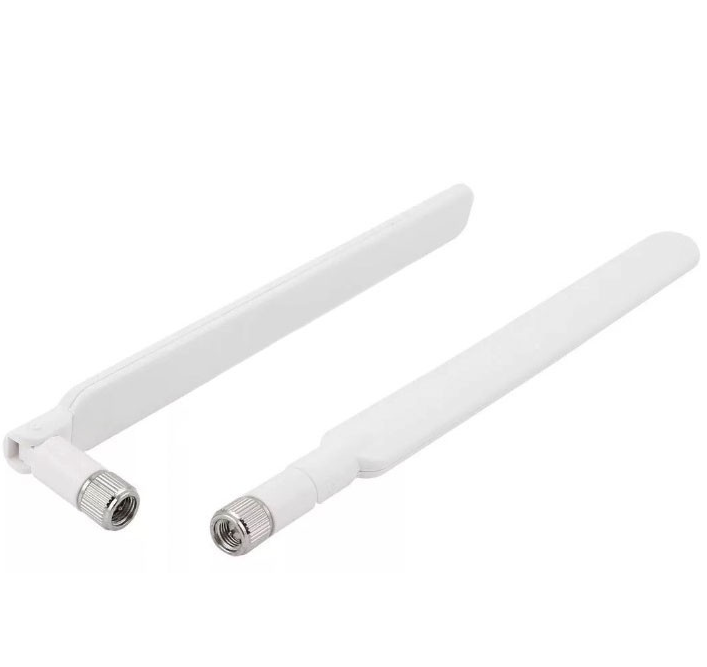
А вот её внутренности:

Именно такого типа антенны и установлены в большинство домашних роутеров. Хотя есть модели и с встроенными антеннами и всенаправленными антеннами. Но их мы рассматривать не будем, так как в этом случае производитель сам позаботился о том, чтобы антенны были установлены в правильном направлении.
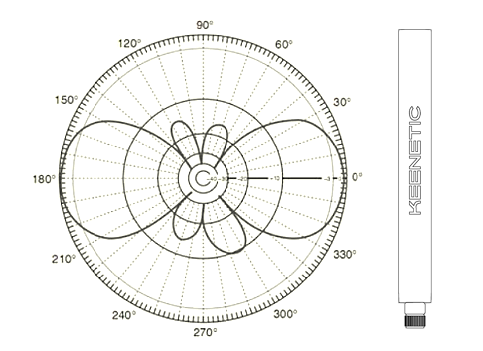
Теперь посмотрим, как расходится сигнал Wi-Fi от такого типа антенн. Для этого нам поможет гугл, где можно найти кучу различных исследований и замеров. Если взять упрощенную схему, то она выглядит вот так:
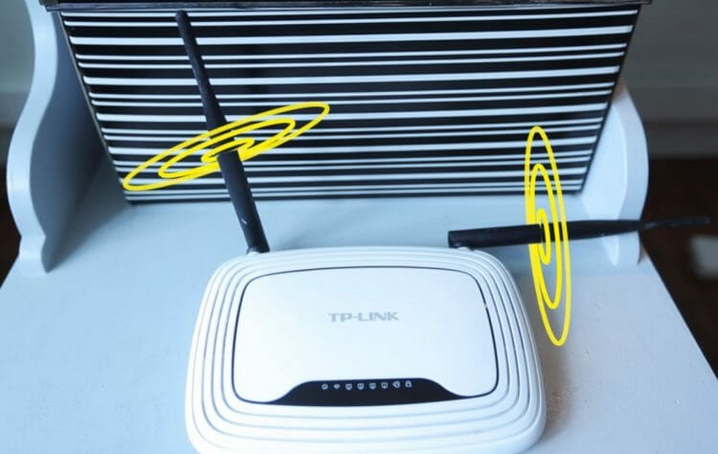
А если условно наложить этот рисунок на роутер, то это будет выглядеть примерно вот так:
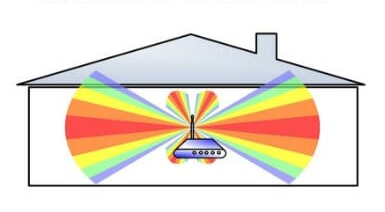
Получается, что если мы располагаем антенны вертикально, то сигнал от них распространяется по горизонтальной плоскости (грубо говоря). И наоборот, если антенны расположены горизонтально, то сигнал будет распространяться по вертикальной плоскости. Исходя из этого, могу предположить, что все те, кто расположил на своем роутере антенны по горизонтали, просто добрые люди и пытаются усилить сигнал wi-fi у соседей в квартирах сверху и снизу, при этом жертвуя площадью распространения сигнала по своей квартире. Хотя не исключено, что такие люди просто хотят ловить сигнал во дворе у подъезда, и тогда да, антенны расположены правильно. Но это конечно шутка.
Например, наклон антенн даже на 45 градусов, меняет направление сигнала так, что он может значительно ослабнуть в дальних комнатах, но при этом усилиться у соседей снизу и сверху:
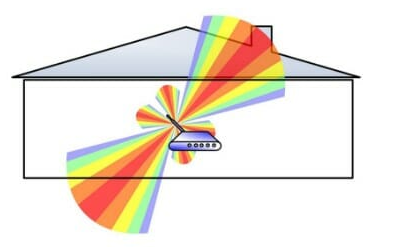
И с другой стороны, если вы живёте в двухэтажном доме, то наоборот, чтобы на втором этаже иметь более сильный сигнал, тогда наклон антенн на 45 градусов — это ваш вариант. А вот в обычной квартире хрущёвке, антенны роутера лучше направлять строго вверх.
Также стоит отметить, что на силу сигнала влияет не только расположение антенн, но и выбранная частота. В данный момент в многоквартирных домах диапазон 2,4 ГГц очень сильно загружен большим количеством роутеров. Это также очень сильно влияет как на качество приёма, так и на его дальность. Поэтому лучше выбрать роутер с поддержкой 5 ГГц и по возможности использовать этот диапазон, если, конечно, ваши устройства умеют работать в 5 ГГц. Правда в этом диапазоне дальность приёма хуже, и тут уже лучше находиться поближе к роутеру.
Ну и сразу скажу по поводу того, что не стоит писать в комментах «автор ты еще посоветуй включить роутер в розетку, чтобы интернет работал». Данная статья предназначена для тех, кто действительно не знает, что антенны на роутере нужно устанавливать вертикально. Таких людей много, и они просто не задумываются над этим. Так что посмотрите на свой роутер, и убедитесь что он установлен правильно. Хотя еще отдельной статьи стоит тема, в которой нужно рассмотреть где именно расположен роутер в квартире. И не окружают ли его экранирующие устройства, такие как телевизор, стены из металлического каркаса, ящики или даже зеркала.
Сейчас на главной
Новости
Публикации
Тепловизор Xinfrared XH09 (X2) позиционируется продавцом именно как поисковый прибор, который в связке с вашим смартфоном позволит найти животное в любом месте и в любое время на дистанции до 500…
Знали ли вы, что акустические колонки гораздо чаще покупают мужчины? Даже не просто чаще, а в 90 % случаев. Исходя из этих знаний, бренд ELTRONIC создал новую серию небольших по размеру…
Сегодня на обзоре компьютерный корпус XPG CRUISER, предназначенный для мощных игровых сборок. Бренд XPG принадлежит компании ADATA, и думаю, что известен многим, а само выделение в отдельный бренд…

Бактерии — это одни из самых распространенных и простых живых организмов на Земле. Они состоят из одной клетки, которая не имеет ядра и других сложных структур. Однако это не значит,…

Многие считают туалет эпицентром
бактерий в доме. Однако, как оказалось, есть предметы и места, которые куда
более загрязненные. Мы активно используем чистящие средства для уборки туалета,
в то…

Чайником Polaris PWK 1753CGL Brilliant Collection я активно пользуюсь дома уже около года, а когда речь зашла о чайнике на дачу — решил немного сэкономить и заказал Scarlett SC-EK27G70….
Довольно распространенная ситуация: роутер есть, Wi-Fi раздается, однако есть пара «белых пятен», где прием неуверенный или отсутствует полностью. В частных домах это проявляется еще ярче и очень часто на половине участка (а порой и в половине дома) сеть «не ловится». Можно ли что-нибудь с этим сделать?
Располагаем роутер правильно
Часто место для роутера выбирают по удобству и эстетике: «Засунем его за шкаф, там и розетка рядом и в глаза не бросается». В расчет не принимается, что так роутер окажется в дальнем углу квартиры, а то и вовсе будет отделен от нее капитальной стеной. Поэтому иногда для исправления ситуации с приемом достаточно просто перенести роутер.
Где должен стоять роутер? Напрашивающийся ответ «в центре помещения» не всегда верен. Если квартира разделена капитальной стеной, роутер лучше поставить вплотную к ней, в большей по площади части квартиры. Не следует располагать роутер близко к источникам электрических помех — холодильникам, микроволновкам, стабилизаторам и т. п. Если в квартире есть зона с большим количеством клиентов беспроводной сети (например, кабинет или гостиная с домашним кинотеатром), имеет смысл расположить роутер ближе к ней.

Меняем и настраиваем антенны роутера
Если у вашего роутера антенны внутренние, то этот пункт можно пропустить — изменить форму зоны приема на нем не получится. А вот роутер с внешними антеннами частенько можно «подстроить» под форму жилища. В этом нам поможет коэффициент усиления антенн (обычно он приводится в характеристиках роутера). Чем коэффициент больше, тем больше радиус сети, однако следует иметь в виду, что увеличение дальности производится антенной за счет перераспределения сигнала в пространстве. Если коэффициент усиления близок к 1, то форма зоны приема вокруг антенны будет шарообразной, и дальность распространения сигнала при этом будет невелика — такой вариант лучше подходит для небольших двухэтажных зданий с площадью этажа в 50-100 м2.
Но у большинства антенн коэффициент усиления больше 1, а форма зоны приема вокруг них больше похожа на диск. То есть, по бокам антенны сигнал сильнее, чем сверху или снизу. Такая антенна лучше подойдет для одноэтажных помещений.
Многие современные роутеры имеют несколько каналов передачи — как правило, по количеству антенн (или пар антенн на более «продвинутых» моделях). Развернув антенны в разных направлениях, можно разнести зоны приема разных каналов по плоскостям — это также может пригодиться в частных домах с несколькими этажами.

Внешние антенны часто бывают съемными, и вы можете заменить их на более подходящие по характеристикам.
Антенны могут быть направленными — у них сигнал распространяется не во все стороны, а только в определенном секторе. Дальность приема в этом секторе значительно увеличится за счет перераспределения мощности радиоизлучения. Заменив антенну роутера на направленную, можно обеспечить уверенный прием в сильно вытянутой зоне, например, не только в основном доме, но и в беседке, расположенной метрах в 30 от дома.

Если же задача стоит в том, чтобы «растянуть» зону приема буквально на пару-тройку метров, можно воспользоваться насадкой на антенну. Эффект насадки не сравнить с использованием полноценной направленной антенны, но иногда именно её вполне достаточно. Да и стоит насадка намного меньше полноценной антенны.

Меняем настройки роутера
Изменение настроек роутера может помочь, если распространению сигнала мешают другие беспроводные сети. Например, если неподалеку расположен еще один роутер, раздающий Wi-Fi на том же канале, радиус покрытия вашей сети может сильно уменьшится. Переход на другой канал может решить эту проблему. Большинство роутеров способны сами определять наименее загруженный канал и использовать именно его — для этого лишь надо выставить «Auto» в списке каналов Wi-Fi.

Если такого варианта в настройках вашего роутера нет, вы можете определить загруженность каналов самостоятельно с помощью сотового телефона и специализированного приложения, например, Wifi Analyzer.
Обратите внимание, что на скриншотах диапазон 5 ГГц намного менее загружен. Так оно и есть в большинстве случаев, и переход на 5 ГГц может решить проблему плохой связи в условиях сильной «зашумленности» эфира.
Увы, далеко не все устройства поддерживают эту частоту. Перед тем, как переходить на нее, убедитесь, что все ваши клиенты (телефоны, компьютеры, телевизоры и т. д.) способны подключаться к сетям Wi-Fi частотой 5 ГГц.
Еще одна настройка, которая может помочь в распространении сигнала — мощность сигнала. Многие роутеры, имеющие эту опцию, лишь позволяют менять мощность в диапазоне от 0 до 100 % — нетрудно понять, что увеличению зоны приема это ничуть не поспособствует. Но есть модели, позволяющие поднять мощность сигнала выше стандартной, и в этом случае имеет смысл попробовать ее увеличить.

Однако имейте в виду, что мощность сигнала роутеров ограничена решением Государственной комиссии по радиочастотам, и максимальное значение параметра может увеличить мощность выше разрешенной. Никто, правда, особо не контролирует соблюдение этого ограничения, но тем не менее…
Добавляем роутеры
Если обстановка настолько сложна, что ничего из вышеперечисленного не помогает «покрыть» сетью нужную площадь, остается только увеличить количество роутеров. Это можно сделать несколькими способами. Эффект в каждом случае будет немного отличаться.
-
Установить еще один обычный роутер. Его можно как подключить к уже установленному как по Wi-Fi, так и с помощью кабеля RJ-45. При первом варианте не забудьте разнести каналы сетей, иначе они будут мешать друг другу. Подключение с RJ-45 надежнее и обычно обеспечивает большую скорость. Минус такой конструкции в том, что раздаваться будут фактически две разные сети, что может приводить к некоторым неудобствам. Некоторые клиенты, например, подключившись к первой сети, будут продолжать «цепляться» за нее, даже когда вы перейдете в зону, где будет уверенный прием второй сети, а сигнал первой принимается слабо.

- Установить повторитель wi-fi или второй роутер в режиме повторителя. Это похоже на предыдущий вариант — различные модели повторителей также можно подключить к основному роутеру по Wi-Fi или витой паре. А вот второй в таком режиме можно подключить только в том случае, если его прошивка позволяет такой вариант использования. Режим повторителя есть, к примеру, на многих моделях Asus и ZyXEL.
 Настройка репитера очень проста: часто для расширения сети достаточно включить повторитель в розетку и нажать кнопку WPS на обеих устройства. Еще один плюс данного решения в том, что сеть будет одна, с одним именем и одним паролем — переключение между роутерами осуществляется почти незаметно. «Почти», потому что некоторые сетевые активности будут прерываться при переходе от роутера к повторителю и обратно — закачки файлов, звонки через мессенджеры и т. п.
 -
Репитер способен ретранслировать только одну сеть. Если роутер раздает две сети (основную и гостевую, например), повторитель будет раздавать только одну.
- Установить Mesh-роутеры. Mesh-система — самый «продвинутый» вариант построения большой сети Wi-Fi. В этом варианте сеть раздается одна. Благодаря специальному расширению протокола 802.11 для многоточечных сетей, переход клиента от передатчика к передатчику происходит совершенно незаметно. Mesh-системы обладают широчайшими возможностями по расширению (могут насчитывать до сотен роутеров и покрывать квадратные километры площади), но стоят такие решения пока что дороже любых других.

Как видите, слабый прием сети — проблема несложная. Нужно только определиться с тем, как и насколько вам нужно расширить сеть и сколько вы готовы на это потратить.
Содержание
- 1 Зачем нужны антенны
- 2 Сколько необходимо антенн
- 2.1 Две и более
- 2.2 А добавим еще одну
- 2.3 А если четыре
- 3 Располагаем роутер правильно
- 4 Направление антенны роутера
- 5 Меняем настройки
- 6 Заключение
- 7 Видео по теме
Изначально, когда «пошли» роутеры в народ, они имели на борту одну антенну. А помните выдвижную антенну на первых сотовых телефонах? Нет? А они были! Это теперь никого не удивишь двумя и более антеннами на роутере. В принципе ее вообще может быть и не видно. Она может быть скрытой, как на современных смартфонах. В этой статье разберем, зачем на некоторых маршрутизаторах так много антенн.

Зачем нужны антенны
Понятно, что любой модем — приемо-передающее устройство. Изначально мы подключались к Интернету с помощью кабеля. И на тот момент эти устройства были хороши. Теперь в цепочке Роутер ↔ Компьютер появилась антенна. Какого она типа, скрытого или открытого — не важно. Главное, что без нее невозможна передача радиоволн на расстояния.
В настоящее время антенной оснащены все устройства:
- смартфоны;
- Wi-Fi-адаптеры;
- Wi-Fi-роутеры.
Причем их визуально может быть и не видно. А нас интересует именно расположение всех антенн роутера.
Раньше были телефоны с торчащей антенной. Теперь таких моделей не выпускают. Сама антенна осталась, но визуально ее не видать. Теперь они находятся внутри аппарата.

Это явление в полной мере касается и маршрутизаторов. Если перед вами такое устройство, но антенны не видно, то помните, она там точно присутствует. Роутеров, да еще с функцией Wi-Fi без антенны не существует в принципе. Мало того, их может быть несколько:
- одна;
- пара;
- три;
- четыре и больше.
Как правило, теперь они внешние. Это не делает сигнал мощнее. Просто коэффициент усиления антенны выше. А мощность напрямую зависит от передающего устройства внутри маршрутизатора. Это обеспечивает устойчивость радиосигнала и увеличение радиуса действия. Теперь мы разобрались, что главное в передающем устройстве — коэффициент усиления. Именно за счет него обеспечивается расширение площади покрытия Wi-Fi.
Теперь, переходим к вопросу для чего роутеру необходимо много антеннок.
Сколько необходимо антенн
Старые системы были оснащены одной антенной, и, на тот момент, этого хватало для медленного Интернета со скоростью одного-двух мегабит в секунду.
Но время шло, скорости увеличились. Старое сетевое оборудование просто не соответствовало новым требованиям.

Для быстрого Интернета Wi-Fi должен работать гораздо быстрее. Для улучшения быстродействия было решено добавить вторую антеннку, потому что одна не справлялась с приемом и передачей данных (SISO) при возросшей скорости.
Две и более
Две антенны на роутере обеспечивали одновременную работу и на прием, и на передачу по технологии MIMO. Соответственно, увеличились и скорости — до 144 Мбит/сек.
Надо сказать, что у современных моделей смартфонов также присутствует две антенны.
А добавим еще одну
Если для передачи данных используется конфигурация 3×3 MIMO или 2×3 MIMO, то может понадобиться и третий «усик», который так же работает на прием/передачу. Это поддерживает работу беспроводных сетей на уровне в 216 Мбит/сек. Если маршрутизатор может работать по протоколу TurboQAM или NitroQAM, то скорость может существенно возрасти!

А если четыре
Для обычной квартиры с подключением Ehternet по витой паре смысла в дополнительных «усиках» нет никакого. Теоретически скорость может составить 100 Мбит/сек, но в действительности она ниже.
А если используется простая телефонная линия по протоколу xDSL, то реальная скорость вообще 20–30 Мбит/сек. В этом случае оптимальным устройством будет роутер или с двумя антеннами, или со встроенной.
Другое дело, если раздача Интернета идет по оптоволоконным сетям. Они могут обеспечить скорость от 1 Гбит/сек и выше. Тут открывается возможность:
- прямых трансляций потокового видео;
- общение в Интернете;
- он-лайн игры;
- качественное ТВ;
- телефон.
В этом случае применение роутеров с четырьмя «усами» будет оправдано. Особенно, если пользователей Интернета в доме несколько, и у всех разные предпочтения.

Располагаем роутер правильно
Может показаться странным, но есть такие пользователи, которые считают достойным местом для размещения такое, чтобы не бросалось в глаза или наличие поблизости розетки. Они не думают о том, как располагается маршрутизатор и как это скажется на приеме/передаче сигнала. Если устройство устанавливается специалистом, то тот уже заранее знает, как правильно разместить и установить оборудование.
Так где должны быть расположены антенны роутера и как правильно он должен стоять? Очевидно, что наилучшее положение в центре помещения.
Отчасти это так. Если квартира однокомнатная. А если комнат две-три?

Если есть разделяющая стена, то маршрутизатору самое место в самой большой комнате на той стене, которая разделяет две соседние комнаты. Но есть ограничения. Такие бытовые устройства, как холодильник, микроволновка, стабилизаторы и другие электроприборы будут мешать распространению радиосигнала. Поэтому от всех подобных устройств лучше держаться подальше.
Также не лишним будет учесть, где находится клиент Интернета в соседних жилых помещениях. Самая выгодная точка установки — на равноудаленном расстоянии от всех сетевых потребителей. В этом месте и лучше всего располагать ваше устройство.
Направление антенны роутера
Для тех, у кого роутер с внутренней антенной, этот раздел не актуален. Но если на маршрутизаторе два и более «усика», то вопрос, как правильно расположить антенны Wi-Fi-роутера, будет весьма острым.
Есть возможность подстроить раздачу под параметры квартиры. Но необходимо учитывать такой параметр, как коэффициент усиления. Чем больше его величина, тем больше расширяется радиус распространения волн.
Теперь самое главное — как распространяется радиоволна. Если этот коэффициент приближается к единице, то форма зоны влияния ближе к шарообразной. Но современные устройства обладают коэффициентом больше 1,0. Поэтому форма зоны охвата дискообразная. Иначе говоря, по краям антенн сигнал увеличивается, сверху или снизу «диска» уменьшается.
Что из этого следует:
- В первом случае зона охвата у роутера может распространяться на несколько этажей здания.
- Во втором — подойдет для помещений в пределах одноэтажного дома.

Теперь самое интересное. Зачастую современные модели обладают несколькими радиоканалами, например, по количеству антенн. Поэтому, если все «усики» направить в разные стороны, то мы тем самым поменяем зоны приема/передачи по разным плоскостям. Тем самым радиус действия маршрутизатора увеличится.
Еще необходимо помнить, что антенны бывают двух типов:
- Узконаправленные — сигнал собран в пучок и уходит в нужном направлении.
- Всенаправленные работают на все стороны.

Маршрутизатор, у которого антенны всенаправленные, а этот тип в основном и применяется в современных устройствах, вообще нацеливать конкретно куда-то не требуется.
Вернемся к роутерам со встроенными антеннами. Их изначально рекомендовано монтировать на стене вертикально. Но так как встроенных антенн может быть и больше, то для таких моделей вертикальное или горизонтальное положение значения не имеет. В любом варианте направленной передачи будет обеспечена стабильная работа устройства. Можно даже посоветовать и поработать с разными положениями, чтобы увидеть, когда сигнал будет самым лучшим.

Меняем настройки
Есть еще вариант улучшить качество радиоимпульса — изменить его настройки. Рассмотрим, зачем это делать.
Ваш сигнал может забиваться передачей от роутера соседей за стеной, который также раздает Wi-Fi, но на свою квартиру и, что самое плохое, на той же частоте. В результате — вы будете от этого недополучать Интернет.

Эта проблема решается переходом на другой канал. Большинство маршрутизаторов так и делают. Они могут выделить самый незагруженный канал и перейти на него. Для этого в списке Wi-Fi каналов надо активировать пункт «Auto». Увы, не во всех приборах такая функция есть.
Можно попробовать увеличить мощность радиосигнала. Правда эта опция ограничена диапазоном от 0 до 100 %. Но если ваш роутер обладает возможностью повысить уровень мощности выше стандартных значений, то это может спасти положение.
Увеличение мощности нарушает стандарты Государственной комиссии по радиочастотам. Никто, конечно, контролировать вас не будет, но все же — имейте это ввиду.

Заключение
Теперь вы точно знаете, что у Wi-Fi-роутеров антенны есть в любом случае и расположенны они могут быть по-разному. Сколько их — одна, две или больше — от этого зависит только зона покрытия сетью ВайФай. И если ваша скорость передачи данных до 100 Мбит/сек, то это не так критично для небольших комнат. А вот если у вас высокоскоростной Интернет, который используется для просмотра потокового видео в улучшенном качестве или для сетевых игр, то тут нужен роутер с большим количеством антенн.
Видео по теме
Качество сигнала Wi-Fi сети напрямую зависит от работы антенн роутера. Правильная настройка антенн позволит улучшить скорость и стабильность сети, а также расширить зону покрытия сигналом. В данной статье мы рассмотрим подробную инструкцию о том, как правильно настроить антенны на роутере.
Шаг 1: Проверьте поле расположения антенн
Первым шагом является проверка расположения антенн на роутере. Обычно роутеры имеют две антенны, которые можно настроить вертикально или горизонтально. Рекомендуется установить антенны вертикально, так как это обеспечит наиболее широкую зону покрытия.
Шаг 2: Избегайте перекрытия антенн
Важно также не перекрывать антенны другими предметами, так как это может снизить качество сигнала. Расположите роутер в открытом пространстве и убедитесь, что ничто не мешает работе антенн.
Шаг 3: Разверните антенны под оптимальным углом
Чтобы добиться наилучшего качества сигнала, рекомендуется развернуть антенны под углом в 45 градусов относительно горизонтали. Это позволит равномерно распределить сигнал и улучшить его доставку до устройств в сети.
Важно помнить, что каждая ситуация имеет свои особенности, поэтому иногда может потребоваться экспериментировать с расположением и углом антенн для достижения наилучших результатов.
Следуя этой подробной инструкции, вы сможете правильно настроить антенны на роутере и значительно улучшить качество сигнала Wi-Fi сети.
Содержание
- Важность настройки антенн на роутере
- Выбор оптимального положения антенн
- Установка антенн на роутер
- Правильная ориентация антенн
- Адаптация антенн к окружающей среде
Важность настройки антенн на роутере
Ко всему прочему, настройка антенн также может помочь улучшить безопасность сети. Правильно настроенные антенны помогут сократить дальность действия сигнала, что уменьшит риск несанкционированного доступа к вашей сети.
Если вы настраиваете антенны на роутере в офисе или другом месте с высокой плотностью соседних сетей Wi-Fi, правильная настройка антенн может помочь избежать интерференции с другими сетями.
Каждый роутер имеет свои особенности настройки антенн, поэтому рекомендуется обратиться к инструкции по эксплуатации для подробной информации. Тем не менее, есть несколько основных рекомендаций, которые могут быть полезными при настройке антенн:
- Установите антенны в вертикальном положении, если вы хотите, чтобы сигнал распространялся во всех направлениях.
- Установите антенны в горизонтальном положении, если вы хотите, чтобы сигнал был направлен в конкретное направление.
- Попробуйте разные комбинации положений антенн для достижения наилучшего покрытия и скорости.
- Избегайте размещения роутера вблизи металлических предметов и других устройств, которые могут вызывать помехи.
Правильная настройка антенн на роутере может значительно повлиять на производительность и надежность вашей беспроводной сети. Следуя приведенным выше рекомендациям и консультируясь с инструкцией по эксплуатации вашего роутера, вы сможете максимально оптимизировать работу сети и улучшить качество вашего Wi-Fi сигнала.
Выбор оптимального положения антенн
| Фактор | Советы |
|---|---|
| 1. Размещение роутера | Антенны роутера следует располагать в вертикальном положении и приближать к уровню устройств, которые будут использовать беспроводную сеть. Роутер следует установить на открытой поверхности, чтобы сигнал не затруднялся преградами. |
| 2. Расстояние между антеннами | Если у роутера есть две антенны, их следует располагать таким образом, чтобы они были направлены в разные стороны. Это поможет распространению сигнала во всех направлениях и увеличит покрытие сети. |
| 3. Удаление от электронных устройств | Антенны следует устанавливать на роутере в максимально удаленном положении от других электронных устройств, таких как телевизоры, микроволновые печи или телефоны. Эти устройства могут создавать помехи и ослаблять сигнал беспроводной сети. |
| 4. Экспериментирование с положением | Чтобы найти оптимальное положение антенн, следует провести небольшой эксперимент: расположите антенны роутера в разных направлениях и наблюдайте за качеством сигнала на устройствах. Используйте сеть для проверки скорости и стабильности связи. Таким образом, можно найти наилучшее положение антенн для оптимальной производительности сети. |
Следуя этим рекомендациям, вы сможете настроить антенны на роутере в оптимальном положении и обеспечить стабильную и качественную беспроводную связь в своей домашней сети.
Установка антенн на роутер
Шаг 1: Перед началом установки рекомендуется внимательно ознакомиться с инструкцией, прилагаемой к роутеру. Она содержит информацию о подходящем месте для размещения антенн и оптимальных настройках.
Шаг 2: Распакуйте антенны и проверьте их целостность. Защитите антенны от падений или ударов, чтобы избежать повреждений.
Шаг 3: На роутере обычно есть разъемы для подключения антенн. Они могут быть обозначены специальными символами или словами, такими как «ANT» или «WLAN». Вставьте антенны в соответствующие разъемы. Убедитесь, что антенны полностью вошли в разъемы и фиксируются надежно.
Шаг 4: После установки антенн, аккуратно разверните их так, чтобы они выходили в разные направления. Это поможет обеспечить лучшее покрытие и улучшить сигнал в разных частях помещения.
Шаг 5: Оптимальное расположение антенн может варьироваться в зависимости от конкретных условий и требований. Важно экспериментировать с направлениями и углами наклона антенн, чтобы найти наилучший вариант для вашей сети.
Шаг 6: После установки антенн, выключите и затем снова включите роутер. При этом рекомендуется проверить качество сигнала и скорость интернет-соединения в разных частях помещения. Если необходимо, проведите дополнительные настройки роутера для улучшения сигнала.
Шаг 7: Регулярно проверяйте антенны и их подключение на роутере. Если заметите какие-либо повреждения или неправильное подключение, исправьте их незамедлительно.
Следуя указанным выше шагам, вы сможете правильно установить антенны на роутере и обеспечить стабильное и качественное подключение в вашей домашней сети.
Правильная ориентация антенн
Ориентация антенн на роутере может существенно влиять на качество сигнала Wi-Fi и дальность его распространения. Чтобы обеспечить наилучшую производительность беспроводной сети, необходимо правильно настроить ориентацию антенн.
Во-первых, необходимо учесть, что большинство роутеров имеют две антенны. Одна антенна используется для приема сигнала, а вторая — для передачи сигнала. Это означает, что одну антенну следует направить в сторону устройства, с которым вы хотите установить соединение, а вторую — в сторону, откуда приходит сильный сигнал.
Кроме того, для улучшения качества сигнала рекомендуется разместить антенны вертикально. Это связано с тем, что большинство устройств, подключаемых к беспроводной сети, имеют антенны, ориентированные вертикально.
Каждая антенна имеет область покрытия, поэтому важно также учесть расстояние между роутером и устройством. Если расстояние велико, рекомендуется установить антенны под углом друг к другу, чтобы улучшить покрытие.
Наконец, следует помнить, что окружающая среда может оказывать влияние на качество сигнала Wi-Fi. Некоторые материалы, такие как бетонные стены, металлические предметы или даже стекло, могут заблокировать или ослабить сигнал. Поэтому старайтесь разместить роутер и устройства подключенные к нему таким образом, чтобы преодолеть препятствия на пути сигнала.
Учитывая все эти рекомендации, вы сможете правильно настроить ориентацию антенн на роутере и получить наилучшее качество беспроводной сети.
Адаптация антенн к окружающей среде
Для обеспечения наилучшего качества сигнала и увеличения зоны покрытия Wi-Fi сети необходимо правильно настроить антенны на роутере и учитывать особенности окружающей среды.
Вот несколько советов по адаптации антенн:
|
1. Ориентация антенн Убедитесь, что антенны направлены в нужном направлении. Оптимальным вариантом является установка антенн перпендикулярно друг другу, чтобы обеспечить наилучшую двухстороннюю коммуникацию. |
2. Высота установки Располагайте антенны на максимально возможной высоте. Это поможет избежать препятствий и перекрытия сигнала другими объектами. |
|
3. Расстояние между антеннами Для достижения наилучшей производительности и предотвращения взаимной помехи, следует сохранять достаточное расстояние между антеннами. Идеальное расстояние зависит от типа антенн и роутера, поэтому рекомендуется ориентироваться на рекомендации производителя. |
4. Учет особенностей окружающей среды При выборе места установки роутера учитывайте физические препятствия, такие как стены, мебель, металлические предметы и другие источники радиочастотных помех. Постарайтесь разместить роутер в центре помещения и на расстоянии от препятствий. |
Следуя этим рекомендациям, вы сможете настроить антенны на роутере таким образом, чтобы максимально эффективно использовать доступную Wi-Fi сеть и обеспечить наилучшую связь в вашем доме или офисе.
Содержание
- 1 Для чего и как установить внешнюю антенну для роутера?
- 2 Выносные антенны для маршрутизатора
- 3 Различные типы
- 4 Какие внешние антенны приобрести?
- 5 Альтернативы
- 6 О дальности действия вайфай-антенн
- 6.1 Коэффициент усиления антенны
- 7 Усиленные антенны
- 8 Направленные и всенаправленные
- 9 Назначение и возможности Wi-Fi-антенн
- 10 Создание самостоятельно
- 10.1 Биквадрат
- 10.2 Сверхдальняя
- 10.3 Из алюминиевой банки
- 11 Чем меньше стен на пути, тем лучше связь
- 12 Wi-Fi антенна своими руками
- 13 Выбираем антенну для домашнего пользования
- 14 Подключение Wi-Fi антенн TP-LINK TL-ANT2408CL к роутеру
- 15 Характеристики устройств
- 15.1 Дальность
- 15.2 Изотропный излучатель
- 15.3 Коэффициент усиления
- 15.4 Диаграмма направленности
- 16 Типы внешних антенн для Wi-Fi роутера
- 17 Что такое антенны насадки
- 18 Биквадратные устройства
- 19 Электроприборы – не друзья в этом вопросе
- 20 Разновидности антенных устройств
- 21 Сколько нужно антенн домашнему роутеру
- 21.1 Две и более
- 21.2 Оптимальное количество
- 21.3 Двухдиапазонные
- 22 Поближе к небу
- 23 Настройки
- 24 Антенна для маршрутизатора: цели использования
Для чего и как установить внешнюю антенну для роутера?
Часто роутера достаточно для покрытия, например, небольшой квартиры с несколькими комнатами, а иногда сигнал приема Wi-Fi отличается от комнаты к комнате. А что уж говорить о некоем частном доме в пару-тройку этажей, с полдюжиной комнат, кучей стен и прочими препятствиями на пути прохождения сигнала.
Именно в таких ситуациях вам на помощь приходит внешняя антенна для роутера Wi-Fi. Но как его выбрать, как установить и где в итоге установить сам роутер для лучшего результата? В этой статье мы расскажем вам о типах антенн маршрутизатора, о том, где их разместить наиболее эффективно и как правильно их настроить.
Выносные антенны для маршрутизатора
Предназначен для наружной установки. От комнатных моделей они отличаются тем, что имеют большие размеры и высокий коэффициент усиления. Поскольку они используются для наружных работ, эти модели оснащены хорошей защитой от влаги и других негативных воздействий. В комплект с внешним усилителем, как правило, входят необходимые крепежи для установки. Внешний усилитель можно установить как на опоре, так и на крыше дома. Часто внешняя антенна для роутера используется в частном секторе, когда необходимо расширить работу сети Wi-Fi на локальную территорию. Внешние антенны для роутера отличаются тем, что способны идеально усиливать сигнал, поэтому устройства этого типа наиболее популярны.
Различные типы
Все антенны, которые используются сегодня, делятся на две категории: наружные и комнатные. Первые намного эффективнее. Внутренние часто представляют собой обычную пластину с вибратором.
Примечание! Внешние имеют более глубокое разделение.
Типы антенн:
- Обычный штифт — самый примитивный тип. Они могут быть жесткими или съемными. Для таких усилителей максимальное значение усиления получается в плоскости, перпендикулярной устройству и проходящей через его центр;
- Штифт с перпендикулярным отражателем. Из названия понятно, что здесь рефлектор перпендикулярен основной плоскости;
- С параллельным отражателем. Отражатель параллелен основной плоскости прибора;
- Всенаправленный. Они могут принимать сигнал одновременно из нескольких мест. Это позволяет получать данные с другой точки Wi-Fi в случае потери соединения. Они характеризуются более короткой дистанцией захвата, чем их направленные аналоги;
- Направленный. Сигнал принимается только в одном направлении. У них более широкий диапазон работы. Однако правильное позиционирование и прицеливание имеют большое значение.
Какие внешние антенны приобрести?
Качество сигнала зависит от удаленности от вышки сотового оператора. Направленные антенны, такие как Yagi, отлично справляются с приемом сигнала на расстоянии 5 км от вышки и способны передавать 1 Мбит / с. Прием может быть около 50 Мбит / с.

Если вышка находится достаточно близко, можно использовать биквадрат Харченко или круговой.

Альтернативы
Эти роутеры не относятся к категории премиум, но и дешевыми их не назовешь. Если нужно сэкономить, можно увидеть возможность покупки стандартного роутера с портом USB и модемом 3G / 4G LTE. Два устройства в паре могут предоставлять доступ в Интернет от оператора мобильной связи. Но, к сожалению, не все модемы могут похвастаться аккуратным выходом для внешней антенны.
По дизайну получается что-то похожее на картинку.

Вместо компактного роутера с одинарным антенным подключением.

О дальности действия вайфай-антенн
Расстояние, на которое распространяется действие антенны беспроводного Интернета, напрямую зависит от мощности передатчика и, следовательно, от его стоимости. При выборе устройства учитывайте частотный диапазон, протокол передачи данных, местность, наличие сторонних помех в воздухе, климатические характеристики (влажность, ветер и т.д.).
Современное оборудование позволяет развертывать беспроводные соединения в радиусе до 2 км. Для приема / передачи сигнала на большее расстояние (до 50 км) используются так называемые мосты Wi-Fi. Лидером в этой области называют технику производителя Ubiquiti. Такое решение сложное и очень дорогое, поэтому его могут себе позволить только крупные компании, в штате которых есть специалист, умеющий управлять настройками.
Для простого пользователя, который планирует создать плотную зону для беспроводного подключения, имеет смысл изначально присмотреться к роутеру с большой дальностью действия и функцией подключения внешнего передатчика.
В этом плане отлично себя зарекомендовали устройства балтийского бренда MicroTik, в частности MikroTik hAP AC. Единственная сложность, с которой может столкнуться подписчик, — это необычный интерфейс. Однако, судя по отзывам, стоит один раз подружиться с роутером, чтобы понять, как все работает.
Непрофессионалам в сетевых устройствах лучше всего пригласить специалиста для отладки. Преимущество MikroTik в его надежности: настроил и забыл.
Не меньшим спросом пользуются роутеры Asus, оснащенные интеллектуальной системой ASUS AiRadar. Суть инновационной технологии заключается в сканировании пространства и выявлении подключенных клиентов. Далее оборудование направляет концентрированный поток Wi-Fi к потребителю.
Еще одна азиатская компания, представляющая маршрутизатор со съемной направленной антенной, — ZyXel и ее LTE-модель 5366-M608. Оборудование универсальное и работает как с проводным интернетом, так и со стандартом 4G LTE. Передатчики для роутера в комплект не входят; дополнительные антенны пользователь приобретает отдельно, ориентируясь на силу приема сигнала и необходимое покрытие территории.
Но модель Keenetic Giga от того же производителя самодостаточна и обеспечивает отличное беспроводное соединение в частном доме на 2 или 3 этажах. Устройство оснащено 4 несъемными внешними вращающимися антеннами с коэффициентом усиления 5 децибел.
Коэффициент усиления антенны
Основным параметром, по которому выбирается антенна для роутера, является коэффициент усиления (КУ). Значение измеряется в децибелах и показывает, насколько увеличивается мощность информационного потока по отношению к насыщению сигнала в точке его распространения.
Важно: При покупке необходимо учитывать, что бывают активные и пассивные устройства. Первые усиливают сигнал, а влияние последних определяется типом передатчика.
Усиленные антенны

Активные модели отличаются от пассивных наличием встроенного электрооборудования. Активный усилитель сначала принимает сигнал, затем обрабатывает его, усиливает и только потом передает на маршрутизатор. Устройства этого типа практически не подвержены посторонним помехам и способны усиливать сигнал до двадцати дБ. Но по стоимости такой вариант обойдется пользователю намного дороже. Кроме того, установка и настройка такого оборудования требует времени. Активные усилители работают от источника питания. Некоторые модели оснащены специальными батареями.
Направленные и всенаправленные
Внешние и внешние модели в зависимости от способа отправки сигнала делятся на типы:
- всенаправленный;
- прямой или строго прямой.
Всенаправленные модели способны излучать волны равномерно в любом направлении. Принцип работы таких устройств аналогичен обычной лампочке, которая равномерно освещает всю площадь комнаты. Всенаправленные усилители Wi-Fi имеют меньший радиус действия и чаще используются там, где несколько пользователей должны быть подключены к беспроводной сети.
Пассивные антенны направленного типа передают сигналы только в одном определенном направлении, что позволяет пользователям получать сильный и стабильный сигнал в проблемных зонах. Если всенаправленный принцип действия напоминает лампочку, то строго прямые модели работают по принципу фонарика. Он не может равномерно осветить всю комнату, но пропускает луч света на большее расстояние. Именно это и делают узкие целевые модели. Усилители этого типа устанавливаются в помещениях, где необходимо обеспечить стабильный сигнал на определенное место или устройство.

Назначение и возможности Wi-Fi-антенн
Принцип работы внешней антенны заключается в том, чтобы улавливать радиоволны от источника сигнала и передавать их в определенном направлении. Устройство работает не только для приема, но и для отправки данных, а также способно концентрировать поток радиоэнергии в нужном направлении.
Большинство современных беспроводных интернет-маршрутизаторов в частном доме имеют встроенные или внешние антенны, достаточные для покрытия площади небольшой квартиры.
Использование оборудования оправдано в следующих случаях:
- Внутри толстые бетонные или железобетонные перегородки, громоздкая мебель и другие конструкции.
- необходимо обеспечить стабильный сигнал в конкретном помещении, где находится оборудование (например ПК).
- Расширить зону покрытия. Например, оптимальным вариантом для дачи станет выносная антенна для роутера, которая обеспечивает Wi-Fi на придомовой территории, в бассейне, в бане и так далее
Создание самостоятельно
Собрать такое устройство несложно, но потрудиться придется.
Биквадрат
Для сборки такого устройства потребуются следующие материалы:
- провод;
- коаксиальный кабель;
- деревянная рейка;
- плоскогубцы, молоток, нож.
Примечание! Перед сборкой антенны необходимо произвести качественный расчет. В Интернете есть специализированные сайты, предлагающие онлайн-калькуляторы.
Этапы строительства:
- Рассчитайте такие понятия, как поляризация и частота волн. Сохраняйте линейность.
- Сделайте вибратор и медный отражатель. Все детали должны находиться в углах, одна из которых соприкасается.
- Выберите сторону по формуле: длину волны разделить на четыре.
- Соберите конструкцию. Рекомендуется создавать овальную форму, не сдавливая боковые стороны.
- Присоедините антенный провод к точкам схождения с обеих сторон. Чтобы заблокировать одно направление диаграммы, необходимо установить щиток плода, также сделанный из меди. Его следует разместить на расстоянии 0,175 мм от рабочей длины волны, а затем надеть металлическую оплетку.
Сверхдальняя
Довольно распространенное название такой ствольной коробки — «пушка». Он собран из нескольких стальных дисков разного диаметра, которые фиксируются шпильками. Этапы сборки таких устройств:
- Первым делом нужно отрезать медные диски до нужного диаметра.
- Накрутите каждый из дисков на специальные штифты.
- Подключите провода к двум последним пластинам.
- Подключаем рамку к модему.
Из алюминиевой банки
Самая простая антенна, в которой обычный стол выступает в роли усилителя. Для его создания нужно вырезать крышку. В результате получилась бочкообразная фигура. Затем стоит зачистить два конца провода: один припаять ко дну банки, а другой подключить к разъему антенны.

Чем меньше стен на пути, тем лучше связь

Чтобы понять, как сигнал Wi-Fi влияет на объекты, которые мешают вам, вам необходимо понять процесс распространения. Сигнал, проходя сквозь объекты, теряет силу у штатного индикатора или, в худшем случае, полностью пропадает. Все зависит от материала, через который проходит волна. Все квартиры в своей обычной архитектуре состоят из бетонных стен. Но в связи с развитием технологий в дизайн домов добавляются и стены из более легких материалов. Как вы могли понять выше, бетонные стены не способствуют распространению сигнала, а наоборот, ухудшают его. С другой стороны, гипсокартон и древесные материалы меньше повреждают силу сигнала. Еще одно интересное свойство беспроводной сети — отражение любого объекта. Как и в пошаговом руководстве, есть материалы, помогающие в отражении. Большинство из них зеркала. Чтобы вывеска «не ускользнет», можно подумать о покупке пары зеркал и размещении их в комнате. Это поможет вам получить чрезвычайно сильный сигнал в одной комнате, не распространяясь на другие.
Wi-Fi антенна своими руками
Хотя в продаже всегда можно найти роутер с направленной антенной или антенной для сетевой карты, а также множество других устройств, многие пользователи предпочитают делать самодельные проекты по усилению сигнала. В Интернете можно найти множество примеров самодельных антенн, собранных людьми из подручных материалов, которые можно найти в любом доме.
Ниже мы рассмотрим самые популярные:
- Жестяная банка. Сделать такой прибор можно за пару минут. Он надвигается на антенну маршрутизатора, а затем настраивается. Несмотря на непривлекательный внешний вид, такая конструкция могла усиливать сигнал Wi-Fi. Главное, чтобы угол поворота был выбран правильно.
- Пушка Wi-Fi. Среди самодельных устройств это самый популярный. Это гибрид двух устройств: антенны с волновым каналом и патч-антенны. Вы можете построить Wi-Fi-пушку из металлических дисков. Может работать вне дома.
- Антенна Харченко. Это особая конструкция, которая по своим эксплуатационным характеристикам не уступает заводским устройствам.
В Интернете можно найти схемы, чертежи, инструкции и попробовать изготовить прибор самостоятельно.

Выбираем антенну для домашнего пользования
Чтобы правильно выбрать антенну Wi-Fi, нужно учитывать свои цели и задачи. Некоторым пользователям подойдет обычная модель помещения, в то время как другим потребуется мощная удаленная антенна с высоким коэффициентом усиления.
При выборе устройства нужно обращать внимание на:
- я зарабатываю;
- тип поляризации;
- условия эксплуатации.
Если у вас возникли трудности с выбором антенны, вы можете воспользоваться помощью профессионалов. Консультанты в магазине также могут помочь вам выбрать подходящую модель.
Подключение Wi-Fi антенн TP-LINK TL-ANT2408CL к роутеру
Теперь подробнее рассмотрим установку антенн Wi-Fi TP-LINK TL-ANT2408CL, ну а давайте посмотрим на результат усиления беспроводной сети, ведь это самое главное. В связи с этим, конечно, сложно делать конкретные выводы, потому что многое зависит от самого роутера, устройств, которые вы подключаете к Wi-Fi, помех и так далее, но я провел здесь небольшой тест, и результаты показались вполне приемлемыми задача.
Что касается замены антенн, их установки, тут все как груши лущить. Откручиваем от роутера старые антенны и фиксируем новые.

Просто возьмите их руками, вам не нужны специальные инструменты
Характеристики устройств
Такие устройства должны соответствовать следующим требованиям.
Дальность
Это одна из важнейших характеристик, поскольку от нее зависит скорость передачи информации. У разных типов устройств разные параметры дальности. Например, «пушечная» направленная антенна способна уловить хороший сигнал на расстоянии нескольких километров. И это при отсутствии помех и сильных перепадов рельефа.
Устройства Biquad не могут похвастаться таким внушительным расстоянием, поэтому пользователям приходится довольствоваться усилением на расстоянии до 800 м.
Примечание! Если установлена всенаправленная антенна, более или менее четкий сигнал может быть получен на расстоянии до 300 м.
Изотропный излучатель
Подобный прибор используется для оценки качества передачи сигнала в разных направлениях. То есть это точечный источник волн, который направлен во все стороны. Таким образом, можно понять, что идеальный изотропный излучатель создает абсолютно однородное поле в форме шара. Однако таких излучателей на самом деле не существует, так как любое устройство совершенно неравномерно отражает определенное количество энергии, в одной точке будет ее максимальное количество, а в другом — минимальное.
Коэффициент усиления
Этот параметр отвечает за то, насколько излучаемая плотность потока превышает плотность потока, зарегистрированную изотропным прибором. Проще говоря, это означает величину, на которую любое устройство усиливает принимаемый сигнал. Характеристика измеряется в виде изотропных децибел (dV).
Диаграмма направленности
Все свойства коллекторов рассчитываются исходя из направления напряженности излучаемого поля. Если это представить в виде графического изображения, то получится именно такая диаграмма. Они двух- и трехмерные.

На схемах будут свои для разных типов устройств:
- Для изотропной антенны, которая распределяет энергию во всех направлениях в равных количествах, диаграмма направленности выглядит как сфера, центр которой совпадает с положением изотропного излучателя, а диаграммы направленности изотропного излучателя по горизонтали и вертикали имеют круговую форму;
- Для направленных антенн на схеме показаны так называемые лепестки, где направление максимального излучения является основным направлением, соответствующий лепесток — основным, остальные лепестки — боковыми лепестками, а лепесток излучения со стороны, противоположной направлению излучения. Основное направление — задняя доля. Направления, в которых антенна не принимает и не излучает, называются модельными нулями.
Типы внешних антенн для Wi-Fi роутера
Итак, сначала нам нужно понять, что это за внешние антенны маршрутизатора. Их можно смело разделить на две группы, каждая из которых будет содержать свой тип.
По местонахождению:
- Наружные антенны Wi-Fi
— такие антенны устанавливаются снаружи здания по мере необходимости. Эти усилители сигнала полностью защищены от воздействия окружающей среды, например, влажности, прямых солнечных лучей, высоких и низких температур и т.д. Они идеальны в ситуации, когда у вас есть личный участок, на территории которого вы хотите развернуть сеть Wi-Fi. - Внутренние антенны Wi-Fi
— усилители, используемые, соответственно, внутри жилого дома. Антенны этого типа обычно используются для маршрутизаторов с огромным количеством препятствий на пути прохождения сигнала. Например, если роутер расположен в комнате в дальнем углу, антенна идеально подходит для распространения сигнала от него по всей жилой зоне.
По распространению сигнала:
- Направленные антенны Wi-Fi
— как уже можно было понять из самого названия таких антенн, они используются, если необходимо направить сигнал Wi-Fi от роутера в определенном направлении. Например, в другой жилой дом или другую квартиру. Такие антенны могут распространять сигнал на расстояние до нескольких километров, но только при наличии четкой прямой линии между антенной и ее приемником. Например, такие антенны часто размещают на противоположных балконах жилых домов. Как насчет использования такой антенны для внутреннего роутера? Да, их можно использовать, например, для направления сигнала Wi-Fi в нужную комнату или сторону.
- Всенаправленные антенны Wi-Fi
— еще раз, название говорит само за себя. Антенны этого типа распространяют вокруг себя сигнал от роутера. Их можно устанавливать как в помещении, так и на улице. Всенаправленные наружные антенны обычно устанавливаются где-то на крыше здания. Те, что внутри, просто устанавливаются где-то в центре жилого дома, чтобы сигнал охватил всю территорию.


Итак, как видите, все довольно просто, а типы антенн легко отличить друг от друга. Прежде чем перейти к вопросу об оптимальной установке внешней антенны для роутера, необходимо отметить еще пару моментов.
Во-первых, будет интересно то, что все вышеперечисленные типы антенн подключаются напрямую к антенному разъему, который идет в комплекте с устройством, то есть к обычной OEM-антенне.
Во-вторых, вы наверняка слышали о внешних всенаправленных антеннах, которые можно буквально подвесить к потолку. Однако у них есть довольно специфическая особенность: сигнал не будет распространяться за ним, то есть к потолку, а нормальный прием беспроводного сигнала находится на некотором расстоянии от самой антенны. Как правило, внешние всенаправленные антенны, устанавливаемые на потолке, следует использовать только в определенных приложениях.
Что такое антенны насадки
В отдельную категорию усилителей входят так называемые атакующие антенны. Такие устройства могут преобразовывать всенаправленную антенну маршрутизатора в направленную антенну. Такие устройства очень удобны в использовании. Чтобы начать их использовать, вам просто нужно надеть их на стандартные антенны вашего Wi-Fi роутера. Компактные размеры, хорошая доходность и простота использования делают такие устройства популярными среди пользователей.
Биквадратные устройства
Биквадрат означает два квадрата. Если вы посмотрите на такое устройство, то увидите, что так называемый вибратор состоит из двух таких геометрических фигур. Их может быть больше, все зависит от конструкции устройства. Одна сторона такой фигуры в среднем составляет 30,5 мм. Он находится на расстоянии 1,5 см от рефлектора, то есть пластины, которая непосредственно улавливает сигнал.
Лучшим материалом для изготовления антенн этого типа является медь. Подойдет также алюминий, обычная сталь. Можно даже лист фанеры обернуть фольгой, главное, чтобы материал имел хорошие светоотражающие качества.
Примечание! Некоторые умельцы используют стандартный компакт-диск.
Самыми распространенными из этих устройств являются антенны Харченко. Назван в честь изобретателя.
Для дальнейшего улучшения качества принимаемого сигнала созданы двойные биквадратные ловушки. Однако чем лучше сигнал между двумя устройствами, тем больше у незваных гостей возможности воспользоваться перехватом сигнала. Защититься от этого можно тремя способами:
- определение частоты передачи;
- ограничение направленности диаграммы;
- изменение частотного смещения.
Важно! Показанные значения обычно устанавливаются поставщиком по умолчанию, но могут быть изменены.
Когда течет сигнальная волна, ток в квадратах течет к противоположной стороне границы. В этом случае добавляется эффект действия поля. Для этого нужно, чтобы четыре квадрата совпали по фазе. Угол изгиба должен составлять 90°.

Электроприборы – не друзья в этом вопросе
Сейчас такое большое количество устройств, подавляющих сигнал 2,4 ГГц.Этот вопрос напрямую связан с выбором места расположения роутера. Вам нужно выбрать место, где не будет устройств, работающих в беспроводной сети. Будьте уверены, почти все они работают на частоте 2,4 ГГц, и самое опасное в этом вопросе — микроволновая печь, именно она погасит ваш сигнал. Так что иметь роутер на кухне, если там есть микроволновка, вам будет плохо.
Разновидности антенных устройств
Антенны для беспроводного Интернета могут быть разных типов. Такие устройства различаются габаритами, условиями эксплуатации и другими параметрами.
В зависимости от того, где будет установлен усилитель, различают их виды:
- Внутренние или внутренние модели.
- На открытом воздухе или на открытом воздухе.
Номера предназначены только для внутреннего пользования. Это небольшие компактные устройства, которые можно установить на подоконнике в интерьере. У них слабый заработок. Их основная задача — обеспечить стабильный и надежный сигнал во всех помещениях дома. При необходимости их можно подключить напрямую к роутеру или повесить на стену. Самыми популярными вариантами комнатных антенн являются панельные модели.
Сколько нужно антенн домашнему роутеру
Старые маршрутизаторы работали с одной антенной и, казалось, хорошо справлялись со своей работой. Зачем кто-то подумал прикрутить к роутеру еще одну?
Раньше Интернет был медленным, а скорость, предоставляемая провайдером, часто составляла порядка одного или двух мегабит в секунду. Но со временем скорости увеличились, соответственно, и требования к сетевому оборудованию выросли.

Чем быстрее интернет, тем быстрее должен работать Wi-Fi. В противном случае беспроводные устройства будут работать медленно. В связи с этим вторая антенна «разрослась» в роутеры.
Дело в том, что в старых моделях роутеров одна антенна передавала и принимала одновременно (SISO). Одного было недостаточно, чтобы обеспечить высокую скорость даже с мощным передатчиком. Эти маршрутизаторы могут обеспечить максимум 72 Мбит / с в беспроводной сети с шириной канала 20 МГц. На практике намного меньше — 30-50 Мбит / с. Что при одновременной работе трех или четырех клиентских устройств в сети очень много маленький.
Две и более
Поэтому они начали делать маршрутизаторы с двумя антеннами, обе из которых работают одновременно для приема и передачи. Это позволило увеличить скорость до 144 Мбит / с.Такая схема работы получила название MIMO — в переводе с английского «множественный ввод-вывод».
Кстати, даже современные смартфоны, планшеты и ноутбуки оснащены как минимум двумя антеннами. Если у вас есть более старое устройство с одним, оно не сможет полноценно работать с маршрутизатором с двумя антеннами, и скорость передачи данных будет ниже.
Хорошо, а зачем тогда третья антенна? Еще раз о скорости. Обычно в маршрутизаторах с тремя антеннами используются конфигурации 3×3 MIMO или 2×3 MIMO. То есть для передачи используются три (во втором случае — две) антенны. При приеме задействованы все 3. Эта конфигурация может обеспечить скорость беспроводной сети 216 Мбит / с. Если ширина канала не 20, а 40 МГц, скорость будет до 450 Мбит / с. Это с модуляцией 64. -QAM. Но если ваш маршрутизатор и устройства поддерживают TurboQAM и / или NitroQAM, скорость может быть значительно выше!
Есть маршрутизаторы с четырьмя антеннами, которые поддерживают MIMO 4×4. Правда, такие роутеры не могут получать питание по технологии PoE, поскольку мощности PoE уже недостаточно для поддержки даже 3×3 MIMO.
Скорости предусмотрены для передачи на частоте 2,4 ГГц, если роутер работает на частоте 5 ГГц, скорость передачи будет выше, до 433 Мбит / с на канал.
Оптимальное количество
Вам нужны монстры с четырьмя антеннами в обычной квартире? В большинстве случаев нет. Дело в том, что большинство провайдеров предоставляют подключение к сети по витой паре (Ehternet), где максимально возможная скорость составляет 100 Мбит / с, но на самом деле она ниже. А если у вас есть xDSL-соединение через телефонную линию, скорость, скорее всего, будет в пределах 20-30 Мбит / с, поэтому необходимость использовать роутер, раздающий Wi-Fi со скоростью 1 Гбит / с, не имеет смысла.
То есть для пользователя в обычной небольшой квартире с выходом в интернет по телефону или Ethernet вполне подойдет обычный роутер с двумя антеннами. Или даже со встроенной антенной, если комната небольшая. Мощный маршрутизатор с четырьмя антеннами необходим, если Интернет подключен через оптоволоконную линию, обеспечивающую скорость более 1 Гбит / с. Также высокоскоростной Wi-Fi важен при просмотре потокового видео и онлайн-играх. Особенно, если в вашей сети несколько игроков одновременно подключены к Интернету.
Двухдиапазонные
Но в современных роутерах антенны могут служить другим целям.
Современные маршрутизаторы все чаще производятся как двухдиапазонные, то есть они работают на частотах 2,4 и 5 ГГц, поэтому две антенны используются для 2,4 ГГц и две для 5 ГГц.
Поэтому двухдиапазонные маршрутизаторы обычно оснащены четырьмя или более антеннами. Учитывайте этот фактор при покупке такого устройства. В даташите двухдиапазонных роутеров производитель указывает общую максимальную скорость. Однако обратите внимание, что в подробном описании указаны две скорости: 2,4 ГГц и 5 ГГц.
Поближе к небу

Чем выше роутер, тем лучше сигнал. Потому что, как и на потолке, нет никаких препятствий для раздачи. Отсюда происходит обратное: нахождение близко к полу ухудшит ваш сигнал из-за большого количества объектов, встречающихся на вашем пути. Обычно, следуя этому правилу, можно использовать настенные кронштейны роутера. Так он не ляжет под ноги и не займет места в шкафу.
Настройки
Настроим на примере последнего указанного GSM роутера Zyxel:
- Вставьте SIM-карту в лоток.
- Подключите выходную антенну и маршрутизатор с помощью антенного переходного кабеля.
- Подключите кабель Ethernet к компьютеру, а блок питания — к сети 220 В.
- Введите заводской адрес маршрутизатора 192.168.1.1 в адресной строке браузера.
- Войдите в систему, используя логин администратора и пароль 1234. Из соображений безопасности немедленно измените пароль.
- Щелкните значок «Мастер быстрой настройки».
-
Введите свой часовой пояс.
-
Затем страна и название оператора мобильной связи, SIM-карта которого была вставлена в устройство.
-
Назначьте SSID каждому диапазону в сети Wi-Fi или оставьте его отключенным.
-
Подтвердите указанные настройки и нажмите «Перезагрузить».
- Готово, основной интернет-источник с 4G активен.
- Чтобы вызвать второй источник (кабель WAN) и переключиться на него, перейдите в «Конфигурация» в разделе «WAN».
- Выберите WAN-2 и щелкните значок редактирования.
- Перед «Включить» поставьте значок и выберите динамический IP (или статический, если вы за него заплатили).
- Здесь настраиваются подключенные антенны. Нажмите Изменить WAN
- В первой строке Antenna выберите External).
- В следующем разделе выберите Профиль удаленного доступа — Автоопределение. Это позволит вам выбрать скорость, с которой может работать усилитель, а не ограниченное программное обеспечение.
- Нажмите Применить, чтобы применить изменения.
Антенна для маршрутизатора: цели использования

Довольно часто, когда люди, живущие за городом, используют мобильную связь для выхода в Интернет, возникает необходимость в установке усилителя. Например, пользователь сети Мегафон, МТС или Yota также устанавливает в доме Wi-Fi роутер и ему нужна специальная антенна, которая улучшит прием сигнала.
Ниже мы рассмотрим основные ситуации, в которых может потребоваться установка специальной антенны:
- Мощности роутера недостаточно для обеспечения хорошего стабильного сигнала на всей территории дома или квартиры.
- необходимо обеспечить хороший радиосигнал в конкретном помещении, например, где находится базовый компьютер.
- Если вам нужно расширить радиус действия вашей беспроводной сети. Владельцам дачных участков, например, часто требуется организовать интернет в гараже или на летней кухне.
Внешняя антенна, которая будет подключена к роутеру, усилит Wi-Fi в доме. При покупке роутера убедитесь, что эта модель поддерживает внешнюю антенну. Многие модели устройств Huawei, Zyxel’s Keenetic, TP-Link поддерживают эту функцию.
Источники
- https://besporovod.ru/vneshnyaya-antenna-dlya-routera-zachem-nuzhna-i-kak-ee-optimalno-ustanovit
- https://internetsim.ru/antenna-dlya-routera-obzor-vneshnih-vynosnyh-ustroystv/
- https://vpautine.ru/antenny/wifi
- https://okna-veka64.ru/pribory/kak-podklyuchit-antennu-k-routeru.html
- https://WiFiGid.ru/obzory-i-otzyvy-o-routerah/gsm-wi-fi-router-s-vneshnej-antennoj
- https://internetnadachu.com/articles/obzor-antenn-dlya-routera/
- https://help-wifi.com/otzyvy-i-obzory-raznyx-setevyx-ustrojstv/ustanovka-i-testirovanie-wi-fi-antenn-tp-link-tl-ant2408cl-usilivaem-signal-wi-fi/
- https://naseti.com/o-routerah/antenny.html
- https://kaknastroit01.ru/gsm-3g-i-4g-wi-fi-router-s-vneshnej-antennoj-vsja-informacija-v-odnoj-state/
[свернуть]