
Как направить и выровнять наружную точку доступа для обеспечения наилучшего покрытия и передачи сигнала?
Как направить и выровнять наружную точку доступа для обеспечения наилучшего покрытия и передачи сигнала?
В отличии от домашних роутеров уличные точки доступа предназначены для передачи сигнала на большие расстояния. Неправильное положение или отклонение угла направленности точки доступа будут сильно влиять на качество подключения на противоположной стороне. В результате беспроводные клиенты получат слабый сигнал или даже не увидят SSID этой сети. Чтобы избежать этого, необходимо выравнивание наружной точки доступа.
Информация о направленной антенне на наружной точке доступа
Обычно уличные точки доступа TP—Link оборудованы встроенными направленными антеннами, кроме WBS510 и WBS210. Направленная антенна фокусирует всю мощность передачи в одном направлении для увеличения производительности. Для примера возьмем CPE210: мощность антенны сосредоточена на передней панели, диаграмма направленности показывает горизонтальный угол 65° и вертикальный угол 35°:

Нахождение в зоне покрытия обеспечивает хороший сигнал. Для лучшего понимания: передачу сигнала можно представить, как свет, исходящий из ручного фонарика. Мы используем понятие Beam Width (ширина луча) для описания примерного угла покрытия. Параметры ширины луча указываются в характеристиках точки доступа/антенны:

Примечание: Обычно H—Plane это горизонтальный угол, E—Plane-вертикальный.
Примечания, касающиеся угла покрытия во время развертывания сети
Прежде всего, для уличных точек доступа не рекомендуется использовать режим ретранслятора/моста, потому что с задней стороны точки доступа сигнал всегда слабый.
Кроме того, устанавливайте все точки на одной высоте и старайтесь максимально не отклонять угол направленности. Ниже приведены примеры:

И последнее, но не менее важное: добавление всенаправленной антенны не означает, что клиент получит лучшую силу сигнала, чем раньше. Поскольку мощность точки ограничена, более широкий горизонтальный угол приведет к уменьшению ширины вертикального угла и уменьшению дальности.

Выравнивание антенны
Поскольку регулировка положения и направленности антенны очень важна, этот процесс будет представлен на реальном примере.
Главная точка доступа
- После настройки программного обеспечения установите точку доступа/антенну настолько высоко, чтобы избежать помех в зоне Френеля и запишите ее высоту. О зоне Френеля можно прочитать в FAQ-907.
- Отрегулируйте переднюю панель, чтобы она смотрела в направлении второй точки доступа с помощью таких инструментов, как карта, GPS, компас или телескоп.
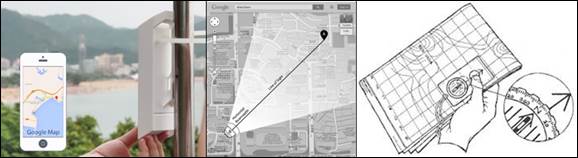
- Установите устройство строго вертикально и закрепите его прилагаемым хомутом. Отвес может помочь.
Удаленная сторона, клиент (вторая точка доступа)
- Направьте точку-клиента на корневую точку/антенну с использованием специальных инструментов определения направленности
- Установите на одну высоту с корневой точкой, чтобы поймать ее сигнал и подключиться
- После подключения есть 2 способа настроить клиент-точку доступа
А) Отрегулируйте направление клиент-точки/антенны, пока устройство не достигнет наилучшего уровня сигнала. Обратитесь к значению RSSI или значению сигнала в некоторых моделях.
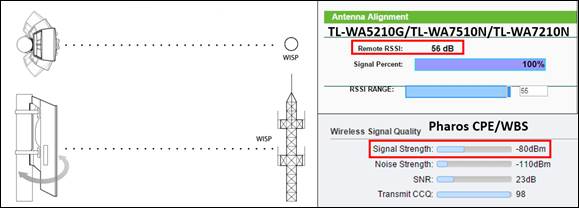
Функция вырывания антенны доступа в режиме ретранслятора/клиента/точка доступа-клиент роутер на TL-WA5210G/TL-WA7510N и ретранслятор/мост/клиент/точка доступа-клиент роутер на TL-WA7210N
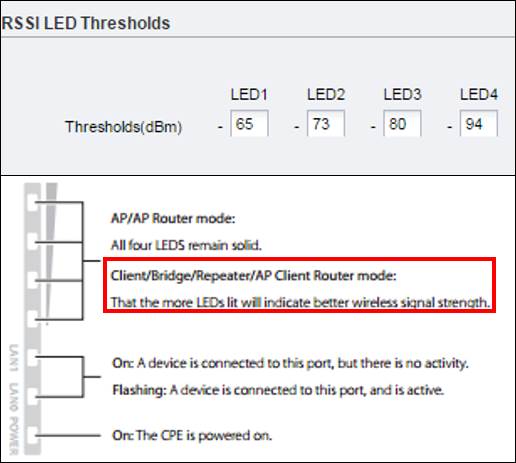
Б) Отрегулируйте направление клиент-точки/антенны, следите за индикаторами на устройстве, пока сигнал не достигнет наилучшего уровня. Чем больше светодиодов, тем выше уровень сигнала.
Этот метод более практичен, если вы настраиваете клиентскую точку доступа самостоятельно. В частности, в веб-интерфейсе серии устройств Pharos вы можете настроить пороги светодиодов RSSI, в то время как трудно оценить точное значение.
4. Наконец, зафиксируйте устройство по вертикали.
Был ли этот FAQ полезен?
Ваш отзыв поможет нам улучшить работу сайта.
Что вам не понравилось в этой статье?
- Недоволен продуктом
- Слишком сложно
- Неверный заголовок
- Не относится к моей проблеме
- Слишком туманное объяснение
- Другое
Как мы можем это улучшить?
Спасибо
Спасибо за обращение
Нажмите здесь, чтобы связаться с технической поддержкой TP-Link.
Для работы проектов iXBT.com нужны файлы cookie и сервисы аналитики.
Продолжая посещать сайты проектов вы соглашаетесь с нашей
Политикой в отношении файлов cookie
Довольно часто, бывая в гостях у друзей и родственников, я вижу, что на их wi-fi роутерах антенны расположены как угодно, но не так как нужно. И происходит это по причине того, что люди просто не знают, как распространяется сигнал от wi-fi антенн. А на самом деле всё очень просто. И даже сами производители показывают, как именно должны располагаться антенны. Посмотрите на коробку от своего роутера (если вы её еще не выбросили), там и будет подсказка. Ниже же я расскажу как именно нужно расположить антенны для более хорошего приёма и передачи сигнала.
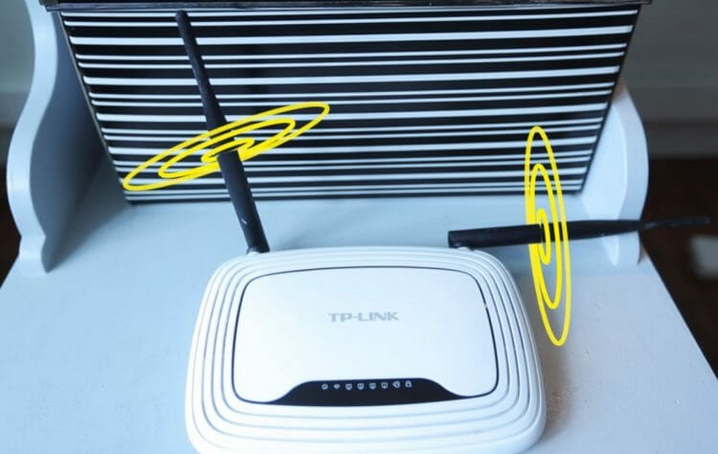
Для того чтобы понять, как нужно располагать антенны на wi-fi роутере, нужно понять, как расходится сигнал от этих самых антенн. И тут, конечно, не всё так просто. И типы антенн бывают самые разные. Но нас интересуют конкретно антенны в бытовых роутерах, которые, как правило, представляют собой пружину, с нужным количеством витков, спрятанную в пластиковый штырь. Классическая антенна на роутере выглядит вот так:
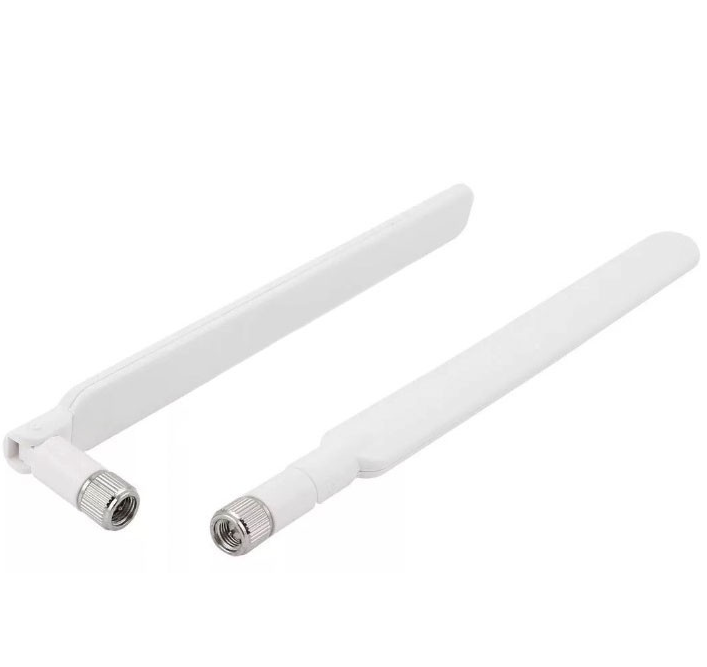
А вот её внутренности:

Именно такого типа антенны и установлены в большинство домашних роутеров. Хотя есть модели и с встроенными антеннами и всенаправленными антеннами. Но их мы рассматривать не будем, так как в этом случае производитель сам позаботился о том, чтобы антенны были установлены в правильном направлении.
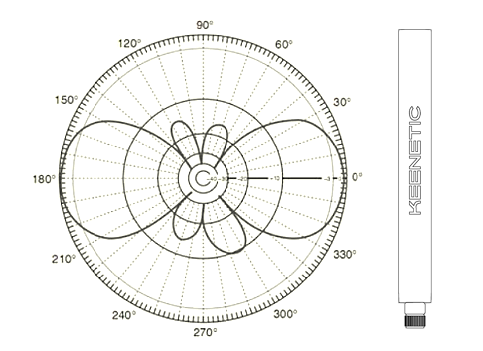
Теперь посмотрим, как расходится сигнал Wi-Fi от такого типа антенн. Для этого нам поможет гугл, где можно найти кучу различных исследований и замеров. Если взять упрощенную схему, то она выглядит вот так:
А если условно наложить этот рисунок на роутер, то это будет выглядеть примерно вот так:
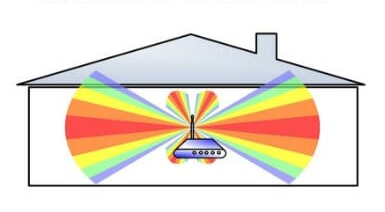
Получается, что если мы располагаем антенны вертикально, то сигнал от них распространяется по горизонтальной плоскости (грубо говоря). И наоборот, если антенны расположены горизонтально, то сигнал будет распространяться по вертикальной плоскости. Исходя из этого, могу предположить, что все те, кто расположил на своем роутере антенны по горизонтали, просто добрые люди и пытаются усилить сигнал wi-fi у соседей в квартирах сверху и снизу, при этом жертвуя площадью распространения сигнала по своей квартире. Хотя не исключено, что такие люди просто хотят ловить сигнал во дворе у подъезда, и тогда да, антенны расположены правильно. Но это конечно шутка.
Например, наклон антенн даже на 45 градусов, меняет направление сигнала так, что он может значительно ослабнуть в дальних комнатах, но при этом усилиться у соседей снизу и сверху:
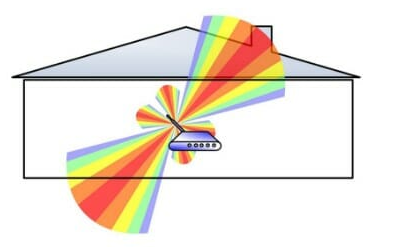
И с другой стороны, если вы живёте в двухэтажном доме, то наоборот, чтобы на втором этаже иметь более сильный сигнал, тогда наклон антенн на 45 градусов — это ваш вариант. А вот в обычной квартире хрущёвке, антенны роутера лучше направлять строго вверх.
Также стоит отметить, что на силу сигнала влияет не только расположение антенн, но и выбранная частота. В данный момент в многоквартирных домах диапазон 2,4 ГГц очень сильно загружен большим количеством роутеров. Это также очень сильно влияет как на качество приёма, так и на его дальность. Поэтому лучше выбрать роутер с поддержкой 5 ГГц и по возможности использовать этот диапазон, если, конечно, ваши устройства умеют работать в 5 ГГц. Правда в этом диапазоне дальность приёма хуже, и тут уже лучше находиться поближе к роутеру.
Ну и сразу скажу по поводу того, что не стоит писать в комментах «автор ты еще посоветуй включить роутер в розетку, чтобы интернет работал». Данная статья предназначена для тех, кто действительно не знает, что антенны на роутере нужно устанавливать вертикально. Таких людей много, и они просто не задумываются над этим. Так что посмотрите на свой роутер, и убедитесь что он установлен правильно. Хотя еще отдельной статьи стоит тема, в которой нужно рассмотреть где именно расположен роутер в квартире. И не окружают ли его экранирующие устройства, такие как телевизор, стены из металлического каркаса, ящики или даже зеркала.
Сейчас на главной
Новости
Публикации
Тепловизор Xinfrared XH09 (X2) позиционируется продавцом именно как поисковый прибор, который в связке с вашим смартфоном позволит найти животное в любом месте и в любое время на дистанции до 500…
Знали ли вы, что акустические колонки гораздо чаще покупают мужчины? Даже не просто чаще, а в 90 % случаев. Исходя из этих знаний, бренд ELTRONIC создал новую серию небольших по размеру…
Сегодня на обзоре компьютерный корпус XPG CRUISER, предназначенный для мощных игровых сборок. Бренд XPG принадлежит компании ADATA, и думаю, что известен многим, а само выделение в отдельный бренд…

Бактерии — это одни из самых распространенных и простых живых организмов на Земле. Они состоят из одной клетки, которая не имеет ядра и других сложных структур. Однако это не значит,…

Многие считают туалет эпицентром
бактерий в доме. Однако, как оказалось, есть предметы и места, которые куда
более загрязненные. Мы активно используем чистящие средства для уборки туалета,
в то…

Чайником Polaris PWK 1753CGL Brilliant Collection я активно пользуюсь дома уже около года, а когда речь зашла о чайнике на дачу — решил немного сэкономить и заказал Scarlett SC-EK27G70….
Сегодня мы снова затронем очень тонкую и больную тему – усиление сигнала Wi-Fi сети. Расскажу, как можно немного увеличить радиус действия Wi-Fi сети, за счет замены антенн на более мощные, рассмотрим установку антенн TP-LINK TL-ANT2408CL, ну и конечно же, посмотрим на цифры, насколько увеличится сигнал беспроводной сети, и увеличится ли вообще, после замены Wi-Fi антенн на роутер.
Подозреваю, что если вы зашли на эту страницу, то вас не устраивает радиус покрытия беспроводной сети, которую дает ваш маршрутизатор. Скорее всего, в каких-то комнатах (если мы говорим о доме), сигнал очень плохой, либо его нет совсем. И вы хотите его как-то усилить, что бы без ограничений пользоваться беспроводным подключением к интернету. В этой статье, мы рассмотрим один из способов – замена Wi-Fi антенн на более мощные.
Как усилить сигнал Wi-Fi заменой антенн?
На вашем роутере, скорее всего есть несколько антенн. Есть роутеры, на которых антенны внутренние, их не видно, они не торчат как рога. Либо, если антенны даже внешние, то они могут быть несъемные. Это очень важно, ведь и в первом, и во втором случае, вы не сможете их заменить, так как не сможете их просто снять. Если у вас такой маршрутизатор, с внутренними антеннами, или несъемными, то способ описанный в этой статье вам не подойдет.
Так вот, эти антенны передают сигнал Wi-Fi сети. Они бывают разной мощности. Есть антенны с усилением 2dbi, 5dbi, 8dbi, 10 dbi, это самые популярные. Есть и более мощные. На маршрутизаторе, производителем уже установлены антенны определенной мощности. В зависимости от модели, цены и т. д. Увеличить покрытие и силу Wi-Fi сигнала можно за счет замены этих антенн (которые уже установлены на маршрутизаторе), на более мощные.
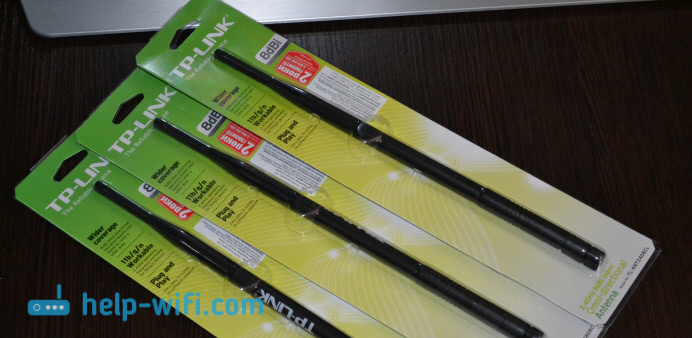
Почти все производители сетевого оборудования, выпускают такие антенны, и их можно купить практически в любом магазине компьютерной техники. У меня есть три антенны TP-LINK TL-ANT2408CL. Это антенны с усилением 8dbi. Кстати, очень популярная модель, по очень хорошей цене. Продаются они поштучно, поэтому, вы можете купить их столько, сколько вам нужно. Коннектор у этих антенн RP-SMA. Подходят они к большинству роутеров. Если антенны от TP-LINK, то это не значит, что подходят они только к маршрутизаторам TP-LINK. Менять антенны нужно все, это обязательно.
Нужно заметить, что установка более мощных антенн, это не единственный способ усилить сигнал Wi-Fi сети. Есть и другие способы: правильное расположение роутера, настройка беспроводной сети, и даже самодельные Wi-Fi антеннами. Об этом я писал в статье: Как усилить сигнал Wi-Fi сети? Увеличиваем дальность Wi-Fi.
Если вам необходимо серьезное увеличение покрытия беспородной сети, в одном направлении, то я бы советовал рассмотреть установку репитера. Что это такое, можете почитать здесь. Он будет эффективнее, чем более мощные антенны.
Важный момент: Wi-Fi – это двухсторонняя связь. И когда мы меняем антенну на роутере, то антенна на ноутбуке, или мобильном устройстве остается такой же. Поэтому, хорошо бы менять антенну так же на устройстве, которое подключаем к интернету. Но, в большинстве случае, это конечно же не возможно. Только, если у вас Wi-Fi адаптер со съемной антенной.
Подключение Wi-Fi антенн TP-LINK TL-ANT2408CL к роутеру
Сейчас мы подробно рассмотрим установку Wi-Fi антенн TP-LINK TL-ANT2408CL, ну и посмотрим на результат усиления беспроводной сети, ведь это самое важное. В этом плане, кончено же сложно сделать какие-то конкретные выводы, ведь многое зависит от самого роутера, устройств которые подключаете к Wi-Fi, помех и т. д. Но, я тут провел небольшой тест, и результаты вроде бы получились вполне объективными.
Что касается самой замены антенн, их установки, то здесь все проще простого. Откручиваем с маршрутизатора старые антенны, и прикручиваем новые.

Только хорошенько их зажмите, от руки, специальный инструмент не нужен 🙂
Результаты усиления сигнала Wi-Fi после замены антенн
Тестировал я антенны TL-ANT2408CL на двух маршрутизаторах: TP-LINK TL-WR1045ND, и Asus RT-N18U. Хотел еще проверить на TP-LINK TL-WR740ND, но у меня есть сейчас только TP-LINK TL-WR740N, а у этой модели антенна не съемная.
Как тестировал
Долго думал, как же снять результаты до и после замены антенн, и показать их вам. Сделал так: в одной комнате установил роутер TP-LINK TL-WR1045ND, в другой комнате поставил ноутбук. На роутере выставил статический канал (6), и ширину канала 40МГц. Включил роутер с заводскими антеннами, немного подождал, и снял уровень сигнала через программу inSSIDer. Это программа, которой мы искали свободный канал в статье как найти свободный Wi-Fi канал, и сменить канал на роутере.
Дальше, открутил заводские антенны и подключил три штуки TL-ANT2408CL. Снова подождал, и снял показатели в inSSIDer. Ничего не менял, и не переставлял. Пробовал как с перезагрузкой роутера, после замены антенн, так и без. Результаты были одинаковые.
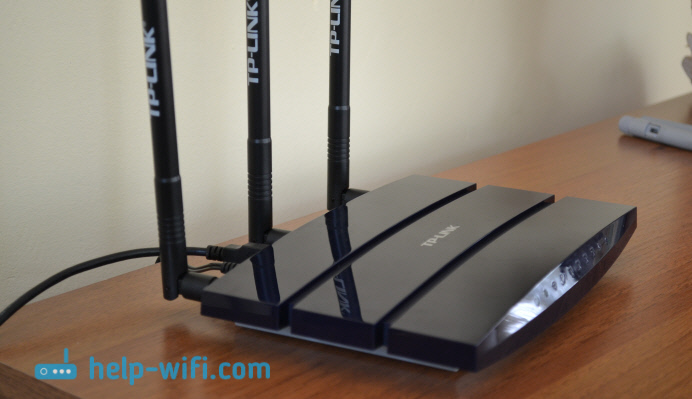
В радиусе не было других Wi-Fi сетей. В процессе теста, никакие устройства не отключал и не включал.
В программе inSSIDer смотрел на показатель «Signal». Чем он ниже, тем лучше. Минимальное значение вроде -25. Так же, смотрел на показатель сигнала в Windows 7. На скриншотах все это есть.
На смартфоне (Android) замерял силу сигнала программой «Wifi Analyzer».
Результаты проверки на TP-LINK TL-WR1045ND
С роутером TL-WR1045ND идут антенны мощностью 5dbi. С ними у меня был вот такой результат:

А с антенным TL-ANT2408CL (8dbi) результат стал лучше:
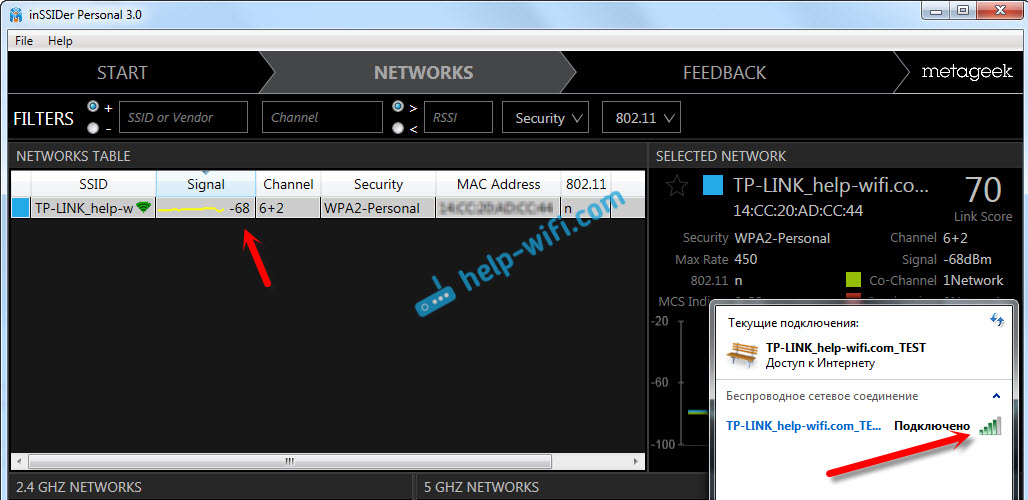
Вот такие результаты. Я взял средние результаты, так как сила сигнала все время менялась на 1-2 значения в обе стороны.
Тестирование антенн на роутере Asus RT-N18U
Не нашел я нигде информации, кокой же мощности установлены антенны на роутере Asus RT-N18U. Но, мне кажется, что такие же как и на TL-WR1045ND, 5 дБи. Эти маршрутизаторы очень похожи по характеристикам и цене.
Уровень сигнала на заводских антеннах:
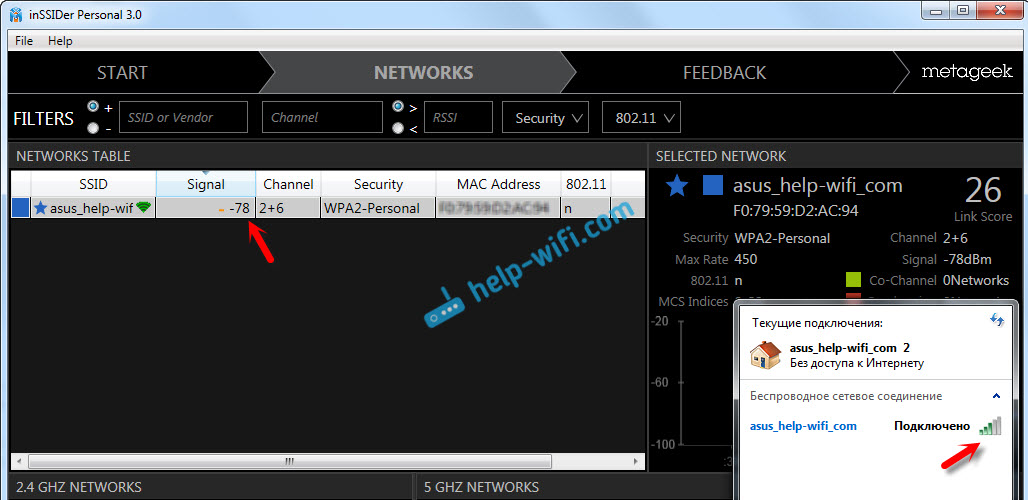
После установки TP-LINK TL-ANT2408CL:

Вот такие результаты.
Выводы. Нужно ли покупать более мощные антенны для маршрутизатора?
Как видите, замена антенн все же дает результат. И я считаю, что результат хороший. Ведь я менял 5dbi на 8dbi. А если бы у меня изначально были антенны скажем на 3dbi, то результат был бы еще лучше. Радиус действия беспроводной сети точно увеличится на несколько метров, а там где было одно деление, будет примерно два.
Но, снова же, у всех результаты могут быть разные. Я тут почитал отзывы о TP-LINK TL-ANT2408CL, и там можно увидеть сообщения тех, кто совсем не заметил разницы после установки антенн, и тех, у кого увеличилось покрытие Wi-Fi. И самое интересное, что и те и другие могут быть правы, ведь у всех разные маршрутизаторы и условия.
Если бы мне нужно было усилить Wi-Fi сеть, то я все таки смотре бы в сторону Wi-Fi репитеров. Да, они будут стоять немного дороже, чем антенны, но и усиление будет лучше.
Сегодня многие люди используют wifi роутеры для доступа к Интернету. Однако, далеко не все знают, как правильно ориентировать антенны роутера, чтобы получить максимальную скорость сигнала. В этой статье мы расскажем вам о наиболее эффективных способах настройки антенн и дадим несколько полезных советов.
Во-первых, для начала давайте разберемся, что представляет собой антенна wifi роутера. Антенна – это устройство, которое преобразует радиочастотные сигналы в электрические и наоборот. Она отвечает за передачу и прием сигнала от wifi-устройств. Правильная настройка антенн позволяет распределить сигнал более равномерно и увеличить его скорость.
Один из важных аспектов правильной настройки антенн – это выбор оптимального расположения. Возможные варианты расположения антенн на wifi роутере tp link включают вертикальное или горизонтальное положение антенн, а также их комбинацию. Общее правило состоит в том, что если вы хотите получить сигнал на большее расстояние, то рекомендуется использовать вертикальное положение антенн, в то время как для более надежного соединения на ближние расстояния лучше использовать горизонтальное положение антенн.
Также следует помнить о расположении других wifi-устройств в доме. Например, если у вас есть wifi репитеры или усилители сигнала, то их антенны тоже стоит ориентировать таким образом, чтобы усилить сигнал маршрутизатора.
Еще одним полезным советом является ориентация антенн во внешнюю среду. Для этого можно использовать дополнительные устройства, такие как направленные антенны или усилители сигнала. Например, если у вас есть антенна, направленная на соседний дом, то ее можно повернуть так, чтобы максимально усилить сигнал от этого направления.
В заключение, правильная настройка антенн wifi роутера tp link является важным фактором для обеспечения максимальной скорости сигнала. Оптимальное расположение антенн и их ориентация внешней среде помогут вам получить лучшее соединение и охват сигнала в вашем доме или офисе. Надеемся, что этот материал был полезен для вас и поможет вам настроить антенны вашего wifi роутера для более быстрого и стабильного подключения к Интернету.
Содержание
- Как настроить антенны wifi роутера tp link?
- Правильное расположение антенн
- Выбор оптимального направления
- Рекомендации по углу наклона
- Избегайте препятствий
- Учитывайте особенности интерференции
- Регулярная проверка и перенастройка
Как настроить антенны wifi роутера tp link?
- Позиционируйте антенны вертикально. Дело в том, что вертикальная ориентация обеспечивает лучшую связь с мобильными устройствами, так как большинство смартфонов и планшетов также имеют вертикально ориентированные антенны.
- Разместите антенны в разных направлениях. Это поможет распределить сигнал более равномерно по всей площади покрытия и улучшит общую производительность сети.
- Избегайте преград. Если антенны роутера перекрыты стенами, мебелью или другими преградами, скорость и качество сигнала могут значительно снижаться. Постарайтесь разместить роутер в открытом месте, свободном от преград.
- Экспериментируйте с углом наклона антенн. Иногда изменение угла наклона антенн может значительно повлиять на качество сигнала и улучшить скорость передачи данных. Попробуйте немного повернуть антенны и проверьте, как это отразится на производительности сети.
- Установите антенны на одинаковой высоте. Если у вас есть несколько антенн, убедитесь, что их уровни высоты приблизительно равны, чтобы обеспечить более равномерное покрытие сигналом по всему пространству.
Следуя этим рекомендациям, вы сможете настроить антенны wifi роутера tp link с максимальной эффективностью и получить стабильную и высокоскоростную сеть для своих устройств.
Правильное расположение антенн
Для обеспечения максимальной скорости сигнала WiFi роутера TP-Link необходимо правильно ориентировать антенны. Вот несколько советов, которые помогут вам выбрать оптимальное положение:
1. Расположите антенны вертикально: Роутер TP-Link обычно имеет две встроенные антенны, которые должны быть установлены в вертикальном положении. Это поможет максимизировать охват сигнала и его проникновение через преграды.
2. Распределите антенны равномерно: Если ваш роутер имеет две отдельные антенны, рекомендуется расположить их на противоположных сторонах роутера. Это помогает равномерно распределить сигнал и уменьшить возможные помехи между антеннами.
3. Поверните одну антенну по направлению к устройствам: Если вы знаете, в каком направлении находятся ваши устройства, то поверните одну антенну в этом направлении. Это поможет укрепить сигнал и получить максимальную скорость на устройствах.
4. Избегайте преград: При выборе местоположения антенн обратите внимание на то, что преграды, такие как стены, мебель или другие электронные устройства могут ослабить сигнал WiFi. Постарайтесь избегать таких преград и располагать роутер ближе к устройствам, с которыми вы планируете использовать WiFi.
5. Проверьте направленность антенн: Иногда бывает полезно проверить направленность сигнала, особенно если вы имеете дело с дальними расстояниями или сложными помещениями. Экспериментируйте с направлением антенн, чтобы найти оптимальное положение для вашей сети.
Следуя этим рекомендациям, вы сможете максимизировать производительность вашего WiFi роутера TP-Link и получить максимальную скорость сигнала.
Выбор оптимального направления
Правильное направление антенны wifi роутера tp link имеет важное значение для обеспечения максимальной скорости сигнала и широкого покрытия. Вот некоторые рекомендации для выбора оптимального направления:
- Ориентируйте антенны в направлении устройств, которые вы хотите подключить к сети. Например, если вас интересует подключение к планшету или смартфону, направьте антенны в сторону места, где вы обычно используете эти устройства.
- Попробуйте разместить роутер в центре помещения для равномерного распределения сигнала. Если это невозможно, разместите его вблизи устройств, которые наиболее активно используют wifi.
- Избегайте препятствий между роутером и подключенными устройствами, таких как стены, мебель или другие электронные устройства. Постарайтесь установить роутер на уровне, либо выше уровня устройств, которые вы хотите подключить к сети.
- При необходимости можно попробовать изменить угол наклона антенн, чтобы оптимизировать направление сигнала. Играя с их позицией, можно добиться лучшего качества связи.
- Используйте специальные программы или мобильные приложения для измерения качества сигнала wifi и определения наилучшего направления. Такие инструменты помогут оптимизировать ориентацию антенн и улучшить скорость и стабильность сети.
- Если у вас есть несколько антенн, попробуйте установить их в разные направления для получения максимального покрытия сети.
Следуя этим рекомендациям, вы сможете выбрать оптимальное направление антенн wifi роутера tp link и обеспечить стабильную и быструю сеть во всех уголках вашего дома или офиса.
Рекомендации по углу наклона
- Угол наклона антенн должен быть примерно 45 градусов.
- Рекомендуется наклонять антенны в разные стороны, чтобы создать покрытие во всех направлениях.
- Избегайте наклона антенн под острыми углами, так как это может привести к ослаблению сигнала.
- Используйте встроенные индикаторы сигнала на роутере, чтобы определить наилучший угол наклона.
- Учитывайте препятствия, такие как стены или мебель, которые могут ослабить сигнал, и регулируйте угол наклона с учетом этих факторов.
- Регулярно проверяйте качество сигнала и, при необходимости, корректируйте угол наклона антенн.
- При многоэтажных зданиях попробуйте наклонить антенны под небольшим углом вверх, чтобы охватить все этажи.
Избегайте препятствий
При ориентации антенн роутера TP-Link для получения максимальной скорости сигнала, необходимо помнить о важности избегания препятствий. Возможные препятствия, такие как стены, мебель или другие предметы, могут значительно ухудшить качество и скорость Wi-Fi сигнала.
Чем больше препятствий между роутером и устройствами, тем сильнее будет затухание сигнала. Стены, особенно толстые или с металлическими конструкциями, могут существенно ослабить Wi-Fi сигнал. Мебель и другие предметы, такие как книги или электроника, также могут создавать помехи и плохо пропускать сигнал.
Чтобы избежать препятствий, рекомендуется размещать роутер в пространстве, где максимально минимизирована вероятность преград. Ориентируйте антенны таким образом, чтобы сигнал имел прямой путь к устройствам без преград. Если у вас есть возможность, можно попробовать изменить местоположение роутера или переместить преграды для улучшения качества сигнала.
Также стоит обратить внимание на расстояние между роутером и устройствами. Чем ближе находятся устройства к роутеру, тем сильнее будет сигнал. Помните, что воздушная среда также может ослаблять сигнал, поэтому попробуйте избегать большого количества преград и устанавливайте роутер как можно ближе к устройствам.
Избегая препятствий, вы можете значительно улучшить качество и скорость Wi-Fi сигнала. Это позволит вам наслаждаться более стабильным и быстрым интернет-соединением в вашем доме или офисе.
Учитывайте особенности интерференции
При ориентировании антенн wifi роутера tp link для достижения максимальной скорости сигнала, следует учитывать особенности интерференции.
Интерференция может возникать из-за существующих в окружающей среде преград, таких как стены, мебель или другое оборудование, работающее на той же частоте. Это может приводить к снижению качества и скорости сигнала.
Чтобы уменьшить влияние интерференции, следует следовать нескольким рекомендациям:
1. Разместите антенны на достаточном расстоянии друг от друга: Если ваш роутер имеет две антенны, попробуйте разместить их на расстоянии около 90 градусов друг от друга. Это поможет снизить влияние интерференции между ними.
2. Избегайте преград: Постарайтесь разместить роутер в таком месте, где он будет находиться наиболее удаленным от преград, таких как стены или другие электронные устройства. Это сократит их влияние на сигнал.
3. Используйте каналы с минимальной интерференцией: В настройках роутера можно выбрать канал, на котором будет работать wifi сеть. Попробуйте выбрать канал с минимальным количеством других wifi сетей, чтобы избежать интерференции.
Учитывая особенности интерференции и следуя указанным рекомендациям, вы сможете более эффективно ориентировать антенны wifi роутера tp link для достижения максимальной скорости сигнала.
Регулярная проверка и перенастройка
Для поддержания максимальной скорости сигнала Wi-Fi роутера TP-Link, рекомендуется выполнять регулярную проверку и перенастройку антенн. Это позволит обеспечить оптимальное качество связи и максимальную скорость передачи данных.
Вот несколько советов, которые помогут вам правильно настроить и ориентировать антенны:
- Ориентируйте антенны в направлении максимального потока сигнала. Для этого изучите расположение ваших устройств и определите, где находятся основные источники интернет-трафика. Ориентируйте антенны вашего роутера в сторону этих устройств.
- Убедитесь, что антенны не перекрываются между собой. Это может привести к падению сигнала и ухудшению качества связи. Попробуйте разместить антенны роутера в разных направлениях или под разными углами для нахождения оптимального положения.
- Выполняйте регулярную проверку силы и качества сигнала Wi-Fi. Используйте специальные приложения или программы для сканирования и анализа состояния вашей сети. Если вы обнаружите проблемы со связью, попробуйте перенастроить антенны или переместите роутер в другое место.
- Не забывайте, что окружающая среда может оказывать влияние на качество сигнала Wi-Fi. Если в вашей округе много других Wi-Fi сетей или устройств, работающих на том же частотном диапазоне, это может привести к перегрузке канала и падению скорости. Попробуйте изменить частотный канал вашего роутера или использовать технологию Dual-Band для улучшения качества и скорости связи.
Следуя этим советам и регулярно проверяя и перенастраивая антенны вашего Wi-Fi роутера TP-Link, вы сможете обеспечить стабильную и быструю связь, что позволит вам наслаждаться высокой скоростью передачи данных и комфортным использованием интернета.
Антенны являются одной из ключевых частей роутера tp link, ответственных за передачу и прием сигнала Wi-Fi. От их правильного расположения напрямую зависит качество и стабильность сети. В данной статье мы рассмотрим основные рекомендации по расположению антенн у роутера tp link.
Первое, на что следует обратить внимание, это правильная ориентация антенн. Обычно роутеры tp link имеют две антенны, которые можно направлять в разные стороны. Важно помнить, что для максимальной эффективности сигнал должен распространяться в ширину, поэтому рекомендуется расположить антенны под прямым углом друг к другу. Это позволит обеспечить равномерное покрытие всей зоны Wi-Fi сигнала.
Кроме того, стоит помнить, что антенны роутера tp link излучают сигнал как в горизонтальной, так и в вертикальной плоскости. Поэтому для наилучшего покрытия рекомендуется ориентировать антенны вертикально, так что бы они были направлены на разные этажи здания. Это обеспечит равномерное покрытие сигналом как сверху, так и снизу.
Если роутер установлен в углу помещения или закрытом шкафу, то антенны рекомендуется выдвинуть и направить в сторону, где находятся устройства, которые будут использовать Wi-Fi. Такая ориентация позволит минимизировать падение мощности сигнала и обеспечить более стабильное соединение.
Важно помнить, что плотные стены и преграды могут существенно ослабить сигнал Wi-Fi. Поэтому при расположении антенн роутера tp link следует избегать преград, которые могут замедлить или блокировать сигнал. Если в вашем доме есть особо толстые стены или металлические конструкции, рекомендуется установить роутер tp link в месте с минимальными преградами для передачи сигнала Wi-Fi.
Содержание
- Как расположить антенны у роутера tp link?
- Размещение антенн для лучшего Wi-Fi сигнала
- Рекомендации по расположению антенн tp link
- Избегайте препятствий для сигнала Wi-Fi
- Периодическое перемещение антенн и проверка сигнала
Как расположить антенны у роутера tp link?
Расположение антенн у роутера играет важную роль в обеспечении стабильного и качественного сигнала Wi-Fi. Ниже представлены основные рекомендации по размещению антенн у роутера tp link:
- Ориентация антенн. Для максимального охвата зоны покрытия рекомендуется располагать антенны вертикально и разворачивать их под определенным углом, например, 45 градусов.
- Размещение антенн. Чтобы обеспечить равномерное распределение сигнала, рекомендуется располагать антенны на разных сторонах роутера. Если ваш роутер имеет три антенны, их можно разместить в разных направлениях: одну вертикально и две горизонтально.
- Удаление от металлических предметов. Чтобы избежать помех и ослабления сигнала, роутер следует разместить подальше от металлических предметов, таких как металлические рамы окон, зеркала или холодильники.
- Расстояние от других устройств. Рекомендуется устанавливать роутер на оптимальном расстоянии от других электронных устройств, особенно от смартфонов, микроволновых печей и беспроводных телефонов. Эти устройства могут создавать помехи и влиять на качество сигнала.
- Попробуйте разные варианты. Если у вас по какой-то причине проблемы с качеством сигнала, стоит поэкспериментировать с разными вариантами расположения антенн. Часто небольшое изменение ориентации или местоположения антенн может значительно улучшить качество сигнала.
Следуя этим рекомендациям, вы сможете создать наиболее оптимальные условия для работы Wi-Fi сети и наслаждаться стабильным и быстрым интернетом.
Размещение антенн для лучшего Wi-Fi сигнала
Вот несколько советов о том, как правильно разместить антенны роутера tp link:
| 1. | Используйте внешние антенны, если это возможно. Внешние антенны имеют лучшую направленность сигнала и могут улучшить покрытие вашей сети. |
| 2. | Располагайте антенны вертикально, чтобы сигнал распространялся как можно ширше. Если у вас многиметровая квартира или дом, попробуйте разместить антенны на разных этажах. |
| 3. | Если вы имеете только одну внешнюю антенну, положите ее вертикально и направьте ее в направлении с наибольшей потребностью в Wi-Fi сигнале. Может потребоваться несколько попыток, чтобы найти оптимальное направление. |
| 4. | Если у вас две внешние антенны, разместите их в разных направлениях для лучшего покрытия углов и разных помещений. |
| 5. | Избегайте размещения роутера в металлических ящиках или за шкафом, так как это может привести к снижению сигнала из-за блокировки металлом. |
| 6. | Размещайте роутер на открытой поверхности, чтобы минимизировать преграды и помехи сигналу. |
| 7. | Избегайте размещения роутера рядом с другими электронными устройствами, так как они могут влиять на качество Wi-Fi сигнала. |
Следуя этим простым рекомендациям, вы сможете оптимизировать производительность вашей домашней Wi-Fi сети и наслаждаться стабильным и сильным сигналом во всех уголках вашего дома или квартиры.
Рекомендации по расположению антенн tp link
Правильное расположение антенн в роутере tp link может значительно повлиять на качество и стабильность Wi-Fi сигнала. Ниже приведены основные рекомендации:
- Установите антенны вертикально и расположите их в разных направлениях — это поможет равномерно распределить сигнал во все стороны.
- Избегайте установки роутера внутри закрытых металлических шкафов или за стенами — металл и стены могут существенно ослабить Wi-Fi сигнал.
- Рекомендуется устанавливать роутер на некотором расстоянии от других электронных устройств, особенно тех, которые работают на одной частоте (например, микроволновые печи), чтобы избежать помех.
- Разместите роутер в центральной части дома или офиса, чтобы максимально охватить всю площадь. Избегайте расположения роутера в углах или скрытых местах, так как это может привести к ослаблению сигнала.
- Используйте выносные антенны с высоким коэффициентом усиления для усиления сигнала и его направленной передачи.
- Помимо правильного расположения антенн, регулярно обновляйте прошивку роутера tp link, чтобы использовать все новые функции и исправления ошибок.
Следуя этим рекомендациям, вы сможете значительно улучшить Wi-Fi сигнал и обеспечить стабильное подключение к Интернету с помощью роутера tp link.
Избегайте препятствий для сигнала Wi-Fi
- Расположите роутер в открытой зоне: Избегайте установки роутера в углу комнаты или за мебелью, так как это может затруднить распространение Wi-Fi сигнала.
- Удалите преграды: Отодвиньте все предметы, которые могут мешать передаче сигнала, такие как стены, двери, мебель и другие объекты. Чем меньше преград, тем сильнее и стабильнее будет Wi-Fi сигнал.
- Избегайте электроники и других устройств: Поместите роутер подальше от других электронных устройств, таких как микроволновки, телевизоры или телефоны, чтобы избежать перекрытия сигнала или электромагнитных помех.
- Установите роутер на оптимальной высоте: В большинстве случаев рекомендуется установить роутер на уровне глаз или немного выше, чтобы достичь наилучшего распространения сигнала.
- Определите наилучший направление антенн: Попробуйте разные положения антенн роутера и выберите наилучший вариант, то есть положение, при котором сигнал Wi-Fi максимально сильный и стабильный.
Следуя этим простым рекомендациям, вы сможете оптимально расположить антенны у роутера tp link и избежать препятствий для Wi-Fi сигнала, обеспечивая хорошее покрытие и стабильную связь во всем помещении.
Периодическое перемещение антенн и проверка сигнала
Для оптимальной работы роутера TP-Link и обеспечения максимального покрытия Wi-Fi сигналом, рекомендуется время от времени проверять качество сигнала и проводить периодическое перемещение антенн.
Перед началом перемещения антенн необходимо выключить роутер и отключить его от сети электропитания. Во избежание возможных повреждений, следует особенно аккуратно обращаться с антеннами и не применять излишнюю силу.
Прежде всего, следует определить наилучшее местоположение для размещения роутера. Рекомендуется ставить его в центре помещения, чтобы сигнал равномерно распределялся по всему пространству. Избегайте размещения роутера в металлических или бетонных помещениях, так как эти материалы могут плохо пропускать сигнал.
После определения оптимального местоположения, можно приступить к периодическому перемещению антенн. Важно помнить, что настройка антенн может отличаться в зависимости от модели роутера TP-Link, поэтому рекомендуется обратиться к инструкции пользователя для получения подробной информации.
Когда антенны были перемещены, рекомендуется провести проверку качества сигнала на разных устройствах. Можно использовать мобильные устройства или ноутбуки, подключившись к Wi-Fi сети и проверив скорость загрузки или потерю пакетов данных. Если сигнал остался стабильным и качество связи улучшилось, значит новое расположение антенн было правильным. В противном случае, следует изменить их положение до достижения наилучшего результата.
После завершения проверки и перемещения антенн, можно повторно включить роутер и наслаждаться улучшенным качеством Wi-Fi сигнала.
Важно: Помните, что антенны являются одной из важнейших частей роутера, и их правильное расположение может значительно повлиять на качество и радиус действия Wi-Fi сигнала. Периодическое перемещение антенн и проверка качества сигнала поможет оптимизировать работу роутера TP-Link и обеспечить стабильное и высокоскоростное подключение к интернету.