
antizapret
Инструкция по настройки роутера с OpenWrt для обхода блокировок.
Все DNS запросы идут через HTTPS (DOH).
Роутер перенаправляет запросы (на адреса из списка) через VPN.
1. Установка DNS HTTPS Proxy
Можно через ssh: https://openwrt.org/docs/guide-user/services/dns/doh_dnsmasq_https-dns-proxy
Для LiCI можно через интерфейс (System->Software) https-dns-proxy
2. Установка OpenVPN
Можно через ssh: https://openwrt.org/docs/guide-user/services/vpn/openvpn/client
Для LiCI можно через интерфейс (System->Software) luci-app-openvpnФайлы конфигурации .OVPN можно найти на (https://www.vpngate.net/en/)
Файл конфигурации .OVPN должен содержать строку
route-noexec, для того чтобы не создавать маршрутизацию по умолчанию через vpn при подключении
3. Настройка OpenVPN через интерфейс
Применяем настройки фаервола:
uci commit firewall && /etc/init.d/firewall restart


4. Настраиваем перенаправление заблокированных адресов
Создаем файл /etc/pro-route/hosts для хранения хостов, которые нужно перенаправлять на vpn
185.167.98.127  # rutracker.org
45.132.105.85   # rutracker.org

104.20.42.23    # 4pda.ru
104.20.41.23    # 4pda.ru

kinobase.org
kinokrad.co
kinokrad.net
kinokong.ws
kinokong.cc
hdrezka.ag
hdrezka.cm
rezka.ag
Создаем скрипт /etc/pro-route/apply.sh (добавлет статический маршрут для адресов из файла hosts)
#!/bin/bash

iface="$1"
[ -z "$iface" ] && exit

logger -t pro-route "Add custom routes for '$iface'"

input="/etc/pro-route/hosts"

while IFS= read -r line
do
  host=$(echo $line | awk -F# '{print $1}')
  [ -z "$host" ] && continue

  route add $host $iface
  logger -t pro-route "Make route for '$host'"
done < "$input"
Даем права на запуск скрипта /etc/pro-route/apply.sh
chmod +x /etc/pro-route/apply.sh
Добавляем код в /etc/openvpn.user. Скрипт будет выполнятся каждый раз при запуске интерфейса (т.к. при разрыве vpn соединения маршруты сбрасываются).
[ "$ACTION" = "up" ] && /bin/sh /etc/pro-route/apply.sh tun0
5. Настраиваем автопереподключение к vpn
Соединение с vpn может быть установлено, но маршруты не пробрасываться, по этому проверяем через доступ к тестовому ресурсу. Так же проверяем шлюз, через который идет соединение, т.к. провайдер может подменять заблокированный ресурс на заглушку.
Создаем скрипт /etc/pro-route/check.sh
#!/bin/bash
log(){
        echo $1
        logger -t pro-route $1
}

host="$1"
gate="$2"
if [ -z "$host" ] || [ -z "$gate" ]
then
        log "Bad params."
        exit
fi

success=False
i=1
while [ $i -le 3 ]
do
        log "Checking vpn connecton by host '$host' ($i)."
        res=$(/bin/traceroute $host -m 3 -w 3)

        if [[ "$res" = *"$gate"* ]]
        then
                success=True
                log "Success"
                break
        else
                log "Fail"
        fi

        sleep 3
        i=$((i+1))
done

if [ $success = False ]
then
        log "Restart vpn"
        /etc/init.d/openvpn restart
fi
Даем права на запуск скрипта /etc/pro-route/check.sh
chmod +x /etc/pro-route/check.shДобавляем срипт в планировщик
*/10 * * * * /bin/sh /etc/pro-route/check.sh rutracker.org vpngate
Интернет – это незаменимый источник информации, коммуникации и развлечений. Однако, в большинстве стран, доступ к определенным веб-сайтам может быть ограничен правительством или провайдерами связи. Для того чтобы обойти такие ограничения и получить безграничный доступ в интернет, можно установить антизапрет на роутер.
Антизапрет – это техническое решение, которое позволяет обойти блокировку определенных веб-сайтов и сервисов. Прежде всего, необходимо выбрать подходящий метод антизапрета в зависимости от использованного роутера и доступных инструментов. Затем следует выполнить несколько шагов для настройки антизапрета на роутере.
Установка антизапрета на роутер – это процесс, который может быть достаточно сложным. Поэтому важно внимательно ознакомиться с инструкцией по установке и следовать ей точно. В этой статье мы подробно рассмотрим несколько популярных методов установки антизапрета на роутер и дадим подробную инструкцию по каждому из них.
Помните, что обход запрета на определенные веб-сайты и сервисы может быть незаконным в вашей стране. Пожалуйста, убедитесь, что вы выполняете все действия в соответствии с законами вашей страны, и не используйте антизапрет для незаконных целей.
Содержание
- Установка антизапрета на роутер: полный гид
- Шаг 1: Подготовка и обновление прошивки
- Шаг 2: Получение актуальной конфигурации роутера
- Шаг 3: Подключение к роутеру через командную строку
- Шаг 4: Настройка антизапрета согласно вашему провайдеру
- Шаг 5: Тестирование работоспособности антизапрета
Установка антизапрета на роутер: полный гид
Шаг 1: Подготовка
Перед установкой антизапрета на роутер вам понадобится следующее:
| № | Предмет |
|---|---|
| 1 | ПК (компьютер) |
| 2 | Роутер |
| 3 | USB-флешка |
| 4 | Соединение с интернетом |
Шаг 2: Загрузка прошивки
1. Перейдите на официальный сайт антизапрета и выберите раздел «Скачать».
2. Выберите подходящую для вашего роутера прошивку и скачайте ее на ПК.
3. Подключите USB-флешку к ПК и скопируйте на нее скачанную прошивку.
Шаг 3: Обновление прошивки
1. Подключите USB-флешку к роутеру.
2. Откройте веб-браузер и введите IP-адрес роутера.
3. Войдите в настройки роутера, используя логин и пароль администратора.
4. В разделе «Обновление прошивки» найдите опцию «Выбрать файл» и выберите прошивку на USB-флешке.
5. Нажмите кнопку «Обновить прошивку» и дождитесь завершения процесса.
Шаг 4: Проверка
1. Перезагрузите роутер.
2. Перейдите на любой заблокированный ресурс, чтобы убедиться, что антизапрет успешно установлен.
Поздравляем! Теперь вы знаете, как установить антизапрет на роутер. Пользуйтесь интернетом без ограничений!
Шаг 1: Подготовка и обновление прошивки
Прежде чем начать установку антизапрета на роутер, вам необходимо подготовиться и обновить прошивку вашего устройства. Этот шаг крайне важен, так как обновление прошивки поможет вам исправить возможные ошибки и улучшить работу устройства.
1. Определите модель своего роутера. Обычно информацию о модели можно найти на наклейке на самом устройстве или в инструкции к нему.
2. После того как вы определили модель роутера, посетите официальный сайт производителя, чтобы скачать последнюю версию прошивки.
3. Не забудьте создать резервную копию настроек вашего роутера. Это позволит вам восстановить настройки в случае непредвиденных проблем.
4. Следуйте инструкциям производителя по обновлению прошивки для вашего конкретного устройства. В процессе обновления прошивки, ваш роутер может выключиться на короткое время, поэтому не паникуйте в случае временного пропадания интернета.
5. После успешного обновления прошивки, проверьте работоспособность устройства и его настройки. Убедитесь, что все параметры соответствуют правильным значениям.
6. Поздравляю! Вы успешно подготовили и обновили прошивку вашего роутера. Теперь вы готовы приступить к следующим шагам установки антизапрета на ваше устройство.
Шаг 2: Получение актуальной конфигурации роутера
Для установки антизапрета на роутер вам необходимо получить актуальную конфигурацию устройства. Эта информация понадобится вам для настройки специальных параметров.
Чтобы получить конфигурацию, вам потребуется доступ к веб-интерфейсу роутера. Откройте любой браузер и в адресной строке введите IP-адрес вашего роутера. Обычно он указан на корпусе устройства или в документации.
После ввода IP-адреса нажмите клавишу Enter. Откроется страница веб-интерфейса роутера.
На странице веб-интерфейса вам потребуется ввести логин и пароль для доступа к настройкам роутера. Обычно эта информация указана на корпусе устройства или в документации.
После успешной авторизации вам откроется главное меню веб-интерфейса роутера. Здесь вы сможете увидеть различные разделы и настройки роутера.
Найдите в меню раздел, который содержит информацию о конфигурации роутера. Обычно он называется «Настройки», «Сеть» или «Система». В этом разделе вы сможете найти актуальную конфигурацию устройства.
Для получения актуальной конфигурации роутера вам нужно сохранить эту информацию. Для этого нажмите на кнопку «Сохранить» или «Экспорт». Выберите место для сохранения файла и назовите его соответствующим образом, чтобы вы смогли легко найти его в дальнейшем.
Полученный файл с конфигурацией роутера будет иметь расширение .txt или .conf. Он содержит все параметры и настройки роутера, которые необходимы для установки антизапрета.
Таким образом, вы успешно получили актуальную конфигурацию роутера, которая понадобится вам в дальнейших шагах установки антизапрета.
Шаг 3: Подключение к роутеру через командную строку
Чтобы продолжить процесс установки антизапрета на роутер, необходимо подключиться к нему с помощью командной строки. В этом разделе будет рассмотрено, как выполнить данное действие.
Выполнение данного шага потребует использования программы для работы с командной строкой. В операционной системе Windows удобно использовать программу PuTTY, в Linux и macOS можно воспользоваться встроенным в систему терминалом.
Для начала необходимо определить IP-адрес вашего роутера. Эту информацию можно найти в настройках вашего компьютера или воспользоваться командой ipconfig в командной строке.
Запустите программу для работы с командной строкой и введите следующую команду:
| Команда | Описание |
ssh [ваш_IP-адрес] |
Подключение к роутеру через протокол SSH. |
После выполнения команды, вам может быть предложено ввести логин и пароль для доступа к роутеру. Обратитесь к руководству по вашему роутеру для получения данных учетной записи.
После успешного входа, вы будете подключены к командной строке вашего роутера, где можно будет продолжить настройку антизапрета.
Шаг 4: Настройка антизапрета согласно вашему провайдеру
Для успешной работы антизапрета необходимо установить параметры, соответствующие вашему интернет-провайдеру.
Перед выполнением этого шага, убедитесь, что у вас есть следующая информация:
- IP-адреса DNS-серверов вашего провайдера.
- Порты, которые блокируются вашим провайдером.
Далее следует выполнить следующие действия:
- Откройте браузер и в адресной строке введите IP-адрес вашего роутера.
- Войдите в настройки роутера, используя ваш логин и пароль.
- Найдите раздел «Настройки сети» или «DNS-серверы».
- Внесите IP-адреса DNS-серверов вашего провайдера в соответствующие поля.
- Сохраните изменения и перезагрузите роутер.
- Теперь необходимо настроить проблемные порты. Найдите раздел «Фильтры» или «Firewall» в настройках роутера.
- Добавьте исключения для портов, которые блокируются вашим провайдером. Укажите требуемые порты и протоколы для исключений.
- Сохраните изменения и перезагрузите роутер.
После выполнения этих шагов антизапрет должен корректно работать для вашего провайдера.
Шаг 5: Тестирование работоспособности антизапрета
После выполнения всех предыдущих шагов, на данном этапе необходимо протестировать работоспособность установленного антизапрета на роутере. Для этого выполните следующие действия:
- Откройте веб-браузер на любом устройстве, подключенном к сети роутера.
- Введите адрес заблокированного сайта в адресной строке браузера.
- Нажмите клавишу Enter или кнопку «Перейти».
- Если сайт открывается и вы видите его содержимое, то антизапрет успешно установлен и функционирует.
- Если сайт не открывается или вы получаете сообщение об ошибке, попробуйте провести дополнительную отладку, проверив настройки роутера и выполненные на предыдущих шагах действия.
В случае возникновения проблем с работой антизапрета, рекомендуется обратиться к документации на используемую модель роутера или к специалисту сетевых технологий для получения дополнительной помощи.
В наше время многие интернет-провайдеры и государства вводят блокировку некоторых веб-сайтов, ограничивая свободу доступа к информации. Однако, существует способ обойти такую блокировку и настроить антизапрет на роутере. Это позволит вам получить доступ к заблокированным сайтам и обеспечить свободу в интернете. В этой пошаговой инструкции мы расскажем, как это сделать.
Первым шагом будет получение доступа к настройкам вашего роутера. Для этого, введите IP-адрес роутера в адресную строку вашего браузера. Обычно, это адрес 192.168.0.1 или 192.168.1.1. Затем, введите логин и пароль, чтобы войти в настройки роутера. Обычно, логин и пароль указаны на задней панели роутера или в документации, которая поставляется вместе с роутером.
После входа в настройки роутера, найдите вкладку или раздел с названием «Антизапрет» или «DNS». В этом разделе вы сможете изменить DNS-сервера, которые использует ваш роутер. Укажите в DNS-серверах свободные DNS-сервера, которые можно найти в интернете. Примерами таких серверов являются Google Public DNS и OpenDNS. Укажите их IP-адреса в оба поля для основного и резервного DNS-сервера.
После сохранения изменений, перезапустите роутер. Теперь ваш роутер будет использовать новые DNS-сервера, которые обходят блокировку сайтов. Теперь вы сможете получить доступ к заблокированным сайтам и наслаждаться свободой интернета без ограничений.
Содержание
- Как настроить антизапрет на роутере
- Подготовка и проверка соединения
- Настройка DNS-сервера
- Изменение настроек прокси-сервера
Как настроить антизапрет на роутере
Антизапрет – это метод обхода блокировки доступа к определенным сайтам, который позволяет пользователям свободно использовать Интернет и обходить ограничения, наложенные провайдером или государством. Если ваш роутер поддерживает функцию настройки антизапрета, то вы можете использовать этот метод для обхода блокировки сайтов.
Вот пошаговая инструкция о том, как настроить антизапрет на роутере:
- Войдите в административную панель вашего роутера. Для этого в адресной строке браузера введите IP-адрес вашего роутера (обычно это 192.168.0.1 или 192.168.1.1) и нажмите Enter. Если вы не знаете IP-адрес роутера, вы можете найти его в документации к роутеру или обратиться к вашему провайдеру.
- Войдите в настройки роутера, используя свои учетные данные. Если вы ранее не меняли пароль, по умолчанию логин и пароль обычно указывается на задней панели роутера или в документации.
- Найдите раздел «Настройки безопасности» или «Фильтрация контента» в административной панели роутера. Возможно, этот раздел будет называться по-другому, в зависимости от модели вашего роутера.
- Включите функцию антизапрета или «блокировки блокировщика сайтов» (если таковая имеется) в настройках роутера. Эта опция может быть размещена внутри разделов «Центр безопасности», «Брандмауэр», «Фильтрация веб-сайтов» и т. д.
- Добавьте или измените существующие настройки DNS (Domain Name System) на следующие значения:
| Поле | DNS сервер |
|---|---|
| Первичный DNS | 8.8.8.8 или 1.1.1.1 |
| Вторичный DNS | 8.8.4.4 или 1.0.0.1 |
Эти значения DNS-серверов являются общедоступными и предоставляют доступ к большинству заблокированных сайтов. Если ваш роутер имеет поле «DNS сервер провайдера», и оно включено, отключите его или замените на указанные выше значения DNS.
Примечание: Некоторые роутеры могут иметь ограничение на использование общедоступных DNS-серверов. В этом случае вы можете обратиться к своему интернет-провайдеру для получения списка поддерживаемых DNS-серверов.
После внесения изменений сохраните настройки роутера и перезагрузите его. Теперь вы должны иметь доступ к заблокированным сайтам.
Обратите внимание, что использование антизапрета может нарушать законы вашей страны или пользовательские соглашения с вашим провайдером интернет-услуг. Перед использованием антизапрета убедитесь, что вы не нарушаете никаких правил.
Подготовка и проверка соединения
Прежде чем перейти к настройке антизапрета на роутере, необходимо убедиться в наличии стабильного интернет-соединения. Для этого выполните следующие шаги:
- Убедитесь, что ваш роутер включен и правильно подключен к сети питания.
- Проверьте, что все кабели, подключенные к роутеру, надежно закреплены.
- Проверьте настройки провайдера интернет-соединения. Убедитесь, что счетчик расхода трафика не исчерпан и услуги доступа к интернету активированы.
- Сбросьте роутер к заводским настройкам. Обычно для этого есть специальная кнопка на задней или нижней панели роутера. Нажмите и удерживайте кнопку сброса несколько секунд, пока не загорится индикатор сброса.
Если все указанные шаги выполнены, можно переходить к настройке антизапрета на роутере.
Настройка DNS-сервера
ДНС-сервер (DNS-сервер) — это сервер, который преобразует доменные имена в соответствующие им IP-адреса. В контексте обхода блокировки сайтов на роутере настройка DNS-сервера позволяет изменить DNS-запросы, чтобы обойти ограничения, установленные провайдером. Вот пошаговая инструкция, как настроить DNS-сервер:
- Определите подходящий DNS-сервер: для обхода блокировки сайтов наиболее популярными DNS-серверами являются «Google Public DNS» и «OpenDNS». Выберите сервер, который вам больше нравится и запишите его IP-адрес.
- Откройте веб-интерфейс вашего роутера: чтобы внести изменения в настройки DNS-сервера, вам понадобится доступ к веб-интерфейсу вашего роутера. Введите IP-адрес роутера в веб-браузере, чтобы открыть его настройки.
- Войдите в систему аутентификации: введите логин и пароль для доступа к настройкам роутера. Если вы не знаете эти данные, обратитесь к документации роутера или свяжитесь с вашим интернет-провайдером.
- Перейдите в раздел «Настройки сети» или «DNS»: различные роутеры имеют разные интерфейсы, поэтому точное название раздела может отличаться. Найдите раздел, связанный с настройками сети или DNS.
- Измените настройки DNS: найдите поля для ввода DNS-серверов и введите IP-адрес DNS-сервера, который вы выбрали на первом шаге. Если есть несколько полей для ввода DNS-серверов, введите его в основное поле или первое из доступных полей.
- Сохраните изменения и перезагрузите роутер: после внесения изменений в настройки DNS-сервера нажмите кнопку «Сохранить» или «Применить». Некоторые роутеры могут потребовать перезагрузку для применения изменений.
После настройки DNS-сервера ваш роутер будет использовать выбранный вами DNS-сервер, вместо того, который предлагает ваш интернет-провайдер. Это позволит вам обойти блокировку сайтов и получить доступ к недоступным ресурсам.
Обратите внимание, что настройка DNS-сервера может быть запрещена или недоступна на некоторых роутерах, особенно на арендованных или предоставляемых провайдером. В этом случае вам может потребоваться использовать альтернативные методы, такие как установка VPN-подключения или использование анонимайзеров.
Изменение настроек прокси-сервера
Прокси-сервер – это промежуточное звено между вашим компьютером и интернетом, которое позволяет обходить блокировку сайтов и обеспечивает вам анонимный доступ в сети. Для настройки прокси-сервера на вашем роутере следуйте инструкциям ниже:
- Первым шагом откройте веб-браузер на компьютере, подключенном к роутеру, и введите IP-адрес роутера в строку адреса. Обычно это 192.168.0.1 или 192.168.1.1. Нажмите Enter, чтобы открыть панель управления роутером.
- В панели управления роутером найдите раздел «Настройки интернета» или «Сетевые настройки». Точное название может отличаться в зависимости от модели и производителя роутера.
- В разделе настройки сети найдите опцию «Прокси-сервер» или «Прокси». Обычно она расположена в пункте «Дополнительные настройки» или «Расширенные настройки».
- При активации опции «Прокси-сервер» предоставляется возможность ввести адрес и порт прокси-сервера. Адрес прокси-сервера может быть указан как IP-адрес, так и доменное имя. Порт прокси-сервера – это числовое значение, обычно состоящее из четырех цифр. Введите необходимые данные и сохраните настройки.
- После сохранения изменений прокси-сервер будет работать на вашем роутере. Перезапустите роутер, чтобы применить настройки, и проверьте, работает ли прокси-сервер корректно.
Теперь вы знаете, как изменить настройки прокси-сервера на роутере. Помните, что использование прокси-сервера может помочь вам обойти блокировку сайтов, но также может повлиять на производительность сети. Внимательно настраивайте прокси-сервер и выбирайте надежные и проверенные источники прокси-серверов.
Время на прочтение
23 мин
Количество просмотров 121K
Прошло почти 3 месяца с моей предыдущей статьи, я решил написать ещё одну. Она частично будет повторять мою предыдущую статью и статью, на основе которой она была написана. Исходя из различных комментариев на форумах и под этими статьями, я попытался в этой инструкции показать, как можно использовать различные обходы блокировок. Для большинства специалистов по этой теме ничего нового тут не будет. А для остальных, думаю, будет что почитать и чем заняться на досуге. Сильно страшного в этой инструкции, как и в предыдущих, ничего нет, нужно просто двигаться по ней, не пропуская ни одного шага.
Версия бота: 2.0 от 15.02.2023
Итак, зачем нужен этот обход блокировок:
-
Для захода на необходимые сайты, которые блокируются в любой конкретной стране.
-
Для «обмана» сайтов из других стран, которые не хотят работать для граждан конкретной страны.
С помощью действий, описанных в этой статье, Вы сможете подключить все устройства домашней сети (телефоны, смарт-тв, компьютеры и ноутбуки и другие «домашние» устройства) к данному обходу блокировок, а также подключаться к Вашему роутеру не из дома и пользоваться его обходом блокировок для доступа к любимым сайтам и приложениям. Кроме того, из обеих этих сетей (домашней и через подключение к роутеру), из любого браузера можно будет пользоваться onion-сайтами.
В данной статье будет описана работа телеграм-бота, написанного на python. С его помощью будет возможна установка данного обхода с небольшими предварительными настройками, а также работа со списками блокировок.
Для каждого конкретного обхода блокировок, мы будем устанавливать свой список сайтов и ip адресов для обхода. Изменять любой из этих списков будет достаточно легко (через телеграм бот, либо вручную, но тоже несложно), потому не пугайтесь. Частью функционала Вы можете и не пользоваться — Ваше право. Весь код будет в открытом доступе, информация о Ваших данных будет храниться на локальном роутере.
Статья разбита на 2 части. Первая для тех, кому «побыстрее чтоб работало», и для тех, кто хочет покопаться в настройках и понять как это всё работает. Так что не пугайтесь размеров статьи
Необходимо
-
Любой Keenetic с поддержкой USB;
-
Актуальная версия KeeneticOs (на данный момент 3.8.3);
-
Flash-накопитель размером от 1Гб;
-
Не побояться прочитать инструкцию;
-
Около 30 минут времени, попивая кофе. Основная часть работы это будет время ожидания установки.
Подготовка Flash-накопителя, роутера и установка Entware
-
Используем инструкцию на сайте Keenetic. Для корректной работы телеграм-бота нам необходим будет файл подкачки. Возможно на «старших» моделях роутера это будет и необязательно, тогда можно воспользоваться предыдущей инструкцией (без файла подкачки), но на моём Keenetic Extra 1711 файл подкачки необходим. На флешке необходимо создать два раздела, один Linux Swap, второй — Ext4. Можно вместо Ext4 использовать NTFS, но для этого необходимо будет установить соответствующий компонент. Для работы с разделами в данной статье используется MiniTool Partition Wizard. Если что на всем известных сайтах можно найти взломанную версию, хотя, может, и бесплатная сработает.
-
Для установки Entware воспользуемся инструкцией на официальном сайте Keenetic.
-
Скачиваем mipsel.
-
Вставляем отформатированную флешку в роутер.
-
Заходим в раздел Управление – Приложения и выбираем нашу флешку.
В настройках роутера предварительно должно быть включено приложение «Сервер SMB» для доступа к подключаемым USB-дискам по сети.
-
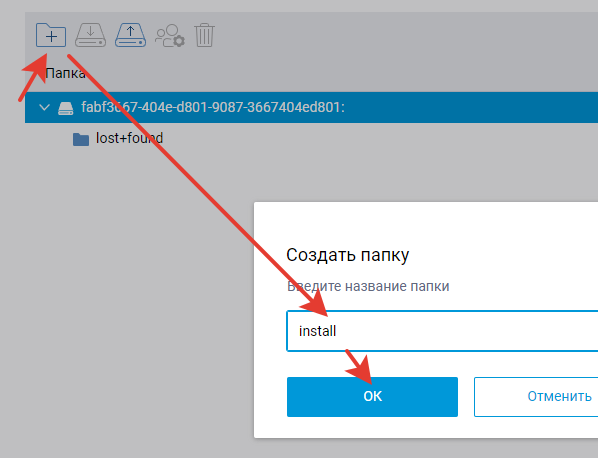
Создаём папку install:
-
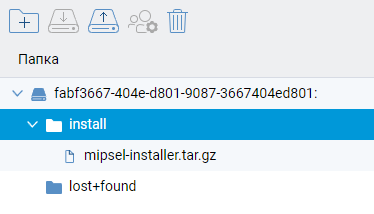
Ставим курсор на новую папку и импортируем туда файл mipsel с компьютера с помощью третьей иконки:
-
В настройках роутера заходим в раздел Управление – OPKG, выбираем нашу флешку и удаляем сценарий, если он есть и нажимаем кнопку Сохранить:

-
Примерно спустя минуту заходим обратно в Управление – Приложения и выбираем нашу флешку. Видим, что у нас установился entware по наличию некоторого количества папок. Можно также в Диагностике посмотреть ход установки:

-
Установим необходимые компоненты роутера. В настройках роутера заходим в Общие настройки -> Изменить набор компоненты:

-
Поиском ищем следующие компоненты «Прокси-сервер DNS-over-TLS», «Прокси-сервер DNS-over-HTTPS», «Протокол IPv6», «SSTP VPN-сервер», «Подготовка открытых пакетов OPKG» и «Сервер SSH» затем, после обновления и перезагрузки роутера ещё следующие компоненты: «Модули ядра подсистемы Netfilter», «Пакет расширения Xtables-addons для Netfilter» и ещё раз перезагружаем роутер.
-
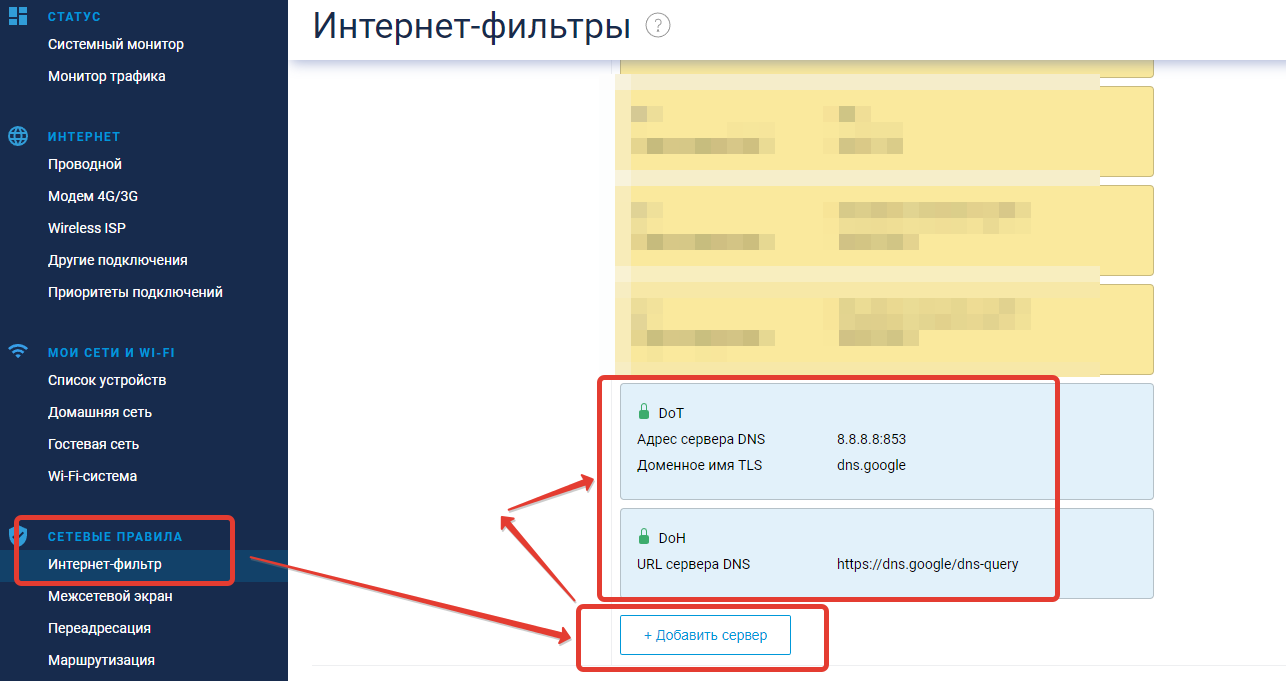
Заходим в «Сетевые правила» —> «Интернет-фильтр» и добавляем серверы DNS-over-TLS и DNS-over-HTTPS. У TLS адрес сервера 8.8.8.8:853, доменное имя TLS dns.google. У HTTPS сервер dns https://dns.google/dns-query. Должно получиться как на картинке:
-
UPD 02.01.2022: я рекомендую добавить все dns-over-http и *-tls, указанные в этой статье
-
Скачиваем Putty (на данный момент актуально putty-64bit-0.76-installer.msi) и запускаем её. Простенькие настроечки (если что их можно сохранить кнопкой Save):

При возможных предупреждениях соглашаемся (кнопка Accept).
-
Вводим логин «root» (без кавычек), нажимаем Enter, пароль «keenetic» (также без кавычек) (при вводе пароля курсор не двигается – это нормально), также Enter. Должно отобразиться:

P.S. здесь и далее — для копирование команды в командную строку необходимо скопировать текст на этом сайте и вставить в командную строку с помощью правой кнопкой мыши
-
Вводим команду:
passwdи дважды вводим пароль. Курсор при вводе пароля также не двигается.
-
Обновим opkg:
opkg update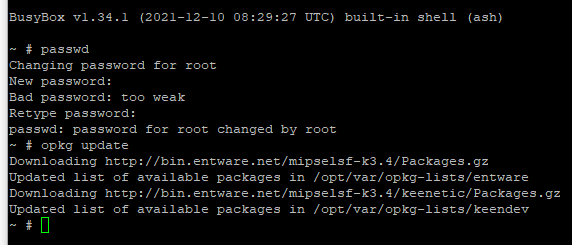
Установка необходимых компонентов
-
Начинаем установку необходимых компонентов.
-
Вводим команду для установки необходимых компонентов Entware.
Сначала устанавливаем необходимые пакеты opkg, затем скачиваем pip для python’a (почему-то он не устанавливается корректно через opkg) и устанавливаем с помощью скрипта. Некоторое время у Вас это займёт, дождитесь. В конце установим три пакета расширения python.
opkg install mc tor tor-geoip bind-dig cron dnsmasq-full ipset iptables wget wget-ssl obfs4 shadowsocks-libev-ss-redir shadowsocks-libev-config python3 python3-pip v2ray trojan
wget https://bootstrap.pypa.io/get-pip.py --no-check-certificate
python get-pip.py
pip install pyTelegramBotAPI
pip install telethon-
Устанавливаем и настраиваем бота. Он будет скачан с сайта гитхаба, это сделано для простоты обновления. Если что, там всегда будет крайняя версия скрипта. Внутри установочника некоторые файлы будут также скачиваться с сайта (по той же причине), но об этом позже.
wget https://raw.githubusercontent.com/tas-unn/bypass_keenetic/master/bot.py --no-check-certificate -O /opt/etc/bot.py
mcedit /opt/etc/bot_config.py -
В редакторе нашего бота нам необходимо:
-
Установить api ключ, который даст вам бот BotFather (в поиске телеграма его можно найти), спросить его команду /newbot, выбрать свободное имя и скопировать необходимый ключ в поле token

-
Копируем Username (логин) телеграма. Он будет использоваться для администрирования. Можно добавить несколько администраторов:

-
И последние две обязательные настроечки берутся с сайта https://my.telegram.org/apps:

-
Обратите внимание, все свои настройки Вы вбиваете и сохраняете на своём роутере. В конце концов код можете посмотреть сами, если умеете это делать.
-
Все данные записываем в файл в нужные места:

-
Это были необходимые минимальные настройки. Дело в том, что бот за Вас будет запрашивать мосты для ТОРа. Вам в телеграм будут лишь приходить уведомления (отключите звук и другие оповещения, чтоб они Вас не раздражали).
-
Ключи для Shadowsocks, Vmess и Trojan необходимо устанавливать будет вручную
-
Чуть ниже этих строк есть настройки, которые можно оставить по умолчанию, но на всякий случай просмотрите их.
-
Запускаем бота:
python /opt/etc/bot.py-
Заходим в свой телеграм-бот, если необходимо нажимаем /start и выбираем сначала Установку и удаление, а затем Установку \ переустановку:

-
В программе Putty можете наблюдать внутренние команды, а в телеграм-боте ход установки, а также полученные ключи от двух ботов. ВНИМАНИЕ: при включенной двухфакторной авторизации телеграма, Вам необходимо будет ввести данные в Putty. Не пугайтесь, всё работает исключительно на Вашем роутере.
-
После фразы, что установка завершена нам необходимо чуть-чуть донастроить роутер.
5. Отключение штатного DNS-сервера и перезагрузка маршрутизатора.
-
Запускаем командную строку в Windows (открываем пуск и начинаем писать «Командная строка» или «cmd»).
-
Пишем (ip роутера поменяете если другой).
telnet 192.168.1.1 -
Логин с паролем вводим от роутера, а не entware (скорее всего admin, а пароль лично Ваш).
-
Вписываем поочерёдно 3 команды:
opkg dns-override
system configuration save
system reboot-
Роутер перезагрузится и Вы сможете пользоваться ботом работы.
-
Внимание: если захотите переустановить флешку с нуля, то Вам необходимо в Putty ввести следующие команды и после перезагрузки роутера приступать к созданию флешки:
no opkg dns-override
system configuration save
system reboot
Описание работы телеграм-бота
-
При старте бот имеет 3 кнопки «Установка и удаление», «Ключи и мосты «и «Списки обхода».
-
Первой кнопкой мы частично пользовались при установке.
-
Кнопка «Ключи и мосты» переустанавливает\устанавливает ключи Shadowsocks, Vmess, Trojan, а также мосты Tor. Для мостов Tor существует получение в автоматическом режиме с помощью телеграм.
-
В пункте меню «Списки обхода» создаются кнопки, соответствующие названием файла и папки /opt/etc/unblock/. При изначальной установке там находятся 4 файла shadowsocks.txt, trojan.txt, vmess.txt и tor.txt, поэтому у нас будет 4 кнопки
-
При нажатии на любую из них будет возможность показать конкретный список разблокировок, добавить сайт или ip адрес в список, либо его удалить оттуда.

-
При добавлении существует возможность ЛИБО добавить обход блокировок соцсетей (скачивается вот отсюда и может редактироваться в случае необходимости), ЛИБО написать доменное имя сайта, либо IP-адрес боту:

-
Для удаления просто вписываете необходимый адрес и отправляете его боту.
Подключение к своему роутеру, используя его как собственный VPN
-
На устройствах из дома (wifi, по проводу) всё уже работает, но существует возможность подключаться к вашему роутеру и пользоваться теми же сайтами, которые Вы указали в списках разблокировок.
-
Для этого нужно воспользоваться вот этой инструкцией на сайте Keenetic.
-
А потом можно подключаться через Android, Windows, MacOS, IOs (только платный).
Установка обхода завершена! Можете пользоваться на здоровье!
-
Донаты приветствуются) куда переводить — можно найти в первых строчках бота в комментариях) но всё, естественно, по желанию.
-
Пишите в комментариях чего Вы хотите в следующих версиях.
О чём будет следующая часть статьи:
-
Рассказ о внутренних особенностях установленной системы. Если кто-то хочет покопаться, либо дать совет в настройке — милости просим.
-
Данный обход блокировок сейчас настроен на 2 сервиса — один Hi!Load VPN с помощью технологии Shadowsocks, второй — Тор, но Вы можете сами настроить необходимые Вам сервисы вручную, подключив их к своему телеграм-боту и он также сможет работать!
-
Те люди, которые не хотят тратить на это время, могут этого не делать. Остальные — welcome

-
Для тех, кто до сих пор пользуется программой teamviewer, есть способ чтобы он продолжил работать.

Детальная настройка и всё что с этим связано
-
Для установки VPN сервисов, которые поддерживаются роутером Keenetic (OpenVPN, Wireguard, IpSec, PPTP, L2TP воспользуйтесь инструкциями на официальном сайте Keenetic. Shadowsocks и Tor уже были настроены с помощью установочника телеграм-бота, здесь будет лишь отписание.
-
Через Putty заходим по SSH (см самое начало статьи).
-
Инициализируем ipset, создание множества IP-адресов unblock (100-ipset.sh).
-
Проверьте, что в системе вашего маршрутизатора есть поддержка множества hash:net:
ipset create test hash:net-
Если команда никаких ошибок и сообщений не выдала, значит поддержка есть, и просто следуйте инструкции дальше. В противном случае (есть ошибка) в следующем скрипте вам нужно заменить hash:net на hash:ip. При этом вы потеряете возможность разблокировки по диапазону и CIDR.
Скорее всего ошибок не будет у Вас.
-
Создайте пустое множество адресов с именем unblock при загрузке маршрутизатора. Для этого создайте файл /opt/etc/ndm/fs.d/100-ipset.sh:
mcedit /opt/etc/ndm/fs.d/100-ipset.sh-
Вставляем содержимое с помощью сочетания клавиш Shift+Insert. Далее в этой инструкции мы также будем использовать это сочетания клавиш.
-
Внимание: в данном файле мы создаём ровно столько множеств для обхода блокировок, сколько нам надо. В инструкции показано 3 обхода (shadowsocks, tor и какой-то VPN, подключенный исходя из инструкций на официальном сайте), но их может быть бесконечное множество. Если Вам нужно добавить ещё один обход VPN, то Вам нужно добавить ещё одну строку в следующем файле (по аналогии с 3-5 строками). Также можно удалить 1-2 строки, если будете использовать меньшее количество обходов.
#!/bin/sh
[ "$1" != "start" ] && exit 0
ipset create unblocksh hash:net -exist
ipset create unblocktor hash:net -exist
ipset create unblocktroj hash:net -exist
ipset create unblockvmess hash:net -exist
#ipset create unblockvpn hash:net -exist #если нужно раскомментируем
exit 0
-
Ссылка на скачивание (там будет храниться всегда актуальная информация).
-
После этого нажимаем сохранить (клавиша F2), соглашаемся (Enter) и выход (клавиша F10). Эти сочетания также будут использоваться далее.
-
Дайте права на исполнение:
chmod +x /opt/etc/ndm/fs.d/100-ipset.sh-
Настройка Shadowsocks на примере Highload-VPN. Не является рекламой. Пока там всё бесплатно, они обещают бесплатный доступ с небольшими ограничениями, а есть также платный доступ, доступ к российскому vpn (если например Вы из-за границы и хотите воспользоваться госуслугами или подобными сервисами). Вы можете использовать любой другой сервис, либо настроить самостоятельно Shadowsocks на своём сервере, например по этой инструкции. За основу этого пункта взята эта инструкция.
-
Используем телеграм-бота для получения ключа
-
Через некоторое время Вам в телеграм придёт ключ вида:
ss:/password@serverip:port/?outline=1Есть 2 способа создать файл настроек. Первый через python, вставив полученный ключ в переменную k. Второй «ручками»:

-
В данном ключе есть 3 позиции, которые нам интересны: первая часть до значка собачки (красная), вторая — после собачки до двоеточия (синяя), третья цифры после двоеточия (зелёная).
-
Первая часть это пароль, который закодирован в кодировке base64, поэтому нам нужно её раскодировать. Можем использовать этот сайт. В верхнее поле вставляем первую («красную») часть нашей ссылки и нажимаем кнопку Decode. Появится декодированная строка. Нас будет интересовать пароль, который находится после двоеточия.
-
Возвращаемся в Putty и выполняем команду:
mcedit /opt/etc/shadowsocks.json-
Редактируем наш файл. Изменяем строку server (в моём случае 5.5.5.5) на ip адрес (или доменное имя) из ключа, который мы получили на сайте (см вторую картинку наверх). Это «синяя» часть нашего ключа. «Зелёную» часть нашего ключа копируем в server_port (в моём случае 666). В поле password мы копируем пароль из декодированной строки. local_port изменяем на любой свободный порт. Можно оставить этот:
{
    "server":["5.5.5.5"],
    "mode":"tcp_and_udp",
    "server_port":666,
    "password":"mypass",
    "timeout":86400,
    "method":"chacha20-ietf-poly1305",
    "local_address": "::",
    "local_port": 1082,
    "fast_open": false,
    "ipv6_first": true
}
Сохраняем и выходим (напомню F2,F10).
-
Редактируем исполняемый файл Shadowsocks:
mcedit /opt/etc/init.d/S22shadowsocks-
Меняем ss-local на ss-redir:

Сохраняем и выходим.
-
Настройка Tor. Эта часть инструкции взята вот отсюда, включая саму статью и комментарии.
-
Удаляем содержимое конфигурационного файла:
cat /dev/null > /opt/etc/tor/torrc-
Ищем мосты для Тора. Их можно найти вот тут или вот тут.
-
Открываем файл конфигурации Тор. Актуальный (только без актуальных мостов) можно всегда скачать отсюда.
mcedit /opt/etc/tor/torrc-
Вставьте (Shift+Insert) содержимое (сразу не закрывайте, дочитайте ещё один пункт):
User root
PidFile /opt/var/run/tor.pid
ExcludeExitNodes {RU},{UA},{AM},{KG},{BY}
StrictNodes 1
TransPort 0.0.0.0:9141
ExitRelay 0
ExitPolicy reject *:*
ExitPolicy reject6 *:*
GeoIPFile /opt/share/tor/geoip
GeoIPv6File /opt/share/tor/geoip6
DataDirectory /opt/tmp/tor
VirtualAddrNetwork 10.254.0.0/16
DNSPort 127.0.0.1:9053
AutomapHostsOnResolve 1
UseBridges 1
ClientTransportPlugin obfs4 exec /opt/sbin/obfs4proxy managed-
В конец этого файла вставляем мосты, полученные через сайт или через телеграм-бот. Перед каждым мостом (строкой) нужно написать слово «Bridge» и поставить пробел. Например:
Bridge obfs4 15.18.22.16:123 C06700D83A2D cert=q34/VfQ+hrUTBto/WhJnwB+BO9jFwBZhNfA iat-mode=0
Bridge obfs4 19.9.1.9:56789 CAF61C9210E5B7638ED00092CD cert=qMUhCi4u/80ecbInGRKAUvGU0cmsiaruHbhaA iat-mode=0-
Сохраняем и выходим.
-
Установочником бота создана папка /opt/etc/unblock. Там располагаются файлы со списками для наших различных обходов. Если Вы устанавливаете вручную, то нужна следующая команда для создания папки:
mkdir /opt/etc/unblock-
Создаём сами списки. Их должно быть ровно столько, сколько обходов мы собираемся создавать. Именно их названия будут использоваться в телеграм-боте для создания списков разблокировок. Напомню, в нашем случае их 3 (вводим последовательно):
mcedit /opt/etc/unblock/shadowsocks.txt
mcedit /opt/etc/unblock/tor.txt
mcedit /opt/etc/unblock/trojan.txt
mcedit /opt/etc/unblock/vmess.txt
mcedit /opt/etc/unblock/vpn1.txt-
В разные файлы мы можем вносить разные домены и ip-адреса. Предлагаю два из них заполнить только одним сайтом, который будет отображать ip адрес, а один из них наполнить основным списком адресов. В моём случае первый файл будет основным, а тор и vpn будет «запасными». В основной вводим свои сайты примерно в таком виде:
rutracker.org
kinozal.tv
2ip.ru
chess.com

#facebooktwitterinstagram
facebook.com
twitter.com
instagram.com
cdninstagram.com
cdnfacebook.com
facebook.net
ads-twitter.com
static.ads-twitter.com

###Пример разблокировки по IP (убрать # в начале строки)
#195.82.146.214
###Пример разблокировки по CIDR (убрать # в начале строки)
#103.21.244.0/22
###Пример разблокировки по диапазону (убрать # в начале строки)
#100.100.100.200-100.100.100.210-
В таком виде фейсубокотвиттероинстаграммы должны открываться через браузер, как и другие сайты из этого списка. Если что мой актуальный список будет тут.
Пока нет способа, который будет работать по маске. Кстати, чтобы узнать какие конкретные домены должны быть внесены в этот список, проще всего зайти через обычный тор-браузер, нажать F12 и зайти на нужный сайт. Во вкладке Network будет список различных доменов, которые используются. Это нужно для тех сайтов, где используется различные другие домены внутри основного сайта.
-
В другие два для проверки добавим по одному сайту: myip.ru и whatismyipaddress.com, а для тора ещё сайт check.torproject.org. В конце концов, изменить списки вы сможете всегда по Вашему желанию либо через Putty, либо через телеграм-бот.
-
Кстати для обхода teamviewer в любой из списков обхода добавить следующие адреса (актуальные взял вот отсюда, предварительно добавив в список обхода основной сайт teamviewer.com, чтоб данный список можно было посмотреть ):
teamviewer.com
217.146.28.192/27
37.252.239.128/27
213.227.180.128/27
188.172.221.96/27
131.100.3.192/27
162.250.7.160/27
188.172.251.192/27
162.220.222.192/27
188.172.214.128/27
162.250.2.192/27
162.220.223.160/27
94.16.21.192/27
185.228.150.128/27
188.172.245.32/27
188.172.192.160/27
213.227.162.64/27
217.146.23.96/27
37.252.227.128/27
185.116.99.128/27
37.252.230.160/27
178.255.155.224/27
213.227.181.64/27
188.172.222.0/27
188.172.223.160/27
217.146.13.96/27
94.16.102.128/27
213.227.178.128/27
94.16.26.64/27
213.227.185.192/27
188.172.235.192/27
37.252.245.96/27
213.227.167.160/27
188.172.201.160/27
217.146.11.128/27
37.252.229.192/27
188.172.203.64/27
37.252.244.192/27
37.252.243.160/27
Сохраняем списки и выходим. Создайте хотя бы пустые списки, иначе телеграм-бот их не увидит.
-
Скрипт для заполнения множества unblock IP-адресами заданного списка доменов (unblock_ipset.sh) и дополнительного конфигурационного файла dnsmasq из заданного списка доменов (unblock_dnsmasq.sh).
-
Создадим скрипт /opt/bin/unblock_ipset.sh:
mcedit /opt/bin/unblock_ipset.sh-
Обратите внимание, здесь код разделён на 4 части, т.к. у нас 4 обхода блокировок. Если что добавляем ещё подобные строки, заменяя названия ipset’ов и файлов со списком адресов:
#!/bin/sh

until ADDRS=$(dig +short google.com @localhost -p 40500) && [ -n "$ADDRS" ] > /dev/null 2>&1; do sleep 5; done

while read line || [ -n "$line" ]; do

  [ -z "$line" ] && continue
  [ "${line:0:1}" = "#" ] && continue

  cidr=$(echo $line | grep -Eo '[0-9]{1,3}\.[0-9]{1,3}\.[0-9]{1,3}\.[0-9]{1,3}/[0-9]{1,2}')

  if [ ! -z "$cidr" ]; then
    ipset -exist add unblocksh $cidr
    continue
  fi

  range=$(echo $line | grep -Eo '[0-9]{1,3}\.[0-9]{1,3}\.[0-9]{1,3}\.[0-9]{1,3}-[0-9]{1,3}\.[0-9]{1,3}\.[0-9]{1,3}\.[0-9]{1,3}')

  if [ ! -z "$range" ]; then
    ipset -exist add unblocksh $range
    continue
  fi

  addr=$(echo $line | grep -Eo '[0-9]{1,3}\.[0-9]{1,3}\.[0-9]{1,3}\.[0-9]{1,3}')

  if [ ! -z "$addr" ]; then
    ipset -exist add unblocksh $addr
    continue
  fi

  dig +short $line @localhost -p 40500 | grep -Eo '[0-9]{1,3}\.[0-9]{1,3}\.[0-9]{1,3}\.[0-9]{1,3}' | awk '{system("ipset -exist add unblocksh "$1)}'

done < /opt/etc/unblock/shadowsocks.txt

while read line || [ -n "$line" ]; do

  [ -z "$line" ] && continue
  [ "${line:0:1}" = "#" ] && continue

  cidr=$(echo $line | grep -Eo '[0-9]{1,3}\.[0-9]{1,3}\.[0-9]{1,3}\.[0-9]{1,3}/[0-9]{1,2}')

  if [ ! -z "$cidr" ]; then
    ipset -exist add unblocktor $cidr
    continue
  fi

  range=$(echo $line | grep -Eo '[0-9]{1,3}\.[0-9]{1,3}\.[0-9]{1,3}\.[0-9]{1,3}-[0-9]{1,3}\.[0-9]{1,3}\.[0-9]{1,3}\.[0-9]{1,3}')

  if [ ! -z "$range" ]; then
    ipset -exist add unblocktor $range
    continue
  fi

  addr=$(echo $line | grep -Eo '[0-9]{1,3}\.[0-9]{1,3}\.[0-9]{1,3}\.[0-9]{1,3}')

  if [ ! -z "$addr" ]; then
    ipset -exist add unblocktor $addr
    continue
  fi

  dig +short $line @localhost -p 40500 | grep -Eo '[0-9]{1,3}\.[0-9]{1,3}\.[0-9]{1,3}\.[0-9]{1,3}' | awk '{system("ipset -exist add unblocktor "$1)}'


done < /opt/etc/unblock/tor.txt

while read line || [ -n "$line" ]; do

  [ -z "$line" ] && continue
  [ "${line:0:1}" = "#" ] && continue

  cidr=$(echo $line | grep -Eo '[0-9]{1,3}\.[0-9]{1,3}\.[0-9]{1,3}\.[0-9]{1,3}/[0-9]{1,2}')

  if [ ! -z "$cidr" ]; then
    ipset -exist add unblockvmess $cidr
    continue
  fi

  range=$(echo $line | grep -Eo '[0-9]{1,3}\.[0-9]{1,3}\.[0-9]{1,3}\.[0-9]{1,3}-[0-9]{1,3}\.[0-9]{1,3}\.[0-9]{1,3}\.[0-9]{1,3}')

  if [ ! -z "$range" ]; then
    ipset -exist add unblockvmess $range
    continue
  fi

  addr=$(echo $line | grep -Eo '[0-9]{1,3}\.[0-9]{1,3}\.[0-9]{1,3}\.[0-9]{1,3}')

  if [ ! -z "$addr" ]; then
    ipset -exist add unblockvmess $addr
    continue
  fi

  dig +short $line @localhost -p 40500 | grep -Eo '[0-9]{1,3}\.[0-9]{1,3}\.[0-9]{1,3}\.[0-9]{1,3}' | awk '{system("ipset -exist add unblockvmess "$1)}'


done < /opt/etc/unblock/vmess.txt

while read line || [ -n "$line" ]; do

  [ -z "$line" ] && continue
  [ "${line:0:1}" = "#" ] && continue

  cidr=$(echo $line | grep -Eo '[0-9]{1,3}\.[0-9]{1,3}\.[0-9]{1,3}\.[0-9]{1,3}/[0-9]{1,2}')

  if [ ! -z "$cidr" ]; then
    ipset -exist add unblocktroj $cidr
    continue
  fi

  range=$(echo $line | grep -Eo '[0-9]{1,3}\.[0-9]{1,3}\.[0-9]{1,3}\.[0-9]{1,3}-[0-9]{1,3}\.[0-9]{1,3}\.[0-9]{1,3}\.[0-9]{1,3}')

  if [ ! -z "$range" ]; then
    ipset -exist add unblocktroj $range
    continue
  fi

  addr=$(echo $line | grep -Eo '[0-9]{1,3}\.[0-9]{1,3}\.[0-9]{1,3}\.[0-9]{1,3}')

  if [ ! -z "$addr" ]; then
    ipset -exist add unblocktroj $addr
    continue
  fi

  dig +short $line @localhost -p 40500 | grep -Eo '[0-9]{1,3}\.[0-9]{1,3}\.[0-9]{1,3}\.[0-9]{1,3}' | awk '{system("ipset -exist add unblocktroj "$1)}'


done < /opt/etc/unblock/trojan.txt
#script0-
В конце файла я оставил место под скрипты для доп. обходов (нашего vpn1), их нужно вставлять например вместо строки #script0, #script1 итд в зависимости от количества обходов. Актуальную часть скрипта можно отсюда, а на данный момент:
# unblockvpn - множество
# vpn1.txt - название файла со списком обхода

while read line || [ -n "$line" ]; do

  [ -z "$line" ] && continue
  [ "${line:0:1}" = "#" ] && continue

  cidr=$(echo $line | grep -Eo '[0-9]{1,3}\.[0-9]{1,3}\.[0-9]{1,3}\.[0-9]{1,3}/[0-9]{1,2}')

  if [ ! -z "$cidr" ]; then
    ipset -exist add unblockvpn $cidr
    continue
  fi

  range=$(echo $line | grep -Eo '[0-9]{1,3}\.[0-9]{1,3}\.[0-9]{1,3}\.[0-9]{1,3}-[0-9]{1,3}\.[0-9]{1,3}\.[0-9]{1,3}\.[0-9]{1,3}')

  if [ ! -z "$range" ]; then
    ipset -exist add unblockvpn $range
    continue
  fi

  addr=$(echo $line | grep -Eo '[0-9]{1,3}\.[0-9]{1,3}\.[0-9]{1,3}\.[0-9]{1,3}')

  if [ ! -z "$addr" ]; then
    ipset -exist add unblockvpn $addr
    continue
  fi

  dig +short $line @localhost -p 40500 | grep -Eo '[0-9]{1,3}\.[0-9]{1,3}\.[0-9]{1,3}\.[0-9]{1,3}' | awk '{system("ipset -exist add unblockvpn "$1)}'


done < /opt/etc/unblock/vpn1.txt-
Даём права на использование:
chmod +x /opt/bin/unblock_ipset.sh-
Создадим скрипт /opt/bin/unblock_dnsmasq.sh:
mcedit /opt/bin/unblock_dnsmasq.sh#!/bin/sh
cat /dev/null > /opt/etc/unblock.dnsmasq
while read line || [ -n "$line" ]; do
[ -z "$line" ] && continue
[ "${line:0:1}" = "#" ] && continue
echo $line | grep -Eq '[0-9]{1,3}\.[0-9]{1,3}\.[0-9]{1,3}\.[0-9]{1,3}' && continue
echo "ipset=/$line/unblocktor" >> /opt/etc/unblock.dnsmasq
echo "server=/$line/127.0.0.1#40500" >> /opt/etc/unblock.dnsmasq
done < /opt/etc/unblock/tor.txt
while read line || [ -n "$line" ]; do
[ -z "$line" ] && continue
[ "${line:0:1}" = "#" ] && continue
echo $line | grep -Eq '[0-9]{1,3}\.[0-9]{1,3}\.[0-9]{1,3}\.[0-9]{1,3}' && continue
echo "ipset=/$line/unblocksh" >> /opt/etc/unblock.dnsmasq
echo "server=/$line/127.0.0.1#40500" >> /opt/etc/unblock.dnsmasq
done < /opt/etc/unblock/shadowsocks.txt
while read line || [ -n "$line" ]; do
[ -z "$line" ] && continue
[ "${line:0:1}" = "#" ] && continue
echo $line | grep -Eq '[0-9]{1,3}\.[0-9]{1,3}\.[0-9]{1,3}\.[0-9]{1,3}' && continue
echo "ipset=/$line/unblockvmess" >> /opt/etc/unblock.dnsmasq
echo "server=/$line/127.0.0.1#40500" >> /opt/etc/unblock.dnsmasq
done < /opt/etc/unblock/vmess.txt
while read line || [ -n "$line" ]; do
[ -z "$line" ] && continue
[ "${line:0:1}" = "#" ] && continue
echo $line | grep -Eq '[0-9]{1,3}\.[0-9]{1,3}\.[0-9]{1,3}\.[0-9]{1,3}' && continue
echo "ipset=/$line/unblocktroj" >> /opt/etc/unblock.dnsmasq
echo "server=/$line/127.0.0.1#40500" >> /opt/etc/unblock.dnsmasq
done < /opt/etc/unblock/trojan.txt
#script0
#script1
#script2
#script3
#script4
#script5
#script6
#script7
#script8
#script9-
Здесь аналогичная картина — код разбит на 4 частиDYBVF. При необходимости увеличиваем за счёт #script0 и т.д пока так (актуальную знаете где взять):
#vpn1 и unblockvpn меняем
while read line || [ -n "$line" ]; do

  [ -z "$line" ] && continue
  [ "${line:0:1}" = "#" ] && continue

  echo $line | grep -Eq '[0-9]{1,3}\.[0-9]{1,3}\.[0-9]{1,3}\.[0-9]{1,3}' && continue

  echo "ipset=/$line/unblockvpn" >> /opt/etc/unblock.dnsmasq
  echo "server=/$line/127.0.0.1#40500" >> /opt/etc/unblock.dnsmasq
done < /opt/etc/unblock/vpn1.txt
Сохраняем и выходим.
-
Даём права на использование:
chmod +x /opt/bin/unblock_dnsmasq.sh-
Запускаем скрипт и затем проверяем создался ли файл. Здесь 2 команды, вводим последовательно:
unblock_dnsmasq.sh
cat /opt/etc/unblock.dnsmasq
Картина будет примерно такая:

-
Скрипт ручного принудительного обновления системы после редактирования списка доменов (unblock_update.sh). Создаём его:
mcedit /opt/bin/unblock_update.sh-
Записываем содержимое, сохраняем и закрываем:
#!/bin/sh
ipset flush unblocktor
ipset flush unblocksh
ipset flush unblockttroj
ipset flush unblockvmess
#ipset flush unblockvpn # добавляем столько сколько надо и раскомментируем
/opt/bin/unblock_dnsmasq.sh
/opt/etc/init.d/S56dnsmasq restart
/opt/bin/unblock_ipset.sh &-
Даём права на использование:
chmod +x /opt/bin/unblock_update.sh-
Скрипт автоматического заполнения множества unblock при загрузке маршрутизатора (S99unblock). Создаём его:
mcedit /opt/etc/init.d/S99unblock-
Записываем содержимое, сохраняем и закрываем:
#!/bin/sh
[ "$1" != "start" ] && exit 0
/opt/bin/unblock_ipset.sh
cd /opt/etc
python /opt/etc/bot.py &-
Даём права на использование:
chmod +x /opt/etc/init.d/S99unblock-
Перенаправление пакетов с адресатами.
-
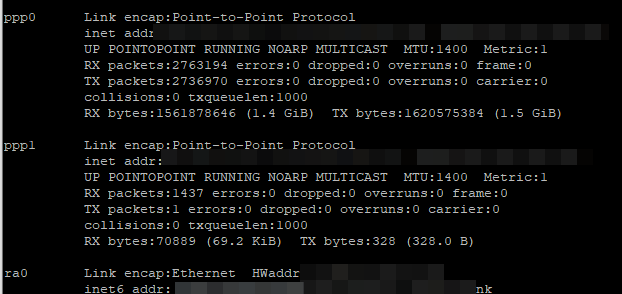
ВНИМАНИЕ! Эта часть кода сейчас не работает, если есть спецы в iptables, то милости просим! Если кроме тора, trojan, vmess и shadowsocks мы используем другие VPN, то нам нужно узнать их имена. Вводим команду:
ifconfig-
Список будет большим (может потребоваться прокрутка), но по тем параметрам, которые видны, Вы должны догадаться какой выбрать. У меня это ppp1, поэтому в следующем файле будем использовать его.
-
Здесь будут отображаться все созданные Вами vpn (кроме shadowsocks и tor).
-
Создаём ещё один файл, который будет перенаправлять пакеты с адресатами:
mcedit /opt/etc/ndm/netfilter.d/100-redirect.sh#!/bin/sh
[ "$type" == "ip6tables" ] && exit 0
ip4t() {
if ! iptables -C "$@" &>/dev/null; then
iptables -A "$@"
fi
}
if [ -z "$(iptables-save 2>/dev/null | grep unblocksh)" ]; then
ipset create unblocksh hash:net -exist
iptables -I PREROUTING -w -t nat -i br0 -p tcp -m set --match-set unblocksh dst -j REDIRECT --to-port 1082
iptables -I PREROUTING -w -t nat -i br0 -p udp -m set --match-set unblocksh dst -j REDIRECT --to-port 1082
iptables -I PREROUTING -w -t nat -i sstp0 -p tcp -m set --match-set unblocksh dst -j REDIRECT --to-port 1082
iptables -I PREROUTING -w -t nat -i sstp0 -p udp -m set --match-set unblocksh dst -j REDIRECT --to-port 1082
iptables -t nat -A OUTPUT -p tcp -m set --match-set unblocksh dst -j REDIRECT --to-port 1082
fi
if [ -z "$(iptables-save 2>/dev/null | grep "udp \-\-dport 53 \-j DNAT")" ]; then
iptables -w -t nat -I PREROUTING -i br0 -p udp --dport 53 -j DNAT --to 192.168.1.1
iptables -w -t nat -I PREROUTING -i sstp0 -p udp --dport 53 -j DNAT --to 192.168.1.1
fi
if [ -z "$(iptables-save 2>/dev/null | grep "tcp \-\-dport 53 \-j DNAT")" ]; then
iptables -w -t nat -I PREROUTING -i br0 -p tcp --dport 53 -j DNAT --to 192.168.1.1
iptables -w -t nat -I PREROUTING -i sstp0 -p tcp --dport 53 -j DNAT --to 192.168.1.1
fi
if [ -z "$(iptables-save 2>/dev/null | grep unblocktor)" ]; then
ipset create unblocktor hash:net -exist
iptables -I PREROUTING -w -t nat -i br0 -p tcp -m set --match-set unblocktor dst -j REDIRECT --to-port 9141
iptables -I PREROUTING -w -t nat -i br0 -p udp -m set --match-set unblocktor dst -j REDIRECT --to-port 9141
iptables -t nat -A PREROUTING -i br0 -p tcp -m set --match-set unblocktor dst -j REDIRECT --to-port 9141
iptables -t nat -A OUTPUT -p tcp -m set --match-set unblocktor dst -j REDIRECT --to-port 9141
iptables -I PREROUTING -w -t nat -i sstp0 -p tcp -m set --match-set unblocktor dst -j REDIRECT --to-port 9141
iptables -I PREROUTING -w -t nat -i sstp0 -p udp -m set --match-set unblocktor dst -j REDIRECT --to-port 9141
iptables -t nat -A PREROUTING -i sstp0 -p tcp -m set --match-set unblocktor dst -j REDIRECT --to-port 9141
fi
if [ -z "$(iptables-save 2>/dev/null | grep unblockvmess)" ]; then
ipset create unblockvmess hash:net -exist
iptables -I PREROUTING -w -t nat -i br0 -p tcp -m set --match-set unblockvmess dst -j REDIRECT --to-port 10810
iptables -I PREROUTING -w -t nat -i br0 -p udp -m set --match-set unblockvmess dst -j REDIRECT --to-port 10810
iptables -t nat -A PREROUTING -i br0 -p tcp -m set --match-set unblockvmess dst -j REDIRECT --to-port 10810
iptables -t nat -A OUTPUT -p tcp -m set --match-set unblockvmess dst -j REDIRECT --to-port 10810
iptables -I PREROUTING -w -t nat -i sstp0 -p tcp -m set --match-set unblockvmess dst -j REDIRECT --to-port 10810
iptables -I PREROUTING -w -t nat -i sstp0 -p udp -m set --match-set unblockvmess dst -j REDIRECT --to-port 10810
iptables -t nat -A PREROUTING -i sstp0 -p tcp -m set --match-set unblockvmess dst -j REDIRECT --to-port 10810
fi
if [ -z "$(iptables-save 2>/dev/null | grep unblocktroj)" ]; then
ipset create unblocktroj hash:net -exist
iptables -I PREROUTING -w -t nat -i br0 -p tcp -m set --match-set unblocktroj dst -j REDIRECT --to-port 10829
iptables -I PREROUTING -w -t nat -i br0 -p udp -m set --match-set unblocktroj dst -j REDIRECT --to-port 10829
iptables -t nat -A PREROUTING -i br0 -p tcp -m set --match-set unblocktroj dst -j REDIRECT --to-port 10829
iptables -t nat -A OUTPUT -p tcp -m set --match-set unblocktroj dst -j REDIRECT --to-port 10829
iptables -I PREROUTING -w -t nat -i sstp0 -p tcp -m set --match-set unblocktroj dst -j REDIRECT --to-port 10829
iptables -I PREROUTING -w -t nat -i sstp0 -p udp -m set --match-set unblocktroj dst -j REDIRECT --to-port 10829
iptables -t nat -A PREROUTING -i sstp0 -p tcp -m set --match-set unblocktroj dst -j REDIRECT --to-port 10829
fi
#script0-
По аналогии внизу (вместо #script0 и т.д.) нам необходимо вставить дополнительный код (актуальный всегда тут). ВНИМАНИЕ! Эта часть кода сейчас не работает, если есть спецы в iptables, то милости просим! Тут аккуратненько) вместо ppp1 вставляем нужное нам название интерфейса (чуть повыше я писал):
if [ -z "$(iptables-save 2>/dev/null | grep unblockvpn)" ]; then
    ipset create unblockvpn hash:net -exist
    iptables -I PREROUTING -w -t nat -i br0 -p tcp -m set --match-set unblockvpn dst -j MASQUERADE -o ppp1
    iptables -I PREROUTING -w -t nat -i br0 -p udp -m set --match-set unblockvpn dst -j MASQUERADE -o ppp1
    iptables -t nat -A PREROUTING -i br0 -p tcp -m set --match-set unblockvpn dst -j MASQUERADE -o ppp1
    iptables -t nat -A OUTPUT -p tcp -m set --match-set unblockvpn dst -j MASQUERADE -o ppp1

    iptables -I PREROUTING -w -t nat -i sstp0 -p tcp -m set --match-set unblockvpn dst -j MASQUERADE -o ppp1
    iptables -I PREROUTING -w -t nat -i sstp0 -p udp -m set --match-set unblockvpn dst -j MASQUERADE -o ppp1
    iptables -t nat -A PREROUTING -i sstp0 -p tcp -m set --match-set unblockvpn dst -j MASQUERADE -o ppp1

fi
exit 0
Сохраняем и даём права на использование:
chmod +x /opt/etc/ndm/netfilter.d/100-redirect.sh-
Настройка dnsmasq и подключение дополнительного конфигурационного файла к dnsmasq.
-
Удалим содержимое конфигурационного файла dnsmasq и создадим вновь (команды вводим последовательно):
cat /dev/null > /opt/etc/dnsmasq.conf
mcedit /opt/etc/dnsmasq.conf-
Записываем содержимое. При необходимости меняем ip роутера. Сохраняем и закрываем.
user=nobody
bogus-priv
no-negcache
clear-on-reload
bind-dynamic
listen-address=192.168.1.1
listen-address=127.0.0.1
min-port=4096
cache-size=1536
expand-hosts
log-async
conf-file=/opt/etc/unblock.dnsmasq
no-resolv
server=127.0.0.1#40500
server=127.0.0.1#40508
server=/onion/127.0.0.1#9053
ipset=/onion/unblocktor-
Добавление задачи в cron для периодического обновления содержимого множества unblock.
-
Откроем файл:
mcedit /opt/etc/crontab-
В конец добавляем строку:
00 06 * * * root /opt/bin/unblock_ipset.sh-
При желании остальные строчки можно закомментировать, поставив решётку в начале. Затем сохраняем и закрываем:
SHELL=/bin/sh
PATH=/sbin:/bin:/usr/sbin:/usr/bin:/opt/bin:/opt/sbin
MAILTO=""
HOME=/
# ---------- ---------- Default is Empty ---------- ---------- #
#*/1 * * * * root /opt/bin/run-parts /opt/etc/cron.1min
#*/5 * * * * root /opt/bin/run-parts /opt/etc/cron.5mins
#01 * * * * root /opt/bin/run-parts /opt/etc/cron.hourly
#02 4 * * * root /opt/bin/run-parts /opt/etc/cron.daily
#22 4 * * 0 root /opt/bin/run-parts /opt/etc/cron.weekly
#42 4 1 * * root /opt/bin/run-parts /opt/etc/cron.monthly
00 06 * * * root /opt/bin/unblock_ipset.sh-
После перезагрузки роутера у меня почему-то пропал доступ по 222 порту через putty по ssh. В итоге я подключаюсь по 22 порту через тот же putty, ввожу логин с паролем от роутера, пишу команду:
exec shа затем:
su - rootи можно использовать любые команды Entware по типу тех, которые мы вводили в данной инструкции.
Заключение
Надеюсь Вам всё понравилось) Пишите в комментариях что бы Вы хотели улучшить, Ваши замечания. «Спасибки» и прочее также приветствуются).
История версий
Версия 1.1
1) С помощью бота можно добавлять и удалять не один сайт, а несколько (каждый новый сайт с новой строки)
2) При показе списка бот выдаёт список в алфавитном порядке и в одном сообщении
3) Добавлен вывод ошибки в файл при зависании бота. Если будет ошибка — пришлите разработчику содержимое файла /opt/etc/error.log, но, возможно, ошибка исправлена
4) Исправлено создание файла /opt/etc/crontab. Раньше при повторной установки добавлялись дополнительные ненужные строки
Версия 1.2
Добавлена возможность вручную устанавливать ключи для Shadowsocks и мосты для Тора
Версия 1.3
1) Обновлена немного работа с ботом Highload’a (shadowsocks) из-за изменений их бота
2) Добавлена возможность получать ключи через бот с помощью сайта https://hi-l.im/. Для этого пункта необходимо однократно ещё ввести команду «pip install beautifulsoup4» перед запуском бота.
3) Немного доработан скрипт S99unblock
4) Доработан бот в части установочника. Теперь при установке запускается скрипт, создающий пустые множества. Иначе иногда переставал работать интернет полностью
5) В статье есть описание добавления DNS-over-HTTPS и DNS-over-TLS. Там есть небольшой апдейт от 02.10.2022. Рекомендую проделать действия из этого раздела
6) В боте есть обработка ошибок. Ошибки, связанные с работой, можно посмотреть в файле /opt/etc/error.log
Версия 2.0
1) Добавлена поддержка trojan и vmess
2) Удалён способ получение ключей Shadowsocks через телеграм. Это связано с тем, что я не успеваю следить за изменением их бота. Проще вручную получить ключ. Получение мостов Tor осталось на месте
3) Удалён способ получение ключа с помощью сайта H!Load-VPN так как на сайте больше нет это поддержки
4) Исправлен баг
Правило обновления до версии 2.0 с версий 1.*:
1) Скопировать весь код бота, который идёт после строки
# следующие настройки могут быть оставлены по умолчанию, но можно будет что-то поменять2) Нажать запустить установку заново. ИЛИ!!!!!! с помощью Putty сделать следующие действия:
-
Установить два пакета
opkg install v2ray trojan
-
Создать 2 файла в папке unblock, например командами. Их содержимое можно оставить пустым
mcedit /opt/etc/unblock/trojan.txt
mcedit /opt/etc/unblock/vmess.txt-
Обновить файлы unblock.dnsmasq, unblock_ipset.sh, 100-redirect.sh, 100-ipset.sh, unblock_update.sh с гита
В нашей жизни одной из самых актуальных проблем стало ограничение доступа к различным веб-ресурсам. Блокировки проводятся с целью контроля над информацией, но в некоторых случаях они могут оказаться неприятным и ограничивающим фактором. Один из способов обойти блокировку – настройка антизапрета на роутере. Это позволяет обойти ограничения и получить доступ к заблокированным ресурсам.
Настройка антизапрета на роутере может быть полезна в различных ситуациях. Во-первых, это актуально для пользователей, живущих в странах с жесткой цензурой, где блокируются социальные сети, видеохостинги и другие популярные сервисы. Во-вторых, антизапрет позволяет обойти блокировку в локальных сетях, которая может быть установлена администратором, например, в офисе или школе. Таким образом, настройка антизапрета на роутере может пригодиться каждому, кто желает получить свободный доступ к интернет-ресурсам.
Существует несколько способов настройки антизапрета на роутере, но один из самых простых и эффективных – это использование VPN (виртуальной частной сети). VPN создает защищенное соединение между вашим устройством и сервером, который может находиться в другой стране. Таким образом, ваш трафик шифруется и обходит блокировку, позволяя вам свободно пользоваться заблокированными ресурсами.
Содержание
- Что такое антизапрет и почему важно его настраивать
- Выбор маршрутизатора для настройки антизапрета
- Подготовка к настройке антизапрета
- Шаги по настройке антизапрета на роутере
- Проверка работоспособности антизапрета
- Дополнительные советы по использованию антизапрета на роутере
Что такое антизапрет и почему важно его настраивать
Антизапрет — это технический метод обхода блокировок, который позволяет получить доступ к заблокированным веб-ресурсам. В России и некоторых других странах существует практика блокировки определенных интернет-ресурсов. Это может быть результатом государственной цензуры либо провайдерской политики.
Блокировка может затронуть сайты, которые распространяют запрещенный контент, включая порнографию, экстремистские материалы и пиратский контент. Однако, такая блокировка может быть также применена к политическим ресурсам, социальным сетям, новостным сайтам и другим ресурсам, которые могут не согласовываться с режимом или политическими властями.
Настраивая антизапрет на роутере, пользователь получает возможность обходить эти ограничения и свободно заходить на заблокированные сайты без использования прокси-серверов или VPN-сервисов. Это позволяет сохранять доступ к информации, общаться на социальных сетях, использовать мессенджеры и голосовые приложения, а также получать новостную информацию с независимых источников.
Примечание: Настраивая антизапрет, необходимо соблюдать законы своей страны и учитывать возможные правовые последствия таких действий.
Выбор маршрутизатора для настройки антизапрета
Настройка антизапрета на роутере является эффективным способом обхода блокировок, введенных провайдерами или государственными органами. Однако, чтобы успешно настроить антизапрет, необходимо выбрать подходящий маршрутизатор, поддерживающий необходимые функции.
При выборе маршрутизатора для настройки антизапрета следует обратить внимание на несколько ключевых критериев:
- Поддержка прошивки с открытым исходным кодом: Для успешной настройки антизапрета необходимо использовать маршрутизатор с открытой прошивкой, которую можно модифицировать в соответствии с требованиями антизапрета. Некоторые популярные маршрутизаторы с открытой прошивкой включают DD-WRT, OpenWrt и Tomato.
- Высокая производительность: Чтобы обеспечить стабильную и быструю работу сети при настройке антизапрета, маршрутизатор должен иметь достаточную производительность. Обратите внимание на процессор, объем оперативной памяти и поддержку беспроводных стандартов.
- Поддержка VPN: Одним из наиболее распространенных способов обхода блокировок является использование VPN (виртуальной частной сети). Убедитесь, что выбранный маршрутизатор поддерживает VPN-сервер или имеет возможность установки сторонних VPN-приложений.
- Наличие USB-портов: Если вы планируете использовать маршрутизатор для настройки антизапрета на мобильных устройствах, удобно иметь возможность подключать USB-модемы или другие внешние устройства.
- Цена: Не забудьте учесть бюджетные ограничения при выборе маршрутизатора. Цены на маршрутизаторы могут существенно отличаться в зависимости от их характеристик и производителя.
Важно провести достаточно исследований перед покупкой маршрутизатора, чтобы выбрать наиболее подходящую модель, соответствующую требованиям настройки антизапрета. При необходимости можно проконсультироваться с специалистами или другими пользователями, уже имеющими опыт настройки антизапрета на роутере.
Подготовка к настройке антизапрета
Перед тем, как приступить к настройке антизапрета на роутере, необходимо выполнить несколько шагов, чтобы быть готовым к проведению данной процедуры:
- Проверьте модель и версию вашего роутера. Для настройки антизапрета вам потребуется знать, какой именно роутер у вас установлен и его точную версию. Эта информация обычно указана на наклейке на задней панели вашего роутера.
- Ознакомьтесь с возможностями вашего роутера. Каждый роутер имеет собственный интерфейс и набор функций. Прежде чем приступить к настройке антизапрета, рекомендуется изучить документацию к роутеру, чтобы понять, какой способ обхода блокировок подходит именно вам.
- Выберите подходящий метод обхода блокировок. Существует несколько способов настройки антизапрета на роутере, включая использование VPN-соединения, прокси-сервера или DNS-ресолвера. Выберите метод, который наиболее подходит для ваших нужд и условий интернет-подключения.
- Проверьте наличие необходимого программного обеспечения. В зависимости от выбранного метода обхода блокировок, вам может понадобиться определенное программное обеспечение. Убедитесь, что вы загрузили и установили все необходимые программы перед началом настройки антизапрета.
После выполнения этих шагов вы будете готовы к настройке антизапрета на роутере. Следующие разделы статьи помогут вам подробно ознакомиться с процессом настройки, в зависимости от выбранного метода.
Шаги по настройке антизапрета на роутере
Ниже приведены шаги, которые помогут вам настроить антизапрет на роутере:
- Подключитесь к роутеру. Для этого введите IP-адрес роутера в адресную строку браузера и нажмите Enter.
- Введите логин и пароль для доступа к настройкам роутера. Эти данные должны быть указаны в документации или на задней панели роутера. Если вы не нашли эти данные, обратитесь к поставщику интернет-услуг.
- Найдите вкладку или раздел, отвечающий за настройку DNS.
- Выберите опцию «Ручная настройка DNS» или «Изменить DNS-сервер».
- Введите следующие DNS-серверы в соответствующие поля:
- Первичный DNS-сервер: 8.8.8.8
- Вторичный DNS-сервер: 8.8.4.4
- Сохраните настройки и перезапустите роутер.
- Проверьте работу антизапрета, попробовав открыть заблокированный ранее ресурс.
После выполнения всех этих шагов антизапрет должен быть успешно настроен на вашем роутере. Теперь вы сможете обходить блокировки и свободно пользоваться интернетом.
Проверка работоспособности антизапрета
После настройки антизапрета на роутере важно убедиться в его работоспособности. Для этого можно выполнить следующие шаги:
- Проверьте доступность заблокированных ресурсов
- Проверьте список запрещенных доменов
- Используйте альтернативные DNS-сервера
- Обновите список доменов
Откройте веб-браузер и попробуйте зайти на заблокированный ресурс, например, сайт, социальную сеть или видеохостинг. Если вы успешно получаете доступ к заблокированному контенту, то антизапрет настроен правильно и работает как ожидается.
Если вам не удалось получить доступ к какому-либо заблокированному ресурсу, проверьте список запрещенных доменов в настройках антизапрета на роутере. Проверьте, что домен соответствует ожидаемому и не содержит опечаток или других ошибок.
Если доступ к заблокированным ресурсам все еще ограничен, попробуйте изменить DNS-серверы на альтернативные, которые не блокируют контент. В настройках роутера найдите раздел с указанием DNS-серверов и установите значения на такие, которые не блокируют контент.
Для того чтобы быть уверенным, что антизапрет работает на основе актуального списка запрещенных доменов, регулярно обновляйте его. В настройках роутера может быть предусмотрена возможность обновления списка автоматически или вручную. Проверьте эту настройку и обновите список при необходимости.
Если вы выполнили все указанные выше шаги и продолжаете испытывать проблемы с доступом к заблокированным ресурсам, то возможно, антизапрет настроен неправильно или ваш интернет-провайдер предпринимает дополнительные меры для блокировки контента. В таком случае рекомендуется обратиться к специалисту или поискать дополнительные инструкции и решения в интернете.
Дополнительные советы по использованию антизапрета на роутере
Настройка антизапрета на роутере может быть полезной для обхода блокировок и получения доступа к запрещенным сайтам. Но помимо самой настройки, есть несколько дополнительных советов, которые помогут вам в использовании антизапрета:
- Выбирайте надежное программное обеспечение: Для настройки антизапрета на роутере используйте проверенное и надежное ПО. Изучите отзывы пользователей и выберите программу с хорошей репутацией.
- Обновляйте ПО регулярно: Разработчики постоянно работают над улучшением антизапрета и выпуском обновлений. Установите автоматическое обновление ПО или проверяйте наличие обновлений регулярно.
- Защитите свои данные: Возможность обхода блокировок может быть использована не только вами, но и злоумышленниками. Обязательно используйте надежные пароли и шифрование данных для защиты своей личной информации.
- Избегайте подозрительных сайтов: Не переходите по ссылкам с подозрительных сайтов или через сомнительные рекламные баннеры. Они могут представлять угрозу для вашей безопасности и безопасности вашего устройства.
- Используйте антизапрет разумно: Не злоупотребляйте возможностями антизапрета и не нарушайте законодательство при обходе блокировок. Помните, что каждая страна имеет свои правила и законы в сфере интернета.
Соблюдение этих советов поможет вам эффективно использовать антизапрет на роутере и получить доступ к запрещенным сайтам.