
Системное время — это время, отображаемое во время работы роутера. Системное время, которое вы настроите здесь, будет использоваться для других временных функций, таких как Родительский контроль. Вы можете выбрать способ получения системного времени по мере необходимости.
1. Войдите в веб-интерфейс роутера. Если вы не знаете, как это сделать, обратитесь к инструкциям:
а. Как войти в веб-интерфейс Wi-Fi роутера (новый логотип)?
б. Как войти в веб-интерфейс Wi-Fi роутера (новый логотип)?
2. Перейдите в раздел Дополнительные настройки > Системные инструменты > Настройки времени.
A. Чтобы получить время из Интернета:
1. В поле Настроить время выберите Получить автоматически из Интернет.

2. Выберите ваш Часовой пояс из выпадающего списка.
3. В поле NTP-сервер 1 введите IP-адрес или доменное имя NTP-сервера, который вам необходим.
4. (Необязательно) В поле NTP-сервер 2 введите IP-адрес или доменное имя второго NTP-сервера.
5. Нажмите Получить время, чтобы получить текущее время в Интернете, и нажмите Сохранить.
Б: Чтобы установить дату и время вручную:
1. В поле Настроить время выберите Вручную.

2. Установите текущую Дату (в формате ММ / ДД / ГГГГ).
3. Установите текущее Время (в формате ЧЧ / ММ / СС).
4. Нажмите Сохранить.
В: Чтобы установить летнее время:
1. Поставьте галочку Включить летнее время.

2. Выберите правильную дату и время Начала, когда летнее время начинается в вашем часовом поясе.
3. Выберите правильную дату и время Окончания, когда закончится летнее время в вашем часовом поясе.
4. Нажмите Сохранить.
Чтобы получить подробную информацию о каждой функции и настройке оборудования, перейдите на страницу Загрузки для загрузки руководства пользователя к Вашей модели устройства.
Был ли этот FAQ полезен?
Ваш отзыв поможет нам улучшить работу сайта.
Что вам не понравилось в этой статье?
- Недоволен продуктом
- Слишком сложно
- Неверный заголовок
- Не относится к моей проблеме
- Слишком туманное объяснение
- Другое
Как мы можем это улучшить?
Спасибо
Спасибо за обращение
Нажмите здесь, чтобы связаться с технической поддержкой TP-Link.
[Беспроводные устройства] Как проверить системное время маршрутизатора ASUS и настроить NTP-сервер?
В маршрутизаторах ASUS есть некоторые функции, связанные с системным временем маршрутизатора, такие как планирование Wi-Fi, планирование времени родительского контроля и расписание перезагрузки маршрутизатора. Если системное время маршрутизатора неверно, эти функции могут работать неправильно.
Здесь мы покажем Вам, как проверить системное время маршрутизатора и настроить NTP-сервер.
Содержание
Где я могу проверить системное время?
Что такое NTP сервер?
Как настроить NTP сервер в роутере ASUS?
Где я могу проверить системное время?
Ниже мы возьмем в качестве примера маршрутизатор Zen Wi Fi XT8:
Шаг 1. Подключите компьютер к маршрутизатору с помощью проводного соединения и введите https://router.asus.com для доступа в веб меню (WEB GUI).

Пожалуйста ознакомтесь с информацией о том, как открыть страницу настроек роутера(Web GUI) (ASUSWRT)?
Шаг 2. Введите имя пользователя и пароль Вашего маршрутизатора для входа в систему.
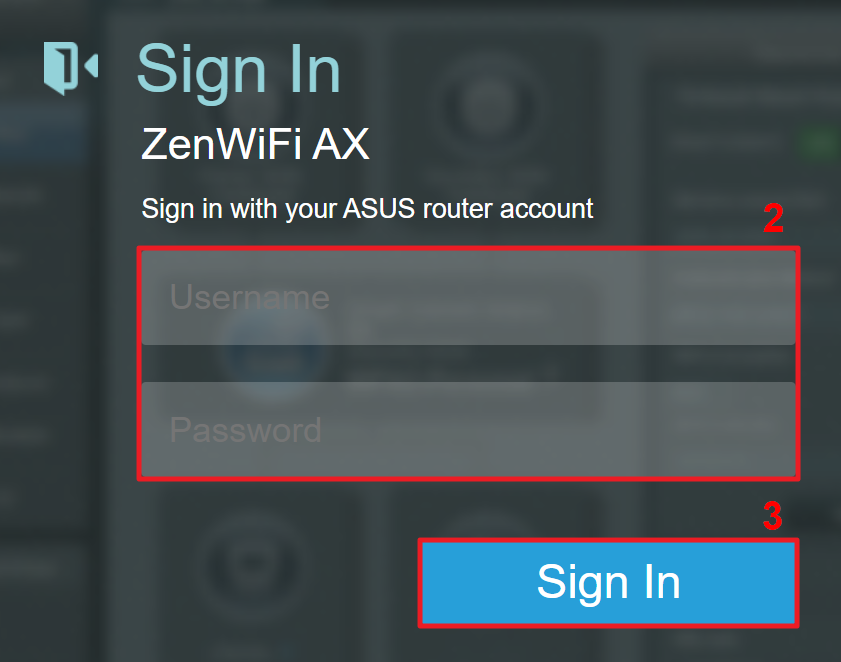
Примечание: Если Вы забыли имя пользователя и/или пароль, пожалуйста, восстановите заводские настройки маршрутизатора по умолчанию. (Имя пользователя и пароль по умолчанию — admin/admin).
Пожалуста ознакомтесь с информацией о том, как Как вернуть роутер ASUS к заводским настройкам?
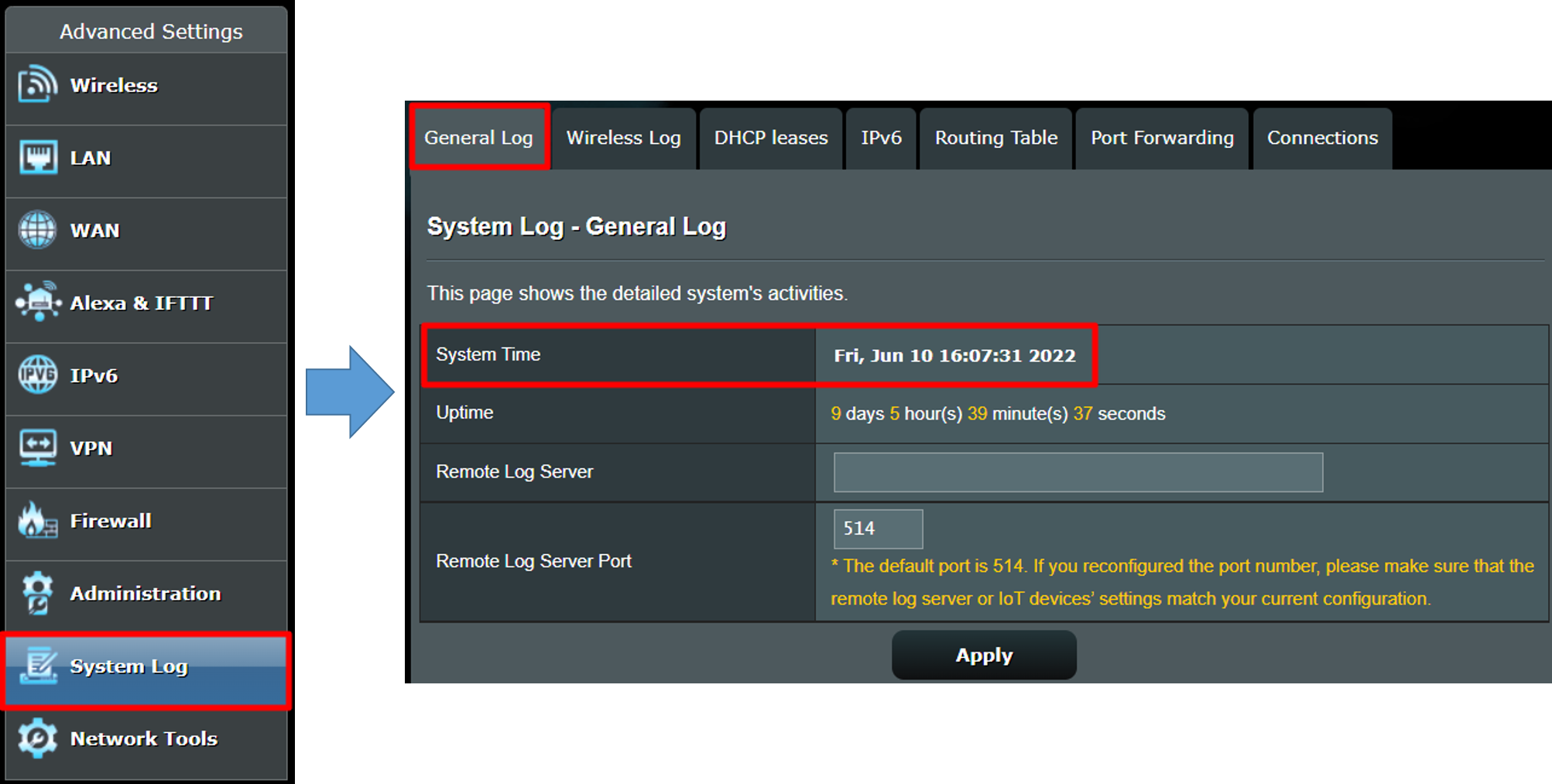
Шаг 3. Нажмите [Системный журнал] > [Общий журнал], чтобы проверить системное время маршрутизатора.
Что такое NTP сервер (Network Time Protocol сервер)?
NTP (Network Time Protocol) может синхронизировать время на устройстве с доступом в Интернет, чтобы оборудование могло использовать приложения или функции вовремя.
После настройки маршрутизатора ASUS и получения обычного доступа к Интернету системное время маршрутизатора будет синхронизировано со временем сервера NTP.
Как настроить NTP сервер в роутере ASUS?
Шаг 1. Подключите компьютер к маршрутизатору с помощью проводного соединения и введите https://router.asus.com
Пожалуйста ознакомтесь с информацией о том, как открыть страницу настроек роутера(Web GUI) (ASUSWRT)? .
Шаг 2. Введите имя пользователя и пароль Вашего маршрутизатора для входа в систему.
Примечание: Если Вы забыли имя пользователя и/или пароль, пожалуйста, восстановите заводские настройки маршрутизатора по умолчанию. (Имя пользователя и пароль по умолчанию — admin/admin).
Пожалуйста ознакомтесь с информацией о том, как вернуть роутер к заводским настройкам?
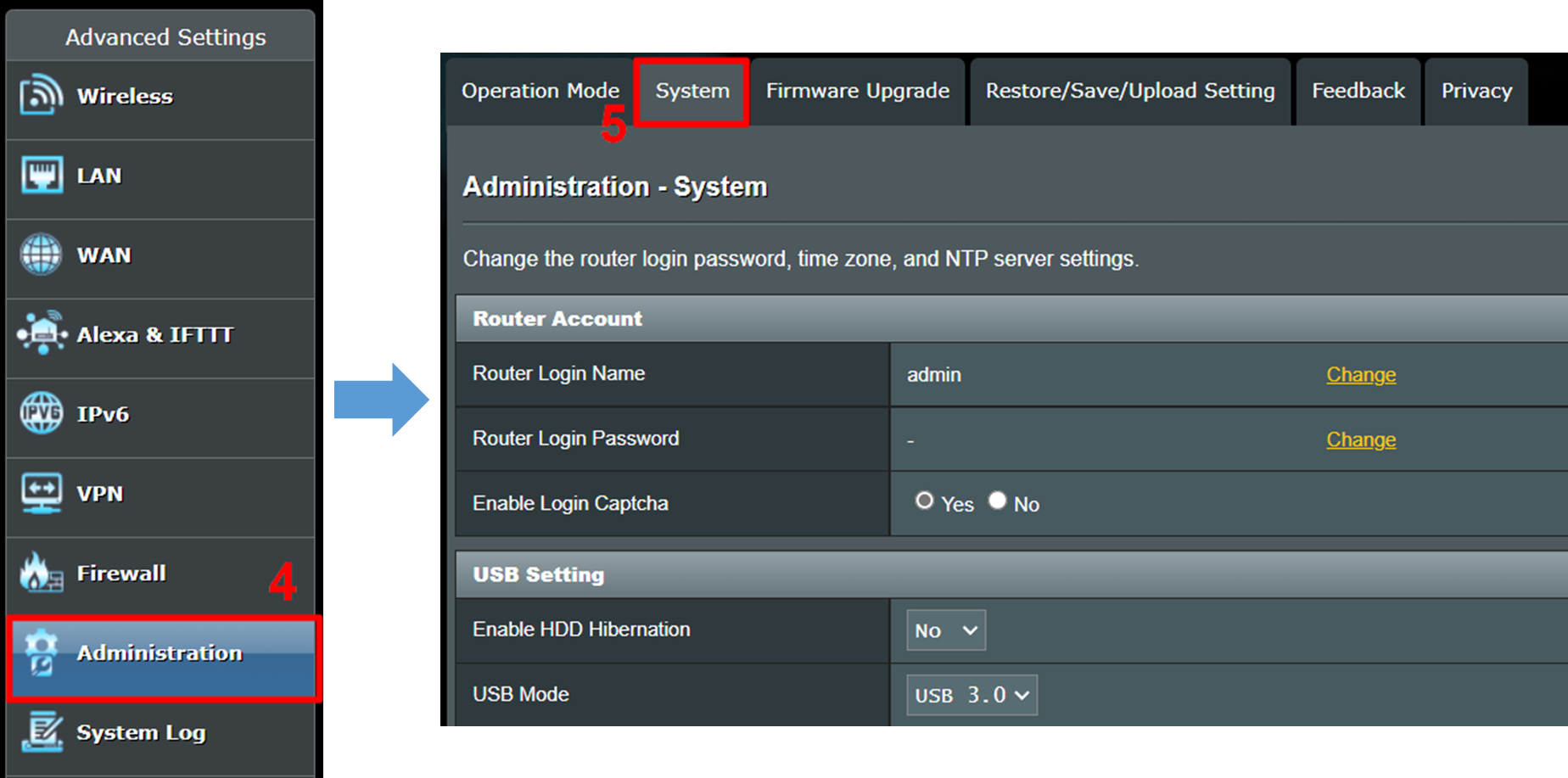
Шаг 3. Нажмите [Администрирование] > [Система]
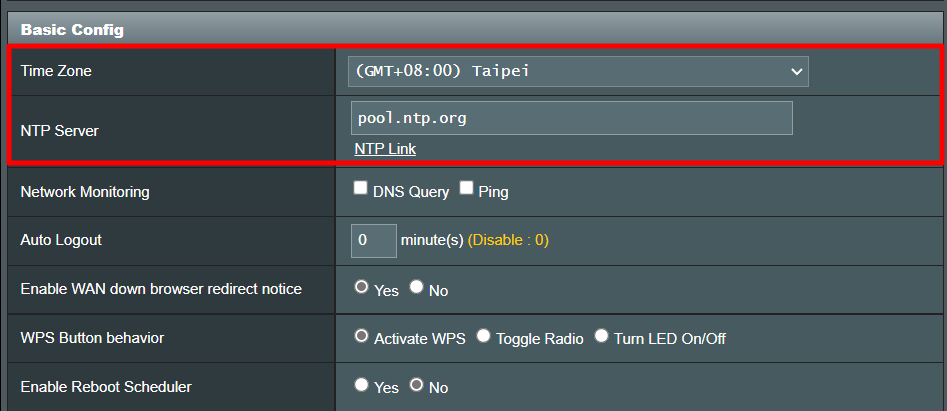
Шаг 4. Найдите область [Базовая конфигурация] и настройте [Часовой пояс] и [NTP-сервер].
Возьмем в качестве примера Тайвань, приведенный ниже:
Часовой пояс: Выберите GMT+08:00 Тайбэй
Сервер NTP: Сервер по умолчанию pool.ntp.org
Если Вы хотите перейти на другой сервер NTP, пожалуйста, введите новый адрес сервера NTP в столбце Сервер NTP.
Шаг 5: Найдите кнопку [Применить] и нажмите её, чтобы завершить настройку.
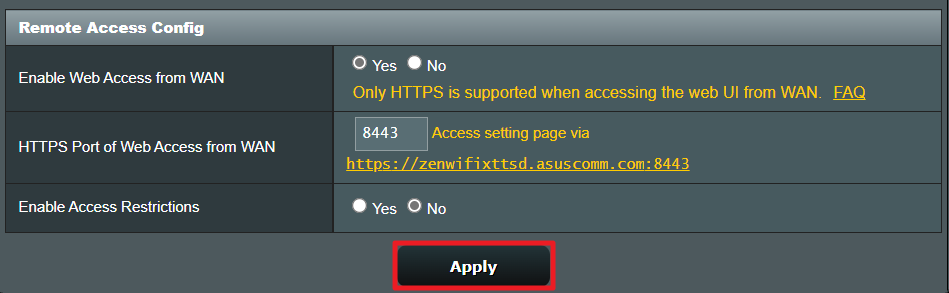
Примечание: Мы рекомендуем Вам подтвердить правильность системного времени маршрутизатора после завершения настройки.
Часто задаваемые вопросы
1. Что произойдет, если системное время маршрутизатора неверно?
Если системное время маршрутизатора не соответствует местному времени, связанные со временем функции маршрутизатора, такие как планирование Wi-Fi, планирование времени родительского контроля и расписание перезагрузки маршрутизатора могут выполняться неправильно в установленное Вами время.
2. Что я могу сделать, если системное время маршрутизатора неверно после настройки NTP-сервера?
а. Пожалуйста, убедитесь, что Ваш маршрутизатор подключен к Интернету.
б. Пожалуйста, убедитесь, что на маршрутизаторе установлена последняя версия прошивки.
в. Попробуйте другой NTP-сервер.
г. Пожалуйста, попробуйте восстановить настройки Вашего маршрутизатора по умолчанию и снова настроить его.
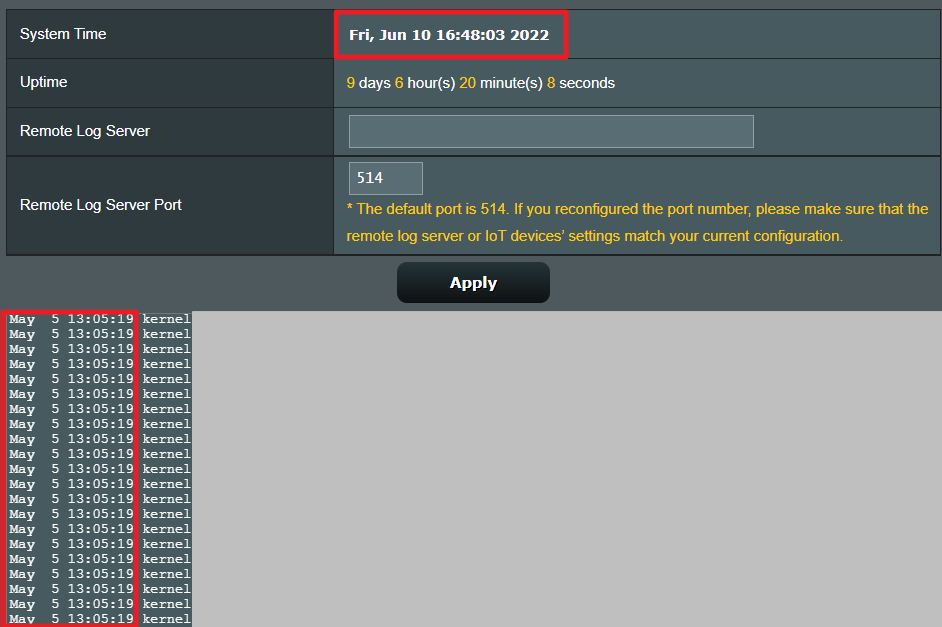
3. Почему время перезагрузки маршрутизатора в системном журнале не совпадает с фактическим временем перезагрузки? (Как показано на рисунке ниже)
Маршрутизатор не сможет синхронизироваться с сервером NTP и записывать фактическое время в системный журнал, когда у него нет подключения к Интернету, например, когда вы получаете совершенно новый маршрутизатор или восстанавливаете его настройки по умолчанию или перезагружаете его.
Когда маршрутизатор настроен и подключен к Интернету, он синхронизируется с сервером NTP и отображает правильное время.
Как получить програмное обеспечение (Утилита/Прошивка)?
Вы можете скачать программное обеспечение с Центр загрузки ASUS.
Если вам нужна дополнительная информация о Центре загрузки ASUS, пожалуйста, обратитесь по ссылка.
Время и дата на роутере играют важную роль в поддержании его работоспособности и синхронизации с другими сетевыми устройствами. Корректная настройка времени и даты на роутере поможет избежать проблем в работе сети и обеспечит точность журналирования событий.
Изменение времени и даты на роутере может потребоваться в случае переезда в другой часовой пояс, при смене сезона на зимнее или летнее время, а также после переустановки системы или сброса настроек роутера.
Для изменения времени и даты на роутере необходимо выполнить несколько простых шагов. Сначала зайдите в административный интерфейс роутера, введя его IP-адрес в адресную строку браузера. Затем найдите раздел с настройками времени и даты.
Обратите внимание, что процедура изменения времени и даты может варьироваться в зависимости от модели роутера и используемой операционной системы.
После нахождения раздела с настройками времени и даты введите новые значения для необходимых полей. Обычно вы можете указать текущее время и дату вручную или синхронизировать их с серверами времени по протоколу NTP (Network Time Protocol).
После внесения изменений сохраните настройки и перезагрузите роутер. Убедитесь, что время и дата на роутере теперь отображаются корректно. Если необходимо, проверьте работоспособность сети и устройств, подключенных к роутеру, чтобы убедиться, что изменения не повлияли на их функционирование.
Содержание
- Как настроить время и дату на роутере: подробная инструкция
- Понимание важности точного времени на роутере
- Проверка текущих настроек времени и даты
- Изменение времени и даты вручную
- Изменение времени и даты с использованием синхронизации через NTP
- Проверка правильности настроек времени и даты
Как настроить время и дату на роутере: подробная инструкция
Многие люди не задумываются о том, что роутеры также требуют корректной настройки времени и даты. Однако, правильное время и дата настройки роутера могут быть важными в некоторых ситуациях, таких как ведение журналов или фильтрация трафика. В этой статье мы рассмотрим, как изменить время и дату на роутере.
Шаг 1. Получите доступ к интерфейсу управления роутером. Для этого в адресной строке браузера введите IP-адрес роутера. IP-адрес должен быть указан в руководстве по эксплуатации роутера или на задней панели самого оборудования.
Шаг 2. Введите свои учетные данные администратора, чтобы получить доступ к интерфейсу роутера. Обычно учетные данные можно найти на задней панели роутера или в его руководстве.
Шаг 3. Найдите раздел, в котором настраивается время и дата. Обычно он называется «System» или «System Management». Внутри этого раздела вы должны найти настройки времени и даты.
Шаг 4. Установите правильное время и дату. В большинстве случаев вы можете сделать это вручную, введя нужные значения в соответствующие поля. Однако в некоторых роутерах есть возможность синхронизировать время и дату с помощью сервера времени (NTP-сервера).
Шаг 5. Сохраните настройки и перезагрузите роутер. После этого ваш роутер будет использовать правильное время и дату.
Теперь вы знаете, как настроить время и дату на роутере. Убедитесь, что вы регулярно проверяете настройки времени и даты на своем роутере, чтобы быть уверенными в их правильности. Это поможет избежать возможных проблем и обеспечит более стабильную работу вашей сети.
Понимание важности точного времени на роутере
Основная функция точного времени на роутере — обеспечение синхронизации с другими устройствами в сети. Все устройства в сети, включая компьютеры, серверы, маршрутизаторы и другие устройства, работают на основе оркестрации времени. Если время на роутере несинхронизировано с другими устройствами, это может привести к ошибкам связи и проблемам в работе сети.
Точное время на роутере также имеет значение для корректной работы функций, таких как журналирование и отслеживание сетевой активности. Для обеспечения правильной отметки времени в лог-файлах и отчетах, необходимо иметь надежные и синхронизированные часы на роутере.
Без правильного времени на роутере, администраторы сети также могут столкнуться с трудностями при управлении сетевыми задачами и настройкой расписания работы устройств. Например, если роутер задает неправильное время для выполнения определенной задачи, это может привести к нежелательным и непредсказуемым последствиям.
Таким образом, понимание важности точного времени на роутере крайне важно для обеспечения надежной и эффективной работы сети. Регулярно проверяйте и обновляйте время и дату на роутере, чтобы избежать возможных проблем и обеспечить стабильную работу вашей сети.
Проверка текущих настроек времени и даты
Перед тем, как изменять время и дату на роутере, важно убедиться, что текущие настройки корректны и отображаются правильно. Для этого следуйте инструкции:
- Откройте веб-браузер и введите IP-адрес роутера в адресную строку.
- Нажмите клавишу Enter, чтобы открыть веб-интерфейс роутера.
- Введите имя пользователя и пароль, если они были установлены ранее. Если не было изменений, попробуйте стандартные комбинации, такие как «admin» и «password».
- На странице настроек роутера найдите раздел «Время и дата». Обычно он находится во вкладке «Настройки» или «Система».
- Проверьте текущие значения времени и даты. Убедитесь, что они соответствуют фактическим данным. Если настройки некорректны, приступайте к изменению времени и даты.
Если вы не нашли раздел «Время и дата» или не можете проверить текущие настройки, обратитесь к руководству пользователя для вашего модели роутера или свяжитесь с технической поддержкой производителя.
Изменение времени и даты вручную
Если вы хотите изменить время и дату на роутере вручную, следуйте этим простым шагам:
- Войдите в веб-интерфейс роутера, введя IP-адрес роутера в адресную строку браузера.
- Введите имя пользователя и пароль для доступа к настройкам роутера.
- Найдите настройки времени и даты в меню роутера.
- Выберите опцию для ручной настройки времени и даты.
- Введите новое значение времени и даты, следуя указанным форматам.
- Сохраните введенные изменения и перезагрузите роутер.
После перезагрузки роутера новое время и дата должны быть применены. Убедитесь, что правильно ввели новое значение времени и даты, чтобы избежать проблем с соединением.
Изменение времени и даты с использованием синхронизации через NTP
Роутеры, особенно те, которые используются в офисах и домашних сетях с несколькими компьютерами, должны иметь точное и синхронизированное время и дату. Для достижения этого можно использовать протокол сетевого времени (NTP) для синхронизации времени с внешними источниками.
Для изменения времени и даты на роутере с использованием синхронизации через NTP, выполните следующие шаги:
- Настройте NTP-сервер: Вам нужно указать адрес NTP-сервера, с которого будет получаться актуальное время. Вы можете выбрать общедоступный NTP-сервер, предоставленный вашим интернет-провайдером или другими организациями. Установите адрес сервера в соответствующей настройке роутера.
- Включите синхронизацию NTP: В настройках роутера найдите параметры синхронизации времени и убедитесь, что NTP включен. Обычно это можно сделать в разделе, связанном с настройками времени или даты. Включите NTP и сохраните настройки.
- Проверьте наличие подключения к NTP-серверу: После включения синхронизации NTP, роутер будет пытаться подключиться к указанному серверу для получения актуального времени. Убедитесь, что роутер успешно подключается к NTP-серверу.
- Подтвердите изменение времени и даты: После успешного подключения к NTP-серверу ваш роутер должен самостоятельно скорректировать время и дату в соответствии с полученными данными сервера. Проверьте, что время и дата на роутере изменились.
Использование синхронизации времени через NTP обеспечит точность и согласованность времени и даты на вашем роутере. Это особенно важно, когда в сети есть другие устройства с временной чувствительностью, такие как компьютеры, устройства VoIP или системы видеонаблюдения.
Проверка правильности настроек времени и даты
После изменения времени и даты на роутере, важно проверить правильность настроек, чтобы убедиться в их корректности. Для этого можно использовать следующие методы:
| Метод | Описание |
|---|---|
| Проверка на командной строке | Откройте командную строку и введите команду «time» или «date». В ответ вы должны увидеть текущую настроенную дату и время. |
| Проверка веб-интерфейса роутера | Откройте веб-интерфейс роутера в браузере, затем найдите раздел «Настройки времени и даты». Проверьте текущие настройки и сравните их с правильным временем и датой. |
| Проверка сетевых устройств | Подключите другие устройства к роутеру и убедитесь, что время и дата на этих устройствах совпадает с настройками роутера. |
Если вы обнаружите, что время и дата на роутере настроены неправильно, повторите предыдущие шаги по настройке времени и даты согласно инструкции для вашего роутера. Если проблема не решается, обратитесь к документации или поддержке производителя роутера для получения дополнительной помощи.
Время на роутере играет важную роль, так как оно помогает синхронизировать работу устройства с сетью Интернет и другими устройствами в домашней сети. Если время на роутере неверно установлено, это может привести к проблемам с сетью и ухудшению качества соединения. В этой статье мы расскажем, как установить время на роутере.
Первым шагом является открытие веб-браузера и ввод IP-адреса вашего роутера в адресную строку. Обычно адрес роутера указан на его задней панели или в документации. После ввода IP-адреса нажмите Enter.
Появится окно авторизации. Введите имя пользователя и пароль. Если вы не знаете эти данные, попробуйте стандартные комбинации, такие как «admin» и «admin» или «admin» и пустое поле. Если ничего не помогает, воспользуйтесь инструкцией, которая прилагалась к роутеру при покупке.
После успешной авторизации вы попадете на главную страницу настроек роутера. Здесь найдите раздел «Настройки времени» или что-то похожее. Обычно он находится в меню «Система» или «Общие настройки».
Совет: Если вы не можете найти настройки времени, обратитесь к руководству пользователя вашего роутера или выполняйте поиск в Интернете, указав модель вашего роутера и фразу «как установить время».
Содержание
- Подготовка к установке времени на роутере
- Шаг 1: Подключитеся к роутеру
- Шаг 2: Откройте веб-интерфейс
- Шаг 3: Авторизуйтесь в системе
- Установка времени на роутере
Подготовка к установке времени на роутере
Перед тем, как приступить к установке времени на роутере, необходимо выполнить несколько подготовительных шагов:
- Убедитесь, что у вас есть доступ к административной панели роутера. Для этого воспользуйтесь веб-браузером и введите IP-адрес роутера в адресной строке.
- Введите логин и пароль, чтобы войти в административную панель. Если вы не знаете логин и пароль, обратитесь к документации по роутеру или свяжитесь с вашим интернет-провайдером.
- Перейдите в раздел настройки времени или администрирование роутера.
- Убедитесь, что в роутере установлено правильное часовое пояс.
- Проверьте, включена ли опция автоматической синхронизации времени с сервером времени (NTP). Если эта опция не включена, включите ее.
После выполнения всех подготовительных шагов вы будете готовы к установке времени на роутере.
Шаг 1: Подключитеся к роутеру
Первым шагом необходимо подключиться к роутеру при помощи компьютера или смартфона.
Для этого выполните следующие действия:
- Убедитесь, что ваше устройство подключено к роутеру посредством сетевого кабеля или через Wi-Fi сеть.
- Откройте веб-браузер на вашем устройстве.
- Введите IP-адрес роутера в адресной строке браузера и нажмите Enter.
- Если вы не знаете IP-адрес роутера, вы можете найти его на наклейке на задней панели роутера или в документации.
После выполнения этих действий вы будете подключены к веб-интерфейсу роутера и готовы продолжить настройку времени.
Шаг 2: Откройте веб-интерфейс
Для начала, у вас должно быть подключение к роутеру. Введите IP-адрес роутера в адресной строке браузера. Обратитесь к документации вашего роутера, чтобы узнать IP-адрес.
Примечание: Популярные IP-адреса для роутеров – 192.168.0.1, 192.168.1.1 или 192.168.2.1.
После ввода IP-адреса роутера, нажмите клавишу Enter на клавиатуре или кликните по значку в виде стрелочки рядом с адресной строкой браузера.
Вам будет предложено ввести имя пользователя и пароль для доступа к веб-интерфейсу. Если у вас нет этих данных, попробуйте стандартные комбинации: «admin» в качестве имени пользователя и «password» или «admin» в качестве пароля. Если это не сработает, обратитесь к документации вашего роутера.
Шаг 3: Авторизуйтесь в системе
Для того чтобы установить время на вашем роутере, вам необходимо авторизоваться в системе управления. Для этого выполните следующие действия:
Шаг 1: Откройте любой веб-браузер на вашем устройстве и введите IP-адрес роутера в адресной строке. Обычно IP-адрес указан на задней или нижней панели роутера.
Шаг 2: В появившемся окне введите свое имя пользователя и пароль для доступа к системе. Если вы не знаете эти данные, обратитесь к документации вашего роутера или свяжитесь с технической поддержкой.
Примечание: по умолчанию имя пользователя и пароль могут быть «admin» или «root».
Шаг 3: Нажмите кнопку «Войти» или «Авторизоваться».
После успешной авторизации вы попадете в систему управления роутером и сможете приступить к изменению времени.
Установка времени на роутере
Для правильной работы роутера важно установить правильное время. В этом разделе мы рассмотрим пошаговую инструкцию по установке времени на роутере.
Шаг 1: Откройте веб-браузер и введите IP-адрес роутера в адресной строке. Обычно адрес состоит из четырех чисел, разделенных точками. Например, 192.168.0.1.
Шаг 2: Введите логин и пароль для доступа к панели управления роутера. Если вы не знаете логин и пароль, обратитесь к документации к роутеру или обратитесь в службу поддержки производителя.
Шаг 3: После успешного входа в панель управления роутера найдите настройки времени или системные настройки. Обычно они находятся во вкладке «Настройки» или «Система».
Шаг 4: Введите текущую дату и время в соответствующие поля. Обычно есть возможность выбрать временную зону, поэтому убедитесь, что выбрана правильная зона для вашего местоположения.
Шаг 5: Нажмите кнопку «Сохранить» или «Применить» для сохранения изменений. Роутер обновит время и настройки системы.
Шаг 6: Перезагрузите роутер, чтобы применить изменения. Это можно сделать, нажав соответствующую кнопку в панели управления роутера или отключив и включив его питание.
Шаг 7: Проверьте, что время на роутере корректно отображается. Если есть проблемы, попробуйте повторить процедуру установки времени или обратиться в службу поддержки.
Теперь вы знаете, как установить время на роутере. Правильно установленное время поможет вам избежать проблем с сетью и обеспечит стабильную работу роутера.

Download Article
Step-by-step method for setting the time on your Cisco router
Download Article
Trying to change the time on your Cisco router? This wikiHow guide will teach you how to set the time on a Cisco router. The correct time can help you identify issues in logs, make connections between two different times, and run automated, scheduled commands using the router’s kroon scheduler.
-

1
Set the time zone. When you reset the time zone, the clock will reset. This means that if you set the time before you set the time zone, it will reset and you’ll have to repeat the process. By setting the time zone first, you’ll save yourself some extra work.
- You need to know your time zone in relation to Greenwich Mean Time (GMT). If you’re in the central time zone, you’re 6 hours behind GMT, so you’d indicate this via -6. For instance, you’d enter
"Router(config)# clock timezone CST -6".
- You need to know your time zone in relation to Greenwich Mean Time (GMT). If you’re in the central time zone, you’re 6 hours behind GMT, so you’d indicate this via -6. For instance, you’d enter
-
2
Configure Daylight Saving Time. The time displayed will vary depending on the Daylight Saving Time code.
- If you’re using the CST timezone from before, you’ll enter
"Router(config)# clock summer-time CDT recurring". Use ‘recurring’ to indicate to the router to change between Daylight Savings Time and Standard Time automatically according to the accepted U.S. Daylight Savings Time rules.
Advertisement
- If you’re using the CST timezone from before, you’ll enter
-
3
Set the clock. After setting the time zone and Daylight Savings Time, you can set the clock. Use
"Router# clock set 10:50:00 Feb 17 2021".- Use military time, which is a 24-hour clock instead of the AM/PM system.
- Include the seconds for the time. If you’re not sure, or not that particular, you can set this to
00. - Use the month’s three-letter abbreviation along with the date and year.
- To view the clock, use the show clock command. For example, enter
"Router# show clock". - Most Cisco routers and switches don’t have internal clocks that keep track of the time when powered off. This means that your router will most likely lose track of the local time when it’s restarted.[1]


Advertisement
Ask a Question
200 characters left
Include your email address to get a message when this question is answered.
Submit
Advertisement
Video
Thanks for submitting a tip for review!
References
About This Article
Article SummaryX
1. Set the time zone.
2. Configure Daylight Saving Time.
3. Set the clock.
Did this summary help you?
Thanks to all authors for creating a page that has been read 23,687 times.