
Системное время — это время, отображаемое во время работы роутера. Системное время, которое вы настроите здесь, будет использоваться для других временных функций, таких как Родительский контроль. Вы можете выбрать способ получения системного времени по мере необходимости.
1. Войдите в веб-интерфейс роутера. Если вы не знаете, как это сделать, обратитесь к инструкциям:
а. Как войти в веб-интерфейс Wi-Fi роутера (новый логотип)?
б. Как войти в веб-интерфейс Wi-Fi роутера (новый логотип)?
2. Перейдите в раздел Дополнительные настройки > Системные инструменты > Настройки времени.
A. Чтобы получить время из Интернета:
1. В поле Настроить время выберите Получить автоматически из Интернет.

2. Выберите ваш Часовой пояс из выпадающего списка.
3. В поле NTP-сервер 1 введите IP-адрес или доменное имя NTP-сервера, который вам необходим.
4. (Необязательно) В поле NTP-сервер 2 введите IP-адрес или доменное имя второго NTP-сервера.
5. Нажмите Получить время, чтобы получить текущее время в Интернете, и нажмите Сохранить.
Б: Чтобы установить дату и время вручную:
1. В поле Настроить время выберите Вручную.

2. Установите текущую Дату (в формате ММ / ДД / ГГГГ).
3. Установите текущее Время (в формате ЧЧ / ММ / СС).
4. Нажмите Сохранить.
В: Чтобы установить летнее время:
1. Поставьте галочку Включить летнее время.

2. Выберите правильную дату и время Начала, когда летнее время начинается в вашем часовом поясе.
3. Выберите правильную дату и время Окончания, когда закончится летнее время в вашем часовом поясе.
4. Нажмите Сохранить.
Чтобы получить подробную информацию о каждой функции и настройке оборудования, перейдите на страницу Загрузки для загрузки руководства пользователя к Вашей модели устройства.
Был ли этот FAQ полезен?
Ваш отзыв поможет нам улучшить работу сайта.
Что вам не понравилось в этой статье?
- Недоволен продуктом
- Слишком сложно
- Неверный заголовок
- Не относится к моей проблеме
- Слишком туманное объяснение
- Другое
Как мы можем это улучшить?
Спасибо
Спасибо за обращение
Нажмите здесь, чтобы связаться с технической поддержкой TP-Link.
[Беспроводные устройства] Как проверить системное время маршрутизатора ASUS и настроить NTP-сервер?
В маршрутизаторах ASUS есть некоторые функции, связанные с системным временем маршрутизатора, такие как планирование Wi-Fi, планирование времени родительского контроля и расписание перезагрузки маршрутизатора. Если системное время маршрутизатора неверно, эти функции могут работать неправильно.
Здесь мы покажем Вам, как проверить системное время маршрутизатора и настроить NTP-сервер.
Содержание
Где я могу проверить системное время?
Что такое NTP сервер?
Как настроить NTP сервер в роутере ASUS?
Где я могу проверить системное время?
Ниже мы возьмем в качестве примера маршрутизатор Zen Wi Fi XT8:
Шаг 1. Подключите компьютер к маршрутизатору с помощью проводного соединения и введите https://router.asus.com для доступа в веб меню (WEB GUI).

Пожалуйста ознакомтесь с информацией о том, как открыть страницу настроек роутера(Web GUI) (ASUSWRT)?
Шаг 2. Введите имя пользователя и пароль Вашего маршрутизатора для входа в систему.
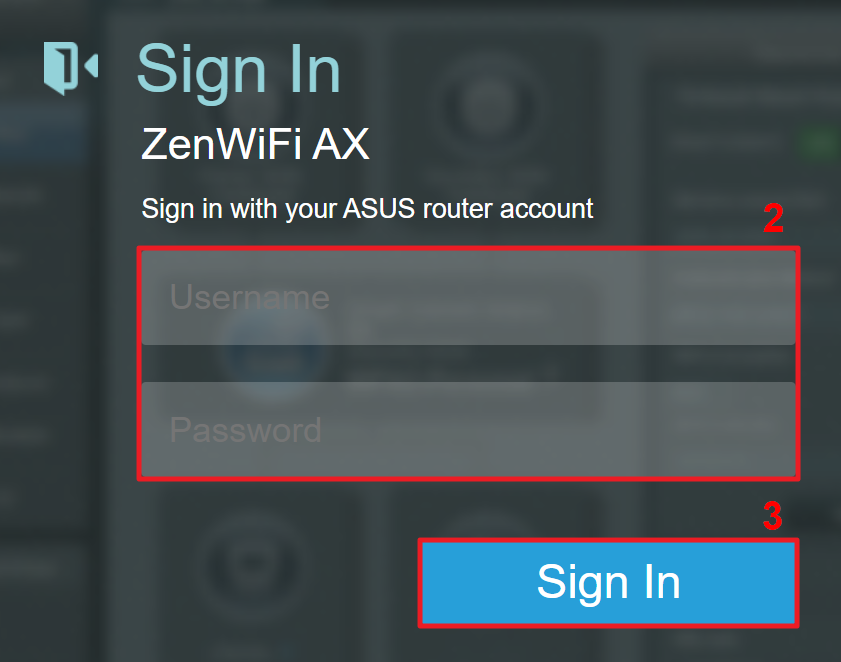
Примечание: Если Вы забыли имя пользователя и/или пароль, пожалуйста, восстановите заводские настройки маршрутизатора по умолчанию. (Имя пользователя и пароль по умолчанию — admin/admin).
Пожалуста ознакомтесь с информацией о том, как Как вернуть роутер ASUS к заводским настройкам?
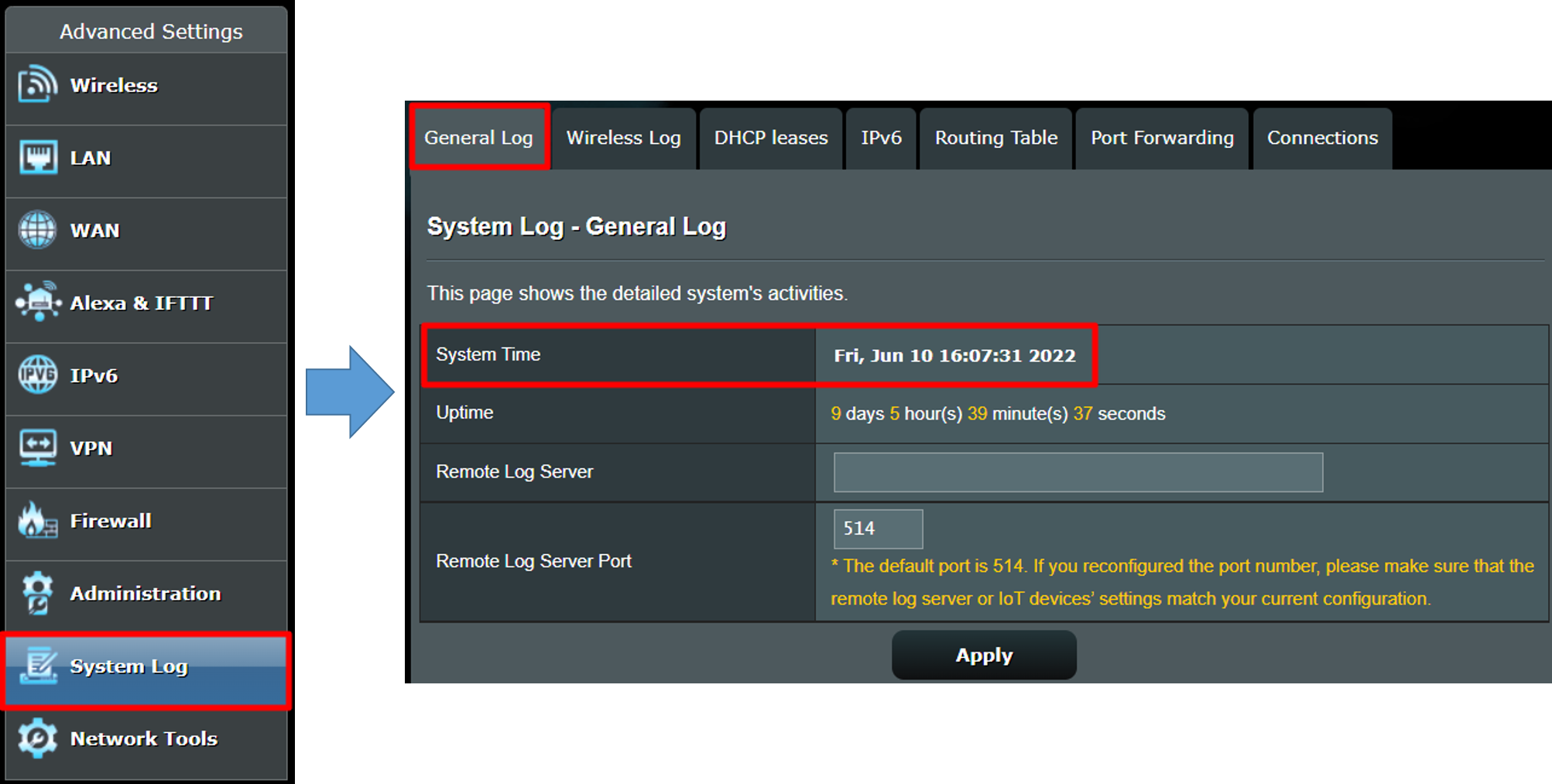
Шаг 3. Нажмите [Системный журнал] > [Общий журнал], чтобы проверить системное время маршрутизатора.
Что такое NTP сервер (Network Time Protocol сервер)?
NTP (Network Time Protocol) может синхронизировать время на устройстве с доступом в Интернет, чтобы оборудование могло использовать приложения или функции вовремя.
После настройки маршрутизатора ASUS и получения обычного доступа к Интернету системное время маршрутизатора будет синхронизировано со временем сервера NTP.
Как настроить NTP сервер в роутере ASUS?
Шаг 1. Подключите компьютер к маршрутизатору с помощью проводного соединения и введите https://router.asus.com
Пожалуйста ознакомтесь с информацией о том, как открыть страницу настроек роутера(Web GUI) (ASUSWRT)? .
Шаг 2. Введите имя пользователя и пароль Вашего маршрутизатора для входа в систему.
Примечание: Если Вы забыли имя пользователя и/или пароль, пожалуйста, восстановите заводские настройки маршрутизатора по умолчанию. (Имя пользователя и пароль по умолчанию — admin/admin).
Пожалуйста ознакомтесь с информацией о том, как вернуть роутер к заводским настройкам?
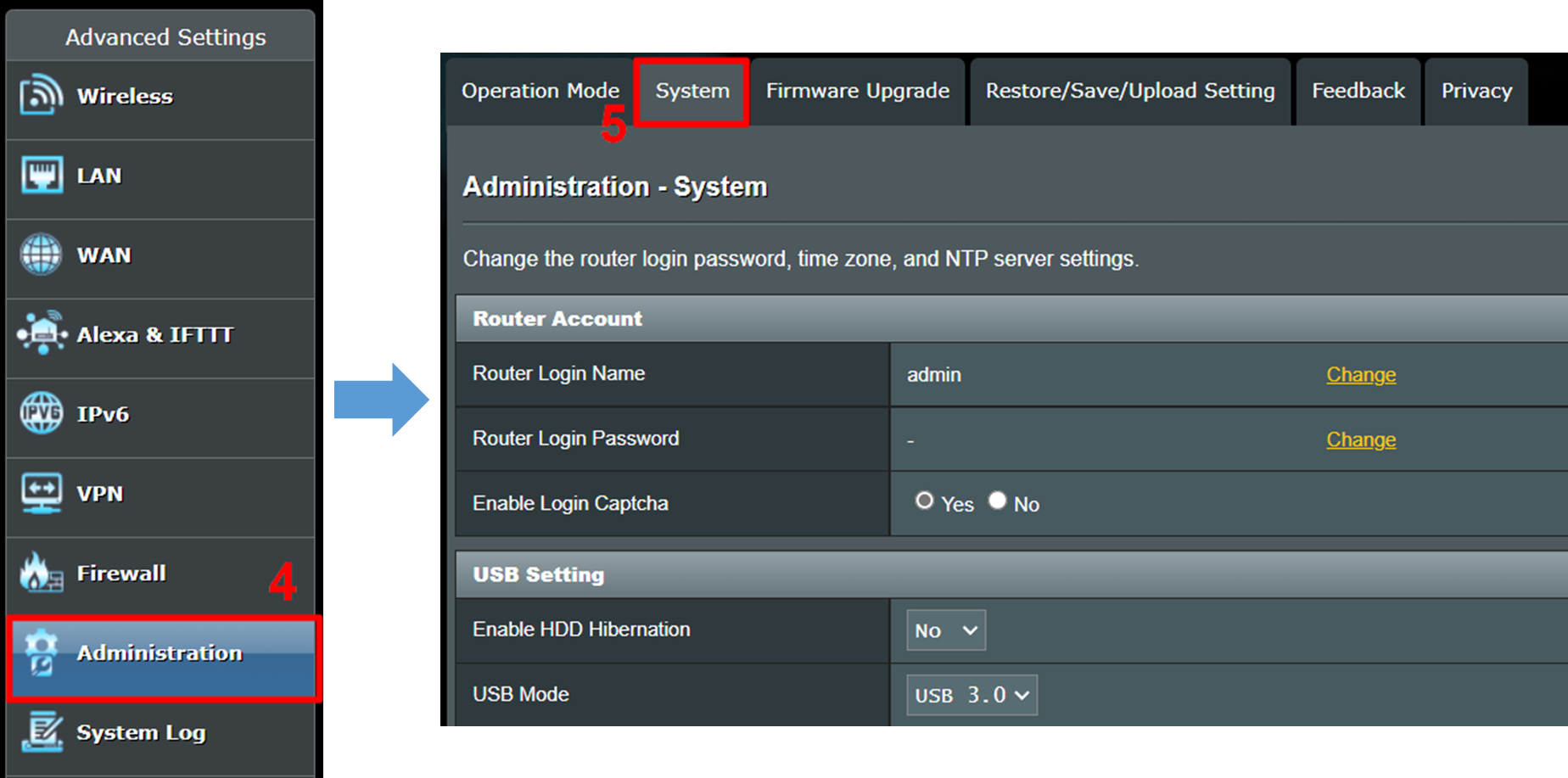
Шаг 3. Нажмите [Администрирование] > [Система]
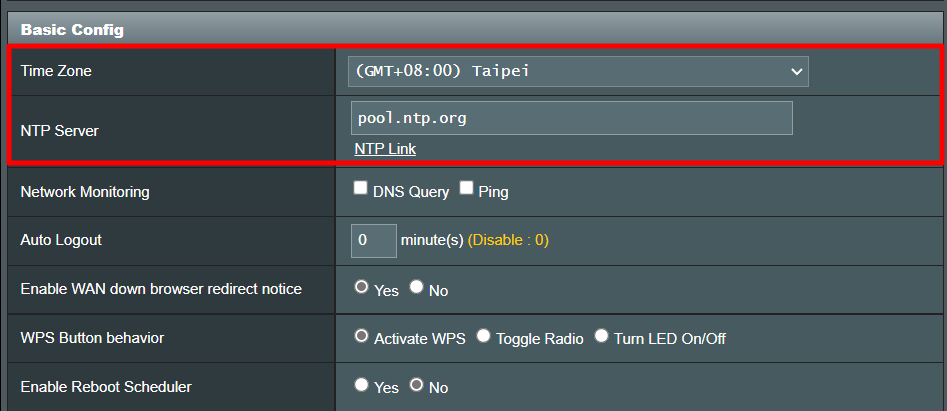
Шаг 4. Найдите область [Базовая конфигурация] и настройте [Часовой пояс] и [NTP-сервер].
Возьмем в качестве примера Тайвань, приведенный ниже:
Часовой пояс: Выберите GMT+08:00 Тайбэй
Сервер NTP: Сервер по умолчанию pool.ntp.org
Если Вы хотите перейти на другой сервер NTP, пожалуйста, введите новый адрес сервера NTP в столбце Сервер NTP.
Шаг 5: Найдите кнопку [Применить] и нажмите её, чтобы завершить настройку.
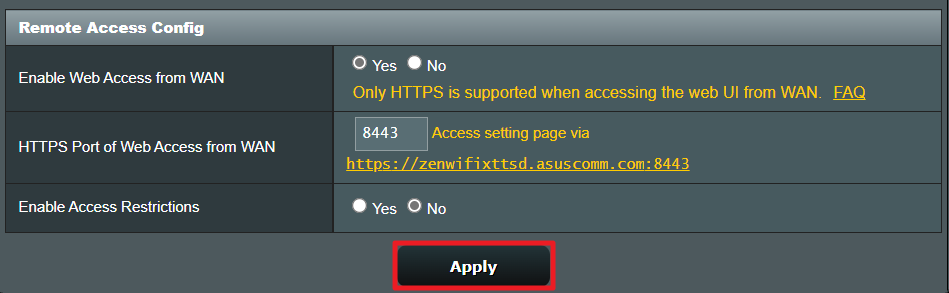
Примечание: Мы рекомендуем Вам подтвердить правильность системного времени маршрутизатора после завершения настройки.
Часто задаваемые вопросы
1. Что произойдет, если системное время маршрутизатора неверно?
Если системное время маршрутизатора не соответствует местному времени, связанные со временем функции маршрутизатора, такие как планирование Wi-Fi, планирование времени родительского контроля и расписание перезагрузки маршрутизатора могут выполняться неправильно в установленное Вами время.
2. Что я могу сделать, если системное время маршрутизатора неверно после настройки NTP-сервера?
а. Пожалуйста, убедитесь, что Ваш маршрутизатор подключен к Интернету.
б. Пожалуйста, убедитесь, что на маршрутизаторе установлена последняя версия прошивки.
в. Попробуйте другой NTP-сервер.
г. Пожалуйста, попробуйте восстановить настройки Вашего маршрутизатора по умолчанию и снова настроить его.
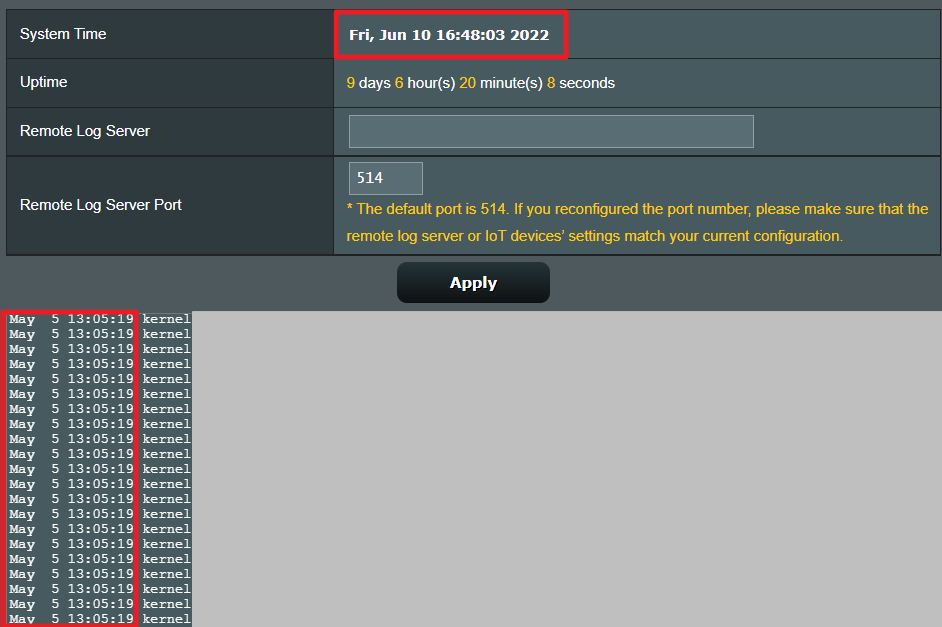
3. Почему время перезагрузки маршрутизатора в системном журнале не совпадает с фактическим временем перезагрузки? (Как показано на рисунке ниже)
Маршрутизатор не сможет синхронизироваться с сервером NTP и записывать фактическое время в системный журнал, когда у него нет подключения к Интернету, например, когда вы получаете совершенно новый маршрутизатор или восстанавливаете его настройки по умолчанию или перезагружаете его.
Когда маршрутизатор настроен и подключен к Интернету, он синхронизируется с сервером NTP и отображает правильное время.
Как получить програмное обеспечение (Утилита/Прошивка)?
Вы можете скачать программное обеспечение с Центр загрузки ASUS.
Если вам нужна дополнительная информация о Центре загрузки ASUS, пожалуйста, обратитесь по ссылка.
Роутер Tenda – одно из самых популярных устройств, используемых для организации беспроводной сети в домашней среде. Но настройка некоторых функций роутера может вызывать затруднения. Одной из таких функций является установка правильного времени на устройстве. Корректно настроенное время позволяет правильно автоматизировать задачи и функции роутера, а также использовать функции контроля времени доступа для подключенных устройств.
В этой статье мы приведем пошаговую инструкцию по настройке времени на роутере Tenda. Мы рассмотрим все необходимые шаги и наиболее распространенные варианты настроек, а также ответим на некоторые часто возникающие вопросы.
Заметка: перед тем как начать настройку времени на роутере Tenda, проверьте, что ваше устройство подключено к интернету и имеет доступ к облачным сервисам. Если у вас возникли проблемы с подключением или доступом к интернету, обратитесь к документации по роутеру или свяжитесь с технической поддержкой.
Теперь, приступим к настройке времени на роутере Tenda!
Содержание
- Настройка времени на роутере Tenda: пошаговая инструкция
- Переходите в панель управления роутером
- Открывайте раздел настройки даты и времени
- Нажимайте на кнопку «Изменить время»
Настройка времени на роутере Tenda: пошаговая инструкция
Настройка правильного времени на роутере Tenda очень важна для обеспечения точной синхронизации и правильной работы всех устройств в домашней или офисной сети. Чтобы настроить время на роутере Tenda, следуйте этой пошаговой инструкции:
- Войдите в панель управления роутером, открыв веб-браузер и введя IP-адрес роутера. Обычно это 192.168.0.1 или 192.168.1.1. Нажмите Enter, чтобы открыть страницу аутентификации.
- Введите имя пользователя и пароль для входа в панель управления роутером. Если вы не изменили эти данные, по умолчанию они обычно admin.
- После успешной аутентификации вы попадете на главную страницу панели управления роутером.
- На главной странице найдите раздел, связанный с настройками времени или системы. Обычно он называется «Time Settings» или «System Time».
- В разделе настройки времени найдите поле «Time Zone» или «Часовой пояс». Выберите свой часовой пояс из выпадающего списка.
- Если у вашего роутера есть возможность автоматически синхронизироваться с сервером времени, активируйте эту функцию. Она может называться «Enable NTP» или «Активировать NTP».
- Если вы предпочитаете вручную настраивать время на роутере, найдите поля «Date» (дата) и «Time» (время). Введите текущую дату и время в соответствующих полях.
- После завершения настройки времени, нажмите кнопку «Save» или «Применить» для сохранения изменений.
После выполнения этих шагов, время на вашем роутере Tenda будет правильно настроено. Это поможет обеспечить устойчивую и точную работу вашей сети и всех подключенных устройств.
Переходите в панель управления роутером
Для начала настройки времени на роутере Tenda, необходимо открыть панель управления роутером. Для этого:
Шаг 1: Подключитесь к сети Wi-Fi, созданной вашим роутером Tenda.
Шаг 2: Откройте веб-браузер на вашем компьютере или мобильном устройстве.
Шаг 3: В адресной строке введите IP-адрес вашего роутера Tenda. Обычно это 192.168.0.1 или 192.168.1.1. Нажмите Enter.
Шаг 4: Откроется страница входа в панель управления роутером. Введите логин и пароль, который был указан на задней панели роутера или в соответствующей документации. Нажмите на кнопку «Вход».
Шаг 5: После успешной авторизации вы попадете в панель управления роутером Tenda, где сможете настраивать различные параметры, включая время.
Открывайте раздел настройки даты и времени
2. Появится страница входа в настройки роутера. Введите имя пользователя и пароль, чтобы войти. Имя пользователя и пароль по умолчанию обычно — admin. Нажмите кнопку Войти.
3. После успешного входа вы попадете на главную страницу настроек роутера Tenda. Здесь выберите вкладку настройки даты и времени. Обратите внимание, что расположение и название вкладки могут отличаться в зависимости от модели вашего роутера Tenda.
4. В открывшемся окне настройте дату и время в соответствии с вашими предпочтениями. Вы можете установить текущую дату и время вручную или включить автоматическую синхронизацию с сервером времени. Чтобы включить автоматическую синхронизацию, установите флажок рядом с соответствующей опцией.
5. После завершения настройки даты и времени, нажмите кнопку Применить или Сохранить, чтобы сохранить внесенные изменения.
Нажимайте на кнопку «Изменить время»
После авторизации на роутере Tenda перейдите на вкладку «Устройства» в главном меню.
Выберите интересующее вас устройство из списка и нажмите на кнопку «Изменить время», которая находится справа от имени устройства.
В открывшемся окне укажите желаемое время или выберите «Синхронизировать со временем компьютера», чтобы получить текущее время с вашего компьютера. Вам также доступны опции для настройки временного пояса и летнего времени.
После того, как вы внесете необходимые изменения, нажмите кнопку «Применить». Время вашего устройства будет обновлено в соответствии с настройками, которые вы указали.
Время и дата на роутере играют важную роль в поддержании его работоспособности и синхронизации с другими сетевыми устройствами. Корректная настройка времени и даты на роутере поможет избежать проблем в работе сети и обеспечит точность журналирования событий.
Изменение времени и даты на роутере может потребоваться в случае переезда в другой часовой пояс, при смене сезона на зимнее или летнее время, а также после переустановки системы или сброса настроек роутера.
Для изменения времени и даты на роутере необходимо выполнить несколько простых шагов. Сначала зайдите в административный интерфейс роутера, введя его IP-адрес в адресную строку браузера. Затем найдите раздел с настройками времени и даты.
Обратите внимание, что процедура изменения времени и даты может варьироваться в зависимости от модели роутера и используемой операционной системы.
После нахождения раздела с настройками времени и даты введите новые значения для необходимых полей. Обычно вы можете указать текущее время и дату вручную или синхронизировать их с серверами времени по протоколу NTP (Network Time Protocol).
После внесения изменений сохраните настройки и перезагрузите роутер. Убедитесь, что время и дата на роутере теперь отображаются корректно. Если необходимо, проверьте работоспособность сети и устройств, подключенных к роутеру, чтобы убедиться, что изменения не повлияли на их функционирование.
Содержание
- Как настроить время и дату на роутере: подробная инструкция
- Понимание важности точного времени на роутере
- Проверка текущих настроек времени и даты
- Изменение времени и даты вручную
- Изменение времени и даты с использованием синхронизации через NTP
- Проверка правильности настроек времени и даты
Как настроить время и дату на роутере: подробная инструкция
Многие люди не задумываются о том, что роутеры также требуют корректной настройки времени и даты. Однако, правильное время и дата настройки роутера могут быть важными в некоторых ситуациях, таких как ведение журналов или фильтрация трафика. В этой статье мы рассмотрим, как изменить время и дату на роутере.
Шаг 1. Получите доступ к интерфейсу управления роутером. Для этого в адресной строке браузера введите IP-адрес роутера. IP-адрес должен быть указан в руководстве по эксплуатации роутера или на задней панели самого оборудования.
Шаг 2. Введите свои учетные данные администратора, чтобы получить доступ к интерфейсу роутера. Обычно учетные данные можно найти на задней панели роутера или в его руководстве.
Шаг 3. Найдите раздел, в котором настраивается время и дата. Обычно он называется «System» или «System Management». Внутри этого раздела вы должны найти настройки времени и даты.
Шаг 4. Установите правильное время и дату. В большинстве случаев вы можете сделать это вручную, введя нужные значения в соответствующие поля. Однако в некоторых роутерах есть возможность синхронизировать время и дату с помощью сервера времени (NTP-сервера).
Шаг 5. Сохраните настройки и перезагрузите роутер. После этого ваш роутер будет использовать правильное время и дату.
Теперь вы знаете, как настроить время и дату на роутере. Убедитесь, что вы регулярно проверяете настройки времени и даты на своем роутере, чтобы быть уверенными в их правильности. Это поможет избежать возможных проблем и обеспечит более стабильную работу вашей сети.
Понимание важности точного времени на роутере
Основная функция точного времени на роутере — обеспечение синхронизации с другими устройствами в сети. Все устройства в сети, включая компьютеры, серверы, маршрутизаторы и другие устройства, работают на основе оркестрации времени. Если время на роутере несинхронизировано с другими устройствами, это может привести к ошибкам связи и проблемам в работе сети.
Точное время на роутере также имеет значение для корректной работы функций, таких как журналирование и отслеживание сетевой активности. Для обеспечения правильной отметки времени в лог-файлах и отчетах, необходимо иметь надежные и синхронизированные часы на роутере.
Без правильного времени на роутере, администраторы сети также могут столкнуться с трудностями при управлении сетевыми задачами и настройкой расписания работы устройств. Например, если роутер задает неправильное время для выполнения определенной задачи, это может привести к нежелательным и непредсказуемым последствиям.
Таким образом, понимание важности точного времени на роутере крайне важно для обеспечения надежной и эффективной работы сети. Регулярно проверяйте и обновляйте время и дату на роутере, чтобы избежать возможных проблем и обеспечить стабильную работу вашей сети.
Проверка текущих настроек времени и даты
Перед тем, как изменять время и дату на роутере, важно убедиться, что текущие настройки корректны и отображаются правильно. Для этого следуйте инструкции:
- Откройте веб-браузер и введите IP-адрес роутера в адресную строку.
- Нажмите клавишу Enter, чтобы открыть веб-интерфейс роутера.
- Введите имя пользователя и пароль, если они были установлены ранее. Если не было изменений, попробуйте стандартные комбинации, такие как «admin» и «password».
- На странице настроек роутера найдите раздел «Время и дата». Обычно он находится во вкладке «Настройки» или «Система».
- Проверьте текущие значения времени и даты. Убедитесь, что они соответствуют фактическим данным. Если настройки некорректны, приступайте к изменению времени и даты.
Если вы не нашли раздел «Время и дата» или не можете проверить текущие настройки, обратитесь к руководству пользователя для вашего модели роутера или свяжитесь с технической поддержкой производителя.
Изменение времени и даты вручную
Если вы хотите изменить время и дату на роутере вручную, следуйте этим простым шагам:
- Войдите в веб-интерфейс роутера, введя IP-адрес роутера в адресную строку браузера.
- Введите имя пользователя и пароль для доступа к настройкам роутера.
- Найдите настройки времени и даты в меню роутера.
- Выберите опцию для ручной настройки времени и даты.
- Введите новое значение времени и даты, следуя указанным форматам.
- Сохраните введенные изменения и перезагрузите роутер.
После перезагрузки роутера новое время и дата должны быть применены. Убедитесь, что правильно ввели новое значение времени и даты, чтобы избежать проблем с соединением.
Изменение времени и даты с использованием синхронизации через NTP
Роутеры, особенно те, которые используются в офисах и домашних сетях с несколькими компьютерами, должны иметь точное и синхронизированное время и дату. Для достижения этого можно использовать протокол сетевого времени (NTP) для синхронизации времени с внешними источниками.
Для изменения времени и даты на роутере с использованием синхронизации через NTP, выполните следующие шаги:
- Настройте NTP-сервер: Вам нужно указать адрес NTP-сервера, с которого будет получаться актуальное время. Вы можете выбрать общедоступный NTP-сервер, предоставленный вашим интернет-провайдером или другими организациями. Установите адрес сервера в соответствующей настройке роутера.
- Включите синхронизацию NTP: В настройках роутера найдите параметры синхронизации времени и убедитесь, что NTP включен. Обычно это можно сделать в разделе, связанном с настройками времени или даты. Включите NTP и сохраните настройки.
- Проверьте наличие подключения к NTP-серверу: После включения синхронизации NTP, роутер будет пытаться подключиться к указанному серверу для получения актуального времени. Убедитесь, что роутер успешно подключается к NTP-серверу.
- Подтвердите изменение времени и даты: После успешного подключения к NTP-серверу ваш роутер должен самостоятельно скорректировать время и дату в соответствии с полученными данными сервера. Проверьте, что время и дата на роутере изменились.
Использование синхронизации времени через NTP обеспечит точность и согласованность времени и даты на вашем роутере. Это особенно важно, когда в сети есть другие устройства с временной чувствительностью, такие как компьютеры, устройства VoIP или системы видеонаблюдения.
Проверка правильности настроек времени и даты
После изменения времени и даты на роутере, важно проверить правильность настроек, чтобы убедиться в их корректности. Для этого можно использовать следующие методы:
| Метод | Описание |
|---|---|
| Проверка на командной строке | Откройте командную строку и введите команду «time» или «date». В ответ вы должны увидеть текущую настроенную дату и время. |
| Проверка веб-интерфейса роутера | Откройте веб-интерфейс роутера в браузере, затем найдите раздел «Настройки времени и даты». Проверьте текущие настройки и сравните их с правильным временем и датой. |
| Проверка сетевых устройств | Подключите другие устройства к роутеру и убедитесь, что время и дата на этих устройствах совпадает с настройками роутера. |
Если вы обнаружите, что время и дата на роутере настроены неправильно, повторите предыдущие шаги по настройке времени и даты согласно инструкции для вашего роутера. Если проблема не решается, обратитесь к документации или поддержке производителя роутера для получения дополнительной помощи.
by Vladimir Popescu
Being an artist his entire life while also playing handball at a professional level, Vladimir has also developed a passion for all things computer-related. With an innate fascination… read more
Updated on
- While connected to your router, you may lose contact with the NTP time server.
- Synchronizing with the Windows Time Service can help restore your devices’ correct time and date.
- You can also switch to an altogether different, custom time server to rectify the issue.
XINSTALL BY CLICKING THE DOWNLOAD
FILE
Issues with connectivity and WiFi can be very frustrating and significantly reduce productivity.
Computers use the Network Time Protocol (NTP) for clock synchronization. In most cases, if not all, your laptop uses NTP to track the time.
If you get a server lost contact with an NTP time server error message, read this article to the end to find out how to fix it.
What happens when a router has been set to an incorrect time?
A router’s performance is usually not affected by incorrect time settings, so your connection may not be affected.
However, some issues can occur. These include:
- Incorrect time for all gadgets that use the router as a local time server.
- The timestamps in the router’s log data will be wrong.
- If features are disabled at certain times of the day because of restriction times, these settings will be out of sync with real-time.
How do I change the date and time on my router?
Each router has a web-based interface that you can access on a browser. After logging in with the correct details, you can input the IP address or domain name of your preferred NTP server to obtain the current internet time and effect the time change.
You may also choose to set the time and date manually.
Quick Tip:
In case you’re not exactly that person who’s tech-savvy or you just need a faster method, there are virtual router tools that may help.
A good choice is Connectify Hotspot software because it can transform your PC into a router that shares Hotspot Wi-fi with all the devices in your house.
⇒ Get Connectify Hotspot
How can I fix the NTP time server loss?
1. Check the configuration of your router
Ensure that your NTP server is connected to the network and that your router or firewall configurations are correctly done.
2. Restart the Windows Time Service
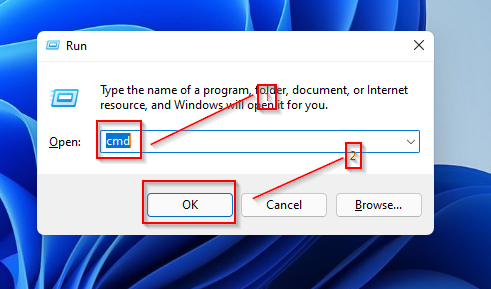
- Click on WIN + R.
- Enter cmd and click OK.

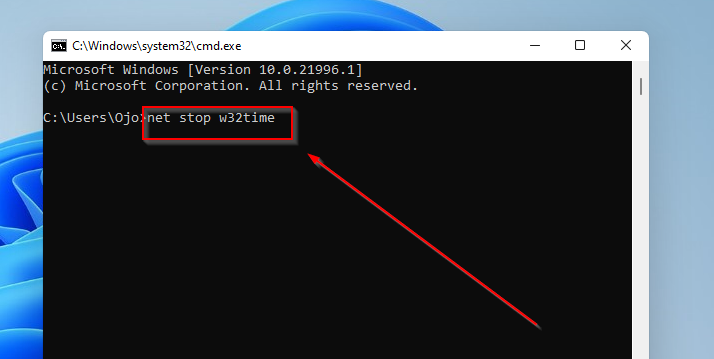
- Enter the following command to force stop the NTP service:
net stop w32time, then press Enter.
- Then, restart it by entering this command:
net start w32time.
- Is Windows 11 Faster Than Windows 10?
- Fix: Internet Keeps Disconnecting When Playing Games on Windows 11
- Fix: Can’t Disable Background Blur on Windows 11
- Are Windows 11 Product Keys Backward Compatible?
3. Ping the NTP server from your PC/source IP
- Click on WIN + R.
- Enter cmd and click OK.
- Type in the following command:
ping time.windows.com. Then press enter.
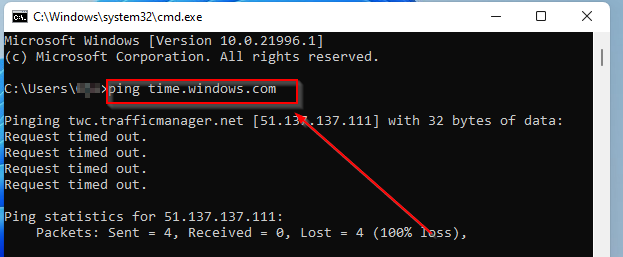
You will get the request timed out message if the time server is down. In this case, you’ll have to switch the server. A recommended alternative custom server is the time.nist.gov time server. For more detailed steps on this, check out this article.
Thanks for reading! Please let us know what you think in the section below.
