
Эта инструкция поможет вам изменить DNS-серверы на вашем роутере. Я коротко расскажу что такое DNS и для чего их менять (вы можете пропустить эту часть и сразу перейти к настройке), а затем покажу как прописать свои DNS в настройках роутера. Рассмотрим на примере роутеров от разных популярных производителей: TP-Link, D-Link, ASUS, Huawei, Keenetic, ASUS, Tenda, Xiaomi и т. д.
Зачем менять DNS-серверы в настройках роутера и как это сделать?
Чтоб открыть любой сайт, браузеру нужно преобразовать адрес сайта (например, help-wifi.com) в IP-адрес, найти его и загрузить. За преобразование адресов отвечает DNS-сервер. Если вы используете подключение к интернету, значит вы уже пользуетесь каким-то DNS-сервером. Чаще всего это серверы от вашего интернет-провайдера. По умолчанию, если вы не меняли эти настройки, роутер и соответственно ваши устройства используют DNS-серверы провайдера.
Есть много сторонних DNS-серверов, которые можно и даже нужно использовать как замену провайдеровским DNS. Причин несколько:
- Скорость работы. Как правило, сторонние DNS-серверы быстрее.
- Стабильность работы. Если у интернет-провайдера есть проблемы в работе DNS-сервера, у вас не будет работать интернет. Будут ошибки не удается найти DNS-адрес сервера, DNS-сервер не отвечает в Windows 11, и т. д. Эти ошибки бывают не только на компьютерах, но и на телефонах, планшетах, телевизорах.
- Безопасность. Как правило, DNS провайдера не дают защиту от фишинга, слежки, перехвата. К тому же провайдер может видеть ваши запросы к DNS серверу. Сторонние серверы от известной компании в этом плане намного безопаснее.
Если прописать адреса сторонних DNS-серверов в настройках роутера, то их будут использовать все устройства, которые подключаются к этому роутеру. Но если вам нужно сменить их на каком-то конкретном устройстве, тогда вам пригодятся эти инструкции:
- Как изменить DNS-серверы в Windows 11
- Как сменить DNS-сервера на iPhone и iPad?
- Инструкция для других версий Windows и для Android в этой статье: 8.8.8.8 – что за адрес? Как заменить DNS на Google Public DNS.
Какие DNS использовать на роутере?
Я рекомендую использовать DNS от Google – 8.8.8.8 / 8.8.4.4. О них я более подробно рассказывал в статье по ссылке выше.
Но так же есть другие проверенные компании, которые предоставляют бесплатные DNS-серверы: OpenDNS ( 208.67.222.222 / 208.67.220.220), Comodo Secure DNS (8.26.56.26 / 8.20.247.20), Cloudflare (1.1.1.1 / 1.0.0.1). Почему по два адреса? Грубо говоря адрес основного сервера и запасного.
Где в настройках роутера прописать DNS-серверы?
В настройках практически каждого роутера есть два способа, которыми можно поменять DNS.
- В настройках WAN (Подключения к интернету). При выборе способа подключения к интернету (Динамический IP (DHCP), Статический IP, PPPoE, L2TP, PPTP) можно вручную указать DNS-сервер. Я рекомендую использовать именно этот способ. Если на вашем роутере и с вашим интернет-провайдером (способом подключения) это возможно.
- В настройках DHCP-сервера. Когда роутер (точнее DHCP-сервер) автоматически выдает устройству IP-адрес, он так же выдает адрес DNS-серверов. Если в настройках DHCP-сервера указать эти адреса вручную, то они будут выдаваться всем устройствам, которые настроены на автоматическое получение DNS-адресов.
Давайте рассмотрим эти настройки на примере конкретных роутеров.
TP-Link
- Чтобы сменить DNS на роутере TP-Link необходимо сначала зайти в настройки роутера. Обычно нужно в браузере перейти по адресу 192.168.1.1, 192.168.0.1, или tplinkwifi.net. Вот подробная инструкция: как зайти в настройки роутера TP-Link.
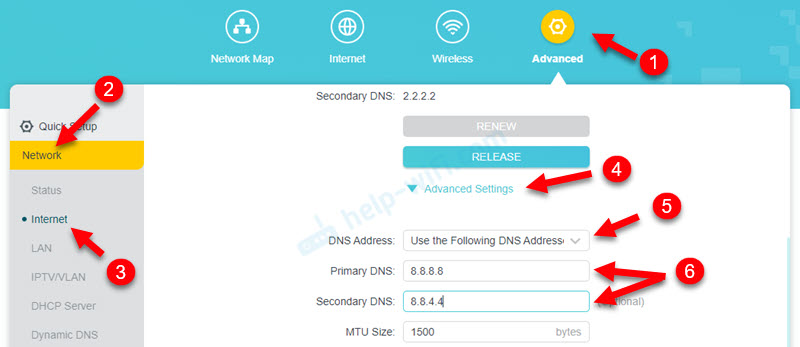
- Откройте раздел Дополнительные настройки – Сеть – Интернет. Откройте Дополнительные настройки, выберите Использовать следующие адреса DNS-серверов, пропишите предпочитаемый и альтернативный адрес и сохраните настройки.

- Если у вас немного другой веб-интерфейс:

- В старом веб-интерфейсе (еще он может быть зеленым):
 Не забывайте сохранять настройки.

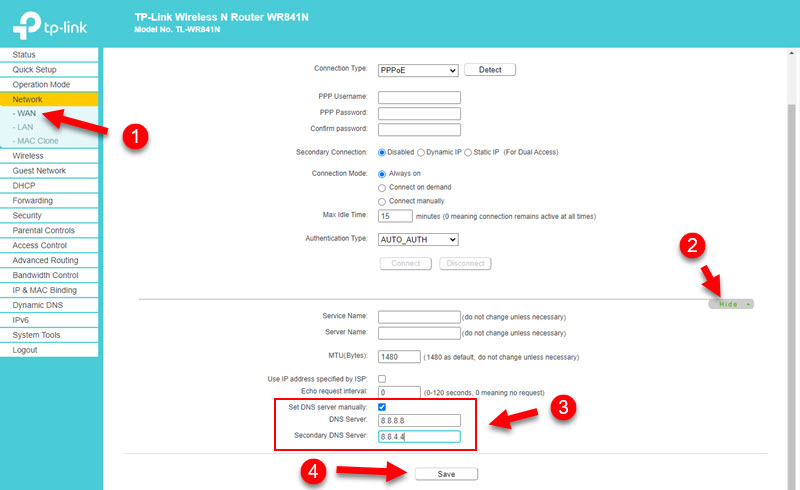 Не забывайте сохранять настройки.
2 способ: через DHCP-сервер
В настройках откройте раздел Дополнительные настройки – Сеть – DHCP-сервер. Пропишите там первичный и вторичный DNS-сервер. Сохраните настройки и перезагрузите роутер.

ASUS
- Выполните вход в настройки роутера ASUS.
- Откройте вкладку Интернет. В разделе Настройка DNS WAN в поле Подключаться к DNS-серверу автоматически выберите Нет. Пропишите адреса DNS-серверов на роутере ASUS и нажмите на кнопку Применить для сохранения настроек.

- Перезагрузите роутер.

2 способ: в настройках DHCP-сервера
В разделе Локальная сеть откройте вкладку DHCP-сервер. Пропишите IP-адрес DNS и сохраните настройки.

Huawei
- Для начала откройте настройки роутера Huawei.
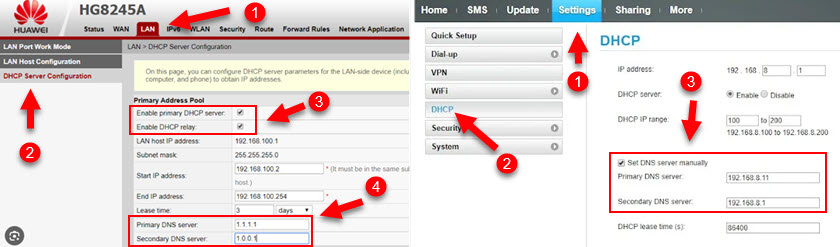
- Смените адреса DNS-серверов в разделе LAN – DHCP Server Configuration. Или Settings – DHCP.

- Сохраните настройки и перезагрузите маршрутизатор.
Keenetic
- Откройте настройки роутера Keenetic.
- Откройте раздел Интернет – Проводной. В разделе Параметры IP и DNS пропишите адреса сторонних DNS-серверов.

- Сохраняете параметры.

2 способ: DHCP-сервер
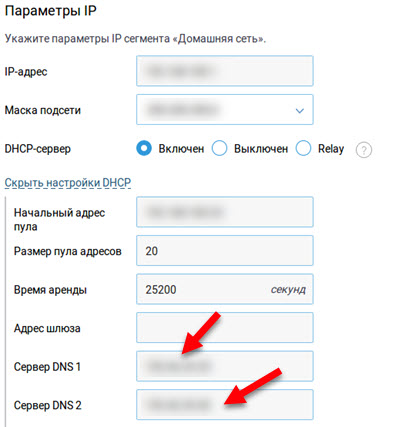
Откройте раздел Домашняя сеть. В поле Параметры IP укажите DNS 1 и DNS 2 и сохраните настройки.
Xiaomi
- Для смены DNS на роутере Xiaomi откройте настройки роутера по адресу miwifi.com или 192.168.31.1.
- На странице с настройками откройте раздел Settings – Network Settings.
- Включите Configure DNS manually, укажите адреса и сохраните настройки нажав на кнопку App.


Tenda
- Откройте настройки роутера. Если не знаете как это сделать, смотрите эту статью: как зайти в настройки роутера Tenda.
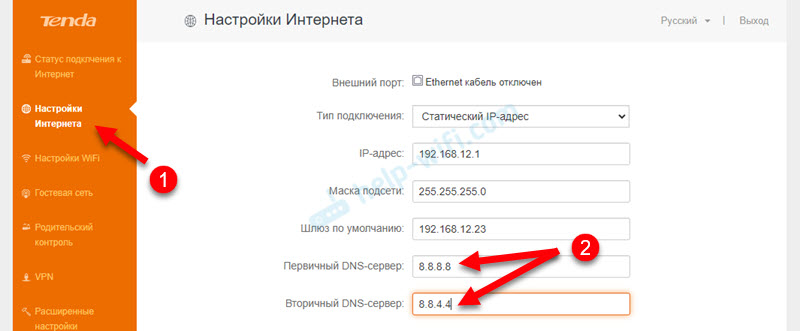
- Откройте страницу Настройки интернета и укажите там первичный и вторичный DNS-сервер.

- Сохраните настройки и перезагрузите роутер.
2 способ: в настройках LAN
Перейдите на страницу Системные настройки и выберите Настройки LAN. Включите Настройки DNS и пропишите нужные адреса.

Теперь роутер будет выдавать указанные вами адреса DNS-серверов всем клиентам (при условии, что у них настроено автоматическое получение DNS).
В современном мире интернет стал неотъемлемой частью нашей жизни. Без него трудно представить себе работу, общение, развлечения. Поэтому важно иметь стабильное и надежное соединение, а для этого нужно правильно настроить роутер. В этой статье мы расскажем о настройке роутера Keenetic DNS и предоставим подробную инструкцию, которая поможет вам выполнить эту задачу.
Keenetic DNS — это мощный и функциональный роутер, который сочетает в себе простоту использования и широкие возможности. С его помощью вы сможете создать полноценную домашнюю сеть, обеспечить стабильное интернет-соединение, а также защитить себя от внешних угроз.
Процесс настройки роутера Keenetic DNS довольно прост и не требует специальных знаний. В первую очередь, нужно подключить роутер к источнику интернета — модему или проводу от провайдера. Затем, включите роутер и подождите, пока он загрузится. После этого, вы сможете приступить к настройке сети и безопасности.
Важно отметить, что перед началом настройки рекомендуется ознакомиться с документацией, которая идет в комплекте с роутером. Это позволит вам избежать возможных ошибок и сэкономить время.
Настройка роутера Keenetic DNS включает в себя несколько основных этапов. В первую очередь, следует задать имя сети и пароль для доступа к роутеру. Далее, можно настроить тип соединения с интернетом, например, PPPoE или DHCP. После этого, можно настроить безопасность сети, например, задав пароль для Wi-Fi и настраивая фильтрацию MAC-адресов. Не забудьте также проверить, что у вас установлена последняя версия прошивки роутера.
Настройка роутера Keenetic DNS — это важный и ответственный процесс, который поможет вам создать стабильную и защищенную домашнюю сеть. Пользуйтесь данной инструкцией, чтобы выполнить настройку правильно и без проблем. Удачи!
Содержание
- Keenetic DNS: обзор и особенности
- Почему важно настроить роутер Keenetic DNS
- Шаг 1: Подключение роутера к интернету
- Шаг 2: Вход в конфигурационный интерфейс роутера
- Шаг 3: Настройка сетевых параметров роутера
- Шаг 4: Настройка безопасности и контроля доступа
- Шаг 5: Настройка DHCP и Wi-Fi
Keenetic DNS: обзор и особенности
Keenetic DNS (Domain Name System) представляет собой удобный и надежный инструмент, который позволяет управлять системой именования доменов в сети Интернет. Keenetic DNS обеспечивает преобразование доменных имен (например, website.com) в соответствующие IP-адреса (например, 192.168.1.1), что позволяет пользователям быстрее и легче находить нужные им ресурсы.
Одной из особенностей Keenetic DNS является его интеграция в роутеры, которые предлагают высокую производительность и надежность. Роутеры Keenetic DNS обладают широкими возможностями настройки и гибкостью, позволяющими пользователям настроить систему именования доменов по своим потребностям.
С помощью Keenetic DNS пользователи могут создавать и управлять своими собственными доменами и поддоменами, устанавливать правила перенаправления или блокировки доступа к определенным сайтам, а также конфигурировать дополнительные настройки, включая кэширование DNS-запросов и фильтрацию содержимого.
Другой важной особенностью Keenetic DNS является его простота использования. Установка и настройка роутера Keenetic DNS тривиальны. Пользователи могут воспользоваться графическим интерфейсом Keenetic для управления DNS-сервером и установки правил именования доменов. Кроме того, в случае возникновения проблем, пользователи могут обратиться в службу поддержки Keenetic DNS для получения помощи.
| Преимущества Keenetic DNS |
| Высокая производительность и надежность |
| Гибкие настройки и возможность управления |
| Простота использования |
| Удобный графический интерфейс |
| Поддержка и помощь от службы поддержки Keenetic DNS |
Почему важно настроить роутер Keenetic DNS
Одной из ключевых функций роутера Keenetic DNS является управление доменными именами с помощью службы динамического DNS (Dynamic DNS). Динамический DNS позволяет вашему роутеру быть доступным из интернета по постоянному доменному имени, несмотря на то что ваш IP-адрес может изменяться. Это очень удобно для удаленного доступа к устройствам в домашней сети, таким как камеры наблюдения, системы видеонаблюдения и другие ресурсы.
Настройка роутера Keenetic DNS также включает в себя настройку безопасности сети. Роутер позволяет установить пароль для доступа к его настройкам, а также контролировать доступ в интернет для отдельных устройств. Это особенно важно, если вы хотите защитить свою сеть от несанкционированного доступа и включить родительский контроль для определенных устройств.
Кроме того, настройка роутера Keenetic DNS может помочь вам оптимизировать работу вашей домашней сети. Роутер имеет продвинутые настройки, которые позволяют вам управлять качеством сигнала Wi-Fi, настраивать приоритеты для определенных приложений или устройств, а также создавать гостевые сети для гостей.
Все эти функции делают настройку роутера Keenetic DNS важным шагом для обеспечения безопасности и удобства вашей домашней сети. Необходимо провести эту процедуру сразу после покупки роутера, чтобы начать пользоваться всеми его возможностями и настроить безопасность вашей сети.
Шаг 1: Подключение роутера к интернету
Прежде чем начать настройку роутера Keenetic DNS, необходимо выполнить его подключение к интернету. Для этого следуйте простым указаниям:
- Подключите модем к роутеру с помощью сетевого кабеля. Вставьте один конец кабеля в порт «WAN» на задней панели роутера, а другой конец в выходной порт модема.
- Включите питание модема и дождитесь, пока не загорятся все индикаторы его работы.
- Подключите роутер к источнику питания и включите его.
- Дождитесь, пока не загорятся все индикаторы работы роутера, что может занять несколько минут.
- Убедитесь, что роутер успешно подключен к интернету. Для этого можно проверить доступ к веб-сайту или выполнить проверку подключения через командную строку.
После выполнения данных шагов роутер Keenetic DNS будет успешно подключен к интернету и готов к настройке. Теперь можно переходить к следующему шагу — настройке сетевых параметров роутера.
Шаг 2: Вход в конфигурационный интерфейс роутера
После того, как подключение к роутеру Keenetic DNS установлено, необходимо войти в его конфигурационный интерфейс. Для этого выполните следующие действия:
- Откройте любой веб-браузер на вашем компьютере или мобильном устройстве.
- В адресной строке введите IP-адрес вашего роутера. Обычно это 192.168.1.1, но в некоторых случаях адрес может отличаться. Вы можете найти IP-адрес роутера на его корпусе или в документации.
- Нажмите клавишу Enter или кнопку перехода.
- Откроется страница входа в конфигурационный интерфейс роутера. Введите свои учетные данные в соответствующие поля.
- Нажмите кнопку Войти.
Если вы не изменяли учетные данные для входа в конфигурационный интерфейс роутера, по умолчанию логин и пароль – admin. Однако, рекомендуется изменить пароль после первого входа в систему для повышения безопасности сети.
После успешного входа в конфигурационный интерфейс роутера вы сможете настраивать все необходимые параметры, включая DNS.
Шаг 3: Настройка сетевых параметров роутера
После успешной установки и входа в панель управления Keenetic DNS необходимо настроить сетевые параметры роутера. Это позволит установить соединение с вашим провайдером интернета и настроить сеть в соответствии с вашими потребностями.
1. Откройте вкладку «Настройки» в панели управления Keenetic DNS.
2. В разделе «Сеть» выберите «Интернет» и нажмите «Настроить».
3. В появившемся окне вам необходимо выбрать тип подключения к интернету:
- Для подключения к интернету через кабельный или ADSL-модем выберите «Статический IP-адрес», «DHCP-клиент» или «PPPoE»
- Для подключения к интернету через мобильный интернет или Wi-Fi роутер выберите «IPv4 WAN»
4. Введите данные, предоставленные вашим провайдером интернета, в соответствующие поля:
- Для статического или PPPoE-подключения: IP-адрес, маска подсети, шлюз и DNS-серверы
- Для DHCP-подключения: выделение IP-адреса, DNS-серверы
- Для мобильного интернета или Wi-Fi роутера: APN (имя точки доступа), имя пользователя, пароль, PIN-код SIM-карты
5. Нажмите «Применить» для сохранения изменений.
6. Если настройки были введены правильно, ваш роутер Keenetic DNS будет успешно подключен к интернету.
Теперь вы можете пользоваться интернетом и продолжить настройку роутера Keenetic DNS в соответствии с вашими потребностями.
Шаг 4: Настройка безопасности и контроля доступа
Шаг 4.1: Защита паролем
Для защиты вашей сети и предотвращения несанкционированного доступа к настройкам роутера Keenetic DNS, рекомендуется установить пароль на администраторский доступ. Это обеспечит безопасность вашего роутера и предотвратит возможность изменения настроек со стороны посторонних.
Чтобы установить пароль, перейдите в раздел «Настройки безопасности» и выберите пункт «Сменить пароль». Далее следуйте инструкциям на экране и введите новый пароль.
Шаг 4.2: Контроль доступа
Чтобы ограничить доступ к определенным устройствам в вашей сети или разрешить только определенным пользователям, рекомендуется использовать функцию контроля доступа.
С помощью функции контроля доступа вы можете разрешить или запретить доступ к определенным портам, устройствам или сайтам. Для настройки контроля доступа перейдите в раздел «Настройки безопасности» и выберите пункт «Контроль доступа». Следуйте инструкциям на экране для добавления или блокировки новых правил.
Обратите внимание, что для использования функции контроля доступа необходимо знать IP-адреса устройств или адреса сайтов, которые вы хотите разрешить или запретить.
Шаг 5: Настройка DHCP и Wi-Fi
Настройка DHCP и Wi-Fi позволит вам обеспечить беспроводное подключение к интернету для всех устройств в вашей домашней сети. В этом разделе мы расскажем вам, как настроить DHCP и Wi-Fi на вашем роутере Keenetic DNS.
Для начала откройте веб-интерфейс вашего роутера, введя его IP-адрес в адресной строке браузера. После этого вам потребуется ввести логин и пароль.
После успешного входа вам потребуется перейти в раздел «Настройки» или «Settings», где вы найдете вкладку «DHCP».
Во вкладке «DHCP» вам потребуется включить DHCP-сервер, установив соответствующую галочку. Затем вы можете задать диапазон IP-адресов, в котором будут раздаваться адреса вашим устройствам. Не забудьте также указать адрес первичного DNS-сервера.
После этого вам потребуется перейти в раздел «Wi-Fi» или «Беспроводная сеть». В этом разделе вы сможете настроить имя сети (SSID) и пароль для доступа к Wi-Fi.
Установите желаемое имя сети (SSID) и пароль, а затем не забудьте сохранить изменения.
После завершения настройки DHCP и Wi-Fi вам потребуется перезагрузить роутер для применения изменений.
Теперь ваш роутер Keenetic DNS настроен для работы с DHCP и Wi-Fi. Вы сможете подключиться к беспроводной сети с использованием указанного вами имени сети (SSID) и пароля.
Роутер Keenetic — надежное устройство для осуществления безопасной и стабильной работы вашей домашней сети. Одним из важных аспектов его настройки является выбор DNS-серверов, которые обеспечивают перевод доменных имен в IP-адреса. Иногда требуется сменить DNS на роутере Keenetic, чтобы улучшить скорость и качество работы интернет-подключения. В этой статье мы расскажем вам, как сделать это просто и быстро.
Шаг 1: Вход в интерфейс управления роутером
Для начала, вам нужно войти в интерфейс управления роутером Keenetic. Для этого введите его IP-адрес в адресной строке браузера. Обычно это 192.168.1.1 или 192.168.0.1. Затем введите логин и пароль, если они установлены. Если вы не меняли эти данные, проверьте документацию к роутеру.
Шаг 2: Переход во вкладку DNS
После успешной авторизации в интерфейсе управления роутером, найдите и перейдите во вкладку DNS. Обычно она расположена в разделе «Настройки» или «Сеть». Там вы увидите текущие DNS-серверы, которые использует ваш роутер. Мы рекомендуем записать их на всякий случай, чтобы в случае чего вернуться к ним.
Шаг 3: Изменение DNS-серверов
Теперь вы можете изменить DNS-серверы на роутере Keenetic. Введите IP-адреса желаемых DNS-серверов в соответствующие поля. Обычно это IP-адреса предоставленных вашим интернет-провайдером серверов или публичные DNS-серверы, такие как Google Public DNS или OpenDNS. После ввода всех необходимых данных сохраните изменения, нажав кнопку «Применить» или «Сохранить».
Обратите внимание, что после изменения DNS-серверов может потребоваться перезапуск роутера для вступления изменений в силу.
Шаг 4: Проверка изменений и настройка устройств
После сохранения изменений вы можете проверить работу новых DNS-серверов, перейдя на любой сайт. Если страницу загружает быстрее или качество соединения улучшается, значит настройки сработали. Если возникли какие-либо проблемы, вы можете вернуться к предыдущим DNS-серверам или обратиться к специалистам своего интернет-провайдера.
Теперь вы знаете, как изменить DNS на роутере Keenetic. Не забудьте, что правильный выбор DNS-серверов может улучшить производительность и безопасность вашей сети.
Содержание
- Подготовка к изменению DNS на роутере Keenetic
- Выбор подходящего DNS-сервера
- Установка необходимого программного обеспечения
- Вход в настройки роутера Keenetic
- Подключение к роутеру
- Открытие веб-интерфейса роутера
Подготовка к изменению DNS на роутере Keenetic
Прежде чем приступить к изменению DNS на роутере Keenetic, следует выполнить несколько подготовительных действий, чтобы убедиться, что процесс пройдет без проблем.
- Убедитесь, что у вас есть доступ к административной панели роутера Keenetic. Обычно для доступа к панели управления необходимо ввести IP-адрес вашего роутера в адресной строке браузера.
- Убедитесь, что вы знаете текущие DNS-серверы, которые установлены на вашем роутере. Эту информацию можно найти в настройках сети вашего устройства или на административной панели вашего провайдера интернет-услуг.
- Подготовьте новые DNS-серверы, которые вы хотите установить на роутере. Обратитесь к вашему провайдеру интернет-услуг или используйте популярные публичные DNS-серверы, такие как Google DNS или OpenDNS.
После выполнения этих подготовительных действий вы будете готовы к процессу изменения DNS на роутере Keenetic.
Выбор подходящего DNS-сервера
Стандартными DNS-серверами, которые присваиваются автоматически, обычно являются DNS-серверы, предоставляемые вашим интернет-провайдером. Однако, в некоторых случаях DNS-серверы провайдера могут быть медленными или ненадежными. В таких случаях рекомендуется использовать альтернативные DNS-серверы, которые обеспечат более быструю и стабильную работу.
Существует несколько популярных общедоступных DNS-серверов, которые можно использовать:
- Google Public DNS — DNS-серверы от Google. Они известны своей высокой скоростью и надежностью. Чтобы использовать их, введите следующие IP-адреса для IPv4 и IPv6 соответственно: 8.8.8.8 и 8.8.4.4 для IPv4, а для IPv6 — 2001:4860:4860::8888 и 2001:4860:4860::8844.
- OpenDNS — еще один популярный DNS-сервер. Он также является надежным и быстрым. Чтобы использовать его, введите следующие IP-адреса для IPv4: 208.67.222.222 и 208.67.220.220.
- Cloudflare DNS — DNS-сервер, предоставляемый компанией Cloudflare. Он известен своей высокой скоростью и защитой от вредоносных сайтов. Чтобы использовать его, введите следующие IP-адреса для IPv4 и IPv6 соответственно: 1.1.1.1 и 1.0.0.1 для IPv4, а для IPv6 — 2606:4700:4700::1111 и 2606:4700:4700::1001.
Прежде чем изменять DNS-серверы на вашем роутере Keenetic, рекомендуется протестировать различные серверы и выбрать наиболее подходящий на основе скорости и надежности соединения.
Обратите внимание, что на некоторых роутерах, вместо ручной настройки DNS-серверов, можно использовать функцию автоматического выбора оптимальных DNS-серверов, предоставляемую самим роутером.
Установка необходимого программного обеспечения
Для изменения DNS на роутере Keenetic вам необходимо установить на компьютер специальное программное обеспечение Keenetic Utility.
Данное ПО предоставляет возможность управлять роутером Keenetic и вносить изменения в его настройки, включая DNS.
Чтобы скачать Keenetic Utility, выполните следующие шаги:
- Откройте веб-браузер на компьютере.
- Перейдите на официальный сайт производителя Keenetic.
- Найдите страницу с загрузкой программного обеспечения.
- Выберите версию ПО, соответствующую операционной системе вашего компьютера (Windows, macOS, Linux и т. д.).
- Нажмите на кнопку «Скачать» и дождитесь окончания загрузки файла установки.
- Запустите файл установки Keenetic Utility.
- Следуйте инструкциям мастера установки для завершения процесса установки.
После завершения установки вы сможете использовать Keenetic Utility для управления роутером Keenetic и изменения DNS.
- Примечание:
- Убедитесь, что у вас есть административные привилегии на компьютере для установки программного обеспечения.
- Во время установки может потребоваться доступ в Интернет для загрузки необходимых компонентов.
- Если у вас возникли проблемы с установкой Keenetic Utility, обратитесь в службу поддержки Keenetic.
Вход в настройки роутера Keenetic
Для начала процесса изменения DNS-настроек на роутере Keenetic необходимо войти в его настройки. Для этого выполните следующие шаги:
- Откройте веб-браузер на устройстве, подключенном к роутеру Keenetic.
- Введите в адресной строке IP-адрес роутера. Обычно это 192.168.1.1, но в некоторых случаях может быть указан другой адрес. Вы можете найти IP-адрес роутера Keenetic в документации или на его задней панели.
- Нажмите клавишу «Enter» на клавиатуре, чтобы открыть страницу входа в настройки роутера.
- В появившемся окне введите логин и пароль для доступа к настройкам роутера. По умолчанию имя пользователя и пароль – admin (без кавычек). Если вы сменили эти учетные данные, введите новые данные.
- Нажмите кнопку «Войти» или «ОК», чтобы продолжить.
После успешного входа вы попадете на главную страницу настроек роутера Keenetic, где вы сможете изменить DNS-сервера и выполнить другие настройки по своему усмотрению.
Подключение к роутеру
Прежде чем приступить к настройке DNS на роутере Keenetic, необходимо установить соединение с самим роутером. Для этого выполните следующие шаги:
Шаг 1: Подключите роутер к вашему компьютеру с помощью Ethernet-кабеля. Один конец кабеля подключите к порту WAN на роутере, а другой – к Ethernet-порту на компьютере.
Шаг 2: Проверьте, включен ли ваш роутер. Для этого обратите внимание на светодиодные индикаторы питания на передней панели роутера. Если они горят, значит роутер включен.
Шаг 3: Включите ваш компьютер или ноутбук и подождите, пока операционная система загрузится.
Шаг 4: Откройте веб-браузер и в адресной строке введите «192.168.1.1». Нажмите клавишу Enter.
Шаг 5: Вы увидите окно авторизации. Введите логин и пароль, которые используются для доступа к настройкам роутера. Обычно это admin в качестве логина и admin в качестве пароля, если вы не меняли их ранее. Нажмите кнопку «Войти».
Шаг 6: Поздравляю, вы подключились к своему роутеру Keenetic! Теперь вы можете приступить к изменению DNS настройки.
Открытие веб-интерфейса роутера
Для начала вам необходимо открыть веб-интерфейс роутера, чтобы получить доступ к его настройкам. Для этого выполните следующие действия:
Шаг 1: Подключитесь к роутеру с помощью сетевого кабеля или через Wi-Fi. Убедитесь, что ваше устройство подключено к роутеру.
Шаг 2: Откройте веб-браузер на вашем устройстве (например, Google Chrome, Mozilla Firefox, Safari и т.д.).
Шаг 3: В адресной строке веб-браузера введите IP-адрес роутера. Обычно это 192.168.1.1 или 192.168.0.1. Нажмите Enter, чтобы перейти на этот адрес.
Шаг 4: Вас попросят ввести имя пользователя и пароль для доступа к роутеру. Если вы не меняли эти данные, по умолчанию имя пользователя — admin, а пароль может быть пустым или быть указанным на корпусе роутера. Введите соответствующие данные и нажмите Войти или OK.
Шаг 5: После успешной авторизации вы попадете в веб-интерфейс роутера, где можно будет производить различные настройки.
Теперь вы готовы приступить к изменению DNS-настроек на вашем роутере Keenetic. Продолжайте чтение следующего раздела для получения пошаговой инструкции по изменению DNS-серверов.
DNS (Domain Name System) — это служба, которая преобразует доменные имена в IP-адреса и обратно. По умолчанию роутеры Keenetic используют DNS-сервера от провайдера, но иногда возникает необходимость изменить DNS-сервера для улучшения скорости и безопасности вашего интернет-соединения. В этой статье мы расскажем, как легко и быстро сменить DNS на роутере Keenetic.
Для начала зайдите в интерфейс управления роутером Keenetic, введя IP-адрес роутера в адресную строку браузера. После ввода логина и пароля вы окажетесь на главной странице настроек роутера.
Далее найдите раздел «Сеть» или «Настройки сети» в меню роутера. В этом разделе можно увидеть текущие настройки DNS. Для того чтобы изменить DNS-сервера, достаточно ввести новые адреса DNS. Можно использовать общедоступные DNS-сервера, такие как DNS от Google (8.8.8.8 и 8.8.4.4) или DNS от Cloudflare (1.1.1.1 и 1.0.0.1). Если вы хотите использовать DNS-сервера от своего провайдера, узнайте их адреса у него.
После внесения изменений нажмите кнопку «Сохранить» или «Применить». Новые DNS-сервера будут применены, и вы сразу почувствуете улучшение в работе вашего интернет-соединения. Также рекомендуется перезагрузить роутер, чтобы изменения вступили в силу полностью.
Теперь у вас есть простая инструкция по смене DNS на роутере Keenetic. Не стесняйтесь экспериментировать с различными DNS-серверами, чтобы найти наиболее оптимальные настройки для вашего интернета.
Содержание
- Изменение DNS на роутере Keenetic: подробная инструкция
- Шаг 1: Понимание необходимости изменения DNS
- Шаг 2: Подключение к роутеру Keenetic
- Шаг 3: Вход в настройки роутера
- Шаг 4: Настройка DNS на роутере Keenetic
- Шаг 5: Проверка и сохранение новых настроек
Изменение DNS на роутере Keenetic: подробная инструкция
Изменение DNS-серверов на роутере Keenetic может помочь улучшить стабильность и скорость вашего интернет-соединения. В этой подробной инструкции мы расскажем, как это сделать.
- Откройте браузер и введите IP-адрес своего роутера Keenetic в адресную строку. По умолчанию это 192.168.1.1.
- Введите логин и пароль для доступа к настройкам роутера Keenetic. Если вы не меняли эти данные, логин будет admin, а пароль – admin, или оставьте поле пароля пустым.
- В левом меню выберите раздел «Сеть» и перейдите на вкладку «LAN».
- Прокрутите страницу вниз до раздела «DNS-сервера».
- Выберите «Персональные» в раскрывающемся меню «Способ получения DNS-серверов».
- Введите адреса предпочитаемого и альтернативного DNS-серверов в соответствующие поля. Например, можно использовать DNS-серверы Google: 8.8.8.8 и 8.8.4.4, либо другие популярные DNS-серверы, такие как DNS Cloudflare.
- Нажмите кнопку «Применить», чтобы сохранить изменения.
После того как изменения будут сохранены, роутер Keenetic будет использовать указанные вами DNS-серверы. Это может улучшить скорость загрузки веб-страниц и устранить проблемы с доступом к некоторым сайтам. Если вы заметите какие-либо проблемы после изменения DNS-серверов, вы всегда можете вернуться к настройкам по умолчанию.
Теперь вы знаете, как изменить DNS-серверы на роутере Keenetic, чтобы улучшить качество своего интернет-соединения. Попробуйте использовать различные DNS-серверы и выберите оптимальные для себя.
Шаг 1: Понимание необходимости изменения DNS
Изменение DNS на роутере Keenetic может принести ряд преимуществ, таких как повышение безопасности, улучшение скорости загрузки веб-страниц, доступ к заблокированным контентам и фильтрация нежелательных сайтов. Некоторые пользователи могут также предпочесть использовать альтернативные общедоступные DNS-серверы, которые обеспечивают большую стабильность и скорость работы.
Важно помнить, что изменение DNS на роутере повлияет на все устройства в вашей сети, поэтому перед внесением изменений рекомендуется ознакомиться с возможными последствиями и выбрать наиболее подходящий для вас вариант DNS-сервера.
Шаг 2: Подключение к роутеру Keenetic
Перед тем как настроить DNS на роутере Keenetic, необходимо подключиться к нему.
Для начала, убедитесь, что ваш роутер включен и подключен к питанию. Затем, найдите кабель Ethernet, который поставляется в комплекте с роутером. Вставьте один конец кабеля в разъем порта WAN на роутере и другой конец кабеля в ваш компьютер.
После этого, убедитесь, что ваш компьютер подключен к сети роутера. Для этого откройте веб-браузер и введите адрес 192.168.1.1 в адресной строке. Нажмите клавишу Enter, чтобы открыть веб-интерфейс роутера.
В появившемся окне авторизации введите логин и пароль от вашего роутера. Эти данные можно найти на задней панели роутера или в документации.
После успешной авторизации вы попадете в основное меню роутера Keenetic, где можно будет провести настройку DNS.
Внимание: если вы никогда не меняли логин и пароль, то по умолчанию они равны admin/admin.
Шаг 3: Вход в настройки роутера
Чтобы изменить DNS на роутере Keenetic, вам необходимо войти в настройки роутера:
| 1. | Откройте веб-браузер на вашем компьютере и введите IP-адрес роутера в адресной строке. Обычно адрес состоит из четырех чисел, разделенных точками (например, 192.168.0.1). |
| 2. | Нажмите клавишу Enter, чтобы перейти по указанному адресу. Откроется страница входа в настройки роутера. |
| 3. | Введите логин и пароль для доступа к настройкам роутера. Обычно они указаны на наклейке на задней панели вашего роутера. |
| 4. | Нажмите кнопку Войти или OK, чтобы продолжить. |
После успешного входа в настройки роутера вы будете готовы перейти к следующему шагу — изменению DNS.
Шаг 4: Настройка DNS на роутере Keenetic
Для изменения DNS на роутере Keenetic нужно выполнить следующие действия:
- Откройте веб-интерфейс роутера, введя в адресной строке браузера IP-адрес роутера.
- Введите логин и пароль для входа в настройки роутера.
- Перейдите в раздел «Настройки» или «Настройки сети».
- В появившемся меню выберите пункт «DNS» или «Сеть».
- Введите новые адреса DNS-серверов в поля «Первичный DNS» и «Вторичный DNS».
- Нажмите кнопку «Сохранить» или «Применить изменения», чтобы сохранить новые настройки.
После сохранения изменений роутер Keenetic будет использовать новые DNS-серверы. Это может дать преимущества в скорости и безопасности вашего подключения к интернету.
Шаг 5: Проверка и сохранение новых настроек
После того как вы изменили настройки DNS, вам необходимо проверить и сохранить их, чтобы они вступили в силу. Для этого выполните следующие действия:
- Откройте веб-браузер и введите IP-адрес вашего роутера Keenetic в адресной строке. Обычно это 192.168.1.1.
- Нажмите клавишу Enter или введите адрес и перейдите на страницу аутентификации.
- Введите имя пользователя и пароль, затем нажмите кнопку «Войти». Если вы не изменили эти данные, по умолчанию они должны быть admin/admin.
- На открывшейся странице выберите вкладку «Маршрутизатор» или «Настройки», а затем выберите вкладку «Сеть».
- Прокрутите вниз страницы до раздела «Настройки DNS» или «DNS».
- Убедитесь, что в полях Primary DNS Server (Основной DNS-сервер) и Secondary DNS Server (Вторичный DNS-сервер) указаны новые DNS-серверы, которые вы хотите использовать.
- Нажмите кнопку «Сохранить» или «Применить» для сохранения новых настроек и перезагрузки роутера.
После перезагрузки роутера новые DNS-серверы должны быть активированы. Вы можете проверить их работу, открыв веб-браузер и посетив любой веб-сайт.
DNS-серверы играют важную роль во взаимодействии сетевых устройств и пользователей, позволяя им быстрее и проще переходить по сети Интернет. Если вы используете роутер Keenetic, то изменение и добавление DNS-серверов может понадобиться для оптимизации сетевой работы. Давайте рассмотрим подробно, как добавить DNS Keenetic и не только.
- Как добавить новый DNS-сервер на Keenetic
- Как настроить DNS на роутере Keenetic
- Как поменять DNS-сервер на роутере Keenetic
- Как ввести DNS вручную на компьютере с Windows
- Как добавить запись ресурса DNS
- Полезные советы
- Выводы
Как добавить новый DNS-сервер на Keenetic
- Чтобы добавить дополнительный DNS-сервер, откройте веб-конфигуратор вашего Keenetic роутера.
- Перейдите на страницу «Интернет-фильтр».
- В разделе «Серверы DNS» нажмите кнопку «Добавить сервер DNS».
- Введите IP-адрес сервера DNS, который вы хотите добавить.
- Нажмите кнопку «Сохранить».
Как настроить DNS на роутере Keenetic
При правильной настройке DNS-сервера вы сможете получить более стабильную и быструю работу вашего сетевого оборудования. Чтобы настроить DNS на роутерах Keenetic, выполните следующие действия:
- Зарегистрируйте все устройства в вашей домашней сети.
- Откройте меню «Управление» и выберите «Общие настройки».
- В списке компонентов установите галочку напротив «Фильтрация контента и блокировка рекламы при помощи облачных сервисов».
- На странице «Интернет-фильтры» выберите режим фильтрации «Публичные DNS-резолверы».
Стоит отметить, что эти настройки изменяют стандартные DNS-серверы на сервера Keenetic. При обновлении прошивки эти настройки могут быть сброшены на значения по умолчанию.
Как поменять DNS-сервер на роутере Keenetic
Чтобы изменить DNS-сервер на роутере Keenetic, выполните следующие действия:
- Откройте веб-конфигуратор устройства.
- Перейдите на страницу «Интернет-фильтр».
- В разделе «Серверы DNS» найдите текущий DNS-сервер и нажмите на него.
- В открывшемся окне введите IP-адрес нового DNS-сервера и нажмите «Сохранить».
Также вы можете изменить DNS-сервер через командный интерфейс Keenetic. Для этого нужно ввести следующую команду в командной строке:
dns_server = 195.170.55.1
Как ввести DNS вручную на компьютере с Windows
Чтобы ввести DNS вручную на компьютере с Windows, выполните следующие действия:
- Откройте меню «Пуск» и выберите «Администрирование» > «Windows DNS».
- Выберите и удерживайте кнопку нажатой на правой кнопке мыши на сервере и выберите «Свойства».
- Перейдите на вкладку «Серверы пересылки» и выберите «Изменить».
- Введите IP-адрес DNS-сервера для переадресации запросов.
Как добавить запись ресурса DNS
Чтобы добавить запись ресурса DNS, выполните следующие действия:
- Откройте свойства записи ресурсов.
- Выберите DNS-сервер и выберите DNS-сервер, на котором нужно добавить одну или несколько новых записей ресурсов.
- Нажмите на кнопку «Создать» в разделе «Настройка записей ресурсов DNS».
- Откройте диалоговое окно для отображения новой записи ресурса.
- Выберите тип записи ресурса и введите соответствующие значения.
Полезные советы
- При использовании публичных DNS можно повысить скорость работы сети и защитить свой интернет-трафик от вредоносных сайтов.
- Частое изменение DNS-серверов может привести к проблемам с сетевым подключением и загрузкой страниц.
- Если вы не уверены в выборе DNS-сервера, обратитесь за помощью к специалистам провайдера или компьютерного магазина.
Выводы
Как мы видим, настройка DNS-серверов на роутере Keenetic и компьютерах может значительно улучшить работу подключенных устройств и обеспечить безопасность в сети. Зная основные действия по добавлению, изменению и настройке DNS Keenetic, вы можете легко настроить работу сети под свои нужды и повысить эффективность работы в Интернете.
Как прописать Днс на ПК
Для прописывания DNS на ПК откройте меню «Пуск» на рабочем столе Windows и выберите «Администрирование > Windows» в разделе DNS. Выберите нужный сервер и удерживайте его или щелкните правой кнопкой мыши, затем выберите пункт «Свойства». Перейдите на вкладку «Пересылка» и нажмите кнопку «Изменить». Теперь введите IP-адрес DNS-сервера, куда перенаправлять запросы. Это позволит вашему ПК использовать этот DNS-сервер для получения информации о доменах и разрешения имен. После внесения изменений нажмите «ОК» и закройте окно «Свойства». Теперь DNS-сервер настроен на ПК, и вы можете начать использовать его для определения IP-адресов и обмена данными в интернете.
Как узнать DNS-сервер через cmd
Чтобы узнать DNS-сервер через командную строку, необходимо выполнить следующие шаги. Вначале откройте командную строку, затем введите команду «ipconfig / all | findstr / R »DNS Servers» и нажмите клавишу Enter. После обработки команды, вы увидите числовое значение DNS-сервера, отображенное в соответствующей строке. Это позволяет быстро определить используемый DNS-сервер без необходимости входить в настройки сетевого подключения. Знание DNS-сервера может быть полезно при настройке сетевых подключений, устранении проблем с доступом в Интернет или при блокировке определенных веб-сайтов. Узнав DNS-сервер вашей сети, вы сможете легко настроить его или изменить на другой, чтобы улучшить качество интернет-соединения. Запомните эту простую команду для быстрого доступа к информации о DNS-сервере в вашей сети.
Как добавить DNS запись на Reg ru
Чтобы добавить DNS запись на Reg ru, выполните следующие действия. Войдите в личный кабинет на сайте Reg ru. Найдите раздел «Домены» и выберите нужный домен из списка доступных. Перейдите во вкладку «Управление» и найдите строку «DNS-серверы» или нажмите кнопку «Изменить». Затем кликните по области «DNS-серверы» или нажмите кнопку «Изменить: Смена DNS». В открывшемся окне введите необходимую DNS запись, указывая его тип, адрес и приоритет. Нажмите кнопку «Сохранить» или «Применить изменения». После этого DNS запись будет добавлена для указанного домена.
Как добавить доменную учетную запись
Для добавления доменной учетной записи необходимо выполнить несколько действий. Сначала откройте свойства системы на вашем компьютере. Для этого нажмите правой кнопкой мыши на значок «Мой компьютер», выберите пункт «Свойства». В открывшемся окне нажмите на кнопку «Изменить», которая находится ниже кнопки «Идентификация». Далее появится окно, где вы должны указать имя вашего компьютера и домена, к которому хотите подключиться. После этого вам нужно будет указать учетную запись, у которой есть право присоединения к домену. Нажмите кнопку «ОК» и перезагрузите компьютер. После перезагрузки система подключится к домену с заданной учетной записью.