
Требования к использованию
Дата последнего обновления: 08-31-2011 14:38:25 PM
 693011
Эта статья подходит для:
TL-WN422G , TL-WN725N , TL-WN822N , Archer T4E , TL-WN721N , TL-WN951N , Archer TXE72E , Archer TX20UH , TL-WN8200ND , Archer T8E , Archer T4U , Archer T2UHP , TL-WN722NC , Archer T4UH V2 , TL-WN350GD , TL-WN781ND , TL-WN821N , TL-WN821NC , Archer T3U Plus , Archer TX20U Plus , TL-WN861N , Archer T4UH , Archer TX50E , Archer T2UH , Archer T3U , Archer T3U Nano , TL-WN321G , Archer TX3000E , Archer T2E , TL-WDN3200 , TL-WN723N , TL-WN751N , TL-WN751ND , Archer T6E , TL-WN422GC , Archer T2U , Archer T4UHP , TL-WDN3800 , TL-WN350G , TL-WN881ND , TL-WN322G , TL-WN310G , TL-WDN4200 , TL-WN7200ND , TL-WN823N , Archer TXE75E , Archer T2U Nano , TL-WN722N , TL-WN811N , TL-WN851N , Archer T9E , TL-WN721NC , Archer T600U Plus , Archer T9UH , Archer T5E , Archer T1U , Archer T600U Nano , TL-WDN4800 , T4U V2 , Archer T2U Plus , TL-WN727N
Перед началом установки убедитесь, что адаптер подключен к компьютеру и определяется системой.
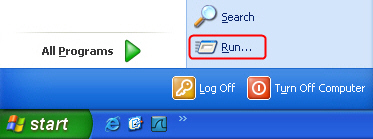
1. Нажмите кнопку Пуск и затем выберите команду Выполнить…
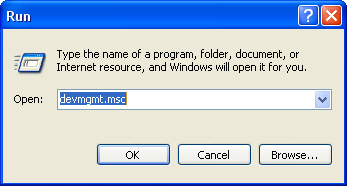
2. Введите “devmgmt.msc” и нажмите OK.
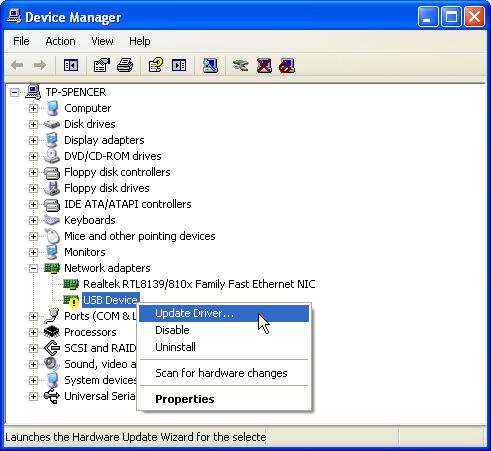
3. Выберите найденное оборудование, щелкните правой кнопкой мышки на нем и затем выберите Обновить драйвер…
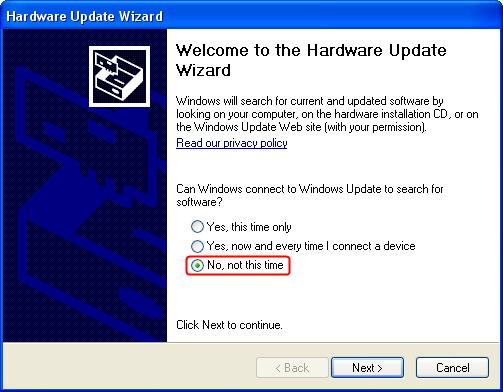
4. Выберите Нет, не в этот раз.
5. Выберите Установить из указанного места.
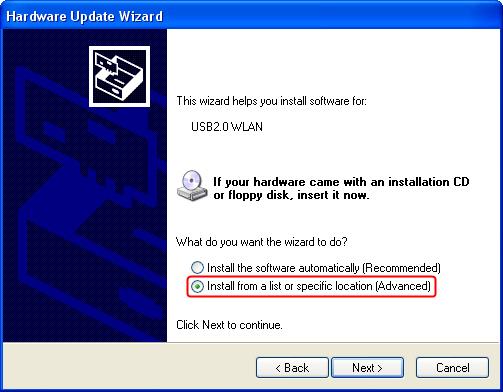
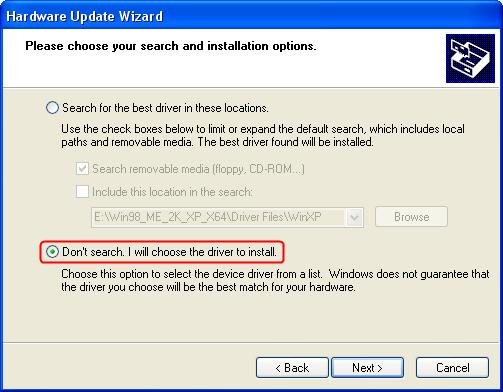
6. Выберите Не выполнять поиск. Я сам выберу нужный драйвер .
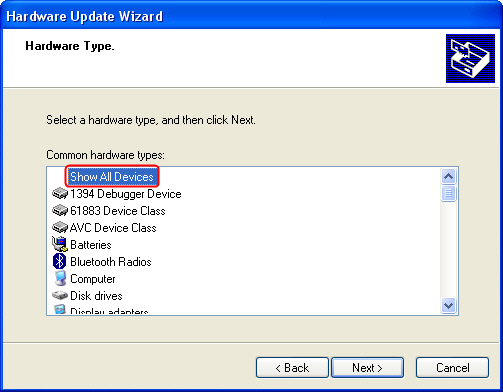
7. Выберите Показать все устройства.
8. Нажмите Установить с диска.
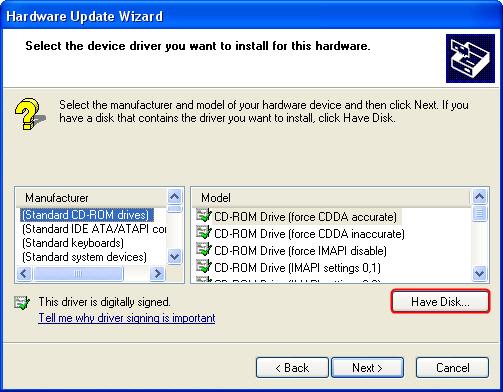
9. Нажмите Обзор … .
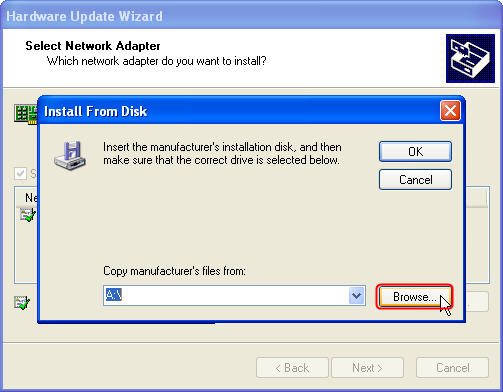
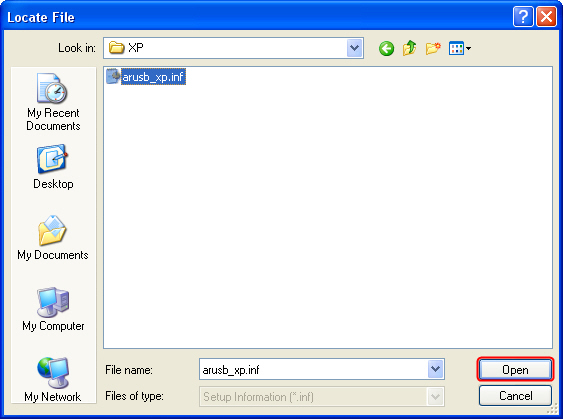
10. Выберите файл с расширением inf в папке драйвера и затем нажмите Открыть.
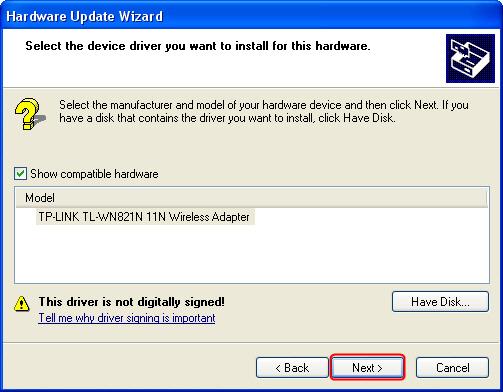
11. Нажмите Далее.
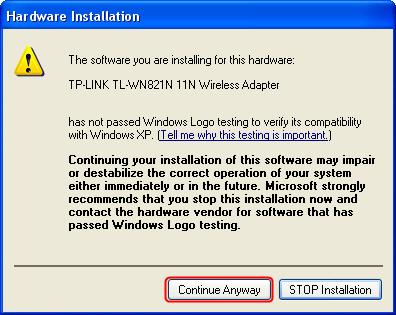
12. Нажмите Продолжить все равно.
13. Нажмите Завершить.
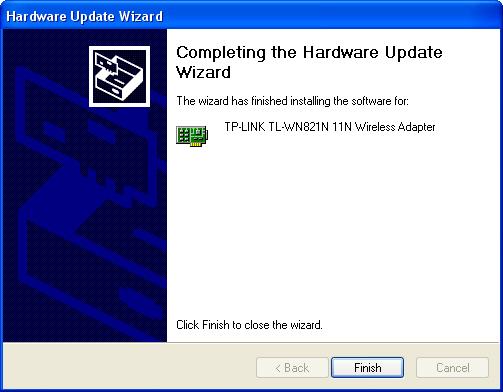
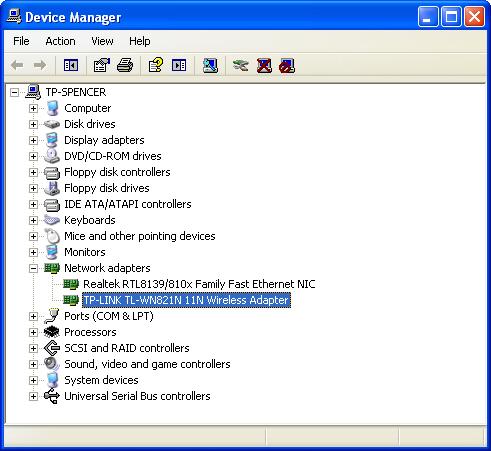
Установка адаптера выполнена успешно. Вы можете перейти к Диспетчеру устройств и проверить раздел Сетевые адаптеры.
Если проблема сохраняется, посетите наш раздел FAQ или свяжитесь со службой технической поддержки TP-Link.
.
Был ли этот FAQ полезен?
Ваш отзыв поможет нам улучшить работу сайта.
Что вам не понравилось в этой статье?
- Недоволен продуктом
- Слишком сложно
- Неверный заголовок
- Не относится к моей проблеме
- Слишком туманное объяснение
- Другое
Как мы можем это улучшить?
Спасибо
Спасибо за обращение
Нажмите здесь, чтобы связаться с технической поддержкой TP-Link.
У компании TP-Link есть много хороших Wi-Fi адаптеров, которые можно использовать для подключения к беспроводным сетям на стационарных компьютерах и ноутбуках. Модель TL-WN822N отлично подходит именно для ПК. Особенно, если вам нужен производительный адаптер с хорошим приемом сигнала. С ноутбуками его так же можно использовать, но он не очень компактный. По сравнению с тем же TP-Link TL-WN725N. Но более быстрый и мощный. Да и Wi-Fi лучше будет ловить.
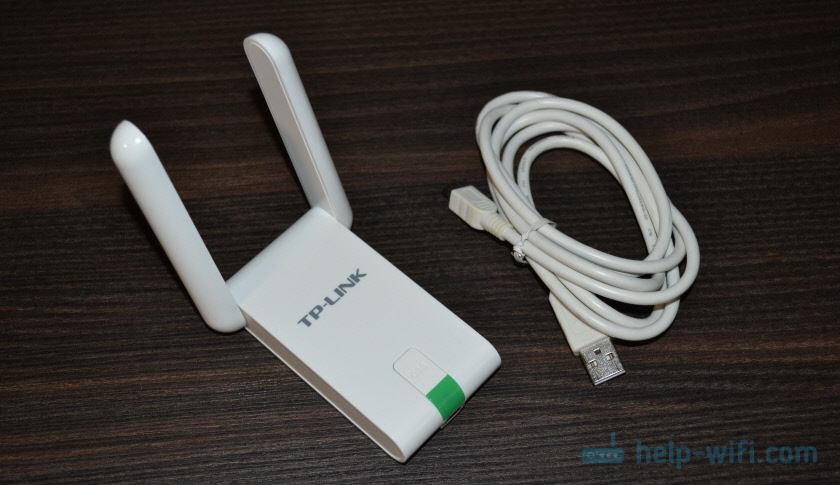
Я считаю, что для стационарного компьютера TP-Link TL-WN822N вообще идеальный вариант. Он подключается через USB кабель, который идет в комплекте. Кабель длинной 1,5 метра. Это позволяет вывести адаптер на стол, для еще лучшего приема. Кабель качественный (по сравнению с дешевыми удлинителями), что так же хорошо сказывается на работе самого адаптера.
Из технических характеристик я хочу выделить скорость Wi-Fi сети до 300 Мбит/с и две внешние антенны мощностью 3dBi. Благодаря внешним антеннам, мы получаем сильный и стабильный прием Wi-Fi сигнала. Есть режим SoftAP – можно раздавать интернет по Wi-Fi.
Сам адаптер выполнен из белого пластика. Антенны складываются. Есть кнопка QSS для быстрого подключения к Wi-Fi сетям. Приятно, что снизу сделали резиновые ножки, благодаря которым адаптер не скользит и устойчиво стоит на столе.
В основном, при установке и настройке Wi-Fi адаптеров, возникают проблемы с драйверами и совместимостью с разными версиями Windows. В этой статье я покажу, как найти драйвер для TP-Link TL-WN822N вашей аппаратной версии. Так же мы рассмотрим разные неполадки: когда адаптер не работает, или не видит Wi-Fi сети.
Это достаточно популярная модель, которая уже очень давно на рынке. Есть уже 5 аппаратных версий этого адаптера. И в отзывах есть много информации, из которой можно понять, будет ли работать этот адаптер например в Windows 10, какая аппаратная версия нужна, какой драйвер скачать и т. д.
И прежде чем перейти к настройке, я хочу разобрать именно в аппаратных версиях и совместимости с Windows 10, Windows 8, Windows 7 и Windows XP.
Чтобы узнать аппаратную версию TL-WN822N, нужно посмотреть на наклейку снизу адаптера.

Как видите, у меня самая первая версия (Ver: 1.0). Если вы только купили адаптера, или собираете покупать, то у вас будет уже новая аппаратная версия. Можете уточнить у продавца, какой аппаратной версии у них адаптеры.
Рассмотрим все более подробно:
- Ver: 5.0 – Самая новая версия. Насколько я понял, она еще массово не продается (на момент написания статьи). На сайте TP-Link, пока что для этой версии есть драйвера только для Mac OS.
- Ver: 4.0 – Есть поддержка всех версий Windows. Только для четвертой аппаратной версии, на сайте есть драйвера специально для Windows 10.
- Ver: 3.0 – Так же работает во всех версиях Windows (Vista/XP/7/8/8.1). Несмотря на то, что нет возможности скачать драйвер для Windows 10, все отлично работает. Сразу после подключения «десятка» сама устанавливает необходимый драйвер. Судя по отзывам, я не проверял.
- Ver: 2.0 и 1.0 – Уже старые версии TL-WN822N, которых в продаже скорее всего нет. Есть официальная поддержка Windows XP, Vista, 7 и 8 (только V2). В Windows 10 так же все работает. Но драйвер нужно искать и устанавливать вручную. Это не сложно.
Важно понимать одну вещь: не обязательно нужен драйвер именно для адаптера. Каждый адаптер работает на определенном чипсете. И достаточно найти и установить драйвер именно на этот чипсет.
Подключение и установка драйвера на TP-Link TL-WN822N
Подключается все просто. Примерно вот так:

Ждем секунд 15 и смотрим, не определила ли система адаптер автоматически. Как я уже писал выше, Windows 10 сама может установить драйвер. Должен появится значок Wi-Fi сети (справа, внизу). Это значит, что вы можете подключаться к Wi-Fi сетям. Или можете проверить в диспетчере устройств. Если там появился Wireless Network Adapter, WLAN, или 802.11, то все отлично, больше ничего не нужно устанавливать.
Если адаптер определился, но не видит Wi-Fi сети (красный крестик на значке), то смотрите решение в конце статьи.
Загрузка драйвера с сайта TP-Link, или установка с диска
Не забывайте, что в комплекте с адаптером идет диск. На нем есть драйвера для определенной аппаратной версии. И их можно оттуда установить. Но лучше, конечно, скачать все с официального сайта. Там всегда самые новые драйвера.
Необходимо перейти по ссылке http://www.tp-linkru.com/download/TL-WN822N.html
Выбрать свою аппаратную версию (как ее определить, я показывал выше в этой статье) и перейти на вкладку «Драйвер».

Скачайте необходимый драйвер. В зависимости от установленной у вас операционной системы.

Для установки просто запустите файл Setup.exe из загруженного архива.
Если нет файла Setup.exe:
- Необходимо извлечь файлы (папку) из архива.
- Зайти в диспетчер устройств и нажать правой кнопкой мыши на адаптер, который будет определен скорее всего как «Другое устройство» (Сетевой контроллер, USB2.0 WLAN) и выбрать «Обновить драйвер».
- Выбрать пункт «Выполнить поиск драйверов на этом компьютере».
- Указать путь к папке с драйверами и нажать «Далее».
Если драйвер подходит, то он будет установлен.
Если адаптер не определяется и нет драйверов (для Windows 10)
Теперь мой случай. Адаптер TP-Link TL-WN822N у меня первой аппаратной версии (Ver: 1.0). На компьютере установлена Windows 10. Сразу после подключения ничего не произошло. Адаптер был определен как «USB2.0 WLAN» и соответственно не работал.

Открываем свойства этого устройства и копируем ИД оборудования.

Ищем драйвер на сайте https://devid.info/ru/. Загружаем его и устанавливаем. Только я строчку для поиска сократил до «USB\VID_0CF3&PID_1002&». Иначе не находит. Оставляем только значение VID и PID.
Я не буду все подробно показывать, так как писал об этом в статье: сетевой контроллер и USB2.0 WLAN. Как скачать драйвер и что это такое.
У меня все заработало. Подошел драйвер «56969_TL-WN821N_WN822N_100629» (TP-LINK Wireless N Adapter).
И даже самый старый TL-WN822N (еще Ver: 1.0) заработал в Windows 10.

С установкой разобрались.
Что делать, если TL-WN822N не работает, не видит Wi-Fi сети
Что касается проблемы, когда после установки и настройки адаптера не отображаются доступные Wi-Fi сети, и когда окно утилиты TP-Link неактивно (если вы ее устанавливали), то это решается запуском службы автонастройки WLAN. И об этом я писал в статье: адаптер TP-Link не видит сеть, не подключается к Wi-Fi, неактивно окно утилиты. Там все очень подробно расписано. Когда TL-WN822N не видит сети, то просто запускаем службу WLAN и все заработает.
Многие пишут, что адаптер не работает. Здесь уже нужно разбираться. Сразу смотрите, есть ли он в диспетчере устройств. Если определяется с желтым значком, то ищите необходимый драйвер. Если вообще не определяется, то проверьте подключение, кабель, подключите его к другому компьютеру. Нужно найти причину.
Ну и напоследок информация для тех, кто собирается раздавать Wi-Fi через TP-Link TL-WN822N. Если вы устанавливали фирменную утилиту, то попробуйте через нее. Раздел SoftAP, который предварительно нужно включить в настройках утилиты. Или же стандартным средством, по моей инструкции: как раздать интернет через Wi-Fi адаптер на ПК с Windows 10.
Оставляйте в комментариях свои отзывы о TL-WN822N. Делитесь советами и конечно же задавайте вопросы. Всего хорошего!
На чтение 8 мин Просмотров 8.1к.

Максим aka WisH
Высшее образование по специальности «Информационные системы». Опыт работы системным администратором — 5 лет.
Задать вопрос
Сегодня поговорим о том, как обновить роутер Tp-Link до новой версии прошивки. Владельцы роутеров редко занимаются обновлением прошивки, потому что маршрутизаторы действуют по принципу «настроил и забыл». Это нормально, но стоит обновлять ПО хотя бы при первом запуске, а потом проверять при каждой перенастройке. Серьезных бонусов это не даст, но может устранить некоторые ошибки в работе устройства или просто увеличит скорость обработки информации.
Содержание
- Определяем ревизию и модель роутера
- Поиск и скачивание ПО
- Подключение и вход в админку
- Сохранение настроек
- Алгоритм прошивки
- Прошивка через телефон
Определяем ревизию и модель роутера
Чтобы обновить встроенное программное обеспечение маршрутизатора Tp-Link, нужно точно знать модель и версию роутера или его ревизию.
В большинстве случаев хватает и модели, но есть некоторые версии маршрутизаторов, у которых выходило несколько поколений с разным железом. Также существуют девайсы для китайской, европейской и российской версии рынка. При таких отличиях установка неправильной прошивки может привести к тому, что роутер будет работать со сбоями или вообще не запустится.
 Чтобы приступить к обновлению ПО Wi-Fi роутера Tp-link, узнайте версию. Она указана на на наклейке на нижней части устройства. Ищите строку «Model», там будет написана модель, по ней будете искать прошивку. Дальше идет «ver» или «rev», которые говорят обо всех изменения в модели маршрутизатора. Эти данные стоит записать, потому что они понадобятся для загрузки прошивки на роутер ТП-Линк.
Поиск и скачивание ПО
Чтобы провести обновление прошивки ТП-Линк на старых моделях, потребуется скачать файл с официального сайта. Новые модели умеют сами загружать данные из официальных источников, но иногда при этом случаются сбои, так что и их перепрошивку производят с помощью данных, загруженных с официального сайта.
Перейдите на страницу https://www.tp-link.com/ru/support/download/. Это официальный сайт производителя. Загружать данные стоит оттуда, если вы не решили устанавливать какую-то кастомную прошивку.

В строке поиска введите название модели своего маршрутизатора, модема или любой другой системы от этого разработчика. Здесь происходит загрузка программного обеспечения для каждой из возможных версий. Также поищите в списке название модели, так может оказаться даже быстрее, чем вводить в поиск полное обозначение.

После того, как устройство будет найдено в списке, кликните по нему. В верхней части новой страницы появится окно, в котором происходит выбор версии или ревизии. Чтобы скачать правильную прошивку для роутера tp-link, не забудьте поменять там данные на нужные. Если у вас дробная версия, например, «2.1», а там такой нет, то выбирайте по первой цифре, то есть «2».
Теперь промотайте страницу чуть ниже. Там появится несколько разделов, где выбирается программное обеспечение, прошивка, драйверы или инструкции с эмуляторами для этого устройства. Вам нужен раздел «Встроенное ПО».
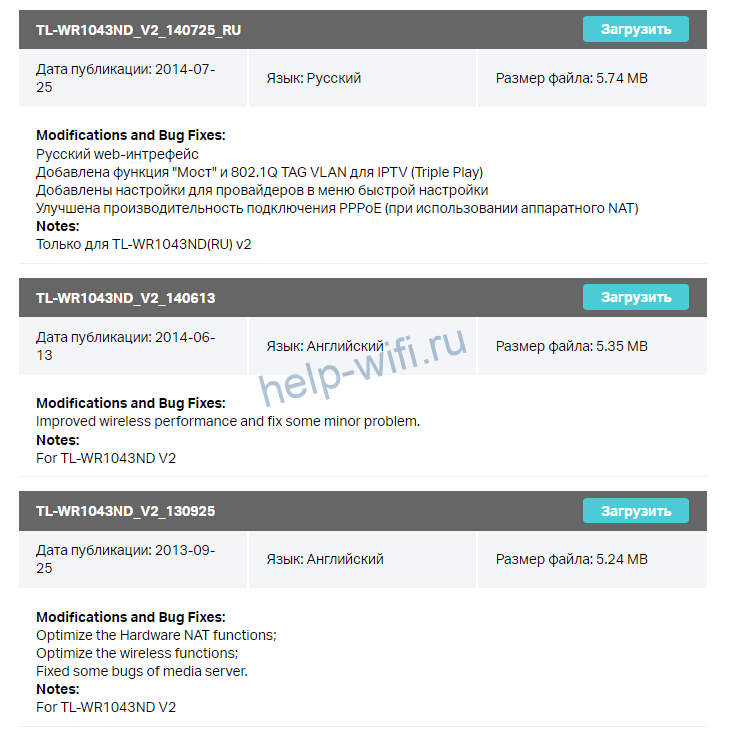
Здесь может быть несколько версий обновлений, скачайте прошивку Tp-link, которая выпущена последней, в промежуточных версиях редко есть смысл. Также обращайте внимание на язык прошивки.
Когда файл загрузится на компьютер, перекиньте его на то устройство, с которого будет проходить обновление Wi-Fi роутера Tp-link. Желательно, чтобы это устройство присоединялось к роутеру с помощью кабеля, а не через вайфай, или другими беспроводными способами.
Подключение и вход в админку
Теперь стоит подключится к маршрутизатору. Еще раз напомню, что загрузка и установка обновления должна проходить с компьютера или ноутбука, которые подключены к маршрутизатору по проводу. Просто используйте или купите сетевой кабель для такого случая. Для подключения используйте один из свободных слотов, обычно они выкрашены в желтый цвет. Подойдет любой, здесь главное не воткнуть в синий, который используется для подключения интернета.
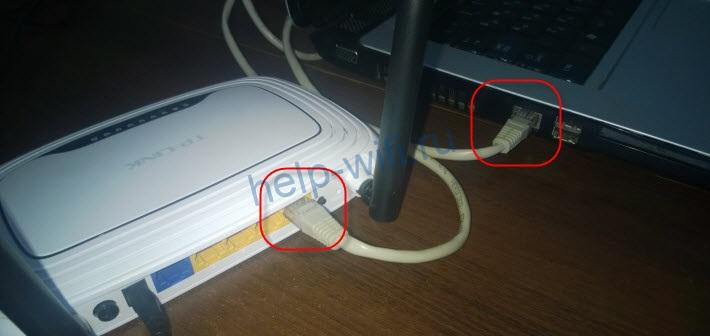
Теперь в адресной строке браузера введите адрес устройства. Если вы его не меняли, то посмотрите его на наклейке на нижней части роутера, там же, где и модель с версией. Там есть все данные для входа, в том числе адрес и логин с паролем.
По умолчанию адрес для входа — 192.168.0.1.
Если же меняли, то постарайтесь найти свои записи или вспомнить, на что была изменена стандартная комбинация для входа и адрес маршрутизатора. Можете использовать http://tplinkwifi.net. Он должен подойти для большинства моделей.
После ввода адреса появится окно для ввода логина и пароля. Опять же, используйте стандартную комбинацию admin и admin в обоих полях. Если не подошло, то вспоминайте данные. Если вспомнить так и не получится, то придется сбросить настройки роутера до заводских. При этом придется полностью его заново настраивать, так что подумайте, нужно вам такое или нет.
Сохранение настроек
Иногда при установке прошивки происходит сброс настроек до заводского состояния. Такое случается, если версии различаются сильно и не получается провести обновление обычным методом. На такой случай стоит сохранить бэкап параметров, чтобы восстановить их по завершении процесса. В левой колонке выберите «Системные инструменты» — «Резервная копия и восстановление». В правой части окна кликните по «Резервная копия» и выберите место для сохранения настроек.

В новом интерфейсе перейдите сверху во вкладку «Дополнительные настройки», а дальше «Системные инструменты» — «Резервная копия и восстановление», щелкните по «Резервная копия». Сохраните файл в надежном и доступном месте. Он может понадобится и при сбросе на заводские настройки, чтобы потом долго не возится с перенастройкой.

Алгоритм прошивки
Теперь пора обновить прошивку вайфай роутера Tp-Link. Алгоритм зависит от того, какой у вас интерфейс: новый или старый. Порядок действий для них отличается не сильно, но в новой версии есть то, что поможет избежать нескольких шагов, описанных выше.
В старом интерфейсе (зеленого цвета) перейдите в левом столбце во вкладку «Системные инструменты» — «Обновление встроенного ПО» и щелкните по «Выберите файл».
Укажите путь до загруженного с официального сайта файла. Теперь щелкните по надписи «Обновить». Остается ждать, устройство будет перезагружено. После этого запустите его снова и зайдите в меню. Если настройки сохранились, то все в порядке, если нет, то загрузите резервную копию.

В новом перейдите сверху во кладку «Дополнительные настройки» — «Системные инструменты» — «Обновление встроенного ПО». Нажмите на «Обзор» и укажите путь до загруженного файла. Нажмите на кнопку «Обновить» и ожидайте завершения процесса.
Здесь есть возможность ничего не скачивать, посмотрите на правой странице в раздел «Обновление онлайн», там есть кнопка «Проверить наличие обновлений», щелкните по ней и роутер сам скачает обновления прошивки, которые подходят именно для него.

Прошивка через телефон
Некоторые модели устройств поддерживают работу и настройку через мобильное приложение Tether. Если у вас такая модель, то стоит воспользоваться этим, потому что здесь все пройдет проще и быстрее. Если приложение не установлено, то иногда быстрее обновиться стандартным методом, чем искать информацию, совместим ли ваш роутер с ним, а потом скачивать его, устанавливать и подключаться к девайсу.
На телефоне подключитесь к вайфай сети роутера и выполните вход в приложение.
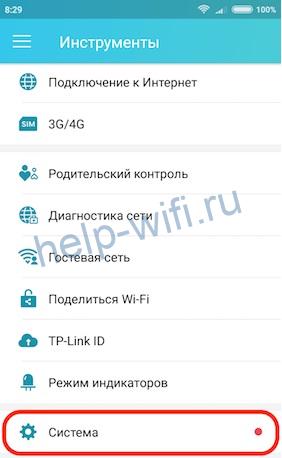
На нижней панели есть несколько разделов. Кликните по «Инструменты» и найдите раздел «Система». Щелкните на «Обновление встроенного ПО». Вы перейдете в следующее окно, в нем кликните на «Обновить» и дождитесь полной загрузки и обновления.
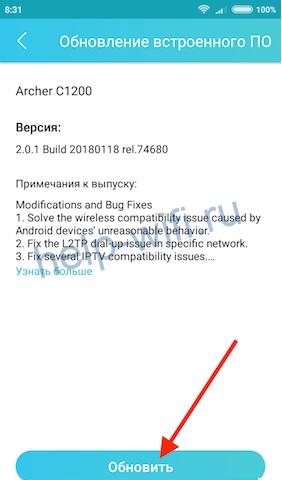
После этого проверьте настройки. Если они полностью сбросились, то используйте для входа стандартные данные с маршрутизатора. Перейдите в «Системные инструменты» — «Резервная копия и восстановление», найдите там кнопку для загрузки файлов. Укажите путь до того файла, который сохранили в процессе, и выберите его. Нажмите на «Восстановить» и подождите, пока все настройки не восстановятся из бэкапа. На этом процесс перепрошивки считается завершенным.
Роутер TP-Link TL-WR740N – это популярное устройство, которое используется для создания беспроводной сети и обеспечения доступа к интернету. Для того чтобы воспользоваться всеми возможностями этого роутера, необходимо установить драйвер, который обеспечивает правильное функционирование устройства. В данной статье мы расскажем о том, как скачать и установить драйвер на роутер TP-Link TL-WR740N, а также дадим рекомендации по его настройке и использованию.
Первым шагом в установке драйвера на роутер TP-Link TL-WR740N является поиск и загрузка соответствующего программного обеспечения. Для этого необходимо просмотреть официальный сайт производителя или другие надежные источники, где можно найти последнюю версию драйвера для данного роутера. Важно учитывать, что старые версии драйверов могут содержать уязвимости и не обеспечивать оптимальную производительность устройства, поэтому рекомендуется использовать только последние версии драйверов.
После загрузки драйвера на компьютер необходимо выполнить его установку. Для этого необходимо запустить установочный файл, который был загружен с официального сайта или другого надежного источника. Во время установки следуйте указаниям на экране и удостоверьтесь, что процесс проходит без ошибок. После завершения установки рекомендуется перезагрузить компьютер, чтобы изменения вступили в силу.
Важно помнить, что после установки драйвера на роутер TP-Link TL-WR740N может потребоваться настроить его параметры. Для этого рекомендуется обратиться к руководству пользователя, которое также можно найти на официальном сайте производителя или вместе с устройством. Настройка роутера позволит создать безопасную и стабильную сеть, а также оптимизировать его работу в соответствии с индивидуальными потребностями пользователя.
Содержание
- Как скачать и установить драйвер на роутер TP-Link TL-WR740N
- Поиск официального сайта TP-Link
- Навигация на сайте для поиска драйверов
- Выбор и загрузка необходимого драйвера
- Установка драйвера на роутер
Как скачать и установить драйвер на роутер TP-Link TL-WR740N
Шаг 1: Подготовка
Перед установкой драйвера роутера TP-Link TL-WR740N важно убедиться, что у вас есть доступ к интернету. Также рекомендуется сделать резервную копию важных данных с вашего роутера.
Шаг 2: Поиск и загрузка драйвера
1. Откройте ваш любимый веб-браузер и перейдите на официальный сайт TP-Link.
2. Найдите страницу поддержки для модели роутера TP-Link TL-WR740N. Обычно она находится в разделе «Поддержка» или «Скачать».
3. Введите модель устройства (TL-WR740N) и выберите версию аппаратного обеспечения вашего роутера.
4. После этого перейдите на страницу загрузки драйверов для выбранной версии.
5. Найдите ссылку для скачивания драйвера и нажмите на нее.
6. Сохраните загруженный файл на вашем компьютере.
Шаг 3: Установка драйвера
1. Запустите загруженный файл драйвера.
2. Следуйте инструкциям мастера установки.
3. Подтвердите лицензионное соглашение и выберите путь для установки драйвера.
4. Дождитесь завершения процесса установки драйвера.
После завершения установки драйвера на роутер TP-Link TL-WR740N вам может потребоваться перезагрузить устройство, чтобы изменения вступили в силу. Убедитесь, что ваш компьютер подключен к роутеру, и проверьте его работу.
Обратите внимание, что процесс установки драйвера может немного отличаться в зависимости от операционной системы, которую вы используете. Если у вас возникли трудности или вопросы во время установки драйвера на роутер TP-Link TL-WR740N, обратитесь к документации, прилагаемой к вашему роутеру, или обратитесь в службу поддержки TP-Link для получения помощи.
Поиск официального сайта TP-Link
Если вам необходимо скачать и установить драйвер на роутер TP-Link TL-WR740N, то важно обратиться к официальному сайту компании TP-Link. Ниже представлены рекомендации по поиску официального сайта TP-Link:
- Откройте любой интернет-браузер на вашем компьютере.
- В строке адреса введите «www.tp-link.com» и нажмите клавишу «Enter» на клавиатуре.
- Вы будете перенаправлены на официальный сайт TP-Link.
- На главной странице сайта выберите раздел поддержки или поиск драйверов.
- Введите модель вашего роутера TL-WR740N в поле поиска.
- Нажмите клавишу «Enter» или кнопку «Поиск» для запуска поиска драйверов.
- Выберите нужный драйвер для загрузки на странице с результатами поиска.
- Сохраните загруженный файл на ваш компьютер.
Теперь у вас есть драйвер для установки на роутер TP-Link TL-WR740N, скачанный с официального сайта компании TP-Link.
Навигация на сайте для поиска драйверов
Когда вы хотите скачать и установить драйвер на роутер TP-Link TL-WR740N, вам потребуется найти официальный сайт производителя или иной доверенный источник, где можно скачать нужный драйвер. Для удобства поиска драйверов на сайте, следуйте этим рекомендациям:
- Откройте браузер и введите адрес официального сайта TP-Link в адресной строке. Нажмите клавишу «Enter» или щелкните на значок «Поиск» для перехода на сайт.
- Один раз на сайте TP-Link, найдите раздел поддержки. Обычно это пункт меню, помеченный как «Поддержка», «Служба поддержки» или «Скачать». Щелкните на этом пункте меню, чтобы перейти на страницу поддержки.
- На странице поддержки, вы должны найти раздел, описывающий ваш конкретный модель роутера TP-Link. Ищите раздел, который содержит информацию о драйверах, обычно это пункт меню «Драйверы» или «Загрузки».
- В разделе драйверов вы должны увидеть список доступных драйверов, отсортированных по различным категориям, таким как операционная система или ревизия устройства. Используйте фильтры или выпадающие списки, чтобы выбрать правильную категорию для вашего устройства.
- Когда вы выбрали правильную категорию, вы должны увидеть список доступных драйверов. Он может быть представлен в виде таблицы или списка с ссылками на скачивание. Найдите драйвер, соответствующий вашей операционной системе и нажмите на ссылку скачивания.
- В некоторых случаях вам могут потребоваться дополнительные информации или условия, прежде чем вы сможете скачать драйвер. Внимательно прочитайте и следуйте указанным инструкциям или учтите указанную информацию, чтобы успешно скачать драйвер.
- После скачивания драйвера, найдите файл на вашем компьютере и запустите процесс установки. Следуйте инструкциям на экране, чтобы завершить установку драйвера на роутер TP-Link TL-WR740N.
Следуя этим рекомендациям и использованию навигации на сайте производителя, вы сможете легко найти и скачать правильный драйвер для своего роутера TP-Link TL-WR740N. Установка актуального драйвера поможет улучшить функциональность вашего устройства и исправить возможные проблемы, связанные с сетевым подключением.
Выбор и загрузка необходимого драйвера
Для установки драйвера на роутер TP-Link TL-WR740N необходимо скачать соответствующий драйвер с официального веб-сайта компании TP-Link. Следуйте этим инструкциям, чтобы найти и загрузить правильный драйвер:
| Шаг | Действие |
|---|---|
| 1 | Откройте любой веб-браузер на вашем компьютере и перейдите на официальный веб-сайт TP-Link. |
| 2 | На главной странице веб-сайта найдите раздел «Поддержка» или «Скачать». |
| 3 | Выберите «Роутеры» в разделе «Категория товара» или воспользуйтесь поиском по модели устройства. |
| 4 | Найдите модель вашего роутера TP-Link TL-WR740N в списке и перейдите на страницу поддержки этой модели. |
| 5 | На странице поддержки выберите вкладку «Драйверы» или «Загрузки». |
| 6 | Пролистайте страницу вниз и найдите соответствующий драйвер для вашей операционной системы. |
| 7 | Нажмите на ссылку для загрузки драйвера. |
| 8 | Сохраните файл драйвера на ваш компьютер в удобном для вас месте. |
Теперь у вас есть необходимый драйвер для установки на роутер TP-Link TL-WR740N. Вы можете перейти к следующему разделу, чтобы узнать, как установить загруженный драйвер на свой роутер.
Установка драйвера на роутер
Для работы роутера TP-Link TL-WR740N необходимо установить драйвер, который позволит управлять его функциями и обеспечит стабильную работу устройства.
Для установки драйвера на роутер TP-Link TL-WR740N следуйте следующим шагам:
- Подключите роутер к компьютеру с помощью сетевого кабеля.
- Откройте веб-браузер и введите в адресной строке IP-адрес роутера. Обычно он равен 192.168.1.1.
- Введите логин и пароль для доступа к настройкам роутера. Если вы не меняли эти данные, оставьте поля пустыми.
- В меню настроек найдите раздел «Обновление ПО» или «Firmware Update».
- На странице скачайте последнюю версию драйвера для модели TP-Link TL-WR740N.
- Сохраните файл драйвера на компьютере.
- Вернитесь в меню настроек роутера и выберите раздел «Обновление ПО».
- Нажмите кнопку «Обзор» или «Browse», чтобы выбрать загруженный файл драйвера на компьютере.
- Нажмите кнопку «Обновить» или «Update», чтобы начать процесс установки драйвера.
- Дождитесь окончания установки драйвера на роутер. Во время установки не отключайте питание роутера и не перезагружайте его.
После завершения процесса установки драйвера на роутер TP-Link TL-WR740N вы сможете настроить устройство и использовать все его функции.
На чтение 3 мин Опубликовано Обновлено
Драйверы — важная часть программного обеспечения вашего компьютера, позволяющая взаимодействовать с различными устройствами. Если вам нужно установить драйвер для роутера TP-Link TL-WR720N, вы попали по адресу! В этой статье мы расскажем, как скачать драйвер этого роутера абсолютно бесплатно и безопасно.
Роутер TP-Link TL-WR720N — надежное и современное устройство, которое обеспечивает стабильное и безопасное подключение к интернету. Он поддерживает быструю скорость передачи данных и предоставляет множество функций, которые помогут вам создать сеть с высоким качеством связи.
Для того чтобы правильно работал ваш роутер TP-Link TL-WR720N, вам необходимо установить соответствующий драйвер. Драйвер обеспечивает взаимодействие между вашим компьютером и роутером, что позволяет им работать эффективно вместе.
Официальный сайт TP-Link предлагает скачать драйвер для роутера TP-Link TL-WR720N бесплатно и легко. Вы можете найти последнюю версию драйвера и скачать его с официального сайта производителя.
Как скачать драйвер для роутера TP-Link TL-WR720N бесплатно!
Шаги, которые вам следует выполнить для скачивания драйвера, довольно просты:
| 1. | Откройте браузер и перейдите на официальный веб-сайт TP-Link. |
| 2. | Найдите раздел «Поддержка» или «Поддержка и загрузки». |
| 3. | Выберите категорию «Беспроводные устройства» или «Роутеры» в зависимости от официальной классификации сайта. |
| 4. | Найдите модель своего роутера в списке доступных устройств. |
| 5. | Перейдите на страницу скачивания драйверов и выберите соответствующую операционную систему. |
| 6. | Нажмите на ссылку для скачивания драйвера и сохраните его на своем компьютере. |
После завершения скачивания драйвера, вы можете установить его, следуя инструкциям на экране. Это поможет вам обеспечить стабильную работу роутера и настроить его в соответствии с вашими потребностями.
Где искать драйвер для роутера TP-Link TL-WR720N?
Для того чтобы скачать драйвер для роутера TP-Link TL-WR720N, вы можете обратиться на официальный сайт компании TP-Link. На сайте TP-Link вы найдете официальную поддержку и загрузки для всех их продуктов, включая драйвера для роутера TP-Link TL-WR720N.
Чтобы найти драйвер для роутера TP-Link TL-WR720N, выполните следующие шаги:
- Откройте браузер и перейдите на официальный сайт компании TP-Link.
- На главной странице сайта найдите раздел «Поддержка» или «Техническая поддержка».
- Выберите раздел «Загрузки» или «Скачать».
- В поисковой строке введите «TP-Link TL-WR720N» или просто «TL-WR720N».
- Найдите соответствующую модель своего роутера в списке результатов поиска.
- Выберите нужную версию драйвера для вашей операционной системы.
- Нажмите на ссылку для скачивания драйвера.
Скачав драйвер для роутера TP-Link TL-WR720N, следуйте инструкциям по его установке, указанным на сайте TP-Link или в прилагаемой документации.
Обратите внимание, что на сайте TP-Link также могут быть доступны другие полезные файлы и программы, связанные с вашим роутером, такие как прошивки, руководства пользователя и утилиты, которые могут помочь вам в управлении и обслуживании устройства.