
[Беспроводное устройство] Как обновить прошивку на роутере ASUS до последней версии? (ASUSWRT)
Регулярно обновляйте прошивку, чтобы получать последние обновления для Вашего роутера.
Для обновления прошивки рекомендуется использовать приложение ASUS Router:
[Беспроводное устройство] Как обновить прошивку роутера до последней версии через приложение ASUS Router?
Регулярно обновляйте прошивку, чтобы получать последние обновления для Вашего роутера. Вы можете обновить через WebGUI или обновить вручную.
Способ 1: Обновить в WebGUI (если роутер не может подключиться к ASUS серверу, воспользуйтесь способом 2)
Способ 2: Обновить вручную (если Вы какое-то время не обновляли прошивку роутера, пожалуйста, обновите через Web GUI)
Примечание. Когда новая версия прошивки содержит важные улучшения и исправления ошибок для обеспечения стабильной работы маршрутизатора, эта версия становится необходимой версией прошивки для этой модели, которую маршрутизатор автоматически обновит до нее.
Чтобы получить более подробную информацию, о том, как обновить прошивку Вашего роутера до последней версии. Вы также можете перейти на видео ASUS Youtube по ссылке ниже:
Способ 1: Обновление через WebGUI
1. Подключите компьютер к маршрутизатору через проводное соединение или Wi-Fi и введите IP-адрес маршрутизатора в локальной сети или URL-адрес маршрутизатора http://www.asusrouter.com в графическом веб-интерфейсе (WebGUI).

Пожалуйста, для получения информации обратитесь к статье Как открыть страницу веб интерфейса роутера (WebGUI)(ASUSWRT).
2. Введите имя пользователя и пароль для входа на страницу входа и нажмите [Войти].
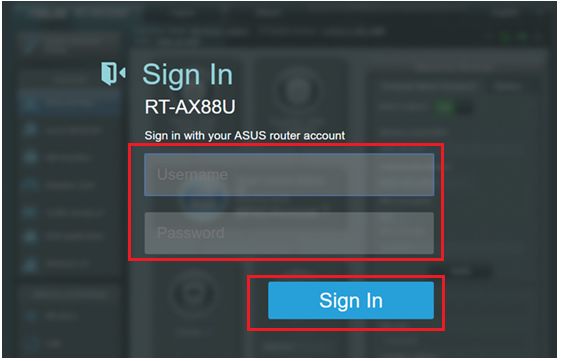
Примечание: Если Вы забыли имя пользователя и / или пароль, восстановите маршрутизатор до заводского состояния по умолчанию. См. раздел Как сбросить маршрутизатор до заводских настроек по умолчанию.
3. Вы увидите всплывающее окно с сообщением в верхнем правом углу, если будет доступна новая версия ПО.
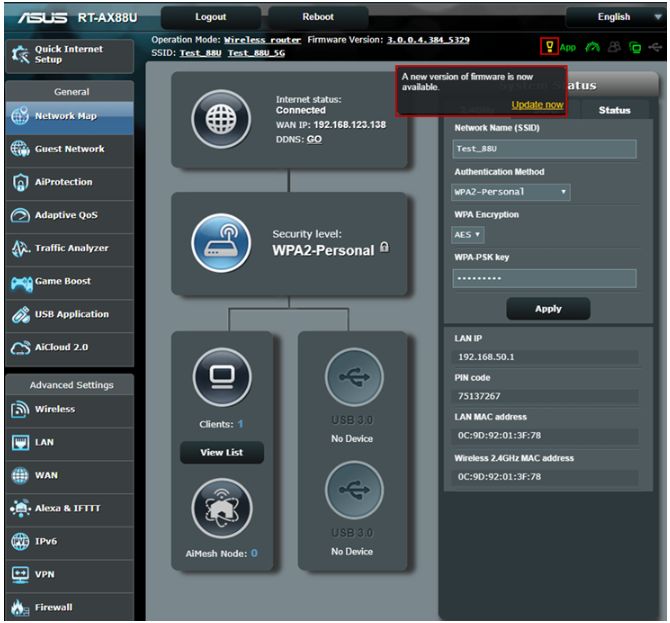
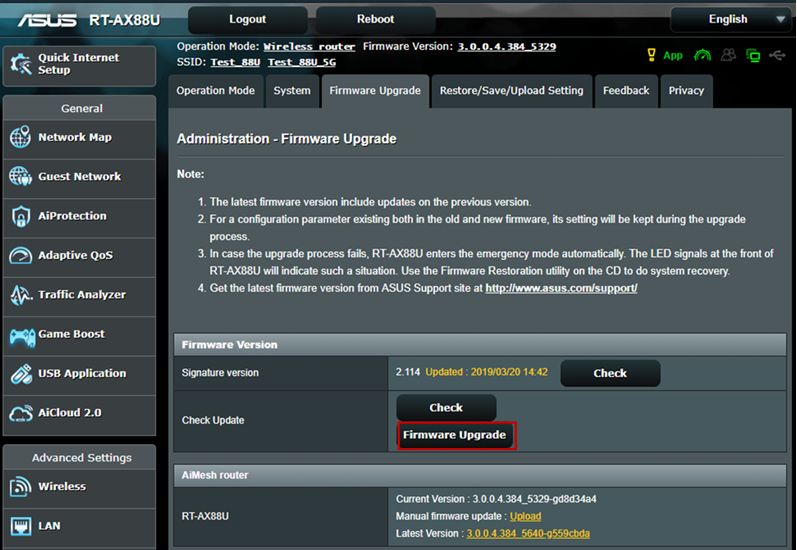
4. Нажмите на [Обновить сейчас] и Вас перенаправит в раздел Администрирование -> Система. Нажмите на [Обновление микропрограммы].
5. Пожалуйста, подождите несколько минут, пока обновление не завершится.
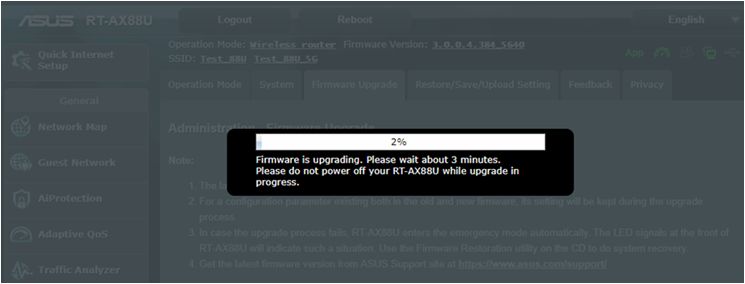
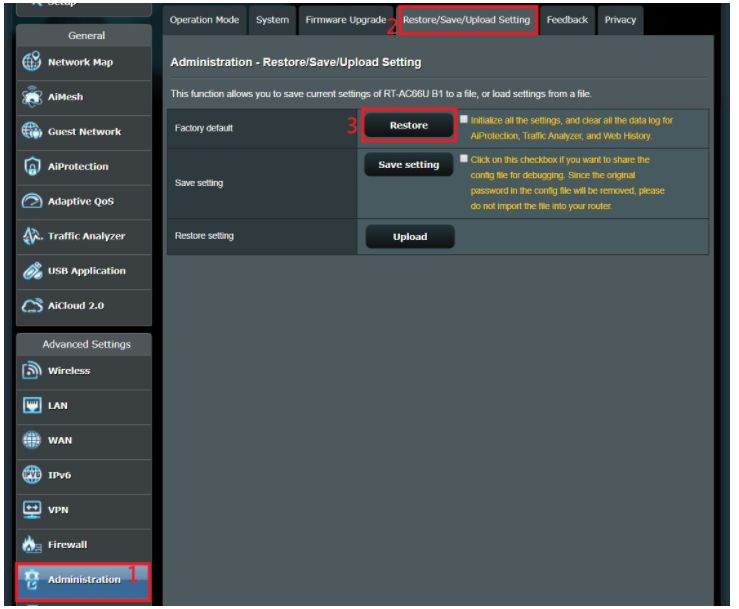
6. После завершения обновления, пожалуйста, войдите в веб-интерфейс еще раз и перейдите в [Администрирование]> [Восстановить / сохранить / загрузить настройки]> [Заводские настройки]> нажмите [Восстановить]
7. Затем появляется всплывающее сообщение с вопросом, хотите ли Вы сбросить настройки маршрутизатора. Щелкните [OK], и начнется сброс.
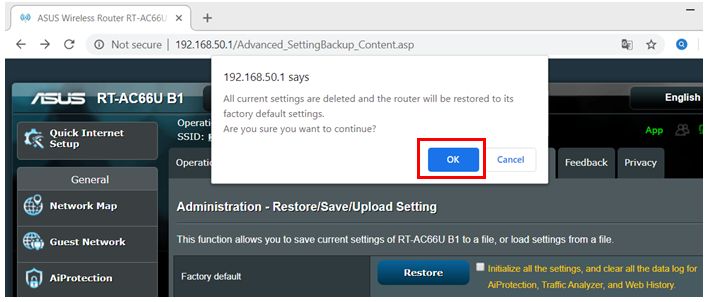
После завершения сброса перейдите на http://www.asusrouter.com или https://www.asusrouter.com и следуйте инструкциям QIS, чтобы снова настроить маршрутизатор.
Способ 2: Обновить вручную
1. Скачайте последнюю версию ПО для Вашего устройства с официального сайта поддержки ASUS (мы взяли RT-AX88U в качестве примера. Вы можете найти страницу поддержки Вашего роутера по ссылке ASUS: https://www.asus.com/ru/Networking/Wireless-Routers-Products/)

2. Скачайте файл и распакуйте его. Вы увидите w. file (справа).

3. Подключите компьютер к маршрутизатору через проводное соединение или Wi-Fi и введите IP-адрес маршрутизатора в локальной сети или URL-адрес маршрутизатора http://www.asusrouter.com или https://www.asusrouter.com в графическом веб-интерфейсе.
Пожалуйста, для получения информации обратитесь к статье: Как открыть страницу веб интерфейса роутера (WebGUI)(ASUSWRT).
4. Введите имя пользователя и пароль для входа на страницу входа и нажмите [Войти].
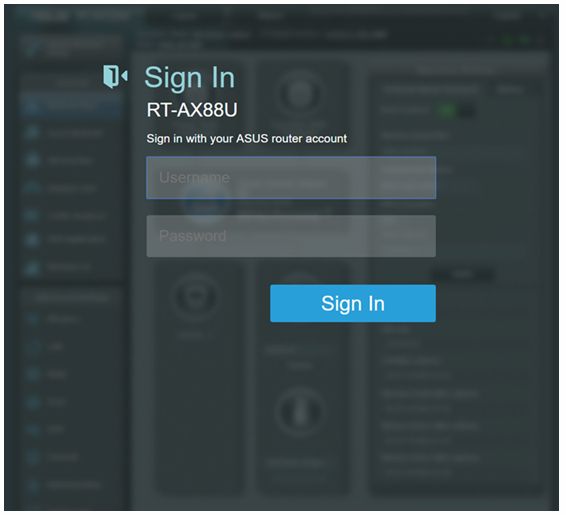
Примечание: Если Вы забыли имя пользователя и / или пароль, восстановите маршрутизатор до заводского состояния по умолчанию. См. раздел Как сбросить маршрутизатор до заводских настроек по умолчанию.
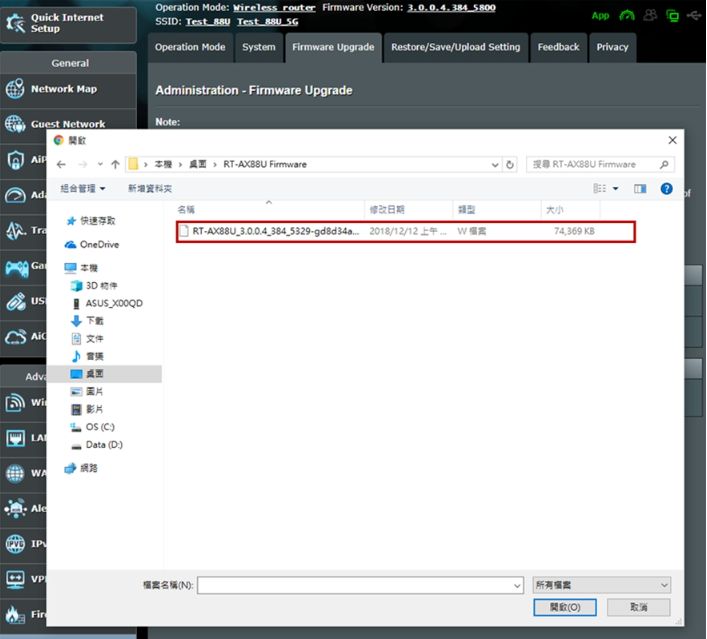
5. Перейдите в Администрирование в меню Дополнительных настроек -> Нажмите на Обновление микропрограммы -> Нажмите Обзор.

6. Выберите файл, который хотите загрузить и нажмите на [Открыть] , чтобы загрузить ПО.
7. Пожалуйста, подождите несколько минут, пока обновление не завершится.
Примечание: рекомендуется выполнить сброс настроек по умолчанию, зажав кнопку reset на 5 секунд, после завершения обновления ПО на роутере.
Часто задаваемые вопросы
1. Нужно ли восстанавливать роутер к заводским настройкам после обновления прошивки?
После обновления прошивки рекомендуется восстановить заводские настройки маршрутизатора.
После завершения восстановления перейдите на http://www.asusrouter.com or https://www.asusrouter.com и следуйте инструкциям QIS, чтобы снова настроить маршрутизатор.
- [Беспроводной маршрутизатор] Как использовать QIS (Быстрая настройка Интернета) для настройки роутера? (Web GUI)
- [Беспроводной маршрутизатор] Как настроить WiFi роутер ASUS через приложение ASUS Router App? (QIS)
2. Что делать, если я не могу войти в веб-интерфейс для восстановления маршрутизатора после обновления прошивки?
Вы можете нажать кнопку RESET на маршрутизаторе.
(Различные модели могут немного отличаться, если у Вас есть какие-либо вопросы, пожалуйста, проверьте руководство пользователя)

Затем нажмите и удерживайте кнопку сброса в течение 5-10 секунд, пока индикатор питания не начнет мигать. Ни один из светодиодных индикаторов не должен гореть в это время. Это нормально из-за перезапуска роутера. Подождите, пока снова не загорятся светодиодные индикаторы, и попробуйте войти в веб-интерфейс.
Для получения дополнительной информации см. [Беспроводной маршрутизатор]Как сбросить маршрутизатор до заводских настроек по умолчанию?
3. Что делать, если не удается обновить прошивку?
Сначала попробуйте снова обновить прошивку. Если он по-прежнему не работает, Вы можете использовать утилиту восстановления прошивки, которая поможет Вам загрузить прошивку в режиме восстановления.
Для получения дополнительных сведений см. [Беспроводная связь] Как мне использовать режим восстановления маршрутизатора?
Как скачать (Утилиты / ПО)?
Вы можете загрузить последние версии драйверов, программного обеспечения, микропрограмм и руководств пользователя из Центра загрузок ASUS.
Узнать больше о Центре загрузок ASUS можно по ссылке.
Обновление драйверов на роутере Asus может быть необходимым для улучшения его производительности, исправления возможных ошибок или добавления новых функций. В данной статье мы расскажем, как обновить драйвера на роутере Asus с помощью нескольких простых шагов.
Шаг 1: Подготовка
Прежде чем начать процесс обновления, убедитесь, что у вас есть надежное подключение к Интернету и доступ к административной панели роутера Asus. Это позволит вам без проблем загрузить и установить новые драйвера.
Шаг 2: Проверка доступности обновлений
Зайдите в административную панель роутера Asus, введя его IP-адрес в адресной строке браузера. Перейдите в раздел «Драйверы» или «Обновления». Здесь вы сможете увидеть список доступных обновлений драйверов.
Шаг 3: Скачивание и установка драйверов
Выберите необходимые драйверы из списка и нажмите кнопку «Скачать». Сохраните файлы на вашем компьютере или ноутбуке. Затем выполните следующие действия в административной панели роутера:
1. Зайдите во вкладку «Обновление драйверов».
2. Нажмите на кнопку «Обзор» и найдите сохраненные файлы драйверов на вашем компьютере.
3. Выберите файлы и нажмите кнопку «Установить».
После установки драйверов роутер Asus автоматически перезагрузится, чтобы применить изменения. Пожалуйста, будьте осторожны при выполнении данной операции, чтобы не отключить питание роутера, пока происходит процесс обновления драйверов.
Теперь вы знаете, как обновить драйвера на роутере Asus. Регулярное обновление драйверов поможет поддерживать ваш роутер в хорошем состоянии и гарантировать его безопасность и работоспособность.
Содержание
- Подготовка к обновлению
- Проверка текущей версии драйвера
- Скачивание последней версии драйвера
- Подключение к роутеру
- Обновление драйвера
- Проверка обновления
Подготовка к обновлению
Прежде чем приступить к обновлению драйверов на роутере Asus, вам понадобится выполнить несколько подготовительных шагов:
1. Проверьте модель вашего роутера. Для обновления драйверов необходимо знать точную модель вашего устройства. Информацию о модели можно найти на самом роутере, в его документации или на официальном сайте Asus.
2. Сделайте резервную копию настроек. Перед обновлением драйверов рекомендуется создать резервную копию текущих настроек роутера. Это позволит вам быстро восстановить настройки в случае возникновения проблем после обновления.
Примечание: некоторые модели роутеров Asus имеют функцию автоматического создания резервной копии настроек. Убедитесь, что эта функция включена перед обновлением драйверов.
3. Подключитесь к роутеру. Для обновления драйверов на роутере вам потребуется выполнить вход в его интерфейс управления. Для этого подключите компьютер к роутеру с помощью сетевого кабеля или подключитесь к сети Wi-Fi, используя имя и пароль доступа.
4. Подключите роутер к электросети. Убедитесь, что ваш роутер подключен к источнику питания и находится в рабочем состоянии.
После выполнения этих подготовительных шагов вы будете готовы к обновлению драйверов на роутере Asus.
Проверка текущей версии драйвера
Перед тем, как обновить драйвера на роутере Asus, следует проверить текущую версию установленного драйвера. Для этого выполните следующие действия:
| Шаг | Описание |
|---|---|
| 1 | Откройте веб-браузер и введите IP-адрес своего роутера. |
| 2 | Введите логин и пароль для доступа к настройкам роутера (по умолчанию: admin/admin). |
| 3 | Перейдите в раздел «Настройки» или «Настройки системы». |
| 4 | Найдите раздел «Обновление прошивки» или «Драйверы». |
| 5 | В этом разделе вы найдете информацию о текущей версии драйвера и дате его установки. |
Запишите текущую версию драйвера, чтобы знать, какую версию необходимо установить после обновления.
Скачивание последней версии драйвера
Чтобы обновить драйверы на роутере Asus, вам необходимо скачать последнюю версию драйвера с официального сайта производителя. Вам понадобится компьютер с доступом к Интернету и браузер.
Для начала откройте браузер на вашем компьютере и перейдите на официальный сайт Asus (www.asus.com). На главной странице вы увидите раздел «Поддержка», нажмите на него.
На странице поддержки выберите свою модель роутера Asus. Вы можете найти модель на самом роутере или в его документации. После выбора модели вы окажетесь на странице с драйверами и утилитами для вашего роутера.
Вам необходимо найти раздел «Драйверы» или «Файлы для загрузки». Обычно он находится под разделом «Поддержка и загрузки». Найдите драйвер для Wi-Fi или сетевых подключений, который вам нужен, и нажмите на ссылку для скачивания.
На открывшейся странице у вас может появиться окно с предупреждением о возможных рисках. Не беспокойтесь, это нормальное сообщение. Просто нажмите «Продолжить» или «Да», чтобы скачать драйвер.
После нажатия кнопки скачивания ваш браузер начнет загрузку драйвера на ваш компьютер. Дождитесь окончания загрузки.
Теперь у вас есть последняя версия драйвера для вашего роутера Asus. Продолжайте чтение, чтобы узнать, как установить его на вашем роутере.
Подключение к роутеру
Чтобы обновить драйвера на роутере Asus, необходимо сначала подключиться к устройству. Для этого выполните следующие шаги:
- Убедитесь, что роутер включен и работает.
- Откройте веб-браузер на вашем компьютере.
- Введите IP-адрес роутера в адресной строке браузера. Обычно он указывается на самом роутере или в документации к нему. Например, адрес может быть вида «192.168.1.1» или «192.168.0.1».
- Нажмите клавишу Enter или кнопку «Перейти» в браузере.
- Откроется страница входа в роутер. Введите логин и пароль для доступа к настройкам роутера. Если вы не знаете логин и пароль, посмотрите документацию к роутеру или обратитесь к производителю.
- После успешной аутентификации вы будете перенаправлены на страницу управления роутером.
Теперь вы подключены к роутеру и готовы обновлять его драйвера.
Обновление драйвера
Для обновления драйвера на роутере Asus вам потребуется выполнить следующие шаги:
- Откройте веб-браузер на компьютере, подключенном к роутеру.
- Введите IP-адрес роутера в адресной строке браузера и нажмите клавишу Enter.
- В открывшемся окне введите имя пользователя и пароль для входа в административную панель роутера.
- В меню роутера найдите раздел «Драйверы» или «Обновление программного обеспечения».
- Нажмите на кнопку «Обновить драйвер» или «Проверить наличие обновлений».
- Если доступно новое обновление драйвера, нажмите на кнопку «Установить».
- Дождитесь окончания процесса обновления. Обычно это занимает несколько минут.
- После завершения обновления роутер автоматически перезагрузится.
После перезагрузки роутера новая версия драйвера будет успешно установлена. Обновление драйвера позволит улучшить производительность и безопасность вашего роутера Asus.
Проверка обновления
Перед тем как обновить драйвера на роутере Asus, необходимо проверить, есть ли новая версия доступная для скачивания. Для этого выполняйте следующие шаги:
-
Зайдите на официальный веб-сайт Asus и найдите раздел поддержки и загрузки.
-
В поисковой строке введите модель вашего роутера или выберите его из списка предложенных вариантов.
-
На странице поддержки найдите раздел «Драйверы и утилиты» или «Загрузки».
-
Прокрутите список доступных для загрузки файлов и найдите секцию «Драйверы».
-
Обратите внимание на столбец, содержащий информацию о версии драйвера и дате последнего обновления.
-
Сравните версию вашего установленного драйвера с последней доступной версией на веб-сайте Asus.
Если на веб-сайте указана более новая версия драйвера, то это означает, что нужно обновить драйвер на роутере Asus.
После проверки доступности новых обновлений, вы можете переходить к процессу обновления драйверов на роутере Asus.
Роутер Asus – надежное устройство, которое обеспечивает стабильное подключение к интернету и позволяет осуществлять домашнюю сеть. Однако, чтобы роутер работал наилучшим образом, необходимо регулярно обновлять его драйвера.
Драйверы – это программные компоненты, которые позволяют операционной системе взаимодействовать с оборудованием роутера. Обновление драйверов на роутере Asus может улучшить его производительность, повысить уровень безопасности и исправить возможные ошибки. К счастью, процесс обновления драйверов на роутере Asus достаточно прост и может быть выполнен даже пользователями, не имеющими особых технических навыков.
В данной статье мы предоставим вам пошаговую инструкцию о том, как обновить драйвера на роутере Asus. Мы расскажем вам об основных способах обновления драйверов, а также о том, какие моменты следует учесть при выполнении данной процедуры. Следуя нашим советам, вы сможете легко и безопасно обновить драйвера на своем роутере Asus и наслаждаться стабильным интернетом.
Содержание
- Важность обновления драйверов на роутере ASUS
- Почему обновление драйверов на роутере ASUS важно для пользователей
- Шаг 1: Подготовка к обновлению драйверов
- Шаг 2: Поиск и загрузка новых драйверов
- Шаг 3: Обновление драйверов на роутере ASUS
Важность обновления драйверов на роутере ASUS
Обновление драйверов роутера ASUS позволяет:
| 1. | Улучшить производительность. Обновление драйверов может повысить скорость и стабильность работы вашего роутера, оптимизировать передачу данных и устранить проблемы с подключением. |
| 2. | Улучшить безопасность. Обновление драйверов позволяет роутеру исправить уязвимости и ошибки, которые могут быть использованы злоумышленниками для взлома вашей сети и получения доступа к вашей личной информации. |
| 3. | Получить новые функции. Компания ASUS регулярно выпускает обновления драйверов, которые добавляют новые функции и возможности для роутера. Обновление драйверов позволяет вам воспользоваться последними технологическими разработками и улучшенными возможностями вашего роутера. |
Правильное обновление драйверов на роутере ASUS поможет вам избежать множества проблем, связанных с неправильной работой роутера. Регулярное обновление драйверов роутера является важным шагом для его долгой и безопасной работы.
Почему обновление драйверов на роутере ASUS важно для пользователей
Обновление драйверов — это процесс замены старых версий программного обеспечения новыми, более современными и улучшенными. Обновление драйверов на роутере ASUS важно из нескольких причин:
- Улучшение безопасности: Обновление драйверов помогает закрыть уязвимости, которые могут быть использованы злоумышленниками для несанкционированного доступа к вашей сети. Новые версии драйверов исправляют ошибки и улучшают защиту вашего роутера и подключенных устройств.
- Улучшение производительности: Старые драйверы могут быть неоптимизированными или иметь ошибки, которые могут снижать производительность вашего роутера. Обновление драйверов помогает решить эти проблемы и повысить общую производительность сети.
- Новые функции: Производители регулярно выпускают обновления драйверов, чтобы добавлять новые функции и возможности в ваш роутер. Обновление драйверов дает вам возможность использовать все последние функции и улучшенные возможности вашего роутера ASUS.
Однако, перед обновлением драйверов, рекомендуется проконсультироваться с официальным веб-сайтом ASUS или службой поддержки для получения инструкций и убедиться, что вы загружаете и устанавливаете правильные драйверы для конкретной модели роутера.
Шаг 1: Подготовка к обновлению драйверов
Перед тем, как приступить к обновлению драйверов на роутере Asus, необходимо выполнить несколько подготовительных шагов:
- Проверьте соединение с интернетом. Убедитесь, что роутер подключен к интернету и работает стабильно.
- Ознакомьтесь с документацией. Прочтите руководство пользователя роутера Asus, чтобы быть уверенным в своих действиях при обновлении драйверов.
- Сделайте резервную копию настроек. Для безопасного обновления драйверов рекомендуется сохранить текущие настройки роутера. Вы можете сделать это, перейдя в раздел «Настройки» или «Утилиты» в веб-интерфейсе роутера и выбрав соответствующую опцию для создания резервной копии.
- Подготовьте необходимые материалы. Убедитесь, что у вас есть компьютер с доступом к интернету, сетевым кабелем и последней версией драйверов для вашей модели роутера Asus. Вы можете найти последнюю версию драйверов на официальном сайте Asus или на диске, поставляемом вместе с роутером.
После выполнения этих подготовительных шагов вы будете готовы приступить к обновлению драйверов на своем роутере Asus.
Шаг 2: Поиск и загрузка новых драйверов
После того, как вы определили модель своего роутера ASUS, вам потребуется найти и загрузить новые драйверы для его обновления. Драйверы можно загрузить с официального веб-сайта ASUS или с помощью специализированных программ.
Чтобы найти и загрузить драйверы с официального веб-сайта ASUS, выполните следующие шаги:
| 1. | Откройте веб-браузер и перейдите на официальный веб-сайт ASUS. |
| 2. | Наведите курсор мыши на раздел «Поддержка» или «Служба поддержки» и выберите свою страну. |
| 3. | На странице поддержки выберите категорию «Роутеры» или «Беспроводное оборудование». |
| 4. | Выберите модель своего роутера из списка или введите ее в поле поиска. |
| 5. | В разделе «Драйверы и Утилиты» найдите последнюю доступную версию драйвера для вашей модели роутера. |
| 6. | Нажмите на ссылку для загрузки драйвера и сохраните его на ваш компьютер. |
Если вы не хотите искать драйверы вручную, вы можете воспользоваться специализированными программами для автоматического обновления драйверов. Такие программы сканируют вашу систему, определяют установленное оборудование и находят актуальные драйверы для загрузки и установки.
Программы для автоматического обновления драйверов обычно предоставляются сторонними разработчиками, поэтому перед их использованием рекомендуется ознакомиться с отзывами и рейтингами, чтобы выбрать надежное и проверенное решение.
Шаг 3: Обновление драйверов на роутере ASUS
Чтобы обеспечить правильную и стабильную работу вашего роутера ASUS, важно обновлять его драйверы до последних версий. Это поможет улучшить производительность и исправить возможные ошибки.
Для обновления драйверов на роутере ASUS вы можете воспользоваться встроенным веб-интерфейсом роутера. Вот пошаговая инструкция, как выполнить эту процедуру:
- Откройте веб-браузер на устройстве, подключенном к роутеру ASUS.
- Введите IP-адрес роутера ASUS в адресную строку браузера. Обычно это «192.168.1.1», но вы можете найти IP-адрес роутера на его корпусе или в документации.
- Нажмите клавишу Enter, чтобы открыть страницу входа в веб-интерфейс роутера.
- Введите имя пользователя и пароль администратора роутера. Если вы не помните учетные данные, обратитесь к документации или обратитесь к производителю.
- После успешного входа в веб-интерфейс роутера найдите раздел «Настройки» или «Обновление ПО».
- Внутри данного раздела найдите и выберите опцию «Обновление драйверов».
- Если на настоящий момент доступно обновление драйверов, нажмите соответствующую кнопку «Обновить», чтобы начать процесс.
- Подождите, пока процесс обновления завершится. В это время не отключайте питание роутера или не перезагружайте его.
- После завершения обновления роутер перезагрузится самостоятельно.
После выполнения этих шагов драйверы на вашем роутере ASUS должны быть обновлены до последней версии. Рекомендуется проверить работу роутера и убедиться, что все функции работают правильно.
ASUS – одна из ведущих компаний, специализирующихся на производстве сетевого оборудования, включая роутеры, которые заслужили признание пользователей благодаря своей надежности и функциональности. Однако, чтобы роутер работал наилучшим образом, потребуется правильная установка и последние версии драйверов, разработанных специально для данной модели.
Драйвера – это программные компоненты, которые позволяют операционной системе взаимодействовать с аппаратным обеспечением роутера ASUS. Без правильной установки драйверов могут возникнуть различные проблемы, включая снижение скорости передачи данных, отключения от сети и другие сбои в работе роутера.
Где скачать драйвера на роутеры ASUS? В официальном интернет-магазине ASUS, а также на официальном сайте компании вы можете найти и скачать последние версии драйверов для своего роутера. На сайте ASUS представлено множество различных моделей роутеров, поэтому вам потребуется указать конкретную модель своего роутера, чтобы найти подходящие драйверы.
Совет: перед загрузкой драйверов на роутер ASUS убедитесь, что вы выбрали правильную модель роутера и версию операционной системы. Установка неправильного драйвера может привести к неработоспособности роутера и другим проблемам.
Как установить драйвера на роутер ASUS? После скачивания драйвера с официального сайта ASUS, вам следует выполнить несколько простых шагов для его установки. В большинстве случаев, после загрузки архива с драйвером, вам нужно будет запустить его и следовать инструкциям установщика. Обычно это значит, что вы должны принять лицензионное соглашение и нажать на кнопку «Установить». После завершения установки вам возможно потребуется перезагрузить роутер, чтобы изменения вступили в силу.
Содержание
- Особенности драйверов для роутеров ASUS
- Где найти официальные драйвера ASUS для роутеров
- Как установить драйвера на роутер ASUS с официального сайта
- Альтернативные источники скачивания драйверов для роутеров ASUS
- Установка драйверов на роутер ASUS с помощью утилиты ASUS Device Discovery
Особенности драйверов для роутеров ASUS
Одной из особенностей драйверов для роутеров ASUS является их доступность. Вы можете скачать и установить драйверы с официального веб-сайта ASUS, что обеспечивает высокую степень надежности и совместимость. Кроме того, вы всегда можете найти обновленные версии драйверов, что позволяет держать свое устройство в актуальном состоянии.
Драйверы для роутеров ASUS также обладают широкими функциональными возможностями. Они позволяют настраивать параметры подключения, управлять беспроводными сетями, настраивать безопасность и многое другое. Это делает использование роутера ASUS максимально удобным и функциональным.
Кроме того, драйверы для роутеров ASUS часто имеют интуитивно понятный и простой в использовании интерфейс. Это позволяет пользователям с легкостью настраивать и управлять своим роутером, даже если они не имеют большого опыта работы с подобным программным обеспечением.
Важно отметить, что для стабильной работы роутера ASUS рекомендуется регулярно проверять наличие новых версий драйверов и устанавливать их при необходимости. Это поможет избежать возможных проблем и обеспечит оптимальную производительность вашего устройства.
Где найти официальные драйвера ASUS для роутеров
Драйверы для роутеров ASUS можно найти на официальном сайте компании. Чтобы скачать необходимый драйвер, выполните следующие шаги:
- Откройте браузер и перейдите на сайт ASUS.
- На главной странице найдите раздел «Поддержка» или «Служба поддержки».
- Выберите категорию «Сеть» или «Роутеры», чтобы попасть на страницу с драйверами.
- На странице с драйверами найдите модель своего роутера. Если вы не знаете модель, можно поискать ее на корпусе роутера или в его настройках.
- После того как вы откроете страницу с драйверами выбранной модели, найдите раздел «Драйвера» или «Скачать».
- Выберите операционную систему вашего компьютера и нажмите на ссылку для скачивания драйвера.
- Сохраните скачанный файл на вашем компьютере.
После того как вы скачали драйвер, его можно установить, выполните следующие шаги:
- Зайдите в папку, в которой вы сохранили скачанный файл.
- Дважды щелкните по файлу, чтобы запустить установку драйвера.
- Во время установки следуйте инструкциям на экране и примите все предлагаемые настройки по умолчанию.
- После завершения установки перезагрузите компьютер, чтобы изменения вступили в силу.
После перезагрузки компьютера драйвер будет установлен и готов к использованию. Теперь вы можете использовать ваш роутер ASUS с полной поддержкой и стабильной работой.
Как установить драйвера на роутер ASUS с официального сайта
Чтобы установить драйвера на роутер ASUS с официального сайта, следуйте следующим простым шагам:
- Откройте браузер и перейдите на официальный сайт ASUS (https://www.asus.com).
- На главной странице сайта найдите раздел «Поддержка». Обычно он расположен в верхнем меню или в нижней части страницы.
- В разделе «Поддержка» найдите ссылку «Скачать драйверы». Кликните по этой ссылке.
- На открывшейся странице выберите категорию устройства «Роутеры» или «Сетевое оборудование».
- Выберите свою модель роутера ASUS из представленного списка или воспользуйтесь поиском по названию модели.
- На странице с подробной информацией о модели роутера ASUS найдите раздел «Драйверы и утилиты».
- В разделе «Драйверы и утилиты» выберите операционную систему, которую вы используете на вашем компьютере.
- Нажмите на ссылку для загрузки драйверов.
- Сохраните загруженные файлы драйверов на ваш компьютер.
Теперь у вас есть все необходимые драйверы для установки на роутер ASUS с официального сайта.
Чтобы установить драйверы на роутер ASUS, выполните следующие шаги:
- Подключите роутер к компьютеру с помощью сетевого кабеля.
- Откройте загруженный файл драйвера на компьютере.
- Следуйте инструкциям установщика, чтобы завершить процесс установки драйвера.
- После завершения установки драйвера, перезагрузите роутер и компьютер для применения изменений.
После успешной установки драйверов ваш роутер ASUS будет работать оптимально и вы сможете наслаждаться всеми его функциями и возможностями.
Альтернативные источники скачивания драйверов для роутеров ASUS
Na официальном веб-сайте ASUS вы можете найти и скачать все необходимые драйверы для своего роутера ASUS. Однако, в некоторых случаях, вы можете встретить проблемы с доступом к официальному сайту или долгим ожиданием загрузки страницы. В таких ситуациях, вы можете воспользоваться альтернативными источниками для скачивания драйверов.
- Сайт производителя — ASUS предоставляет драйверы на своих официальных партнерских и дилерских сайтах. Вы можете обратиться к ним для скачивания драйверов. Обычно, на таких сайтах предлагается более широкий выбор драйверов для различных моделей роутеров ASUS.
- Универсальные ресурсы — такие веб-сайты как «DriverIdentifier» и «DriverGuide» предлагают обширную базу драйверов для различных устройств, включая роутеры ASUS. Вы можете ввести название модели своего роутера и найти нужный драйвер. Однако, будьте осторожны и проверяйте файлы на вирусы, так как на таких сайтах есть риск скачивания нежелательного программного обеспечения.
- Форумы и сообщества — существуют специализированные форумы и сообщества, где люди обмениваются информацией и помогают друг другу с найденными драйверами. Вы можете использовать поисковик, чтобы найти такие ресурсы. Обратите внимание на репутацию и достоверность источика информации. Вы также можете попробовать задать вопрос о драйверах для роутеров ASUS на специализированных IT-форумах, таких как «XDA Developers» или «Tom’s Hardware».
Обязательно помните, что при скачивании драйверов с альтернативных источников всегда необходимо проверять их наличие вирусов или вредоносных программ. Доверяйте только надежным источникам и следуйте инструкциям, предоставляемым на этих ресурсах.
Установка драйверов на роутер ASUS с помощью утилиты ASUS Device Discovery
Для начала установите утилиту ASUS Device Discovery на свой компьютер. Её можно скачать с официального сайта ASUS или использовать диск с драйверами, который прилагается к вашему роутеру.
После установки выполните следующие шаги:
- Запустите утилиту ASUS Device Discovery.
- Программа автоматически сканирует сеть в поисках подключенных роутеров ASUS.
- После завершения сканирования появится список найденных устройств. Выберите свой роутер из списка и нажмите на него.
- ASUS Device Discovery откроет веб-интерфейс роутера в вашем браузере.
- Войдите в настройки роутера, используя административные учетные данные (обычно это admin и пароль по умолчанию).
- В разделе настроек найдите секцию «Драйверы» или «Обновление прошивки».
- Найдите последнюю версию драйвера для вашей модели роутера ASUS и скачайте её.
- Следуя инструкциям на экране, установите скачанный драйвер на свой роутер ASUS.
- После завершения установки рекомендуется перезагрузить роутер, чтобы изменения вступили в силу.
Теперь ваш роутер ASUS обновлен и готов к использованию с обновленными драйверами. Не забывайте регулярно проверять наличие новых версий драйверов и прошивок на официальном сайте ASUS, чтобы всегда иметь самые актуальные версии.
Сейчас мы с вами будем обновлять прошивку на роутере Asus. На какой конкретно модели? Эта статья подойдет для всех роутеров компании Asus, а показывать я буде на примере маршрутизатора Asus RT-N12+. Пока что другого Асуса под рукой нет. Но, на всех более менее новых устройствах этой компании панель управления одинаковая (в темных тонах). У меня на старом Asus RT-N13U B1 панель управления какая-то голубая, но и там найти страницу, на которой модно обновить прошивку, совсем не сложно. А сам процесс поиска прошивки и обновления, который я покажу в этой инструкции, подойдет для всех моделей.
Что бы прошить свой роутер, нужно выполнить такие действия:
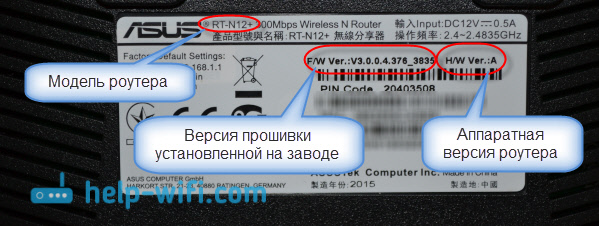
- Узнать модель своего роутера и его ревизию (аппаратную версию).
- Проверить, есть ли обновление прошивки для вашего роутера Asus
- Найти и скачать прошивку с официального сайта Asus.
- Подключить роутер по сетевому кабелю к компьютеру.
- Зайти в настройки маршрутизатора и залить новую прошивку.
Несколько нюансов:
- Если маршрутизатор у вас уже настроен и работает, то вы можете зайти в его настройки, и нажав всего на одну кнопку, проверить, есть ли новая версия программного обеспечения. Что бы не искать прошивку и т. д. А вдруг, новой версии нет. Но, как мне показалось, эта проверка немного врет. Или она находит только какие-то серьезные обновления. У меня изначально стояла прошивка 3.0.0.4.376_3754. Я специально залил более старую 3.0.0.4.376_3690. Запустил проверку, и роутер мне выдал, что у меня установлена последняя версия. Делаем выводы: онлайн-проверка врет, откат к старой прошивке на роутере Asus можно сделать.
- Если роутер у вас новый, и вы перед его настройкой хотите обновить ПО, то нужно сразу искать новую версию ПО и обновлять. Или, снова же, настроить маршрутизатор и проверить наличие новой версии с панели управления.
- Насколько я понял, даже если вы уже настроили свой Asus, то обновление прошивки не зацепит ваши настройки, настраивать заново вам не придется. Что очень хорошо.
- Будьте внимательны при загрузке прошивки с сайта производителя. Скачайте прошивку конкретно для вашего устройства (сейчас это подробно рассмотрим).
Обратите внимание:
В панели управления маршрутизатором ничего не сказано о том, что нельзя прошивать роутер по Wi-Fi. Если об этом ничего не сказано, значит это можно делать, но я не советую. Лучше на момент прошивки подключится к роутеру по сетевому кабелю. А возможно, у вас и так есть компьютер, который подключен по LAN. Если в процессе обновления что-то пойдет не так, или вы зальете не ту прошивку, то скорее всего он перейдет в аварийны режим и придется восстанавливать роутер программой Firmware Restoration. Да и не факт что получится восстановить.
Узнаем модель, ревизию роутера и скачиваем прошивку для Asus
Модель вашего роутера, и его аппаратную версию, лучше всего смотреть на наклейке снизу самого устрйоства.
Теперь заходим на страницу поддержки на официальном сайте Asus по адресу http://www.asus.com/support/.
В строек поиска пишем модель своего роутера и нажимаем Enter. Например, у меня RT-N12+.

В списке найденных устройств найдите свой маршрутизатор и нажмите под ним на ссылку Driver & Tools.

Откроется страница вашего устройства. В списке, где нужно выбрать операционную систему, выберите Others. Нажмите на пункт Firmware и скачайте самую новую прошивку (она как правило в самом верху). Обратите внимание на версию прошивки, сверьте ее с прошивкой, которая уже установлена на вашем устройстве (посмотреть можно в настройках, или снизу устройства).
Если на сайте новая версия, то нажмите на ссылку Global и сохраните архив с ПО на компьютер.
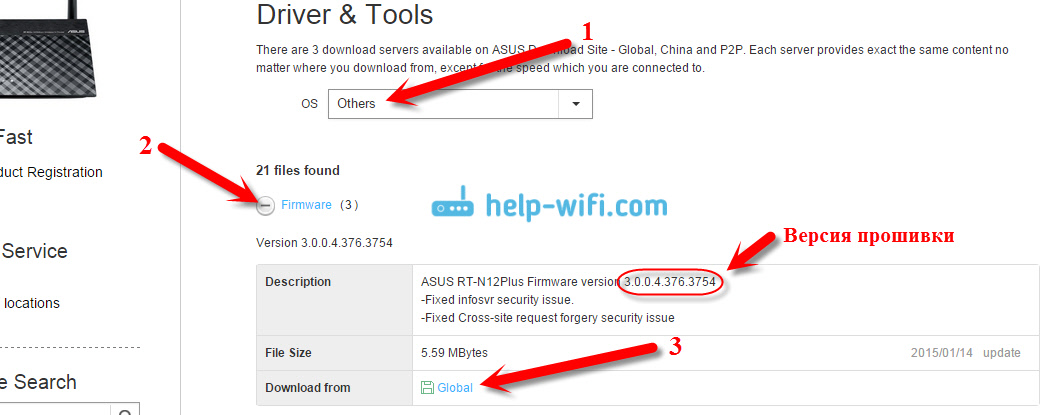
Сразу извлеките файл прошивки в формате .trx из архива, который мы только что скачали.

Все готово, можно приступать к обновлению программного обеспечения.
Процесс обновления прошивки маршрутизатора Asus
Подключиться к роутеру, как я уже писал выше, лучше всего по кабелю.

В браузере наберите адрес 192.168.1.1. Укажите имя пользователя и пароль для входа в настройки (стандартные admin и admin). Или смотрите подробную инструкцию по входу в панель управления.
В настройках роутера перейдите на вкладку Администрирование — Обновление микропрограммы. Нажмите на кнопку Выберите файл, и выберите файл прошивки на компьютере. Для запуска обновления, нажмите на кнопку Отправить.

Ждем пока закончится процесс обновления. Ничего не отключаем и не нажимаем.

После обновления откроется главная страница настроек.
Что бы потом проверить наличие обновления, вы можете зайти в настройках на ту же вкладку Администрирование — Обновление микропрограммы, и нажать на кнопку Проверить (интернет на роутере должен быть настроен). Там же указана текущая версия ПО.

Послесловие
Вроде бы и не сложно, но как-то запутано с поиском прошивки. Вот почему не сделать так, что бы в настройках была ссылка для загрузки ПО сразу для определенной модели. Ведь это же не сложно сделать. Я так же не понял, есть ли разница, какая у тебя аппаратная версия роутера. Насколько я понял, то разницы нет.
И еще один прикол, у меня сразу на роутере стояла версия более новая, чем та, которую я скачал на сайте (скачивал самую новую, которая была на официальном сайте). Может просто еще не добавили ее на сайт.
Если у вас остались какие-то вопросы – спрашивайте. Постараюсь помочь.