
 Здравствуйте!
По опыту могу сказать, что очень часто причиной проблем при работе и подключению к Wi-Fi сетям является не роутер (маршрутизатор), а беспроводной сетевой адаптер (с помощью которого, собственно и подключается ваш компьютер/ноутбук к Wi-Fi сетям).
На всех современных ноутбуках есть встроенный сетевой адаптер, на стационарных ПК — такой адаптер, обычно, докупается отдельно (часто просто подключается небольшая антенна к одному из USB-портов — это и есть адаптер ✔).
Вообще, проблем с самой этой железкой (беспроводным адаптером) — обычно, не бывает (железка либо работает, либо нет), а вот с драйверами для нее — вопросов много, и именно из-за них часто и наблюдаются проблемы с подключением к сетям Wi-Fi.
В этой статье разберу самые основные задачи по настройке драйвера (удаление, установка, обновление), с которыми приходится сталкиваться при подключении ноутбуков/ПК к Wi-Fi.
Итак…
*
Содержание статьи📎
- 1 Есть ли у вас на компьютере драйвер для Wi-Fi адаптера
- 2 Как установить/обновить драйвер для адаптера Wi-Fi
- 2.1 Способ №1: в Windows без скачивания доп. софта
- 2.2 Способ №2: классический (если есть интернет)
- 2.3 Способ №3: как обновить драйвер, если нет интернета
- 3 Удаление старого драйвера Wi-Fi
→ Задать вопрос | дополнить
Есть ли у вас на компьютере драйвер для Wi-Fi адаптера
Пожалуй, это первый вопрос, с которым приходится сталкиваться при проблемах с подключением к Wi-Fi сети.
Вообще, при установке новой ОС Windows 11, 10 (8) — драйвера для Wi-Fi адаптера, чаще всего, инсталлируются в ОС автоматически (правда, они не всегда дают пользоваться всеми опциями устройства — но это другой вопрос).
При работе с Windows 7 — драйвер для беспроводного адаптера часто не устанавливается, и его нужно устанавливать дополнительно с диска (с сайта производителя вашего адаптера).
👉 В помощь!
Кстати, не могу не порекомендовать в этой статье программы для автоматического обновления драйверов (не только для Wi-Fi адаптеров).

*
Чтобы узнать точно, есть ли драйвер для вашего устройства — запустите диспетчер устройств. Для этого откройте панель управления, затем переведите просмотр в «Крупные значки», и выберите диспетчер в списке.
Примечание: в Windows 10/11, кстати, можно нажать правой кнопкой мышки по ПУСК’у, и в появившемся контекстном меню выбрать «Диспетчер устройств».
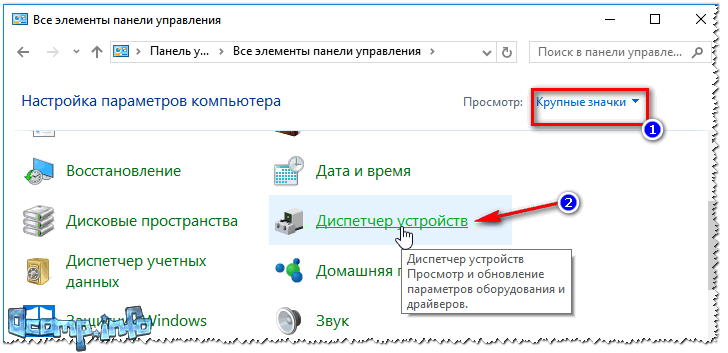
Как открыть диспетчер устройств / на примере Windows 10
Далее нужно открыть вкладку «Сетевые адаптеры». В этой вкладке присмотритесь к следующим строкам:
- Wireless Network Adapter;
- беспроводной сетевой адаптер;
- *** Wireless (уточнение: вместо звездочек может быть любое слово, марка производителя, например).
На примере ниже показано, что драйвер для адаптера Wi-Fi установлен (прим.: Dell Wireless).
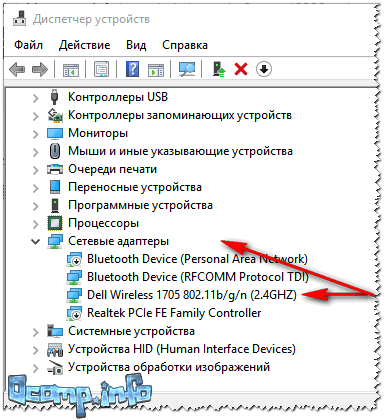
Беспроводной адаптер / Dell Wireless
Для сравнения приведу скриншот ниже, как будет выглядеть диспетчер устройств, если драйвера для Wi-Fi нет.
Обратите внимание, что во вкладке «Другие устройства» у вас просто будет написано «Неизвестное устройство» (строка с желтым восклицательным знаком). Таких строк, кстати, у вас может быть несколько — если не установлено сразу несколько драйверов для различных устройств.
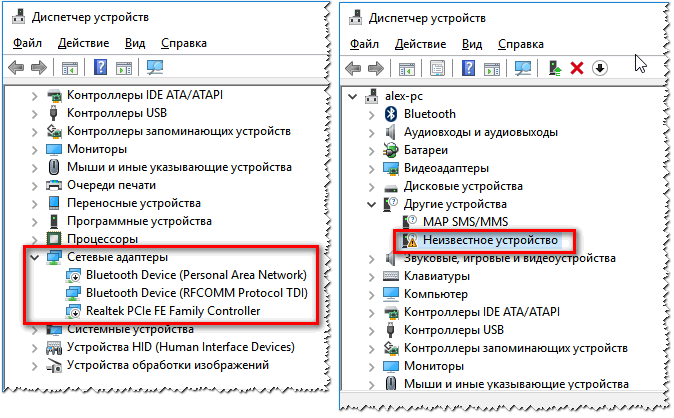
Нет драйвера для Wi-Fi адаптера
*
Как установить/обновить драйвер для адаптера Wi-Fi
Способ №1: в Windows без скачивания доп. софта
Вообще, идеальный вариант, если у вас есть диск со всеми драйверами для вашего оборудования (на ноутбуках часто драйвера скидывают на сам жесткий диск).
Если диска нет, то в некоторых случаях можно обойтись «малой кровью»: чтобы обновить драйвер и у вас появился интернет — достаточно нажать всего 1-2 кнопки в диспетчере устройств!
*
📌Вариант №1: когда откроете диспетчер устройств, в верхнем меню есть кнопка «Обновить конфигурацию оборудования» — нажмите ее!
Дело в том, что Windows, когда «увидит» оборудование, для которого нет драйвера, попытается самостоятельно его обновить (очень часто данный способ срабатывает…).
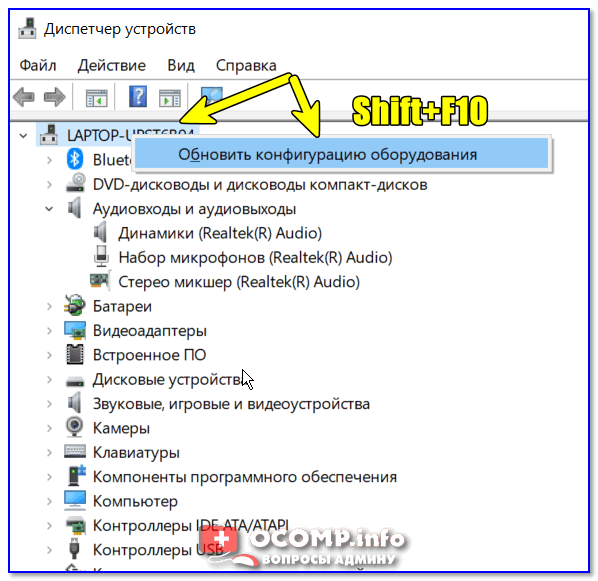
Обновить конфигурацию оборудования
*
📌 Вариант №2: в диспетчере устройств раскрыть вкладку «Другие устройства», затем нажать правой кнопкой по неизвестному устройству и выбрать в меню «Обновить драйверы…».
Далее выбрать «Автоматическое обновление драйверов» и следовать указаниям мастера (см. скрин ниже 👇).
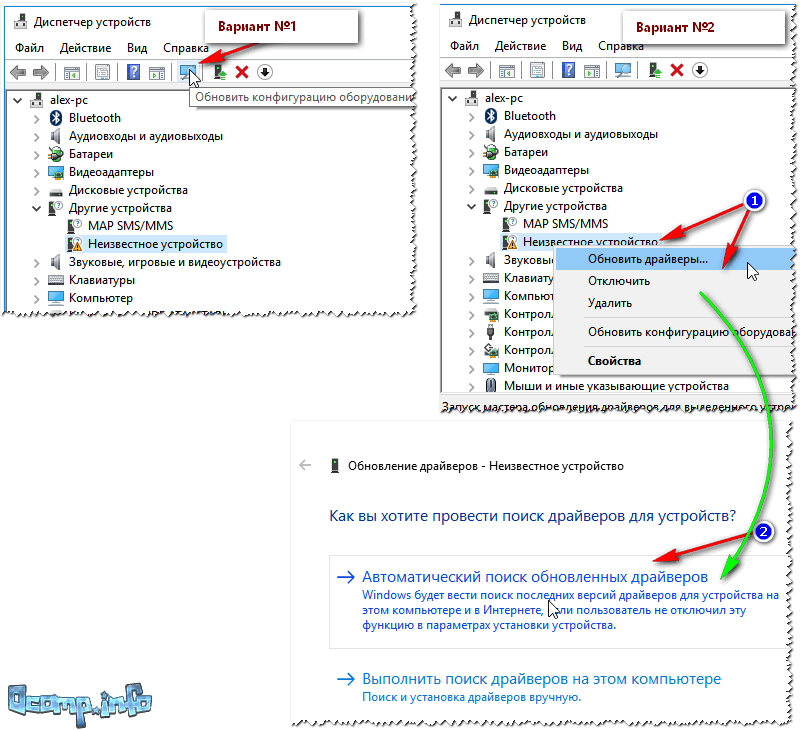
Вариант обновления драйверов
*
Способ №2: классический (если есть интернет)
Чтобы найти драйвер для какого-либо оборудования — нужно знать модель этого оборудования (логично…). Чтобы узнать, что за Wi-Fi адаптер у вас установлен, можно поступить двумя путями:
- найти документы, которые шли вместе с вашим устройством (этот путь рассматривать не будем);
- воспользоваться спец. 👉 утилитами для определения характеристик ПК.
Кстати, если у вас ноутбук, то знать модель своего беспроводного адаптера потребуется, даже если вы будете скачивать драйвер с официального сайта — дело в том, что в одну и ту же модель ноутбука, часто ставят адаптеры от разных производителей.
И когда вы зайдете на официальный сайт —увидите сразу 2-3 разных драйвера…
*
Одна из лучших программ просмотра характеристик компьютера — это AIDA 64. В ней, чтобы узнать модель Wi-Fi адаптера, необходимо открыть вкладку «Сеть PCI/PnP» (см. строку, в которой будет Wireless Network Adapter, на примере ниже — это первая строка).
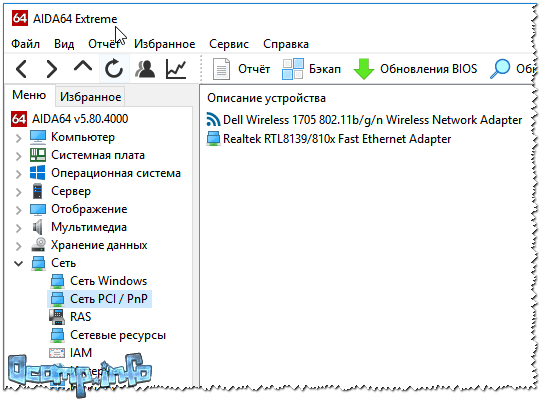
AIDA — узнать производителя устройства беспроводного адаптера
Далее зная модель беспроводного адаптера, просто вставьте эту строку в поисковик Google — первая найденная ссылка ведет на официальный сайт, с которого можно скачать требуемый драйвер.

Поиск драйвера в Google
В общем-то, задача решена… 👌
*
Способ №3: как обновить драйвер, если нет интернета
Пожалуй, это самый плохой вариант — нет интернета, потому, что нет драйвера. Чтобы скачать драйвер — нужен интернет. Замкнутый круг!
👉 В помощь!
Как обновить драйвера, если не работает Интернет — см. инструкцию —>

Не подключено — нет доступных подключений / нет драйвера для Wi-Fi
Совсем без интернета, конечно, не получится, но и в данной проблеме есть хороший вариант решения (вариант подойдет даже если вы не знаете модель своего устройства).
***
Есть такая замечательная программа, как 3DP Net (ссылка на официал. сайт).
Скачать ее можно даже с помощью интернета на телефоне (весит она около 100 МБ, что меньше многих драйверов с официальных сайтов).
Суть программы проста: она сможет установить драйвер практически для любого сетевого адаптера (проводного, беспроводного), и даст вам доступ к интернету (причем, ей для работы не нужно интернет-соединение, достаточно один раз ее скачать запустить).
Это очень удобное приложение, которое рекомендуется держать на своей аварийной флешке!

***
Собственно, когда ее запустите, она автоматически определит вашу модель адаптера и предложит обновить драйвер — просто щелкните один раз мышкой по своей сетевой плате (см. скрин ниже).
Далее запустится мастер, который в 3 шага установит вам драйвер…
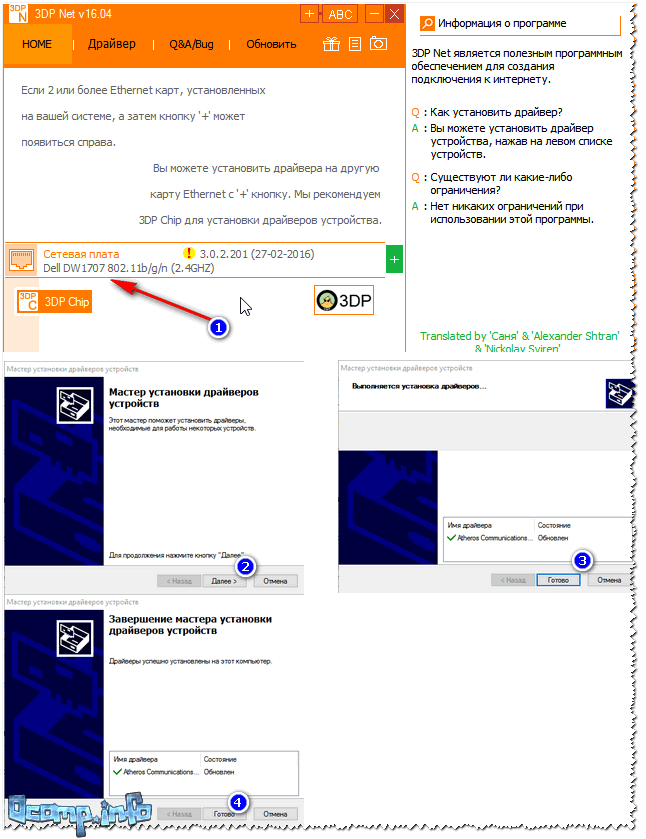
Шаги установки драйвера Wi-Fi
*
👉 В помощь!
Тем, кто не смог обновить драйвер — рекомендую ознакомиться со статьей по обновлению драйверов для незнакомого устройства
*
Удаление старого драйвера Wi-Fi
В некоторых случаях установить новый драйвер для беспроводного адаптера не получается, пока не удалишь старый.
📌 Важно!
Прежде, чем удалять старый драйвер — сделайте резервную копию системы (или сделайте бекап драйверов). О том, как сделать бэкап системы, а затем восстановить ее — рассказано в этой статье
*
Способ №1: через диспетчер устройств
Чтобы удалить драйвер в диспетчере устройств, достаточно найти нужное устройство и открыть его свойства (двойной щелчок левой кнопкой мышки), затем открыть вкладку «Драйвер», и нажать кнопку «Удалить» (см. стрелки 1, 2, 3 на скрине ниже 👇).
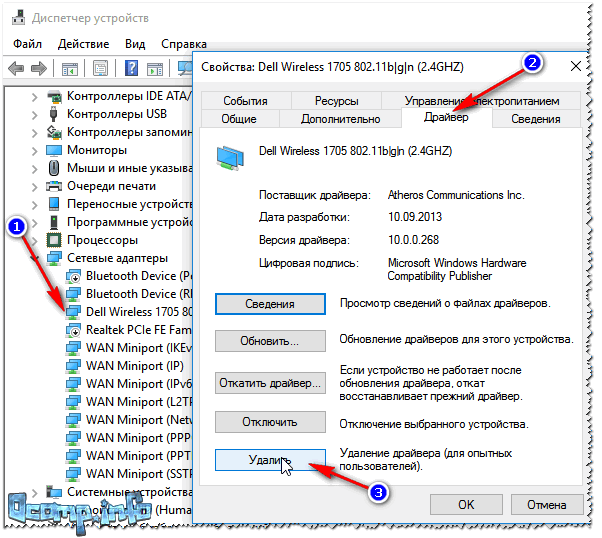
Удаление драйвера / Диспетчер устройств
*
Способ №2: через Driver Sweeper
Есть специальная утилита для удаления любых драйверов из системы — Driver Sweeper. О том, как ей пользоваться, вы можете узнать из статьи, ссылка на которую приведена ниже.
👉 В помощь!
Как удалять драйвера с помощью спец. утилит (Driver Sweeper, например).
Кстати, утилита позволяет удалять практически любые драйвера в системе — будьте аккуратны, чтобы не удалить что-нибудь нужное…
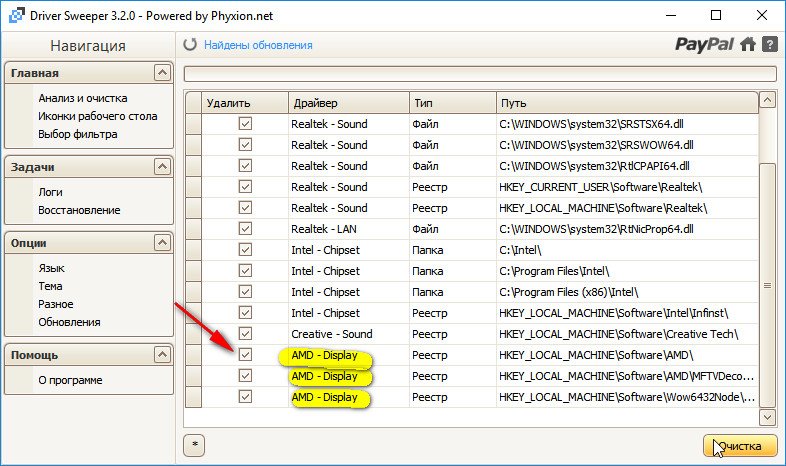
Выбор драйверов для удаления…
*
На этом закругляюсь…
Всем удачи и спокойствия (часто его не хватает при проблемах с «дровами» 👌)!
👋
Первая публикация: 17.01.2017
Корректировка: 20.09.2021


Современные домашние сети все чаще используют Wi-Fi роутеры, чтобы обеспечить беспроводной интернет доступ в каждом уголке жилища. Однако, чтобы получить стабильное и быстрое подключение, необходимо правильно выбрать, установить и настроить драйвера для вайфая роутера. В этой статье мы расскажем о лучших драйверах и поделимся рекомендациями для удобной и эффективной настройки.
Важный аспект при выборе драйверов для вайфая роутера — это совместимость с вашим устройством. Чтобы избежать проблем с подключением и несанкционированным доступом к вашей сети, рекомендуется устанавливать официальные драйвера от производителя роутера. Ежегодно разработчики выпускают обновления, которые улучшают работу устройства, устраняют уязвимости и повышают безопасность. Поэтому важно следить за регулярными обновлениями драйверов.
При установке драйверов необходимо следить за процессом и проявлять терпение, так как неправильно установленные драйвера могут негативно повлиять на работу вашего роутера и устройств, подключенных к сети. Если вы не уверены в своих навыках, рекомендуется обращаться к специалистам или изучить подробную документацию, предоставленную производителем устройства.
Содержание
- Выбор лучших драйверов
- 1. Совместимость с операционной системой
- 2. Поддерживаемые стандарты безопасности
- 3. Производительность и скорость передачи данных
- 4. Удобство использования и функциональность
- Как выбрать источник драйверов для вайфая роутера
- Установка драйверов
- Последовательность установки драйверов на вайфай роутер
- Настройка драйверов
Выбор лучших драйверов
При выборе лучших драйверов для вайфая роутера необходимо учитывать несколько факторов. Ниже представлены ключевые аспекты, которые следует учитывать при выборе драйверов.
1. Совместимость с операционной системой
- Убедитесь, что выбранный драйвер совместим с операционной системой, которую вы используете на своем компьютере или ноутбуке.
- Проверьте, поддерживает ли драйвер вашу версию операционной системы — Windows, macOS, Linux и другие.
2. Поддерживаемые стандарты безопасности
- Узнайте, какие стандарты безопасности поддерживает выбранный драйвер.
- Проверьте наличие поддержки WEP, WPA, WPA2 и других стандартов безопасности.
3. Производительность и скорость передачи данных
- Изучите характеристики драйвера, связанные с производительностью и скоростью передачи данных.
- Обратите внимание на скорость передачи данных в различных режимах работы (802.11n, 802.11ac, 802.11ax и т. д.)
4. Удобство использования и функциональность
- Оцените удобство использования и наличие полезных функций в выбранном драйвере.
- Изучите наличие функций, таких как управление сетью, управление брандмауэром, приоритизация трафика и другие.
При выборе лучших драйверов необходимо учитывать именно те параметры, которые соответствуют вашим требованиям и потребностям. Используя вышеуказанные аспекты, вы сможете выбрать драйвер, который наилучшим образом подойдет для вашего вайфая роутера.
Как выбрать источник драйверов для вайфая роутера
При выборе источника драйверов для вайфая роутера следует учитывать несколько важных факторов:
| 1. Официальный сайт производителя | На сайте производителя вайфай роутера обычно представлены последние версии драйверов, которые оптимизированы специально для данной модели устройства. Загрузка драйверов с официального сайта производителя гарантирует их совместимость и безопасность. |
| 2. Официальные репозитории операционной системы | Некоторые операционные системы предоставляют официальные репозитории, в которых содержатся проверенные и актуальные драйверы для различных устройств. Поиск и установка драйверов через официальные репозитории может быть удобным и безопасным вариантом. |
| 3. Доверенные сайты и форумы | Если драйверы не доступны на официальном сайте производителя или в официальных репозиториях, можно обратиться к доверенным сайтам и форумам, где пользователи делятся ссылками на рабочие драйверы и делятся опытом по установке и настройке роутеров. |
| 4. Беспроводные поставщики интернет-услуг | Некоторые беспроводные поставщики интернет-услуг предоставляют свои собственные драйверы для подключения к их сети. В этом случае, источником драйверов для вайфай роутера может быть сам поставщик услуг. |
Важно помнить, что выбранный источник драйверов должен быть надежным и безопасным. Перед установкой драйверов рекомендуется проверить их на вирусы, так как некачественные драйверы могут негативно повлиять на работу роутера и компьютера в целом.
Установка драйверов
Для начала установки драйверов нужно определить модель вайфай-роутера, скачать нужный драйвер с официального сайта производителя или другого надежного источника. Драйверы могут быть доступны для скачивания в виде отдельных файлов или в составе программы установки.
После того, как драйверы загружены на компьютер, следует установить их. Для этого нужно запустить файл с расширением .exe или .msi и следовать инструкциям на экране. Бывает, что драйверы необходимо распаковать из архива перед установкой. В таком случае следует щелкнуть правой кнопкой мыши по архиву, выбрать «Распаковать в текущую папку» и следовать инструкциям системы.
После завершения установки драйверов может потребоваться перезагрузка компьютера. После перезагрузки нужно выполнить следующие шаги:
1. Открыть меню «Пуск» и выбрать «Панель управления».
2. В разделе «Сеть и интернет» выбрать «Центр управления сетями и общим доступом».
3. В левом столбце выбрать пункт «Изменение параметров адаптера».
4. Найти в списке адаптеров сети подключение к вайфай-роутеру, нажать на него правой кнопкой мыши и выбрать «Включить».
После выполнения этих действий драйверы для вайфай-роутера должны быть успешно установлены и готовы к использованию.
Важно: При установке драйверов рекомендуется использовать последнюю версию, чтобы обеспечить наиболее стабильную и безопасную работу вайфай-роутера. Регулярно проверяйте наличие обновлений драйверов на официальных источниках.
Помните, что некорректная установка или несовместимость драйверов может вызвать проблемы с подключением к вайфай-сети или сетевой работой в целом. Если после установки драйверов возникают проблемы, рекомендуется удалить их и установить другую версию или проконсультироваться с производителем устройства.
Последовательность установки драйверов на вайфай роутер
Для правильной работы вайфай роутера необходима установка соответствующих драйверов. Процесс установки драйверов состоит из нескольких этапов:
1. Подготовка драйверов
Перед установкой драйверов необходимо убедиться, что они соответствуют модели и версии вайфай роутера. Драйверы можно найти на официальном сайте производителя или на других доверенных ресурсах.
2. Скачивание драйверов
После того, как подходящие драйверы были найдены, их необходимо скачать на компьютер или другое устройство. Скачивание можно произвести с официального сайта производителя роутера или с использованием специализированных программ для поиска и загрузки драйверов.
3. Распаковка драйверов
После завершения загрузки необходимо распаковать скачанные драйверы, чтобы получить доступ к файлам установки. Обратите внимание, что некоторые драйверы могут предоставляться в виде установочного пакета, который нужно запустить для распаковки.
4. Установка драйверов
После распаковки перейдите в папку с файлами драйверов и запустите файл установки. Следуйте инструкциям на экране, чтобы завершить процесс установки драйверов на вайфай роутер.
5. Перезагрузка роутера
После завершения установки драйверов необходимо перезагрузить вайфай роутер, чтобы изменения вступили в силу. Для этого отключите роутер на некоторое время и затем повторно подключите его к источнику питания.
6. Проверка работы вайфай роутера
После перезагрузки роутера проверьте его работу путем подключения к нему устройства по вайфай. Если все настроено правильно, вы сможете установить соединение и пользоваться интернетом через вайфай роутер.
Необходимо помнить, что последовательность установки драйверов на вайфай роутер может немного отличаться в зависимости от модели и производителя устройства. Поэтому перед началом установки рекомендуется ознакомиться с инструкцией пользователя и следовать указанным там рекомендациям.
Настройка драйверов
После установки драйверов для вай-фай роутера, необходимо произвести их настройку, чтобы обеспечить стабильную и безопасную работу сети.
Перед началом настройки драйверов, рекомендуется ознакомиться с документацией, предоставленной производителем роутера. В ней вы найдете подробную информацию о доступных настройках и рекомендациях по их использованию.
Одним из важных шагов настройки драйверов является изменение учетных данных для доступа к роутеру. Используйте сложные и уникальные пароли, чтобы защитить себя от несанкционированного доступа.
Также рекомендуется настроить безопасную шифровку WI-FI сети, выбрав сильный пароль и установив соответствующие настройки в драйверах.
Важно установить правильные настройки безопасности, чтобы защитить свою сеть от вредоносных программ и атак. Выберите режим защиты, который соответствует вашим потребностям и рекомендациям по безопасности.
В процессе настройки драйверов также можно изменить различные параметры сети, такие как название (SSID), канал передачи данных, режим работы и другие. Это может улучшить производительность и качество сигнала в вашей сети.
После проведения всех необходимых настроек, рекомендуется перезагрузить роутер, чтобы применить изменения.
Не забывайте периодически выполнять обновление драйверов, чтобы получить последние исправления и улучшения от производителя.
Теперь вы готовы к использованию вашего вай-фай роутера с настроенными драйверами и безопасной сетью.
Требования к использованию
Дата последнего обновления: 08-31-2011 14:38:25 PM
 693007
Эта статья подходит для:
TL-WN422G , TL-WN725N , TL-WN822N , Archer T4E , TL-WN721N , TL-WN951N , Archer TXE72E , Archer TX20UH , TL-WN8200ND , Archer T8E , Archer T4U , Archer T2UHP , TL-WN722NC , Archer T4UH V2 , TL-WN350GD , TL-WN781ND , TL-WN821N , TL-WN821NC , Archer T3U Plus , Archer TX20U Plus , TL-WN861N , Archer T4UH , Archer TX50E , Archer T2UH , Archer T3U , Archer T3U Nano , TL-WN321G , Archer TX3000E , Archer T2E , TL-WDN3200 , TL-WN723N , TL-WN751N , TL-WN751ND , Archer T6E , TL-WN422GC , Archer T2U , Archer T4UHP , TL-WDN3800 , TL-WN350G , TL-WN881ND , TL-WN322G , TL-WN310G , TL-WDN4200 , TL-WN7200ND , TL-WN823N , Archer TXE75E , Archer T2U Nano , TL-WN722N , TL-WN811N , TL-WN851N , Archer T9E , TL-WN721NC , Archer T600U Plus , Archer T9UH , Archer T5E , Archer T1U , Archer T600U Nano , TL-WDN4800 , T4U V2 , Archer T2U Plus , TL-WN727N
Перед началом установки убедитесь, что адаптер подключен к компьютеру и определяется системой.
1. Нажмите кнопку Пуск и затем выберите команду Выполнить…

2. Введите “devmgmt.msc” и нажмите OK.
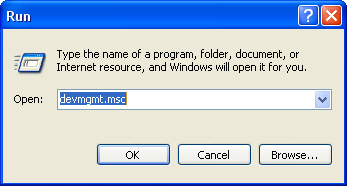
3. Выберите найденное оборудование, щелкните правой кнопкой мышки на нем и затем выберите Обновить драйвер…
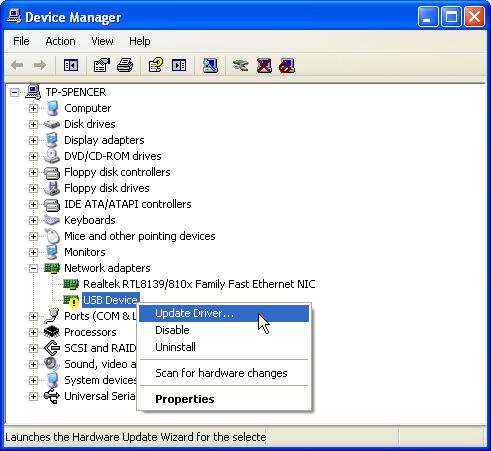
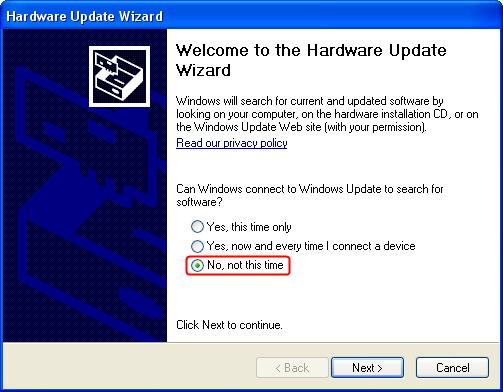
4. Выберите Нет, не в этот раз.
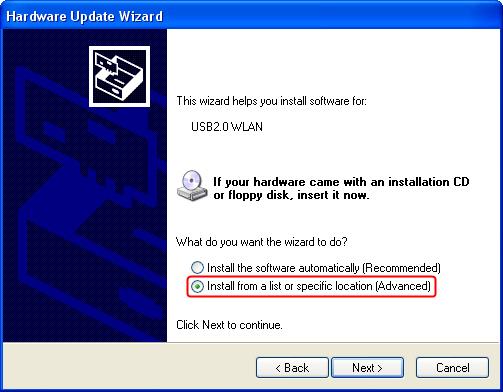
5. Выберите Установить из указанного места.
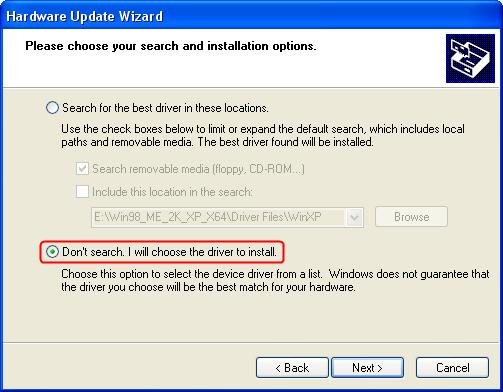
6. Выберите Не выполнять поиск. Я сам выберу нужный драйвер .
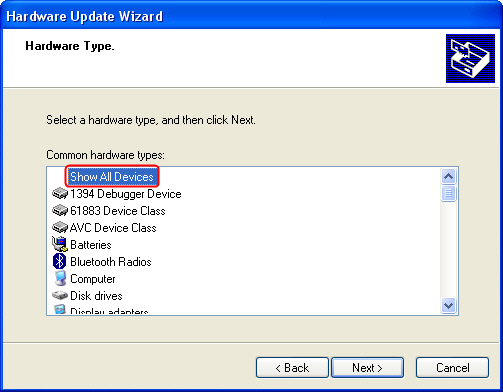
7. Выберите Показать все устройства.
8. Нажмите Установить с диска.
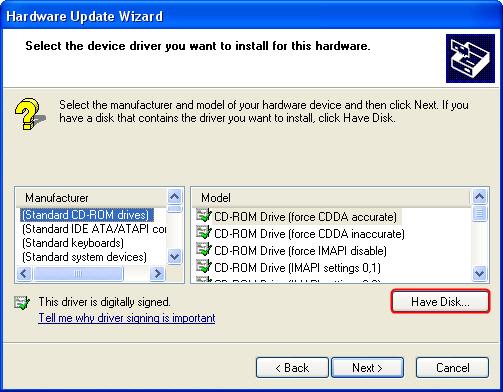
9. Нажмите Обзор … .
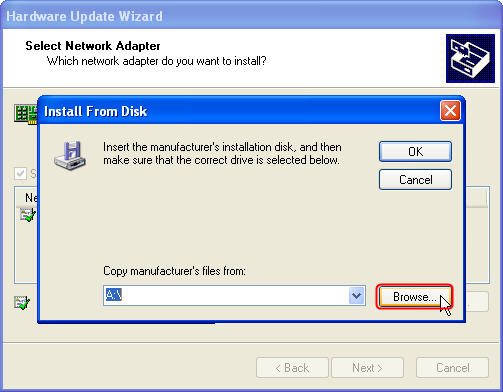
10. Выберите файл с расширением inf в папке драйвера и затем нажмите Открыть.
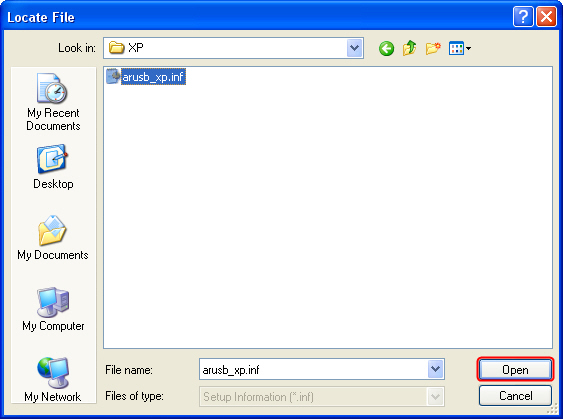
11. Нажмите Далее.
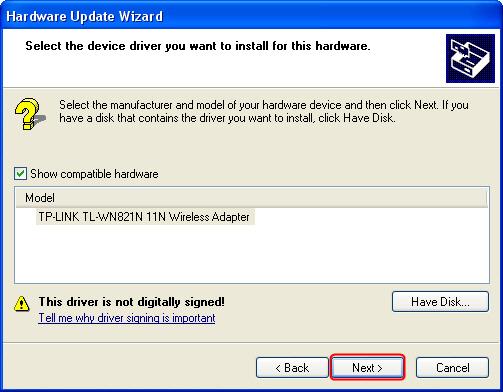
12. Нажмите Продолжить все равно.
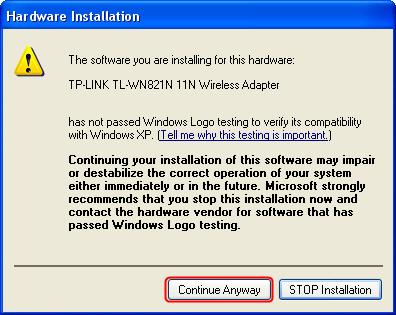
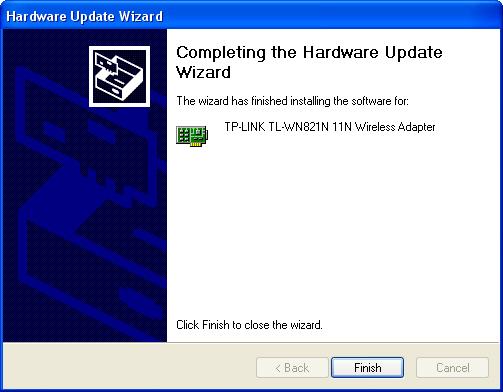
13. Нажмите Завершить.
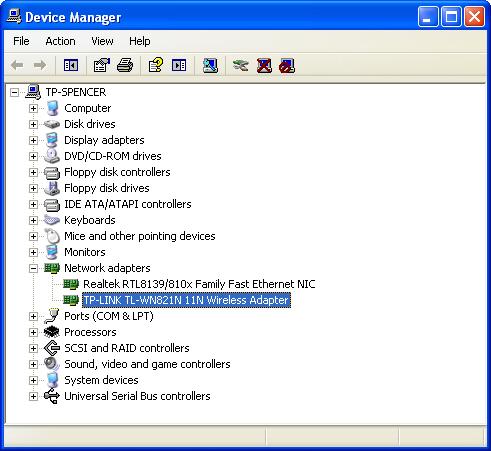
Установка адаптера выполнена успешно. Вы можете перейти к Диспетчеру устройств и проверить раздел Сетевые адаптеры.
Если проблема сохраняется, посетите наш раздел FAQ или свяжитесь со службой технической поддержки TP-Link.
.
Был ли этот FAQ полезен?
Ваш отзыв поможет нам улучшить работу сайта.
Что вам не понравилось в этой статье?
- Недоволен продуктом
- Слишком сложно
- Неверный заголовок
- Не относится к моей проблеме
- Слишком туманное объяснение
- Другое
Как мы можем это улучшить?
Спасибо
Спасибо за обращение
Нажмите здесь, чтобы связаться с технической поддержкой TP-Link.
Драйверы для вай-фай роутеров необходимы для обеспечения стабильной и безопасной работы сетевого соединения. Правильная установка драйверов обеспечивает эффективную передачу данных и защищает от возможных уязвимостей.
Перед началом установки драйвера для вай-фай роутера, необходимо узнать модель своего устройства. Обычно эта информация указывается на самом роутере или в документации. После этого можно перейти к поиску драйверов.
На официальном сайте производителя роутера обычно есть раздел поддержки, где можно найти и загрузить последние версии драйверов. Важно скачивать драйверы только с официальных источников, чтобы избежать установки поддельных или поврежденных файлов.
После скачивания драйверов следует открыть загруженный файл и выполнить инсталляцию. Обычно процесс установки состоит из нескольких шагов, в которых может потребоваться подтверждение пользователем. По завершении установки рекомендуется перезагрузить компьютер для корректной работы драйвера.
Содержание
- Как установить драйвер для вай-фай роутера?
- Выбор правильного драйвера для вай-фай роутера
- Проверка совместимости драйвера с операционной системой
- Загрузка и установка драйвера для вай-фай роутера
- 1. Определение модели и производителя роутера
- 2. Поиск и загрузка драйвера
- 3. Установка драйвера
- 4. Проверка работы драйвера
- Перезагрузка и настройка вай-фай роутера
- Проверка работоспособности вай-фай роутера после установки драйвера
Как установить драйвер для вай-фай роутера?
Для установки драйвера для вай-фай роутера вам понадобятся следующие шаги:
- Перед началом установки драйвера, убедитесь, что у вас есть драйверные программы на компьютере. Обычно в комплекте с роутером идет диск с драйверами, однако, в некоторых случаях, драйверы можно скачать с официального сайта производителя.
- Подключите компьютер к роутеру с помощью кабеля Ethernet
- Зайдите в настройки своего роутера. Для этого введите IP-адрес роутера в адресной строке браузера и нажмите Enter. Обычно адрес роутера указан на самом устройстве или в инструкции.
- Войдите в настройки роутера, введя логин и пароль. Если вы не знаете логин и пароль, обратитесь к инструкции или обратитесь к производителю роутера.
- В настройках роутера найдите раздел «Обновление прошивки» или «Управление драйверами». Нажмите на эту ссылку или кнопку.
- Выберите драйвер, который вы хотите установить, и нажмите на кнопку «Обновить» или «Установить». Дождитесь завершения процесса установки драйвера.
- После успешной установки драйвера, роутер будет перезагружен и готов к использованию.
Поздравляю! Вы успешно установили драйвер для вай-фай роутера и теперь можете наслаждаться беспроводным соединением с интернетом.
Выбор правильного драйвера для вай-фай роутера
Выбор правильного драйвера для вай-фай роутера является важным шагом при установке и настройке сетевого оборудования. Неправильно установленный драйвер может привести к неработоспособности роутера или неполноценной работе его функций.
Определение правильного драйвера зависит от модели роутера, операционной системы компьютера и используемого интерфейса подключения (Ethernet или USB). Наиболее распространенные типы драйверов для вай-фай роутеров:
- Драйверы для Ethernet подключения.
- Драйверы для USB подключения.
- Драйверы для беспроводного соединения (Wi-Fi).
Прежде чем искать и скачивать драйверы, важно определить модель и производителя своего роутера. Обычно эта информация указана на самом устройстве или может быть найдена в его документации.
После определения модели роутера можно перейти на официальный сайт производителя или на сайт, на котором представлены драйверы для данной модели. Официальный сайт производителя является наиболее надежным источником, так как там представлены актуальные и совместимые драйверы.
На сайте производителя роутера необходимо найти раздел с драйверами или загрузками, где обычно указана модель устройства и операционные системы, с которыми совместимы драйверы. Здесь можно скачать и установить необходимые драйверы в соответствии с моделью роутера и используемой операционной системой компьютера.
Важно обратить внимание на версии и даты выпуска драйверов, чтобы загрузить самые свежие и стабильные версии. Это поможет избежать проблем совместимости и использовать все возможности роутера.
После загрузки драйверов их необходимо установить на компьютер. Для этого следуйте инструкции, прилагаемой к драйверам, или используйте программу-установщик, если она представлена на сайте производителя.
После успешной установки драйверов на компьютер рекомендуется перезагрузить систему для полноценной работы сетевого оборудования.
Если возникли проблемы при установке или использовании драйверов, можно обратиться в службу технической поддержки производителя роутера или поискать решение проблемы на форумах и сайтах с поддержкой пользователей.
Выбор правильного драйвера для вай-фай роутера является важным этапом настройки сетевого оборудования. Следуя инструкциям, предоставленным производителем, можно установить драйверы и настроить роутер для надежной и стабильной работы.
Проверка совместимости драйвера с операционной системой
Перед установкой драйвера для вашего вай-фай роутера важно убедиться в его совместимости с операционной системой, которую вы используете на вашем компьютере или ноутбуке. Несовместимость драйвера с операционной системой может привести к неполадкам в работе и отсутствию доступа к сети интернет.
Для проверки совместимости драйвера с операционной системой выполните следующие шаги:
- Определите модель и производителя вашего вай-фай роутера. Обычно эта информация указана на самом устройстве или в его документации.
- Перейдите на официальный сайт производителя вашего вай-фай роутера.
- Найдите раздел поддержки или загрузки драйверов на сайте производителя.
- Укажите модель вашего вай-фай роутера и операционную систему, которую вы используете.
- Проверьте список доступных драйверов и найдите соответствующий вашей операционной системе.
Если драйвер для вашей операционной системы доступен на сайте производителя, значит он совместим с вашей системой. Вы можете скачать его и продолжить с установкой, следуя инструкциям, предоставленным производителем.
Если же драйвер для вашей операционной системы отсутствует на сайте производителя, рекомендуется связаться с технической поддержкой производителя для получения дополнительной информации о совместимости.
Проверка совместимости драйвера с операционной системой является важным шагом перед его установкой. Это поможет избежать проблем с интернет-соединением и обеспечить стабильную работу вашего вай-фай роутера.
Загрузка и установка драйвера для вай-фай роутера
Драйверы являются важной частью работы любого оборудования, включая вай-фай роутеры. Настройка и использование роутера на компьютере часто требует установки соответствующего драйвера. В этом разделе мы рассмотрим процесс загрузки и установки драйвера для вай-фай роутера.
1. Определение модели и производителя роутера
Перед тем, как начать процесс установки драйвера, необходимо определить модель и производителя вашего вай-фай роутера. Детальная информация о модели и производителе может быть найдена в документации роутера или на его корпусе.
2. Поиск и загрузка драйвера
После определения модели и производителя роутера, вам необходимо найти и загрузить драйвер с официального веб-сайта производителя. Для этого выполните следующие действия:
- Откройте веб-браузер и перейдите на сайт производителя роутера.
- Найдите раздел «Поддержка» или «Скачать драйверы».
- Введите модель роутера в поисковую строку или просмотрите список доступных драйверов.
- Выберите драйвер, соответствующий операционной системе вашего компьютера.
- Нажмите на ссылку для загрузки драйвера и сохраните файл на компьютере.
3. Установка драйвера
После завершения загрузки драйвера необходимо выполнить следующие шаги для его установки:
- Откройте папку, в которую был сохранен файл драйвера.
- Щелкните дважды по файлу драйвера, чтобы запустить процесс установки.
- Возможно, вам потребуется разрешить выполнение файла драйвера в системных настройках.
- Следуйте инструкциям мастера установки, чтобы завершить процесс.
- После завершения установки драйвера перезагрузите компьютер.
4. Проверка работы драйвера
После перезагрузки компьютера установленный драйвер должен быть готов к использованию. Чтобы проверить его работу, выполните следующие действия:
- Откройте «Панель управления» на вашем компьютере.
- Выберите раздел «Устройства и принтеры».
- Найдите и щелкните правой кнопкой мыши на значок вашего вай-фай роутера.
- Выберите «Свойства» из контекстного меню.
- В открывшемся окне перейдите на вкладку «Драйвер».
- Проверьте, что статус драйвера отображается как «Работает корректно» или «Драйвер установлен».
Если статус драйвера отображается некорректно или устройство не работает, попробуйте повторить процесс установки, загрузив и установив другую версию драйвера с сайта производителя роутера.
Перезагрузка и настройка вай-фай роутера
Для того чтобы правильно установить драйвер для вай-фай роутера, необходимо выполнить ряд шагов. Один из таких шагов — перезагрузка и настройка самого роутера. В данном разделе мы рассмотрим все необходимые действия для успешной перезагрузки и настройки вашего вай-фай роутера.
- Обратите внимание на индикаторы светодиодов
- Выключите роутер
- Подождите некоторое время
- Включите роутер
- Проверьте настройки
- Подключите устройства к сети
Перед перезагрузкой роутера, важно убедиться, что все индикаторы светодиодов горят нормально. Если нет, проверьте подключение кабелей и проведите диагностику сетевого соединения.
Перед перезагрузкой вай-фай роутера, убедитесь что он полностью выключен. Для этого отсоедините его от источника питания.
Дайте роутеру немного времени, чтобы он остыл. Это может занять несколько минут.
Подключите роутер к источнику питания и включите его.
После перезагрузки роутера, проверьте настройки вай-фай соединения. Возможно, у вас придется снова задать пароль или внести другие необходимые изменения.
После настройки роутера, подключите все необходимые устройства к вашей вай-фай сети.
После выполнения всех перечисленных шагов, вы успешно перезагрузили и настроили вай-фай роутер. Теперь можно приступить к дальнейшей установке драйвера для устройства и настройке сетевого соединения.
Проверка работоспособности вай-фай роутера после установки драйвера
После установки драйвера для вай-фай роутера важно провести проверку его работоспособности, чтобы убедиться, что все настройки были выполнены правильно и соединение с интернетом установлено.
Для проверки работоспособности вай-фай роутера можно выполнить следующие действия:
- Подключение к сети: Убедитесь, что роутер подключен к адаптеру питания и включен. Проверьте, что кабель, соединяющий роутер с модемом или интернет-провайдером, надежно подключен.
- Подключение к роутеру: Включите беспроводной интерфейс на вашем устройстве (например, ноутбуке или смартфоне) и найдите доступные Wi-Fi сети. Выберите сеть, название которой соответствует названию вашего роутера, и введите пароль, если он требуется.
- Доступ к интернету: После подключения к роутеру откройте веб-браузер и введите любой URL-адрес (например, www.google.com). Если появляется страница с результатами поиска или открывается любой другой веб-сайт, значит, соединение с интернетом установлено успешно.
- Проверка скорости соединения: Чтобы убедиться, что скорость интернет-соединения соответствует заявленной вашим провайдером, можно воспользоваться онлайн-сервисами для проверки скорости загрузки и загрузки данных.
Если все эти шаги были выполнены успешно и интернет-соединение работает стабильно, то можно считать, что ваш вай-фай роутер функционирует правильно и готов к использованию.
Однако, если в процессе проверки вы столкнулись с какими-либо проблемами, рекомендуется проверить настройки вашего роутера, убедиться в правильности установки драйвера, а также связаться с технической поддержкой, если необходимо.
Wi-Fi роутер является неотъемлемой частью современной сетевой инфраструктуры и позволяет нам оставаться подключенными к Интернету в любое время и в любом месте. Однако, как и любое другое устройство, роутер нуждается в обновлении драйверов для эффективной работы.
Драйверы – это программное обеспечение, которое обеспечивает взаимодействие между вашим компьютером и Wi-Fi роутером. Они отвечают за передачу данных, управление сетевыми настройками и обеспечение безопасности. Обновление драйверов позволяет исправить ошибки, улучшить производительность и добавить новые функции в роутер.
Процесс обновления драйверов на Wi-Fi роутере может отличаться в зависимости от модели и производителя устройства. Обычно, процедура обновления включает в себя следующие шаги: проверка наличия новых версий драйверов, загрузка файлов обновления, установка обновлений и перезагрузка роутера. Важно помнить, что процесс обновления драйверов требует аккуратности и тщательного следования инструкциям производителя, чтобы избежать непредвиденных проблем.
Содержание
- Важность обновления драйверов на Wi-Fi роутере
- Как узнать, нужно ли обновление драйвера на роутере
- Подробная инструкция по обновлению драйвера на Wi-Fi роутере
- Возможные проблемы при обновлении драйверов и их решение
- Результаты обновления драйвера на Wi-Fi роутере и рекомендации
Важность обновления драйверов на Wi-Fi роутере
При использовании Wi-Fi роутера драйверы обеспечивают его работоспособность, а также поддерживают совместимость с другими устройствами, подключаемыми к сети. Обновление драйверов помогает улучшить функциональность роутера, исправить ошибки, повысить безопасность, а также увеличить производительность сети.
Старые версии драйверов могут сталкиваться с проблемами совместимости с новыми устройствами, что может приводить к проблемам соединения и медленной скорости передачи данных. Также, устаревшие драйверы могут иметь уязвимости, которые могут быть использованы злоумышленниками для несанкционированного доступа к сети или получения конфиденциальной информации.
Регулярное обновление драйверов на Wi-Fi роутере позволяет исправить эти проблемы и гарантировать стабильную работу сети. В процессе обновления роутера необходимо следовать инструкциям производителя, скачивая и устанавливая последнюю версию драйвера с официального сайта. Важно помнить, что обновление драйверов должно проводиться только с использованием официальных и проверенных источников, чтобы избежать установки вредоносного ПО.
Обновление драйверов на Wi-Fi роутере является простой и важной процедурой, которая позволяет улучшить работу сети, обеспечить стабильное соединение и повысить безопасность. Регулярно проверяйте наличие новых обновлений драйверов для своего роутера и следуйте инструкциям производителя для установки последней версии.
Как узнать, нужно ли обновление драйвера на роутере
Драйверы на Wi-Fi роутере играют важную роль в обеспечении стабильного и безопасного подключения к интернету. Но также важно обновлять эти драйверы, чтобы получить все преимущества новых функций и улучшений, которые разработчики выпускают.
Вот несколько признаков, которые могут указывать на необходимость обновления драйвера на вашем роутере:
1. Проблемы с подключением Wi-Fi. Если вы столкнулись с постоянными или случайными проблемами с подключением к Wi-Fi сети, это может быть связано с устаревшим драйвером. Обновление драйвера может исправить эти проблемы и улучшить качество подключения.
2. Низкая скорость интернета. Если ваша скорость интернета снизилась или не соответствует заявленной провайдером, то это может быть результатом устаревшего драйвера на роутере. Обновление драйвера может повысить эффективность работы вашего роутера и улучшить скорость подключения.
3. Уязвимости в безопасности. Безопасность вашей Wi-Fi сети является одной из важных задач. Устаревшие драйверы могут содержать уязвимости, которые могут быть использованы злоумышленниками для получения несанкционированного доступа к вашей сети. Поэтому важно регулярно обновлять драйверы, чтобы исправить обнаруженные проблемы безопасности.
4. Функциональные обновления. Разработчики постоянно работают над улучшением функциональности роутера, добавляя новые возможности и оптимизируя уже существующие. Чтобы использовать все преимущества этих обновлений, необходимо обновлять драйвера на роутере.
Если вы обнаружили одну или несколько из указанных проблем, то скорее всего, необходимо выполнить обновление драйвера на вашем Wi-Fi роутере. Проверьте сайт производителя вашего роутера или используйте специальные программы для поиска и загрузки новых драйверов. Помните, что процедура обновления драйвера может различаться в зависимости от модели и производителя роутера, поэтому внимательно следуйте инструкциям, чтобы избежать ошибок.
Обновление драйвера на роутере – это важный шаг для поддержания оптимальной работы вашей Wi-Fi сети. Используйте все возможности, которые предоставляют новые драйверы, чтобы насладиться стабильным и быстрым интернет-соединением.
Подробная инструкция по обновлению драйвера на Wi-Fi роутере
Обновление драйверов на Wi-Fi роутере может улучшить его производительность, расширить функциональность и исправить возможные ошибки. В этой подробной инструкции мы расскажем, как обновить драйвер на Wi-Fi роутере шаг за шагом.
Шаг 1: Узнайте модель и версию вашего Wi-Fi роутера. Обычно эта информация указана на самом устройстве или может быть найдена в его настройках.
Шаг 2: Посетите официальный сайт производителя вашего Wi-Fi роутера и найдите раздел поддержки или загрузки драйверов.
Шаг 3: Введите модель и версию вашего Wi-Fi роутера на сайте производителя и найдите последнюю доступную версию драйвера.
Шаг 4: Убедитесь, что новый драйвер совместим с вашей операционной системой. Если требуется, загрузите соответствующую версию драйвера.
Шаг 5: Скачайте файл драйвера на компьютер или другое устройство, подключенное к Интернету.
Шаг 6: Зайдите в настройки вашего Wi-Fi роутера, введя его IP-адрес в веб-браузере. Обычно IP-адрес и логин/пароль указаны на самом роутере или в его документации.
Шаг 7: В настройках Wi-Fi роутера найдите раздел «Обновление драйвера» или «Firmware Update».
Шаг 8: Нажмите кнопку «Обзор» или «Browse» и выберите ранее скачанный файл драйвера на компьютере или другом устройстве.
Шаг 9: Нажмите кнопку «Обновить» или «Update» для начала процедуры обновления драйвера.
Шаг 10: Дождитесь завершения обновления. Во время этого процесса не выключайте Wi-Fi роутер и не отключайте его от питания.
Шаг 11: После завершения обновления может потребоваться перезагрузить Wi-Fi роутер. Следуйте инструкциям производителя, чтобы перезагрузить устройство.
Шаг 12: Проверьте работу Wi-Fi роутера после обновления драйвера. Если все работает исправно, процедура обновления успешно завершена.
Важно: Перед обновлением драйвера на Wi-Fi роутере рекомендуется создать резервную копию настроек, чтобы при необходимости можно было восстановить предыдущую версию драйвера или настройки.
Теперь вы знаете, как обновить драйвер на Wi-Fi роутере. Следуйте этой подробной инструкции шаг за шагом, чтобы улучшить работу вашего роутера и получить доступ к новым функциям, которые могут быть включены в новую версию драйвера.
Возможные проблемы при обновлении драйверов и их решение
При обновлении драйверов на Wi-Fi роутере могут возникать некоторые проблемы, которые стоит знать и уметь решать. Ниже приведены наиболее распространенные проблемы и способы их решения:
1. Неправильная версия драйвера. При установке драйвера следует убедиться в том, что выбрана правильная версия для вашего Wi-Fi роутера. Если вы установили неправильную версию, Wi-Fi может перестать работать. Чтобы решить эту проблему, необходимо найти правильную версию драйвера на сайте производителя и установить ее.
2. Проблемы с совместимостью. Некоторые драйверы могут быть несовместимы с определенными операционными системами или аппаратными компонентами. Если вы обнаружили проблемы с совместимостью, следует связаться с производителем роутера или провайдером услуг интернета для получения поддержки и рекомендаций. В некоторых случаях может потребоваться обратиться к профессионалам, чтобы решить проблему.
3. Повреждение файла драйвера. При загрузке или установке драйвера файл может быть поврежден, что приведет к неполадкам. Чтобы решить эту проблему, следует повторно скачать файл драйвера с официального сайта производителя и повторить процесс установки.
4. Проблемы с подключением к интернету. В некоторых случаях обновление драйверов может привести к потере подключения к интернету. Чтобы решить эту проблему, можно попробовать перезагрузить роутер, проверить настройки подключения и выполнить перезапуск компьютера.
5. Низкая скорость Wi-Fi. Если после обновления драйверов скорость Wi-Fi стала ниже, чем обычно, можно попробовать изменить канал Wi-Fi на роутере. Также стоит проверить настройки маршрутизатора и убедиться в отсутствии препятствий между устройствами Wi-Fi.
6. Проблемы с безопасностью. При обновлении драйверов может возникнуть проблема с безопасностью Wi-Fi сети. Чтобы предотвратить возможные угрозы, важно убедиться, что новый драйвер обеспечивает необходимую защиту и безопасность. Если вы обнаружили проблемы с безопасностью, следует обратиться к производителю или провайдеру интернет-услуг для получения советов и инструкций.
Результаты обновления драйвера на Wi-Fi роутере и рекомендации
Обновление драйверов на Wi-Fi роутере может принести несколько положительных результатов. Во-первых, обновленные драйвера могут улучшить стабильность и надежность работы роутера, что позволит избежать возможных сбоев или проблем с подключением к сети.
Кроме того, обновление драйверов может повысить скорость и производительность Wi-Fi сети. Новые драйвера могут оптимизировать работу роутера, увеличить скорость передачи данных и улучшить качество сигнала.
Однако, перед обновлением драйверов на Wi-Fi роутере следует учитывать несколько рекомендаций. Во-первых, перед обновлением необходимо произвести резервное копирование настроек и данных роутера, чтобы в случае возникновения проблем можно было восстановить их.
Также рекомендуется обращать внимание на совместимость обновляемого драйвера с моделью и версией Wi-Fi роутера. Неправильно установленные или несовместимые драйверы могут привести к некорректной работе роутера или даже его выходу из строя.
Если после обновления драйвера на Wi-Fi роутере возникли проблемы, такие как сбои или неполадки с подключением к сети, рекомендуется обратиться за помощью к специалисту или производителю роутера. Они смогут помочь разобраться с возникшими проблемами и предложить соответствующие решения.
Таким образом, обновление драйверов на Wi-Fi роутере может принести множество положительных результатов, но требует внимательного и осторожного подхода. Следуя рекомендациям и обращаясь за помощью в случае проблем, можно обеспечить бесперебойную работу и оптимальную производительность Wi-Fi сети.