
Не все об этом знают, но роутер Wi-Fi может работать по расписанию, заданному пользователем. Это бывает полезно, например, чтобы интернета не было ночью. Причем настройка довольно простая, с ней справится любой пользователь. Мы расскажем вам, как самостоятельно настроить автоматическое отключение Wi-Fi роутера на ночь.
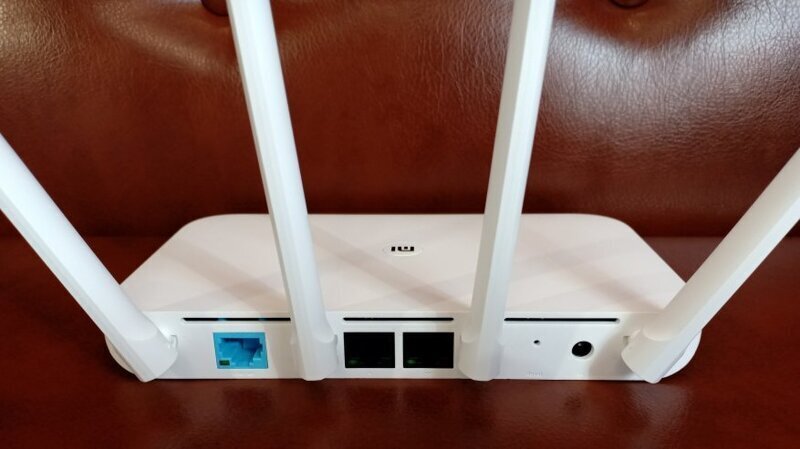
Зачем это нужно?
Как правило, Wi-Fi на ночь отключают родители для того, чтобы их дети крепко спали, а не сидели до поздней ночи в интернете. Также многие пользователи просто хотят уберечь себя от лишнего воздействия волн, излучаемых роутером. Бытует мнение, что работа устройства может навредить организму человека. В конце концов, дело может быть в банальной экономии.
Но не очень удобно каждый раз перед сном подходить к роутеру и отключать его. Значительно проще задать ему расписание, чтобы прибор самостоятельно выключался и включался в нужное вам время. К счастью, на большинстве современных роутеров есть такая функция.
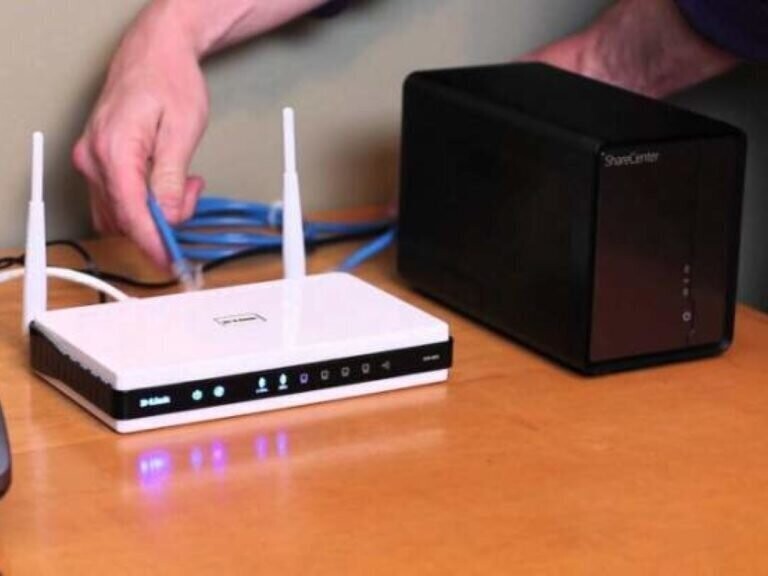
Как настроить автоматическое отключение?
Автоматическое отключение роутера настраивается через его интерфейс, который легко можно открыть на компьютере. Мы покажем на примере TP-Link, но алгоритм действий примерно одинаковый будет на практически любой современной модели.
Итак, первым делом, нужно подключиться к Wi-Fi с компьютера или смартфона и открыть браузер. В поисковую строку вводим 192.168.1.1, или 192.168.0.1. Адрес меняется в зависимости от того, к какой модели роутера вы подключены. Можете просто попробовать оба по очереди.
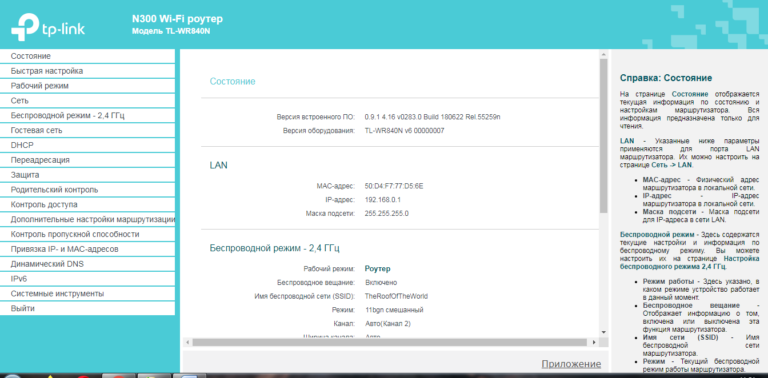
Вас попросят указать данные для авторизации. Они, как правило, указаны на наклейке на самом роутере. В большинстве случаев, и логином и паролем будет слово admin, но если оно не подходит, просто посмотрите на нижнюю крышку устройства и найдете всю необходимую информацию. После авторизации вы увидите графический интерфейс для настройки роутера.
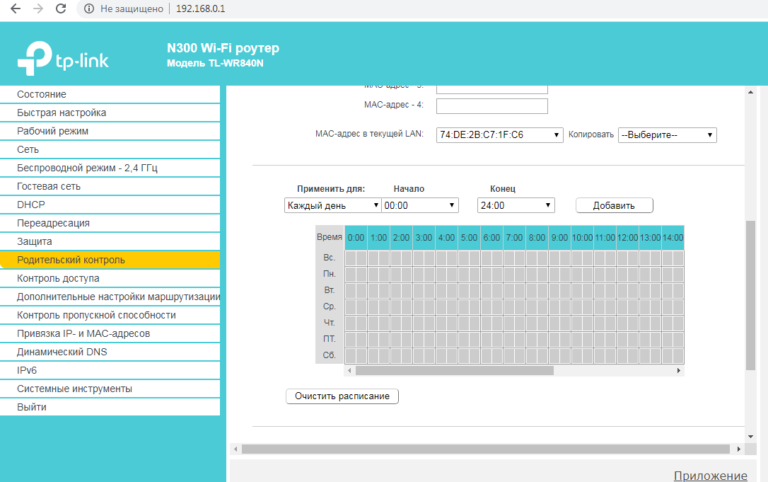
Прейдите в раздел под названием Родительский контроль, пролистайте страницу вниз и вы увидите удобную табличку, в которой можно настроить расписание включения и отключения Wi-Fi. Также в этом разделе можно заблокировать доступ к определенным сайтам.
Источник:
Ссылки по теме:
Новости партнёров
реклама
На чтение 4 мин Просмотров 81.9к. Опубликовано
Обновлено
В этой статье поговорим о том, как отключить WiFi сеть на роутере TP Link, Asus, Zyxel Keenetic и Tenda. Полностью или автоматически по расписанию. Когда меня спрашивают по этой теме, то я сразу задаю наводящий вопрос — какая цель у данного действия? Если мы хотим отключить WiFi из-за мнимой «вредности излучения», то это одно. Если же мы не хотим, чтобы кто-то пользовался беспроводным сигналом, то это немного другое.
Как отключить WiFi на маршрутизаторе?
Полностью отключить сеть WiFi на маршрутизаторе можно двумя способами:
- Физически кнопкой на корпусе, если таковая имеется на модели роутера
- Дистанционно из админки — также полностью, либо по расписанию.
С первым вариантом все понятно — нажимаем кнопку на корпусе и WiFi отключается. Нажимаем еще раз — включается. Вот как выглядит эта кнопка на роутере Tenda AC6

Также во многих моделях есть отдельная настройка для отключения беспроводного сигнала вайфай. Она выполняет ту же самую функцию, но для экономии производитель не привязал к ней физическую кнопку.
Отключение WiFi в маршрутизаторе дистанционно по расписанию на ночь
Возможность отключения wifi сигнала дистанционно по расписанию предусмотрена во многих роутерах. Например, на то время, пока вы им не пользуетесь, или на ночь.
Я уже писал о безопасности wifi для здоровья, однако многие пользователи до сих пор думают, что от него исходит какой-то вред.
Но выключать wifi постоянно вручную кнопкой на роутере или дистанционно из панели управления не очень практично. А вот настроить отключение wifi автоматически и даже задать расписание на его работу очень удобно. Например, отключить роутер на ночь.
Как отключить по расписанию WiFi на роутере TP-Link?
На роутере TP-Link в новой версии панели отключение wifi происходит в разделе «Дополнительные настройки — Беспроводной режим — Настройки беспроводного режима». Здесь просто надо снять галочку с пункта «Включить беспроводное вещание» в каждом из диапазонов — 2.4 и 5 ГГц.

Для дистанционной активации работы по времени переходим в этой же рубрике в подраздел «Расписание беспроводного вещания» и активируем его тумблером-переключателем. Далее нажимаем на ссылку «Редактировать расписание»

и на наглядном календаре отмечаем, в какие дни и часы ретрансляция wifi не будет работать
После этого нажимаем на кнопку «Сохранить» и еще раз на такую же на основной странице расписания.
В старой админке для выключения сигнала нужно зайти в меню «Выбор рабочей частоты» и так же снять пометки
Для отключения wifi по расписанию заходим в меню «Контроль доступа — Расписание» и жмем на «Добавить»
Придумываем название для расписания и назначаем время — либо выставив промежуток времени и дни через выпадающие списки, либо вручную на календарике
Как отключить Wi-Fi на роутере Asus по расписанию?
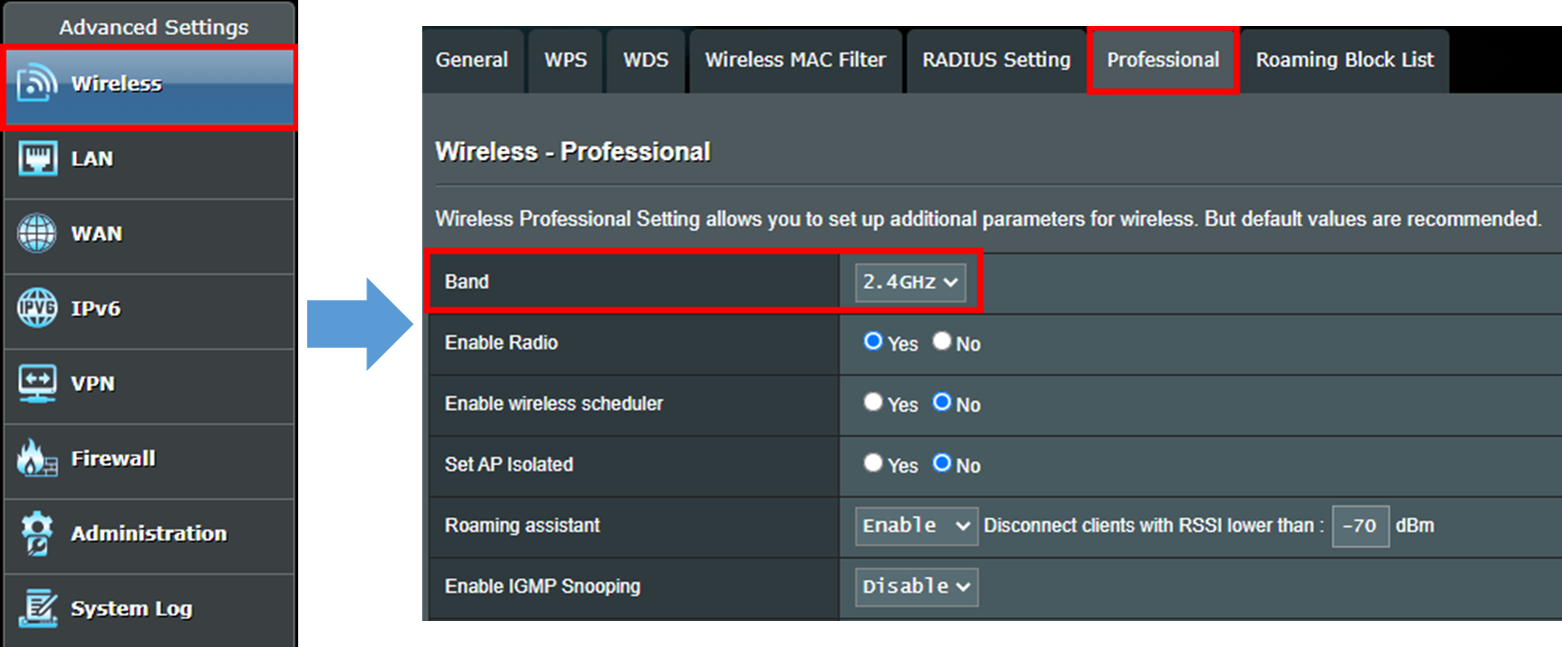
Выключить wifi модуль на роутере Asus можно из раздела «Беспроводная сеть» на вкладке «Профессионально». Здесь есть функция как полного отключения радиомодуля, так и создания расписания для работы сети — отдельно для рабочих дней (week days) и для выходных (weekend).
Как отключить WiFi на роутере Tenda?
Для того, чтобы назначить расписание, когда включать, а когда отключать WiFi на роутере Tenda, заходим в раздел «Настройки WiFi — Расписание WiFi»
Активируем режим работы по расписанию и назначаем дни и время выключения WiFi.
Сохраняем настройки и ждем, пока роутер перезагрузится, после чего расписание вступит в силу.
Те же самые настройки можно выполнить и через мобильное приложение Tenda WiFi
Отключаем сеть WiFi по расписанию на роутере Zyxel Keenetic
У Zyxel Keenetic полностью отключить вайфай совсем просто — заходим в настройки «Сеть Wi-Fi» и снимаем флажок с «Включить точку доступа»
Если же требуется выключить WiFi только в определенное время, то на помощь придет раздел «Расписание» — тоже довольно гибкие настройки по времени и дням недели, а также можно назначить несколько расписания для отдельных устройств.
В свежей версии ПО Keenetic эта настройка находится непосредственно в конфигураторе «Домашней сети»
Вот и все — теперь вы знаете, как автоматически отключить wifi по расписанию или полностью раздачу сигнала на роутере. По мере появления у меня других моделей я буду добавлять сюда инструкции по их настройке, так что следите за обновлениями!
Видео инструкция по отключению вайфай
Актуальные предложения:
Задать вопрос
- 10 лет занимается подключением и настройкой беспроводных систем
- Выпускник образовательного центра при МГТУ им. Баумана по специальностям «Сетевые операционные системы Wi-Fi», «Техническое обслуживание компьютеров», «IP-видеонаблюдение»
- Автор видеокурса «Все секреты Wi-Fi»
[Беспроводное устройство] Как отключить сигнал Wi-Fi маршрутизатора ASUS в определенное время?
Если Вы хотите отключить Wi-Fi сеть в определенное время, например, отключить Wi-Fi 2,4G и 5G перед сном и снова включить Wi-Fi утром, Вы можете использовать функцию беспроводного планировщика в маршрутизаторе ASUS, чтобы установить время включения или выключения Wi-Fi.
Примечание: Беспроводной планировщик, поддерживаемый беспроводными маршрутизаторами ASUS, зависит от модели и версии встроенного ПО. Рекомендуется обратиться к руководству пользователя продукта или странице технических характеристик продукта, чтобы подтвердить, что Ваш маршрутизатор поддерживает данную функцию.
-
Для версий прошивок до 3.0.0.4.386.40558, пожалуста следуйте методу 1
-
Для прошивок версии после 3.0.0.4.386.40558, пожалуйста следуйте методу 2
Вы можете загрузить последние версии драйверов, программного обеспечения, прошивок и руководств пользователя в Центре загрузки ASUS.
Метод 1
Ниже для примера взят роутер RT-AC59U V2
Шаг 1. Подключите компьютер к маршрутизатору с помощью проводного соединения и введите https://router.asus.com для подключения к графическому веб интерфейсу GUI.

Вы можете узнать больше о том, Как открыть страницу настроек роутера ASUS(Web GUI) (ASUSWRT).
Шаг 2. Введите имя пользователя и пароль для входа.
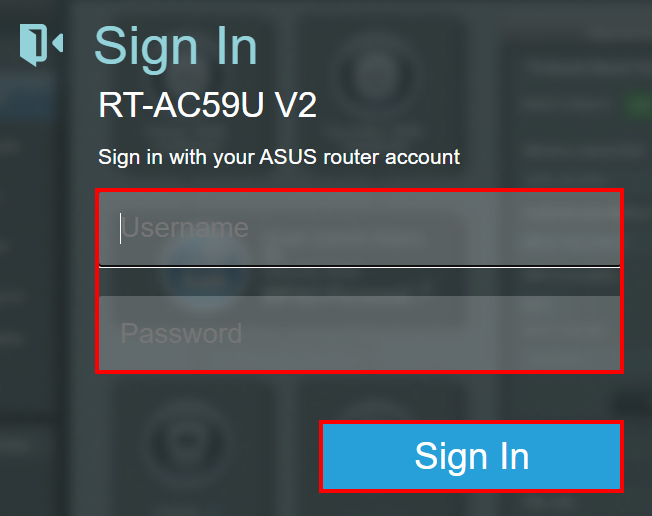
Примечание: Если Вы забыли имя пользователя и/или пароль, пожалуйста, верните маршрутизатору заводские настройки по умолчанию. (Имя пользователя и пароль по умолчанию — admin/admin).
Пожалуйста, обратитесь к [Беспроводное устройство] Как сбросить настройки роутера по умолчанию? для восстановления заводских настроек.
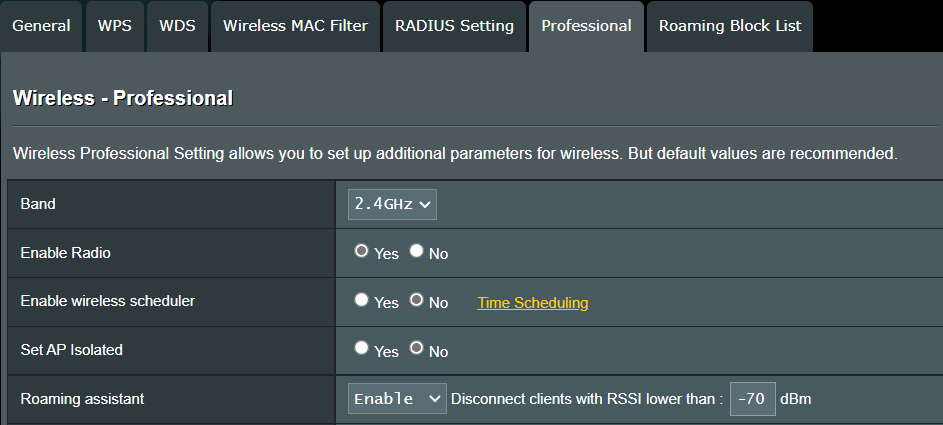
Шаг 3. Откройте [Беспроводная сеть]>[Профессионально]. Выберите диапазон WiFi, который Вы хотите настроить (2.4GHz или 5GHz).
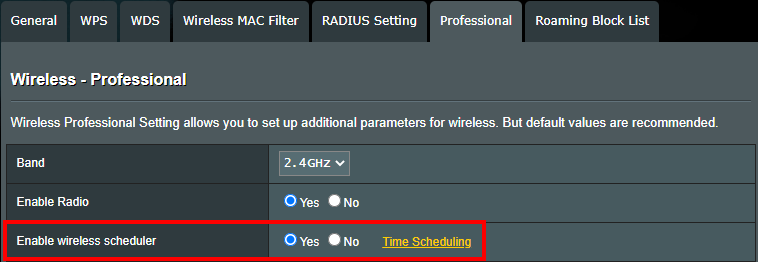
Шаг 4. Найдите [Включить беспроводной планировщик] и выберите [Да], затем щелкните по желтой ссылке [Планировщик времени].
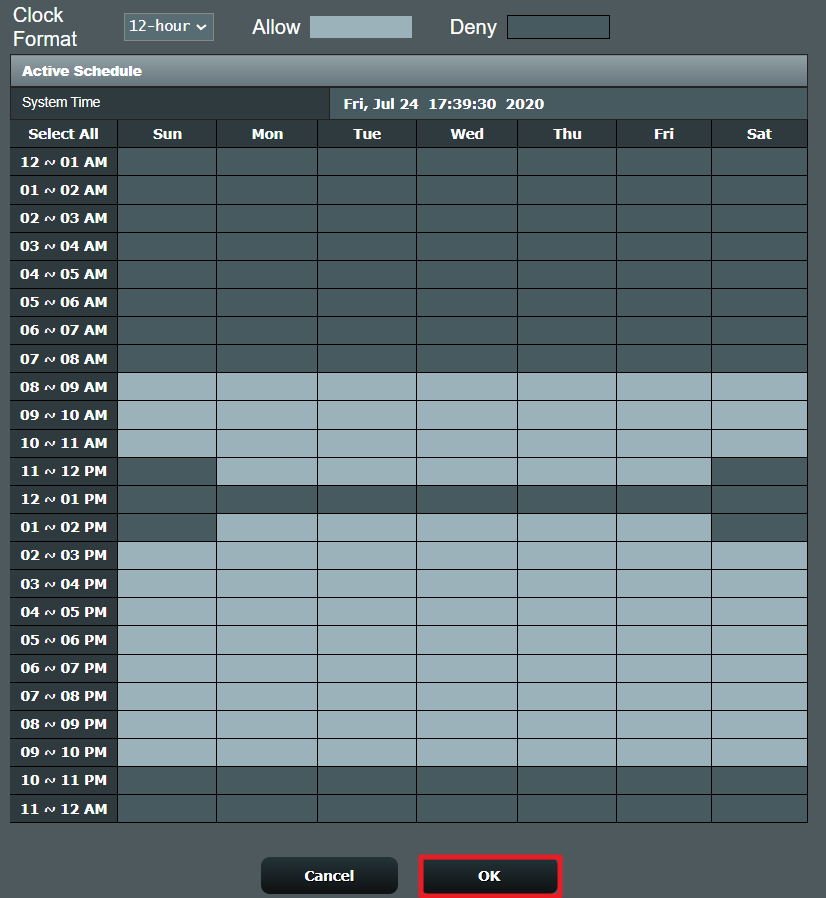
Шаг 5. Вы увидите следующее окно [Планировщика времени].
Серый цвет означает [Разрешить] — WiFi будет включен.
Черный цвет означает [Запретить] — WiFi будет отключен.
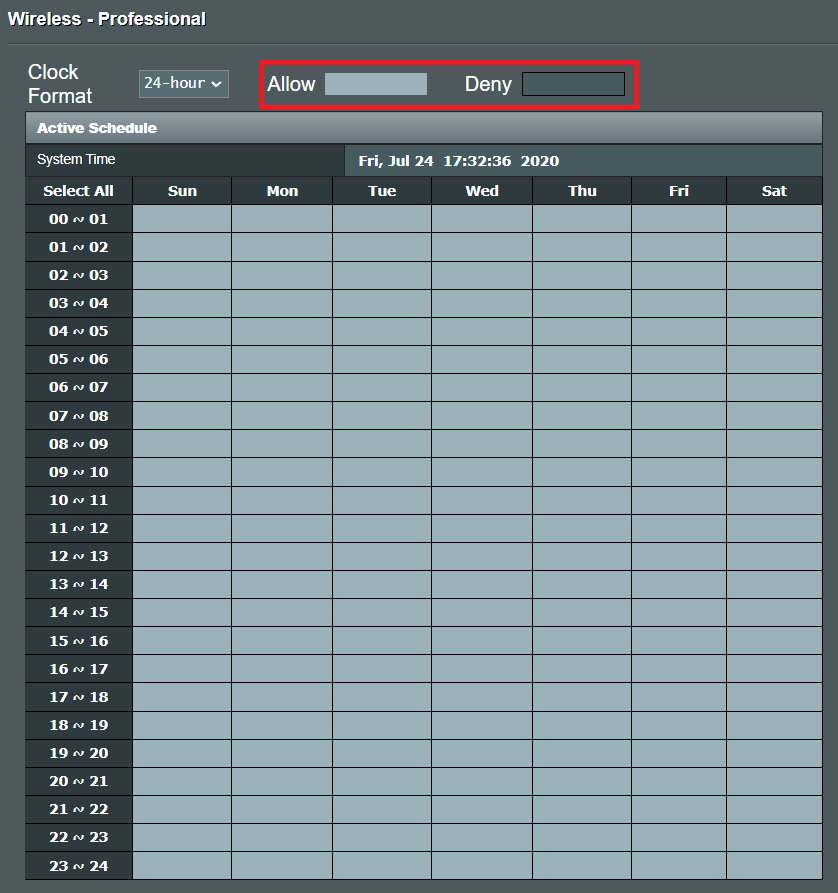
Вы также можете изменить [Формат часов]. Выберите [12-часовой] и Вы увидите изменение системного времени в формате 12 часов AM/PM.

Шаг 6. Щелкните по выбранной ячейке, чтобы установить будет ли WiFi включен или выключен на этот период времени. После завершения настройки нажмите кнопку [OK] для применения настроек.
Шаг 7. После применения настроек снова откроется вкладка [Профессионально].
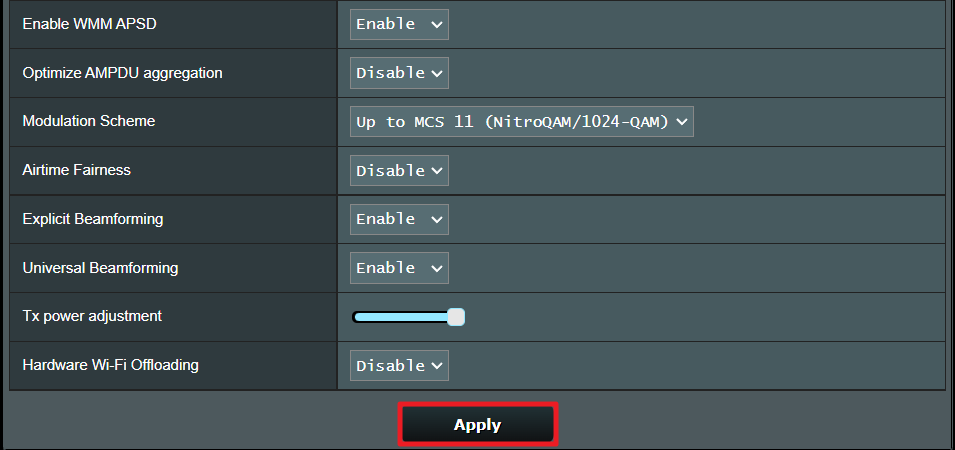
Перейдите в нижнюю часть этой страницы и нажмите [Применить], чтобы завершить настройку.
Метод 2
Ниже мы возьмем в качестве примера маршрутизатор Zen Wi Fi XT8:
Шаг 1. Подключите компьютер к маршрутизатору с помощью проводного соединения, и введите в адресную строку браузера https://router.asus.com для доступа к графическому веб интерфейсу.
Шаг 2. Введите имя пользователя и парль для входа.
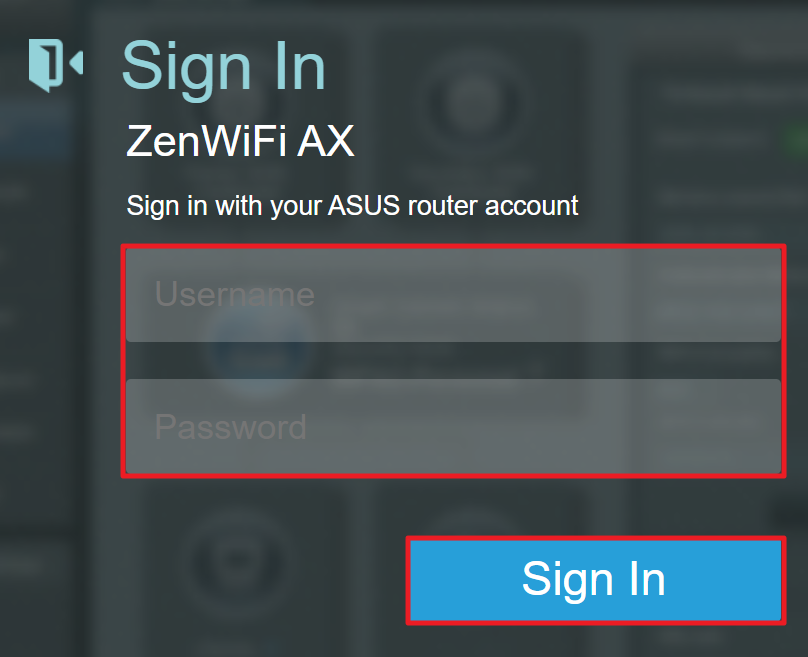
Примечение: Если Вы забыли имя пользователя и/или пароль, пожалуйста, верните маршрутизатору заводские настройки по умолчанию. (Имя пользователя и пароль по умолчанию — admin/admin).
Вы можете узнать больше о том, как сбросить настройки роутера по умолчанию для восстановления заводских настроек.
Шаг 3. Откройте [Беспроводная связь]>[Профессионально]. Выберите диапазон Wi-Fi, который Вы хотите настроить (2,4 ГГц или 5 ГГц).
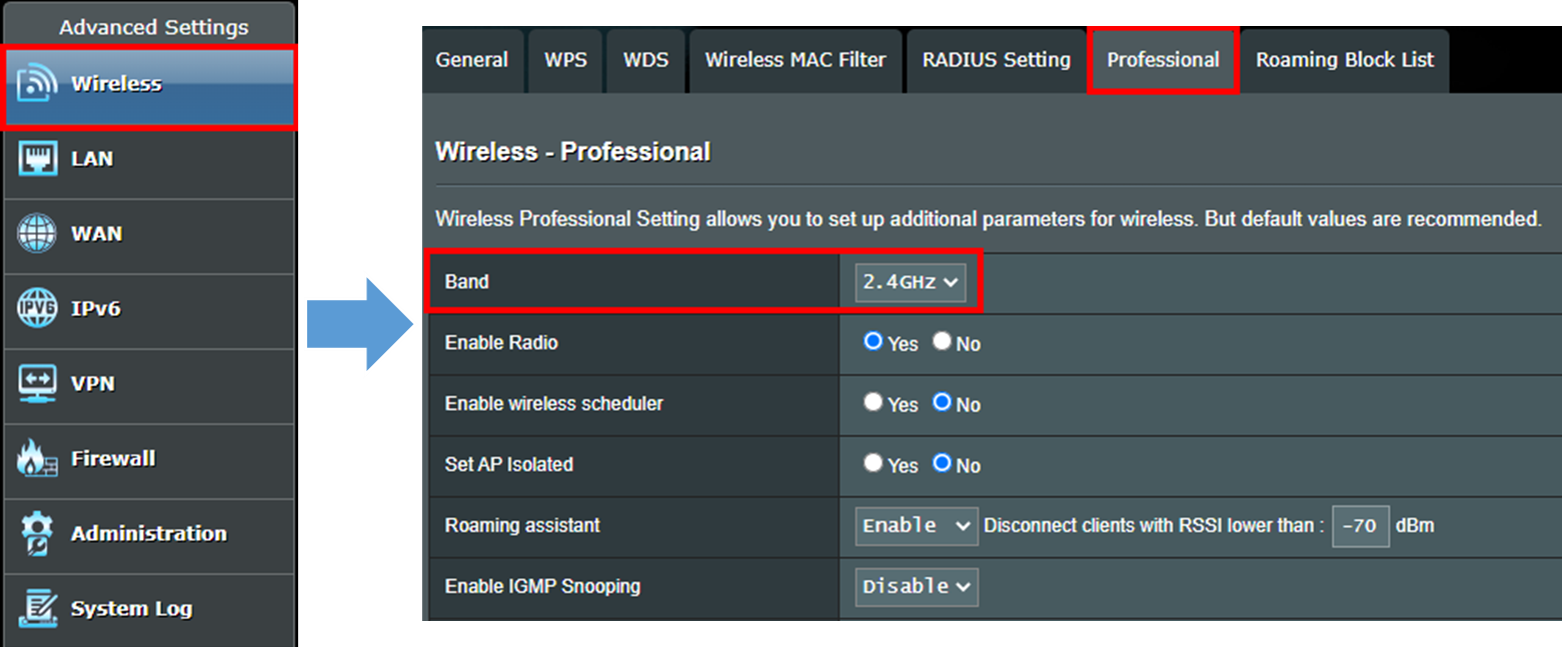
Шаг 4. Найдите [Включить беспроводной планировщик] и выберите [Да], затем щелкните по желтой ссылке [Планировщик времени].
Шаг 5. Вы увидите всплывающее окно после выборе [Планирования времени]. Вы можете проверить, соответствует ли системное время маршрутизатора Вашему времени в верхней левой области.
Оранжевый цвет означает, что для этого периода веремени применен [График работы] — Wi-Fi отключен.
Серый цвет означает, что для этого периода [Отключено расписание выключение] — Wi-Fi включен.
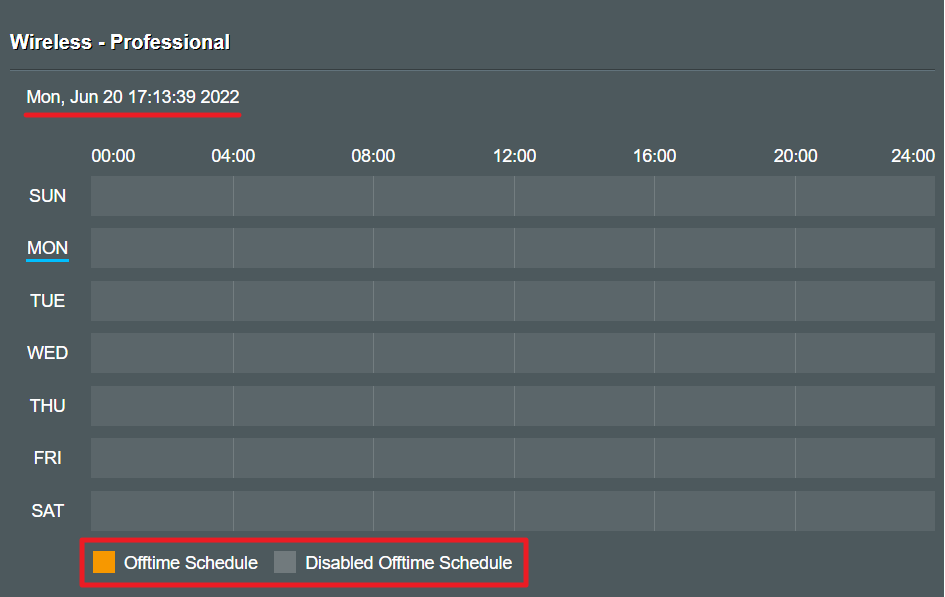
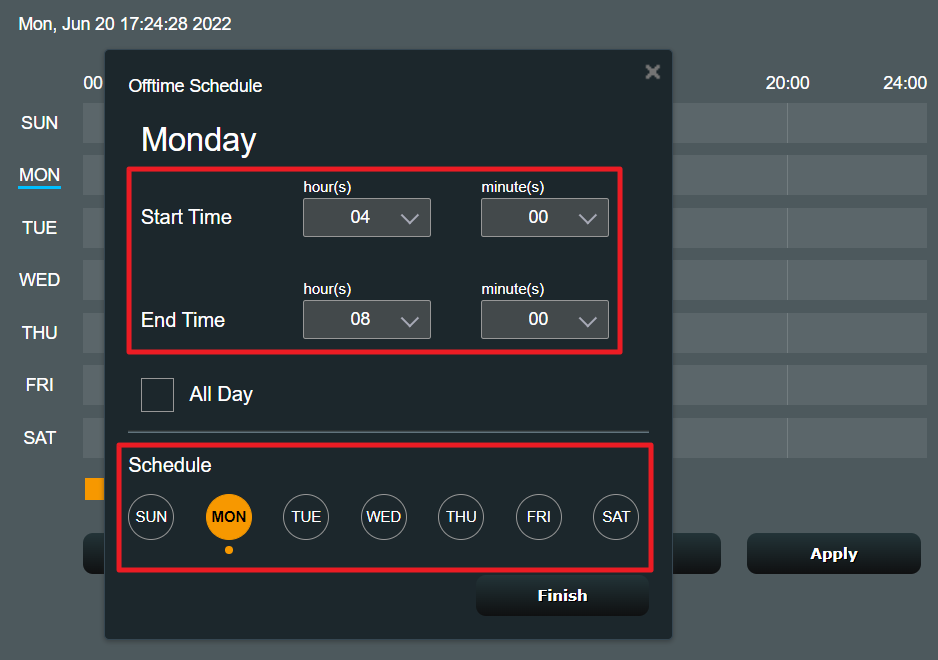
Шаг 6. Наведите указатель мыши на любой период времени на экране, щелкните его, как показано на изображении ниже, затем Вы можете настроить период времени, на который Вы хотите отключить Wi-Fi.
Ниже приведен пример скриншота отключения WiFi для «Понедельника».
Если Вы хотите отключить сигнал Wi-Fi в другие дни, Вы можете выбрать и настроить другие параметры.
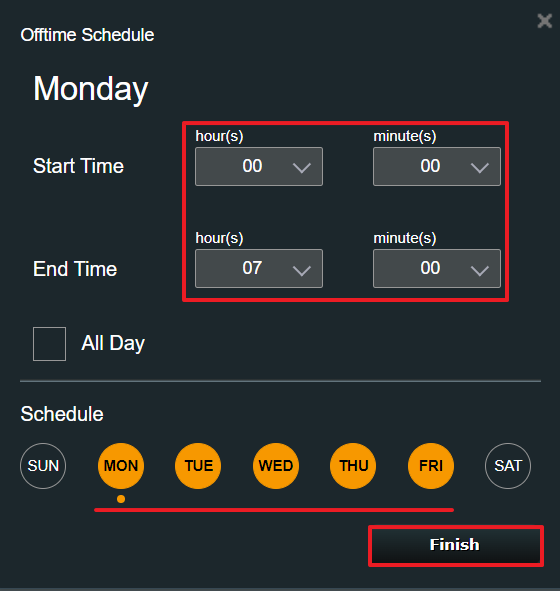
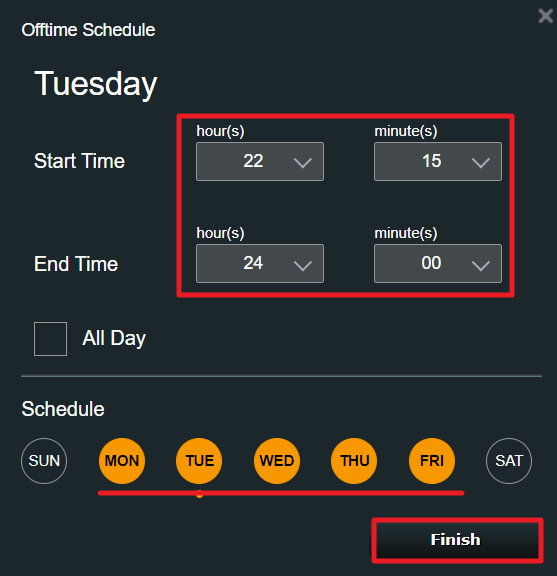
Если Вы хотите отключить Wi-Fi 2.4G в будние дни в 22:15 ~ 07:00, то вам нужно будет настроить два правила времени отключения Wi-Fi.
- 00:00-07:00 с Пон. до Пят.
- 22:15-24:00 с Пон. до Пят.
Первое, Вам нужно установить 00:00-07:00 с Понедельника до Пятницы, затем щелкнуть [Завершить] для сохранения настроек.
Примечание: Минимальная единица измерения для этой функции — «минута». Как показано на рисунке ниже, пользователи могут ввести указанное время в колонке минут.
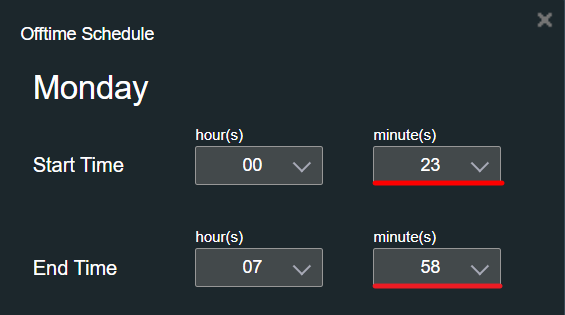
Или Вы можете выбрать значение из выпадающего списка, чтобы установить интервал каждые 15 минут.
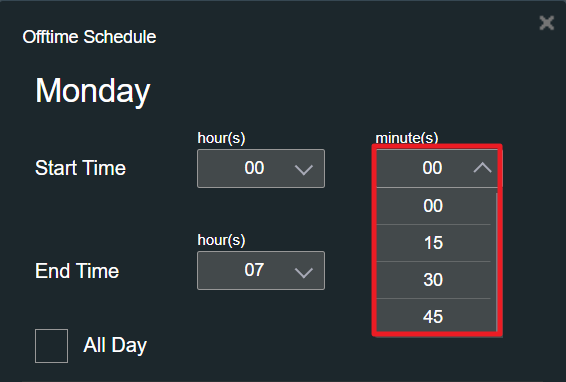
После того, как Вы установите 00:00-07:00 для отключения Wi-Fi, Вы увидите отображение времени отключения Wi-Fi, как показано ниже.
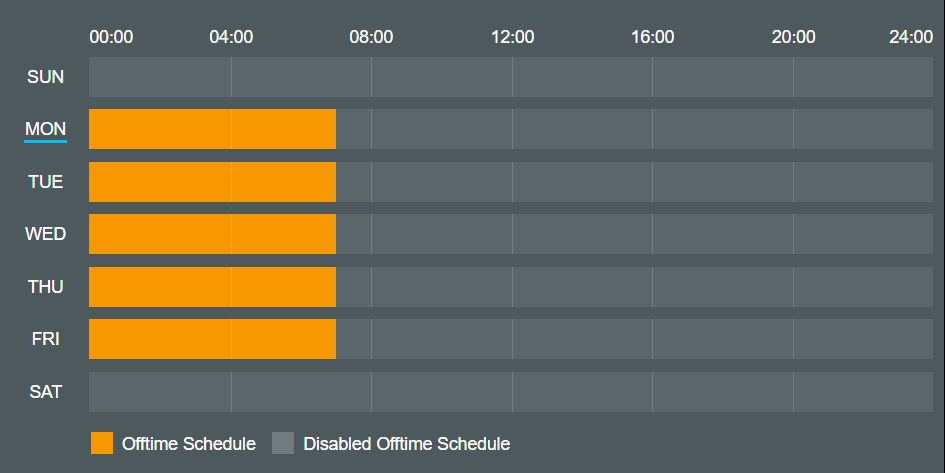
Нажмите на временной интервал еще раз, и он покажет текущее правило времени отключения Wi-Fi, которое Вы настроили ранее.
Нажмите [Добавить новое время отключения], чтобы установить следующее правило времени отключения.
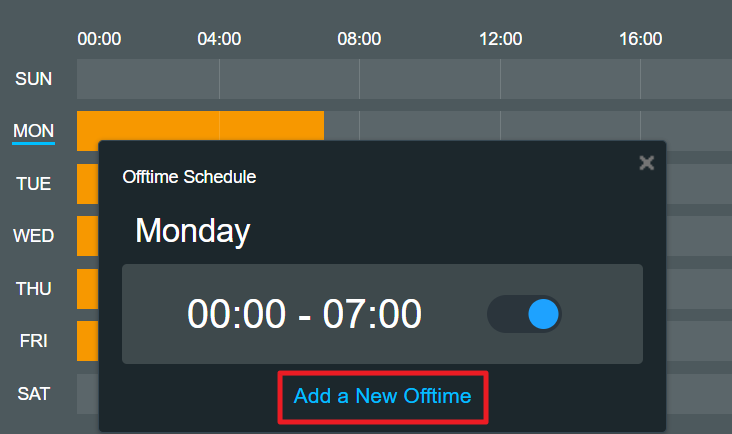
Установите 22:45 – 24:00 с Понедельника до Пятницы, затем щелкните [Завершить]
Шаг 7. Подтвердите, правильно ли настроено расписание отключения Wi-Fi, нажмите [Применить] чтобы завершить настройку. 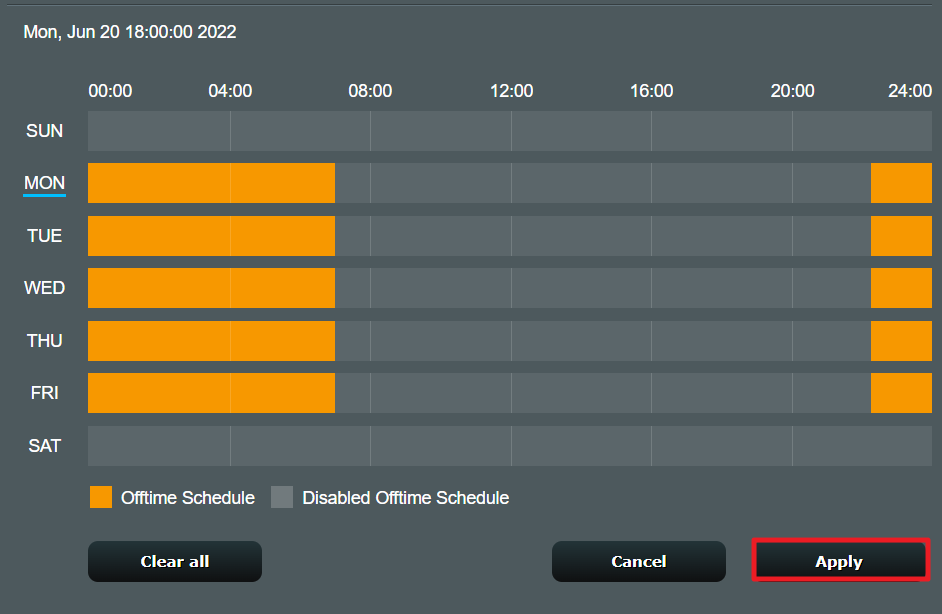
Шаг 8. После применения настроек Вы снова будете перенаправлены на страницу [Профессионально]
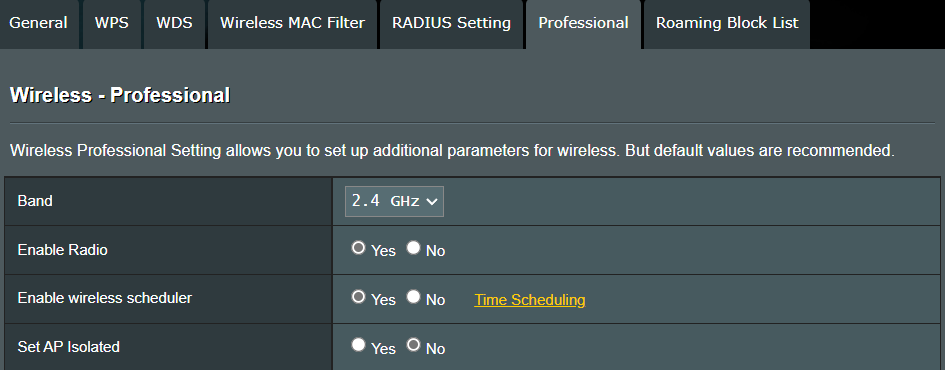
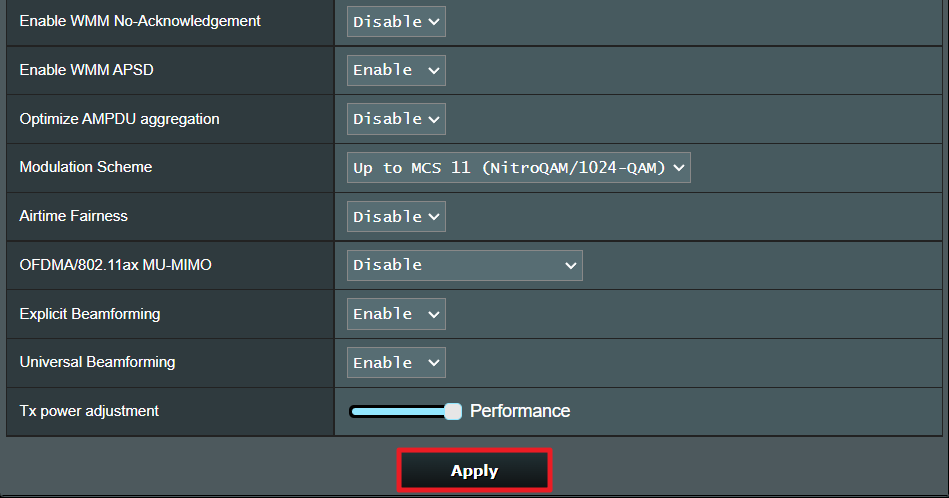
Перейдите в нижнюю часть этой страницы и нажмите [Применить], чтобы завершить настройку.
Вопросы и Ответы.
1. Минимальная единица измерения в функции планировщика Wi-Fi на моем маршрутизаторе — «час», а не «минута», как я могу это исправить?
Убедитесь, что Ваша прошивка обновлена до последней версии. Если минимальная единица измерения остается равной «часам», а не «минутам», это означает, что Ваша модель маршрутизатора поддерживает только «часы» в качестве минимальной единицы измерения.
2. После включения беспроводного планировщика могу ли я настроить так, чтобы определенное устройства не смогло получить доступ к Интернету в течение определенного периода времени?
Нет, беспроводной планировщик применяется только для включения или выключения определенного диапазона Wi-Fi (2,4 ГГц, 5 ГГц или 6 ГГц) в определенный период времени. Он не может ограничить доступ к Интернету, например, только для проводных устройств.
Если Вы хотите ограничить доступ определенных устройств к Интернету в течение определенного периода времени, рекомендуется использовать Родительский контроль — Планирование времени.
Больше информации о том Как настроить Родительский контроль.
Внимание: Беспроводной планировщик и Родительский контроль-планирование времени не могут использоваться одновременно.
3. Почему сигнал Wi-Fi не включается и не выключается в соответствии с правилами, которые я установил в беспроводном планировщике?
1. Убедитесь, что Ваш маршрутизатор обновлен до последней версии прошивки. Сбросьте настройки маршрутизатора до заводских настроек по умолчанию и следуйте следующим FAQ для настройки.
Для обновления прошивки и сброса настроек маршрутизатора, пожалуйста, следуйте приведенным ниже статьям:
[Беспроводное устройство] Как обновить прошивку Вашего роутера до последней версии? (ASUSWRT)
[Беспроводной маршрутизатор] Как сбросить настройки по умолчанию?
2. Убедитесь, что Ваш маршрутизатор имеет доступ к Интернету, а системное время совпадает с Вашим местным временем.
Пожалуйста, обратитесь к статье ниже для получения дополнительной информации:
[Администрирование] Как настроить Сетевое обнаружение для того, что бы Ваш роутер синхронизировал свою веременную зону с NTP сервером?
Как получить последние версии Утилит/ Программного обеспечения)?
Вы можете загрузить последние версии драйверов, программного обеспечения, прошивок и руководств пользователя в Центре загрузок ASUS
Если Вам нужна дополнительная информация о Центре загрузки ASUS, пожалуйста, перейдите по ссылке.
Отключение роутера по времени может быть полезным для регулярного сна, экономии электроэнергии или установления лимитов использования интернета. К счастью, настройка отключения роутера по времени является простым процессом, который можно выполнить самостоятельно без необходимости обращаться к специалистам.
Первым шагом для настройки отключения роутера по времени является доступ к панели управления роутера. Для этого необходимо ввести IP-адрес роутера в веб-браузере. Обычно адрес выглядит как «192.168.0.1» или «192.168.1.1». Если вы не знаете IP-адрес вашего роутера, вы можете найти его в документации, поставляемой с роутером, или обратитесь к провайдеру интернет-услуг.
После входа в панель управления роутера, найдите раздел настроек таймера или расписания. В этом разделе вы должны увидеть опцию, позволяющую установить время отключения и время включения роутера. Обычно это представлено в виде списка с возможностью выбора времени в 24-часовом формате.
Выберите необходимые вам временные интервалы отключения и включения роутера. Некоторые роутеры также позволяют установить определенные дни недели для применения таймера. После выбора временных интервалов сохраните настройки и закройте панель управления роутера.
Теперь ваш роутер будет автоматически отключаться и включаться в заданные временные интервалы. Это может быть полезным для экономии электроэнергии, установления ограничений интернет-использования или просто поддержания здорового режима сна. Если вам потребуется изменить настройки таймера, вы всегда можете вернуться в панель управления роутера и внести необходимые изменения.
Содержание
- Выбор способа отключения роутера
- Установка и настройка приложения
- Настройка расписания отключения
Выбор способа отключения роутера
Когда дело доходит до установки отключения роутера по времени, существует несколько различных способов, которые вы можете выбрать. Вот некоторые из наиболее популярных и доступных вариантов:
| Способ | Описание |
|---|---|
| Встроенная функция роутера | Некоторые роутеры имеют встроенную функцию для настройки отключения по времени. Проверьте руководство пользователя вашего роутера, чтобы узнать, поддерживает ли ваш модель такую функцию и как её настроить. |
| По расписанию вашего Интернет-провайдера | Некоторые Интернет-провайдеры предлагают возможность настроить временное отключение услуги по расписанию. Свяжитесь с вашим провайдером и узнайте, если такая услуга предоставляется, и как её настроить. |
| Использование дополнительного программного обеспечения | Вы также можете использовать дополнительное программное обеспечение для настройки отключения роутера по времени. Существует большое количество приложений и программ, которые предлагают эту функцию. Проведите поиск в Интернете или в магазине приложений вашего устройства и выберите подходящую программу. |
Выбор способа отключения роутера зависит от ваших предпочтений и возможностей вашего роутера и Интернет-провайдера. Попробуйте различные варианты и выберите тот, который наиболее удобен и соответствует ваши особенным потребностям.
Установка и настройка приложения
1. Перейдите в магазин приложений на вашем устройстве (например, App Store для iPhone или Google Play для Android) и найдите приложение для управления вашим роутером.
2. Нажмите на кнопку «Установить» и дождитесь завершения загрузки и установки приложения на ваше устройство.
3. Откройте приложение и пройдите процесс регистрации, если требуется. Введите необходимые данные, такие как имя пользователя и пароль.
4. После успешной регистрации и входа в приложение, вам может потребоваться добавить или подключить ваш роутер к приложению. Это можно сделать, следуя инструкциям приложения.
5. После успешного добавления роутера в приложение, вы сможете настраивать параметры времени отключения. Обычно эту функцию можно найти в разделе «Расписание» или «Настройки времени». Следуйте инструкциям приложения для настройки времени отключения роутера по вашим предпочтениям.
6. После завершения настройки, сохраните изменения и закройте приложение. Теперь ваш роутер будет отключаться автоматически в заданное время в соответствии с вашими настройками.
Примечание: Для некоторых роутеров может быть необходимо обновить программное обеспечение или драйверы для полноценной работы функции отключения по времени. Убедитесь, что у вас установлена последняя версия программного обеспечения для вашего роутера.
Внимание: В процессе настройки или изменения параметров роутера, будьте осторожны и следуйте инструкциям приложения или производителя роутера. Ошибочные настройки могут привести к неправильной работе роутера или проблемам с подключением к интернету.
Настройка расписания отключения
Шаг 1: Откройте веб-браузер и введите IP-адрес вашего роутера в строку адреса. Обычно адрес указан на задней панели роутера или в документации.
Шаг 2: Введите логин и пароль администратора роутера. Если вы не знаете эти данные, попробуйте использовать значения по умолчанию, указанные в документации.
Шаг 3: Перейдите на страницу настройки Wi-Fi роутера и найдите раздел «Расписание отключения». Обычно этот раздел находится в меню «Дополнительно» или «Расширенные настройки».
Шаг 4: Включите функцию «Расписание отключения» или подобное значение, если оно доступно. Затем укажите время отключения и время включения, которые вам удобны.
Шаг 5: Для определения дней недели, когда отключение будет выполняться, отметьте или выберите соответствующие флажки или раскрывающиеся списки.
Шаг 6: После того, как вы установили все необходимые параметры, нажмите кнопку «Применить» или «Сохранить», чтобы сохранить настройки.
Шаг 7: Проверьте, правильно ли работает расписание отключения, выключив и включив роутер в соответствии с заданными параметрами.
Примечание: Некоторые роутеры могут иметь немного отличающиеся пользовательские интерфейсы или размещение настроек, поэтому, если вы не можете найти раздел «Расписание отключения», обратитесь к документации роутера или свяжитесь с технической поддержкой производителя.
Один из способов бережного использования роутера и экономии электроэнергии — настроить его автоматическое отключение по времени. Это может быть полезным, если вы знаете, что роутер не будет использоваться в определенное время или вам необходимо ограничить доступ к сети в ночное время.
Для настройки автоматического отключения роутера по времени обычно используется специальное программное обеспечение роутера, которое позволяет задать время включения и выключения. Это может быть встроенная функция роутера или дополнительное приложение на компьютере.
Если ваш роутер поддерживает функцию автоматического отключения, вам необходимо зайти в его настройки через веб-интерфейс. Для этого нужно ввести IP-адрес вашего роутера в адресную строку браузера и ввести логин и пароль. Вам понадобится документация на роутер или информация, которую вы получили при его установке, чтобы узнать IP-адрес и данные для входа.
После входа в настройки роутера найдите раздел, отвечающий за расписание работы роутера или сетевого подключения. Обычно это называется «Time Control» или «Schedule». В этом разделе вы сможете задать время включения и выключения роутера. Некоторые роутеры позволяют задать несколько временных интервалов для разных дней недели.
Содержание
- Преимущества автоматического отключения роутера
- Шаги по настройке автоматического отключения роутера
- Функциональные возможности роутера для автоматического отключения
- Рекомендации по выбору роутера с функцией автоматического отключения
- Защита данных при автоматическом отключении роутера
Преимущества автоматического отключения роутера
1. Экономия электроэнергии.
Автоматическое отключение роутера по времени позволяет существенно сократить потребление электроэнергии, особенно если роутер будет отключен на ночь или во время отсутствия пользователей. Это может привести к снижению электроэнергетических расходов и уменьшению влияния на окружающую среду.
2. Безопасность.
Отключение роутера по времени может стать дополнительной мерой безопасности. Если роутер не используется в определенное время, его отключение позволит уменьшить вероятность хакерских атак и несанкционированного доступа к сети.
3. Улучшение производительности.
Периодическое отключение роутера может способствовать улучшению его производительности и стабильности работы. Это позволит освободить ресурсы и перезагрузить устройство, что может положительно сказаться на скорости передачи данных и качестве сетевого соединения.
4. Управление расписанием.
Автоматическое отключение роутера по времени позволяет гибко управлять его работой в соответствии с установленным расписанием. Это особенно полезно для тех пользователей, которые хотят ограничить доступ к Интернету в определенное время, например, для детей или себя самого.
5. Повышение сетевой безопасности.
В случае, когда у роутера обнаруживается уязвимость или возникают проблемы с безопасностью, его автоматическое отключение может помочь предотвратить распространение угроз и неправомерный доступ к сети. Таким образом, автоматическое отключение роутера способствует повышению сетевой безопасности.
Шаги по настройке автоматического отключения роутера
Автоматическое отключение роутера по времени может быть полезным, чтобы сэкономить энергию или ограничить доступ к Интернету в определенное время. Для настройки этой функции следуйте шагам ниже:
1. Войдите в административную панель роутера. Для этого введите IP-адрес роутера в адресной строке браузера и нажмите Enter.
2. Введите имя пользователя и пароль для доступа к административной панели роутера. Если вы не знаете эти данные, обратитесь к документации или поставщику услуг Интернета.
3. Найдите раздел «Настройки времени» или «Расписание» на панели управления роутера.
4. Включите функцию автоматического отключения или расписания.
5. Укажите время, когда вы хотите, чтобы роутер автоматически отключался. Некоторые роутеры предлагают возможность выбрать дни недели, когда это расписание будет действовать.
6. Сохраните настройки и перезагрузите роутер, чтобы изменения вступили в силу.
Теперь ваш роутер будет автоматически отключаться в указанное время. Убедитесь, что вы правильно настроили время на роутере, чтобы избежать непредвиденного отключения важных устройств или соединений.
Функциональные возможности роутера для автоматического отключения
Функция автоматического отключения роутера может быть очень полезна, особенно если вы хотите ограничить доступ к интернету в определенные периоды времени. Например, вы можете настроить роутер так, чтобы он отключался ночью или во время прогулок, чтобы предотвратить использование интернета детьми в эти часы.
Встроенные функции, предлагаемые производителями роутеров, позволяют устанавливать определенные временные интервалы, в которые роутер будет автоматически отключаться. Эти функции обычно доступны через веб-интерфейс управления роутером, к которому можно получить доступ через браузер.
| Функциональные возможности | Описание |
|---|---|
| Запланированное отключение | Позволяет установить точное время отключения роутера и его автоматическое включение после заданного интервала времени. |
| Периодическое отключение | Позволяет настроить регулярные интервалы отключения, например, каждый день с 22:00 до 06:00. |
| Удаленное управление отключением | Позволяет включить или отключить роутер удаленно, используя специальное приложение или веб-интерфейс. |
| Уведомления о статусе отключения | Позволяет настроить уведомления по электронной почте или SMS о статусе отключения и включения роутера. |
Эти функциональные возможности роутера позволяют не только ограничить доступ к интернету в нужные периоды времени, но и экономить электроэнергию, что полезно для окружающей среды и ваших счетов за электричество.
Рекомендации по выбору роутера с функцией автоматического отключения
При выборе роутера с функцией автоматического отключения, следует обращать внимание на несколько ключевых параметров и возможностей устройства. Вот несколько рекомендаций, которые помогут вам сделать оптимальный выбор:
- Интерфейс и удобство настройки: убедитесь, что выбранный роутер имеет интуитивно понятный интерфейс и простую систему настройки. Это позволит вам быстро и легко настроить функцию автоматического отключения в соответствии с вашими потребностями.
- Высокая производительность: обратите внимание на пропускную способность и скорость передачи данных роутера. Чем выше эти показатели, тем более эффективно и быстро будет работать автоматическое отключение роутера.
- Надежность и стабильность работы: выбирайте роутеры от проверенных производителей с хорошей репутацией. Они обеспечат стабильную и надежную работу, что особенно важно при использовании автоматического отключения.
- Возможность установки графика отключения: удостоверьтесь, что выбранный роутер позволяет установить график автоматического отключения. Это позволит вам настроить определенные промежутки времени, в которые роутер будет автоматически отключаться.
- Управление через мобильное приложение: если вы хотите иметь возможность управлять роутером через мобильное приложение, выбирайте модели, поддерживающие эту функцию. Это сделает процесс настройки и управления еще более удобным и гибким.
Следуя этим рекомендациям, вы сможете выбрать роутер с функцией автоматического отключения, который идеально соответствует вашим потребностям и обеспечит стабильную и безопасную работу вашей домашней сети.
Защита данных при автоматическом отключении роутера
Автоматическое отключение роутера по времени может быть полезной функцией для экономии энергии и поддержания безопасности вашей сети. Однако, при такой настройке возникает риск потери данных, особенно в случаях, когда вы совершаете долгие загрузки или передачу файлов.
Чтобы обезопасить свои данные при активации автоматического отключения роутера, необходимо принять следующие меры:
| 1. | Создайте регулярные резервные копии данных, чтобы в случае неожиданного отключения роутера вы не потеряли важную информацию. |
| 2. | Используйте облачное хранилище для сохранения и резервного копирования своих данных. Облачные сервисы обеспечивают постоянный доступ к данным и защиту от потери информации. |
| 3. | Старайтесь не скачивать или загружать большие файлы во время предполагаемого автоматического отключения роутера. Заранее планируйте свою активность в сети, чтобы избежать возможной потери данных. |
| 4. | Проверьте настройки автоматического отключения роутера. Возможно, вам удастся установить дополнительные параметры, позволяющие предупредить вас о предстоящем отключении и сохранить ваши данные. |
Соблюдая эти рекомендации, вы обезопасите свои данные при использовании функции автоматического отключения роутера по времени.