
Этот роутер уже стал легендой, с ним я познакомился в 2012 году, когда работал системным администратором на бывшей работе. Самая популярная модель десятых годов, очень надёжный, но имеет муторные настройки из-за неприветливого интерфейса. Именно поэтому настройка интернета и WiFi у D-Link DIR-300 сложнее чем у подобных моделей сторонних фирм.
На данный момент его уже не воспроизводят, но он всё равно остается одним из самых популярных, так как в своё время очень много людей купили именно этот аппарат. Сразу скажу, что есть два типа интерфейса: обычный классический и AIR – более новый. Инструкции по обоим я расскажу в статье.
Содержание
- Подключение
- Настройка для классической версии прошивки
- Новая прошивка
- Видео по настройке
- Задать вопрос автору статьи
Подключение
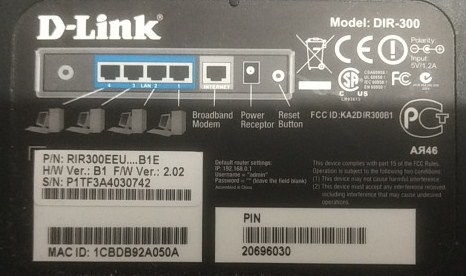
Лучше всего подключиться по проводу, для этого берём сетевой провод и вставляем в один из LAN портов. Можно конечно и подключиться по вай-фай. Просто подключаемся к беспроводной сети и вводим пароль от неё. Если роутер ранее никто не настраивал, то подключиться можно по WPS, при подключении нужно ввести PIN код, который указан на этикетке.
Теперь открываем любой браузер и вписываем в адресную строку IP адрес аппарата. По умолчанию это 192.168.0.1. Если адрес не подходит попробуйте воспользоваться ДНС адресом – tplinkwifi.net. Далее вас попросят ввести логин и пароль. По умолчанию это admin-admin. Если пароль не подходит, попробуйте пустую строку ключа.
В случае отказа надо будет сбросить аппарат до заводских настроек. Для этого находим на задней стороне дырочку с надписью Reset и зажимаем её на 15 секунд. Ждём пока роутер перезагрузится и снова заходим на него. По настройке интернета есть отдельная статья от моего коллеги.
Настройка для классической версии прошивки
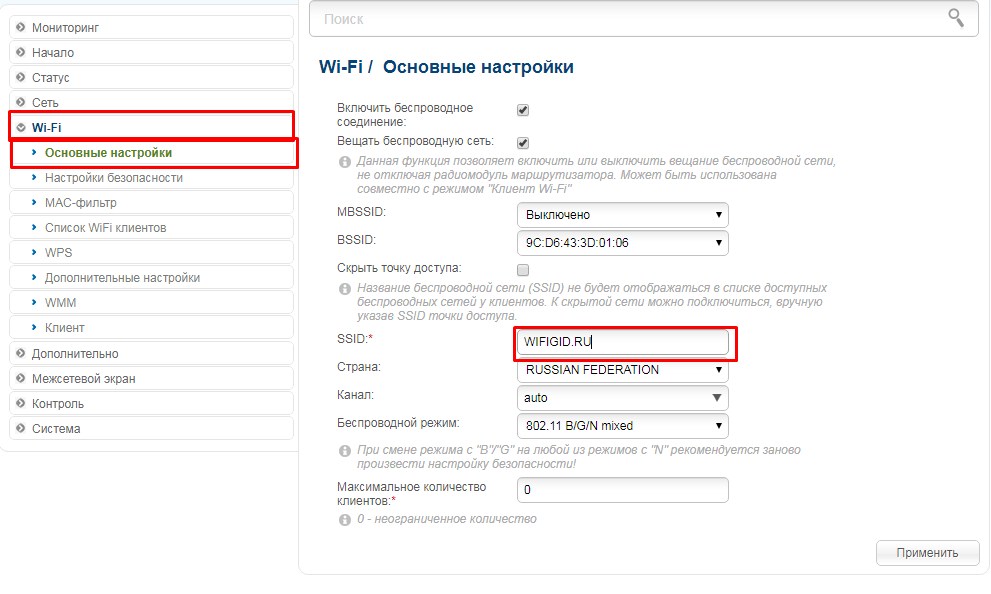
- Теперь вы узнаете – как поставить пароль от WiFi. Для этого находим пункт с тем же названием и переходим туда. Вы сразу же попадёте в раздел «Основные настройки». В поле «SSID» будет название беспроводной сети – можете назвать её как угодно или оставить название по умолчанию. Нажимаем «Применить».
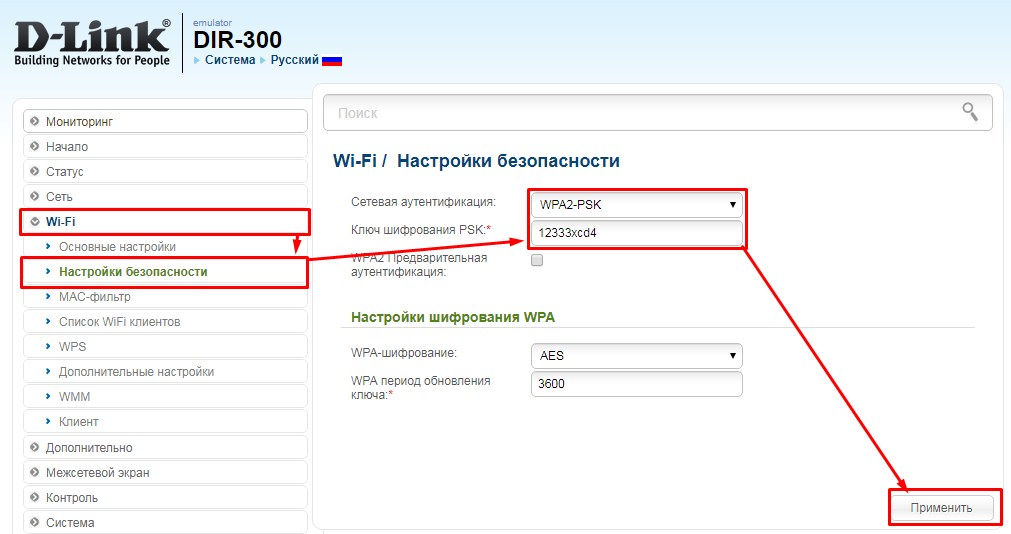
- Идём в раздел безопасности. Установите сетевую аутентификацию в режим «WPA2-PSK» и впишите пароль. Теперь нажимаем «Применить».
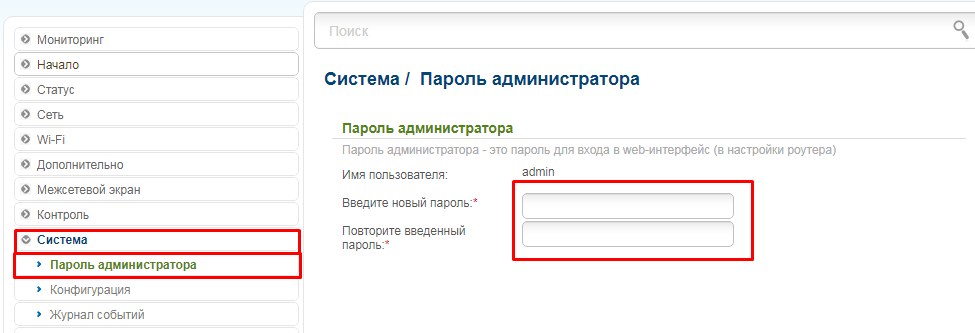
- Если вы хотите дополнительное установить пароль от этого Web-интерфейса, идём во вкладку «Система» и два раза вписываем ключ. Не нужно оставлять ключ от «адмики» по умолчанию.
Новая прошивка
Как поменять WiFi ключ шифрования PSK на маршрутизаторе ДИР-300 на новой прошивке? Как ни странно, но новый интерфейс куда запутаннее, поэтому расскажу более подробно.
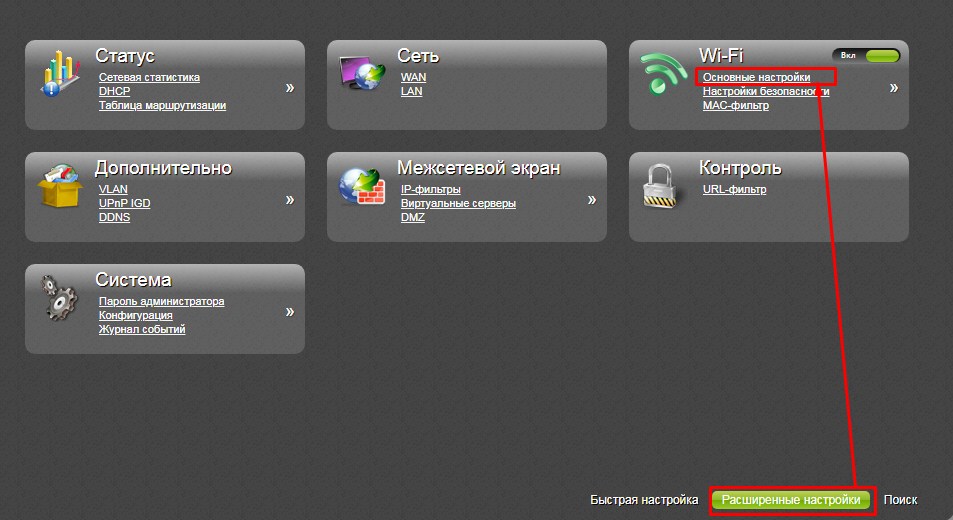
- В самом низу нажимаем «Расширенные настройки» и в разделе «Wi-Fi» нажимаем «Основные настройки».
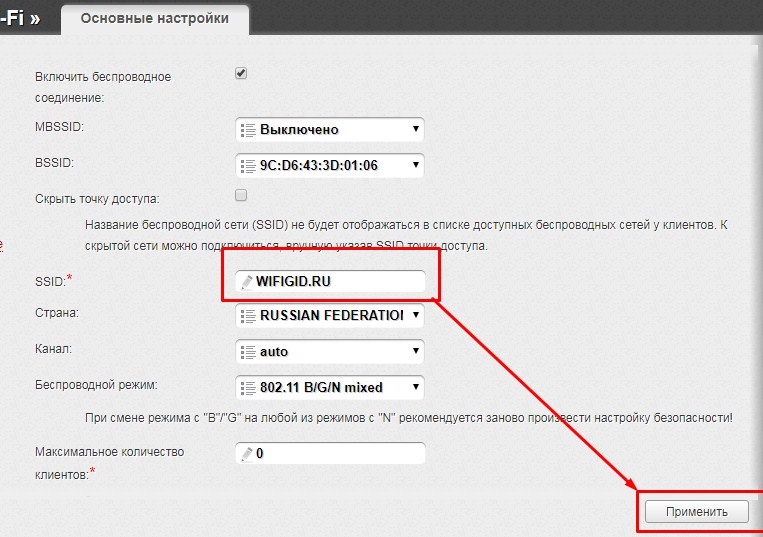
- Устанавливаем имя сети и применяем конфигурацию.
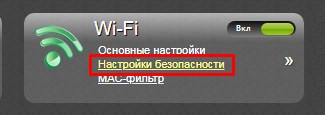
- Возвращаемся обратно и нажимаем «Настройки безопасности».
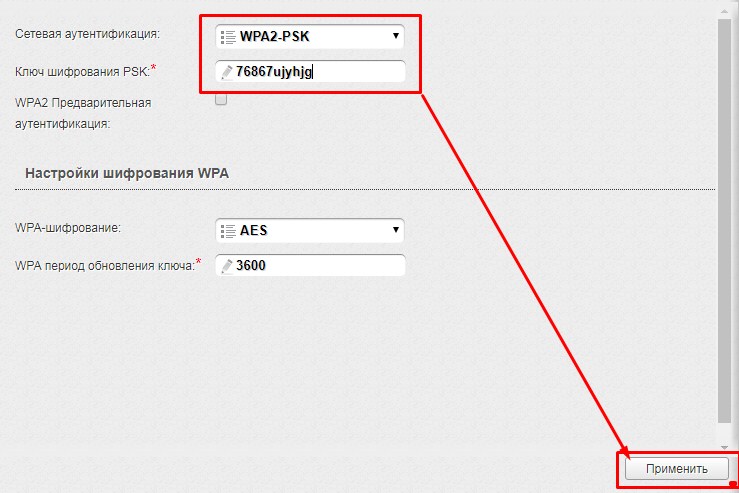
- Режим шифрования устанавливаем как WPA2-PSK. Вводим ключ и сохраняемся.
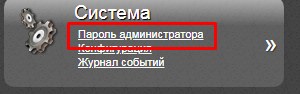
- Администраторский пароль можно поменять в разделе «Система».
Видео по настройке
Поставить пароль на роутер, пожалуй, второй по важности шаг сразу после его подключения. Защищенный Wi-Fi не даст любимым соседям или посторонним людям подключиться к вашей сети. Если роутер уже давно работает без пароля, то не исключена низкая скорость Интернета, а порой под удар попадают и ваши личные данные, которые можно с легкостью прочитать, подключившись к сети. Наибольшей популярностью пользуются роутеры D-Link, поэтому далее более подробно рассказано о том, как поставить пароль на вайфай роутер марки D-Link DIR-300.
Процесс установки
Рассмотрим процесс установки:
- Сперва необходимо зайти в главное меню настроек роутера. Для этого можно подсоединиться к девайсу по Wi-Fi либо через кабель, что легче и надежнее.
- Далее, чтобы попасть в настройки, необходимо зайти в Интернет. Для этого подойдет любой браузер. Забить в поисковую строку специальный адрес — «192.168.0.1», он может отличаться, актуальный можно узнать на обратной стороне устройства.
- При переходе появится табличка с запросом на ввод пароля, а также имени пользователя. Если данные настройки были ранее изменены, то необходимо ввести уже действующие пароли. Однако, если роутер новый, то в обоих окошках следует ввести заводские данные — «admin».
- Если не требуется настраивать подключение, то следует выбрать в правом нижнем меню «Расширенные настройки».

- После этого в новом меню, необходимо найти раздел «Wi-Fi».

- А там уже выбрать подраздел «Настройки безопасности».
- Откроется нижеуказанная табличка, которую необходимо заполнить в следующем порядке:


- В первом пункте «Сетевая аутентификация» необходимо выбирать «WPA2-PSK». Данный показатель обеспечивает наиболее полную защиту роутера от взлома недоброжелателей.

- Второй пункт «Ключ шифрования PSK». Тут необходимо создать и ввести новый пароль. Помните, что он должен быть надежным, содержать латинские буквы и цифры, желательно не даты рождения и номера телефонов. Важно, что минимальная длина кода составляет восемь символов. После введения нового кода, нажмите «Изменить».
- Далее идут «Настройки шифрования WPA». Тут ничего менять не следует, оставляем все как есть.
- Нажимаем еще раз «Изменить», если меняли после пароля что-то еще, и закрываем настройки. Пароль установлен.
- Можно проверить работу пароля, подключившись к Wi-Fi с нового устройства.

Данный метод поможет не только настроить, но и поменять уже имеющийся пароль на DIR-300. Однако, на сегодняшний день существуют обновленные прошивки роутеров D-Link DIR-300 NRU 1.4.X, которые имеют темный цвет интерфейса. Настройки пароля маршрутизатора в данных разновидностях практически не отличаются от базовых:
- Сначала необходимо найти и перейти в «Расширенные настройки», они обычно расположены в самом низу страницы администрирования.
- Далее в разделе «Wi-Fi» необходимо выбрать «Настройки безопасности».
Дальнейший порядок действий ничем не отличается от стандартного на DIR.
Установки пароля по Wi-Fi
Установка пароля на Wi-Fi может занять больше времени и, как правило, приносит больше хлопот. Например, во время подключения может быть прервано время доступа к Интернету или разорвана связь. У многих пользователей часто появляется такое уведомление: «Параметры сети, сохраненные на этом компьютере, не соответствуют требованиям этой сети». Как поступить в такой ситуации?
Если возникли подобные проблемы, то необходимо выполнить следующие действия:
- Найти и открыть «Центр управления сетями и общим доступом».
- Далее требуется зайти в «Управление беспроводными сетями» и удалить существующую точку доступа.
- Также будут выскакивать уведомления с просьбой сохранить все изменения. Их тоже необходимо подтвердить, чтобы нововведенный пароль сохранился.
Заключение
Процесс установки защиты совсем не сложен, но очень важен для защиты личных данных. Руководствуясь вышеприведенной инструкцией, можно быстро и легко установить пароль или изменить уже существующий на домашнем роутере Дир. И тогда никакие мошенники будут не страшны!
Видео по теме
Роутеры компании D-Link имеют большую популярность среди пользователей. Поэтому, всегда актуальны инструкции по настройке, установке пароля, решению каких-то проблем и т. д. В этой статье мы будем ставить пароль на Wi-Fi, на роутере компании D-Link. Весь процесс я покажу на примере модели роутера D-link DIR-615, которую мы настраивали в этой статье. В инструкциях по настройке определенных моделей, я всегда стараюсь писать об установке пароля на беспроводную сеть. Но, общая статья для всех моделей D-Link не помешает.
По этой инструкции вы сможете поставить пароль на D-link DIR-300, DIR-615, DIR-320 и другие модели. Разве что, там есть разные версии прошивок, которые отличаются интерфейсом. Поэтому, рассмотрим несколько вариантов.
Что касается вопроса об установке защиты на Wi-Fi сеть, то ставить пароль нужно обязательно. И желательно в процессе первой настройки. Поверьте, желающих подключиться много. А это лишняя нагрузка на роутер, низкая скорость соединения, да и не безопасно это. Может быть даже такое, что подключившись к вашей сети, сторонний человек получит доступ к вашим файлам. Вот если у вас сейчас нет пароля, можете глянуть, сколько устройств подключено к вашей Wi-Fi сети. Если сеть у вас открыта долго, то уверен, что вы там увидите не только свои устройства.
Поэтому, я советую придумать хороший пароль, обязательно запомнить его (или записать), и защитить свою домашнюю сеть.
Инструкция по установке пароль на Wi-Fi сеть роутера D-Link
На самом деле, ничего сложно. Для начала, заходим в настройки роутера. Желательно, подключится к роутеру по кабелю. Но, если такой возможности нет, то можно и по Wi-Fi (если возникнут какие-то проблемы послу установки, то смотрите решения в конце этой статьи).
Для входа на страницу с настройками, нужно открыть любой браузер (можно даже с планшета, или смартфона), и в адресной строке набрать адрес 192.168.0.1. Переходим по нему нажав на клавишу Enter. Если появится запрос имени и пароля, то укажите admin и admin (если вы их не меняли). Если что-то не получается, то смотрите подробную инструкцию: https://help-wifi.com/d-link/kak-zajti-v-nastrojki-routera-d-link-zaxodim-na-adres-192-168-0-1/.
В настройках переходим на вкладку Wi-Fi — Настройки безопасности (если у вас английский язык меню, то смените его на русский). В выпадающем меню Сетевая аутентификация ставим WPA2-PSK. В поле Ключ шифрования PSK укажите пароль, который будет использоваться для подключения к вашей Wi-Fi сети. Только придумайте более сложный, чем мой «123456789»:) Пароль должен быть минимум из 8 символов.
В разделе «Настройки шифрования WPA» ничего не меняем, просто нажимаем на кнопку Применить.

Дальше, наведите курсор на пункт меню Система (сверху). Сначала нажмите на кнопку Сохранить, а затем — Перезагрузить.
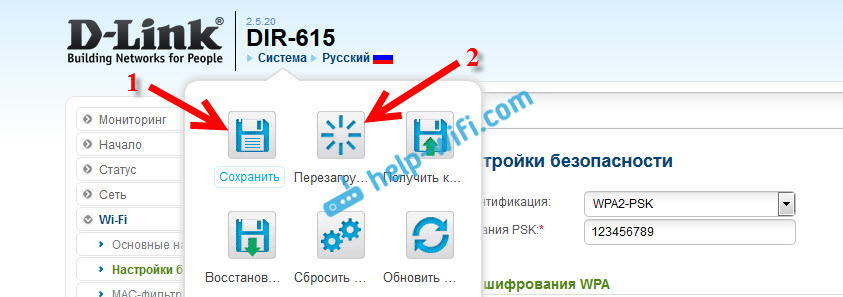
Роутер перезагрузится, и ваша Wi-Fi сеть будет защищена паролем. Который желательно не забыть:). Если что, смотрите эту статью: Как узнать свой пароль от Wi-Fi, или что делать, если забыли пароль?
Если у вас панель управления отличается от той, которая у меня на скриншоте выше, то вы можете попробовать обновить прошивку.
Если не хотите обновлять ПО, то вот еще инструкция по установке защиты на D-link с более старой прошивкой (светлый интерфейс):
В настройках перейдите на вкладку Настроить вручную.

Затем, откройте вкладку Wi-Fi и Настройки безопасности.

Задайте пароль, сохраните настройки, и перезагрузите роутер.
И еще инструкция для прошивки с темным интерфейсом:
На главной странице, снизу нажимаем на ссылку Расширенные настройки.

Дальше, на вкладке Wi-Fi выбираем пункт Настройки безопасности.
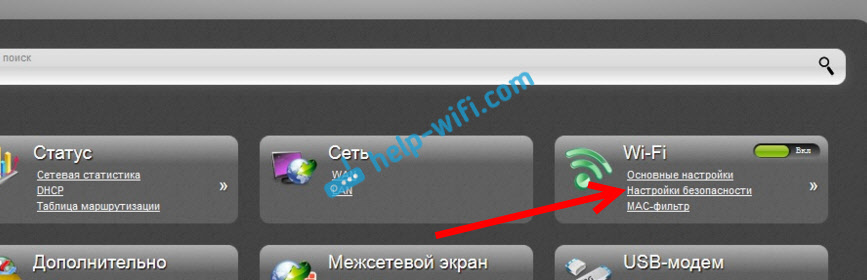
Ну а дальше, все как обычно. Напротив Сетевая аутентификация нужно выбрать WPA2-PSK. Указываем пароль (остальные настройки не меняем) и нажимаем на кнопку Применить.
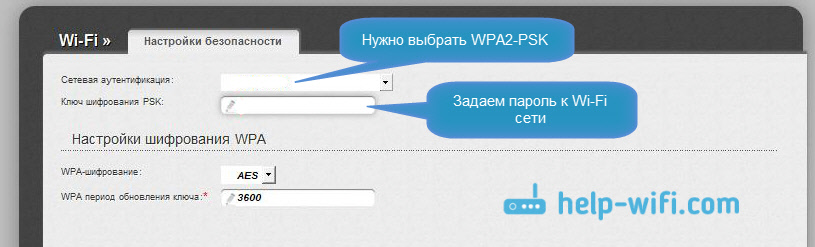
Сохраняем настройки и перезагружаем маршрутизатор.
Что делать, если после установки пароля нет подключения к Wi-Fi?
Очень популярная проблема, когда после того, как поставили пароль на Wi-Fi, компьютеры, телефоны, планшеты, и другие устройства не подключаются к беспроводной сети. На компьютере, это как правило уже всем известная ошибка «Параметры сети, сохраненные на этом компьютере, не соответствуют требованиям этой сети», или «Windows не удалось подключится к…». Мобильные устройства могут просто не подключатся.
Что нужно сделать. Нужно просто удалить Wi-Fi сеть на компьютере, забыть ее, и заново подключится с паролем, который задали в настройках роутера. Сделать это очень просто. Подробно об этом я писал в этой статье: https://help-wifi.com/reshenie-problem-i-oshibok/udalyaem-wi-fi-set-na-windows-7/. Если у вас Windows 10, то смотрите эту инструкцию.
На мобильных устройствах нужно просто нажать на сеть, подержать немного, и в меню выбрать Удалить.
Установка пароля на Wi-Fi роутер D-Link DIR-300 — это важный шаг для обеспечения безопасности вашей домашней сети. Пароль позволит вам защитить свое подключение от несанкционированного доступа и обеспечит конфиденциальность вашего интернет-соединения. В этой пошаговой инструкции мы расскажем, как установить пароль на Wi-Fi роутер D-Link DIR-300, чтобы вы могли быть уверены в безопасности своей сети.
Шаг 1: Подключитесь к роутеру
Прежде чем установить пароль, вам необходимо подключиться к роутеру. Для этого введите IP-адрес роутера в адресную строку вашего веб-браузера. Обычно IP-адрес роутера D-Link DIR-300 составляет 192.168.0.1. Нажмите Enter, и вы будете перенаправлены на страницу входа в настройки роутера.
Шаг 2: Введите логин и пароль
После входа на страницу настроек D-Link DIR-300 вам необходимо ввести логин и пароль для доступа к административной панели роутера. Если вы не меняли данные входа, логин по умолчанию обычно это «admin», а пароль оставлен пустым.
Шаг 3: Настройка пароля безопасности
После успешного входа в настройки роутера D-Link DIR-300 найдите раздел «Wireless» или «Беспроводное подключение» в меню настроек. В этом разделе у вас будет возможность установить пароль для Wi-Fi сети. Найдите поле «Security Mode» или «Режим безопасности» и выберите WPA2, чтобы использовать самый безопасный протокол шифрования. Затем введите желаемый пароль в поле «Pre-Shared Key» или «Предварительно распределенный ключ», и сохраните изменения.
Важно помнить, чтобы пароль состоял из комбинации букв (строчных и прописных) и цифр, и был длиной не менее 8 символов. Чтобы обеспечить максимальную безопасность, никогда не используйте личные данные в пароле.
Шаг 4: Проверьте работу пароля
После сохранения изменений роутер автоматически перезагрузится и применит новые настройки. Теперь вам нужно будет подключиться к Wi-Fi сети с использованием нового пароля. Убедитесь, что ваше устройство видит вашу сеть и введите новый пароль при подключении. Если все прошло успешно, поздравляем! Теперь ваш роутер D-Link DIR-300 оборудован надежной защитой паролем.
Следуя этой пошаговой инструкции, вы без проблем сможете установить пароль на Wi-Fi роутер D-Link DIR-300. Помните, что регулярная смена пароля и использование надежных паролей являются важными шагами для обеспечения безопасности вашей домашней сети.
Содержание
- Зачем устанавливать пароль на Wi-Fi роутер D-Link DIR-300?
- Уровень безопасности Wi-Fi соединения
- Защита личной информации и данных
- Предотвращение несанкционированного доступа к сети
Зачем устанавливать пароль на Wi-Fi роутер D-Link DIR-300?
Кроме того, установка пароля на Wi-Fi роутер позволяет управлять доступом к сети и контролировать, кто может подключаться к вашей сети. Вы можете предоставить пароль только тем, кому вы доверяете, и отключить доступ для всех остальных. Это особенно важно, если вы живете в многоэтажном здании или в районе, где есть много ближайших Wi-Fi сетей.
Установка пароля также помогает улучшить производительность вашей сети. Если у вас нет пароля, другие устройства и компьютеры могут подключаться к вашей сети и использовать ваш интернет-трафик, что может снизить скорость вашего соединения. Когда установлен пароль, только ваши устройства смогут подключаться к сети, что позволит вам максимально использовать доступную пропускную способность интернета.
Наконец, установка пароля является одной из основных мер безопасности для защиты вашей сети от вредоносных программ. Если ваши устройства заражены вирусами или вредоносными программами, установка пароля на роутер предотвратит их распространение на другие устройства в сети.
Все эти преимущества делают установку пароля на Wi-Fi роутер D-Link DIR-300 необходимой мерой для обеспечения безопасности и надежности вашей беспроводной сети.
Уровень безопасности Wi-Fi соединения
Уровень безопасности Wi-Fi соединения играет важную роль в защите вашей сети от несанкционированного доступа. Правильно настроенный пароль позволит вам контролировать, кто может подключаться к вашему Wi-Fi роутеру и использовать ваш интернет.
Когда вы устанавливаете пароль на Wi-Fi роутер D-Link DIR-300, рекомендуется использовать достаточно сложный пароль, чтобы максимально повысить безопасность вашей сети. Пароль должен состоять из комбинации строчных и прописных букв, цифр и специальных символов.
Никогда не используйте очевидные пароли, такие как «password» или «12345678». Эти пароли очень легко подобрать и не обеспечат вам надежную защиту.
Кроме установки пароля на роутер, существуют и другие меры безопасности, которые вы можете принять, чтобы защитить свою Wi-Fi сеть:
- Измените имя сети (SSID) с его фабричного значения.
- Отключите функцию «видимости сети», чтобы скрыть свою Wi-Fi сеть от посторонних глаз.
- Включите шифрование, например, настройте WPA2-PSK. Это защищенный протокол, который надежно шифрует вашу Wi-Fi сеть.
- Регулярно проверяйте список подключенных устройств и отключайте неизвестные устройства.
Не забывайте также регулярно обновлять прошивку вашего Wi-Fi роутера, чтобы обнаружить и устранить возможные уязвимости.
Следуя этим советам, вы сможете значительно улучшить уровень безопасности вашей Wi-Fi сети и минимизировать риски несанкционированного доступа к вашей сети и персональным данным.
Защита личной информации и данных
- Установите надежный пароль для доступа к административной панели роутера. Используйте уникальный пароль, содержащий цифры, буквы верхнего и нижнего регистра и специальные символы.
- Измените имя сети Wi-Fi (SSID) на нечто уникальное и несвязанное с вашей личной информацией. Такое действие поможет избежать несанкционированного доступа к вашей сети.
- Включите защиту сети Wi-Fi, используя один из следующих протоколов безопасности: WPA3, WPA2 или WPA. Избегайте использования устаревших протоколов безопасности, таких как WEP, так как они более уязвимы к взлому.
- Если ваш Wi-Fi роутер поддерживает функцию гостевой сети, рекомендуется использовать ее для гостей. Это позволит им получить доступ к Интернету, не имея доступа к вашей основной сети.
- Периодически обновляйте программное обеспечение (прошивку) роутера. Это поможет исправить уязвимости и обеспечить безопасность вашей сети.
- Используйте сильные пароли для всех устройств, подключенных к вашей Wi-Fi сети. Избегайте использования очевидных паролей, таких как «password» или «123456».
Соблюдение этих рекомендаций поможет обеспечить безопасность вашей личной информации и данных при использовании Wi-Fi роутера D-Link DIR-300.
Предотвращение несанкционированного доступа к сети
Для обеспечения безопасности вашей Wi-Fi сети и предотвращения несанкционированного доступа к ней, рекомендуется установить пароль на роутер D-Link DIR-300. Это поможет защитить вашу сеть от нежелательных подключений и предотвратить несанкционированное использование интернет-ресурсов с вашего соединения.
Чтобы установить пароль на Wi-Fi роутер D-Link DIR-300, выполните следующие шаги:
| Шаг 1: | Откройте веб-браузер на компьютере, подключенном к роутеру D-Link DIR-300. |
| Шаг 2: | Введите IP-адрес роутера в адресной строке браузера. По умолчанию IP-адрес роутера D-Link DIR-300 – 192.168.0.1. |
| Шаг 3: | Введите логин и пароль для доступа к настройкам роутера. По умолчанию логин – admin, пароль – пустое поле (оставьте поле пустым). |
| Шаг 4: | Выберите раздел «Wireless» (Беспроводная сеть) в меню настроек роутера. |
| Шаг 5: | В поле «Wireless Network Name» (Имя беспроводной сети) введите имя сети (SSID) – это будет видимым именем вашей Wi-Fi сети. |
| Шаг 6: | Включите опцию «Enable Wireless Security» (Включить защиту беспроводной сети). |
| Шаг 7: | Выберите тип безопасности (например, WPA2-PSK). |
| Шаг 8: | В поле «Pre-Shared Key» (Предварительно совместно используемый ключ) введите пароль для доступа к Wi-Fi сети. Пароль должен быть достаточно сложным и уникальным. |
| Шаг 9: | Сохраните изменения и перезагрузите роутер. |
На чтение 6 мин Просмотров 17.8к. Опубликовано
Многие пользователи задаются вопросом: как поставить пароль на роутер D-Link DIR 300? Причин тому может быть много: юзер забыл пароль, установленный специалистом; произошел сбой в сети и вы не можете подключиться к своей домашней странице или другие гаджеты, подсоединенные ранее, не получают доступ. Но основная заключается в защите устройства от посторонних пользователей, которые воруют ваш трафик и замедляют скорость загрузки контента.
Кроме того, можно стать жертвой мошенничества: ваша личная информация будет перехвачена третьими лицами. Установить пароль на роутере можно разными способами, каждый из которых мы подробно рассмотрим.

Содержание
- Заходим в настройки роутера
- Включение отключение WiFi на DIR 300
- Установка имени беспроводной сети
- Как узнать кто подключен к беспроводной сети
- Поставим или поменяем пароль на Wi-Fi роутере D-Link DIR 300
- Блокировка устройств по MAC-адресу
- Сохранение данных настройки роутера
Заходим в настройки роутера
Процесс настроек современных девайсов возможен при помощи открытого браузера на компьютере. Операционная система роли не играет, подходит любая из Windows. Выполнить процедуру можно на любом ПК – гаджете, которое имеет прямое подключение к роутеру. Оптимальный вариант – кабельное соединение. Дело в том, что когда вы будете производить замену пароля на маршрутизаторе, соединение беспроводного типа будет прервано, поэтому для продолжения дальнейшей работы желательно стабильное подключение к сети. Если связь с интернетом прервется, придется заново заходить в настройки. Чтобы зайти в нужные настройки, впишите в адресной строке написать IP девайса. Подавляющее большинство производителей используют одинаковые адреса, но некоторые используют специальные комбинации.

Перед началом работы определите, настроен ли ваш маршрутизатор. Если настройки не были произведены, он не раздает интернет никаким образом. Чтобы настроить его, нужно воспользоваться инструкцией от производителя. Второй способ – настройка кода шифрования. Если настройку устройства выполнили, но не установили ключ, просто правильно подключите роутер к проводам.
Смена пароля может производиться посредством настройки интернета на компьютере или ноутбуке, через браузер. Алгоритм выглядит следующим образом:
- выполняется запуск браузера, который соединен с роутером;
- выскакивает адресная строка, в которую необходимо ввести комбинацию цифр для этой модели устройства: адрес 192.168.0.1. Если происходит сбой и веб – страница не открывается, можно воспользоваться другой комбинацией.

Когда компьютер запрашивает пароль и логин, чтобы войти в настройки, введите в соответствующие строки стандартные комбинации admin. Если предварительно был вызван настройщик из сервисного центра, есть вероятность изменения стандартной комбинации – созвонитесь с сотрудников сервера и выясните пароль и логин вашего роутера. Если сделать это нет возможности, просто сбросьте автоматические настройки с помощью зажатия кнопки «reset», после подождите несколько секунд и снова включайте. Если авторизация прошла успешно, нужно зайти на страницу настроек маршрутизатора.
Прежде чем вы решите запаролить маршрутизатор, проверьте сигнал подключения к локальной сети интернет. Найдите в настройках колонку «вайфай», на панели инструментов в верхнем правом углу найдите переключатель. Переведите ползунок из зеленого цвета в красный, оператор отключит вайфай. Зеленый цвет – сеть подключена. Второй способ подсоединения: зайти в настройки, подпункт «Общие настройки». Чтобы подключиться к интернету, нужно установить галочку напротив фразы «Включить беспроводное соединение». Если убрать птичку – сеть будет отключена.
Установка имени беспроводной сети
Чтобы сменить и настроить код роутера дир 300, достаточно выполнить несколько простых действий:
- задайте имя вашей беспроводной сети – оно теперь будет отображаться в перечне доступных подключений;
- пункт «Основные настройки»;
- в графе «SSID» впишите имя пользователя;
- подтверждаем действие кликом кнопки «изменить».
Не забывайте сохранять внесенные правки.
Как узнать кто подключен к беспроводной сети
Ключ шифрования на вайфай нужно изменить по той причине, чтобы посторонние пользователи не взломали вашу домашнюю сеть. Роутер DIR 300 разрешает наблюдать за всеми подключенными гаджетами и пользователями. Чтобы просмотреть полный перечень, переходите в меню, пункт «Расширенные настройки». Выбирайте колонку «вайфай», кликайте на двойную стрелку, указывающую в правую сторону.
На экране появится уведомление (будет продолжен список настроек вайфай), нажимайте на «Станционный перечень WPS». Список всех юзеров, которые подключены к вашей локальной сети на мониторе. Соединение можно настроить с любым пользователем: достаточно просто выбрать нужную строку, поставить птичку в строке МАС- адреса и кликнуть курсором на графу «отсоединить».
Поставим или поменяем пароль на Wi-Fi роутере D-Link DIR 300
Смена ключа на роутер dir обеспечит защиту локальной сети от пользования посторонними юзерами. Перейдите в поле настраивания безопасности (графа беспроводного подключения), вкладка меню «расширенные настройки». Кликните пункт «Сетевая аутентификация», пролистайте список и выберите «WAP2-PSK». Когда роутер потребует ключ, введите туда внимательно придуманную комбинацию. Чтобы его сложно было взломать, пароль должен быть из не менее 8 – 9 символов, включать в себя латинские и русские буквы, числовые комбинации.

Блокировка устройств по MAC-адресу
Согласно инструкции, на маршрутизаторе этой модели есть одна полезная функция: MAC – адрес для блокировки посторонних устройств. Это уникальный адрес, перейдя на который по ссылке можно обеспечить свою сеть от взаимодействия с другими гаджетами. Ход в данный раздел находится в пункте настроек «Вайфай», страница – «Режим фильтра». Необходимо выбрать одно из трех подпунктов «Режим ограничения МАС – фильтра»:
- отключение: согласно этому пункту, фильтрация по мас – адресу не производится;
- разрешение: добавьте разрешенных пользователей в нужный список и только они смогут воспользоваться услугами вашей локальной сети;
- запрещать: вы автоматически блокируете устройства, которые ввели в этот список.
Когда выберите нужный вам пункт, не забудьте сохранить изменения. Следующий этап – оставление списка устройств. Составлять его необходимо на странице МАС – адреса. Именно эти перечни будут задавать тон последующей работе роутера. Самый простой и удобный вариант – выбрать уже существующие адреса на девайсе. Можно лишь настроить и подкорректировать их количество: заблокируйте ненужных. Если пользователя нет в списке, впишите его вручную: клик «Добавить». Не забывайте сохранять произведенные изменения! Для того, чтобы удалить конкретный МАС – адрес, отметьте его галочкой, удалите и жмите «Сохранить».
Сохранение данных настройки роутера
Во время настройки маршрутизатора модели дир 300, по окончанию каждого действия в верхней правой панели мелькает кружок с цифрой, красного цвета. Что это значит? Установленный ключ шифрования и на WiFi роутере нужно сохранить. Если происходит сбой в питании, устройство отключается и нужно быть уверенным, что изменения остались нетронутыми. Чтобы выполнить действие, наведите курсор на мигающую лампочку, клик на поле «Сохранить». Не обязательно выполнять это после каждого изменения, проделайте манипуляцию в конце, когда будете выходить из интерфейса роутера.