
Содержание
- Настраиваем роутер TRENDnet
- Шаг 1: Вход в систему
- Шаг 2: Предварительная настройка
- Шаг 3: Настройка Wi-Fi
- Шаг 4: Доступ в интернет
- Шаг 5: Сохранение профиля с конфигурацией
- Вопросы и ответы
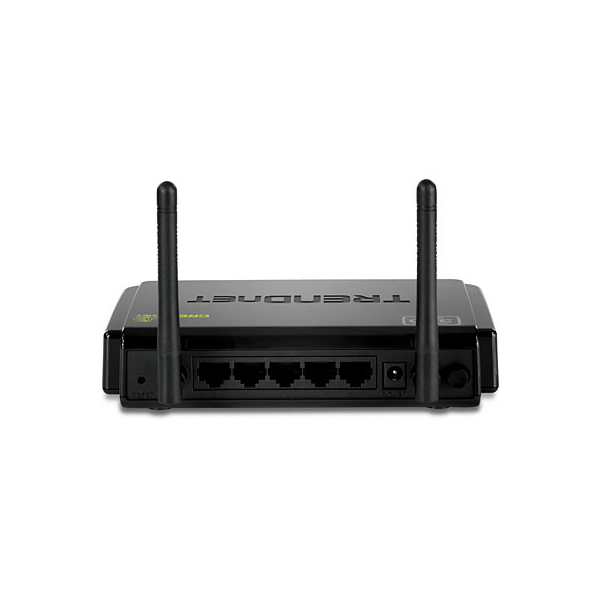
С каждым днем роутеры набирают все большую популярность. Такое решение позволяет всем домашним устройствам объединиться в одну сеть, передавать данные и использовать интернет. Сегодня мы уделим внимание роутерам от компании TRENDnet, покажем, как зайти в конфигурацию такого оборудования, и наглядно продемонстрируем процесс их настройки для корректной работы. Вам нужно лишь определиться с некоторыми параметрами и внимательно следовать предоставленной инструкции.
Сначала потребуется распаковать оборудование, ознакомиться с инструкцией по соединению и выполнить все необходимое. Уже после того, как роутер будет подключен к компьютеру, вы можете переходить к его настройке.
Шаг 1: Вход в систему
Переход к панели управления для дальнейшей конфигурации устройства происходит через любой удобный веб-обозреватель. Вам нужно произвести следующие действия:
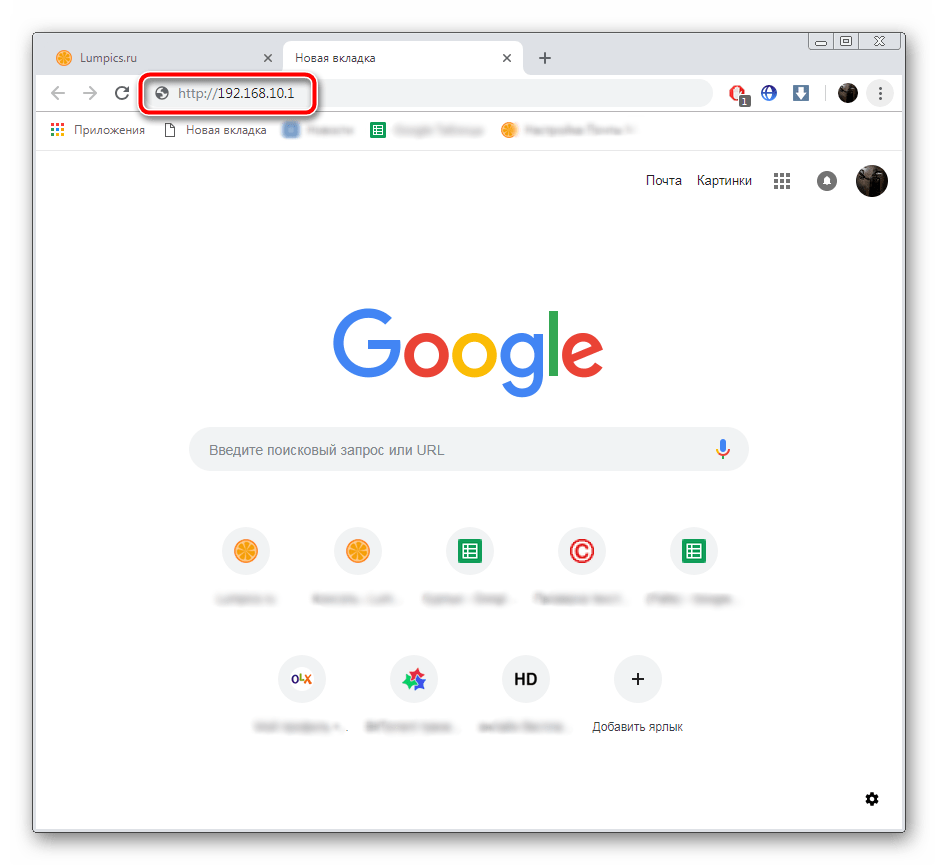
- Откройте браузер и введите в адресную строку следующий IP. Именно он отвечает за переход к панели управления:
http://192.168.10.1 - Перед вами отобразится форма для ввода. Здесь следует указать логин и пароль. В обеих строчках напечатайте слово
admin(маленькими буквами).
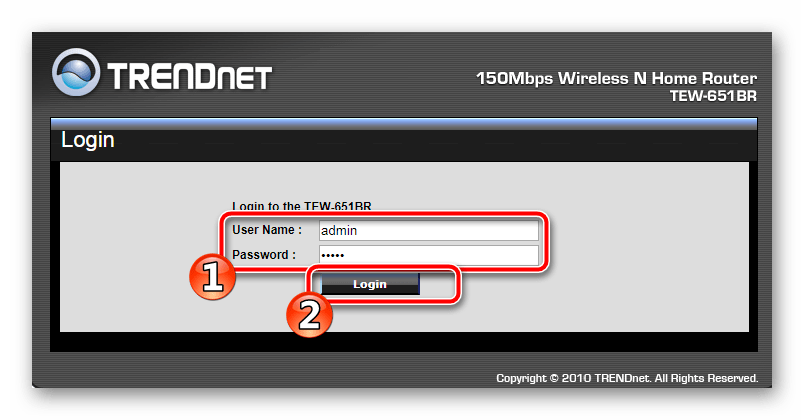
Немного подождите, пока страница будет обновлена. Перед собой вы увидите Панель управления, а это значит, что вход был выполнен успешно.
Шаг 2: Предварительная настройка
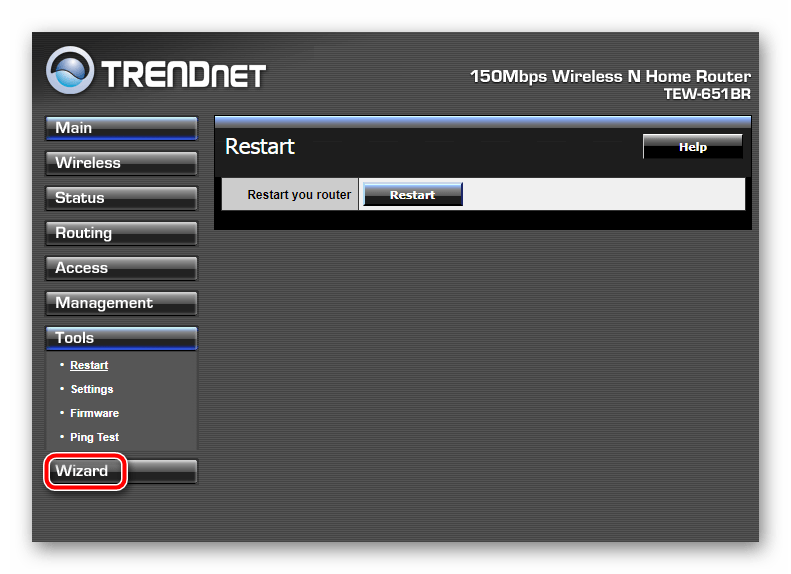
В программное обеспечение роутеров TRENDnet встраивается Мастер настройки, в который мы рекомендуем зайти сразу же после входа. Он не выполняет функций полной настройки интернет-соединения, однако поможет выставить важные параметры. От вас требуется сделать следующее:
- В меню слева в самом низу найдите и нажмите на кнопку «Wizard».
- Ознакомьтесь с перечнем шагов, выберите, запускать ли Мастер настройки в следующий раз, и переходите далее.
- Задайте новый пароль для входа в панель управления. Если роутером кроме вас никто пользоваться не будет, можно пропустить этот шаг.
- Выберите часовой пояс для корректного отображения времени.
- Теперь вам доступна конфигурация «LAN IP Address». Меняйте параметры в данном меню только в том случае, если это рекомендуется вашим провайдером, а конкретные значения указаны в договоре.
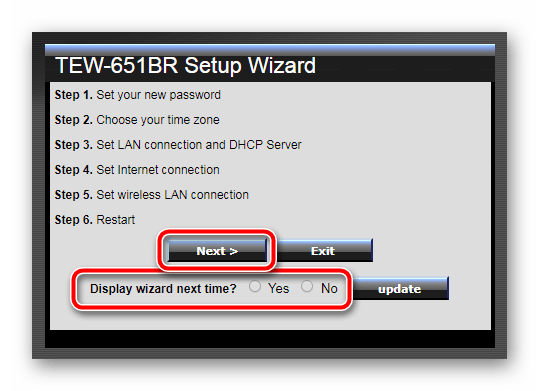
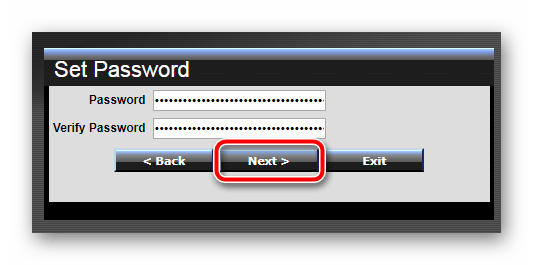
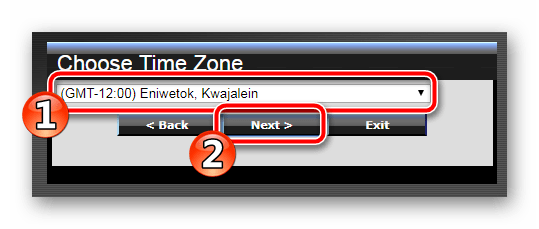
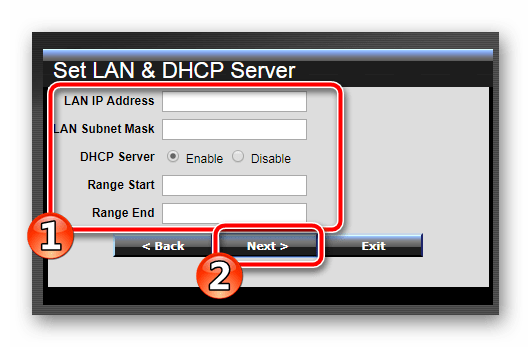
Далее Мастер настройки предложит выбрать еще несколько параметров, однако лучше пропустить их и переходить к более детальной ручной конфигурации, чтобы точно обеспечить нормальное соединение с сетью.
Шаг 3: Настройка Wi-Fi
Мы рекомендуем сразу же настроить беспроводную передачу данных, а уже затем переходить к конфигурации доступа к интернету. Параметры Wireless следует определить так:
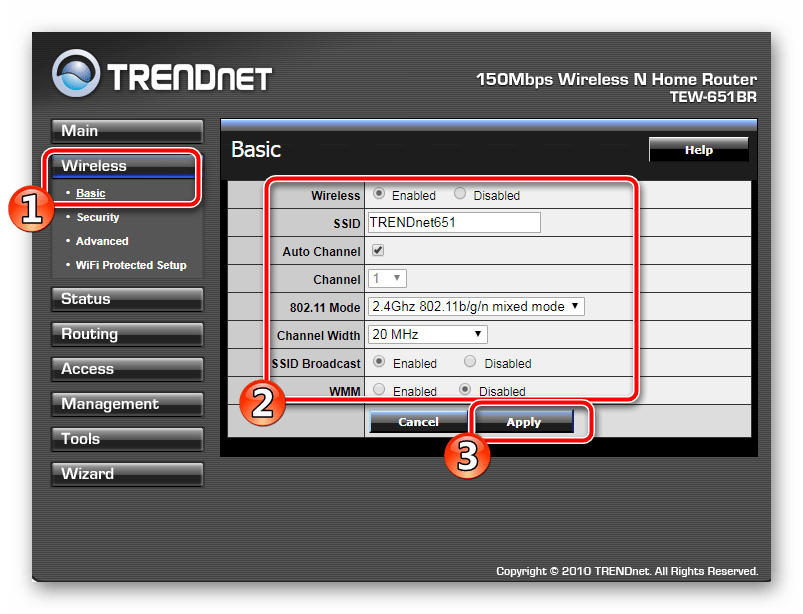
- В меню слева выберите категорию «Wireless» и перейдите в подраздел «Basic». Теперь вам необходимо заполнить следующую форму:

Поле Значение Wireless Поставьте значение на «Enabled». Пункт отвечает за включение беспроводной передачи информации SSID В строке введите любое удобное имя сети. Она будет отображаться с таким названием в списке доступных при попытке подключения Auto Channel Изменять этот параметр необязательно, но если вы поставите галочку возле него, обеспечите более стабильную работу сети SSID Broadcast Как и в первом параметре, установите маркер рядом со значением «Enabled» Осталось только сохранить настройки и можно приступать к следующему шагу. Остальные параметры в этом меню изменять не нужно.
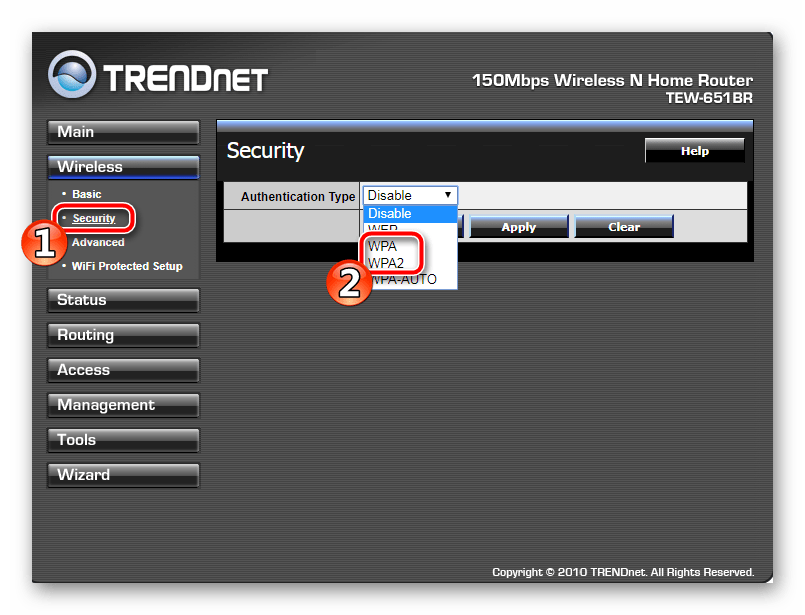
- Из подраздела «Basic» переместитесь в «Security». Во всплывающем меню выберите тип защиты «WPA» или «WPA2». Работают они примерно по одному и тому же алгоритму, однако второй обеспечивает более безопасное соединение.
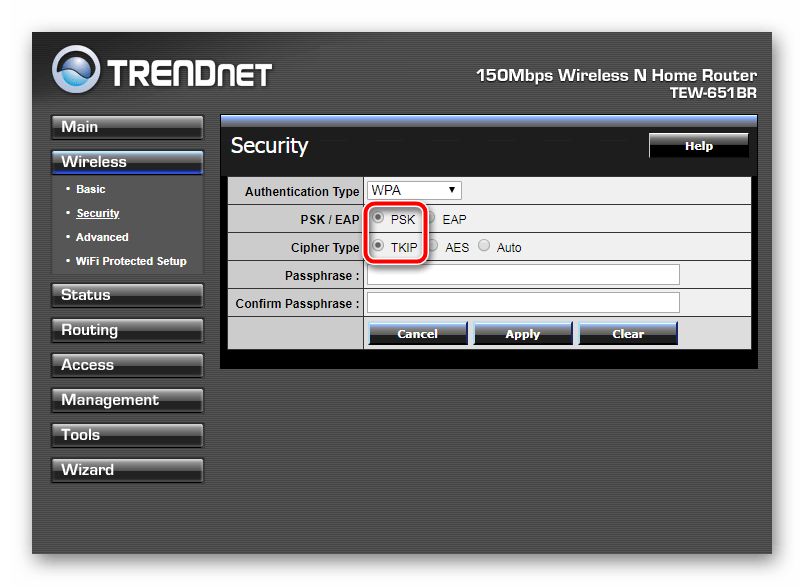
- Установите маркер параметра «PSK/EAP» напротив «PSK», а «Cipher Type» — «TKIP». Все это – типы шифрования. Мы предложили вам выбрать самые надежные на данный момент, однако вы вправе установить маркеры там, где посчитаете нужным.
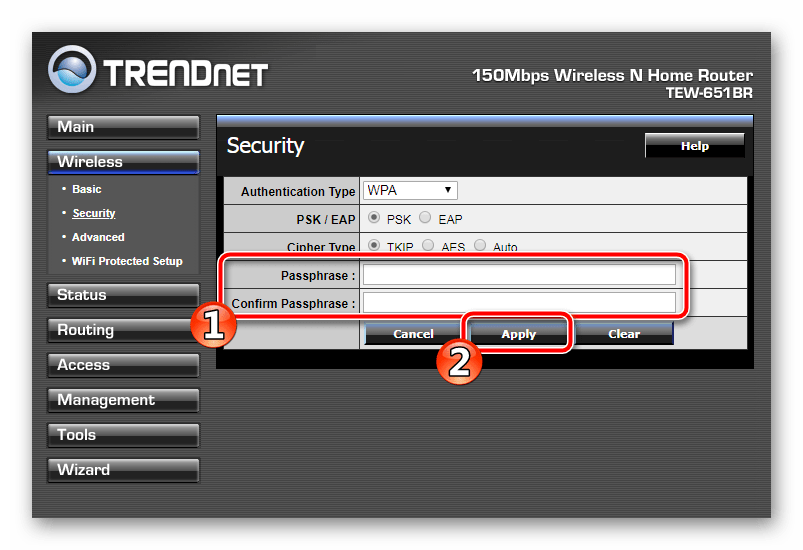
- Дважды введите пароль, который хотите установить для своей сети, после чего подтвердите настройки.
Большинство роутеров TRENDnet поддерживают технологию WPS. Она позволяет подключаться к беспроводной сети без ввода пароля. Когда требуется ее включить, просто в разделе «Wireless» перейдите в «Wi-Fi Protected Setup» и установите значение «WPS» на «Enabled». Код будет задан автоматически, однако если он указан в договоре, измените это значение самостоятельно.
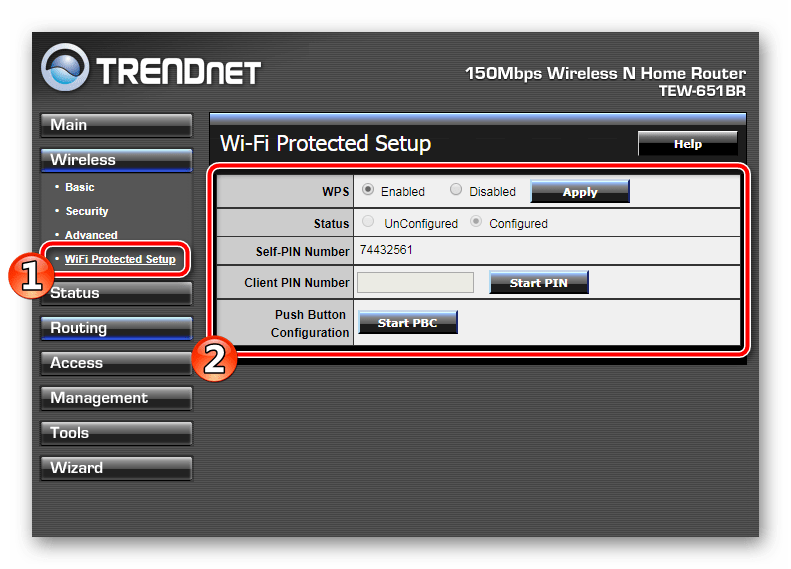
На этом процесс конфигурации беспроводной сети окончен. Далее следует настроить основные параметры и на после этого уже можно приступать к пользованию интернетом.
Шаг 4: Доступ в интернет
При заключении договора со своим провайдером вы получаете специальный лист или документ, где указана вся необходимая информация, которые мы и будем вводить в этом последнем шаге. Если на руках у вас не имеется никакой документации, свяжитесь с представителями компании и запросите у них договор. Далее выполните следующие действия:
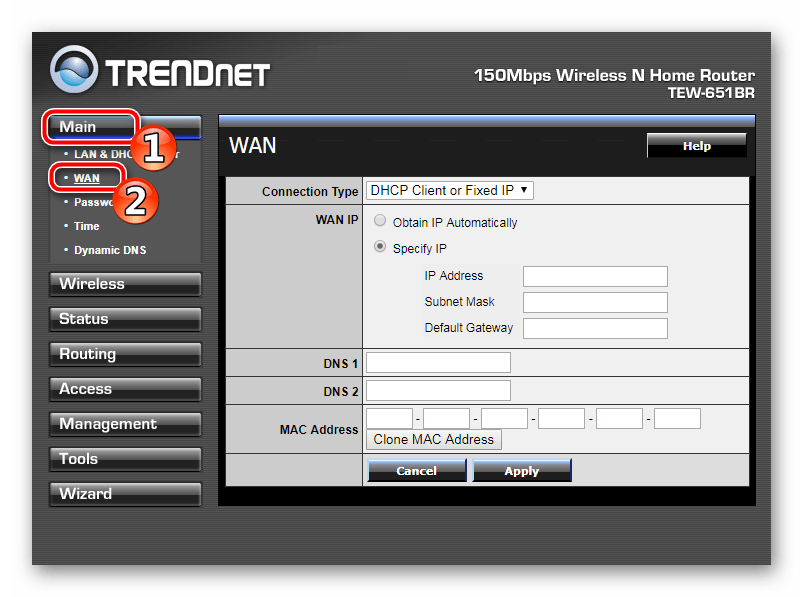
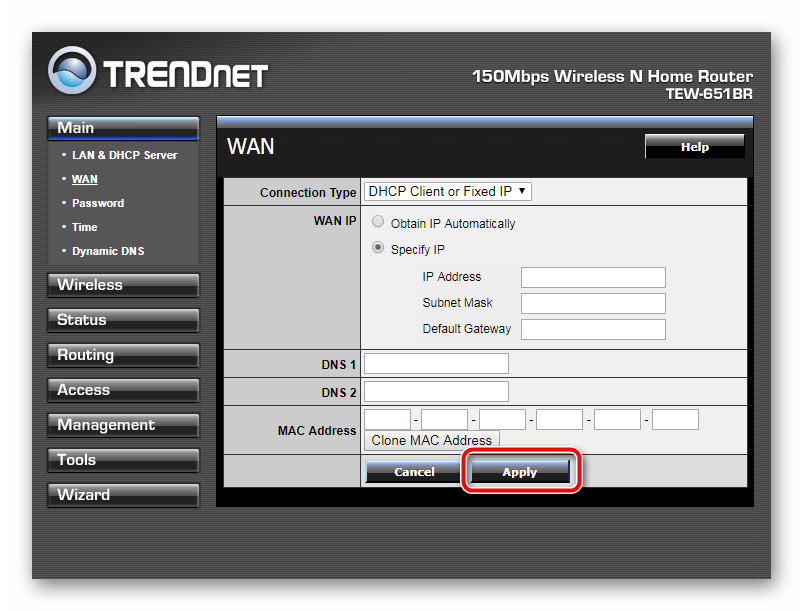
- В панели управления перейдите в категорию «Main» и выберите раздел «WAN».
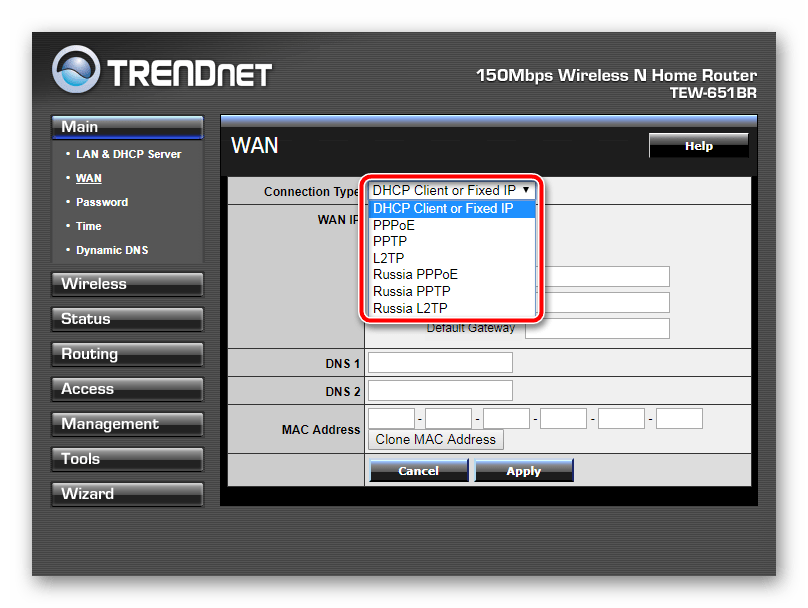
- Укажите используемый тип соединения. Обычно задействуется «PPPoE», однако у вас в договоре может быть указан другой тип.
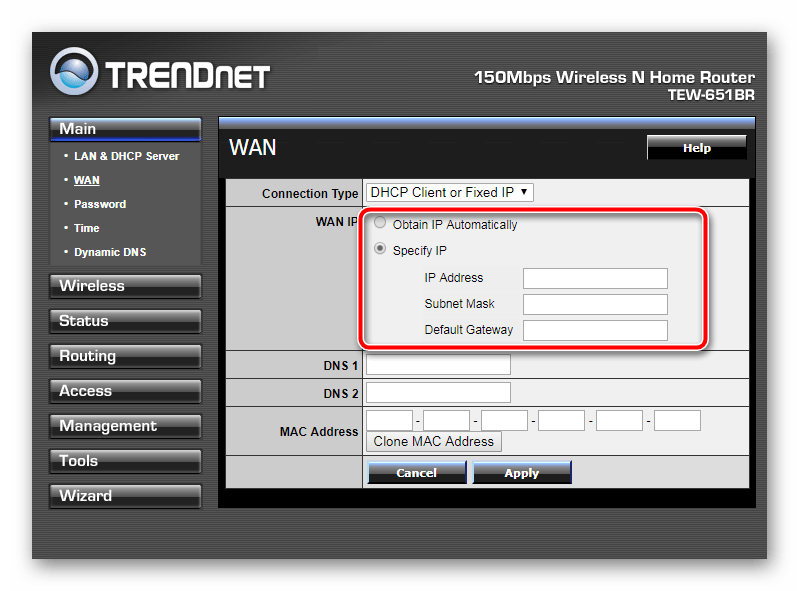
- Здесь также следует обратиться к договору. Если IP вам выдается автоматически, поставьте маркер возле «Obtain IP Automatically». Если же в документации указаны определенные значения, заполните специальную форму. Делайте это внимательно, чтобы не допускать ошибок.
- Параметры DNS заполняются также в соответствии с предоставленной провайдером документации.
- Вам присваивается либо новый MAC-адрес, либо он переносится со старого сетевого адаптера. Если вы не владеете информацией, что нужно вписывать в соответствующую строку, обратитесь в службу поддержки вашего провайдера.
- Еще раз проверьте правильность ввода всех данных, после чего сохраните настройки.
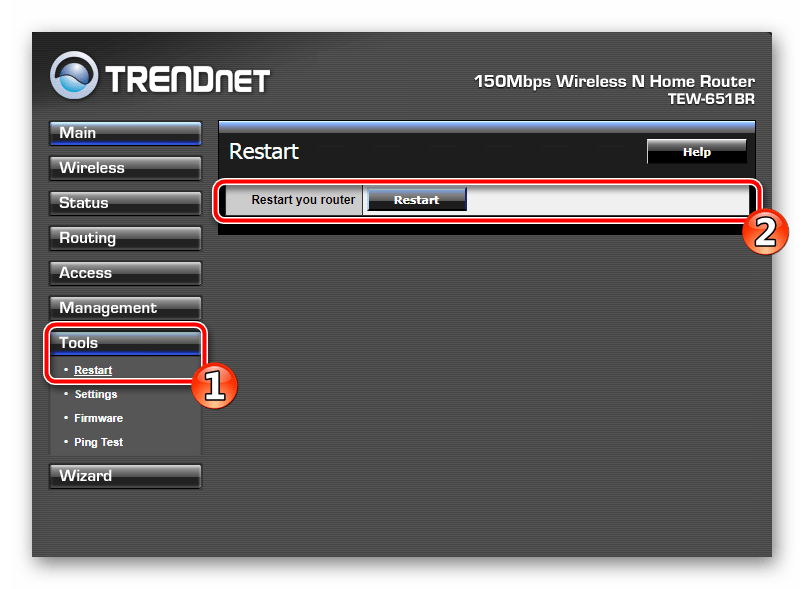
- Перейдите в раздел «Tools», выберите категорию «Restart» и перезагрузите роутер, чтобы изменения вступили в силу.


Шаг 5: Сохранение профиля с конфигурацией
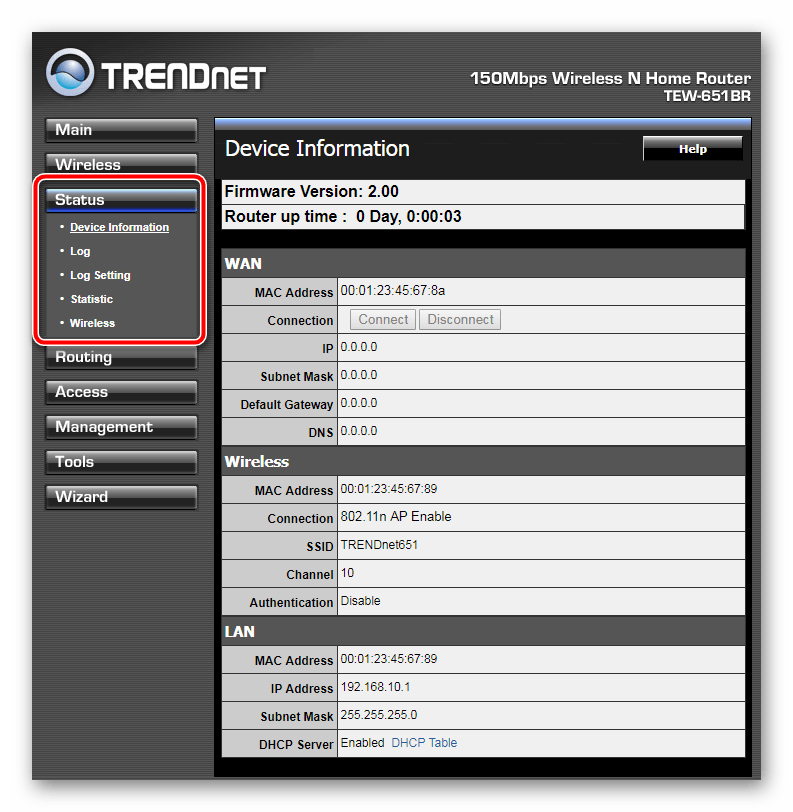
Основную информацию о текущей конфигурации вы можете просмотреть в разделе «Status». Здесь отображается версия программного обеспечения, время работы роутера, настройки сетей, логи и дополнительная статистика.
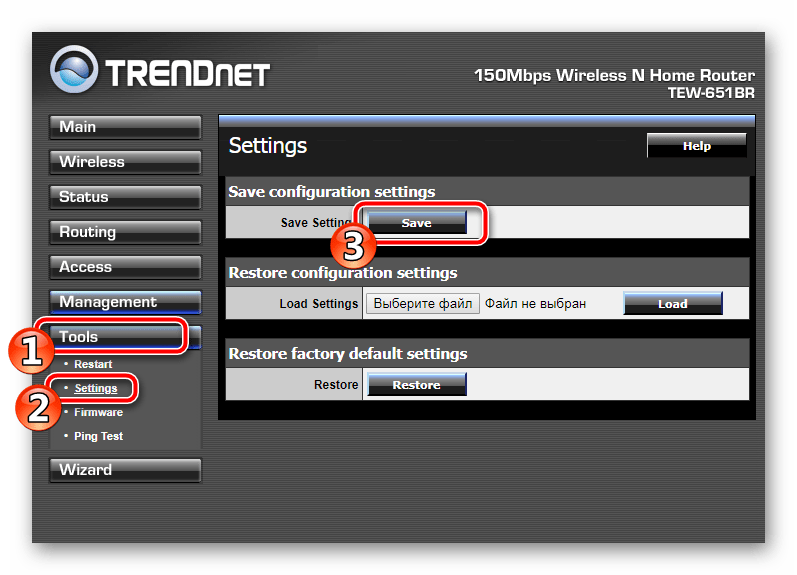
Вам доступно сохранение выбранных настроек. Создание такого профиля позволит не только быстро переключаться между конфигурациями, но и восстанавливать параметры при случайном или намеренном сбросе настроек роутера. Для этого в разделе «Tools» откройте параметр «Settings» и нажмите на кнопку «Save».
На этом процедура настройки роутера от компании TRENDnet закончена. Как видите, осуществляется это вполне легко, вам даже не нужно обладать специальными знаниями или навыками. Достаточно следовать предоставленной инструкции и убедиться в правильности ввода значений, полученных при заключении договора с провайдером.
Еще статьи по данной теме:
Помогла ли Вам статья?
Стандарт Wi-Fi устройств 802.11n позволяет раздавать беспроводной интернет на скорости до 300 Мбит в секунду. Но для домашнего пользования достаточно возможностей поскромнее, что положительно отражается на стоимости роутера. Такая задача возложена на модель 651BR, которая объединяет качественную передачу данных и приемлемую цену, что делает ее оптимальным выбором для использования в небольших сетях. Настройка роутера TRENDnet TEW-651BR выполняется прямо из браузера – админка устройства, кроме как настроить пароль на WiFi, позволяет полностью перенастроить роутер в соответствии со своими потребностями.
Содержание
- Отладка Вай-Фай соединения
- Настройка доступа в интернет
- Проброс портов
- Как перепрошить роутер
- Сохранение настроек
Отладка Вай-Фай соединения
Для настройки или чтобы поставить пароль на интернет, необходимо зайти в админку устройства. Для этого в адресной строке браузера набирается стандартный для роутеров адрес – 192.168.1.1.После нажатия клавиши «Ввод», на экране появляется поле, в котором выполняется предварительная аутентификация – вводится логин и пароль.
И там и там по умолчанию набирается латинскими буквами без кавычек «admin». Впоследствии предпочтительно установить пароль на роутер понадежнее.
Беспроводное подключение настраивается в одноименном меню. Если устройство не русифицировано, то обозначения тут следующие:
Имя соединения и пароль к нему настраиваются в первых двух вкладках.
Основные настройки (Basic):
- Включить-выключить радиосигнал. Есть моменты, когда надо оставить работающую сеть Ethernet, отключив при этом Вай-Фай.
- Аутентификация Wi-Fi – здесь можно задать имя, по которому к сети будут подключаться беспроводные устройства.
Следующие настройки рекомендуется оставлять без изменений.
- Автоматическое назначение каналов – вручную это делать утомительно.
Рис 5. Автоматическое назначение каналов
- Количество каналов по умолчанию (максимальное)
- Используемый режим передачи
- Ширина радиоканала
- Трансляция имени сети (видимость устройства)
Рис 9
- Включение поддержки технологии передачи мультимедиа (также экономит заряд батарей подключенных устройств)
Следующая вкладка – Безопасность (Security):
- Тип аутентификации – здесь выставить значение «WPA2»
Рис 12 - Метод открытой аутентификации – с ключом (PSK) или двусторонняя (EAP). По умолчанию установлен первый вариант – его и оставляем.
Рис 13 - Тип шифра – временный ключ (TKIP) или блочное шифрование (AES). Первое значение требует меньше дальнейшего внимания со стороны пользователя.
Рис 14 - Поставить на WiFi пароль, или изменить его – одна строка для ввода, вторая – для подтверждения.
Рис 15
Так настраивается беспроводный тип передачи данных. Когда все отлажено, то подключить телефон, планшет или настроить ноутбук на прием WiFi надо уже на новое имя сети и пароль.
- Здесь предлагается настроить роутер TRENDnet на тип соединения. Среди предлагаемых значений выбирается «DHCP Client or Fixed IP», то есть устройство подключается через динамический или статический адрес (если используется последний, то он и прописывается в договоре).
- Автоматическое вычисление (получение) IP. Если конкретный адрес не указан, то с установкой галочки в этом пункте настройка заканчивается – далее устройство все сделает автоматически.
Если IP будет получаться автоматически, то после установки галочки обязательно нажимается нижняя кнопка – отображение (копирование) МАК адреса (Clone MAC Address), после чего выбирается «Применить» (Apply)
- В эти поля вводить данные нужно в том случае, если они указаны в договоре, как необходимые для доступа в сеть (Ай-Пи адрес, маска сети, шлюз по умолчанию и ДНС сервера 1 и 2). При этом поле «DNS 2» может оставаться пустым (все зависит от настроек конкретного провайдера).
Если выбран другой способ подключения, то из договора вводятся данные в такие поля:
- IP Address: Ай-Пи адрес
- Subnet Mask: Маска сети
- Gateway: Шлюз по умолчанию
- DNS: ДНС сервер
- PPTP Account: Логин
- PPTP Password (Retype password): Пароль (ввести и повторить)
- Auto-reconnect: Always-on (в случае потери соединения автоматическая перезагрузка)
«Apply» фиксирует новые настройки.
Проброс портов
Выполняется, когда нужна хорошая скорость в онлайн играх или скачивании через торрент-клиенты. Выполняется на вкладке «Access», в меню «Virtual Server» (если раньше был другой роутер, то название могло быть «Port Forwarding»)
Рекомендуется пользоваться этой функцией только в том случае, когда есть четкое понимание, какая именно выгода от этого получится.
- Включение функции – переключить на «Enable»
- Вписать название правила.
- Выбор протокола – TCP, UDP или оба варианта сразу.
- Указывается свободный порт или их диапазон.
- Прописывается адрес устройства, для которого пробрасываются порты, затем правило добавляется кнопкой «Добавить» («Add»).
Как перепрошить роутер
Прошивка TRENDnet TEW 651BR выполняется с компьютера, подключенного к роутеру кабелем Ethernet. Предварительно на него скачивается файл прошивки. Для установки, во вкладке «Tools», выбирается меню «Firmware», указывается путь к сохраненному файлу и подтверждение («Upgrade»).
Сохранение настроек
Эта инструкция на случай возникновения желания поэкспериментировать, или непредвиденного сброса старых значений. Записываются настройки в файл на компьютере, через вкладку «Tools», меню «Settings».
Нажимается кнопка «Save», и указывается место сохранения файла.
ПОСМОТРЕТЬ ВИДЕО
При необходимости восстановления, используется меню «Load».
Настройка роутера является очень важной задачей для всех пользователей, которые хотят получить максимальную эффективность и безопасность своей домашней сети. Роутер Trendnet – это надежное устройство, которое обеспечивает стабильное подключение к интернету и позволяет настраивать различные параметры соединения.
Осуществление входа в настройки роутера Trendnet – это первый шаг, который позволяет получить доступ к всем функциям устройства. В этой статье мы расскажем вам, как правильно выполнить вход в настройки роутера Trendnet и настроить его под свои нужды.
Перед началом процедуры входа в настройки роутера Trendnet, убедитесь, что у вас есть доступ к устройству и сети, а также учетные данные для входа. Обычно, по умолчанию, логин и пароль для входа являются admin, однако, в руководстве к роутеру Trendnet может быть указано другое.
Шаг 1: Подключите компьютер к роутеру Trendnet с помощью Ethernet-кабеля или подключитесь к беспроводной сети с помощью Wi-Fi.
Шаг 2: Откройте любой веб-браузер на вашем компьютере и введите IP-адрес своего роутера Trendnet в адресной строке. Обычно это 192.168.0.1. Нажмите Enter для перехода к странице входа в настройки роутера.
Шаг 3: Введите свои учетные данные для входа в настройки. Обычно логин и пароль по умолчанию – admin, но убедитесь, что вы используете правильные данные, указанные в руководстве к вашему роутеру Trendnet.
Шаг 4: После успешной аутентификации, вы попадете на страницу настроек роутера Trendnet. Здесь вы можете изменить различные параметры подключения, настроить Wi-Fi, управлять безопасностью и многое другое.
Отметим, что вход в настройки роутера Trendnet – это процесс, который может отличаться в зависимости от конкретной модели роутера или доступа к интернету. Если у вас возникнут сложности при входе в настройки роутера, рекомендуется обратиться за помощью к специалистам или обратиться к руководству по эксплуатации вашего роутера Trendnet.
Теперь, когда вы знаете, как осуществить вход в настройки роутера Trendnet, вы можете настроить его в соответствии с вашими потребностями. Удачного вам подключения!
Содержание
- Вход в настройки роутера Trendnet: необходимость и возможности
- Первый шаг: подключение к роутеру
- Шаг второй: определение IP-адреса роутера
- Третий шаг: открытие браузера и вход в веб-интерфейс роутера
- Четвертый шаг: ввод логина и пароля для входа в настройки роутера
- Пятый шаг: осмотр интерфейса роутера и основные разделы настроек
- Шестой шаг: сохранение и применение внесенных изменений
Вход в настройки роутера Trendnet: необходимость и возможности
Для эффективной работы с роутером Trendnet иногда необходимо войти в его настройки. Это позволяет пользователю изменить параметры сети, настроить безопасность Wi-Fi, улучшить скорость интернет-подключения и многое другое.
Вход в настройки роутера Trendnet – это простая процедура, которую можно выполнить в несколько шагов. Для начала вам понадобится знать IP-адрес своего роутера. Обычно по умолчанию он указан на задней панели устройства или в документации к нему.
После получения IP-адреса можно открыть любой веб-браузер на своем компьютере и ввести этот адрес в поле адресной строки. После нажатия клавиши Enter вы будете перенаправлены на страницу входа в настройки роутера Trendnet.
На странице входа вам потребуется ввести логин и пароль. Если вы не меняли эти данные, стандартные значения должны быть указаны в документации к роутеру или на его задней панели. В случае, если вы изменили логин и пароль, введите свои учетные данные.
После успешного входа в настройки роутера Trendnet вы получаете доступ к различным функциям и параметрам. Отсюда можно настроить защиту сети, изменить пароль Wi-Fi, добавить новое устройство в сеть и многое другое.
Важно понимать, что вход в настройки роутера Trendnet дает возможность изменять настройки, которые могут повлиять на работу сети. Поэтому рекомендуется быть осторожным и следовать инструкциям производителя. В случае сомнений или вопросов всегда можно обратиться за помощью к специалистам.
Первый шаг: подключение к роутеру
После этого включите роутер Trendnet, нажав кнопку питания на его задней панели. Дождитесь, пока индикаторы подключения на передней панели перестанут мигать и станут гореть постоянно.
Теперь вы готовы приступить к первоначальной настройке роутера Trendnet.
Шаг второй: определение IP-адреса роутера
Существует несколько способов определить IP-адрес роутера:
|
Способ 1: Использование команды ipconfig 1. Откройте командную строку. Для этого нажмите клавишу «Win» + «R» и введите команду «cmd». 2. В командной строке введите команду «ipconfig» и нажмите клавишу «Enter». 3. Найдите раздел «Default Gateway» (Основной шлюз) и запишите IP-адрес, который указан рядом с ним. |
|
Способ 2: Использование программы Trendnet Router Finder 1. Скачайте и установите программу Trendnet Router Finder с официального сайта Trendnet. 2. Запустите программу. 3. Программа автоматически найдет и отобразит IP-адрес вашего роутера. |
|
Способ 3: Использование маршрутизатора или модема 1. Подключите компьютер к роутеру Trendnet с помощью сетевого кабеля. 2. Откройте любой веб-браузер (например, Google Chrome или Mozilla Firefox). 3. В адресной строке введите IP-адрес 192.168.1.1 и нажмите клавишу «Enter». Если этот IP-адрес не работает, попробуйте IP-адресы 192.168.0.1, 192.168.1.254 или 192.168.0.254. 4. Откроется страница входа в настройки роутера Trendnet. |
Выберите один из указанных способов, чтобы определить IP-адрес своего роутера Trendnet. В следующем шаге мы рассмотрим процесс входа в настройки роутера.
Третий шаг: открытие браузера и вход в веб-интерфейс роутера
После подключения компьютера к роутеру Trendnet и установки необходимых программ драйверов, можно приступать к входу в веб-интерфейс самого устройства. Для этого выполните следующие действия:
- Откройте любой веб-браузер на вашем компьютере. Это может быть Google Chrome, Mozilla Firefox, Internet Explorer или любой другой популярный браузер.
- В адресной строке браузера введите IP-адрес вашего роутера Trendnet. Обычно адрес состоит из четырех чисел, разделенных точками. Вы можете найти IP-адрес роутера в документации, поставляемой вместе с устройством, или воспользоваться следующим адресом по умолчанию:
192.168.10.1. - Нажмите клавишу Enter или выполните поиск, чтобы открыть страницу веб-интерфейса роутера.
После этого вы должны увидеть страницу с веб-интерфейсом роутера Trendnet, в котором вы сможете настроить различные параметры сети, пароли, безопасность и другие функции устройства.
Обратите внимание, что вход в веб-интерфейс роутера может потребовать ввода имени пользователя и пароля. Если вы не изменили эти данные ранее, вы можете воспользоваться приведенными ниже учетными данными по умолчанию:
- Имя пользователя: admin
- Пароль: admin
После успешного входа в веб-интерфейс роутера вы сможете настроить параметры устройства в соответствии с вашими потребностями и требованиями.
Четвертый шаг: ввод логина и пароля для входа в настройки роутера
После ввода IP-адреса роутера, нажмите клавишу Enter на клавиатуре или кнопку «Перейти» на странице браузера. Вам будет представлено окно входа в систему, где вам необходимо ввести логин и пароль для доступа к настройкам роутера.
Введите логин и пароль, заранее предоставленные вашим Интернет-провайдером либо настройками по умолчанию. Если вы не знаете учетные данные, свяжитесь с вашим Интернет-провайдером для получения соответствующих сведений.
После ввода логина и пароля нажмите кнопку «Вход» или «ОК». Если логин и пароль введены правильно, вы будете перенаправлены на главную страницу настроек роутера Trendnet. Теперь вы можете настраивать различные параметры для обеспечения безопасности и оптимальной работы вашей сети.
Пятый шаг: осмотр интерфейса роутера и основные разделы настроек
После успешного входа в настройки роутера Trendnet, вы окажетесь в основном интерфейсе, где сможете редактировать различные настройки вашего устройства.
Основные разделы настроек, которые доступны в интерфейсе роутера:
| Раздел настроек | Описание |
|---|---|
| WAN | Настройка подключения к интернету. Здесь вы можете указать тип подключения (например, PPPoE или DHCP), ввести учетные данные от провайдера и настроить другие параметры соединения. |
| LAN | Настройка локальной сети. Здесь вы можете изменить IP-адрес роутера, настроить DHCP-сервер, указать DNS-серверы и прочие параметры. |
| Wireless | Настройка беспроводной сети. Здесь вы можете задать имя сети (SSID), тип шифрования (WEP, WPA, WPA2) и пароль для доступа. |
| Guest Network | Настройка гостевой сети. Здесь вы можете создать отдельную беспроводную сеть с ограниченным доступом для гостей. |
| Firewall | Настройка брандмауэра. Здесь вы можете установить правила фильтрации трафика, блокировать определенные порты или IP-адреса. |
| Parental Control | Настройка родительского контроля. Здесь вы можете ограничить доступ к определенным сайтам или установить расписание доступа к интернету. |
| Advanced | Дополнительные настройки и функции роутера. Здесь вы можете настроить виртуальные серверы, включить функцию QoS (Quality of Service) для управления пропускной способностью сети, настроить VPN-сервер и т. д. |
В зависимости от модели роутера Trendnet, возможны небольшие отличия в названиях разделов настроек или их расположении в интерфейсе, однако основные функции будут присутствовать.
Шестой шаг: сохранение и применение внесенных изменений
После внесения всех необходимых изменений в настройки роутера Trendnet, важно сохранить и применить их, чтобы они вступили в силу.
Для этого на странице настроек найдите кнопку «Сохранить» или «Apply» и щелкните по ней.
После нажатия кнопки может потребоваться некоторое время для сохранения и применения изменений. Дождитесь завершения процесса и не закрывайте страницу настройки роутера до его завершения.
При успешном сохранении и применении изменений вы получите уведомление или перенаправление на другую страницу.
Теперь ваши настройки роутера Trendnet сохранены и применены, и вы можете использовать его в соответствии с внесенными изменениями.
Безопасность вашей домашней сети важна, и один из способов защитить ее — установить пароль на роутере Trendnet. В случае, если вы только что приобрели новый роутер или решили изменить текущий пароль, мы предоставим вам пошаговое руководство, которое поможет вам установить пароль на вашем роутере Trendnet.
Шаг 1: Подключитесь к роутеру Trendnet с использованием компьютера или ноутбука. Для этого откройте браузер и введите IP-адрес роутера в адресной строке. Обычно адрес по умолчанию — 192.168.10.1. Если это адрес не работает, обратитесь к руководству пользователя вашего роутера Trendnet, чтобы найти корректный IP-адрес.
Шаг 2: Введите имя пользователя и пароль администратора. Если вы не изменили их ранее, используйте значения по умолчанию. Имя пользователя по умолчанию — «admin», а пароль — «admin». Если эти учетные данные не работают, обратитесь к руководству пользователя, чтобы получить актуальные данные.
Шаг 3: После успешного входа вы найдете меню настроек роутера Trendnet. В этом меню найдите пункт «Wireless» или «Wi-Fi», чтобы изменить настройки беспроводной сети.
Шаг 4: Зайдите в раздел «Security» или «Security Settings». Здесь вы сможете установить пароль для вашей Wi-Fi-сети. Используйте сильный пароль, состоящий из комбинации букв, цифр и специальных символов. Убедитесь, что пароль легко запоминается для вас, но трудно угадывается для посторонних.
Шаг 5: После того как вы установили новый пароль, сохраните изменения и перезагрузите роутер Trendnet. После перезагрузки, ваша беспроводная сеть будет защищена новым паролем.
Содержание
- Почему важно установить пароль на роутер Trendnet?
- Как выбрать надежный пароль?
- Шаг 1: Подключение к роутеру Trendnet
- Шаг 2: Вход в настройки роутера
- Шаг 3: Установка нового пароля
- Шаг 4: Проверка нового пароля и сохранение настроек
Почему важно установить пароль на роутер Trendnet?
- Защита от несанкционированного доступа: Пароль позволяет контролировать доступ к вашей сети и предотвращает возможность несанкционированного подключения других устройств к вашему роутеру Trendnet. Это помогает предотвратить кражу личной информации, снижает риск взлома и защищает вашу сеть от вредоносных программ.
- Защита от сетевых атак: Если ваш роутер Trendnet серийно прошит малварью или имеет уязвимости, пароль поможет предотвратить возможные сетевые атаки, такие как перехват данных, использование сети в качестве «ботнета» или перебор паролей.
- Создание отдельной сети: Установка пароля на роутер Trendnet позволяет создать отдельную, защищенную сеть, которая будет доступна только пользователям, которые знают этот пароль. Это особенно полезно в ситуациях, когда вы хотите ограничить доступ к Wi-Fi для определенных гостей или только для доверенных устройств.
- Контроль использования интернета: Пароль на роутере Trendnet позволяет управлять тем, кто имеет доступ к вашей сети Wi-Fi, и ограничивает использование интернета только авторизованными пользователями. Это поможет предотвратить перегрузку вашей сети и сбалансирует скорость интернета для всех устройств.
Установка пароля на роутер Trendnet обеспечивает дополнительный уровень защиты для вашей домашней или офисной сети Wi-Fi. Помните, что пароль должен быть уникальным и надежным, чтобы предотвратить взлом и несанкционированный доступ.
Как выбрать надежный пароль?
- Длина пароля должна быть не менее 8 символов. Чем длиннее пароль, тем сложнее его угадать. Рекомендуется использовать пароль длиной от 12 символов.
- Используйте комбинацию букв, цифр и символов. Использование разных типов символов усложняет подбор пароля.
- Избегайте использования очевидных паролей, таких как «password» или «123456». Такие пароли легко угадать.
- Не используйте личную информацию, такую как имя, фамилию или дату рождения, в качестве пароля. Это информация, которую злоумышленник может получить легко.
- Обновляйте пароль регулярно. Время от времени меняйте пароль, чтобы повысить безопасность своей сети.
Установка надежного пароля на ваш роутер Trendnet поможет защитить вашу сеть от несанкционированного доступа и повысит безопасность вашей домашней сети в целом. Следуйте указанным выше рекомендациям для создания надежного пароля.
Шаг 1: Подключение к роутеру Trendnet
Перед тем, как установить пароль на роутере Trendnet, необходимо подключиться к нему с помощью компьютера или устройства, имеющего доступ к интернету. Следуйте инструкциям ниже:
| Шаг 1. | Убедитесь, что у роутера есть питание и он включен. |
| Шаг 2. | На вашем компьютере или устройстве откройте список доступных беспроводных сетей (Wi-Fi). |
| Шаг 3. | Выберите сеть, которая соответствует модели вашего роутера Trendnet, и нажмите на нее для подключения. |
| Шаг 4. | Если требуется пароль для подключения, введите его. Если пароль не был изменен, обратитесь к руководству пользователя роутера Trendnet для получения временного пароля. |
| Шаг 5. | Подождите, пока устройство установит соединение с роутером. По завершении вы увидите, что ваше устройство подключено к роутеру Trendnet. |
После успешного подключения к роутеру Trendnet вы готовы приступить к настройке пароля.
Шаг 2: Вход в настройки роутера
Перейдите к своему веб-браузеру и введите IP-адрес роутера Trendnet в поле адреса URL.
Обычно IP-адрес роутера Trendnet по умолчанию — 192.168.10.1. Если это адрес не работает, вы можете проверить его, найдя информацию в руководстве пользователя или на задней панели роутера.
После ввода IP-адреса нажмите клавишу Enter на клавиатуре, чтобы открыть страницу входа в настройки роутера Trendnet. Если вы ввели правильный IP-адрес, вы должны увидеть страницу входа с полем для ввода имени пользователя и пароля.
Введите имя пользователя и пароль для доступа к настройкам роутера Trendnet. Обычно имя пользователя — admin, а пароль — admin или пустое поле. Если вы ранее изменили эти учетные данные, введите новые данные.
После ввода имени пользователя и пароля нажмите кнопку «Вход» или «OK», чтобы войти в настройки роутера Trendnet.
Шаг 3: Установка нового пароля
После входа в панель управления роутером Trendnet, найдите раздел «Настройки безопасности» или «Пароль».
В этом разделе вы увидите поле для ввода текущего пароля и поле для ввода нового пароля.
Введите текущий пароль роутера в соответствующее поле. Если у вас еще нет пароля или вы его забыли, попытайтесь использовать значение по умолчанию — обычно это «admin».
Затем введите новый пароль в поле «Новый пароль». Придумайте надежный пароль, состоящий как минимум из 8 символов и содержащий комбинацию букв, цифр и специальных символов.
Повторите новый пароль в поле «Подтверждение пароля». Это поможет избежать ошибок при вводе.
После заполнения полей нажмите кнопку «Сохранить» или «Применить» для сохранения нового пароля.
Теперь ваш роутер Trendnet защищен новым паролем, который вам будет необходимо использовать для входа в панель управления.
Шаг 4: Проверка нового пароля и сохранение настроек
После установки нового пароля необходимо проверить его работоспособность. Для этого вам потребуется перезагрузить роутер и выполнить вход в его настройки, используя новый пароль.
1. Щелкните на кнопке «Перезагрузить» или «Reboot», чтобы перезагрузить роутер.
2. При перезагрузке подождите несколько секунд, чтобы роутер снова включился.
3. Откройте веб-браузер и введите IP-адрес своего роутера в адресной строке.
4. Введите новый пароль в поле «Password» или «Пароль» и нажмите кнопку «Войти» или «Login».
5. Если вы успешно вошли в настройки роутера, это означает, что новый пароль был установлен правильно.
6. Чтобы сохранить новые настройки, найдите на странице кнопку «Сохранить» или «Save». Щелкните на неё.
7. Подождите несколько секунд, пока новые настройки сохранятся. Роутер автоматически перезагрузится.
8. После перезагрузки роутера вам необходимо снова войти в его настройки, используя новый пароль.
Поздравляю! Вы успешно установили новый пароль и сохранили настройки своего роутера Trendnet!
интернет:настройка_роутера_trendnet
Содержание
Настройка роутера Trendnet TEW-432BRP
Подключение роутера
Подключаем роутер к розетке питания, затем берем комплектный патчкорд

и вставляем его в любой разъем, помеченный как «LAN 1,2,3 или 4 (блок портов помечен желтым цветом)» с обратной стороны роутера, другой конец подсоединяем в сетевую карту Вашего компьютера. Кабель провайдера подсоединяем в разъем «INTERNET» помечен на роутере синим цветом.
Настройка сетевого соединения на компьютере
Настройка роутера:
Открываем любой браузер и в адресной строке набираем: 192.168.10.1

В появившемся окне авторизации на web-интерфейсе роутера нужно ввести логин и пароль из инструкции (зачастую, логин и пароль один и тот же — admin).

После прохождения авторизации мы попадаем «внутрь» Wi-Fi роутера — можно приступать к настройке.
Для протокола подключения Dynamic IP, необходимо зайти в раздел «Main», подраздел «WAN», выбрать в меню «Connection Type» (протокол подключения) «DHCP Client or Fixed IP» и нажать кнопку «Clone MAC Address».
Далее, необходимо поставить точку напротив надписи «Obtain IP Automatically». Главное — не забыть нажать кнопку «Apply».

В некоторых населенных пунктах используется ручной ввод сетевых реквизитов. Для этого необходимо выбрать тип подключения “Использовать следующий ip адрес / Статический IP / Static IP / или похожие варианты” и заполнить все необходимые поля.
Настройка беспроводной сети
Wi-Fi сеть настраивается в разделе «Wireless».
Необходимо ввести уникальное имя Wi-Fi сети на английской раскладке. К данной сети будут подключаться ноутбуки, нетбуки и прочие мобильные устройства.

Далее, необходимо зайти в меню «Wireless», вкладка «Security» и выбрать один из типов шифрования данных, передаваемых по Wi-Fi. Желательно использовать типы шифрования WPA или WPA2.
В поля «Passphrase» и «Confirm passphrase» необходимо ввести пароль для подключения к Wi-Fi сети, созданной роутером. Он должен быть от 8 до 64 символов в длину. Пароль должен вводится на английской раскладке клавиатуры (желательно использовать цифры и символы помимо букв). Для того, чтобы в последствии подключиться к этой Wi-Fi сети, потребуется ввести этот пароль.

P.S. Внимательно смотрите на скриншоты в инструкции, на них показана рабочая конфигурация для нашей сети, т.е. 100% с такими настройками Ваш роутер будет работать.
Краткая инструкция по подключению к Wi-Fi
В правом нижнем углу (возле индикатора времени и даты) есть индикатор Wi-Fi соединения

Жмем по нему левой кнопкой мыши и видим список доступных сетей

Выбираем из них ту, которую Вы создали и нажимаем «Подключение»
Спустя некоторое время появится окно с просьбой ввести пароль

Вводим пароль в поле «Ключ сети» и дублируем его в поле «Подтверждение ключа»
Далее нажимаем кнопку «Подключить»
Некоторое время Ваш компьютер будет получать IP адрес от роутера и, вуаля, Вы подключены к Wi-Fi соединению
интернет/настройка_роутера_trendnet.txt · Последние изменения: 2016/08/16 13:59 — tychina