
Keenetic extra — это мощная модель роутера, которая позволяет своим пользователям установить и использовать приложения, расширяющие функциональность устройства. Установка приложений для Keenetic extra является простой и удобной процедурой, которая поможет вам настроить и управлять вашим роутером по вашим потребностям.
Чтобы установить приложения для Keenetic extra, вам необходимо зайти в веб-интерфейс роутера, используя адрес 192.168.1.1. После успешного входа в интерфейс, найдите раздел «Приложения» или «Apps» в меню настроек. В этом разделе вы сможете выбрать и установить необходимые вам приложения из библиотеки.
В библиотеке приложений вы найдете множество полезных инструментов и сервисов для настройки и улучшения работы вашего роутера. От приложений для управления доступом к интернету и родительского контроля до VPN-клиентов и медиасерверов — вы сможете выбрать приложение, которое отвечает вашим требованиям и предпочтениям.
Примечание: Перед установкой приложений на Keenetic extra, убедитесь, что ваш роутер подключен к интернету и имеет актуальную версию программного обеспечения. Некоторые приложения могут потребовать дополнительных настроек или аккаунтов, поэтому внимательно следуйте инструкциям приложения при его установке и настройке.
Содержание
- Описание Keenetic extra
- Процесс установки приложений
- Поддерживаемые приложения
- Установка приложений из магазина Keenetic
Keenetic extra имеет интуитивно понятный и простой в использовании интерфейс управления, что делает его доступным для пользователей с разным уровнем технической грамотности. Роутер поддерживает различные типы подключения к интернету, включая DSL, Ethernet и 3G/4G.
Одной из главных особенностей Keenetic extra является возможность установки приложений, что позволяет расширить его функционал в соответствии с потребностями пользователя. Благодаря этой возможности можно установить приложения для контроля родительского контроля, сетевого хранилища, облачных сервисов и многих других целей.
Keenetic extra также обладает высоким уровнем безопасности, поддерживая различные типы шифрования, брандмауэры и возможность создания виртуальных частных сетей (VPN). Благодаря этому роутер обеспечивает защиту от различных типов кибератак и вторжений.
В целом, Keenetic extra является отличным выбором для пользователей, которым требуется высокоскоростное и стабильное интернет-соединение, а также широкий функционал и безопасность. Благодаря возможности установки приложений, каждый пользователь может настроить Keenetic extra в соответствии с собственными потребностями и предпочтениями.
Процесс установки приложений
Для установки приложений на роутер Keenetic Extra необходимо выполнить следующие шаги:
- Откройте веб-интерфейс роутера, введя его IP-адрес в адресной строке браузера.
- Перейдите в меню «Приложения».
- Выберите раздел «Установка и обновление приложений».
- На странице установки приложений вы увидите список доступных для установки приложений. Ознакомьтесь со списком и выберите нужное вам приложение.
- Нажмите на кнопку «Установить» рядом с выбранным приложением.
- Дождитесь завершения процесса установки. Время установки может варьироваться в зависимости от размера и сложности приложения.
- После завершения установки приложение будет доступно для использования на вашем роутере.
Теперь вы можете наслаждаться функциональностью установленного приложения на вашем роутере Keenetic Extra.
Поддерживаемые приложения
Keenetic Extra предлагает широкий выбор приложений, которые можно установить на роутер для различных целей. Вот некоторые из поддерживаемых приложений:
- AdBlock — помогает блокировать нежелательную рекламу на всех подключенных устройствах;
- VPN Server — позволяет создать внутренний VPN-сервер для безопасного удаленного доступа;
- Torrent Client — приложение для загрузки и обмена файлами по протоколу BitTorrent;
- DNSCrypt — обеспечивает шифрование DNS-трафика для повышения безопасности интернет-соединения;
- Samba Server — позволяет подключить USB-накопитель к роутеру и обмениваться файлами по протоколу SMB;
- Dynamic DNS — автоматически обновляет DNS-запись для динамического IP-адреса;
- OpenVPN Client — позволяет подключаться к VPN-серверам;
- USB Storage — приложение для управления подключенным USB-накопителем;
Это только небольшая часть приложений, доступных для установки на Keenetic Extra. Вы можете выбрать несколько приложений в зависимости от ваших потребностей и настроить роутер под свои нужды.
Установка приложений из магазина Keenetic
Keenetic Extra предлагает широкий выбор приложений, которые можно установить на ваш маршрутизатор прямо из магазина Keenetic. Эти приложения добавят новые функции и возможности к вашему роутеру, позволяя вам настраивать его под ваши потребности.
Чтобы установить приложения из магазина Keenetic, следуйте простым шагам:
- Откройте веб-интерфейс вашего маршрутизатора, введя IP-адрес в адресной строке браузера.
- В левом меню выберите раздел «Магазин приложений».
- Вы увидите список доступных приложений. Произведите поиск нужного вам приложения или просмотрите все доступные категории.
- Нажмите на приложение, чтобы открыть его страницу.
- На странице приложения вы найдете описание и информацию о его функциях.
- При желании вы можете прочитать отзывы других пользователей о данном приложении.
- Чтобы установить приложение, нажмите кнопку «Установить».
- После установки приложение будет доступно в списке установленных приложений в разделе «Мои приложения».
Теперь вы можете пользоваться установленными приложениями на вашем Keenetic Extra и настраивать его под свои потребности.
Страницы 1 2 3 … 15 Далее
Чтобы отправить ответ, вы должны войти или зарегистрироваться
Topic RSS feed
Сообщений [ с 1 по 25 из 358 ]
1 2011-03-14 14:38:26

- Zyxmon
- Administrator
- Неактивен

- Зарегистрирован: 2008-12-07
- Сообщений: 5,567
Тема: Запускаем «сторонние» приложения на ZyXEL Keenetic
В этой теме обсуждаются способы самостоятельной сборки приложений для ZyXEL Keenetic. Готовые приложения с системой установки обсуждаются в соседней теме. Готовые скрипты для сборки приложений в этой теме.
02.05.2011
Как я написал в своем «обзоре», новая линейка маршрутизаторов Keenetic основана на Linux. Старшая модель линейки позволяет запускать дополнительные приложения, расположенные на внешнем носителе. В этом нет ничего сложного, если Вы немного знакомы с Linux. Если Вы не знакомы с этой операционной системой и не хотите о ней ничего знать, то дальше читать не стоит. Возможно в будущем и появится возможность простой установки дополнительных приложений. В настоящее время такой возможности нет.
Не следует рассматривать последующую информацию, как руководство к действию. Скорее это информация для размышления. У меня к сожалению нет времени проверять все написанное. Кое что из приведенной информации было проверено мной, кое что — другими владельцами Keenetic. Некоторые идеи я взял у пользователя ixbt под ником msw31.
2 Ответ от Zyxmon 2011-03-14 14:41:31
- Zyxmon
- Administrator
- Неактивен
- Зарегистрирован: 2008-12-07
- Сообщений: 5,567
Re: Запускаем «сторонние» приложения на ZyXEL Keenetic
1. Получаем «рутовый» доступ к устройству.
Я не буду здесь описывать, как это сделать. Пусть это будет первым «домашним заданием» читателя. Сделать это можно разными способами. На один из них я намекну. Понадобится установленная на компьютере операционная система Linux, файл прошивки для Keenetic и поиск в Google по слову unsquashfs.
3 Ответ от Zyxmon 2011-03-14 14:53:37
- Zyxmon
- Administrator
- Неактивен
- Зарегистрирован: 2008-12-07
- Сообщений: 5,567
Re: Запускаем «сторонние» приложения на ZyXEL Keenetic
2. Самостоятельная сборка приложений.
К сожалению, на текущей момент ZyXEL не выложил т.н. toolchain для Keenetic. Поэтому нам понадобится собрать его самому. Одной из возможностей является система сборки buildroot. На мой взгляд гораздо удобнее использовать скрипты проекта openwrt. Это связано еще из тем, что один из разработчиков прошивки для маршрутизаторов Keenetic писал на форуме ixbt:
….устанавливать можно будет ipkg, чистой совместимости с OpenWRT нет, но особых проблем для адаптации запуска нужных программ не будет…
…не вижу проблем, собрать DLNA, например minidlna, независимым разработчикам , все легко можно сделать на базе OpenWRT для платформы mipsel….
.
Итак — мой рецепт:
Берем из svn openwrt ревизию 11184. Выбираем в качестве платформы «Broadcom BCM947xx/953xx», собираем тулчейн, модули ядра, если нужны. Берем пакеты Kamikaze или более новые, собираем, используем.
Выбор данной ревизии связан с тем, что указанный Broadcom как раз mipsel, как и Ralink 3052, ядро 2.6.23.17, gcc 4.1.2, uclibc 0.9.29 (не старше используемой в Keenetic).
Собранные таким образом модули ядра грузятся (insmod), работоспособность их не проверена. Приложения, как проверено, работают.
4 Ответ от Zyxmon 2011-03-14 15:06:35
- Zyxmon
- Administrator
- Неактивен
- Зарегистрирован: 2008-12-07
- Сообщений: 5,567
Re: Запускаем «сторонние» приложения на ZyXEL Keenetic
3. Устанавливаем dropbear.
Рутовый досуп, который получен в п.1 по telnet, это, конечно, хорошо. Но гораздо удобнее и привычнее использовать протокол ssh. Если Вы выполнили п.2, то у Вас уже есть рабочий вариант dropbear. Он даже запускается, но в Keenetic не пускает. Проблема в том, что в файле /etc/passwd лежит хэш неизвестного пароля, а в /etc/shells прописан отсутвующий shell. Для решения этой проблемы есть два пути. 1) Пропатчить исходный код dropbear, 2) Использовать mount -o bind (идея msw31, которую он проверял). Мы пойдем по варианту (2).
Сначала нам потребуется создать хэш известного нам пароля. Это можно сделать с помощью утилиты zyut, входящей в прошивку (с параметром crypt) или на странице http://www.insidepro.com/hashes.php?lang=rus (опять ссылка от msw31. Нужно использовать хэш DES).
Ну а дальше все просто.
a. копируем /etc/* в /media/DISK_A1/etc/
b. меняем там файлы, добавляем новые, в том числе и директории, если нужно.
c. mount -o bind /media/DISK_A1/etc /etc
Если в /media/DISK_A1/etc/ будут «правильные» файлы passwd и shells, то dropbear заработает.
5 Ответ от Zyxmon 2011-03-14 15:13:38
- Zyxmon
- Administrator
- Неактивен
- Зарегистрирован: 2008-12-07
- Сообщений: 5,567
Re: Запускаем «сторонние» приложения на ZyXEL Keenetic
4. А можно ли не собирать самому приложения?
Я не проверял, но скорее всего заработают некоторые приложения из репозитария http://downloads.openwrt.org/kamikaze/8 … /packages/
Точно не заработают модули ядра (они для другой версии). А многие приложения скорее всего заработают — почему бы и нет. Стоит проверить. Более того, можно попробовать ручками установить opkg. Прописать в /media/DISK_A1/system/etc/opkg.conf что-нибудь типа
dest root /media/DISK_A1/system/
dest ram /media/DISK_A1/system/tmp
lists_dir ext /media/DISK_A1/system/var/opkg-lists
Тут я сделал предположение, что пакеты и приложения устанавливаются в /media/DISK_A1/system/
После этого установка приложений заметно упростится.
Если очень нужны модули ядра, то можно попробовать эти
http://www.ozo.com/airo/openwrt/firmwar … es/mipsel/
По крайней мере tun.ko из этого репозитария грузится (insmod).
6 Ответ от Zyxmon 2011-03-14 15:15:53
- Zyxmon
- Administrator
- Неактивен
- Зарегистрирован: 2008-12-07
- Сообщений: 5,567
Re: Запускаем «сторонние» приложения на ZyXEL Keenetic
PS Носитель используем с файловой системой ext2 или ext3.
PPS Исправляем и дополняем все выше написанное.
PPPS Ждем тулчейн от ZyXEL. А может и более удобные «инструменты».
7 Ответ от Zyxmon 2011-03-14 20:58:43
- Zyxmon
- Administrator
- Неактивен
- Зарегистрирован: 2008-12-07
- Сообщений: 5,567
Re: Запускаем «сторонние» приложения на ZyXEL Keenetic
Пришло дополнение от msw31 по e-mail.
Он проверил работоспособность dropbear из пакета Kamikaze (п. 4). Все нормально, работает.
Хэш нужно брать DES (c online генератора).
Напоминает, что файл shells должен заканчиваться переводом строки.
Напоминает, что нужно сгенерить rsa и dss ключи перед запуском dropbear.
В файле passwd можно задать нескольких пользователей, не только рута.
8 Ответ от Zyxmon 2011-03-17 14:44:00
- Zyxmon
- Administrator
- Неактивен
- Зарегистрирован: 2008-12-07
- Сообщений: 5,567
Re: Запускаем «сторонние» приложения на ZyXEL Keenetic
Добавлю. В скрипты запуска демонов (того же dropbear), программ нужно добавлять скрипт вида
#!/bin/sh
export PATH=/media/DISK_A1/system/bin:/media/DISK_A1/system/sbin:/media/DISK_A1/system/usr/bin:/media/DISK_A1/system/usr/sbin:/sbin:/usr/sbin:/bin:/usr/bin
export LD_LIBRARY_PATH=/media/DISK_A1/system/lib:/media/DISK_A1/system/usr/lib:/lib:/usr/lib
В предположении, что все устанавливается в /media/DISK_A1/system.
9 Ответ от andyp 2011-03-17 15:06:11
- andyp
- New member
- Неактивен
- Зарегистрирован: 2011-03-17
- Сообщений: 4
Re: Запускаем «сторонние» приложения на ZyXEL Keenetic
Zyxmon :
Проблема в том, что в файле /etc/passwd лежит хэш неизвестного пароля
Это не проблема вовсе. Скармливаем хеш из passwd Джонни Жнецу (http://www.openwall.com/john/) и через короткое время получаем восстановленный по хэшу пароль. Правда, помогает мало, так как для того, чтобы его изменить все равно потребуется пересборка рутовой файловой системы или перемонтирование etc, как описано выше.
10 Ответ от Zyxmon 2011-03-17 15:39:33
- Zyxmon
- Administrator
- Неактивен
- Зарегистрирован: 2008-12-07
- Сообщений: 5,567
Re: Запускаем «сторонние» приложения на ZyXEL Keenetic
andyp, запущенный dropbear вначале ругается так
user 'root' has invalid shell, rejectedЕму не нравится отсутствующий в системе единственный прописанный в /etc/shells шелл.
Правильней, пожалуй, патчить исходники dropbear на предмет пароля и shells. Перемонтирование /etc имеет некоторые преимущества. authorized_keys для рута в сборках openwrt лежат в /etc/dropbear
http://wiki.openwrt.org/oldwiki/Dropbea … ationHowto
Если перемонтировать /etc то можно ключи использовать без пересборки прошивки (не вижу в пересборке большого смысла) и без патчей исходных кодов dropbear. Работает «стандартный» dropbear для mipsel платформы openwrt.
А пробитый в /etc/passwd хэш от пароля — realtek 
11 Ответ от andyp 2011-03-17 15:57:50
- andyp
- New member
- Неактивен
- Зарегистрирован: 2011-03-17
- Сообщений: 4
Re: Запускаем «сторонние» приложения на ZyXEL Keenetic
Zyxmon :
andyp, запущенный dropbear вначале ругается так
user 'root' has invalid shell, rejectedЕму не нравится отсутствующий в системе единственный прописанный в /etc/shells шелл.
Правильней, пожалуй, патчить исходники dropbear на предмет пароля и shells. Перемонтирование /etc имеет некоторые преимущества. authorized_keys для рута в сборках openwrt лежат в /etc/dropbear
http://wiki.openwrt.org/oldwiki/Dropbea … ationHowto
Если перемонтировать /etc то можно ключи использовать без пересборки прошивки (не вижу в пересборке большого смысла).А пробитый хэш от пароля — realtek


По крайней мере один смысл у пересборки однозначно есть — тогда кое-какие приложения можно будет запускать из коробки, не монтируя USB устройство (запас памяти во флешке имеется). Работы в этом направлении ведутся
12 Ответ от Zyxmon 2011-03-17 16:57:48
- Zyxmon
- Administrator
- Неактивен
- Зарегистрирован: 2008-12-07
- Сообщений: 5,567
Re: Запускаем «сторонние» приложения на ZyXEL Keenetic
Похоже, что модули ядра из п. 2 нерабочие, хотя и загружаются.
Возможно имеет смысл использовать ревизию 20181 из svn OpenWRT. Там uClibc 0.9.30.3 — та же версия, что и на Кинетике. Возможно в этой ревизии более новая версия gcc (не посмотрел), но последнее менее важно. Или uClibC из ревизии 20181, а остальное из 11184.
13 Ответ от Zyxmon 2011-03-20 09:54:36
- Zyxmon
- Administrator
- Неактивен
- Зарегистрирован: 2008-12-07
- Сообщений: 5,567
Re: Запускаем «сторонние» приложения на ZyXEL Keenetic
В качестве возможного решения можно попробовать следующее. Взять из svn://svn.openwrt.org/openwrt/trunk/
ревизию 23778. В этом случае в качестве платформы выбираем Ralink 305x. В «Advanced options» — gcc 4.1.2, uClibс 0.9.30.3. И тулчейн, и абстрактная прошивка для ramips (нам не нужна) собираются. Это проверено. Работу приложений пока не проверил.
14 Ответ от andyp 2011-03-21 10:22:50
- andyp
- New member
- Неактивен
- Зарегистрирован: 2011-03-17
- Сообщений: 4
Re: Запускаем «сторонние» приложения на ZyXEL Keenetic
Хотелось бы сказать, что перемонтирование etc подойдет далеко не всем — линукс не сможет создать требуемые линки на неродной файловой системе, поэтому для перемонтирования нужно иметь носитель с ext2/ext3
15 Ответ от Zyxmon 2011-03-21 13:20:33
- Zyxmon
- Administrator
- Неактивен
- Зарегистрирован: 2008-12-07
- Сообщений: 5,567
Re: Запускаем «сторонние» приложения на ZyXEL Keenetic
andyp, о том, что нужен носитель с ext2/ext3, я написал в 6-ом посте.
Основная цель — прикрутить к кинетику систему пакетов opkg и создать репозитарий пакетов. Всего таких пакетов, портированных под embeded linux системы более 1000. Система установки opkg подразумевает создание символических линков.
Если бы в rootfs кинетика присутствовала папка /opt, то можно было подключить не opkg, а ipkg(optware). Я с optware знаком больше, чем с opkg. Даже собираю модифицированный mc для НАСов Synology разных платформ. Об этом соседний топик. Создание пакетов (и репозитария) способом, описанным в 13 посте крайне простое. Пока руки не дошли проверить их работоспособность. На это мне требуется даже чуть больше времени, чем на сборку пакета, если не учитывать время на кросс компиляцию.
16 Ответ от andyp 2011-03-21 14:13:26
- andyp
- New member
- Неактивен
- Зарегистрирован: 2011-03-17
- Сообщений: 4
Re: Запускаем «сторонние» приложения на ZyXEL Keenetic
Прошу прощения, не заметил поста #6. Наступил на эти грабли и решил с народом поделиться
17 Ответ от Zyxmon 2011-03-22 11:12:08
- Zyxmon
- Administrator
- Неактивен
- Зарегистрирован: 2008-12-07
- Сообщений: 5,567
Re: Запускаем «сторонние» приложения на ZyXEL Keenetic
«Как ты мипсел не квантуй, все равно получишь …. работающее приложение. (С) Народная мудрость.
Приложения, собранные по рецепту поста номер 13, работают. Большое спасибо проверявшем это. Если у кого есть вопросы — не стесняйтесь, задавайте. Можно тут, можно по e-mail <Мой_ник>@gmail.com.
Я совсем не linux «гуру». Пол года назад меня пугали слова «кросс компиляция». На самом деле это так же просто, как поставить программу через «apt-get» или «urpmi». Если будете делать все «from scratch», то при конфигурации, пожалуй, стоит отключить IPv6, т.к. в кинетике пока нет его поддержки. Но особой роли это не должно играть.
Тут http://keenetic.zyxmon.org/packages/ я выложил собранные пакеты. Тут, возможно, будет находится репозитарий пакетов для кинетика.
Осталось написать правильный скрипт ext_init.sh, распаковать руками пакеты busybox, dropbear, opkg. Учесть информацию из поста 3. Создать правильный /etc/opkg.conf
Дальше можно будет ставить пакеты из репозитария, который нужно пополнить пакетами.
К сожалению я не большой гуру в написании shell скриптов. Если кто сделает за меня — отлично.
18 Ответ от Zyxmon 2011-03-22 11:18:38
- Zyxmon
- Administrator
- Неактивен
- Зарегистрирован: 2008-12-07
- Сообщений: 5,567
Re: Запускаем «сторонние» приложения на ZyXEL Keenetic
To Do
Это для себя, чтобы не забыть. Или для тех, кто будет повторять этот путь.
1. libpthread не нужен, есть в прошивке.
2. busybox — переконфигурировать, выкинуть части, которые уже есть в прошивке.
3. В ext_init.sh стоит вставить код типа следующего (подсмотрено в скрипте из optware):
#!/bin/sh

# Start all init scripts in /media/DISK_A1/system/etc/init.d
# executing them in numerical order.
#
for i in /media/DISK_A1/system/etc/init.d/S??* ;do

        # Ignore dangling symlinks (if any).
        [ ! -f "$i" ] && continue

        case "$i" in
           *.sh)
                # Source shell script for speed.
                (
                        trap - INT QUIT TSTP
                        set start
                        . $i
                )
                ;;
           *)
                # No sh extension, so fork subprocess.
                $i start
                ;;
        esac
done
19 Ответ от Zyxmon 2011-03-22 12:52:19
- Zyxmon
- Administrator
- Неактивен
- Зарегистрирован: 2008-12-07
- Сообщений: 5,567
Re: Запускаем «сторонние» приложения на ZyXEL Keenetic
To Do
4. Пропатчить исходники opkg. Не стоит использовать папки /var и /tmp при установке пакетов. Это RAM, которого может не хватить.
20 Ответ от Zyxmon 2011-03-25 12:26:40
- Zyxmon
- Administrator
- Неактивен
- Зарегистрирован: 2008-12-07
- Сообщений: 5,567
Re: Запускаем «сторонние» приложения на ZyXEL Keenetic
Продолжаем. Рассмотрим, как собирать ipk пакеты (приложения) в OpenWRT.
Согласно wiki нужно установить feeds. Не будем с этим спешить. Если мы сразу запустим
./scripts/feeds update -a
./scripts/feeds install -a
то на некоторые пакеты (которые берутся из «транка») получим «ругань». Беглый анализ показывает, что у этого две причины. В системе сборки отсутствуют два mk файла nls.mk и cmake.mk. Об nls.mk можно подробнее почитать тут. Часть пакетов теперь собирается не с помощью make, а с помощью cmake, для этого и нужен cmake.mk.
Будем обновлять файлы системы сборки ревизии 23778 файлами из транка. Для определенности файлами из ревизии 26284.
Пред тем, как делать этот «бэкпорт» лучше сохранить файлы из корня системы установки (r23778) и папки include, scripts, tools. На случай, если система сломается — сможем быстро откатиться. Итак
1. В папку include кидаем nls.mk и cmake.mk из транка.
2. В корне заменяем rules.mk Makefile и Config.in на файлы из транка.
3. Заменяем в директории tools Makefile на файл из транка и копируем в эту директорию, отсутствующие в ней директории. Запускаем «make tools/install» для сборки инструментов.
4. Редактируем feeds.conf.default в корне. Не думаю, что нам понадобятся ‘LuCI’ и ‘Xwrt’. Можно строки с ними закомментировать.
5. Дальше уже по wiki — ./scripts/feeds update -a и ./scripts/feeds install -a.
После этого можем собирать дополнительные приложения. К сожалению не все пакеты все-таки собираются. Не собралась библиотека glib2 (вечно с ней проблемы). Похоже нужно еще заменить некоторые файлы файлами из транка. Сразу скажу, все подряд в упомянутых директориях заменять нельзя. У меня в этом случае система сборки перестала работать.
PS Обновил набор пакетов в http://keenetic.zyxmon.org/packages/ (часть пакетов собирал, чтобы проверить, что система сборки работает).
21 Ответ от Michail 2011-03-25 21:18:47
- Michail
- New member
- Неактивен
- Зарегистрирован: 2011-03-25
- Сообщений: 4
Re: Запускаем «сторонние» приложения на ZyXEL Keenetic
После выполнения рекомендаций из поста 20 у меня перестал собираться OpenWRT, выдавая ошибки при компиляции mklibs на стадии package/rootfs-prepare. Так как в случае с Keenetic нас мало интересует сборка RootFS, после небольшого совещания с Zymon было решено убрать из компиляции все относящееся к RootFS и mklibs. Для этого в файле .config необходимо закомментировать или выставить в «=n» строки со следующими параметрами:
CONFIG_TARGET_ROOTFS_INITRAMFS
CONFIG_TARGET_ROOTFS_CPIOGZ
CONFIG_TARGET_ROOTFS_TARGZ
CONFIG_USE_MKLIBS
CONFIG_IB
После чего сборка проходит успешно.
P.S. если до этого не включали сборку Image в настройках, то менять скорее всего ничего не придется.
22 Ответ от Zyxmon 2011-03-26 09:15:36
- Zyxmon
- Administrator
- Неактивен
- Зарегистрирован: 2008-12-07
- Сообщений: 5,567
Re: Запускаем «сторонние» приложения на ZyXEL Keenetic
Michail, спасибо за информацию.
Действительно, после первой успешной сборки, описанной в посте 13, я запускал «make menuconfig» и отключал создание образов в разделе «Target Images», т.к. они не нужны.
Сейчас сделал следующее —
1. выполнил make tools/clean
2. Обновил все содержимое папки tools на содержимое из транка кроме подпапок firmware-utlis и mpfr.
3. Обновил из транка файлы scripts/deptest.sh, include/host-build.mk, include/package.mk, include/package-ipkg.mk.
4. Запустил make tools/install
После этого у меня «Target Image->squashfs» собирается, хотя и не нужен.
У меня изначально установлено «# CONFIG_USE_MKLIBS is not set» и «# CONFIG_IB is not set» в файле .config.
23 Ответ от Zyxmon 2011-03-26 09:39:45
- Zyxmon
- Administrator
- Неактивен
- Зарегистрирован: 2008-12-07
- Сообщений: 5,567
Re: Запускаем «сторонние» приложения на ZyXEL Keenetic
Небольшое замечание. Я руками из Makefile пакетов glib и e2fsprogs выбрасывал зависимость от libpthread.
24 Ответ от Michail 2011-03-26 15:07:25
- Michail
- New member
- Неактивен
- Зарегистрирован: 2011-03-25
- Сообщений: 4
Re: Запускаем «сторонние» приложения на ZyXEL Keenetic
Замучали сомнения и я все-таки раскопал что такое mklibs и с чем его едят. Оказывается он не имеет отношения к RootFS.
CONFIG_USE_MKLIBS:
Reduces libraries to only those functions that are necessary for using all selected packages (including those selected as <M> Note that this will make the system libraries incompatible with most of the packages that are not selected during the build process.
Т.е. позволяет выкинуть из библиотек неиспользуемые функции. Не критичное конечно свойство, но иногда может быть полезно для уменьшения использования памяти.
Таким образом в 21-м посте можно было отключить только CONFIG_USE_MKLIBS и скорее всего все будет собираться.
25 Ответ от Zyxmon 2011-03-26 20:15:44
- Zyxmon
- Administrator
- Неактивен
- Зарегистрирован: 2008-12-07
- Сообщений: 5,567
Re: Запускаем «сторонние» приложения на ZyXEL Keenetic
Идея с «бэкпортом» не очень правильная. Нужно было просто внимательнее прочитать wiki openwrt. Итак
1. Создаем папку, где все будем собирать, переходим в нее. Берем ревизию 23778 из svn
svn export -r 23778 svn://svn.openwrt.org/openwrt/trunk/ Я делаю экспорт, а не checkout, т.к. обновлять ничего не собираюсь.
2. Переходим в папку trunc. Можно проверить, что все, что нужно, у Вас в системе установлено, запустив make menuconfig. А можно сразу скачать файл http://keenetic.zyxmon.org/files/config.tar.gz и распаковать .config в корень папки. Можно и самому создать конфигурацию, информация об этом есть в предыдущих постах.
3. Собираем toolchain и проверяем, что все собирается
Параметр V=99 не обязателе. Он для того, чтобы «не было скучно».
4. Надеюсь у Вас все собралось нормально. После этого редактируем feeds.conf.default в корне папки сборки. Закомментируем репозитарии ‘LuCI’ и ‘Xwrt’. А к репозитарию пакетов openwrt припишем нашу ревизию через @.
src-svn packages svn://svn.openwrt.org/openwrt/packages@23778После этого делаем
./scripts/feeds update -a
./scripts/feeds install -a
После выполнения этих команд можно собирать пакеты (приложения) для кинетика. Пакеты выбираются через «make menuconfig», потом «make V=99». Если вам известно имя пакета, то можно просто выполнить команду
make package/<имя пакета>/compile V=99Все отлично собирается. Счастливой сборки.
PS Если Вы уже следовали более ранним инструкциям, то для надежности стоит все сделать сначала. Можно переместить папку dl со скачанными ранее исходиками в новую папку для сборки, чтобы сборка прошла быстрее.
PPS О том, какие программы должны быть установлены перед сборкой, читать тут. Обратите внимание — список разный для 32-битных и 64-битных систем.
PPPS Я все собираю под VirtualBox, установленной на XP. качестве гостевой оси у меня Debian 5.
Страницы 1 2 3 … 15 Далее
Чтобы отправить ответ, вы должны войти или зарегистрироваться
Напоминаем, что попытки повторить действия автора могут привести к потере гарантии на оборудование и даже к выходу его из строя. Материал приведен исключительно в ознакомительных целях. Если же вы собираетесь воспроизводить действия, описанные ниже, настоятельно советуем внимательно прочитать статью до конца хотя бы один раз. Редакция 3DNews не несет никакой ответственности за любые возможные последствия.
⇡#Вступление
В комментариях к одной из первых статей про альтернативные прошивки читатели спрашивали, нет ли чего-нибудь подобного и для роутеров ZyXel. То ли официальные прошивки ZyXel жуть как хороши, то ли энтузиасты не такие активные, но хоть какой-то более-менее приличной альтернативы фирменным микропрограммам нынче нет. Ну, вы, конечно, можете скачать исходные коды прошивки, изменить её, заново собрать и залить в роутер. Но это как-то уже слишком для обычного пользователя. Тем интереснее выглядит совсем молодой проект наших соотечественников с незамысловатым названием zyxel-keenetic-packages, зародившийся в недрах форума Zyxmon. В данном случае идея гораздо проще и изящнее. Никаких перепрошивок роутера не требуется, а все дополнительные приложения запускаются со съёмного накопителя — флешки или внешнего винчестера. Более того, при отсоединении накопителя устройство продолжает работать как ни в чём не бывало, но, естественно, уже безо всяких «плюшек». Ну а в данной статье мы рассмотрим установку и настройку обновлённого торрент-клиента Transmission, сервера DLNA и доступ к локальной сети из Интернета посредством OpenVPN.
⇡#Подготовка
Для начала нам необходимо отформатировать накопитель в ext 2/3 или NTFS. Лучше, конечно, в ext 2/3, хотя некоторые естествоиспытатели утверждают, что и с NTFS всё прекрасно работает. Программ, которые могут форматировать разделы в нужную нам ФС, довольно много: Partition Magic, продукты Paragon и Acronis, в конце концов, бесплатный GParted Live. Если вам вдруг понадобится срочно считать данные в Windows с такого накопителя, то можно воспользоваться либо файловым менеджером Ext2Read, либо установить драйвер Ext2Fsd. Также в веб-интерфейсе роутера необходимо включить доступ к диску по сети в «USB-приложения» → «Сетевой диск».
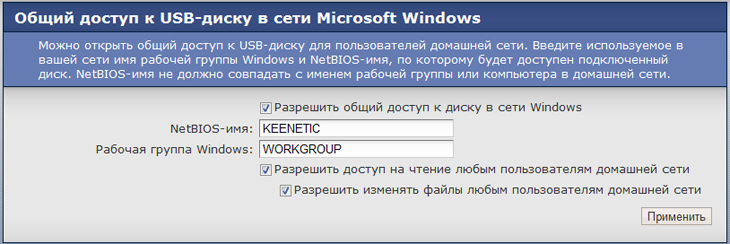
Ещё нам понадобится SSH-клиент PuTTY и непосредственно установщик. Распакуем архив в любое удобное место. Теперь зайдём на наш накопитель по сети: Win+R, \\KEENETIC, Enter. В папке disk_a1 потребуется создать директорию system, а в ней ещё одну — bin. Вот туда-то и надо скопировать файл ext_init.sh из архива. Таким образом, полный путь до него будет выглядеть как \\KEENETIC\disk_a1\system\bin\ext_init.sh. Заодно полезно создать в корне папку data, куда будут складываться все файлы. Теперь надо отключить накопитель от роутера и снова подключить. Через пару минут в логах («Система» → «Журнал») должна появиться запись:
dropbear[xxxx] Running in background
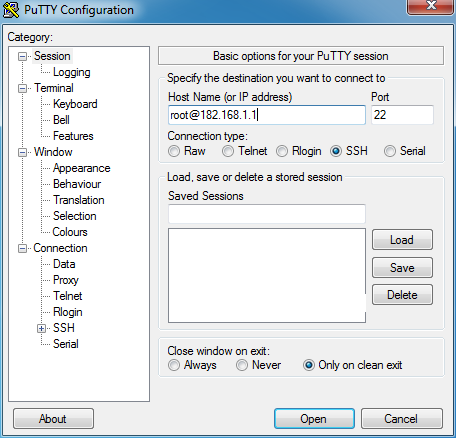
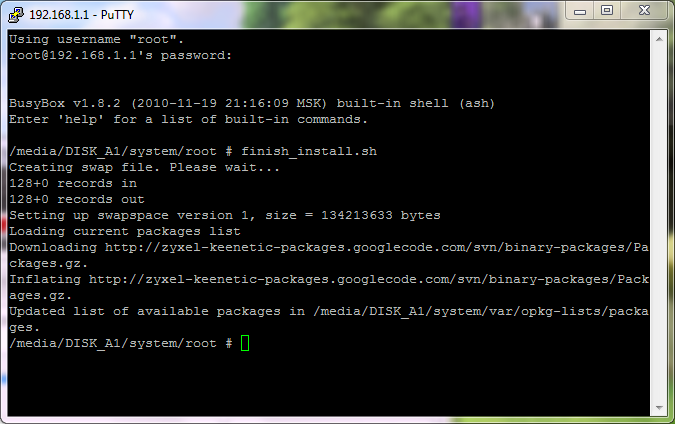
Запускаем PuTTY, в поле Host Name вбиваем root@ip_адрес_роутера, а в Windows → Translation выбираем кодировку UTF-8 и нажимаем Open. Вводим пароль — zyxel (он не показывается при наборе) и нажимаем Enter. Завершаем установку и сразу же обновляем систему командами:
finish_install.sh
opkg update
opkg upgrade
⇡#Настройка Transmission
Установка новых приложений осуществляется командой opkg install имя_пакета. На данный момент число портированных приложений не так велико — их список можно посмотреть здесь. В принципе, в вики проекта неплохо описаны основные нюансы их установки. Однако неподготовленному пользователю вряд ли будут понятны определенные моменты относительно их настройки. Так что разберём для ясности некоторые примеры. Для начала рассмотрим установку и настройку более новой версии торрент-клиента Transmission, чем та, которая предустановлена в прошивке роутера, — 2.3 вместо 1.93. Установим клиент и текстовый редактор nano командой:
opkg install nano
opkg install transmission-daemon transmission-web
Традиционный совет — вместо того чтобы вручную набирать команды, просто скопируйте их отсюда и кликните правой кнопкой в окне PuTTTY. По умолчанию все новые закачки будут записываться в папку transmission, то есть так же, как по умолчанию происходит и со встроенным в роутер торрент-клиентом. Предварительно остановим его, перейдя в веб-интерфейсе роутера в раздел «USB-приложения» → «Торренты», сняв галочку «Включить BitTorrent-клиент» и нажав «Применить». Отредактируем настройки Transmission командой:
nano /media/DISK_A1/system/var/transmission/settings.json
Здесь достаточно изменить по желанию несколько строчек:
«peer-port»: 52400
 «rpc-authentication-required»: true
 «rpc-password»: «password»
 «rpc-port»: 9091
 «rpc-username»: «username»
Для включения авторизации с целью доступа к веб-интерфейсу Transmission необходимо изменить значение параметра rpc-authentication-required с false на true. Тогда вместо username и password потребуется указать соответственно логин и пароль. В peer-port и rpc-port надо указать номера портов, которые служат для соединения с другими клиентами и доступа к веб-интерфейсу клиента соответственно. Прочие параметры можно и не менять. Сохраняем файл и выходим — F2, Y, Enter. Для автозапуска Transmission при включении роутера необходимо переименовать один из скриптов:
mv /media/DISK_A1/system/etc/init.d/
K90transmissiond /media/DISK_A1/system/etc/init.d/S90transmissiond
Его же необходимо немного подкорректировать:
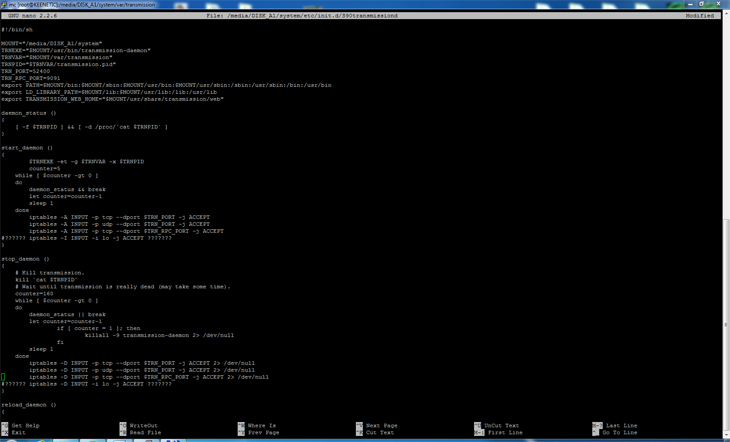
nano /media/DISK_A1/system/etc/init.d/S90transmissiond
В самом начале есть две переменные TRN_PORT и TRN_RPC_PORT. Если вы меняли в settings.json peer-port и rpc-port, то их значения нужно соответственно подставить в эти переменные. Также надо будет «раскомментировать» (убрать # в начале строки) ещё шесть команд вида iptables –A (или D) INPUT -p tcp —dport $TRN_PORT (TRN_RPC_PORT) -j ACCEPT. Не забываем сохранить файл и запускаем Transmission. Только учтите, что теперь его панель управления будет на английском языке.
/media/DISK_A1/system/etc/init.d/S90transmissiond start
⇡#Настройка медиасервера DLNA
Более полезный сервис — это minidlna. С его помощью у роутера появляется поддержка протокола DLNA, так что мультимедийные файлы можно смотреть, например, на телевизоре или приставке. Устанавливается и настраивается он гораздо проще, чем Transmission.
opkg install minidlna
nano /media/DISK_A1/system/etc/minidlna.conf
В файле конфигурации потребуется поменять параметры media_dir, в которых надо указать папки, где хранятся мультимедийные файлы. Можно дополнительно установить фильтр типа файлов — только аудио (A), видео (V) или изображения. Помните, что корневая папка съёмного накопителя доступна как /media/DISK_A1.Вот пример настроек.
media_dir=/media/DISK_A1/transmission/
media_dir=/media/DISK_A1/data/downloads
media_dir=A, /media/DISK_A1/data/Music_and_AudioBooks
media_dir=V, /media/DISK_A1/data/Films_and_Movies
media_dir=P, /media/DISK_A1/data/Photos
Осталось только запустить minidlna-сервер.
/media/DISK_A1/system/etc/init.d/S50minidlna start
Настройка OpenVPN
Скачайте дистрибутив OpenVPN на официальном сайте, выбрав в разделе загрузок Windows Installer. При установке отметьте галочками все компоненты. Как и в прошлый раз, мы будем использовать авторизацию по статическому ключу, то есть нам будет доступно только одно VPN-подключение. Ключ предварительно надо сгенерировать — из главного меню в разделе OpenVPN → Utilities запускаем Generate a static OpenVPN key. Готовый ключ находится в файле C:\Program Files\OpenVPN\config\key.txt. Переименуйте его в static.key и скопируйте на накопитель в папку \disk_a1\system\var. Теперь установим OpenVPN на роутер командой:
opkg install openvpn
Создадим конфигурационный файл:
nano /media/DISK_A1/system/etc/openvpn/openvpn.conf
И вставим в него следующие строки:
port 1194
proto udp
dev tun
secret /media/DISK_A1/system/var/static.key
ifconfig 10.8.0.1 10.8.0.2
keepalive 10 120
comp-lzo
persist-key
persist-tun
Сохраняем файл (F2,Y, Enter). Затем чуть подправим скрипт запуска:
nano /media/DISK_A1/system/etc/init.d/K11openvpn
В нём надо добавить правила iptables в конце разделов start
iptables –A INPUT -p udp --dport 1194 -j ACCEPT
и stop:
iptables –D INPUT -p udp --dport 1194 -j ACCEPT
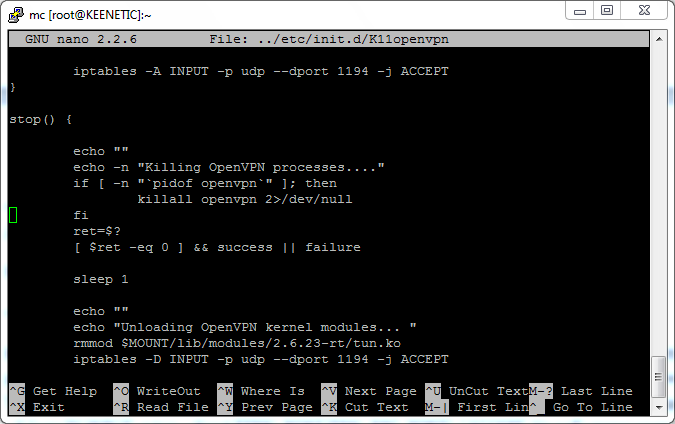
Сохраняем этот скрипт, переименовываем для автоматического запуска и сразу же запускаем.
mv /media/DISK_A1/system/etc/init.d/K11openvpn /media/DISK_A1/system/etc/init.d/S11openvpn
/media/DISK_A1/system/etc/init.d/S11openvpn start
Теперь создадим группу правил для брандмауэра:
nano /media/DISK_A1/system/etc/firewall.d/fw.sh
В этот файл надо скопировать следующие строки:
#!/bin/sh
iptables -I FORWARD 1 --source 10.8.0.0/24 -j ACCEPT
iptables -I FORWARD -i br0 -o tun0 -j ACCEPT
iptables -I FORWARD -i tun0 -o br0 -j ACCEPT
iptables -t nat -A POSTROUTING -o br0 -j MASQUERADE
После сохранения делаем файл запускаемым и тут же выполняем его:
chmod +x /media/DISK_A1/system/etc/firewall.d/fw.sh
/media/DISK_A1/system/etc/firewall.d/fw.sh
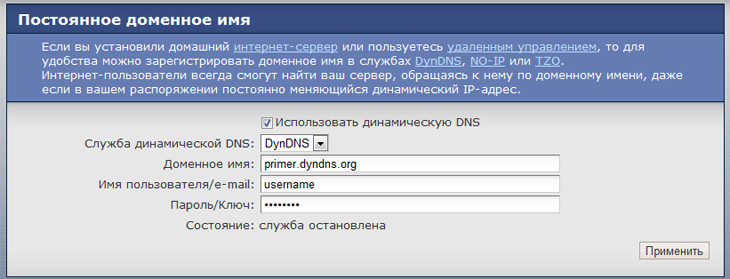
Естественно, нам нужно прописать DDNS-имя на нашем роутере. Подробнее о регистрации на примере DynDNS написано здесь в разделе «Настройка DDNS ». Через веб-интерфейс роутера переходим в раздел «Интернет» → «Доменное имя», включаем галочку «Использовать динамическую DNS», заполняем соответствующие поля и жмём «Применить». Кстати, после включения DDNS вам будет доступен также веб-интерфейс Transmission (http://ddns_имя_роутера:rpc-port), а если поставите галочку «Разрешить удаленный доступ» и укажете «TCP-порт веб-конфигуратора», то и веб-интерфейс роутера. Аналогичным образом можно открыть доступ к файлам на накопителе по FTP — ставим галочку «Разрешить доступ из Интернета» в разделе «USB-приложения» → «Сервер FTP».
На клиенте (например, на офисном компьютере или на ноутбуке) также надо установить OpenVPN, а заодно скопировать наш ключ static.key, который мы сгенерировали ранее, в папку C:\Program Files\OpenVPN\easy-rsa\keys\ (ну, или куда вам удобно, только в клиентских настройках надо будет поменять путь до него). Теперь в папке C:\Program Files\OpenVPN\config\ нужно создать новый текстовый файл, вставить в него нижеследующие строки и переименовать его, например, в router.ovpn. Обратите внимание, что в пути до файла secret.key нужно использовать именно двойные слеши (\\), а не одинарные (\).
remote ddns_имя_роутера
 dev tun
 ifconfig 10.8.0.2 10.8.0.1
 secret "C:\\Program Files\\OpenVPN\\easy-rsa\\keys\\static.key"
 comp-lzo
 keepalive 10120
 ping-timer-rem
 persist-tun
 persist-key
 route 192.168.1.0 255.255.255.0
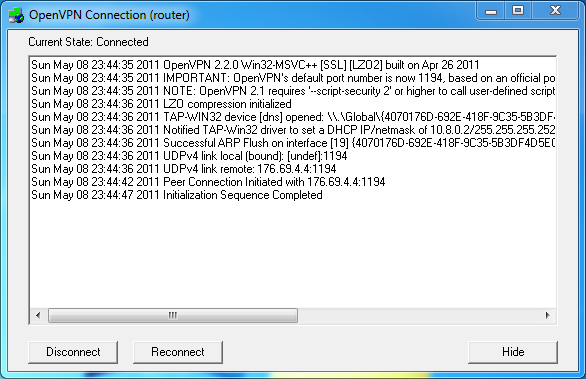
При двойном клике по файлу ovpn будет подниматься туннель до роутера. Можно запустить OpenVPN GUI и из главного меню — в области уведомлений появится иконка, двойной клик по которой также поднимет туннель. При этом цвет иконки сменится с красного на зелёный. Ещё один двойной клик по иконке покажет окно с логом. Для отключения от VPN нажмите кнопку Disconnect. После подключения вам будет доступна ваша домашняя сеть и можно, к примеру, настроить удалённый рабочий стол (см. раздел «Настройка TightVNC» здесь). Также необходимо проследить, чтобы адресация на удалённой машине, в домашней сети и внутри VPN-туннеля была разной. В нашем примере мы использовали подсеть 10.8.0.0 для туннеля, а в домашней сети — 192.168.1.0. При необходимости подкорректируйте адреса во всех скриптах и файлах конфигурации в этом разделе.
Заключение
На данный момент это, пожалуй, все приложения, о которых есть смысл рассказывать. Конечно, в репозитории есть и другие пакеты, но вряд ли домашнему пользователю захочется поднимать свой веб-сервер на роутер, становить на него Drupal или, например, заморачиваться с другими DDNS-сервисами либо монтировать по сети ещё один накопитель. Впрочем, если и захочется, то настройка не так уж сложна. В конце концов, не забанили же вас в Google или «Яндексе». Для молодого проекта столь небольшое число пакетов — явление нормальное. К тому же их список постепенно пополняется, однако, по признанию самого автора zyxel-keenetic-packages, времени у него не так много. Так что энтузиасты, готовые собирать новые пакеты и развивать проект, явно не помешают. Напоследок ещё раз рекомендуем ознакомиться с вики и форумом, ссылки на которые были приведены в начале статьи. Засим позвольте откланяться и традиционно пожелать удачных экспериментов.
P.S.: ZyXel, между прочим, обещает в скором времени выпустить совершенно новую официальную прошивку, в которой, по слухам, будет много чего вкусного.
Если Вы заметили ошибку — выделите ее мышью и нажмите CTRL+ENTER.
На чтение 3 мин Просмотров 36.7к. Опубликовано
Обновлено
Серия моделей роутеров Zyxel Keenetic отличается тем, зайти в настройки каждого из них имеется возможность не только с компьютера, но и с телефона. И речь сейчас идет вовсе не о традиционном способе через браузер. Для этого существует специальное мобильное приложение My Keenetic GetApp, благодаря которому доступ к управлению беспроводной сетью Keenetic со смартфона будет с вами 24 часа в сутки.
Приложение My Keenetic GetApp для подключения с телефона к роутеру Zyxel
Скажу больше, при помощи программы My Keenetic GetApp управление с телефона роутером Zyxel Keenetic через интернет возможно из любой точки земного шара. То есть не обязательно даже быть подключенным к его WiFi сети, как это требуется при входе через мобильный браузер. Такая функция достигается благодаря использованию облачного подключения по его ID, который привязывается к личному кабинету пользователя.

Сервис Keenetic Cloud
Если ваш роутер черного цвета из уже устаревшей серии, которая шла еще под брендом Zyxel, то можете пропустить эту главу и переходить к следующему шагу, так как облачная функция работает в нем по умолчанию. А вот для новых Keentic перед тем, как начать настройку с телефона, нужно подключиться к нему с компьютера или ноутбука и активировать сервис Keenetic Cloud — в разделе «Управление — Общие настройки»

Вход в настройки Keenetic GetApp
Если вы подключаетесь к совершенно новому роутеру Zyxel Keenetic, то для входа в настройки нужно отсканировать QR код, который находится на наклейке на корпусе — в нем зашифрованные данные для доступа к конкретной модели. У меня же wifi сеть уже была создана и телефон был к ней подключен, поэтому я сразу нажимаю на кнопку «OK, WiFi подключен» и ввожу логин и пароль от админки роутера.

Попадаем на главную страницу. Для начала пройдемся по вкладкам второго меню:
- Сеть — здесь можно посмотреть, кто в данный момент подключен к роутеру и заблокировать незарегистраированные устройства
- USB — управление подсоединенными к роутеру Zyxel накопителями
- Cloud — облачные устройства, с которых управляется роутер
Верхний блок меню — с иконками самый часто используемых параметров роутера
частично дублирует расширенные конфигурации системы, которые скрываются за иконкой вызова основного меню.
Wi-Fi
Тут задаются настройки беспроводной сети — основной и гостевой
Интернет
Настройка на подключение к провайдеру, которое по умолчанию называется «Broadband Conncetion».
Если хотите с нуля заново настроить роутер Zyxel через приложение My Keenetic с телефона, то запускаем помощник «NetFriend» — о нем расскажу отдельно.
Система
Тут находятся основные настройки управления маршрутизатором — обновление прошивки, добавление администраторов, расписание работы, перезагрузки и сброс настроек.
Приложения
Здесь отображаются дополнительные компоненты интернет-центра, которые я установил отдельно. Это управление параметрами DyDNS, Фильтров сайтов, DLNA и торрентами.
Актуальные предложения:
Задать вопрос
- 10 лет занимается подключением и настройкой беспроводных систем
- Выпускник образовательного центра при МГТУ им. Баумана по специальностям «Сетевые операционные системы Wi-Fi», «Техническое обслуживание компьютеров», «IP-видеонаблюдение»
- Автор видеокурса «Все секреты Wi-Fi»
( 841 оценка, среднее 4 из 5 )
Удобное, простое в использовании приложение
Мобильное приложение «Keenetic» создано для простой настройки и управления интернет-центрами и Wi-Fi-системой Keenetic. Новейшие облачные технологии предоставляют быстрый доступ к вашему интернет-центру из любой точки мира и уведомляют о событиях в домашней сети.
Приложение запомнит все ваши интернет-центры Keenetic и позволит удаленно подключаться к ним без паролей и логинов. Вы сможете настроить доступ в Интернет на вашем устройстве и мониторить состояние и текущую скорость интернет-подключения, создать и управлять Wi-Fi-системой Keenetic, обновить операционную систему ваших интернет-центров, перенастроить параметры Wi-Fi, например, включить или выключить гостевую точку доступа. Приложение позволяет легко управлять встроенными сервисами, контролировать все подключенные к интернет-центру домашние устройства — как индивидуально, так и с помощью Семейных профилей, настроить расписание работы и многое другое. Для каждого домашнего устройства можно ограничить скорость или полностью запретить доступ в Интернет, настроить переадресацию портов, задать профиль контентной фильтрации Яндекс.DNS, SkyDNS, Cloudflare DNS или AdGuard DNS для безопасной работы в Интернете.


Внимание!
Приложение «Keenetic» доступно для устройств c KeeneticOS версии 3.1 и выше (это все модели Keenetic с индексом KN-xxxx, а также Zyxel Keenetic Giga III / Ultra II / Air / Extra II). Для устройств, на которых установлены более старые версии KeeneticOS / NDMS (с 2.05 до 2.15), пожалуйста, используйте приложение My.Keenetic. Оно будет сохранено для поддержки старых моделей, но улучшений и исправлений в нем больше не ожидается.