
Часто, в поиске пишут запросы, например «как сменить пароль на ZyXEL». Честно говоря, не очень понимаю, какую информацию хочет найти человек, ведь на роутере можно сменить, или установить два пароля: тот который защищает Wi-Fi сеть, и который защищает настройки роутера. Согласен, скорее всего нужна информация по смене пароля на беспроводную сеть, так как пароли на защиту панели управления мало кто ставит, а если ставит, то не меняет точно. Все их сразу забывают, потом делают сброс настроек и настраивают все заново:)
Ну да ладно, сейчас мы будем устанавливать, или менять пароль на Wi-Fi сеть на роутере ZyXEL. И еще, на всякий случай, покажу как сменить пароль для входа в настройки роутера. Вдруг вам пригодится. Кстати, нужно будет написать статейку о необходимости хорошей защиты ваших беспроводных сетей и роутеров. Старайтесь всегда устанавливать сложные пароли. Да, понимаю, сложно заполнить, постоянно нужно их вводить при подключении новых устройств и т. д. Но поверьте, это необходимо.
Писать статью буду на примере маршрутизатора ZyXEL Keenetic Start (страничка роутера с информацией и отзывами). Из всех «зюхелов» только он один у меня сейчас есть. Но, статья подойдет для всех роутеров этой компании. И еще, если вы забыли пароль от Wi-Fi и у вас роутер ZyXEL, то этим способом вы сможете посмотреть забытый пароль.
Установка и смена пароля Wi-Fi сети на ZyXEL
Заходим в настройки роутера. Здесь все стандартно: переходим по адресу 192.168.1.1, вводим пароль и логин. Или, смотрите подробную инструкцию по входу в настройки.
В настройках переходим на вкладку Сеть Wi-Fi (снизу). В поле «Ключ сети» указан пароль, который используется сейчас. Если вы хотите просто вспомнить забытый пароль, то перепишете его на бумажку, и можете закрывать настройки.
Если же вы хотите установить новый ключ сети, то напротив пункта «Защита сети» выберите WPA2-PSK. А в поле «Ключ сети» укажите новый пароль, которым будет защищена ваша сеть. Пароль должен быть минимум 8 символов (меньше, вам роутер не даст установить). И нажмите кнопку Применить. Постарайтесь запомнить пароль, или запишите его.

После смены пароля, могут возникнуть проблемы с подключением к Wi-Fi на тех устройства, которые уже были подключены с помощью старого пароля. Устройство запомнило старый пароль, а после смены, они не совпадают. Например, в Windows может появится ошибка «Параметры сети, сохраненные на этом компьютере, не соответствуют требованиям этой сети». На телефонах, может просто появляться ошибка «Не удалось соединится».
Решается эта проблем удалением вашей сети на компьютере, или телефоне и повторным подключением к ней, но уже с новым паролем.
Как видите, пароль на ZyXEL меняется очень просто. Так же просто, можно вспомнить забытый ключ сети.
Меняем пароля для входа в настройки маршрутизатора
Давайте еще рассмотрим процесс смены пароля, который используется для защиты настроек роутера. В процессе первой настройки своего маршрутизатора, вы скорее всего уже устанавливали этот пароль, как это делали мы в статье по настройке ZyXEL Keenetic Start, например.
В панели управления нужно перейти на вкладку Система, затем сверху выберите вкладку Пользователи. Нажмите на пользователя admin. Появится окно, в котором, в поле Установить пароль, укажите новый пароль для защиты маршрутизатора. И нажмите кнопку Сохранить.

Этот пароль так же обязательно нужно где-то записать, или заполнить. Если вы его забудете, то не сможете получить доступ к настройкам и придется делать сброс настроек. Такая защита так же очень нужна, и она должна быть установлена. Если кто-то чужой подключится к вашему роутеру, то он не сможет попасть в настройки, не зная этот пароль.
Содержание
- Когда может понадобиться смена данных через смартфон
- Zyxel Keenetic
- Установка пароля на разных моделях маршрутизаторов
- Asus
- TP-Link
- D-Link
- Zyxel
- Keenetic
- Xiaomi
- Tenda
- Huawei
- Идентификация сети
- Входим в раздел настроек Wi Fi
- Какой выбрать сертификат безопасности в роутере
- Выбор типа шифрование
- Замена пароля доступа
- Ключ безопасности на роутер
- Подключаем телефон к роутеру
- Дополнительные меры
- Linksys
- Новая прошивка
- Пошаговая инструкция
- Подключиться к Wi-Fi
- Зайти в настройки роутера
- Изменить пароль
- Инструкция по установке пароля Wi-Fi на компьютере
- ASUS
- На новых моделях
- На старых моделях
- Рекомендации по созданию пароля
- Подключение
- Netcomm
- Приступаем к настройке роутера с планшета
- Как настроить пароль от личного кабинета
- Как осуществить сброс пароля от Wi-Fi роутера
- Восстановление данных
- Использование WPS
- TP-Link
- Смена пароля через мобильные приложения
- Как поставить пароль Wi-Fi на телефон в режиме модема и роутер
- Смена пароля вай фай
- D-Link
- TP-Link
- Ростелеком
- ByFly
- Huawei
- ASUS
- ZyXEL
- Tenda
- D-Link
- Классическая прошивка
- Новая прошивка
- Возможные проблемы
Когда может понадобиться смена данных через смартфон
Во время первоначальной настройки маршрутизатора задается пароль Wi-Fi. Эксперты по безопасности рекомендуют периодически менять ключ доступа, чтобы гарантировать, что никто не сможет получить доступ к сети без вашего разрешения.
Иногда проще сменить пароль с помощью смартфона, например, если компьютер находится далеко и вы не хотите его включать. Иногда другого выхода нет. Например, вы переустанавливаете операционную систему на своем компьютере, но потом понимаете, что не можете вспомнить пароль при подключении. Тогда вы можете воспользоваться тем, что ключ доступа сохраняется в вашем телефоне или другом гаджете при первом подключении, так что вам не придется вводить его снова. Затем вы можете получить доступ к настройкам маршрутизатора через смартфон и изменить их.
Zyxel Keenetic
«Домашняя сеть» — «беспроводная сеть wi-fi».
На старой прошивке сначала нужно найти раздел Wi-Fi — он будет иметь значок лестницы и находится в самом низу. Будет несколько пунктов, поставьте имя, охрану и ключ. Также отключите WPS, если он у вас есть, и сохраните.
Установка пароля на разных моделях маршрутизаторов
Многие люди хотят знать, как защитить паролем маршрутизатор и что для этого нужно сделать. Чтобы это выяснить, необходимо знать, как установить пароль на устройствах разных марок.
Специфика настройки во многом зависит от марки сетевого оборудования. Среди них есть и самые известные производители.
Чтобы установить пароль на маршрутизаторах Asus, перейдите в раздел Беспроводные сети
Asus
Интерфейс оборудования Asus во многом зависит от года выпуска. Например, чтобы изменить настройки безопасности на современных моделях, выполните следующую последовательность действий:
- Перейдите в меню и выберите «Беспроводная сеть».
- Войдите в подменю «Аутентификация».
- Выберите режим безопасности.
- В текстовом поле введите ключ, который будет использоваться для подключения к Интернету.
Стоит отметить, что алгоритм работы одинаков и для более старых моделей. Единственное отличие, с которым вы можете столкнуться, — это разные названия разделов меню.
TP-Link
Оборудование TP-Link также может иметь другой интерфейс. Поэтому это необходимо учитывать при изменении настроек безопасности.На сетевом оборудовании TP-Link все необходимые настройки можно найти в разделе «Беспроводной режим».
Чтобы заблокировать беспроводное соединение, выполните следующие действия:
- Откройте меню «Безопасность».
- Перейдите на вкладку «Беспроводной режим».
- Выберите один из доступных методов шифрования.
- Придумайте ключ безопасности и введите его в текстовое поле.
После выполнения описанных выше действий нажмите кнопку «Сохранить», чтобы применить изменения.
В более новых моделях пароль устанавливается примерно таким же образом.
D-Link
Многие люди используют сетевое оборудование D-Link для подключения к Wi-Fi. Любой человек может использовать его для защиты паролем своего подключения к Интернету.
Чтобы изменить настройки безопасности, выполните следующие действия:
- Откройте подраздел WiFi.
- Перейдите в раздел «Настройки безопасности».
- В текстовой строке, помеченной «PSK Key», введите пароль, созданный вами ранее.
- Затем нажмите кнопку «Применить».
Стоит отметить, что вышеописанная процедура будет работать как для старого, так и для нового маршрутизатора.
Zyxel
Zyxel — известный производитель высококачественного оборудования. Они имеют понятный интерфейс, одинаковый для старых и новых моделей.
Чтобы изменить настройки маршрутизатора Zyxel, необходимо:
- Откройте веб-интерфейс с помощью браузера компьютера или мобильного телефона.
- Нажмите на значок Wi-Fi.
- Введите ключ в открывшемся окне.
Особенности моделей Zyxel включают возможность изменять настройки для точек доступа 2,4 ГГц и 5 ГГц отдельно.
Keenetic
Линейка сетевых устройств Keenetic известна не только своим высококачественным оборудованием, но и удобным интерфейсом.

Чтобы изменить настройки маршрутизаторов Keenetic, просто откройте раздел «Домашняя сеть».
Чтобы настроить безопасность на этих маршрутизаторах, выполните следующую последовательность действий:
- Перейдите на вкладку «Домашняя сеть».
- Откройте вкладку «WiFi».
- Укажите новый пароль.
Стоит отметить, что модем Keenetic позволяет настраивать не только домашнюю, но и гостевую сеть.
Xiaomi
Изменить настройки на устройствах Xiaomi довольно сложно. Дело в том, что в некоторых моделях меню не переведено на русский язык.
В Xiaomi чаще всего весь текст написан на английском языке. Иногда можно найти китайцев. В этом случае вам придется обновить прошивку, чтобы изменить язык.
Во всех моделях устройств от Xiaomi доступ к Wi-Fi ограничен одинаково. Это делается следующим образом:
- Перейдите на предпоследнюю вкладку.
- Нажмите на первый значок в левом верхнем углу.
- Выберите тип безопасности WPA2.
- Введите свой ключ в текстовое поле «Пароль».
Только те, кто знает пароль, смогут использовать ваше беспроводное соединение.
Tenda
Устройства Tenda используют тот же интерфейс. Это позволяет использовать тот же алгоритм для изменения настроек сети.
Чтобы настроить Wi-Fi на маршрутизаторе Tenda, необходимо открыть вкладку «Беспроводной режим».
Ключ безопасности устанавливается следующим образом:
- Откройте веб-интерфейс с помощью любого браузера на вашем персональном компьютере.
- Перейдите в раздел «Беспроводной режим».
- Перейдите в подменю «WiFi». Он расположен в левой части экрана.
- Введите в текстовое поле пароль, состоящий из букв, цифр и символов.
Также необходимо отключить WPS на оборудовании Tenda.
Huawei
Оборудование Huawei известно своим качеством, поэтому многие покупают его для своих домов. Сетевое оборудование этого производителя может быть настроено следующим образом:
- Перейдите в веб-интерфейс с помощью браузера.
- Перейдите в подраздел «WiFi».
- Напишите имя соединения.
- Выберите метод шифрования.
- Введите пароль в строке «WPA-PSK». Он должен быть длинным и содержать от 8 до 10 символов.
После выполнения вышеуказанных действий нажмите кнопку «Сохранить» и проверьте свою беспроводную сеть.
Идентификация сети
Обратите внимание, что наша сеть по умолчанию будет иметь стандартное имя (обычно это имя маршрутизатора).

Пароля не будет, сеть будет доступна любому, который мы будем использовать для входа в систему. Если существует более одной такой сети, простой способ определить, к какой из них подключаться. Мы просто выключаем питание нашего устройства, а затем снова включаем его с помощью кнопки или вилки. Обратите внимание, какая сеть временно исчезает из нашего списка доступных соединений. Теперь мы будем уверены, что выбираем нашу сеть.
Если наш маршрутизатор был настроен ранее, нам нужно сбросить его настройки, а затем продолжить. Это делается простым нажатием маленькой кнопки «RESET» на самом маршрутизаторе в течение примерно 10 секунд.
Входим в раздел настроек Wi Fi
Теперь ваша задача — найти раздел, отвечающий за настройку беспроводной сети.
- Обычно это раздел «Wi-Fi» или «Беспроводная сеть» в зависимости от модели вашего маршрутизатора.
- Далее нажмите на «Параметры безопасности». Здесь вы сможете изменить свой пароль, в разделе «Ключ шифрования PSK» сотрите старый и введите новый. Вы также можете выбрать сертификат безопасности в разделе «Сетевая аутентификация».
- Последним действием является нажатие кнопки «Применить», «Сохранить».

Вот и все, теперь вы знаете, как быстро и легко установить пароль на свой wifi роутер.
Убедитесь, что ваш новый пароль надежно защищен, не храните его на рабочем столе.
Какой выбрать сертификат безопасности в роутере
В пункте «Безопасность wi-fi», помимо придуманного вами пароля (он должен состоять как минимум из восьми символов), есть также пункт «Аутентификация сети», где вам нужно будет выбрать вариант защиты передачи данных. Их не так много, давайте поговорим о каждом из них.
- WEP — Этот протокол сильно устарел, поэтому начинающему хакеру не составит труда взломать его.
- WPA-PSK — Это более современный, но немного более надежный WPA-WPA2.
- Ну, одним из современных сертификатов является WPA2-PSK, и он наиболее распространен среди пользователей.
Если ваш маршрутизатор поддерживает более современный сертификат безопасности, выберите его. Принцип прост: выберите последний сертификат, доступный на вашем маршрутизаторе.
Мы разобрали один из пунктов о том, как легко установить пароль на wifi-роутер и как выбрать сертификат безопасности.
Выбор типа шифрование
В том же разделе, где задается пароль, можно выбрать шифрование. Существует два типа, первый — TKPI, второй — AES. Шифрование TKIP в основном используется с протоколом WPA. Для домашнего использования лучше всего использовать WPA2 с шифрованием AES.
Замена пароля доступа
Имя пользователя и пароль по умолчанию для маршрутизатора должны быть изменены (обычно admin admin admin), иначе любой сможет войти и изменить настройки маршрутизатора в свою пользу.
- System_Tools» — вкладка «Password».
- Сначала введите старый логин и пароль по умолчанию, затем введите новый, известный только вам.
- Сохраните изменения, и система попросит вас ввести новые данные. Введите их и перейдите в меню настроек, если вы все сделали правильно.
- Остается только перезагрузить маршрутизатор. Это можно сделать на вкладке «System_Tools». Выберите кнопку «Reboot» и дождитесь перезагрузки оборудования.
Ключ безопасности на роутер
Говоря о безопасности точки доступа, вам может пригодиться информация о том, как установить пароль Wi-Fi роутера на телефоне. Конечно, это проще сделать на компьютере, но это можно сделать и со смартфона.
Процедура такая же, как и на компьютере:
- Откройте любой браузер и введите IP-адрес маршрутизатора в адресной строке. Обычно это 192.168.0.1 или 192.168.1.1.
- Откроется окно для авторизации в веб-интерфейсе. Если данные не изменились, то, скорее всего, это администратор/админ.
- Найдите раздел настроек Wi-Fi. В разных моделях он может называться — ‘Wireless Mode’, ‘Wi-Fi Network’, ‘Wireless Access Point’, ‘Wireless Settings’.
- В этом разделе найдите пункт, отвечающий за безопасность. Это может быть — «Защита беспроводного режима», «Настройки безопасности». Здесь задается пароль (ключ безопасности) для точки доступа Wi-Fi маршрутизатора.
Подключаем телефон к роутеру
Если вы восстановили настройки по умолчанию, для сети Wi-Fi вашего устройства не будет пароля, она будет общедоступной. Зайдите в настройки телефона, включите Wi-Fi и найдите свою сеть в списке беспроводных сетей. Она может иметь стандартное имя, включающее название компании, которая произвела устройство. Эта сеть также должна иметь наилучший уровень сигнала.
Если вы сомневаетесь, что дело в сети вашего маршрутизатора, попробуйте выключить и включить устройство — ваша сеть исчезнет из списка на телефоне, а затем снова появится. Нажмите «Подключить», и после успешного подключения статус сети отобразится в виде значка в верхней части экрана гаджета, указывая на то, что Wi-Fi активен.

Дополнительные меры
Назначение пароля для раздачи Wi-Fi на телефоне обязательно, если вы используете свой гаджет в качестве маршрутизатора. Однако даже этого иногда бывает недостаточно. Обратите внимание на несколько шагов, которые обеспечат безопасность ваших данных и избавят вас от нежелательных подключений:
- Укажите количество подключаемых устройств. Все устройства имеют расширенные настройки точки доступа Wi-Fi, в которых пользователь может установить максимальное количество устройств. Это особенно важно, если мобильный интернет включен, а вы пользуетесь ноутбуком или планшетом в общественном месте.
- Отключение совместного доступа. Некоторые пользователи настолько привыкли быть онлайн, что никогда не отключают потоковое вещание. Это личный выбор каждого из нас, но все же стоит отключить общий доступ в интернет, поскольку он влияет не только на производительность смартфона.
- Установите лимит использования. В настройках точки доступа предусмотрено ограничение трафика. Если существует риск нежелательного перепотребления, активируйте эту функцию.
Linksys
Новая прошивка
- Переключитесь на «Беспроводная связь».
- Рядом с пунктом «Сеть 2,4 ГГц» или «Сеть 5 ГГц» нажмите «Изменить». Обычно люди используют 2,4 ГГц в качестве стандарта, поэтому, если вы не знаете, нажмите на первый вариант.
- Введите новые буквы и цифры в поле «Пароль». Нажмите «Применить», чтобы сохранить настройки.
Пошаговая инструкция
Рассмотрим, как изменить пароль маршрутизатора по телефону. Для этого необходимо выполнить три простых действия: подключить смартфон к сети, открыть настройки маршрутизатора и изменить ключ доступа.
Подключиться к Wi-Fi
Чтобы подключить смартфон к сети, включите Wi-Fi на смартфоне, и соединение будет установлено автоматически. Если подключение не удалось, выполните следующие действия.
Для телефонов Android:
- Нажмите на иконку «Настройки», которая находится в меню или на рабочем столе гаджета;
- Переместите ползунок, расположенный в подменю «Wi-Fi», чтобы запустить беспроводное соединение;
- перейдите к настройкам Wi-Fi и нажмите на название сети, к которой вы хотите подключиться;
- введите действующий пароль и нажмите кнопку «Подключить».
Для гаджетов на базе iOS, т.е. iPhone, выполните следующие действия
- войдите в меню настроек, нажав на соответствующий значок;
- нажмите на строку Wi-Fi;
- чтобы активировать сеть, передвиньте ползунок в строке Wi-Fi;
- Когда появится список доступных сетей, выберите нужное подключение, нажмите на него и введите код, который действует в данный момент.
Зайти в настройки роутера
Открыть настройки точки доступа можно с помощью любого веб-браузера на телефоне. Информацию, необходимую для входа в сервисное меню, можно прочитать на наклейке, расположенной на нижней части маршрутизатора.
На маршрутизаторах TP-LINK обычно установлены следующие значения:
- IP-адрес точки доступа (адрес входа в систему) 192.168.1.1, 192.168.0.1;
- Имя (логин): admin;
- пароль администратора: admin или пустая строка.
Если эти значения были изменены, введите текущие данные.
Если пароль из веб-интерфейса не совпадает, необходимо сбросить маршрутизатор к заводским настройкам. Для этого нажмите кнопку «RESET» на устройстве на 10-15 секунд.
Адрес входа в систему вводится в адресную строку веб-браузера. Появится окно, в котором необходимо ввести логин и ключ пользователя. После ввода необходимых данных нажмите кнопку «OK», и вы попадете в меню настроек гаджета.
Теперь можно изменить пароль Wi-Fi с телефона.
Изменить пароль
Чтобы изменить пароль Wi-Fi на точках доступа TP-LINK, войдите в меню «Wireless Mode» и перейдите в подменю «Wireless Security», найдите строку «PSK Password» и измените ключ доступа. Затем нажмите кнопку «Сохранить».
Чтобы пароль было трудно взломать, он должен состоять более чем из 8 символов и содержать буквы английского алфавита, цифры и специальные символы.
Инструкция по установке пароля Wi-Fi на компьютере
Есть ли у вас необходимая информация? Пришло время узнать, как запаролить свой Wi-Fi.
- Откройте любой веб-браузер и введите правильный адрес;
- Войдите в систему, чтобы открыть панель управления;
- Откройте раздел «Настройки беспроводной сети»;
- Выберите блок «Безопасность сети»;
- Найдите строку «Тип аутентификации» и выберите WPA2-PSK;
- Откроется поле «Ключ шифрования». — Здесь вы можете установить пароль WiFi;
- Чуть ниже, в поле «Параметры шифрования», выберите AES;
- Нажмите на кнопку «Сохранить», чтобы изменения вступили в силу;
- Не забудьте перезагрузить маршрутизатор обычным способом.
Вот и все, вы успешно установили пароль Wi-Fi. Теперь вам нужно снова подключиться к сети:
- Щелкните значок беспроводной сети в правом нижнем углу экрана;
- Выберите свою сеть;
- Введите комбинацию, которую вы задумали, и нажмите «Подключить». Готово!
Перед попыткой выполнить пароль Wifi, пожалуйста, обратите внимание — названия разделов меню могут отличаться в зависимости от модели/производителя. Однако общие инструкции по установке пароля WiFi остаются прежними.
ASUS
На новых моделях
- Установите язык.

- «Беспроводная сеть.
- В поле «Метод аутентификации» установите режим «WPA2-Personal».
- В строке с надписью «WPA pre-shared key» вы уже знаете, что писать.
- Нажмите Применить.
На старых моделях
ПРИМЕЧАНИЕ: В зависимости от версии прошивки могут возникнуть проблемы с изменением языка. Другими словами, вы устанавливаете русский или украинский язык, и он сбрасывается при переходе к любому пункту меню. Поэтому я буду описывать инструкции с переводом.
- В левой части меню нажмите на «Дополнительные настройки». Выберите «Беспроводная связь».
- В поле Метод аутентификации выберите WPA2-Personal из выпадающего меню.
- В поле «WPA Pre-Shared Key» введите новую комбинацию символов и цифр. Нажмите Применить.
Рекомендации по созданию пароля
Наконец, давайте поговорим о правилах создания безопасной комбинации:
- Не менее восьми символов;
- Не используйте комбинацию последовательных букв и цифр;
- Не используйте дату рождения или распространенное слово в качестве комбинации для входа в систему;
- Используйте только латинские символы;
- Рекомендуется изменить регистр букв и написание заглавных и строчных букв;
- Не забывайте комбинировать цифры и буквы для безопасности.
Мы научили вас необходимым шагам — теперь вы сможете за считанные минуты установить собственный пароль Wi Fi на своем смартфоне или компьютере, по любому поводу.
Подключение
Вы можете подключиться к сети двумя способами: через кабель или через Wi-Fi. В первом случае подключите кабель от компьютера или ноутбука к одному из LAN-портов маршрутизатора. Обычно они имеют желтый цвет.
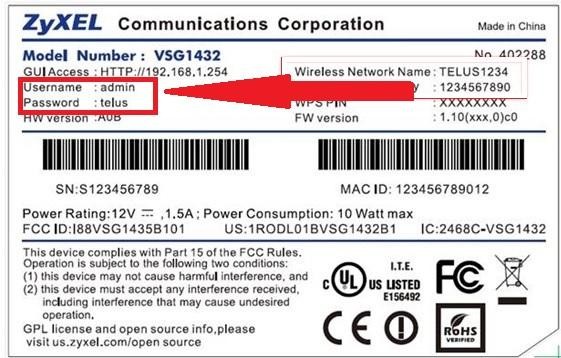
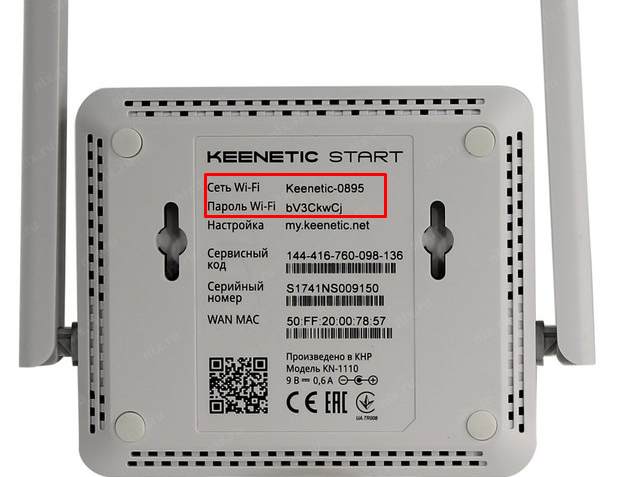
Второй способ — просто подключиться к беспроводной сети маршрутизатора с телефона, планшета, ноутбука или даже телевизора. Если вы настраиваете устройство впервые, имя сети по умолчанию и пароль находятся на листе бумаги под устройством. Вы также найдете адрес, который нужно ввести в адресную строку браузера для доступа к интернет-центру.
Адрес может быть таким, как показано на рисунке, или IP-адресом. Наиболее распространенными адресами являются 192.168.1.1 или 192.168.0.1.
Если вы перейдете по адресу, вы должны увидеть интерфейс маршрутизатора, если вы не настроили его ранее. Кроме того, некоторые устройства имеют имя пользователя и пароль по умолчанию, они также должны быть указаны на этикетке. Но если значения по умолчанию не совпадают, это означает, что кто-то уже настраивал имя пользователя и пароль ранее. В этом случае для изменения этих данных потребуется сброс маршрутизатора к заводской конфигурации и его повторная настройка. На нашем портале есть все возможные инструкции для известных моделей. Ниже я покажу примеры того, как защитить паролем Wi-Fi на разных моделях.
Netcomm
Проблема с этими продуктами может заключаться в неудобном и, прежде всего, разном интерфейсе. Каждый новый маршрутизатор имеет свою собственную прошивку, что означает, что настройка wi-fi может быть столь же глубокой в пустыне, как и на поверхности. Поэтому непонятно, почему они используют отдельный интерфейс для каждой модели. Поэтому в настройках мы будем полагаться на наши 3 глаза и шестое чувство.
- Когда мы входим в настройки. Наша задача — найти слово «Wireless». Все прошивки имеют английский перевод, поэтому, скорее всего, русского не будет. Не торопитесь, в некоторых моделях этот пункт находится на поверхности, а в некоторых он запрятан в разделе «Networking». Поэтому ограничивайтесь только основными разделами.
- Итак, мои юные исследователи, когда вы нажмете на этот раздел. Конфигурация с паролем может открыться сразу, но умные разработчики могли засунуть ключевые настройки поглубже. Затем нажмите на ‘Wireless settings’, ‘Security’ или ‘Client confoguration’.
- Найдите поле ‘Network authentication’ или ‘Security Mode’ и установите метод шифрования VPA2.
- Вправо и в поле со словом «Key» поместите ключ.
- «Сохранить» или «Применить» для сохранения настроек.
Читайте также: Подробное пошаговое руководство установки пароля на роутеры и модемы
Приступаем к настройке роутера с планшета
- По умолчанию на Wi-Fi нет защиты, и сеть открыта. Теперь подключите к нему планшет (это в моем случае, в следующий раз, когда я буду писать планшет, я буду иметь в виду устройство, с которого мы выполняем настройку).
- Перейдите в настройки сети (нам нужно включить Wi-Fi).
- Затем включаем Wi-Fi и ищем нашу сеть справа в списке.
- Появится окно. Просто нажмите кнопку Подключить.
- Если все в порядке, вы увидите статус «Подключено» рядом с сетью и значок разделения сети вверху.
Как настроить пароль от личного кабинета
Стоит повторить, что настроить маршрутизатор самостоятельно в домашних условиях довольно просто. Просто зайдите в веб-интерфейс и работайте оттуда. Вы можете открыть страницу управления на своем компьютере или ноутбуке.
Помните, что правильное стандартное имя пользователя и пароль — это слово ‘Admin’. Любой другой вариант означает, что маршрутизатор уже был настроен (даже если он новый и был куплен в магазине). В этом случае необходимо выполнить сброс к заводским настройкам. Сброс выполняется с помощью кнопки ‘Reset’ на задней панели маршрутизатора. Обычно это небольшое углубление, в которое нужно вставить длинный тонкий предмет и удерживать его в течение 10-15 секунд.
Важно: Только одно устройство сможет включить пароль домашней сети. На всех остальных гаджетах сеть включит Wi-Fi.
Что касается самого ключа безопасности, то к его выбору также следует подойти ответственно. Не рекомендуется использовать в качестве пароля слишком очевидные комбинации, такие как дата рождения, номер телефона, цифры по порядку и т.д.
Хорошим способом создания надежного ключа является использование генератора паролей. Приложение создаст буквенно-цифровую комбинацию за считанные секунды. Рекомендуется записать его где-нибудь, чтобы потом не забыть.
Не забудьте защитить свое соединение wi-fi. Это делается по следующей схеме:
- Вы открываете меню «Пуск» на компьютере или планшете.
- Затем вы увидите блок «Настройки».
- Вам необходимо войти в подраздел «Сеть и Интернет».
- Подраздел «Центр управления сетью».
- Из представленных интернет-соединений выберите то, которое установлено у вас дома.
- Щелкните правой кнопкой мыши и выберите «Свойства».
- Выбрав вкладку «Безопасность», вы получаете доступ ко всем необходимым настройкам.
Как осуществить сброс пароля от Wi-Fi роутера
Возможно, мы хотим сбросить код безопасности, который был введен по разным причинам, например, когда пользователь просто забыл его. Существует несколько способов сброса пароля:
- Через настройки.
- Используйте WPS.
- Сброс настроек модема.
Восстановление данных
Этот вариант лучше всего подходит для тех, кто забыл информацию, но при этом имеет доступ к самому маршрутизатору. Чтобы загрузить ключевую информацию, вам необходимо:
- Подключитесь к модему с помощью специального кабеля.
- Перейдите на страницу управления, а затем перейдите к настройкам.
- Из списка возможных функций выберите ту, которая связана с беспроводной сетью. Название будет отличаться от устройства к устройству, вам просто нужно внимательно посмотреть.
- В появившемся окне найдите строку о ключе.
Теперь вы можете сбросить старые данные, введя новый код безопасности. Самое главное, не забудьте сохранить сделанные изменения перед перезагрузкой страницы.

Восстановление данных
Использование WPS
Подключение к маршрутизатору с помощью WPS — еще один вариант сброса. Что такое WPS? Это специальный стандарт, с помощью которого вы можете подключиться к Интернету без необходимости вводить имя пользователя и пароль. Процедура выполняется следующим образом:
- Прежде всего, необходимо убедиться, что ваше устройство позволяет выполнить сброс таким образом. Для этого необходимо визуально осмотреть устройство. На нем должна быть кнопка WPS, чаще всего она подписана. С другой стороны, на маршрутизаторах не так много кнопок.
- Перейдите в меню настроек Wi-Fi с телефона, планшета.
- Перейдите в раздел подключений и выберите там «WPS-подключение». Активируйте его. Устройство должно получить команду счетчика.
- Затем нужно нажать кнопку WPS на самом модеме (уже было сказано, где ее найти). Кнопка удерживается всего 1-2 секунды. Если удерживать дольше, существует вероятность сброса маршрутизатора.
Если вы можете получить доступ к сети без запроса ключа безопасности, следуйте описанию в предыдущем разделе.
TP-Link
В отличие от D-Link, раздел будет называться «Беспроводная сеть». Он также может иметь дополнение 2,4 ГГц или 5 ГГц — это разные сети.
В новой версии прошивки необходимо перейти на вторую вкладку, а затем выбрать режим беспроводной связи.
Смена пароля через мобильные приложения
Иногда для некоторых моделей маршрутизаторов существуют специальные мобильные приложения для управления беспроводной сетью. Например, существует приложение Google Wi-Fi, с помощью которого можно изменить данные беспроводного соединения.
Как поставить пароль Wi-Fi на телефон в режиме модема и роутер
Мобильный интернет для многих заменил стационарный интернет — настолько, что операторы мобильных сетей улучшили качество «дополнительной» (изначально) услуги. Сегодня многие люди используют свой смартфон не только как средство связи, гаджет, но и как маршрутизатор.
Такая «расширенная» функциональность предполагает дополнительные меры безопасности. Одной блокировки экрана недостаточно для обеспечения безопасности личных данных. Поэтому не помешает знать, как установить пароль Wi-Fi телефона, если вы используете его в качестве модема.
В качестве маршрутизатора можно использовать любой смартфон последнего поколения. Некоторые тарифные планы мобильной связи ограничивают эту функцию.
Смена пароля вай фай
Теперь, когда мы успешно вошли в меню настроек модема, мы изменим пароль Wi-Fi. В маршрутизаторах и у поставщиков услуг внутреннее меню выглядит иначе, ниже приведены примеры с фотографиями.
D-Link
Изменить пароль можно в настройках безопасности пункта меню WI-FI.

TP-Link
Пароль на модемах этой компании можно изменить в пункте Security меню Wireless.

Ростелеком
На некоторых модемах, используемых самым популярным в России провайдером, пароль Wi-Fi можно изменить в пункте WPA/WAPI Password подменю WLAN Settings.

ByFly
Белорусский оператор связи использует несколько моделей маршрутизаторов с различными настройками. В одном из них, в подразделе Wireless, вы должны найти поле Pre-Shared Key.

Huawei
Пароль на маршрутизаторах этого производителя можно изменить в разделе Pre-Shared Key в меню WLAN Advance Settings.

ASUS
Выберите Wireless в левом меню, справа измените пароль в поле Pre-Shared Key WPA.

ZyXEL
Чтобы изменить пароль:
- Найдите «Сеть WI-FI» в левом меню.
- Выберите «Безопасность».
- Введите новый пароль в поле Сетевой ключ (ASCII).

Tenda
Измените пароль в поле WIFI Password в меню Wireless Setting.

D-Link
Также стоит обратить внимание на шифрование или аутентификацию сети, которая должна быть WPA2-PSK. Это наиболее приемлемый и надежный вариант. Также в качестве совета, не делайте чисто числовые пароли, которые очень легко взломать. Особенно в случае: даты рождения, номера мобильных телефонов. Нередки случаи, когда сети взламываются таким образом соседями.
Классическая прошивка
В старой прошивке нет ничего сложного. Поэтому просто посмотрите на изображение ниже и сделайте то же самое.
Новая прошивка
Перейдите в «Дополнительные настройки», а затем в разделе «Wi-Fi» к безопасности.
Теперь установите пароль и сохраните.
Возможные проблемы
При смене ключа с мобильного устройства, например iPhone, могут возникнуть проблемы с подключением. Это может быть связано с тем, что на маршрутизаторе был установлен новый пароль, а другие устройства помнят старый ключ доступа. Чтобы избавиться от проблемы, необходимо удалить устаревшую информацию о подключении. Для этого:
- Перейдите в «Центр управления» и выберите строку «Управление беспроводными сетями»;
- Выберите соединение, которое вы хотите удалить, нажмите правой кнопкой мыши на «Удалить сеть» в контекстном меню.
- Подключитесь к сети Wi-Fi и введите пароль.
Эта операция должна быть выполнена на всех гаджетах, на которых установлен старый пароль.
Кроме того, довольно редко случается, что параметры точки доступа сбрасываются после изменения кода. В этом случае вам придется сбросить настройки точки доступа до значений по умолчанию.
Перейти к содержанию
Смена Пароля WiFi со Смартфона на Андроид на Роутере TP-Link
На чтение 2 мин Просмотров 4.4к. Опубликовано
Обновлено
Сегодня смартфоном мы пользуемся гораздо чаще, чем компьютером или ноутбуком. Логично, что хочется любые функции по управлению роутером также производить непосредственно с мобильника, а не поднимать свою пятую точку с дивана и идти за стол с ноутбуком или ПК, чтобы зайти в настройки через веб-интерфейс. В этой статье будем разбираться, как поменять пароль от WiFi на роутере напрямую с телефона на примере операционной системы Android и маршрутизатора TP-Link.
В новых моделях роутеров TP-Link произвести изменение логина и пароля от wifi можно без проблем со своего смартфона.
- Для этого нужно поставить но него мобильное приложение TP-Link Tether.

- Проходим этап авторизации с использованием логина и пароля администратора. Если вы забыли ключ для входа в личный кабинет роутера, то прочитайте нашу отдельную инструкцию, как его восстановить.
- После входа в настройки увидим текущие SSID беспроводных сетей, которые раздает данный роутер.
- Выбираем ту, в которой надо поменять через телефон пароль. И вносим необходимые изменения.

- После перезагрузки маршрутизатора подключаемся к сети с новым паролем
Аналогично новый пароль задается при замене роутера или перехода к новому провайдеру, если вы решите изменить настройки в старом устройстве.
Как подключиться к wifi с новым паролем со смартфона?
Для того, чтобы теперь без трудностей подключиться к своему домашнему вайфаю с новым паролем, необходимо на телефоне забыть сеть, чтобы стереть из памяти ее конфигурации со старым паролем. На примере Xiaomi Redmi — нужно открыть «Настройки» и зайти в раздел «Wi-Fi»

Далее кликаем по значку «стрелка» рядом с названием сети, к которой телефон безуспешно пытается подключиться и прокручиваем страничку вниз до надписи «Удалить эту сеть»
Теперь подключаемся к сети, используя только что установленный пароль от WiFi.
Задать вопрос
- 10 лет занимается подключением и настройкой беспроводных систем
- Выпускник образовательного центра при МГТУ им. Баумана по специальностям «Сетевые операционные системы Wi-Fi», «Техническое обслуживание компьютеров», «IP-видеонаблюдение»
- Автор видеокурса «Все секреты Wi-Fi»
( 1 оценка, среднее 5 из 5 )
Wi-Fi роутер Zyxel Keenetic является одним из самых популярных устройств для организации беспроводной сети в доме или офисе. Однако, без установки пароля, ваша сеть может быть уязвимой для внешних пользователей. Чтобы обезопасить свою сеть от несанкционированного доступа и предотвратить злоупотребление ресурсами, рекомендуется поставить пароль на Wi-Fi роутер Keenetic.
Процедура установки пароля на Wi-Fi роутер Keenetic довольно проста и занимает всего несколько минут вашего времени. Прежде чем начать, убедитесь, что у вас есть доступ к административной панели роутера. Это может понадобиться для внесения изменений в настройки роутера, включая установку пароля.
Шаг 1: Подключитесь к Wi-Fi роутеру Zyxel Keenetic с помощью компьютера или устройства, имеющего доступ к Интернету. Откройте любой веб-браузер и введите IP-адрес роутера в адресную строку. Обычно IP-адрес роутера Keenetic указывается на его корпусе или в руководстве пользователя.
Пример: 192.168.1.1
Шаг 2: Введите логин и пароль для доступа к административной панели роутера Keenetic. Если вы не установили свои собственные учетные данные, возможно, придется использовать стандартные настройки. Обратитесь к руководству пользователя для получения дополнительной информации.
Пример: Логин: admin, Пароль: 1234
После успешного входа в административную панель роутера Keenetic, вы сможете внести необходимые изменения в настройки сети, включая установку пароля Wi-Fi. Не забудьте сохранить изменения и перезагрузить роутер после завершения процедуры.
Содержание
- Как установить пароль на Wi-Fi роутер Zyxel Keenetic: инструкция
- Подключение к роутеру
- Вход в настройки роутера
- Настройка безопасности Wi-Fi
- Установка пароля
Как установить пароль на Wi-Fi роутер Zyxel Keenetic: инструкция
Шаг 1: Подключитесь к роутеру Zyxel Keenetic с помощью электронного устройства (например, ноутбука или смартфона), который имеет доступ к интернету.
Шаг 2: Откройте веб-браузер и введите адрес роутера в адресной строке. Обычно это 192.168.1.1 или 192.168.0.1. Нажмите Enter.
Шаг 3: Введите логин и пароль для входа в настройки роутера. По умолчанию логин — admin, а пароль — 1234. Если вы ранее меняли данные входа, введите свои собственные учетные данные.
Шаг 4: Перейдите на вкладку «Настройки Wi-Fi» или «Wireless Settings».
Шаг 5: Найдите поле «Ключ безопасности» или «Security Key». Введите новый пароль для вашей Wi-Fi сети.
Шаг 6: Щелкните на кнопку «Сохранить», чтобы применить изменения.
Ваш Wi-Fi роутер Zyxel Keenetic теперь защищен паролем, и только вы сможете подключаться к нему. Убедитесь, что вы помните новый пароль или сохраните его в безопасном месте, чтобы избежать проблем с доступом к вашей сети в будущем.
Подключение к роутеру
Чтобы подключиться к роутеру Zyxel Keenetic, следуйте следующим шагам:
- Убедитесь, что ваш компьютер подключен к роутеру с помощью Ethernet-кабеля или через Wi-Fi.
- Откройте любой веб-браузер (например, Google Chrome или Mozilla Firefox) и введите в адресной строке IP-адрес роутера, который обычно равен 192.168.1.1.
- Нажмите клавишу «Enter» на клавиатуре.
- В открывшемся окне введите логин и пароль администратора роутера.
- Нажмите на кнопку «Войти». Если вы не знаете логин и пароль, обратитесь к документации роутера или свяжитесь с вашим интернет-провайдером.
- После успешного входа в настройки роутера вы сможете изменить пароль на Wi-Fi в разделе «Настройки беспроводной сети» или «Wi-Fi».
- Введите новый пароль для Wi-Fi и сохраните изменения.
- После сохранения настроек, все устройства, подключенные к вашей Wi-Fi сети, должны будут ввести новый пароль для подключения.
Теперь вы успешно подключились к роутеру Zyxel Keenetic и установили новый пароль на Wi-Fi сеть.
Вход в настройки роутера
1. Подключите свой компьютер или ноутбук к роутеру с помощью Ethernet-кабеля.
2. Откройте любой веб-браузер (например, Google Chrome или Mozilla Firefox).
3. В адресной строке браузера введите IP-адрес роутера. Обычно это 192.168.1.1, но в некоторых случаях может быть иной адрес (уточните его в документации или у провайдера).
4. Нажмите клавишу Enter на клавиатуре или нажмите кнопку «Go» в браузере.
5. В появившемся окне введите имя пользователя и пароль для входа в роутер. Если вы не меняли их ранее, можете воспользоваться стандартными данными: для имени пользователя введите «admin», для пароля введите «1234».
6. Нажмите кнопку «Войти» или «Login».
7. Вы попадете на главную страницу настроек роутера, где сможете изменить различные параметры, включая Wi-Fi пароль.
Примечание: Если стандартные данные для входа в роутер не подходят, возможно, они были изменены ранее. В таком случае, вам придется сбросить настройки роутера до заводских установок. Если вы не уверены, как это сделать, обратитесь к документации или свяжитесь с технической поддержкой.
Настройка безопасности Wi-Fi
Когда вы настраиваете свой Wi-Fi роутер Zyxel Keenetic, очень важно обеспечить безопасность вашей сети. Вот несколько шагов, которые помогут вам повысить безопасность Wi-Fi:
- Измените стандартное имя сети (SSID). Используйте уникальное, но не слишком информативное имя для своей сети Wi-Fi. Это поможет предотвратить несанкционированный доступ к вашей сети.
- Установите пароль для вашей сети Wi-Fi. Используйте надежный и сложный пароль, состоящий из букв в разном регистре, цифр и специальных символов. Никогда не используйте личную информацию или очевидные комбинации в качестве пароля.
- Включите шифрование для вашей сети Wi-Fi. Рекомендуется использовать WPA2 (Wi-Fi Protected Access 2), так как он является наиболее безопасным методом шифрования. Избегайте использования устаревших протоколов, таких как WEP (Wired Equivalent Privacy).
- Отключите функцию WPS (Wi-Fi Protected Setup). WPS является удобным способом подключения устройств к Wi-Fi, но он также может представлять угрозу безопасности, так как может быть скомпрометирован.
- Настройте фильтрацию MAC-адресов. Фильтрация MAC-адресов позволяет разрешить или запретить подключение конкретных устройств к вашей сети Wi-Fi на основе их физического адреса.
- Обновляйте программное обеспечение вашего роутера. Регулярные обновления помогут устранить уязвимости и повысить безопасность вашего Wi-Fi роутера.
Следуя этим рекомендациям, вы сможете обеспечить максимальную безопасность вашей Wi-Fi сети и защитить вашу личную информацию от несанкционированного доступа.
Установка пароля
Для того чтобы обеспечить безопасность вашей домашней Wi-Fi сети, необходимо установить пароль на роутер Zyxel Keenetic. Это позволит избежать несанкционированного доступа к вашей сети и защитить ваши личные данные.
Чтобы установить пароль на Wi-Fi роутер Zyxel Keenetic, выполните следующие шаги:
- Откройте браузер на вашем компьютере или мобильном устройстве и введите IP-адрес роутера в адресной строке. Обычно это 192.168.1.1, но в некоторых случаях может быть указан другой адрес. Нажмите Enter.
- В открывшемся окне авторизации введите логин и пароль. Если вы ранее не меняли эти данные, введите admin в поле логин и admin в поле пароль. Нажмите Войти.
- В левой панели администрирования выберите раздел «Настройки Wi-Fi» или «Wireless Settings».
- В появившихся настройках найдите поле «Пароль», «Password» или «Pre-Shared Key». Введите новый пароль в соответствующее поле.
- Рекомендуется использовать надежный пароль, состоящий из букв верхнего и нижнего регистра, цифр и специальных символов. Длина пароля должна быть не менее 8 символов.
- После ввода нового пароля необходимо сохранить изменения, нажав кнопку «Сохранить» или «Apply».
Ваш Wi-Fi роутер Zyxel Keenetic теперь защищен паролем. При подключении к сети, вам будет необходимо ввести этот пароль для доступа к интернету. Регулярно меняйте пароль на вашем роутере, чтобы усилить безопасность и предотвратить несанкционированный доступ к вашей сети.
Если вы забыли пароль и восстановить не получается, необходимо его сбросить. Сброс роутера меняет настройки на заводские. Существуют различные сценарии, необходимые для этого процесса. Если вы не знаете, как поменять пароль на wifi роутере keenetic, то далее будут показаны способы.
Содержание
- Как выбрать надежный пароль для Wi-Fi и установить его
- Как изменить пароль от wifi на маршрутизаторе Zyxel Keenetic и поставить свой
- Как войти в веб-интерфейс
- Решения проблем со входом в веб-интерфейс
- Шаг 1
- Шаг 2
- Поставить keenetic пароль wifi по умолчанию
- Приложение Keenetic
Как выбрать надежный пароль для Wi-Fi и установить его
Всегда считается правильным выбирать длинный пароль. Не допускается использовать свое имя, фамилию, дату рождения, пользоваться данными своих близких. Такие пароли не считаются надежными и их легко взломать. Смена на легкий код полна рисков.Также не приветствуется установка секретного слова, в котором есть английские буквы. Это значит, что русское слово, написанное буквами другой страны также легко распознаются злоумышленниками. Многие пользователи боятся забыть сложный пароль, но именно такой и должен быть поставлен на телефон, компьютер или маршрутизатор.
Правильно использовать:
- генерацию слов и цифр;
- совмещать заглавные буквы и прописные;
- использовать повторно пароли для разных гаджетов.
Также нельзя записывать данные и хранить их в доступном для других месте.
Как изменить пароль от wifi на маршрутизаторе Zyxel Keenetic и поставить свой
Перед тем, как сменить пароль на роутере зиксель кинетик, нужно помнить, что такие настройки изменятся:
- любые изменения, сделанные вами;
- имя пользователя и пароль для интернет-центра Keenetic Router;
- имя пользователя и пароль Wi-Fi;
- IP-адреса провайдера и DNS;
- любые изменения конфигурации или настроек, которые вы внесли в свой маршрутизатор.
Если вы согласны с потерей некоторых данных, то можете ознакомиться с несколькими способами, как поменять пароль на роутере keenetic.
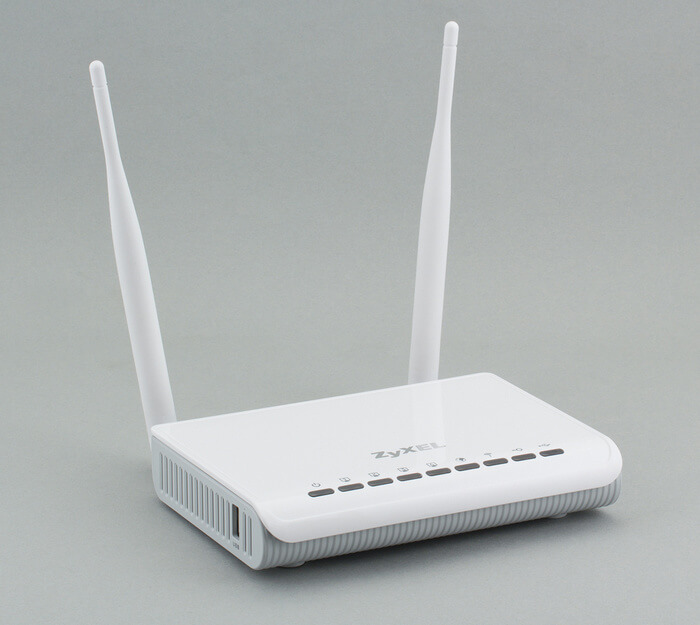
Как сбросить настройки роутера Keenetic с помощью кнопки:
- убедитесь, что роутер включен и подключен к источнику питания;
- найдите круглый порт «сброс» на задней панели маршрутизатора;
- используйте прямую скрепку, чтобы удерживать кнопку сброса в течение 10–15 секунд.
Когда индикатор WLAN на передней панели роутера мигает, значит получилось осуществить сброс до заводских настроек. Теперь можно изменить пароль.
Как войти в веб-интерфейс
После сброса настроек роутер возвращается к заводским настройкам по умолчанию.
- IP-адрес: 192.168.0.1
- Имя пользователя: админ
- Пароль: пароля нет (оставьте это поле пустым)
Сброс настроек из панели управления администратора.
Откройте интернет-браузер и введите 192.168.0.1 в адресной строке. Нажмите Ввод. Введите admin в поле входа. Не вводите ничего в поле пароля. После того, как маршрутизатор введет данные для по умолчанию, получите доступ к панели настроек.
Если экран входа в систему не отображается для введенного вами IP-адреса, возможно, он не подходит для вашей модели. В таких случаях найдите информацию на наклейке на задней панели роутера.
Решения проблем со входом в веб-интерфейс
Если вы не можете войти в свой беспроводной роутер, вот несколько решений, которые вы можете попробовать.
Шаг 1
Сначала отсоедините разъем питания от задней панели Keenetic и снова подключите его. Теперь подождите более 25 секунд, пока роутер перезагрузится. Ваше подключение к интернету может прерваться при перезагрузке.
Шаг 2
Сначала перейдите на вкладку «Обслуживание» или «Инструменты».
Теперь нажмите «Сохранить и восстановить настройки» или «Параметры системы» .
После этого нажмите «Перезагрузка» или «Перезагрузите устройство» .
На этом этапе подождите некоторое время. Теперь вы успешно завершили перезагрузку.
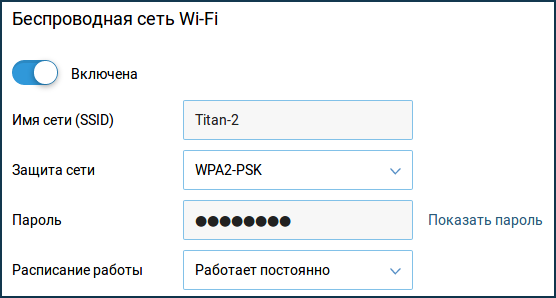
Поставить keenetic пароль wifi по умолчанию
Откройте интернет-браузер и введите 192.168.0.1 в адресной строке. Нажмите Ввод.
Введите admin в поле Идентификатор входа. Не вводите ничего в поле пароля.
После вы получите доступ к панели настроек администратора роутера. На этом шаге нажмите «Настройка» в верхней части страницы. Затем нажмите «Настройки беспроводной сети» в левой части. Далее кликните «Настройка беспроводного подключения вручную». Прокрутите вниз, чтобы найти поле Pre-Shared Key или Network Key. Теперь введите новый пароль.
Приложение Keenetic
Оно создано для того, чтобы быстро настроить роутер Keenetic. Оно позволяет настроить устройство, обновить операционную систему, перенастроить параметры Wi-Fi, создать семейные профили для быстрого управления группами, управлять встроенными службами, узнавать статус и текущую скорость интернет-соединения, включать или отключать гостевую точку доступа, управлять всеми подключенными домашними устройствами, устанавливать расписания и многое другое.
Первое, что надо сделать поставить на мобильный телефон приложение. Перед тем, как его запустить, надо убедиться, что роутер подключен к сети и доступен для управления.
На экране «Местоположения» будут показаны все сети, добавленные в приложение. Нажмите на на кнопку, куда хотите подключиться.
Панель мониторинга местоположения отображает объем трафика, отправленного и полученного этим местоположением. Вы можете получить информацию об устройствах домашней сети, создать семейный профиль, управлять приложениями роутера.
В разделе «Сетевые клиенты» отображается информация о подключенных устройствах. Если вы нажмете «Настройки» слева от названия раздела «Сетевые клиенты», увидите параметры для настройки отображаемого списка устройств домашней сети.
На странице «Настройки системы Wi-Fi» вы можете добавить новые расширители (роутеры Keenetic) для организации единой беспроводной системы с централизованным управлением и мониторингом.
Смартфон поможет быстро менять и устанавливать код. В меню «Мои сети» вы найдете настройки сегментов Домашней и Гостевой сетей, а также созданных дополнительных программ. Здесь вы можете изменить имя сети Wi-Fi и пароль для подключения к ней и управлять различными настройками. Экран «Порты и VLAN» содержит настройки сетевых портов встроенного коммутатора маршрутизатора.
На экране «Настройки IP» вы можете изменить предустановленный локальный IP-адрес роутера и адрес подсети.
https://youtu.be/flYxzpYH5no