
На чтение 5 мин Просмотров 30.1к. Опубликовано
Обновлено
Идея написания данной инструкции по настройке WiFi роутера Eltex возникла совершенно случайно. Дело в том, что мой новый провайдер предоставил вместе с пакетом интернета свой GPON модем Eltex NTU RG-1421G WAC в заводской прошивке. Данный бренд особенно известен тем, что довольно широко распространен среди устройств от отечественных поставщиков услуг (Ростелеком, Билайн и т.д.), которые они предоставляют своим абонентом. Особенно часто используются коммутаторы Eltex 1402g WAC и 1421g WAC. В данной статье речь пойдет про другой маршрутизатор, но алгоритм действий не сильно отличается, и руководство пригодится широкому кругу пользователей.
Порты WAN-LAN, разъемы USB, кнопки управления
Для начала быстренько пройдемся по внешним разъемам, чтобы понимать вообще, с чем имеем дело. В основном роутеры Eltex преддставляют из себя довольно утилитарную пластиковую коробку без дизайнерских изысков с набором портов и кнопок для управления. Основная задача — раздавать интернет, будучи спрятанным где-нибудь в силовом щитке.

Модем Eltex NTU RG-1421G как раз и представляет из себя такое зрелище. Белая квадратная коробка с решетками охлаждения, несколькими индикаторами режимов работы и разъемами. Кстати, портов тут огромное количество. Помимо 4 LAN для подклчюения компьютеров и других устройств по кабелю имеется сразу два USB разъема. Можно одновременно использовать и жесткий диск, и 4G модем. Также есть вход для телефонной линии и, разумеется, розетка для подключения оптоволокна (GPON).

Отдельно есть кнопки для сброса настроек, выключения Wi-Fi и быстрого подключения по WPS

Подключение к роутеру Eltex
В целом, роутер-модем Eltex NTU RG-1421G WAC оказался очень функциональным, что не может не радовать. Но давайте перейдем непосредственно к настройке.
- Прежде всего нужно подключить кабель провайдера в порт «PON» зеленого цвета. Маршрутизатор автоматически начнет транслировать два защищенных беспроводных сигнала.
- Для начала настройки нам необходимо будет подключить ноутбук к любому из них. Пароль указан на этикетке на корпусе.

- Соответственно, заходим в параметры WiFi и присоединяемся к сети, используя пароль с наклейки

- Далее запускаем браузер и вводим в адресную строку «http://192.168.1.1» — это адрес входа для большинства моделей Eltex и не только.
- Попадаем на страницу авторизации, где надо ввести логин и пароль, чтобы попасть в администраторский раздел. Они также написаны на стикере и выглядят как «user/user»

- Открывается стартовая страница панели управления со сводной информацией о системе
К сожаленью, удобного мобильного приложения для смартфона не существует, поэтому для работы доступна только веб-версия панели администратора. А значит и подключаться к Eltex удобнее всего именно с ноутбука. Или стационарного компьютера, если присоединить его к роутеру по кабелю через порт LAN.
Стандартный логин и пароль по умолчанию для роутеров и коммутаторов Eltex — «user»
Настройка сети
Поскольку интернет на модем Eltex подается через GPON сеть, все настройки для подключения к нему находятся у провайдера. А значит при оплаченном тарифе интернет у нас уже есть и ничего дополнительно менять не нужно. Все, что надо сделать для комфортной работы, это поменять имя сетей в диапазонах 2.4 и 5 ГГц и пароли от них.
WiFi
Для этого открываем меню «Беспроводная связь» и открываем раздел «Мастер настройки». Здесь отображаются текущие названия сетей и ключи доступа к ним. Достаточно просто ввести свои значения и нажать на кнопку «Применить»
После чего маршрутизатор Eltex перезагрузится, а нам нужно будет уже подключиться к сети с новым только что заданным именем
Основные настройки
Далее опять авторизуется в системе по адресу 192.168.1.1 и возвращаемся в рубрику «Беспроводная связь». Для расширенной настройки того или иного диапазона сети нужно открыть раздел «2.4ГГЦ» или «5ГГЦ».
Из основного здесь можно:
- Отключить данную сеть WiFi,
- Поменять имя,
- Скрыть точку доступа для других устройств,
- Изолировать клиентов роутера друг от друга
Безопасность
В подменю «Безопасность» можно отключить автоматическое подключение по WPS. А также сменить пароль и тип шифрования сети
Тут же есть функция посмотреть текущий пароль от WiFi, который появится в отдельном окне в углу экрана.
Фильтрация по MAC
Фильтрация устройств по MAC адресу позволяет создать «белый список» для тех, кому можно работать в интернете. Или наоборот, по отдельности заблокировать тех или иных пользователей сети
Расширенные настройки
В «Расширенных» скрываются настройки выбора канала WiFi и его ширины (до 40 MHz)
Хранилища
В меню «Хранилища» находится управление подключенными к USB порту внешними жесткими дисками. Как только вы подключите накопитель к роутеру Eltex, он будет отображаться здесь.
И начнет работать в качестве FTP сервера на 21 порту. Для подключения к нему нужно использовать адрес «ftp://192.168.1.1:21». Его можно ввести прямо в браузер или в отдельной программе «ftp-клиенте». В качестве пароля для входа используем данные для администраторского доступа (user-user по умолчанию). Этот «суперюзер» будет иметь полный доступ ко всему диску.
Если зайти в «Пользовательские аккаунты», то можно создать дополнительных пользователей FTP сервера, которым будет открыт доступ к папкам накопителя, но закрыт к настройкам самого роутера. Для создания жмем на «Добавить»
И задаем имя, пароль и название папки, куда будет открыт вход
Управление
В разделе «Управления» скрываются системные конфигурации роутера Eltex. Прежде всего нас интересуют «Пароли». Тут обязательно необходимо поменять пароль администратора по умолчанию (user) на свой собственный. Чтобы обезопасить панель настроек от посторонних. Напомню, логин и ключ для входа указаны на наклейке на самом роутере, и их может увидеть любой желающий.
Сброс настроек
В меню «Заводские настройки» можно нажатием одной кнопки сбросить роутер Eltex в то состояние, в котором он находился из коробки.
Обновление прошивки
Сменить текущую прошивку можно в разделе «Обновить ПО». Онлайн через интернет этого сделать невозможно. Поэтому для перепрошивки роутера Eltex необходимо сначала скачать файл с новой версией микропрограммы с официального сайта разработчика по номеру и ревизии вашей модели. А потом импортировать этот файл на данной странице и нажать на кнопку «Обновить».
Актуальные предложения:
Задать вопрос
- 10 лет занимается подключением и настройкой беспроводных систем
- Выпускник образовательного центра при МГТУ им. Баумана по специальностям «Сетевые операционные системы Wi-Fi», «Техническое обслуживание компьютеров», «IP-видеонаблюдение»
- Автор видеокурса «Все секреты Wi-Fi»
Всем привет! Сегодня я расскажу вам про настройку роутера Eltex NTP-1402G-W. Данный аппарат очень часто используется компанией Ростелеком. Сначала мы познакомимся с ним, потом подключим, и далее я расскажу вам: как настроить на нем интернет, Wi-Fi, IPTV и родительский контроль. Также расскажу про дополнительную конфигурацию. Если у вас будут возникать какие-то вопросы в комментариях, или вы видите, что я допустил ошибку – пишите в комментариях.
Содержание
- Индикаторы, порты и подключение
- Настройка интернета
- Настройка Wi-Fi
- Режим моста или точки доступа
- IPTV
- Родительский контроль и блокировка ненужных сайтов
- Характеристики
- Задать вопрос автору статьи
Индикаторы, порты и подключение
У компании Eltex есть две аппаратные версии роутера Eltex NTP-RG-1402G-W, поэтому давайте рассмотрим обе. Я вам советую для начала ознакомиться с индикаторами, так как они будут показывать вам – нормально работает аппарат и интернет или нет.
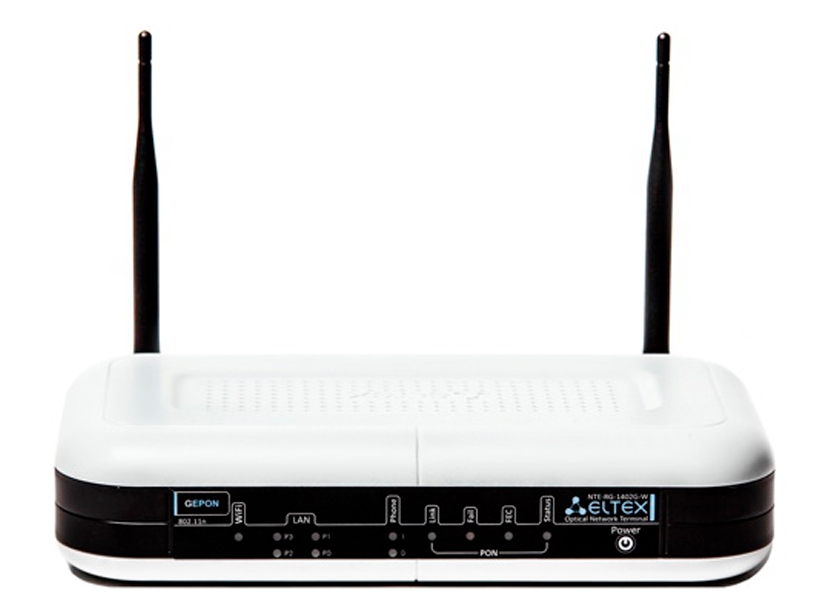
- Wi-Fi – беспроводное подключение. Если просто горит, значит сеть включена, если мигает, то значит идет передача данных.
- LAN – подключение к локальным портам. Оранжевый – 1 Гбит/с; Зеленый – 100 Мбит/с.
- Phone – подключение к телефонным портам.
- PON – коннект с оптикой.
- Status – авторизация в сети, либо есть, либо её нет.
- Power – включен или выключен аппарат.
У более старой версии аппарата лампочки находятся сверху и имеют те же самые значения.
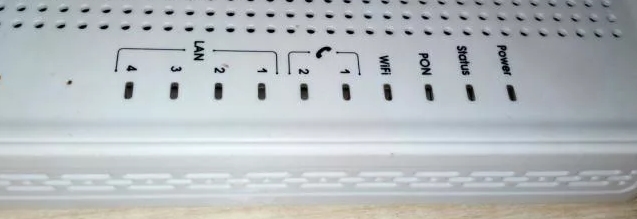
Теперь давайте ознакомимся с портами и подключим аппарат.
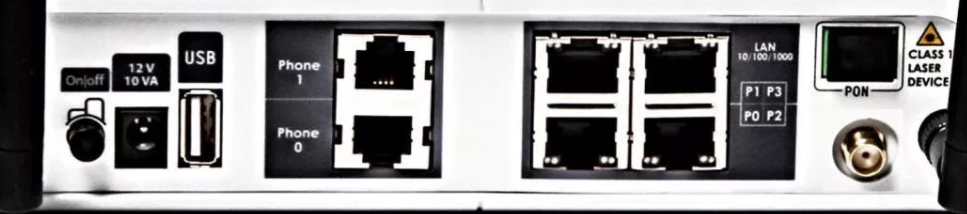

- On/Off – кнопка включения выключения. Для перезагрузки нужно нажать на ней два раза (чтобы сначала выключить, а потом включить).
- Вход для блока питания – подключением к электросети маршрутизатор.
- USB – для подключения внешних носителей.
- Phone 1, 2 – подключение телефонов.
- LAN (P1, P2, P3, P4) – 4 локальных порта, сюда мы можем подключить любые локальные устройства: компьютер, ноутбук, принтер, камеру видеонаблюдения, телевизор и т.д.
- PON – сюда подключаем оптический кабель.
Дополнительно может найти вход для подключения телевизионного кабеля – он может находится как справа, так и слева устройства. Также может иметь приписку «TV» – сюда мы подключаем провод от кабельной телекомпании.
Настройка интернета
- Для того, чтобы зайти в настройки аппарата, вам нужно быть подключённым к любому LAN порту с помощью сетевого провода. Далее с компьютера или ноутбука запустите браузер и в адресной строке введите:
192.168.1.1
- Далее вас попросят ввести логин и пароль – в обе строки вводим:
user (имя пользователя)
user (ключ)
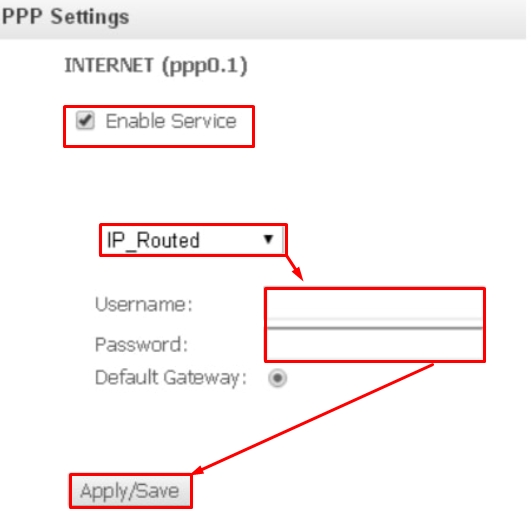
- Перейдите в раздел «PPP Settings» и установите верхнюю галочку в состояние включено. Далее ниже ставим режим «IP_Routed» и ниже вводим логин и пароль – его можно подсмотреть в договоре от провайдера. Применяем настройки.
Настройка Wi-Fi
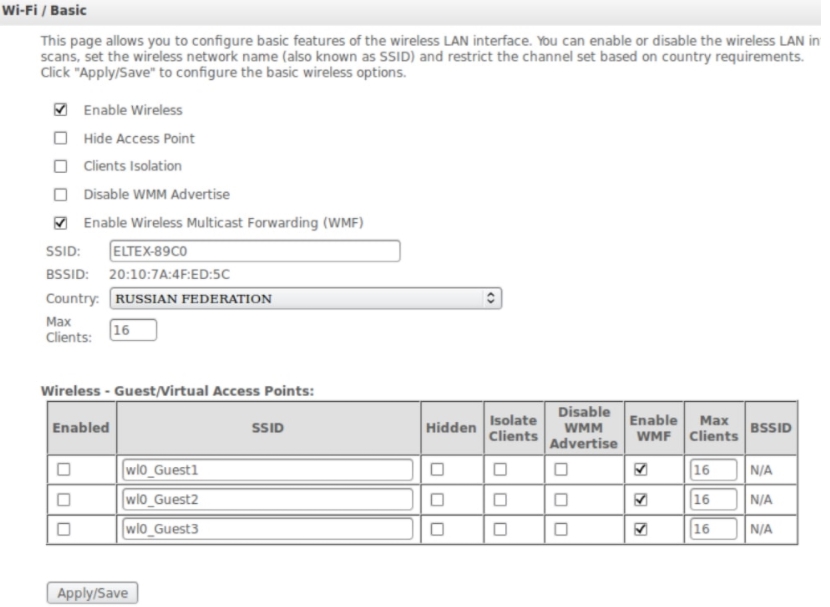
Слева в меню заходим в раздел «WiFi» и далее заходим в основные «Basic» настройки. Теперь давайте коротенько расскажу вам про галочки, которые можно включить или выключить:
- Enable Wireless – включает или выключает вай-фай сеть. Мы её сразу включаем. Но если вам не нужна беспроводная сеть, то деактивируем опцию.
- Hide Access Point – сеть не будет видна при поиске, но к ней можно будет подключиться по имени. Режим невидимой сети.
- Clients Isolation – все, кто будет подключен к роутеру через вайфай, не будут видеть друг друга, но будут иметь доступ к интернету.
- Disable WMM Advertise и Enable Wireless Multicast Forwarding (WMF) – эти параметры оставляем по умолчанию
Теперь ниже в поле SSID – вводим название беспроводной сети. Обязательно указываем страну, в которой вы сейчас находитесь, это нужно для того, чтобы роутер грамотно выбрал используемые каналы. В строку «MAX Clients» можно выставить ограничение по подключаемым клиентам по беспроводной сети. Я настоятельно не рекомендую выставлять значение больше указанного. Применяем и сохраняем параметры.
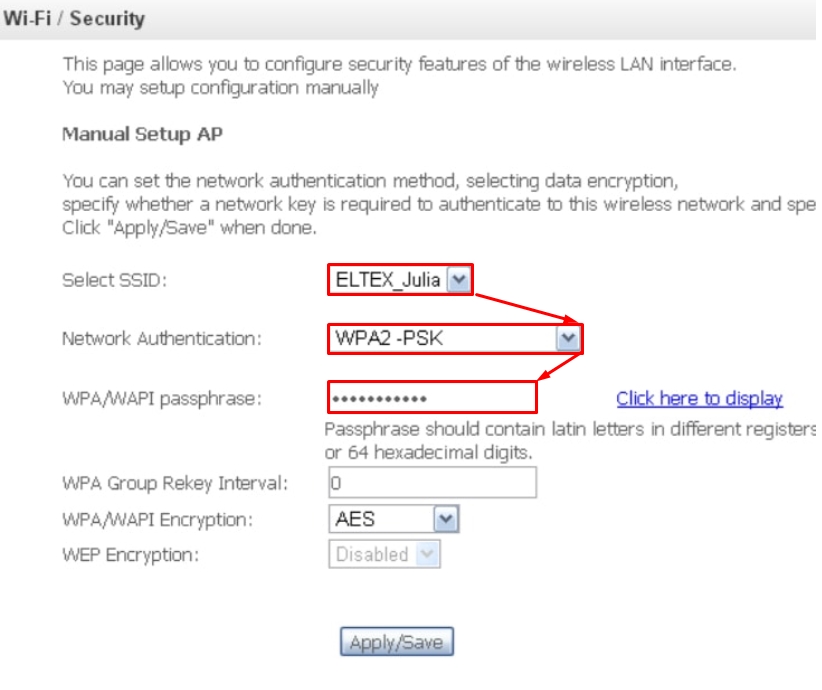
Переходим в раздел «Security». В верхнем выпадающем списке вам нужно выбрать сеть, к которой вы будете менять настройки – выбираем нашу ранее созданную сеть по имени. Далее ниже выбираем режим шифрования «WPA2-PSK». Если же вы хотите убрать пароль, то выбираем режим «Open». В самом конце вводим пароль и сохраняем изменения.
Режим моста или точки доступа
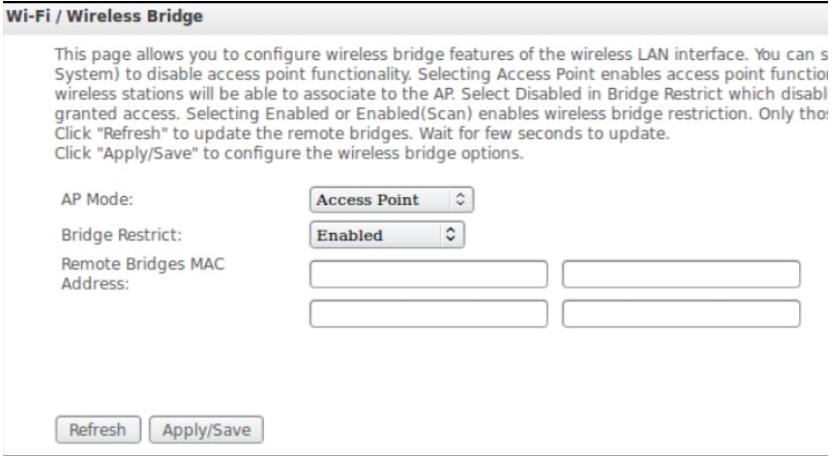
Настройка находится там же в разделе «Wi-Fi» – находим подраздел «WirelessBridge». В верхней строке выставляем мод моста (Wireless Bridge) или точки доступа (Acces Point). Вторая строка «Bridge Restrict» включаем фильтрацию по MAC, но если вы подключаетесь к известной сети, то режим можно выключить. Далее ниже идут 4 строки, в первую вводим MAC подключаемого устройства.
IPTV
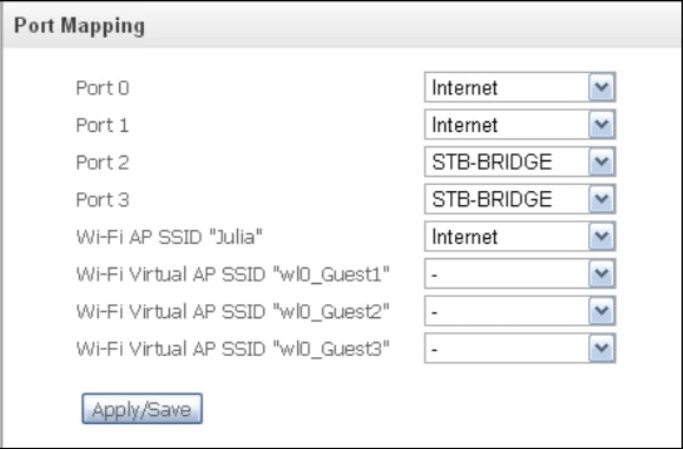
Подключаем IP TV приставку к любому локальному порту и запоминаем его номер. Далее в настройках заходим в раздел «Port Mapping». Вы увидите 4 порта, которые пронумерованы от 0 до 3. Вам нужно выбрать нужный вход и напротив него выставить режим «STB Bridge». Только не забудьте сохранить конфигурацию и изменения, в противном случае настройки не будут применены.
Родительский контроль и блокировка ненужных сайтов
Переходим в «Advanced Setup» – «Parental Control». Сначала нам нужно создать само правило, для этого переходим в «Time Restriction» и нажимаем «Add». В поле «User Name» вводим любое имя. Далее нужно ввести MAC-адрес устройства, используемого ребенком. Ниже вы увидите таблицу, где можно указать дни недели, по которым будет действовать ограничение. Также можно указать и время – с какое по какое будут блокироваться адреса.
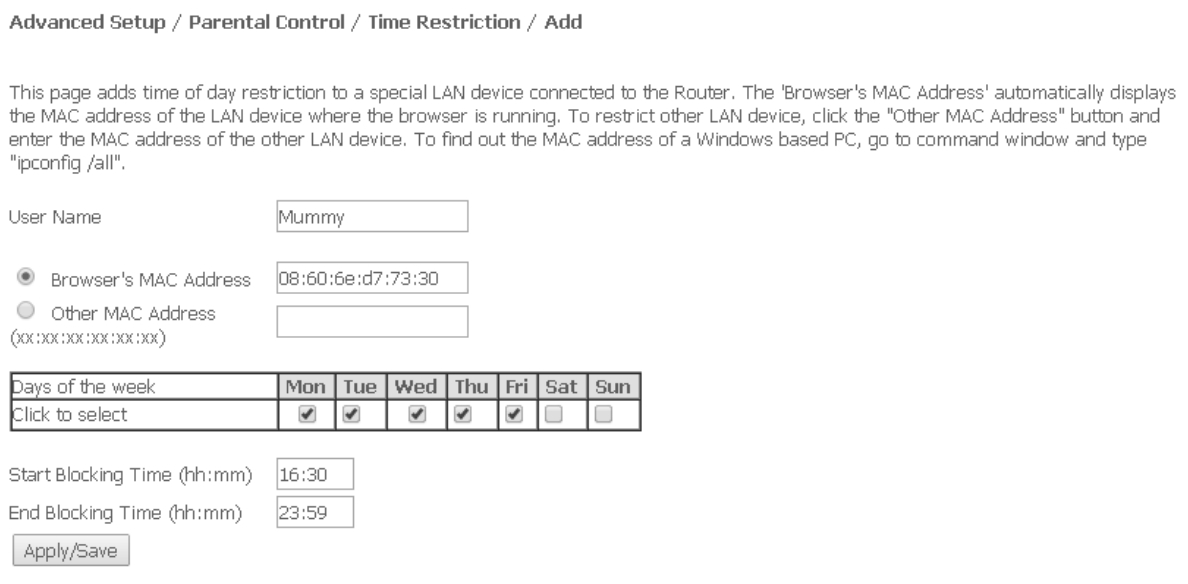
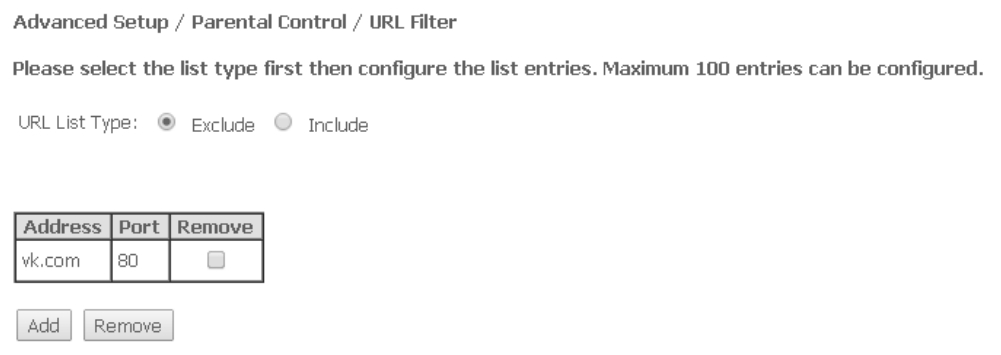
Сохраняем изменения и переходим назад в раздел «Parental Control», далее заходим в «URL Filter». Тут есть два списка, который вы можете видеть, переключая:
- «Exclude» – или черный список. Сюда заносим адреса, к которым запрещено иметь доступ ребенку.
- «Include» – белый список или разрешенные адреса.
Далее нажимаем «Add» вводим адрес и добавляем его. По умолчанию для сайтов используется порт 80.
Характеристики
| Разъем | SC/APC |
| Передача | С помощью оптоволокна типа SMF- 9/125, G.652 |
| Скорость приёма | 2488 Мбит в секунду |
| Порты | 4 по 1 Гбит |
| Телефонные порты | FXS |
| MIMO | 2х2 |
| Стандарты Wi-Fi | IEEE 802.11b: 1, 2, 5.5 и 11 Мбит/с
IEEE 802.11g: 6, 9, 12, 18, 24, 36, 48 и 54 Мбит/с IEEE 802.11n : от 6.5 до 300 Мбит/с (от MCS0 до MCS15)¹ |
| Частота беспроводной сети | 2,4 Гц |
| Дополнительные функции | PPPoE, IPoE, режим моста, маршрутизатора, точки доступа, DHCP, DynDNS, UPNP, NAT, NTP, IGMP Shooping, IGMP Proxy, VLAN (IEEE 802.1Q), TR-069. |
Настройка роутера Eltex NTP RG 1402G W является важной задачей для создания стабильной и безопасной сети. Этот роутер предоставляет широкий спектр функций и опций, которые позволяют создать надежную и производительную сеть.
Для начала настройки роутера необходимо зайти в его веб-интерфейс. Для этого откройте любой веб-браузер и введите IP-адрес роутера в адресную строку. Обычно IP-адрес роутера указан на его задней панели или в документации.
После ввода IP-адреса веб-интерфейс роутера должен открыться в веб-браузере. Введите логин и пароль администратора, чтобы получить доступ к настройкам роутера. Если вы не знаете логин и пароль, попробуйте использовать стандартные комбинации «admin» и «password» или обратитесь к документации роутера.
После успешного входа в веб-интерфейс роутера вы можете приступить к его настройке. Настройки роутера разделены на несколько вкладок, каждая из которых отвечает за определенный аспект работы роутера. Настройки сети, безопасности, подключения к интернету и другие — все это можно настроить в соответствующих вкладках.
Содержание
- Начало настройки роутера Eltex NTP RG 1402G W
- Подключение роутера к сети
- Вход в настройки роутера
- Основные настройки роутера
Начало настройки роутера Eltex NTP RG 1402G W
- Подключите роутер Eltex NTP RG 1402G W к источнику питания и дождитесь, пока индикаторы питания и подключения к Интернету загорятся.
- С помощью Ethernet-кабеля подсоедините один из LAN-портов роутера к сетевому адаптеру на вашем компьютере.
- Откройте любой веб-браузер (например, Google Chrome или Mozilla Firefox) и введите адрес роутера (по умолчанию — 192.168.1.1) в строке адреса.
- Нажмите Enter или перейдите по указанному адресу, чтобы открыть страницу входа в настройки.
- На странице входа введите логин и пароль администратора (по умолчанию — admin и admin).
- Нажмите кнопку «Войти», чтобы получить доступ к настройкам роутера.
После успешного входа в настройки роутера Eltex NTP RG 1402G W вы сможете продолжить процесс настройки сети, настраивать безопасность Wi-Fi и другие параметры соединения. Будьте внимательны и сохраняйте изменения после каждого шага настройки. В случае возникновения проблем или необходимости дополнительной помощи обращайтесь к документации или технической поддержке производителя роутера.
Подключение роутера к сети
Для начала настройки роутера Eltex NTP RG 1402G W необходимо его подключить к сети.
Для этого выполните следующие шаги:
- Подсоедините один конец Ethernet-кабеля к порту ADSL на роутере.
- Подключите другой конец к исправной линии ADSL.
- Подключите источник питания к роутеру и включите его в сеть.
Когда роутер успешно подключен к сети, можно приступить к его настройке.
Вход в настройки роутера
Для начала настройки роутера Eltex NTP RG 1402G W необходимо выполнить вход в его настройки, используя web-интерфейс.
Для этого откройте любой веб-браузер (например, Google Chrome, Mozilla Firefox и т. д.) на компьютере, подключенном к роутеру. В адресной строке введите IP-адрес роутера. По умолчанию IP-адрес равен 192.168.1.1. После ввода IP-адреса нажмите Enter.
Откроется страница входа в настройки роутера. Введите логин и пароль для доступа к настройкам роутера. По умолчанию логин — admin, пароль — admin. После ввода логина и пароля нажмите кнопку Вход.
Если логин и пароль были введены верно, вы будете перенаправлены на главную страницу настроек роутера Eltex NTP RG 1402G W.
Основные настройки роутера
Появится окно для ввода логина и пароля. Введите стандартные логин и пароль — admin. После ввода нажмите кнопку «Войти» или клавишу «Enter». Если вы изменяли логин и пароль, введите свои учетные данные.
После успешной авторизации вы попадете на главную страницу веб-интерфейса роутера. Здесь вы можете увидеть основные настройки.
1. Название сети (SSID): Здесь вы можете задать имя для вашей Wi-Fi сети. Рекомендуется использовать уникальное имя, чтобы избежать конфликтов с другими сетями в окрестности.
2. Канал Wi-Fi: Вы можете выбрать канал для вашей Wi-Fi сети. Рекомендуется выбрать канал, который обеспечивает наименьшее количество помех от других беспроводных сетей.
3. Режим работы Wi-Fi: Здесь вы можете выбрать режим работы вашей Wi-Fi сети: 2.4 GHz, 5 GHz или автоматический. Рекомендуется выбрать автоматический режим, чтобы роутер сам выбирал наилучший режим в зависимости от условий окружающей среды.
4. Защита Wi-Fi: В этом разделе вы можете установить пароль для вашей Wi-Fi сети. Рекомендуется использовать надежный пароль, чтобы предотвратить несанкционированный доступ к вашей сети.
5. DHCP: Здесь вы можете включить или отключить DHCP-сервер роутера. Если DHCP-сервер включен, роутер будет автоматически назначать IP-адреса устройствам в вашей сети. Рекомендуется оставить DHCP-сервер включенным, чтобы облегчить настройку сети.
6. Порты LAN: В этом разделе вы можете настроить параметры портов LAN роутера. Здесь вы можете изменить IP-адрес роутера, настроить подсеть и маску подсети. Рекомендуется оставить настройки по умолчанию, если вы не знаете, что делаете.
После настройки основных параметров роутера не забудьте сохранить изменения, нажав кнопку «Применить» или «Сохранить». В случае несохранения изменений, они не будут применены и вы будете использовать старые настройки.
Это была пошаговая инструкция по основным настройкам роутера Eltex NTP RG 1402G W. Следуя этим шагам, вы сможете настроить роутер, чтобы он соответствовал вашим требованиям.
Wi-Fi является одним из самых удобных способов подключения к Интернету. Если у вас есть роутер от Eltex и вы хотите настроить Wi-Fi соединение, то вам потребуется следовать нескольким простым шагам. В этой статье мы подробно рассмотрим процесс настройки Wi-Fi на роутере Eltex, чтобы даже начинающие пользователи справились с этой задачей без каких-либо проблем.
Первым шагом для настройки Wi-Fi на роутере Eltex является подключение к роутеру через кабель LAN. Для этого возьмите сетевой кабель и подсоедините его к одному из портов LAN на задней панели роутера и к свободному порту Ethernet на вашем компьютере. Убедитесь, что соединение установлено надежно и кабель не поврежден.
Далее откройте браузер на вашем компьютере и введите IP-адрес роутера в адресной строке. Обычно адрес роутера Eltex по умолчанию — 192.168.1.1, но вы можете проверить эту информацию в инструкции к вашему роутеру. После ввода IP-адреса нажмите клавишу Enter, чтобы перейти к настройкам роутера.
Содержание
- Примечание: перед тем, как начать настройку Wi-Fi, убедитесь, что вы вошли в режим администратора, введя правильные логин и пароль. По умолчанию логин обычно «admin», а пароль «admin».
- Как настроить Wi-Fi на роутере Eltex
- Подготовка и настройка
- Подключение к роутеру через Ethernet
- Вход в веб-интерфейс роутера
- Настройка параметров Wi-Fi
Примечание: перед тем, как начать настройку Wi-Fi, убедитесь, что вы вошли в режим администратора, введя правильные логин и пароль. По умолчанию логин обычно «admin», а пароль «admin».
Как настроить Wi-Fi на роутере Eltex
Если вы хотите настроить Wi-Fi на роутере Eltex, следуйте этой пошаговой инструкции:
- Откройте веб-браузер и введите IP-адрес роутера в адресную строку. Обычно адресом роутера является 192.168.1.1 или 192.168.0.1. Нажмите Enter.
- Введите имя пользователя и пароль для входа в настройки роутера. Если вы не знаете эти данные, проверьте документацию к роутеру или обратитесь к поставщику услуг интернета.
- Найдите в основном меню роутера вкладку «Настройки Wi-Fi». Обычно она расположена на главной странице или в меню «Беспроводной доступ».
- Выберите свой стандарт Wi-Fi. Рекомендуется выбрать стандарт Wi-Fi 802.11n для наилучшей производительности.
- Назовите свою беспроводную сеть (SSID). Это будет видимым именем вашей Wi-Fi сети для других устройств.
- Установите пароль для своей Wi-Fi сети. Рекомендуется использовать сложный пароль для обеспечения безопасности.
- Примените изменения и перезагрузите роутер.
После выполнения этих шагов вы успешно настроили Wi-Fi на роутере Eltex. Теперь вы можете подключаться к своей беспроводной сети с любого устройства, используя новый SSID и пароль.
Подготовка и настройка
Перед настройкой Wi-Fi на роутере Eltex необходимо выполнить несколько предварительных шагов:
1. Подключите роутер к сети
Сначала подключите роутер Eltex к источнику питания и провайдерскому оборудованию. Обычно это делается с помощью кабеля Ethernet, который вставляется в порты WAN или LAN роутера и модема.
2. Войдите в веб-интерфейс роутера
Откройте веб-браузер и введите IP-адрес вашего роутера Eltex. Обычно это адрес 192.168.1.1 или 192.168.0.1. Введите логин и пароль, если они были установлены ранее. Если нет, попробуйте ввести стандартные логин и пароль: «admin».
Примечание: Если у вас возникли проблемы с входом в веб-интерфейс роутера, проверьте, правильно ли введен IP-адрес. Если все настройки указаны верно, но проблема остается, обратитесь к инструкции по эксплуатации вашего роутера или к технической поддержке производителя.
3. Настройте локальную сеть
На странице настроек роутера Eltex найдите раздел, относящийся к настройке локальной сети. Установите значениЯ SSID (имя сети) и пароль для доступа к Wi-Fi.
4. Установите безопасность Wi-Fi
Для обеспечения безопасности вашей Wi-Fi-сети установите шифрование и другие параметры безопасности. Выберите соответствующие опции и введите пароль для доступа к Wi-Fi.
После завершения этих шагов ваш Wi-Fi должен быть успешно настроен и готов к использованию. Помните, что для подключения к новой сети Wi-Fi необходимо ввести соответствующий пароль.
Подключение к роутеру через Ethernet
Если у вас нет возможности использовать Wi-Fi для подключения к роутеру Eltex, вы всегда можете воспользоваться Ethernet-портами роутера. Для этого следуйте следующим шагам:
- Подключите один конец Ethernet-кабеля к порту WAN роутера.
- Другой конец Ethernet-кабеля подключите к сетевой карте вашего компьютера или ноутбука.
- Запустите ваш компьютер или ноутбук.
- Откройте любой веб-браузер и введите IP-адрес вашего роутера в адресную строку. Обычно это 192.168.1.1 или 192.168.0.1. Но для точной информации обратитесь к документации вашего устройства.
- Нажмите Enter на клавиатуре, чтобы перейти к веб-интерфейсу роутера.
- Введите логин и пароль для доступа к настройкам роутера. Они указаны в документации вашего устройства или указывались при его настройке.
- Роутер готов к работе, и вы можете настроить его по своему усмотрению и требованиям.
Вы можете настроить Wi-Fi на роутере Eltex с помощью Ethernet-подключения, а также изменить другие настройки роутера для вашей сети. В случае возникновения проблем с подключением, обратитесь к документации или обратитесь в службу поддержки производителя.
Вход в веб-интерфейс роутера
Для того чтобы настроить Wi-Fi на роутере Eltex, вам потребуется войти в веб-интерфейс устройства. Чтобы это сделать, следуйте инструкциям:
Шаг 1: Установите соединение с роутером. Подключите компьютер или ноутбук к роутеру Eltex с помощью Ethernet-кабеля.
Шаг 2: Откройте браузер на вашем компьютере и введите IP-адрес роутера в адресную строку браузера. Обычно IP-адрес роутера Eltex по умолчанию равен 192.168.1.1 или 192.168.0.1. Если эти адреса не работают, проверьте документацию к вашему роутеру для получения правильного IP-адреса.
Шаг 3: Нажмите клавишу Enter или перейдите по введенному IP-адресу. Это откроет страницу входа в веб-интерфейс роутера.
Шаг 4: Введите логин и пароль для доступа к веб-интерфейсу. Обычно логин и пароль по умолчанию указаны на задней панели роутера или указаны в документации. Если вы не знаете логин и пароль, попробуйте стандартные комбинации «admin» и «password».
Шаг 5: Нажмите кнопку «Войти» или «OK». Если вы ввели правильные данные, вы будете перенаправлены на главную страницу веб-интерфейса роутера.
Примечание: Если вы не можете войти в веб-интерфейс роутера Eltex, попробуйте сбросить настройки роутера до заводских настроек. Для этого обычно нужно нажать и удерживать кнопку «Сброс» на задней панели роутера в течение нескольких секунд.
Настройка параметров Wi-Fi
После входа в панель управления роутером Eltex вам необходимо перейти в раздел «Настройки Wi-Fi» или «Wireless». Это может быть вкладка или отдельная страница, в зависимости от модели роутера.
В этом разделе вы сможете изменить основные параметры Wi-Fi сети, такие как:
- SSID (имя сети): здесь вы можете задать имя вашей Wi-Fi сети. Рекомендуется использовать уникальное имя, чтобы не путаться с другими сетями.
- Безопасность: выберите тип защиты для вашей Wi-Fi сети. Рекомендуется использовать WPA2-PSK, так как это наиболее безопасный вариант.
- Пароль: установите пароль для доступа к вашей Wi-Fi сети. Пароль должен быть достаточно сложным, состоящим из букв, цифр и символов.
- Каналы: можно выбрать наиболее оптимальный канал для вашей Wi-Fi сети, чтобы избежать пересечения с другими близлежащими сетями.
После внесения необходимых изменений сохраните новые настройки Wi-Fi и перезагрузите роутер для их применения.
Теперь ваш роутер Eltex настроен для работы с Wi-Fi и вы сможете подключить к нему свои устройства по беспроводному соединению.
Пароль на роутере — ключевой элемент для защиты вашей домашней Wi-Fi сети от несанкционированного доступа. Однако, время от времени может возникнуть необходимость его изменить. Если у вас установлен роутер от компании eltex, то этот процесс оказывается достаточно простым и легко осуществимым даже для новичков.
Для того чтобы изменить пароль на роутере eltex, вам понадобятся следующие шаги:
-
Подключитесь к роутеру. Для этого откройте браузер и введите IP-адрес вашего роутера в адресной строке. Обычно IP-адрес указан на самом роутере или в его документации. Например, это может быть 192.168.0.1 или 192.168.1.1.
-
Войдите в настройки роутера. Когда вы введете IP-адрес в адресной строке браузера, вы попадете на страницу авторизации, где вам нужно будет ввести логин и пароль. Часто логином и паролем по умолчанию являются admin и admin соответственно. Однако, если у вас были изменены данные авторизации, введите новые логин и пароль.
-
Откройте раздел смены пароля. Внутри настроек роутера найдите раздел, связанный с безопасностью или паролем. Обычно этот раздел называется «Wireless», «Security» или «Password». Вам может потребоваться ввести текущий пароль снова для подтверждения.
-
Внесите изменения в пароль. На странице смены пароля введите новый пароль и подтвердите его. Обратите внимание на следующие рекомендации: новый пароль должен быть сложным и неочевидным, состоять из комбинации букв, цифр и специальных символов, а также быть различным от предыдущего пароля.
-
Сохраните изменения. Не забудьте нажать на кнопку «Сохранить» или «Применить» после внесения изменений в пароль. После этого ваш новый пароль будет активирован и вы сможете войти в роутер с его помощью.
Содержание
- Меняем пароль на роутере Eltex: инструкция по шагам
- Подключение к роутеру
- Вход в настройки роутера
- Поиск раздела «Настройки безопасности»
- Выбор вкладки «Изменить пароль»
- Ввод текущего пароля
- Ввод нового пароля
- Подтверждение нового пароля
- Сохранение настроек
Меняем пароль на роутере Eltex: инструкция по шагам
Чтобы обеспечить безопасность вашей домашней сети, рекомендуется периодически менять пароль на роутере Eltex. В этой инструкции вы найдете пошаговую процедуру по смене пароля на роутере Eltex.
| Шаг | Описание |
| 1 | Определите IP-адрес вашего роутера Eltex. Обычно этот адрес указан на наклейке снизу или сбоку роутера. |
| 2 | Откройте веб-браузер и введите IP-адрес роутера Eltex в строке поиска. |
| 3 | В появившемся окне авторизации введите логин и пароль. Если вы не знаете свои учетные данные, попробуйте использовать стандартные: логин — admin, пароль — admin или 1234. |
| 4 | Найдите раздел «Настройки безопасности» или «Изменение пароля». Он может быть расположен в разных местах интерфейса роутера в зависимости от модели и версии ПО. |
| 5 | Выберите опцию «Сменить пароль» или подобную ей. |
| 6 | Введите текущий пароль для подтверждения. |
| 7 | Введите новый пароль и подтвердите его. Обратите внимание на требования к паролю, например, на длину и использование разных символов. |
| 8 | Сохраните изменения и закройте окно настроек. |
Теперь ваш пароль на роутере Eltex успешно изменен. Не забывайте регулярно обновлять его, чтобы поддерживать безопасность своей сети.
Подключение к роутеру
Для подключения к роутеру Eltex и изменения пароля необходимо выполнить следующие шаги:
- Убедитесь, что ваш компьютер подключен к роутеру через сетевой кабель или Wi-Fi. Убедитесь, что роутер включен и работает.
- Откройте веб-браузер и в адресной строке введите IP-адрес роутера. Обычно это 192.168.1.1 или 192.168.0.1. Нажмите клавишу Enter.
- Откроется страница входа в настройки роутера. Введите логин и пароль администратора, которые установлены на роутере. Если вы не знаете логин и пароль, попробуйте использовать комбинации «admin»/»admin» или «admin»/»password». Если они не подходят, обратитесь к документации или поставщику услуг.
- После успешной авторизации вы попадете на страницу настроек роутера. Найдите раздел «Сменить пароль» или «Изменить пароль».
- В новом окне введите текущий пароль, затем новый пароль, который вы хотите установить. Повторите новый пароль для подтверждения.
- Нажмите кнопку «Применить» или «Сохранить», чтобы сохранить изменения.
После выполнения этих шагов ваш пароль на роутере Eltex будет успешно изменен.
Вход в настройки роутера
Для того чтобы изменить пароль на роутере Eltex, вам потребуется войти в его настройки. Для этого следуйте инструкции:
- Подключите компьютер к роутеру Eltex с помощью сетевого кабеля или подключитесь к его Wi-Fi сети.
- Откройте любой веб-браузер (например, Google Chrome, Mozilla Firefox, Internet Explorer и т.д.) на вашем компьютере.
- Введите IP-адрес вашего роутера в адресной строке браузера. Обычно адрес состоит из комбинации цифр, например 192.168.0.1 или 192.168.1.1. Если вы не знаете IP-адрес роутера, проверьте его на наклейке на задней стороне устройства или в документации.
- Нажмите клавишу Enter или кликните на кнопку «Перейти».
- В открывшемся окне введите имя пользователя и пароль для входа в настройки роутера. По умолчанию эти данные могут быть admin или оставлены полностью пустыми. Если это не сработает, проверьте документацию устройства или свяжитесь с производителем для получения помощи.
- Найдите в меню роутера раздел, отвечающий за безопасность или настройки пароля.
Теперь вы находитесь в настройках роутера Eltex и можете приступить к смене пароля.
Поиск раздела «Настройки безопасности»
Чтобы изменить пароль на роутере Eltex, необходимо найти раздел «Настройки безопасности». Мы расскажем вам, какие шаги нужно выполнить, чтобы найти этот раздел:
- Откройте веб-браузер и в адресной строке введите IP-адрес роутера Eltex. Обычно это 192.168.1.1 или 192.168.0.1. Нажмите Enter.
- Появится страница авторизации. Введите логин и пароль от роутера. Если вы не помните их, обратитесь к поставщику услуг интернета или проверьте документацию к устройству.
- После успешной авторизации вы попадете в основное меню роутера. Найдите и выберите раздел «Настройки безопасности» или похожий пункт в меню.
- Возможно, некоторые модели роутеров Eltex будут иметь различные вкладки для разных типов настроек безопасности. Найдите вкладку, отвечающую за изменение пароля.
- После выбора вкладки настроек безопасности вы увидите поле для изменения пароля. Введите новый пароль, а затем подтвердите его в соответствующем поле.
- Не забудьте сохранить изменения, нажав кнопку «Применить» или аналогичную.
Найдя раздел «Настройки безопасности» и выполнить указанные выше шаги, вы сможете сменить пароль на роутере Eltex и обеспечить безопасность вашей сети.
Выбор вкладки «Изменить пароль»
Чтобы изменить пароль на роутере Eltex, вам необходимо выбрать соответствующую вкладку в интерфейсе устройства. Для этого выполните следующие шаги:
- Откройте веб-браузер и введите IP-адрес роутера в адресной строке. Обычно это 192.168.1.1 или 192.168.0.1. Нажмите Enter.
- В открывшемся окне будет предложено ввести логин и пароль. Введите учетные данные, которые были установлены при первичной настройке роутера. Нажмите Вход.
- После успешной авторизации вы попадете на главную страницу управления роутером.
- В верхнем меню найдите и выберите вкладку «Изменить пароль» или «Сменить пароль».
- На странице изменения пароля введите текущий пароль и новый пароль дважды для подтверждения.
- Нажмите на кнопку «Сохранить» или «Применить» для сохранения нового пароля.
- После сохранения нового пароля роутер перезагрузится, и вы должны будете войти в систему с использованием нового пароля.
Обязательно запомните новый пароль, чтобы не потерять доступ к настройкам роутера в будущем.
Ввод текущего пароля
1. Подключите компьютер к роутеру с помощью Ethernet-кабеля.
2. Откройте веб-браузер и введите IP-адрес роутера в адресной строке. Обычно это 192.168.1.1 или 192.168.0.1, но в зависимости от модели роутера может быть и другой.
3. Нажмите клавишу Enter на клавиатуре или щелкните по кнопке «Ввод».
4. В открывшемся окне авторизации введите текущий пароль для административного доступа. Обычно это «admin», если вы не меняли его ранее.
5. Нажмите на кнопку «Войти» или нажмите клавишу Enter на клавиатуре.
6. Если введенный пароль верный, вы будете перенаправлены на главную страницу настроек роутера.
7. Если вы не можете войти в настройки роутера, проверьте правильность ввода пароля и убедитесь, что CAPS LOCK не включен на клавиатуре. Если проблема не устраняется, возможно, пароль был изменен ранее, и вам нужно будет сбросить роутер к заводским настройкам.
Ввод нового пароля
Чтобы ввести новый пароль на роутере ELTEX, выполните следующие шаги:
|
1. |
Введите новый пароль в поле «Новый пароль». |
|
2. |
Подтвердите новый пароль, введя его в поле «Подтверждение пароля». |
|
3. |
Нажмите кнопку «Сохранить» или «Применить», чтобы сохранить новый пароль. |
После выполнения этих шагов ваш пароль на роутере ELTEX будет успешно изменен.
Подтверждение нового пароля
После того как вы ввели новый пароль для роутера Eltex, вам необходимо его подтвердить. Это делается для того, чтобы исключить возможность ошибки при вводе пароля и сохранить его в системе точно таким, каким вы задали.
Для подтверждения нового пароля следуйте простым инструкциям:
- Введите новый пароль еще раз в поле «Подтверждение пароля».
- Убедитесь, что введенные пароли полностью совпадают.
- Нажмите кнопку «Подтвердить» или «Сохранить».
После успешного подтверждения нового пароля, роутер Eltex сохранит его в памяти и применит его к вашей сети. Теперь вы можете использовать новый пароль для входа в настройки роутера и защиты вашей сети Wi-Fi.
Сохранение настроек
После внесения изменений в настройки роутера Eltex обязательно следует сохранить новые настройки. Для этого выполните следующие шаги:
- Убедитесь, что все изменения настроек, включая новый пароль, были введены корректно.
- Нажмите кнопку «Сохранить» или «Apply» на странице настроек роутера.
- Дождитесь окончания процесса сохранения настроек.
- Перезагрузите роутер, чтобы применить внесенные изменения к работе устройства.
После перезагрузки роутера новый пароль будет активирован, и для доступа к настройкам роутера придется использовать новый пароль, который вы установили.