
Доброго времени!
Сегодняшняя заметка будет посвящена настройке популярной линейке Wi-Fi роутеров — ZyXEL Keenetic Omni (на примере модельки ZBT WE1626*. Кстати, судя по статистике, линейка входит в пятерку самых популярных сетевых устройств, продаваемых в нашей необъятной… 🙂).
Чем так примечательны «эти» роутеры?
Ну, во-первых, обеспечивают относительно-качественный доступ к Интернет; во-вторых, могут работать в режиме роутера/точки доступа/усилителя; в-третьих, с их помощью можно подключиться к двум Интернет-провайдерам и автоматически балансировать между ними; в-четвертых, есть возможность подкл. к своей домашней сети через Интернет; в-пятых, есть режим Ping Check — для постоянной проверки наличия-интернет подключения; интеграция со SkyDNS, Яндекс DNS, и пр.).
В общем и целом, вещь весьма неплохая для домашнего хозяйства. 🙂 А теперь, собственно, о том, как ее настроить…
*
📌 * Примечание!
1) Вообще, роутеры ZBT явл. «клоном» по железу ZyXEL (а прошивка у них может быть разная. Поэтому сей момент важно уточнить перед покупкой устройства). В данном материале прошивка идентичная роутерам ZyXEL (поэтому настройка и особенности у них практически одинаковы).
2) Стоит отметить, что моделей у ZyXEL достаточно много: Air, Extra, Lite, Omni, Giga, Ultra, Viva и др., но принцип работы везде одинаков!
3) Роутеры марки ZyXEL (и ZBT) можно приобрести в маркетах Озон, Яндекс, и ряде др. комп. магазинов.
*
Содержание статьи📎
- 1 Подкл. и настройка (на примере ZBT WE1626 / Keenetic Omni II)
- 1.1 ШАГ 1: комплектация, характеристики
- 1.2 ШАГ 2: подключение
- 1.3 ШАГ 3
- 1.3.1 Как открыть параметры роутера (личный кабинет)
- 1.3.2 Настройка Wi-Fi
- 1.3.3 Подключение к Интернет (WAN)
- 1.3.4 Клонирование MAC-адреса
- 1.3.5 Привязка локальных IP-адресов + блокировка доступа в Интернет
- 1.4 📌 Скриншоты всех разделов и вкладок (обзор)
- 1.4.1 Системный монитор (Status)
- 1.4.2 Интернет (Globals)
- 1.4.3 Домашняя сеть (Home hosts)
- 1.4.4 Сеть Wi-Fi (Wireless)
- 1.4.5 Безопасность (Security)
- 1.4.6 Система (Settings)
- 1.4.7 Приложения
→ Задать вопрос | дополнить
Подкл. и настройка (на примере ZBT WE1626 / Keenetic Omni II)
ШАГ 1: комплектация, характеристики
Компоновка данной модели роутера (да и всей линейки) стандартно:
- само устройство;
- блок питания;
- сетевой Ethernet-кабель;
- инструкция по эксплуатации. 👇
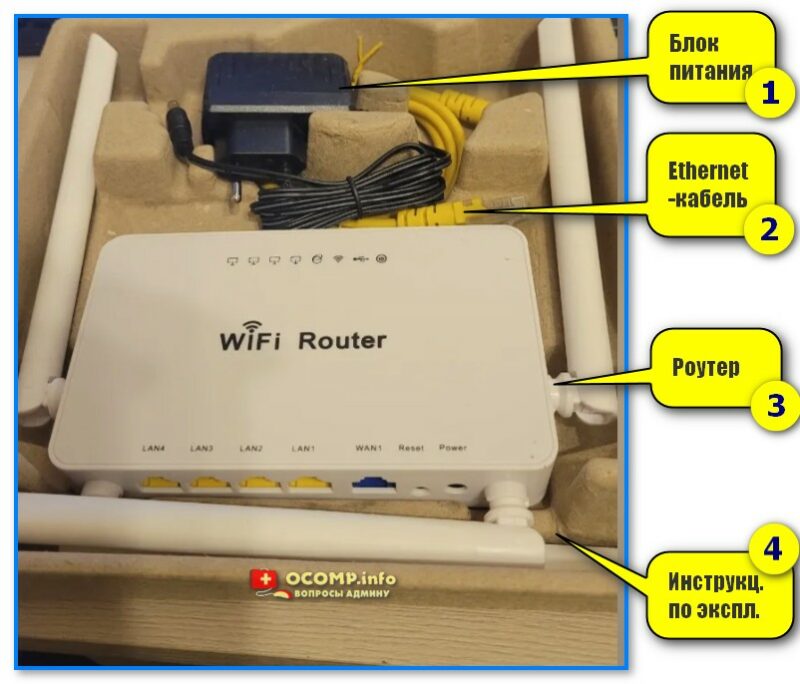
Фото. Комплектация (ZyXEL Keenetic Omni, WE1626)
*
Основные характеристики:
- Тип связи: Wi-Fi (2,4 ГГц);
- Подключение к интернету (WAN): внешний модем, Ethernet RJ-45
- Тип устройства: роутер (режим репитера, повторителя);
- Стандарт Wi-Fi 802.11: n (Wi-Fi 4);
- Встроенная поддержка SIM-карт: 4G LTE, 3G;
- Макс. скорость беспроводного соединения: 300 Мбит/с;
- Интерфейс подключения адаптера: USB 2.0;
- Кол-во антенн: 4 шт., внешние;
- Маршрутизация: SPI, DHCP-сервер, NAT;
- VPN: IPSec, PPTP;
- Шифрование: WPA2;
- Количество сетевых портов: 4 (100 Мбит/с);
- Поддержка USB-модема, внешнего диска.
*
ШАГ 2: подключение
Прежде, чем переходить к настройкам и подключению, я бы посоветовал перевернуть сам роутер и посмотреть наклейку на его днище — на ней (как правило) должна быть приведена необходимая информация:
- IP-адрес для подключения (192.168.1.1); 👇👇
- пароль и логин (обычно, это admin);
- MAC-адрес, и серийный номер устройства. 📌 Все эти данные лучше сфотографировать или переписать в блокнот.
*
Если наклейки на устройстве нет — попробуйте найти эту информацию в инструкции по эксплуатации (которая была в комплекте), либо попробуйте стандартный значения (которые я приведу ниже).
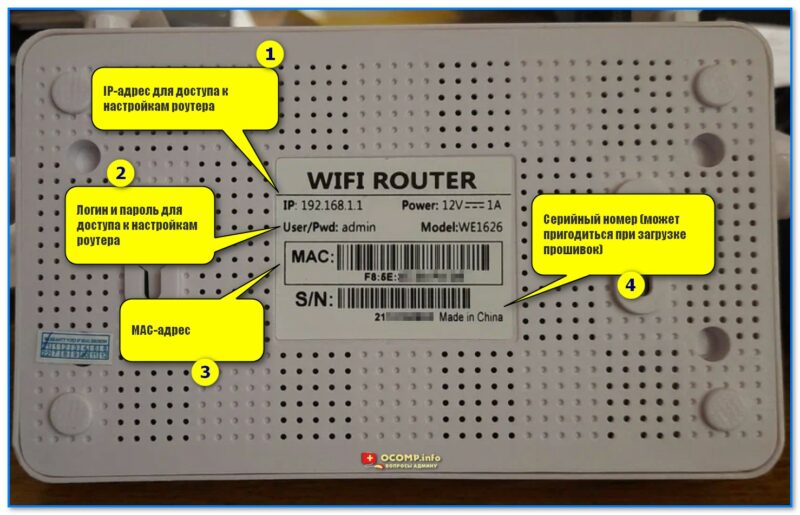
Фото (кликабельно). Наклейка на днище роутера ZBT — IP-адрес, логин и пароль, серийный номер, MAC-адрес
📌 Непосредственно само подключение у роутера стандартно:
- сначала требуется соединить кабель от Интернет-провайдера с портом WAN роутера;
- если у вас нет проводного подключения — можно к USB-порту роутера подключить модем (либо использовать этот тип подкл. как резервный!);
- затем соединить блок питания (220В) с разъемом Power;
- светодиоды на корпусе устройства должны начать гореть/мигать (значит подкл. выполнено корректно!);
- при необходимости подключите сетевой кабель к LAN-порту роутера, а затем соедините его с ПК/ноутбуком (впрочем, всю настройку можно провести и через Wi-Fi подключение — именно этот вариант я и рассмотрю!).
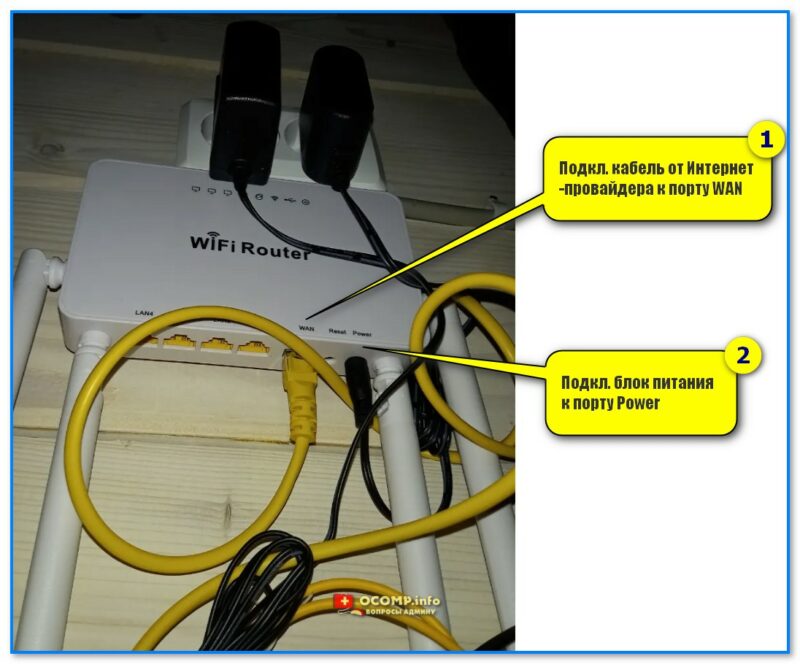
Фото. Подключение роутера
*
ШАГ 3
Как открыть параметры роутера (личный кабинет)
В своем примере ниже (после подключения роутера 👆) я сразу же с ноутбука нашел Wi-Fi сеть и соединился с ней (роутер по умолчанию включает Wi-Fi самостоятельно!). Обратите внимание, что у нее будет название что-то вроде «ZyXEL_KEENETIC_OMI…» (она без подкл. к Интернет и без пароля!).
📌 Если на вашем ПК нет Wi-Fi адаптера — то подключите его к роутеру с помощью сетевого кабеля (он есть в комплекте).
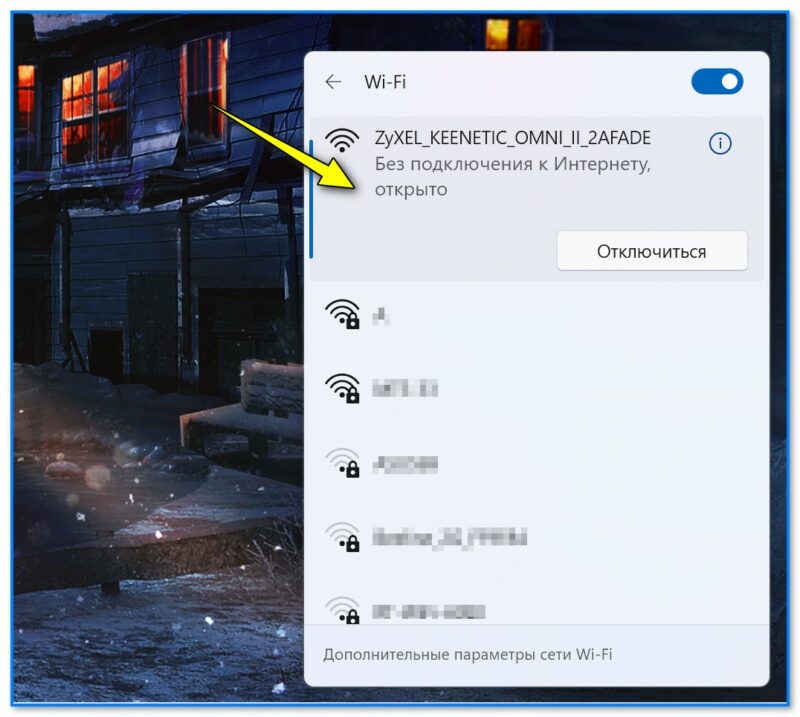
Скриншот. Находим Wi-Fi сеть (она должна быть с открытым доступом)
Далее необходимо запустить браузер (Chrome, Edge) и перейти по одному из следующих адресов:
- 192.168.1.1 (IP также указан у вас на наклейке, приклеенной к днищу роутера);
- my.keenetic.net
- важно: в качестве логина используйте аббревиатуру admin
*
Когда появится окно приветствия — рекомендую выбрать «Русский язык» и кликнуть по ссылке «Перейти в веб-конфигуратор». См. скрин ниже. 👇
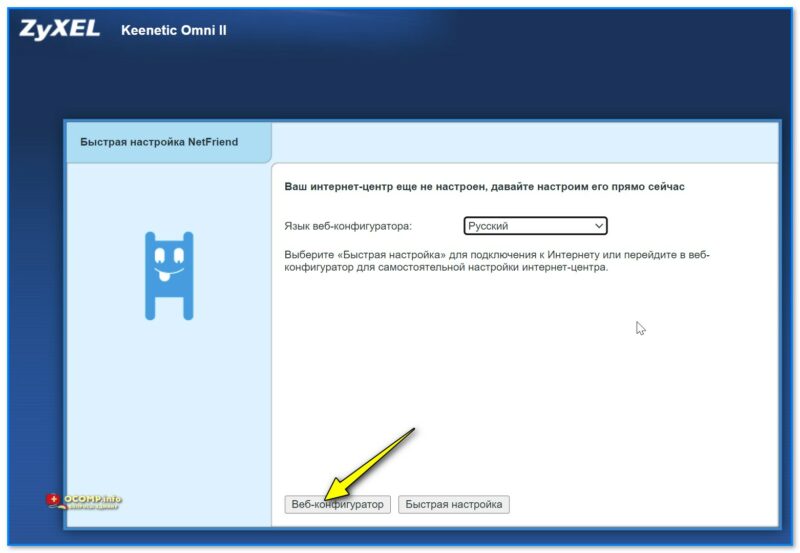
Скриншот. Выбираем язык, и открываем веб-конфигуратор
*
📌 В помощь!
1) ZyXEL Keenetic: как войти в настройки роутера — https://ocomp.info/zyxel-keenetic.html
2) Как открыть настройки Wi-Fi роутера (личный кабинет) — https://ocomp.info/kak-zayti-v-nastroyki-routera.html
*
Настройка Wi-Fi
Одним из первых действий (как я считаю) — следует изменить настройки Wi-Fi сетей (чтобы никто, кроме вас, не смог подключаться к этой незащищённой сети).
Для этого во вкладке «Точка доступа» (см. скрин ниже) измените имя сети, выберите тип защиты WPA 2 и установите свой ключ (это и есть пароль). 👇
📌 После сохранения настроек — придется подключиться к Wi-Fi сети заново.
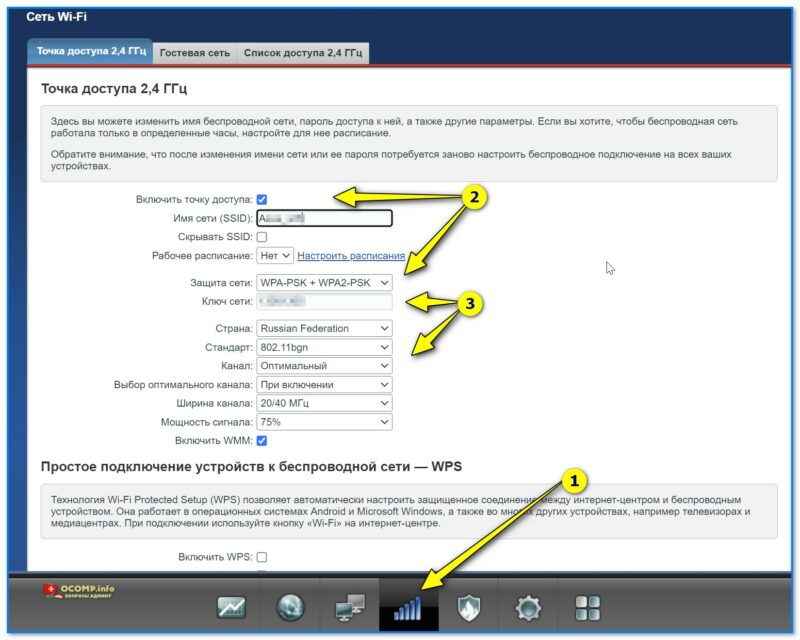
Скриншот. Точка доступа 2,4 ГГц
Также рекомендовал бы проверить вкладку «Гостевая сеть» — ее лучше отключить (в большинстве случаев).
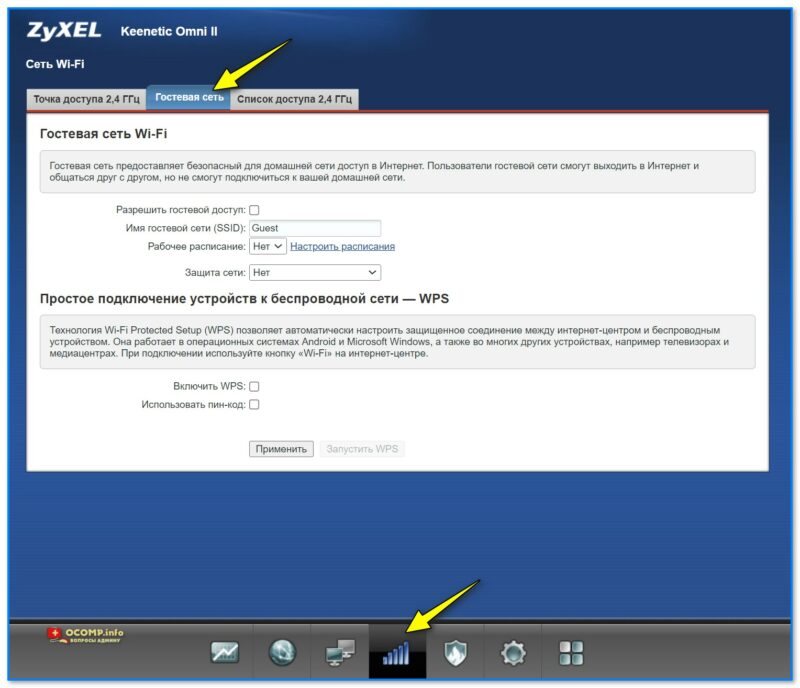
Скриншот. Гостевая сеть
*
Подключение к Интернет (WAN)
Параметры для доступа к Интернет задаются в одноименной вкладке 👇(в ряде случаев роутер самостоятельно определяет тип подключения и вам ничего не придется вводить вручную…).
По умолчанию имя подключения «Broadband connection» — если кликнуть по нему мышкой — должно появиться окно с основными настройками: можно будет указать IP-адрес, DNS, IP-телевидение, телефонию, MAC-адрес и пр. См. скрин ниже. 👇
📌 Важно: те параметры, которые нужно вводить в этих окнах — указаны в договоре с вашим Интернет-провайдером.
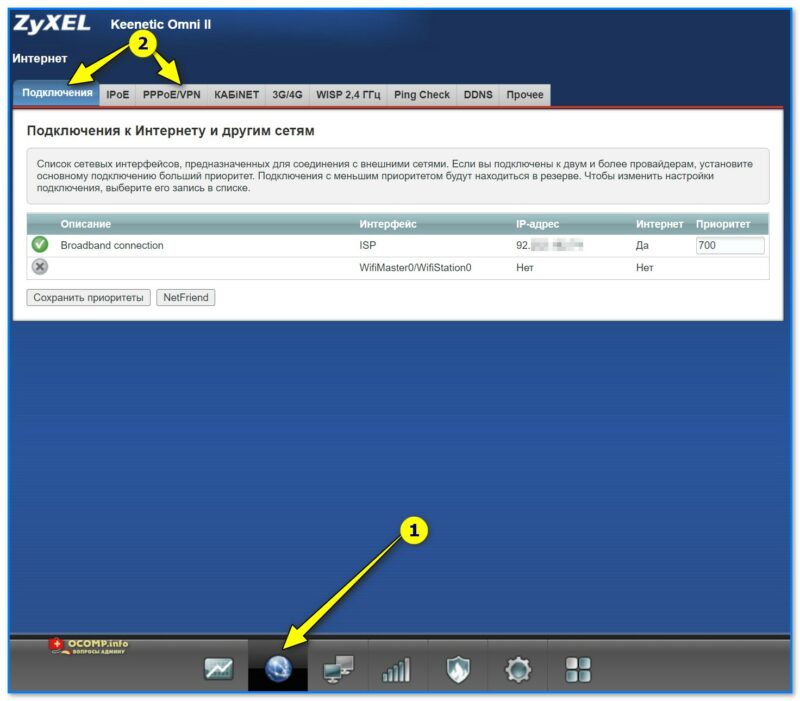
Скриншот. Подключения — настройка интернет-доступа
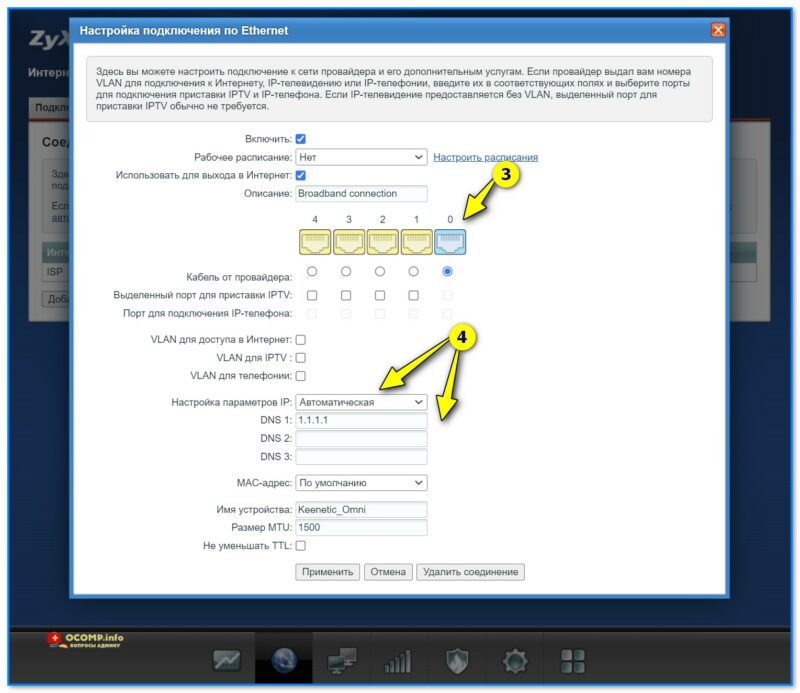
Скриншот. Здесь вы можете настроить подключение к сети провайдера и его дополнительным услугам
Обратите внимание, что роутер поддерживает протоколы: PPPOE, L2TP, PPTP (задается во вкладке «PPPOE/VPN»).
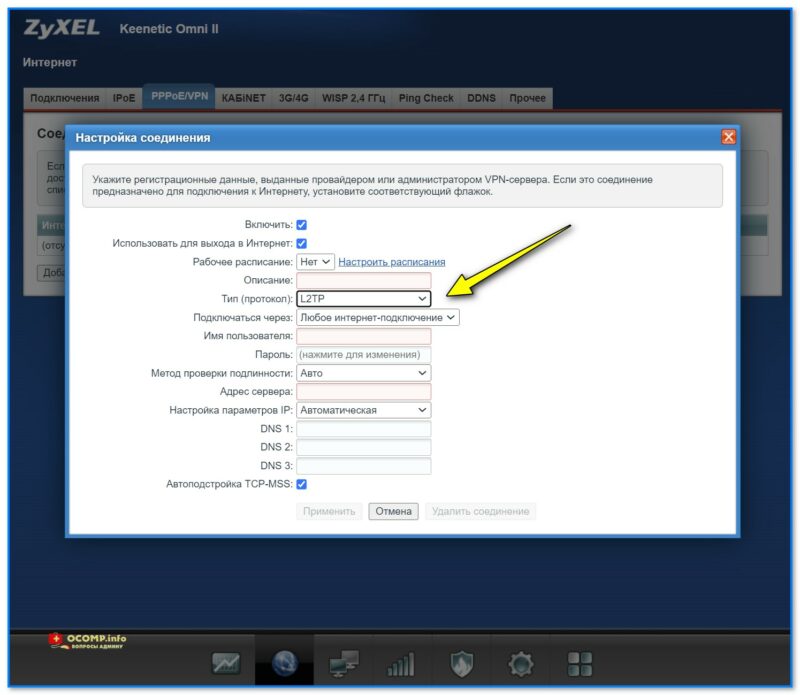
Скриншот. PPPoE
Если вы подключили 3G/4G-модем (например, некоторые делают это подключение резервным) — не забудьте проверить во вкладке «3G/4G» его параметры. В большинстве случаев роутер запускает его автоматически… (в моем примере ниже ничего не подключено).
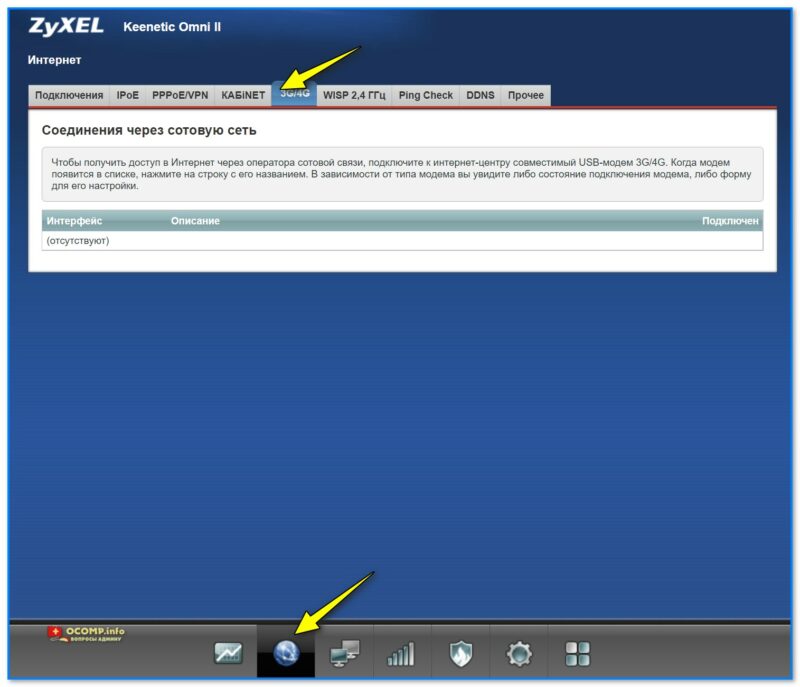
Скриншот. 3G и 4G — настройка доступа в Интернет (Сотовое подключение)
*
📌 Важно!
Если вы правильно задали настройки доступа в Интернет — на устройствах, подключенных к роутеру, должен появиться доступ в глобальную сеть. Попробуйте открыть какие-нибудь странички, например, www.ya.ru
*
Клонирование MAC-адреса
Необязательный шаг
Если все настройки подкл. к Интернет вы задали корректно, но доступа к нему нет — может так быть, что ваш провайдер блокирует незнакомые MAC-адреса (прим.: у каждого сетевого устройства он свой). И чтобы всё заработало — нужно 📌склонировать MAC-адрес вашей старой сетевой карты/роутера (который ранее использовался для выхода в сеть).
Делается это в разделе «Интернет / свойства тек. подкл.», см. скрин ниже. 👇
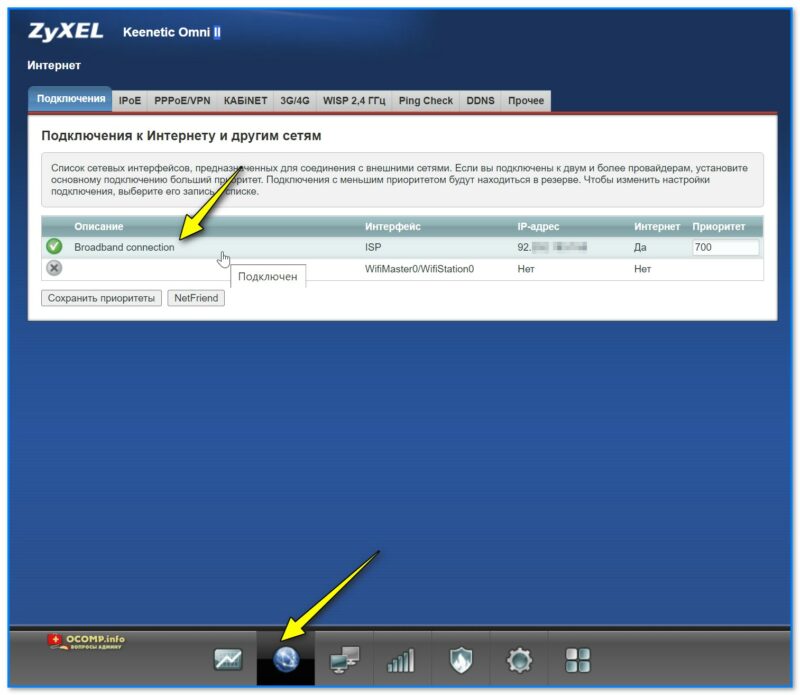
Скриншот. Подключения — открываем свойства текущего
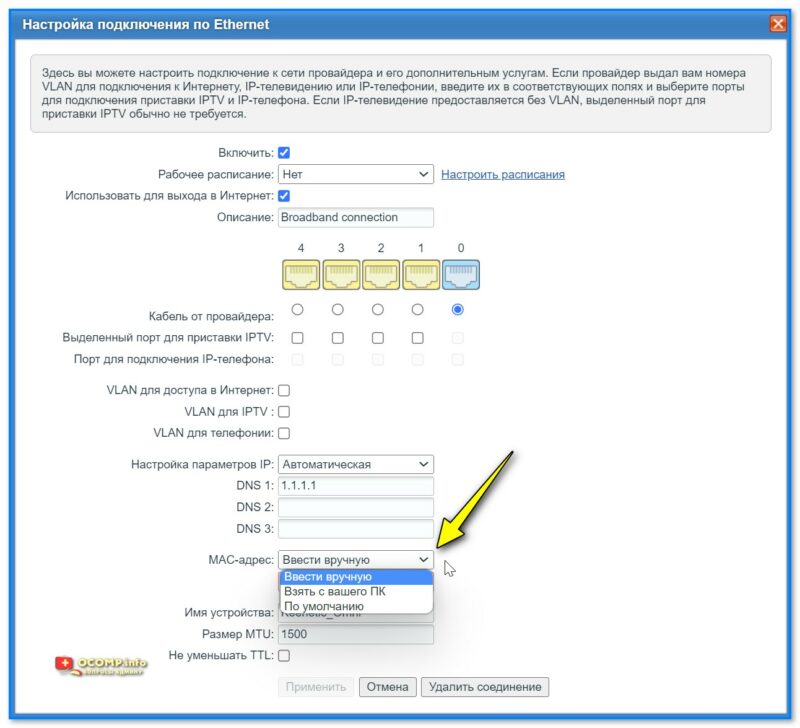
Скриншот. Настройка MAC-адреса
*
Привязка локальных IP-адресов + блокировка доступа в Интернет
Локальный IP-адрес по умолчанию роутер «раздает» в порядке подключения устройств к нему: т.е. сегодня у вас IP может быть 192.168.1.38, а завтра 192.168.1.18.
Если вы играете в сетевые игры, или пробрасываете порты, создаете Ftp-сервер, или еще настраиваете какую-технику — то необходимо бывает сделать себе локальный IP постоянным (т.е. чтобы 192.168.1.38 был всегда закреплен за текущим ПК).
📌 Благо, что настраивается это в ZyXEL легко и просто (+ попутно можно заблокировать доступ в Интернет):
- сначала нужно открыть раздел «Домашняя сеть»;
- во вкладке «Устройства» кликнуть мышкой по нужному ПК/телефону/ноутбуку и пр. (в списке будет отображаться его имя);
- далее нужно поставить галочку «Постоянный IP-адрес»;
- при необходимости доступ в Интернет можно поменять с «Разрешен» на «Запрещен».
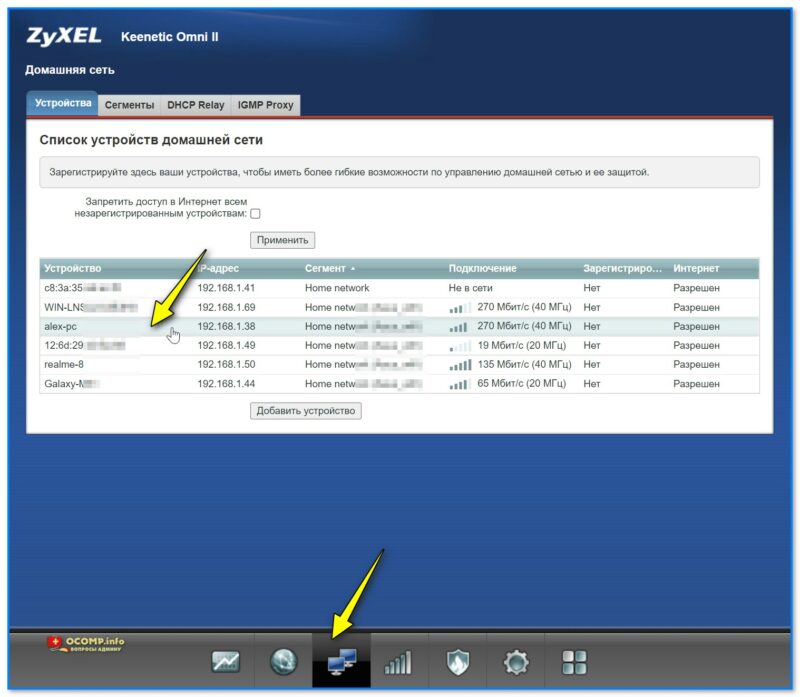
Скриншот. Домашняя сеть — открываем свойства нужного устройства
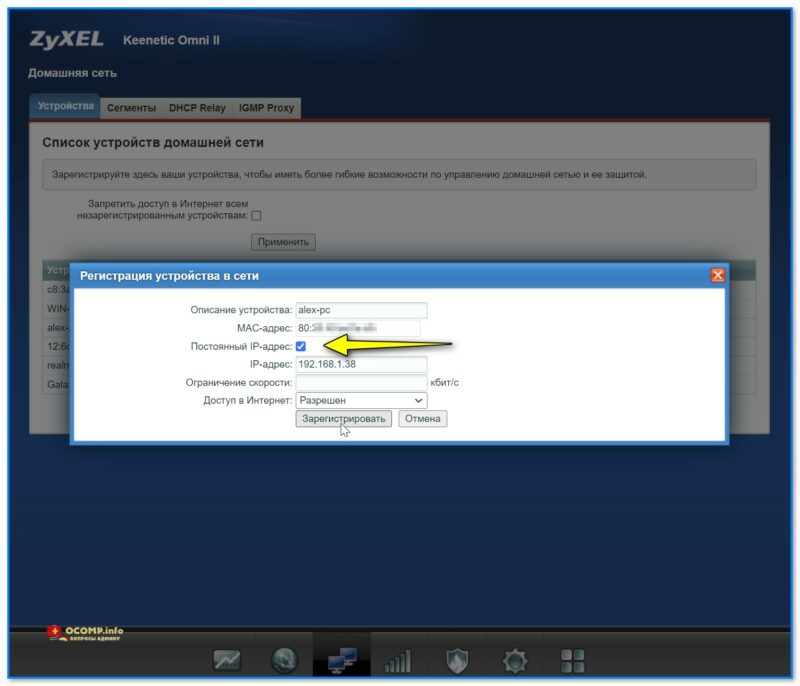
Скриншот. Доступ в интернет разрешен, ограничение скорости нет — ZyXEL Keenetic Omni
*
📌 Скриншоты всех разделов и вкладок (обзор)
Системный монитор (Status)
Самая первая вкладка на которой можно узнать обо всех данных, состоянии и режимах работы роутера: IP-адреса, DNS, время работы, загрузка ЦП, ОЗУ, состоянии Wi-Fi, подключенных устройствах и пр.
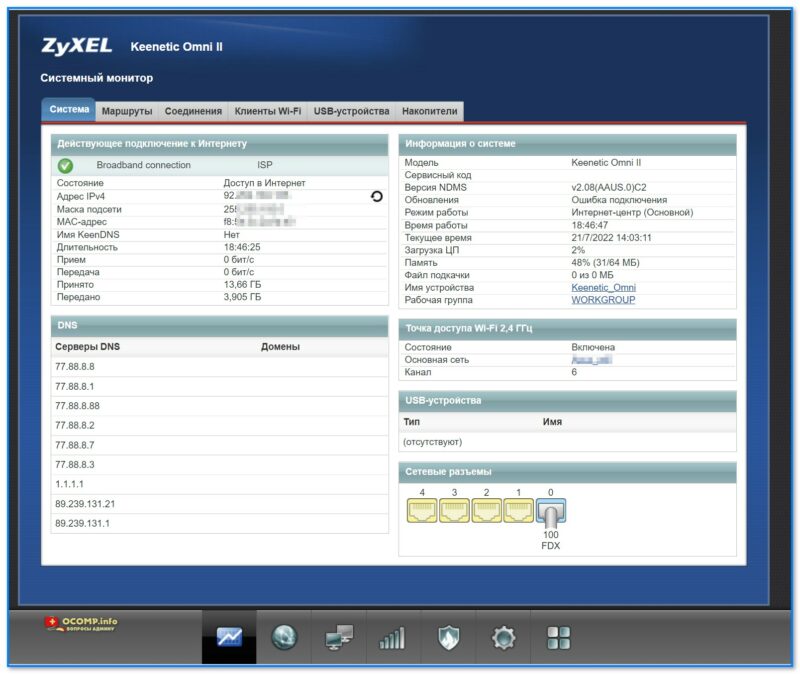
Скриншот. Система — Монитор — Действующее подключение к Интернету
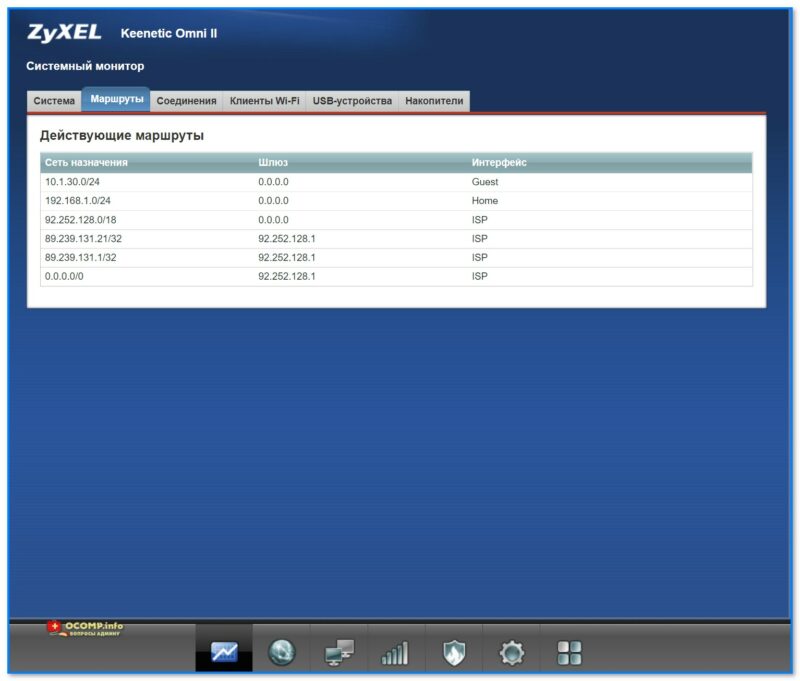
Скриншот. Действующие маршруты
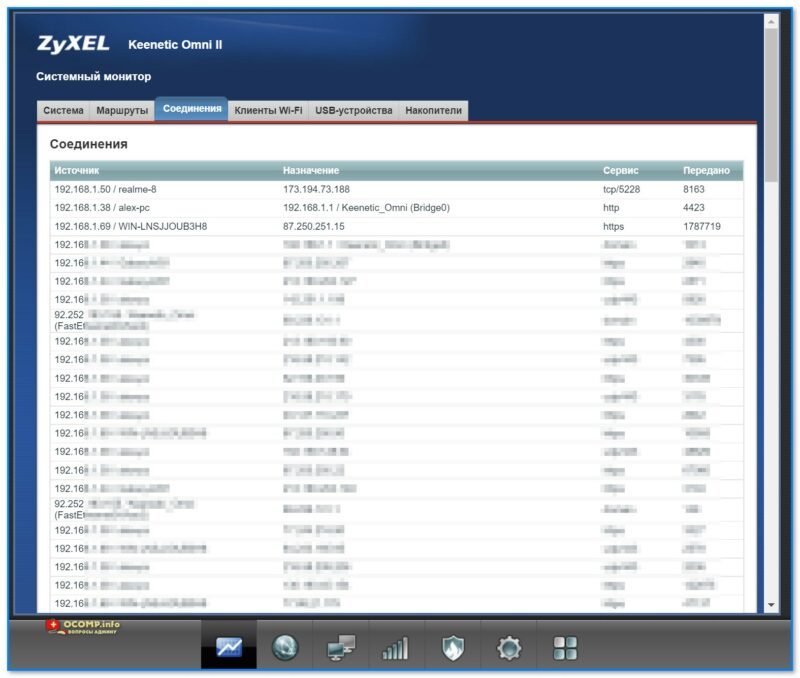
Скриншот. Соединения
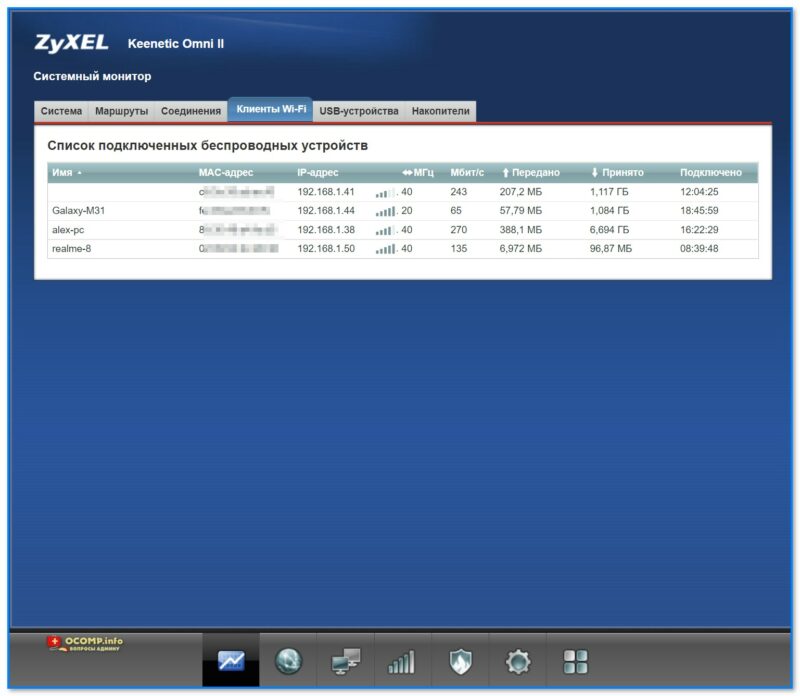
Скриншот. Список подключенных беспроводных устройств
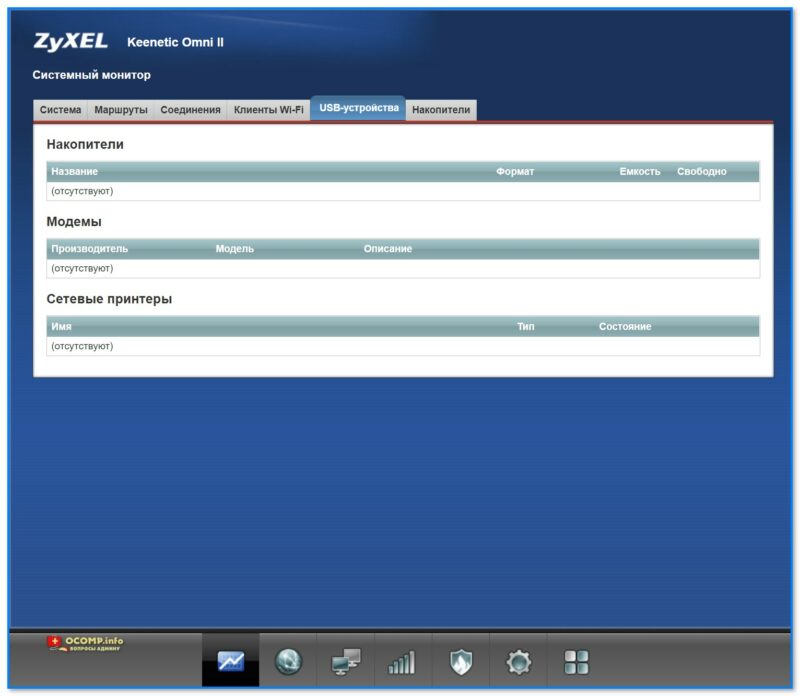
Скриншот. USB-устройства
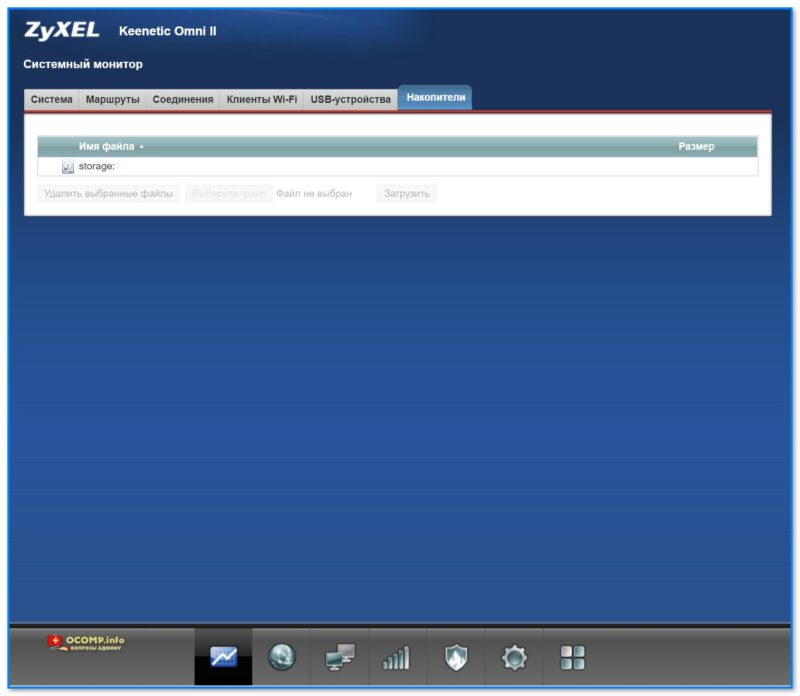
Скриншот. Накопители (диски)
*
Интернет (Globals)
Основные параметры, необходимые для подкл. к сети Интернет. Как правило, в этих вкладках нужно вручную указать настройки в зависимости от типа используемого подключения вашим Интернет-провайдером (что вводить — обычно указано в договоре с Интернет-провайдером на оказание услуг связи).
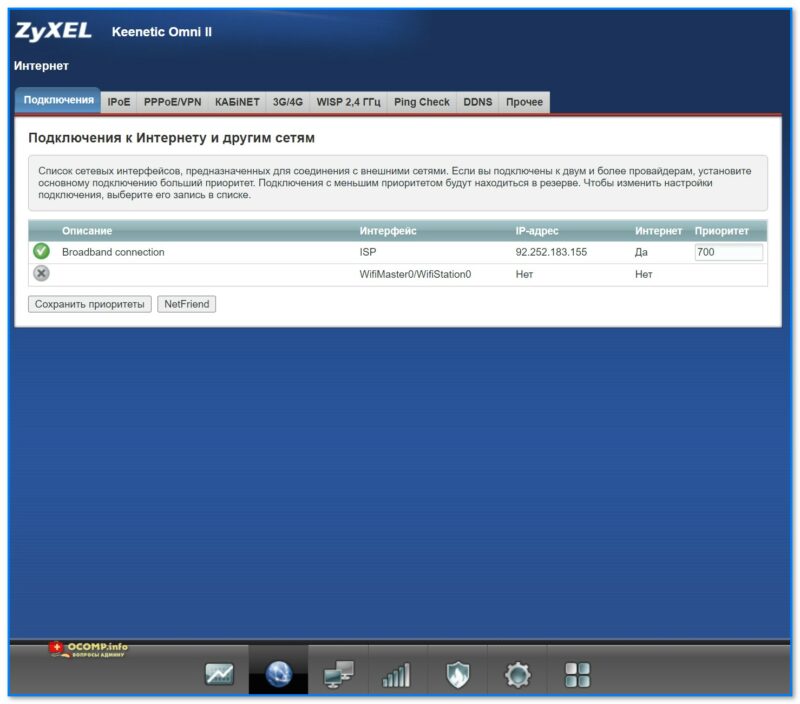
Скриншот. Интернет — подключения
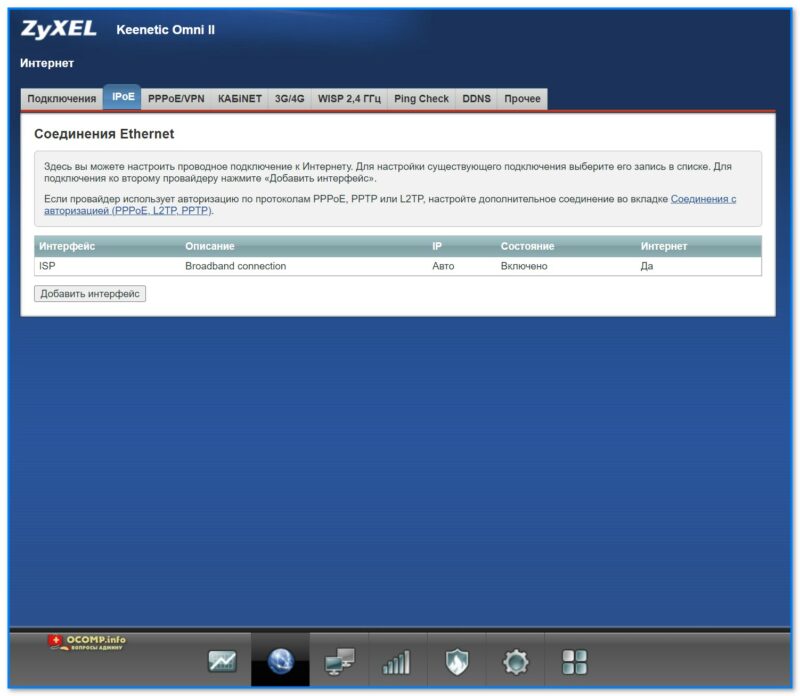
Скриншот. Для настройки существующего подключения выберите его запись в списке. Для подключения ко второму провайдеру нажмите «Добавить интерфейс»
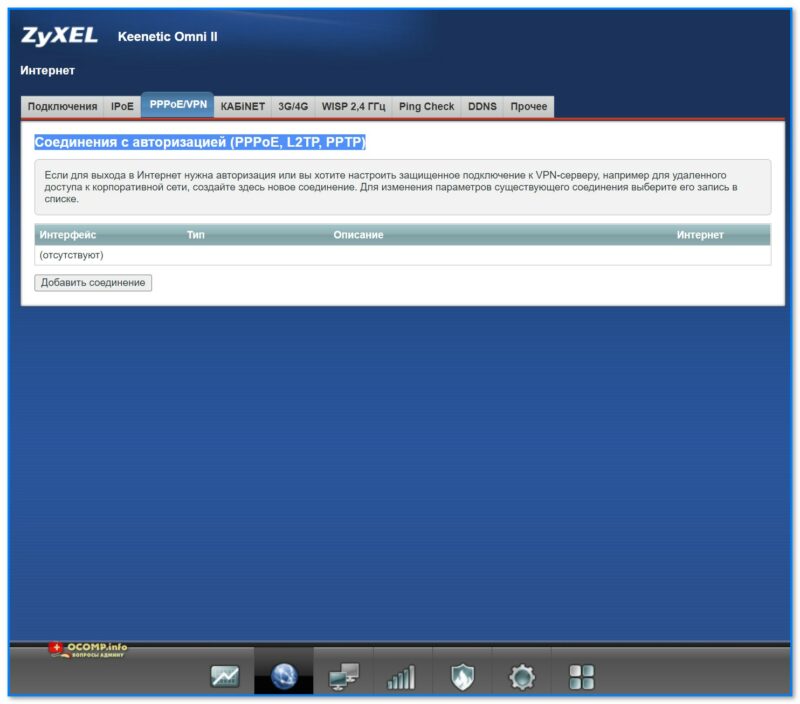
Скриншот. Соединения с авторизацией (PPPoE, L2TP, PPTP)
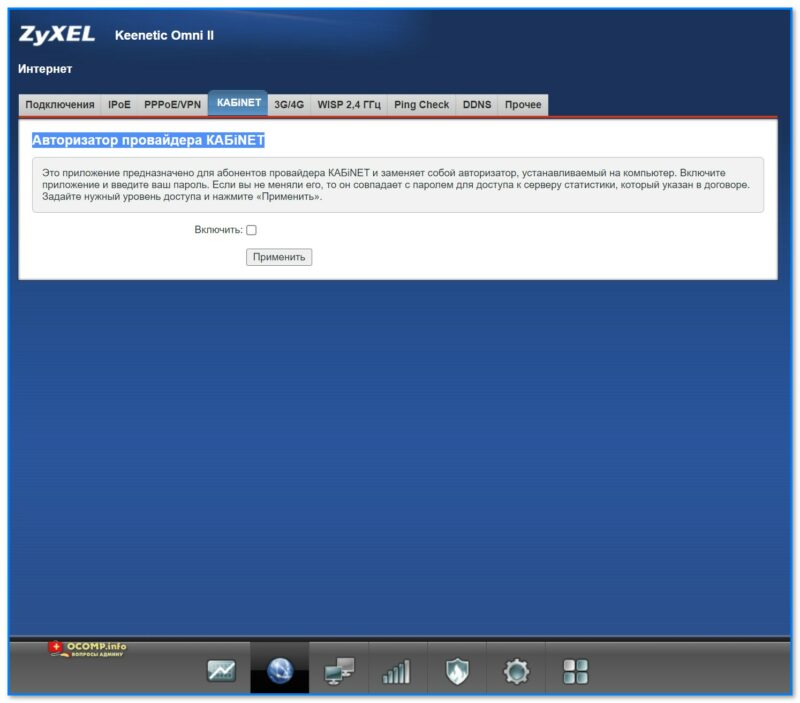
Скриншот. Авторизатор провайдера КАБiNET
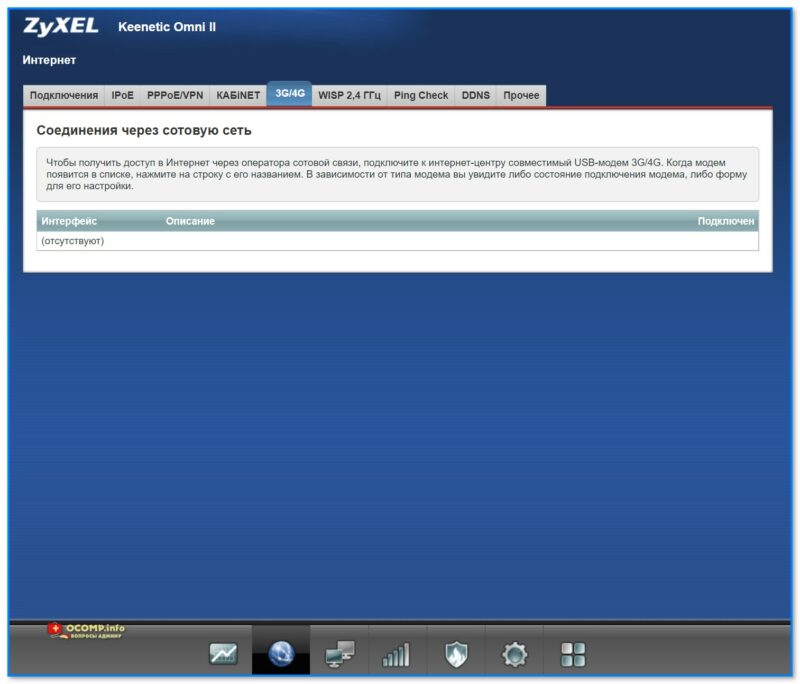
Скриншот. Чтобы получить доступ в Интернет через оператора сотовой связи, подключите к интернет-центру совместимый USB-модем 3G-4G
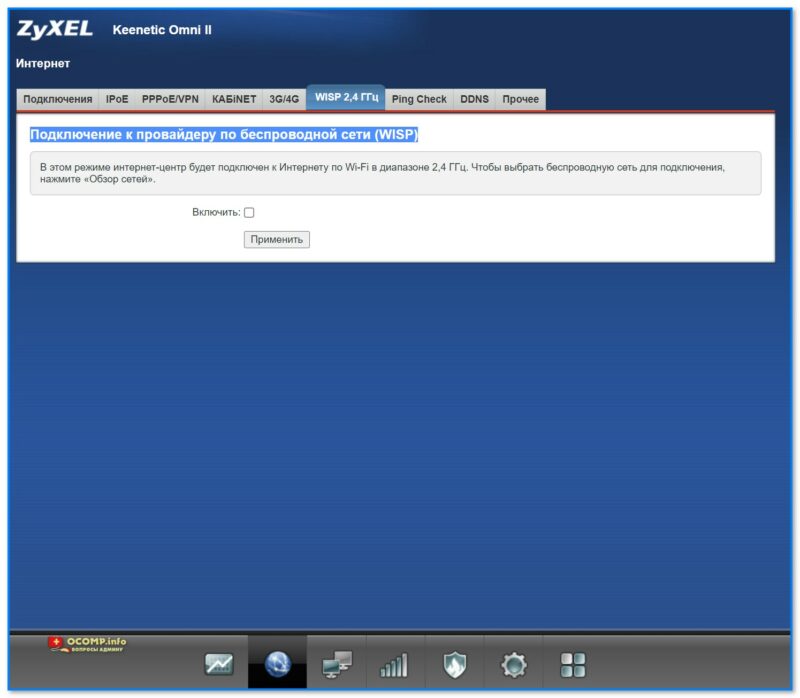
Скриншот. Подключение к провайдеру по беспроводной сети (WISP)
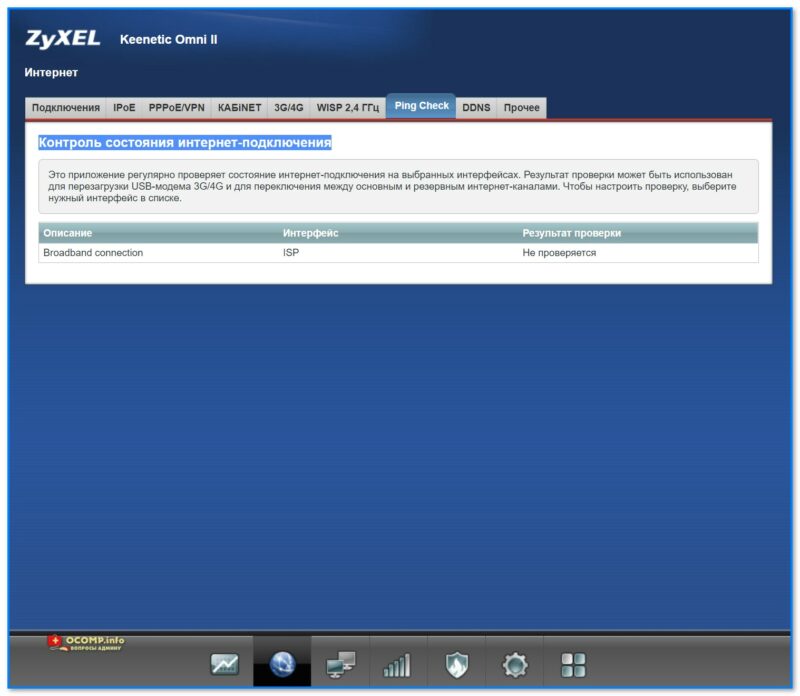
Скриншот. Контроль состояния интернет-подключения
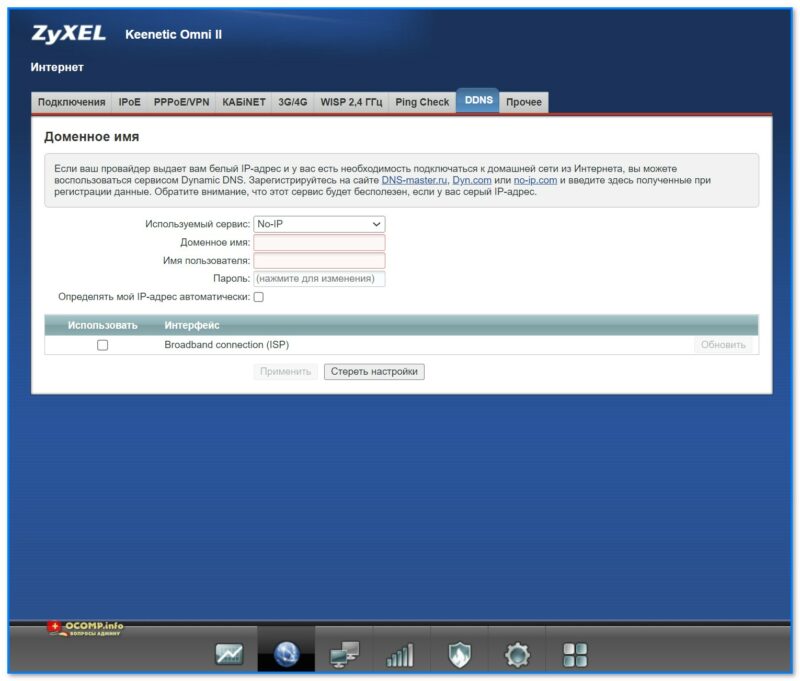
Скриншот. Если ваш провайдер выдает вам белый IP-адрес и у вас есть необходимость подключаться к домашней сети из Интернета, вы можете воспользоваться сервисом Dynamic DNS
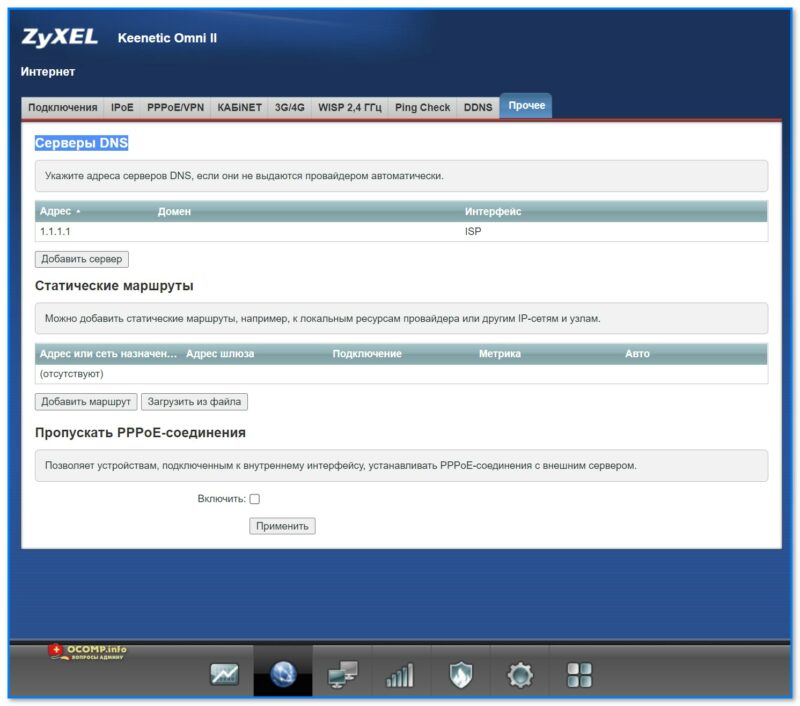
Скриншот. Серверы DNS
*
Домашняя сеть (Home hosts)
В роутерах от ZyXEL прошивка хороша тем, что есть пояснения по тем или иным параметрам почти в каждой вкладке (см. скрины ниже). Поэтому здесь без комментариев… 🙂
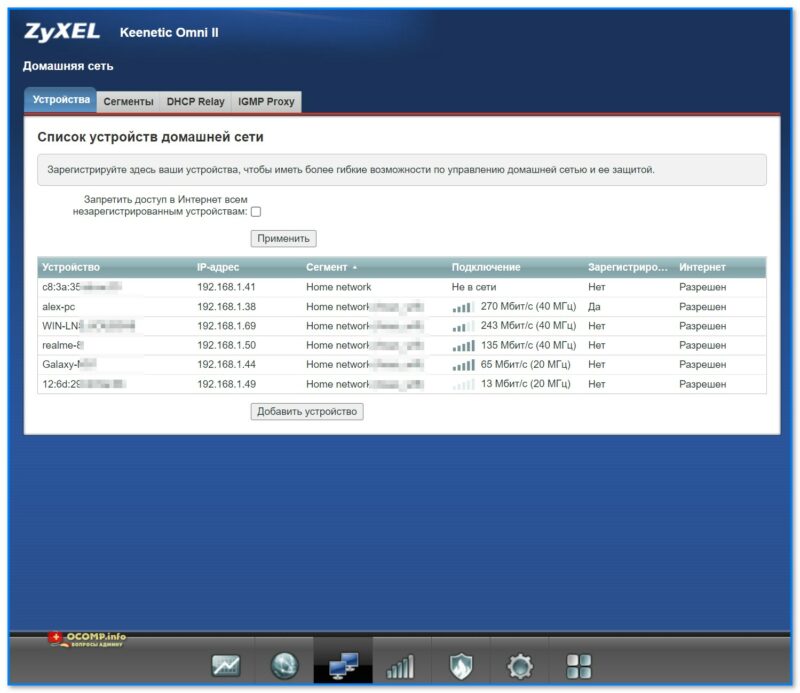
Скриншот. Домашняя сеть. Зарегистрируйте здесь ваши устройства, чтобы иметь более гибкие возможности по управлению домашней сетью и ее защитой
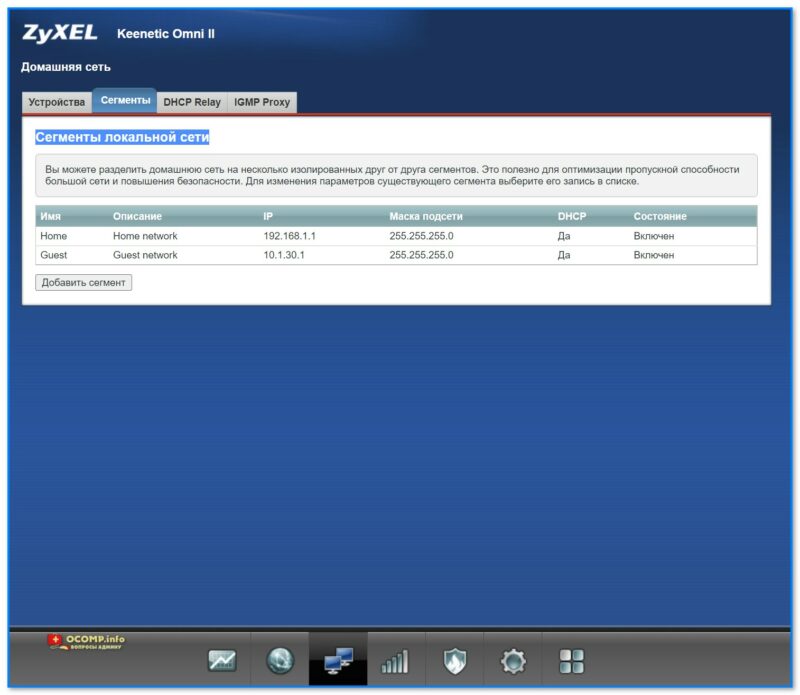
Скриншот. Сегменты локальной сети
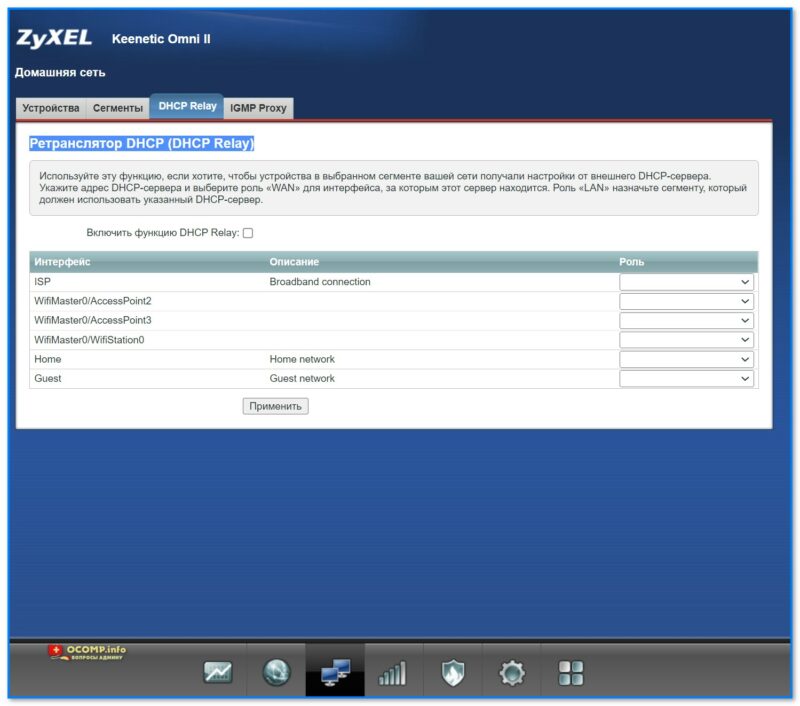
Скриншот. Ретранслятор DHCP (DHCP Relay)
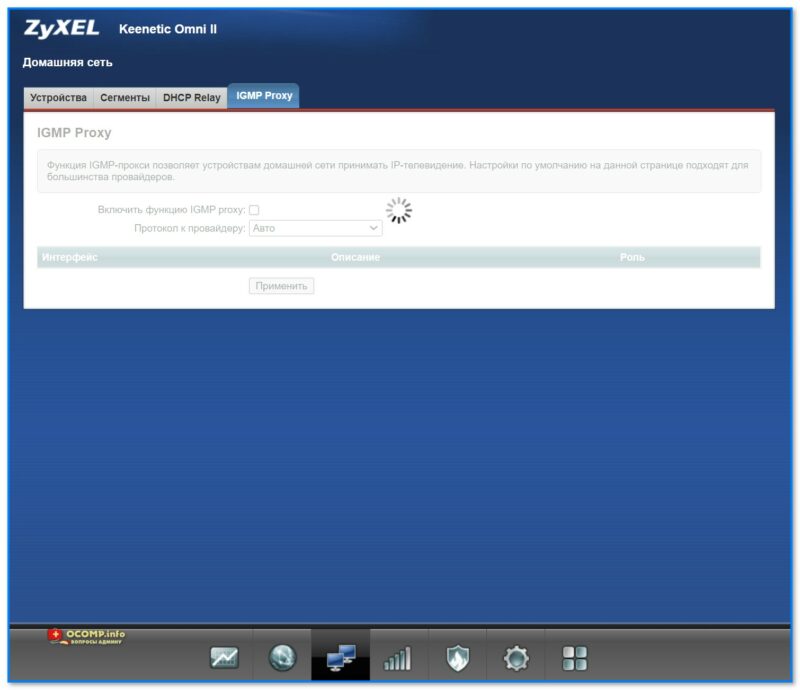
Скриншот. Функция IGMP позволяет устройствам принимать IP-телевидение
*
Сеть Wi-Fi (Wireless)
Эти неск. вкладок позволяют настроить Wi-Fi сеть (пароль, логин, канал, название и пр.), а также установить белые и черные списки MAC-адресов для подкл. к сети.
Например, можно занести свои MAC-адреса ноутбуков в белый список — в результате никакие другие устройства не смогут подключиться к вашей Wi-Fi сети, даже, если узнают от нее пароль.
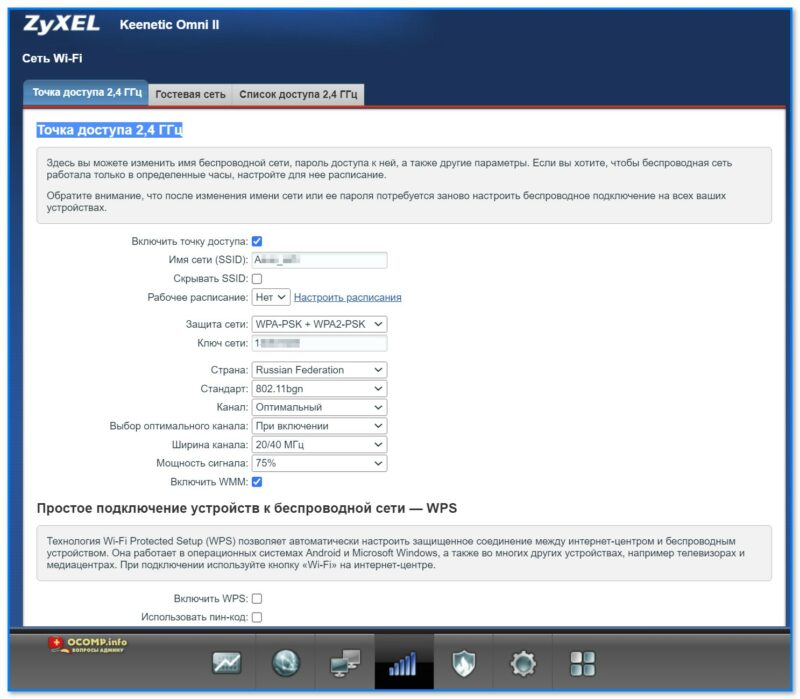
Скриншот. Точка доступа 2,4 ГГц
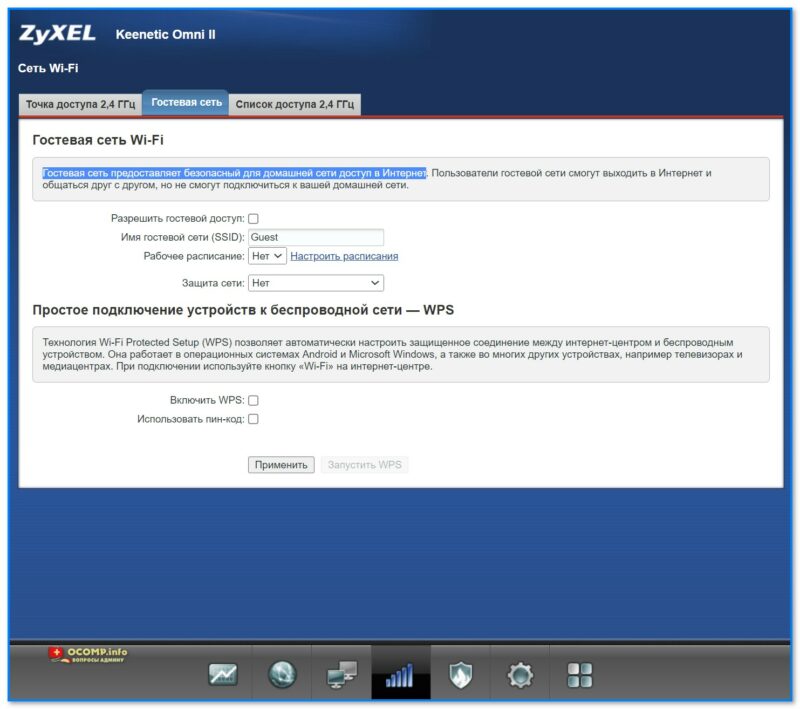
Скриншот. Гостевая сеть предоставляет безопасный для домашней сети доступ в Интернет
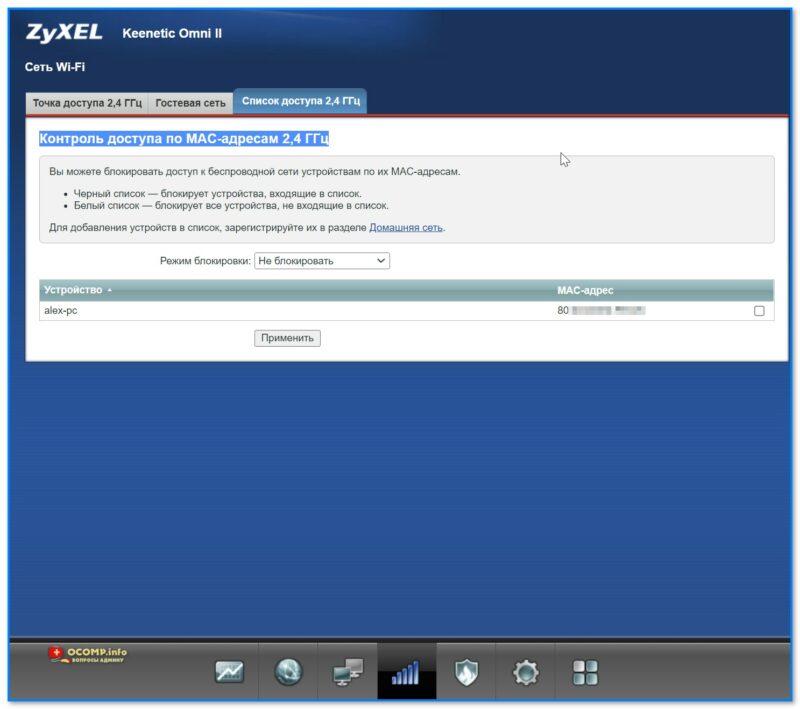
Скриншот. Контроль доступа по MAC-адресам 2,4 ГГц (черный и белый списки)
*
Безопасность (Security)
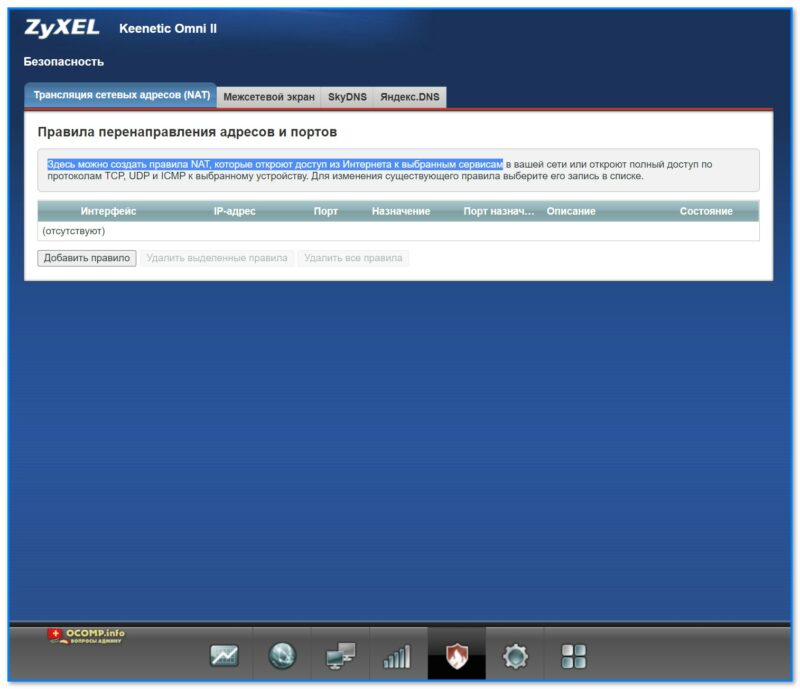
Скриншот. Здесь можно создать правила NAT, которые откроют доступ из Интернета к выбранным сервисам
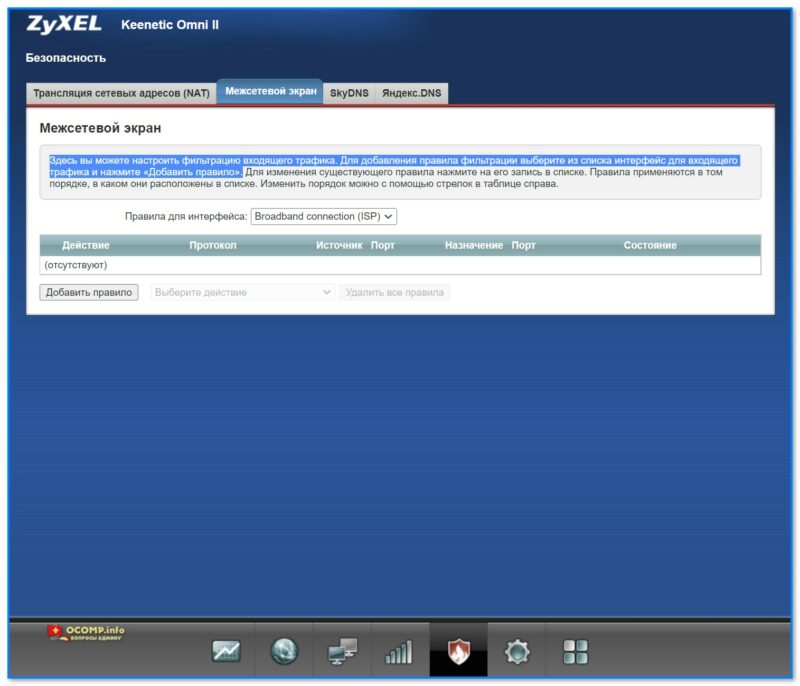
Скриншот. Здесь вы можете настроить фильтрацию входящего трафика. Для добавления правила фильтрации выберите из списка интерфейс для входящего трафика и нажмите «Добавить правило»
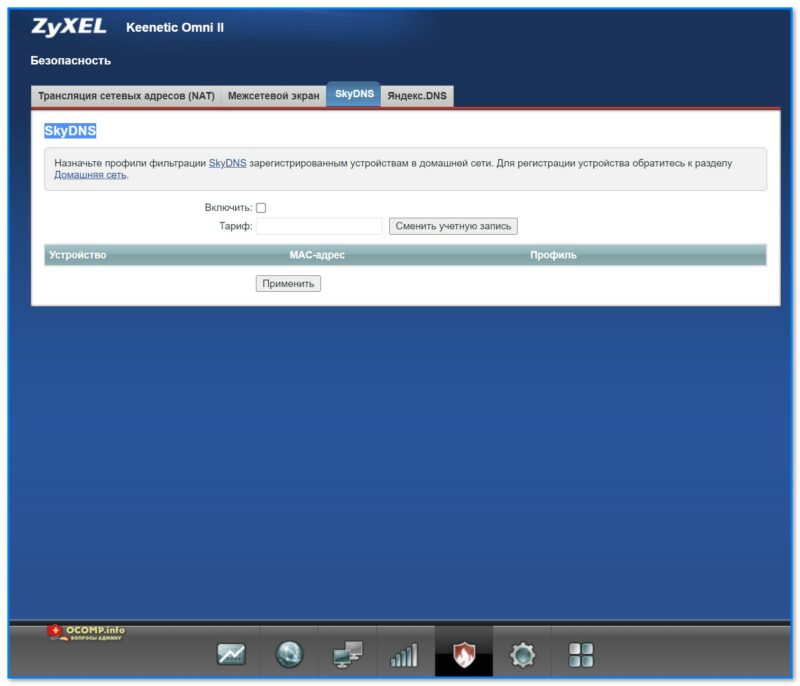
Скриншот. SkyDNS
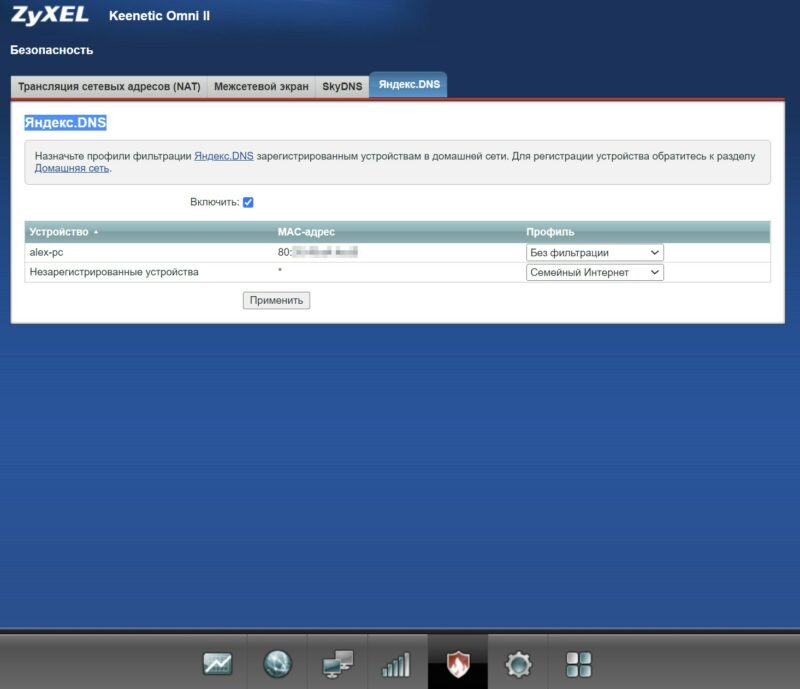
Скриншот. Яндекс.DNS
*
Система (Settings)
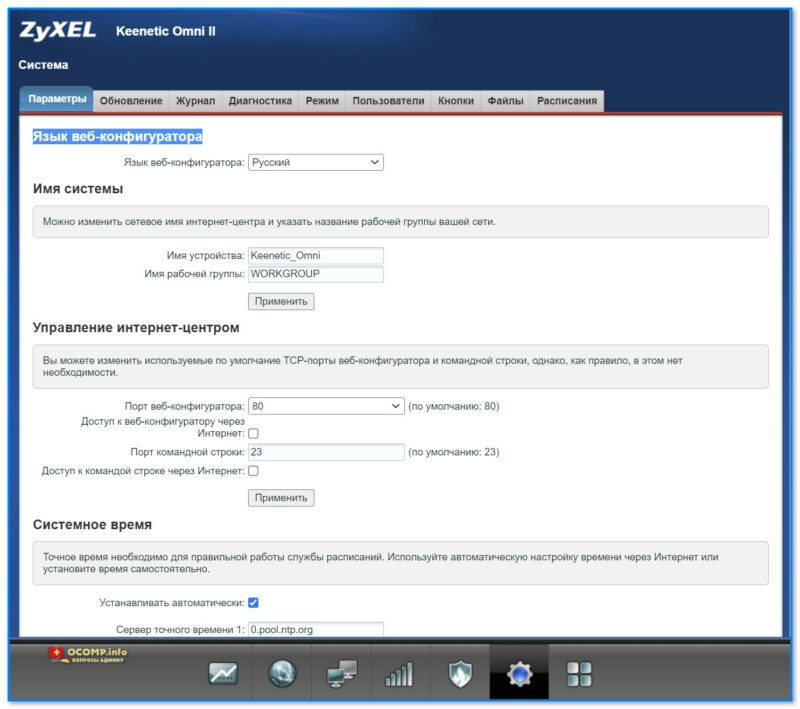
Скриншот. Язык веб-конфигуратора, сист. время
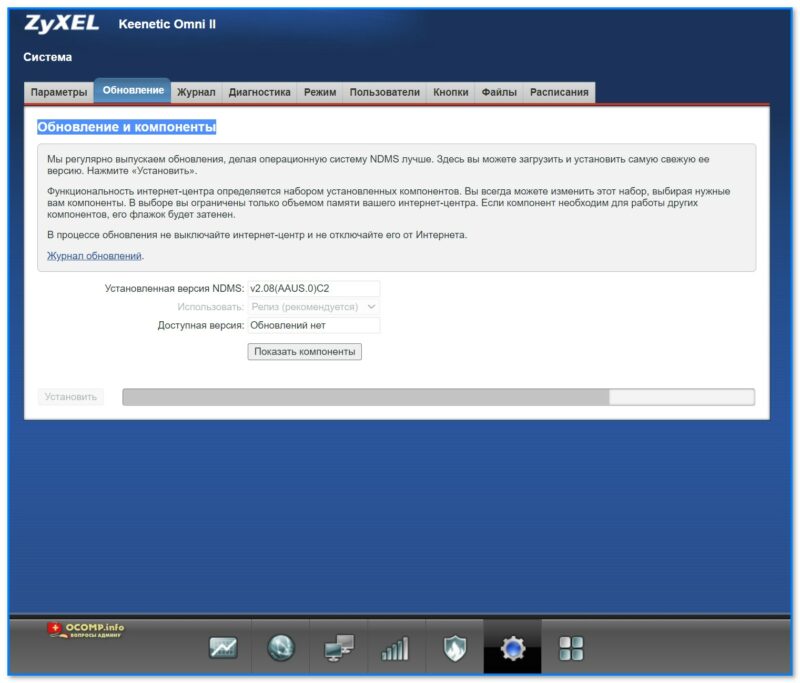
Скриншот. Обновление и компоненты
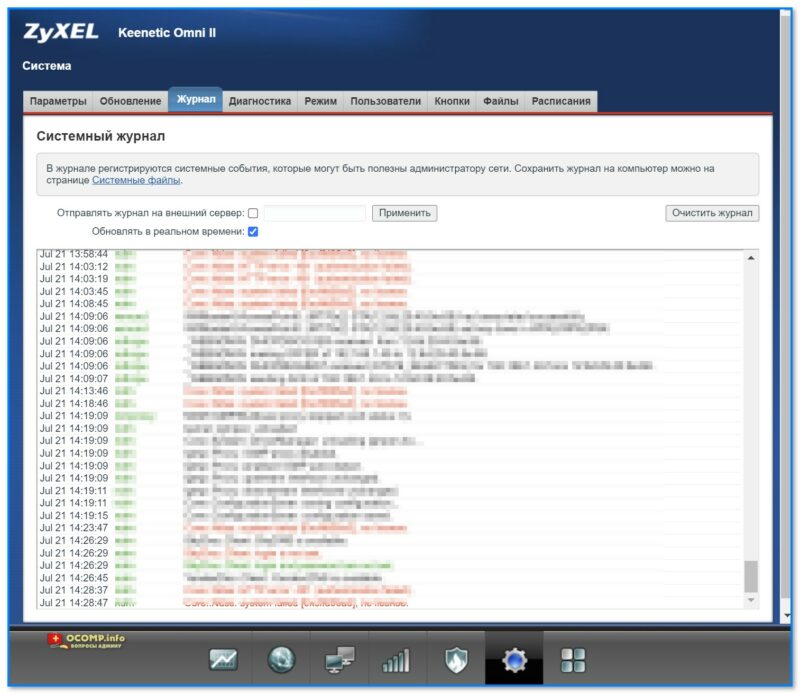
Скриншот. В журнале регистрируются системные события, которые могут быть полезны администратору сети
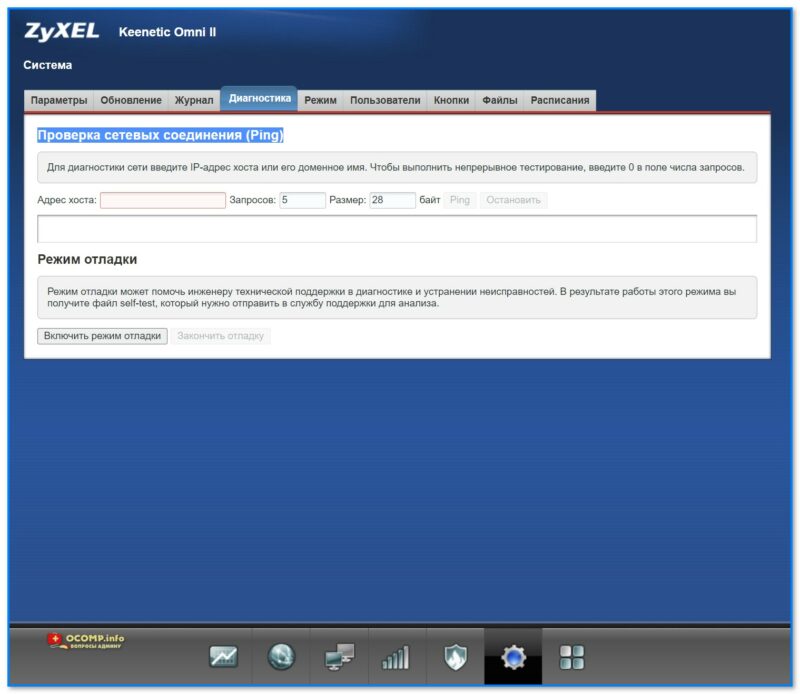
Скриншот. Проверка сетевых соединения (Ping)
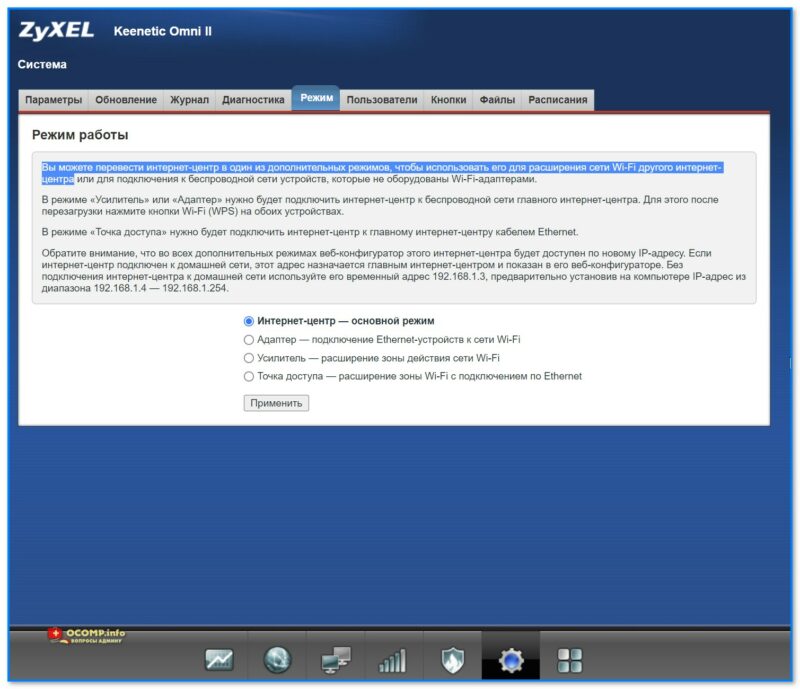
Скриншот. Вы можете перевести интернет-центр в один из дополнительных режимов, чтобы использовать его для расширения сети Wi-Fi другого интернет-центра
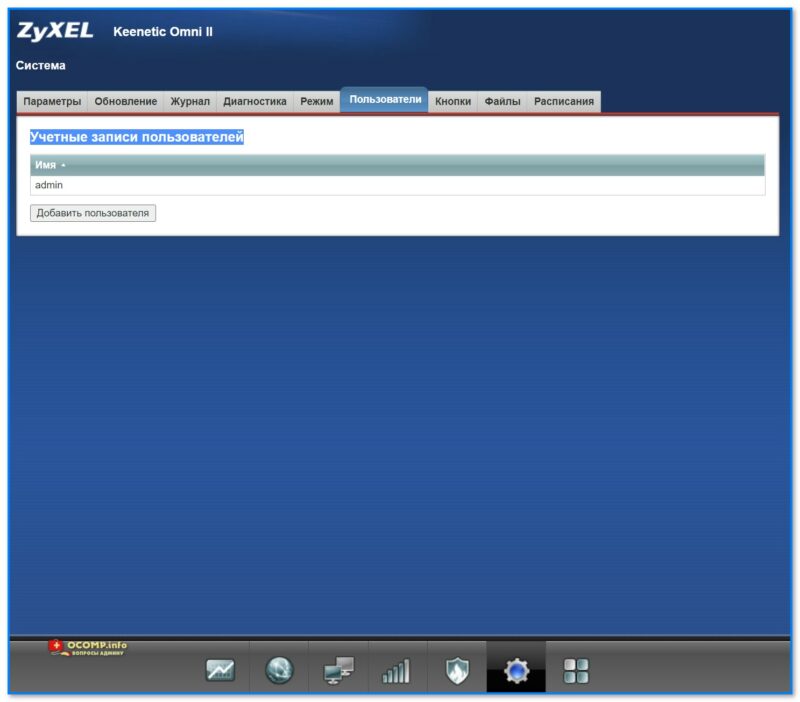
Скриншот. Учетные записи пользователей
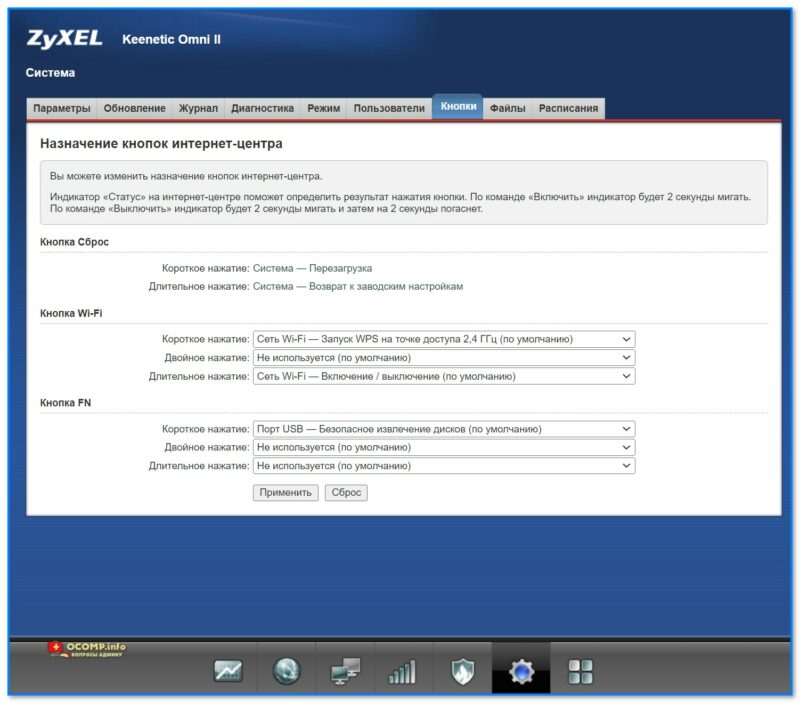
Скриншот. Назначение кнопок интернет-центра
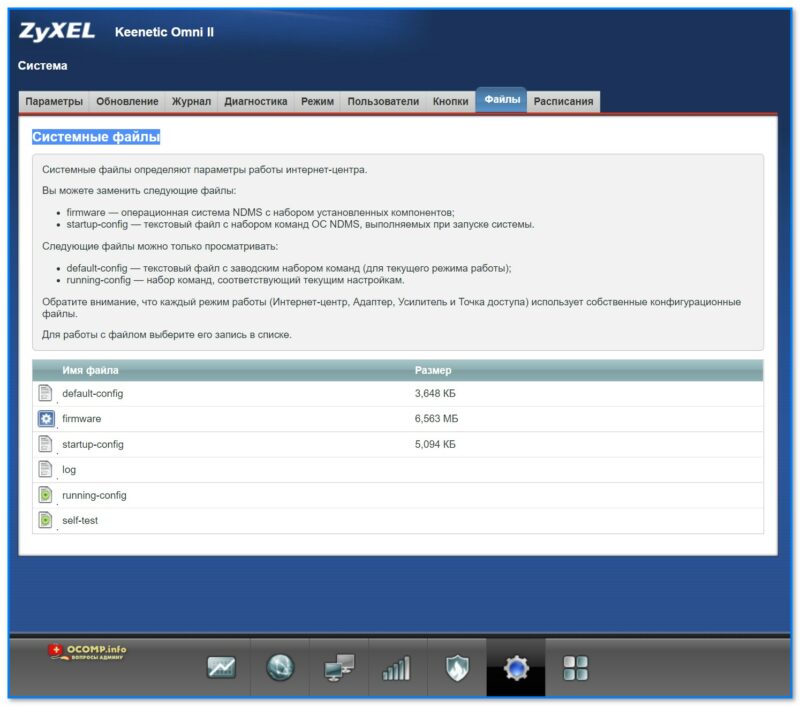
Скриншот. Системные файлы
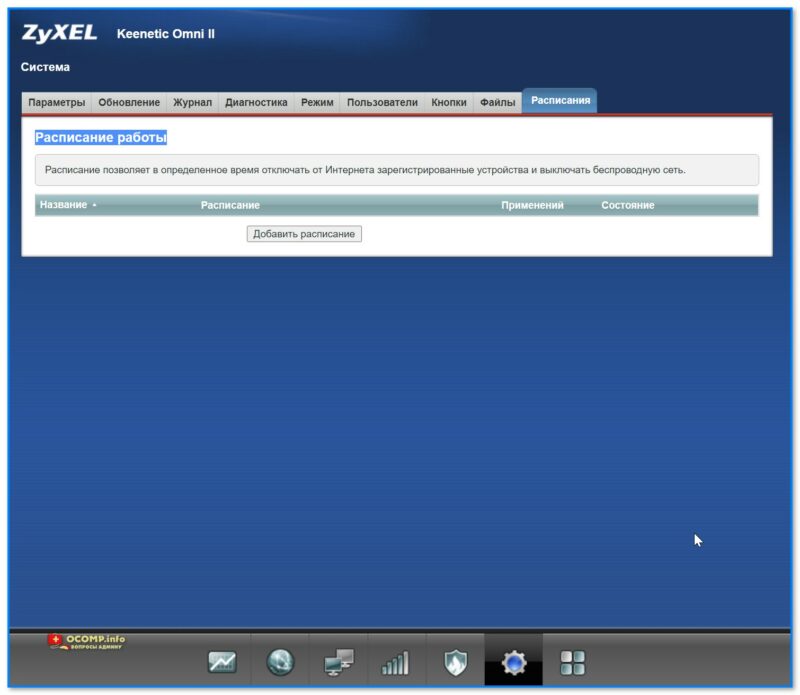
Скриншот. Расписание работы
*
Приложения
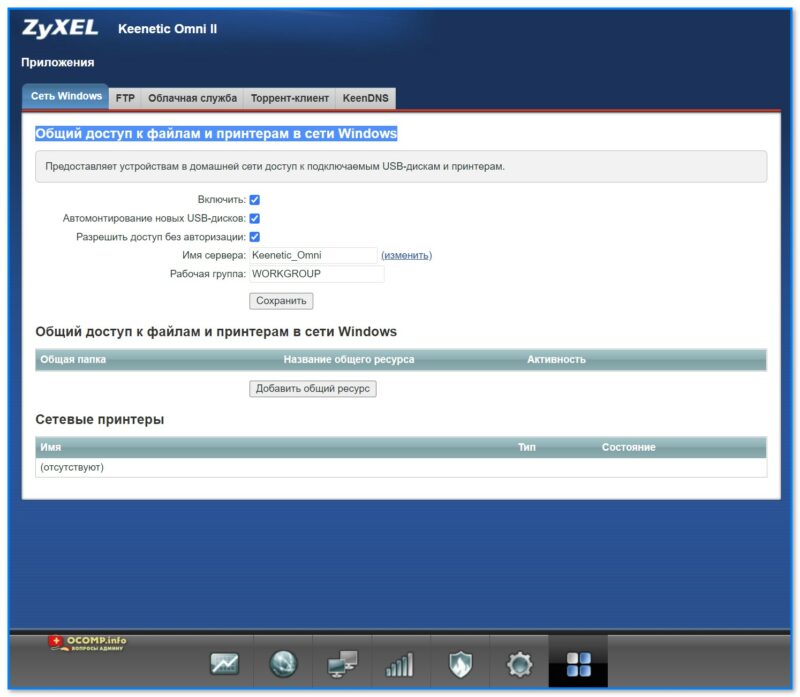
Скриншот. Общий доступ к файлам и принтерам в сети Windows
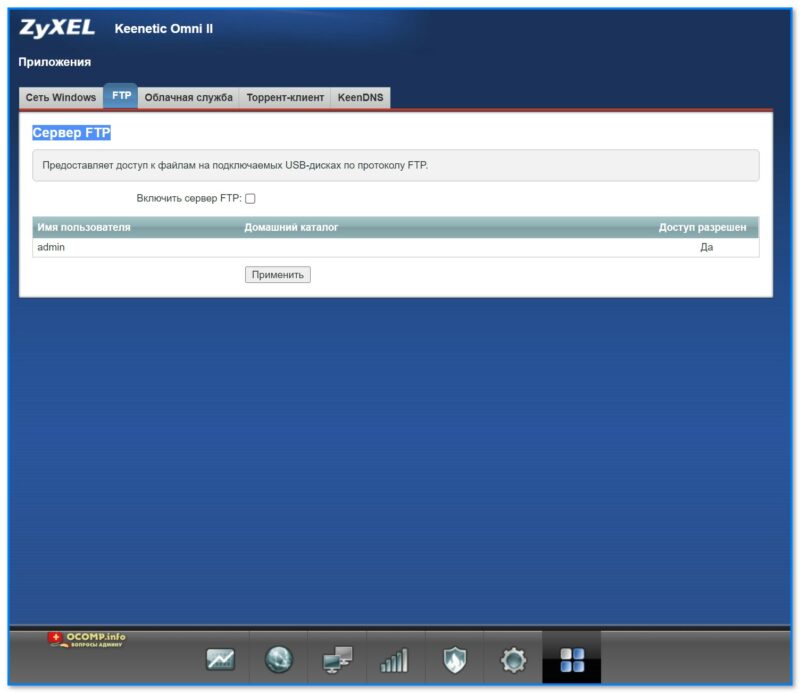
Скриншот. Сервер FTP
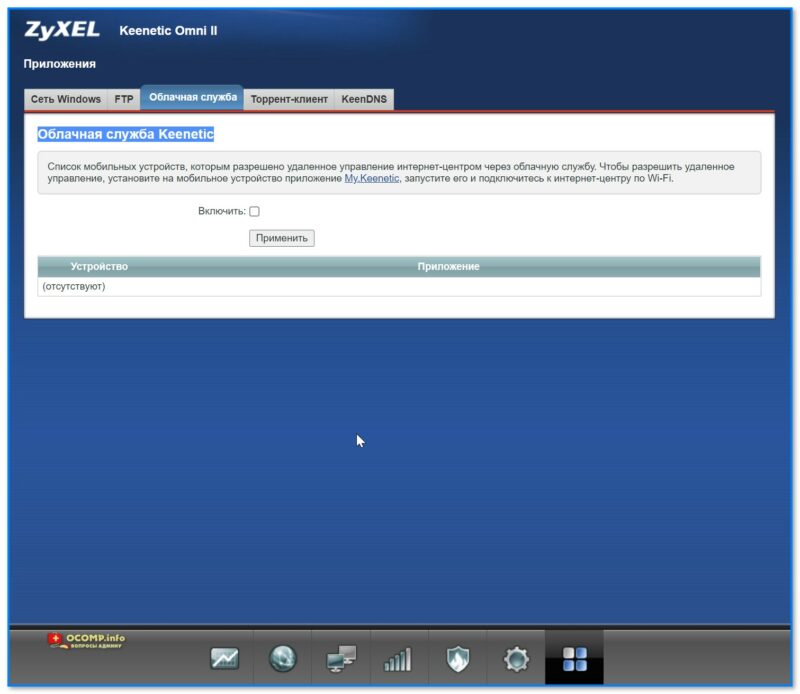
Скриншот. Облачная служба Keenetic
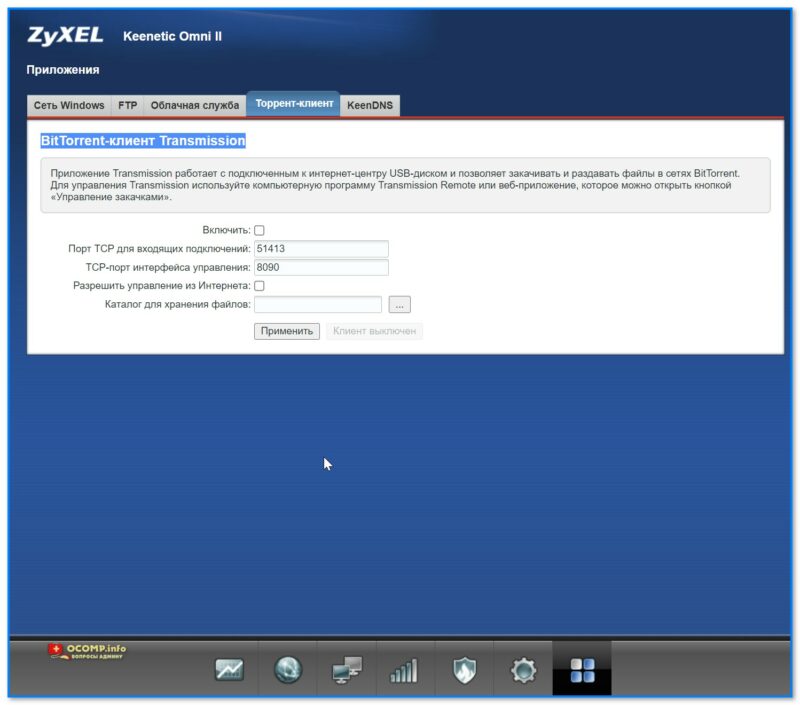
Скриншот. BitTorrent-клиент Transmission
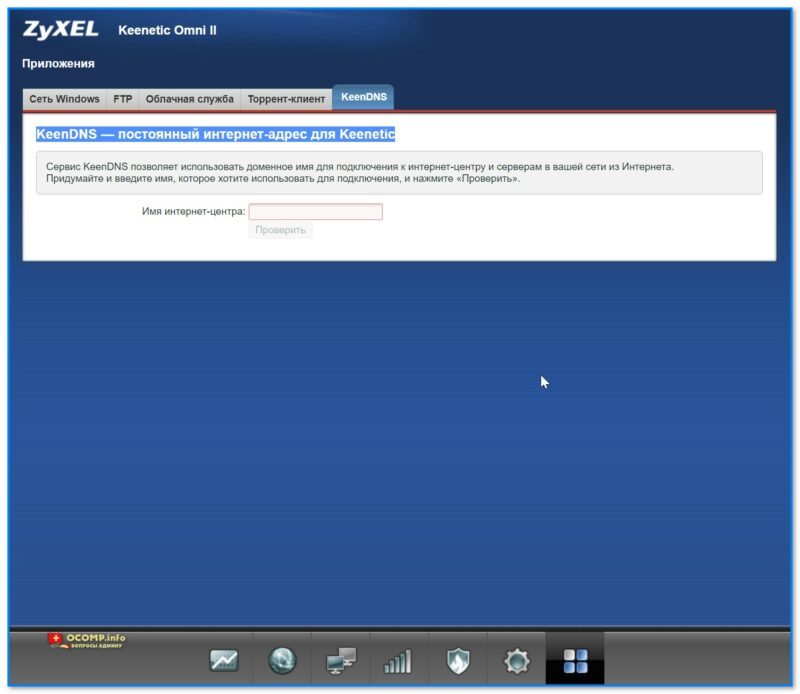
Скриншот. KeenDNS — постоянный интернет-адрес для Keenetic
*
Иные дополнения — приветствуются в комментариях ниже!
Успехов!
📎


На чтение 5 мин Опубликовано Обновлено
We1626 — это надежный и простой в использовании wifi роутер, который позволяет подключать к интернету несколько устройств одновременно. Но прежде чем использовать его, необходимо сделать некоторые настройки. В этой инструкции мы расскажем, как правильно настроить wifi роутер We1626.
Шаг 1: Подключите роутер к источнику питания и убедитесь, что он включен. Для этого проверьте индикатор питания — он должен загореться.
Шаг 2: Подключите роутер к компьютеру при помощи сетевого кабеля. Один конец кабеля должен быть вставлен в разъем LAN на задней панели роутера, а другой конец — в разъем Ethernet на компьютере.
Шаг 3: Откройте любой веб-браузер на вашем компьютере и введите IP-адрес роутера в адресной строке. Обычно IP-адрес роутера указан на его задней панели или может быть найден в документации.
Шаг 4: После ввода IP-адреса роутера, нажмите клавишу «Enter» на клавиатуре. Вас перенаправит на страницу авторизации роутера.
Шаг 5: Введите имя пользователя и пароль, указанные в документации роутера, и нажмите кнопку «Войти» или «OK».
Шаг 6: Вам будет предоставлена консоль управления роутером, где вы сможете изменить настройки сети, безопасности и другие параметры. Внесите необходимые изменения и сохраните их.
После выполнения этих шагов ваш wifi роутер We1626 будет готов к использованию. Теперь вы можете подключить к нему свои устройства и наслаждаться быстрым и стабильным интернетом.
Не забудьте, что настройки wifi роутера могут различаться в зависимости от модели и производителя. В случае возникновения проблем или затруднений, рекомендуется обратиться к руководству пользователя или связаться с технической поддержкой.
Содержание
- Настройка wifi роутера We1626
- Размещение роутера в помещении
- Подключение роутера к интернету
- Настройка wifi на роутере We1626
Настройка wifi роутера We1626
Шаг 1: Подключение роутера
- Подключите роутер к источнику питания.
- Подключите интернет-кабель к порту WAN роутера и провайдеру интернет-сервиса.
Шаг 2: Подключение к компьютеру
- С помощью Ethernet-кабеля, подключите один конец к порту LAN на задней панели роутера, а другой конец к сетевому порту компьютера.
Шаг 3: Вход в панель управления роутером
- На компьютере откройте браузер и введите IP-адрес роутера в адресной строке (обычно это 192.168.1.1 или 192.168.0.1).
- Нажмите Enter, чтобы открыть страницу входа в панель управления роутера.
Шаг 4: Вход в панель управления роутера
- Введите имя пользователя и пароль (по умолчанию это admin и admin).
- Нажмите кнопку «Войти» для входа в панель управления.
Шаг 5: Настройка wifi режима
- На панели управления роутера найдите вкладку «Wireless» или «Настройки беспроводной сети».
- Выберите нужные параметры для вашей wifi сети, такие как имя сети (SSID), тип шифрования (обычно WPA2-PSK), пароль и диапазон частот.
- Сохраните настройки и перезагрузите роутер.
Шаг 6: Подключение к wifi сети
- На вашем компьютере найдите список доступных wifi сетей и выберите созданную вами wifi сеть.
- Введите пароль, который вы задали в панели управления роутера.
- Подождите немного, пока компьютер установит соединение с wifi сетью.
- Теперь вы можете использовать интернет-соединение через wifi роутер We1626.
Размещение роутера в помещении
Правильное размещение WiFi роутера в помещении может оказать существенное влияние на качество и стабильность Wi-Fi сигнала. Ниже приведены рекомендации по размещению роутера:
- Выберите центральное место в помещении для размещения роутера. Это поможет такому же распределению Wi-Fi сигнала по всему помещению.
- Поместите роутер на достаточной высоте, чтобы сигнал не был заглушен мебелью или другими преградами. Идеальным вариантом будет размещение на столе или шкафу в середине комнаты.
- Избегайте установки роутера вблизи других электронных устройств, таких как микроволновые печи, телефоны или маршрутизаторы соседей. Эти устройства могут создавать помехи и ухудшать качество Wi-Fi сигнала.
- Установите роутер на некотором расстоянии от стен и пола, чтобы не было преград для распространения сигнала. Рекомендуется расположение роутера на высоте около 1,5 метра.
- Если вы имеете несколько этажей в доме или квартире, рекомендуется установить роутер на центральном этаже, чтобы обеспечить равномерное распределение сигнала по всему пространству.
- При необходимости установки роутера на большом расстоянии от устройств, использующих Wi-Fi, может потребоваться использование усилителей сигнала или репитеров Wi-Fi для расширения зоны покрытия.
Следуя этим рекомендациям, вы сможете максимально эффективно использовать возможности вашего WiFi роутера We1626 и обеспечить стабильное подключение во всем помещении.
Подключение роутера к интернету
Для настройки wifi роутера We1626 и подключения его к интернету, следуйте инструкциям ниже:
- Включите роутер, вставив штепсель питания в розетку.
- Подключите к роутеру сетевой кабель, который поставляется в комплекте, к порту WAN на задней панели роутера.
- Подключите другой конец сетевого кабеля к модему или сетевому выводу интернет-провайдера.
- Дождитесь, пока индикаторы на передней панели роутера переключатся в режим работы.
Теперь роутер успешно подключен к интернету и готов к началу настройки wifi сети.
Настройка wifi на роутере We1626
Для настройки wifi на роутере We1626 следуйте инструкциям ниже:
- Подключите роутер We1626 к источнику питания и включите его.
- Подключите компьютер или ноутбук к роутеру через Ethernet-кабель или беспроводно, используя доступные настройки wifi.
- Откройте веб-браузер и введите адрес роутера в адресной строке. Обычно адресом по умолчанию является 192.168.1.1. Если адрес установлен другой, смотрите документацию к роутеру.
- В появившемся окне авторизации введите логин и пароль, которые указаны на задней панели роутера. По умолчанию логин и пароль может быть admin.
- После успешной авторизации откроется главный экран настроек роутера.
- В левом меню нажмите на пункт «Настройки» и выберите «Wifi».
- В настройках wifi вы можете изменить имя сети (SSID) и пароль для доступа к сети.
- Введите новое имя сети в поле «SSID» и новый пароль в поле «Ключи».
- Нажмите кнопку «Сохранить» для сохранения новых настроек wifi.
- Роутер We1626 будет перезагружен для применения настроек. Пожалуйста, подождите несколько секунд.
- После перезагрузки роутера, вы сможете подключиться к новой wifi-сети с использованием нового имени сети и пароля.
Теперь вы можете использовать настроенную wifi-сеть на роутере We1626 для подключения к Интернету на вашем компьютере, ноутбуке или других устройствах.
Идём в настройки маршрутизатора, используя адрес 192.168.1.1 и данные авторизации admin/1234. Открываем раздел «Сеть Wi-Fi», выбираем «Безопасность» и в строчке «Сетевой ключ ASCII» вводим новый ключ доступа, сохраняем. Чтобы создать такой пароль можно составить небольшое предложение или словосочетание либо взять его из книжки или прессы , некоторые буквы из него прописать заглавными, написать их латиницей и добавить цифры. Одним из самых качественных и востребованных продуктов рассматриваемого сегмента по праву считаются Wi-Fi-маршрутизаторы TP-Link, которые славятся не только своей надежностью, но и простотой настройки.
Как узнать IP адрес роутера Mercusys?
Настройка Mercusys MW301R. Если на компьютере все в порядке с сетевыми настройкам, то мы можем получить доступ к настройкам роутера через любой браузер. Для этого достаточно перейти по адресу , или 192.168.1.1. Подробнее в статье как зайти в настройки роутера Mercusys.
Сохранение/восстановление настроек роутера.
После проведения настройки, рекомендуется сохранить их, чтобы в случае возникновения проблем, можно было их восстановить. Для этого необходимо зайти во вкладку Системные инструменты, меню Резервная копия и восстановление.
— Для сохранения текущих настроек роутера необходимо нажать кнопку Резервная копия. Файл с настройками будет сохранен в указанное место на жёстком диске.
— Для восстановления настроек настроек из файла, необходимо нажать кнопку выбора файла, указать путь к файлу с настройками, затем нажать кнопку Восстановить.


Мнение эксперта
Черноволов Василий Петрович, эксперт по вопросам мобильной связи и интернета
Все сложные вопросы мы с вами решим вместе.
Задать вопрос эксперту
1 и введение данных Admin Admin, после чего следует перейти в раздел Беспроводная сеть и подраздел Метод проверки подлинности с прописыванием ключа WPA2-Personal. Если вам нужна бесплатная консультация, пишите мне!
Как быстро поменять пароль на WI-FI роутере — пошаговая инструкция для всех моделей в 2023 году
- Разъем «Power»: сюда подключается блок питания;
- 1 порт WAN (выделен желтым): сюда подключается кабель интернета;
- 3 порта LAN: в эти порты можно подключить кабель от компьютера или ноутбука, если настройка роутера производится с них.
Режимы работы (WISP, точка доступа, повторитель)
Сразу предупрежу, что не все роутеры Mercusys поддерживают ниже представленные режимы работы. Чтобы это проверить перейдите в «Дополнительные настройки» (Система) – «Рабочий режим». Далее вы увидите именно те режимы, которые поддерживает ваша модель. Давайте рассмотрим все возможные:

- – когда есть основной роутер, подключенный к интернету, и вы хотите увеличить зону покрытия за счет подключения второй точки с помощью кабеля. Подключение достаточно простое – от основного роутера LAN порта, подключаем сетевой провод к WAN этого маршрутизатора, а потом выбираем этот режим.
- – когда вы хотите увеличить зону покрытия за счет подключения по Wi-Fi. Просто выбираем этот режим и подключаемся к вай-фай основного маршрутизатора. Но помните, что при этом скорость по Wi-Fi будет в два раза ниже (у второстепенного роутера), а для подключения лучше использовать частоту 2,4 ГГц, так как она имеет наиболее большой радиус.
Производители Link – одни из самых популярных поставщиков услуг, когда дело касается маршрутизатора. Их используют более 40% пользователей на территории России. Специалисты рекомендуют менять шифрование тогда, когда начинает постоянно мигать индикация оборудования, падает трафик без изменения условий тарификаций или происходит его частое провисание и сбои. Если на компьютере все в порядке с сетевыми настройкам, то мы можем получить доступ к настройкам роутера через любой браузер.
Вход в настройки маршрутизатора
Чтобы настроить и установить пароль на вайфай-роутер, необходимо войти в его настройки. Для этого потребуется выполнить следующие действия:
-
Указать веб-конфигуратор. Эта информация предоставляется на наклейке оборотной стороны прибора. Зачастую устанавливаются классические номера.

Установка пароля
Для того чтобы поставить новый пароль на вайфай-роутер, необходимо выполнить пошаговую процедуру:
- Открыть настройки.
- Кликнуть на пункт «Защита беспроводного режима».
- Ввести в строчке задуманную комбинацию.
- Поставить второй тип шифрования.
- Сохранить данные.
- Перезагрузить устройство.
Чтобы сделать подключение к роутеру дома, необходимо:
В сети находится множество программ, которые помогают установить защитный код на роутер. Не следует использовать данный софт, поскольку он может навредить системе компьютера вредоносными вирусами.
Установка пароля на маршрутизаторе
Чтобы выполнить установку пароля и настройку роутера, необходимо выполнить следующую пошаговую процедуру:
-
Перейти в настройки маршрутизатора через стандартный адрес в браузере, указанный в технической документации или на этикетке самого устройства.
До того, как запаролить вайфай на роутере TP-Link, требуется запустить браузер и открыть адрес «192.168.1.1». Далее следует выполнить действия:
- Войти в основное меню.
- Перейти в раздел «Беспроводной режим».
- Зайти в подраздел «Защита беспроводного режима».
Установка пароля на маршрутизаторах разных фирм
Чтобы установить пароль на роутере Asus, необходимо выполнить последовательность действий:
Мнение эксперта
Черноволов Василий Петрович, эксперт по вопросам мобильной связи и интернета
Все сложные вопросы мы с вами решим вместе.
Задать вопрос эксперту
Для восстановления настроек настроек из файла, необходимо нажать кнопку выбора файла, указать путь к файлу с настройками, затем нажать кнопку Восстановить. Если вам нужна бесплатная консультация, пишите мне!
Установка пароля на Wi-Fi роутер: как запаролить интернет, настроить безопасность
- Запускаем любой на ПК браузер. Прописываем IP адрес роутера в адресной строке. Если не знаете его, посмотрите на нижней стороне роутера, обычно производители там клеят наклейку, на которой указан айпи адрес и логин с паролем для входа.
- После ввода IP нажмите «Enter », появиться окошко в котором необходимо вбить имя пользователя и чуть ниже пароль.
Полезные рекомендации
Напоследок стоит рассмотреть полезные советы того, как правильно запоролить вайфай-роутер:
- Нельзя ставить стандартные комбинации q12345, qwerty, 12345, 09876 и прочие.
- Следует не ставить в пароль дату рождения, элементарные слова, символы на клавиатуре, которые идут подряд.
- Для усиления пароля можно использовать специальные символы (!;%:?*).
- Рекомендуется использовать буквы, имеющие разный регистр.
- Следует выбрать латиницу, сочетать цифры с буквами.
Только в случае постановки корректного пароля на модем, будет обеспечена защита персональных данных пользователя и упрощена связь пользователя и оператора.

После успешного попадания на главную страницу можно увидеть окно, которое просит ввести логин и пароль. 1 и введение данных Admin Admin, после чего следует перейти в раздел Беспроводная сеть и подраздел Метод проверки подлинности с прописыванием ключа WPA2-Personal. Узнать действующий шифр вы сможете на странице с настройками, он будет доступен в соответствующем поле, куда перейти можно точно так же, как и для изменения секретного кода.
Как правильно подобрать пароль
Шифрование должно быть надежным, иначе зачем тогда вообще его предусматривать. В идеале пароль должен состоять не только из цифровых, но и из буквенных, а также из специальных символов, среди которых чаще всего употребляются кавычки, тире, подчеркивание, двоеточие, собака и пр.
Если же фантазия ничего не подсказывает, то можно воспользоваться онлайн-генератором кодов или составить его из строчных букв случайно выбранных слов. Запомнить такую комбинацию нелегко, но пользователю и не придется этого делать, если выбрать вместо этого опцию автоматического подключения.

Мнение эксперта
Черноволов Василий Петрович, эксперт по вопросам мобильной связи и интернета
Все сложные вопросы мы с вами решим вместе.
Задать вопрос эксперту
далее нужно искать вкладку Беспроводная сеть или Wireless, где переходить в раздел настройки Wi-Fi там будет поле Тип шифрования AuthenticationType , где нужно в обязательном порядке выбирать значение WPA2- PSK или что-то подобное. Если вам нужна бесплатная консультация, пишите мне!
Как поменять пароль на Wi-Fi роутере — пошаговая инструкция
Содержание:
- 1 Как узнать IP адрес роутера Mercusys?
- 2 Как быстро поменять пароль на WI-FI роутере — пошаговая инструкция для всех моделей в 2023 году
- 3 Режимы работы (WISP, точка доступа, повторитель)
- 4 Вход в настройки маршрутизатора
- 5 Установка пароля на Wi-Fi роутер: как запаролить интернет, настроить безопасность
- 6 Полезные рекомендации
- 7 Как правильно подобрать пароль
- 8 Как поменять пароль на Wi-Fi роутере — пошаговая инструкция
Что в наше время может быть важнее, чем защита своей домашней Wi-Fi сети 🙂 Это очень популярная тема, на которую уже только на этом сайте написана не одна статья. Я решил собрать всю необходимую информацию по этой теме на одной странице. Сейчас мы подробно разберемся в вопросе защиты Wi-Fi сети. Расскажу и покажу, как защитить Wi-Fi паролем, как правильно это сделать на роутерах разных производителей, какой метод шифрования выбрать, как подобрать пароль, и что нужно знать, если вы задумали сменить пароль беспроводной сети.
В этой статье мы поговорим именно о защите домашней беспроводной сети. И о защите только паролем. Если рассматривать безопасность каких-то крупных сетей в офисах, то там к безопасности лучше подходить немного иначе (как минимум, другой режим аутентификации). Если вы думаете, что одного пароля мало для защиты Wi-Fi сети, то я бы советовал вам не заморачиваться. Установите хороший, сложный пароль по этой инструкции, и не беспокойтесь. Вряд ли кто-то будет тратить время и силы, что бы взломать вашу сеть. Да, можно еще например скрыть имя сети (SSID), и установить фильтрацию по MAC-адресам, но это лишние заморочки, которые в реальности будут только приносить неудобства при подключении и использовании беспроводной сети.
Если вы думаете о том, защищать свой Wi-Fi, или оставить сеть открытой, то решение здесь может быть только одним – защищать. Да, интернет безлимитный, да практически у все дома установлен свой роутер, но к вашей сети со временем все ровно кто-то подключится. А для чего нам это, ведь лишние клиенты, это лишняя нагрузка на роутер. И если он у вас не дорогой, то этой нагрузки он просто не выдержит. А еще, если кто-то подключится к вашей сети, то он сможет получить доступ к вашим файлам (если настроена локальная сеть), и доступ к настройкам вашего роутера (ведь стандартный пароль admin, который защищает панель управления, вы скорее всего не сменили).
Обязательно защищайте свою Wi-Fi сеть хорошим паролем с правильным (современным) методом шифрования. Устанавливать защиту я советую сразу при настройке маршрутизатора. А еще, не плохо бы время от времени менять пароль.
Если вы переживаете, что вашу сеть кто-то взломает, или уже это сделал, то просто смените пароль, и живите спокойно. Кстати, так как вы все ровно будете заходит в панель управления своего роутера, я бы еще советовал сменить пароль admin, который используется для входа в настройки маршрутизатора.
Правильная защита домашней Wi-Fi сети: какой метод шифрования выбрать?
В процессе установки пароля, вам нужно будет выбрать метод шифрования Wi-Fi сети (метод проверки подлинности). Я рекомендую устанавливать только WPA2 — Personal, с шифрованием по алгоритму AES. Для домашней сети, это лучшее решения, на данный момент самое новое и надежное. Именно такую защиту рекомендуют устанавливать производители маршрутизаторов.
Только при одном условии, что у вас нет старых устройств, которые вы захотите подключить к Wi-Fi. Если после настройки у вас какие-то старые устройства откажутся подключатся к беспроводной сети, то можно установить протокол WPA (с алгоритмом шифрования TKIP). Не советую устанавливать протокол WEP, так как он уже устаревший, не безопасный и его легко можно взломать. Да и могут появится проблемы с подключением новых устройств.
Сочетание протокола WPA2 — Personal с шифрованием по алгоритму AES, это оптимальный вариант для домашней сети. Сам ключ (пароль), должен быть минимум 8 символов. Пароль должен состоять из английских букв, цифр и символов. Пароль чувствителен к регистру букв. То есть, «111AA111» и «111aa111» – это разные пароли.
Я не знаю, какой у вас роутер, поэтому, подготовлю небольшие инструкции для самых популярных производителей.
Если после смены, или установки пароля у вас появились проблемы с подключением устройств к беспроводной сети, то смотрите рекомендации в конце этой статьи.
Защищаем Wi-Fi паролем на роутерах Tp-Link
Подключаемся к роутеру (по кабелю, или по Wi-Fi), запускаем любой браузер и открываем адрес 192.168.1.1, или 192.168.0.1 (адрес для вашего роутера, а так же стандартные имя пользователя и пароль указаны на наклейке снизу самого устройства). Укажите имя пользователя и пароль. По умолчанию, это admin и admin. В этой статье, я подробнее описывал вход в настройки.
В настройках перейдите на вкладку Wireless (Беспроводной режим) — Wireless Security (Защита беспроводного режима). Установите метку возле метода защиты WPA/WPA2 — Personal(Recommended). В выпадающем меню Version (версия) выберите WPA2-PSK. В меню Encryption (шифрование) установите AES. В поле Wireless Password (Пароль PSK) укажите пароль, для защиты своей сети.

Для сохранения настроек нажмите на кнопку Save внизу страницы, и перезагрузите роутер. Возможно, вам еще пригодится подробная инструкция по смене пароля на роутере Tp-link TL-WR841N.
Установка пароля на роутерах Asus
Нам точно так же нужно подключится к роутеру, открыть настройки по адресу 192.168.1.1, указать имя пользователя и пароль. Если что, вот подробная инструкция: https://help-wifi.com/asus/vxod-v-nastrojki-na-routerax-asus-192-168-1-1/
В настройках нам нужно открыть вкладку Беспроводная сеть, и выполнить такие настройки:
- В выпадающем меню «Метод проверки подлинности» выбираем WPA2 — Personal.
- «Шифрование WPA» — устанавливаем AES.
- В поле «Предварительный ключ WPA» записываем пароль для нашей сети.
Для сохранения настроек нажмите на кнопку Применить.

Подключите свои устройства к сети уже с новым паролем.
Защищаем беспроводную сеть роутера D-Link
Зайдите в настройки своего роутера D-Link по адресу 192.168.0.1. Можете смотреть подробную инструкцию по этой ссылке. В настройках откройте вкладку Wi-Fi — Настройки безопасности. Установите тип безопасности и пароль, как на скриншоте ниже.

Не забудьте сохранить настройки и перезагрузить маршрутизатор. Можете посмотреть более подробную инструкцию по установке пароля на D-Link.
Установка пароля на других маршрутизаторах
У нас есть еще подробные инструкции для роутеров ZyXEL и Tenda. Смотрите по ссылкам:
- Как сменить, или поставить пароль на роутере ZyXEL?
- Меняем пароль на роутере Tenda. Смена пароля на Wi-Fi сеть и доступ к настройкам
Если вы не нашли инструкции для своего роутера, то настроить защиту Wi-Fi сети вы сможете в панели управления своим маршрутизатором, в разделе настроек, который называется: настройки безопасности, беспроводная сеть, Wi-Fi, Wireless и т. д. Найти я думаю будет не сложно. А какие настройки устанавливать, я думаю вы уже знаете: WPA2 — Personal и шифрование AES. Ну и ключ.
Если не сможете разобраться, спрашивайте в комментариях.
Что делать, если устройства не подключаются после установки, смены пароля?
Очень часто, после установки, а особенно смены пароля, устройства которые раньше были подключены к вашей сети, не хотят к ней подключатся. На компьютерах, это как правило ошибки «Параметры сети, сохраненные на этом компьютере, не соответствуют требованиям этой сети» и «Windows не удалось подключится к…». На планшетах, и смартфонах (Android, iOS) так же могут появляться ошибки типа «Не удалось подключится к сети», «Подключено, защищено» и т. д.
Решаются эти проблемы простым удалением беспроводной сети, и повторным подключением, уже с новым паролем. Как удалить сеть в Windows 7, я писал здесь. Если у вас Windows 10, то нужно «забыть сеть» по этой инструкции. На мобильных устройствах нажмите на свою сеть, подержите, и выберите «Удалить».
Если проблемы с подключением наблюдаются на старых устройствах, то установите в настройках роутера протокол защиты WPA, и шифрование TKIP.
Wi fi router we1626 – это надежное устройство, предназначенное для создания беспроводной сети. Он позволяет подключиться к интернету нескольким устройствам одновременно, обеспечивая стабильное и быстрое соединение.
Настройка роутера we1626 – это несложный процесс, который можно выполнить самостоятельно, даже без особых знаний в области компьютерных сетей. В данной статье мы подробно рассмотрим все этапы настройки устройства, чтобы вы смогли использовать его в полной мере.
Перед началом настройки необходимо убедиться в правильном подключении роутера к источнику питания и кабелю, по которому будет осуществляться подключение к интернету. После этого можно переходить к настройке самого устройства.
Содержание
- Wi fi router we1626 настройка
- Шаг 1: Подключение к роутеру
- Шаг 2: Подключение к питанию
- Шаг 3: Подключение к компьютеру
- Шаг 4: Открытие веб-браузера
- Шаг 5: Авторизация
- Шаг 6: Настройка параметров Wi-Fi
- Шаг 7: Сохранение настроек
- Подробное руководство по настройке роутера we1626
- Подключение роутера we1626 к сети
- Способы подключения роутера we1626 к доступной сети Интернет
- Настройка Wi-Fi на роутере we1626
- Шаг 1: Подключение к роутеру
- Шаг 2: Вход в настройки роутера
- Шаг 3: Ввод учетных данных
- Шаг 4: Настройка Wi-Fi
- Шаг 5: Сохранение настроек
- Шаги настройки беспроводного соединения на роутере we1626
Wi fi router we1626 настройка
В этой статье вы найдете подробное руководство по настройке роутера Wi-Fi WE1626. Следуйте этим шагам, чтобы настроить ваш роутер правильно.
Шаг 1: Подключение к роутеру
Сначала вам нужно подключиться к роутеру WE1626. Вставьте один конец кабеля Ethernet в порт WAN на вашем модеме и вставьте другой конец в порт WAN на роутере.
Шаг 2: Подключение к питанию
Подключите роутер WE1626 к источнику питания, используя прилагаемый адаптер переменного тока. Убедитесь, что роутер включен, и подождите, пока он полностью загрузится.
Шаг 3: Подключение к компьютеру
Возьмите второй Ethernet-кабель и подключите один конец к одному из LAN-портов на роутере, а другой конец — к Ethernet-порту на вашем компьютере.
Шаг 4: Открытие веб-браузера
Откройте любой веб-браузер на вашем компьютере и введите IP-адрес вашего роутера в адресную строку. Обычно это 192.168.1.1. Нажмите Enter, и вы должны увидеть страницу входа в роутер.
Шаг 5: Авторизация
Вам нужно авторизоваться на странице входа в роутер. Введите имя пользователя и пароль, которые были предоставлены вам при покупке роутера. Если вы не можете найти эти данные, проверьте документацию или обратитесь к технической поддержке.
Шаг 6: Настройка параметров Wi-Fi
После успешной авторизации вы будете перенаправлены на главную страницу настроек роутера. Найдите раздел Wi-Fi на этой странице и настройте имя сети (SSID) и пароль для доступа к сети. Установите надежные значения пароля для повышения безопасности.
Шаг 7: Сохранение настроек
После завершения всех необходимых настроек Wi-Fi роутера WE1626, не забудьте сохранить изменения. Обычно есть кнопка «Сохранить» или «Применить». Щелкните на этой кнопке, чтобы сохранить настройки.
Поздравляю! Вы успешно настроили роутер Wi-Fi WE1626. Теперь вы можете подключать свои устройства к новой Wi-Fi сети с использованием введенного вами SSID и пароля.
Подробное руководство по настройке роутера we1626
Роутер we1626 — это мощное устройство, которое позволяет создать стабильное и безопасное соединение с интернетом. В этом руководстве мы рассмотрим основные шаги по настройке данного роутера.
-
Подключение роутера к источнику питания: Для начала подключите роутер we1626 к источнику питания с помощью кабеля, который идет в комплекте с устройством. Убедитесь, что подключение выполнено правильно и сетевая лампа на роутере загорелась.
-
Подключение к компьютеру: Подключите компьютер к роутеру we1626 с помощью сетевого кабеля. Один конец кабеля подключите к одному из доступных портов на задней панели роутера, а другой конец – к сетевой карте компьютера.
-
Вход в панель управления роутером: Откройте веб-браузер и в адресной строке введите IP-адрес роутера (обычно это 192.168.1.1). Нажмите Enter и откроется страница авторизации роутера.
-
Авторизация в панели управления: Введите логин и пароль по умолчанию (обычно admin/admin или root/admin) и нажмите кнопку «Войти». Если вы уже меняли логин и пароль, введите актуальные данные.
-
Настройка соединения с интернетом: В панели управления роутера найдите раздел настройки соединения с интернетом. Введите данные, предоставленные вашим интернет-провайдером, такие как тип подключения (PPPoE, DHCP, Static IP), имя пользователя и пароль. Нажмите кнопку «Сохранить» или «Применить», чтобы применить настройки.
-
Настройка безопасности: В разделе безопасности роутера установите пароль для доступа к панели управления и настройте защиту Wi-Fi сети. Рекомендуется использовать сложные пароли и шифрование WPA2-PSK для обеспечения безопасности вашей сети.
-
Настройка дополнительных функций: В панели управления роутера вы можете настроить различные дополнительные функции, такие как фильтрация MAC-адресов, настройка портов, расписание доступа к интернету и т.д. Внимательно изучите возможности вашего роутера и настройте его по своим потребностям.
-
Проверка соединения: После завершения настройки роутера, проверьте соединение с интернетом, попробовав открыть веб-страницу в браузере. Если все настройки выполнены правильно, у вас должен быть доступ в сеть.
Следуя этим шагам, вы сможете успешно настроить роутер we1626 и наслаждаться стабильным и безопасным интернет-соединением. Удачи!
Подключение роутера we1626 к сети
Подключение роутера we1626 к сети – это важный шаг для обеспечения беспроводного интернета в доме или офисе. Чтобы правильно настроить роутер, следуйте инструкциям ниже.
- Распакуйте роутер we1626 из упаковки и проверьте наличие всех комплектующих.
- Подключите антенну к разъему на задней панели роутера.
- С помощью сетевого кабеля соедините порт WAN на роутере с модемом или сетевым разъемом.
- Подключите роутер к источнику питания с помощью блока питания.
- Включите роутер, нажав кнопку питания.
- Дождитесь, пока роутер и модем установят стабильное соединение.
После выполнения этих шагов роутер we1626 будет подключен к сети и готов к процессу настройки.
Способы подключения роутера we1626 к доступной сети Интернет
Для подключения роутера we1626 к доступной сети Интернет существует несколько способов, которые можно использовать в зависимости от вашей сетевой инфраструктуры и условий подключения. Рассмотрим некоторые из них:
-
Подключение через проводной интернет
Если у вас есть проводное интернет-подключение, вы можете подключить роутер we1626 к нему, чтобы создать беспроводную сеть Wi-Fi. Для этого нужно:
- Подключить Ethernet-кабель от вашего провайдера Интернета к порту WAN (интернет) на роутере we1626.
- Войти в настройки роутера we1626 веб-интерфейсом с помощью браузера.
- Настроить соединение через проводной доступ в Интернет, следуя инструкциям руководства пользователя.
- Создать имя и пароль для вашей Wi-Fi сети, настроить безопасность и другие параметры.
-
Подключение через 3G/4G модем
Если у вас есть 3G/4G USB-модем подключенный к роутеру для доступа в Интернет, то можно воспользоваться 3G/4G модемом для создания беспроводной сети Wi-Fi. Для этого нужно:
- Подключить 3G/4G USB-модем к USB-порту на роутере we1626.
- Войти в настройки роутера we1626 через веб-интерфейс.
- Настроить соединение с помощью 3G/4G модема, следуя инструкциям руководства пользователя.
- Настроить параметры сети Wi-Fi, задать имя и пароль для вашей беспроводной сети.
-
Подключение через доступный Wi-Fi с точкой доступа
Если у вас есть доступная Wi-Fi сеть с точкой доступа, вы можете подключить роутер we1626 к этой сети, чтобы расширить диапазон вашей Wi-Fi сети. Для этого нужно:
- Войти в настройки роутера we1626 через веб-интерфейс.
- Настроить соединение с помощью Wi-Fi сети, следуя инструкциям руководства пользователя.
- Настроить параметры сети, задать имя и пароль для вашей беспроводной сети.
- Произвести настройку моста между доступной Wi-Fi сетью и вашей беспроводной сетью.
В зависимости от ситуации и вашим предпочтениям будет выбран определенный способ подключения роутера we1626 к доступной сети Интернет.
Настройка Wi-Fi на роутере we1626
Роутер we1626 предоставляет удобную возможность настройки Wi-Fi соединения для вашей домашней или офисной сети. Ниже приведены подробные инструкции по настройке Wi-Fi на роутере we1626.
Шаг 1: Подключение к роутеру
Подключите роутер we1626 к источнику питания и подключите ваш компьютер к роутеру с помощью Ethernet-кабеля.
Шаг 2: Вход в настройки роутера
Откройте веб-браузер на вашем компьютере и введите в адресную строку IP-адрес роутера we1626 — по умолчанию адрес 192.168.1.1. Нажмите Enter.
Шаг 3: Ввод учетных данных
Вас попросят ввести учетные данные для доступа к настройкам роутера we1626. По умолчанию логин и пароль — admin. Введите эти данные и нажмите Войти или Enter.
Шаг 4: Настройка Wi-Fi
Найдите в меню роутера раздел, относящийся к настройке Wi-Fi или Wireless Settings.
В этом разделе вы сможете задать имя (SSID) вашей беспроводной сети (например: MyWiFiNetwork), а также выбрать тип защиты (например: WPA2-PSK) и задать пароль для доступа к сети.
Дополнительно, вам может понадобиться настроить другие параметры Wi-Fi, такие как частотный диапазон, мощность передачи или фильтрацию MAC-адресов. Опции и настройки могут немного отличаться в зависимости от версии прошивки вашего роутера.
Шаг 5: Сохранение настроек
После завершения настройки Wi-Fi не забудьте сохранить изменения, чтобы они вступили в силу. Обычно кнопка для сохранения настроек находится внизу страницы или в отдельной вкладке.
Вот и все! Теперь ваш роутер we1626 настроен для работы с Wi-Fi. Вы можете подключиться к вашей беспроводной сети, используя заданное имя и пароль.
Если вам потребуется изменить настройки Wi-Fi позже, просто повторите описанные выше шаги.
Шаги настройки беспроводного соединения на роутере we1626
Настройка беспроводного соединения на роутере we1626 позволяет подключить множество устройств к сети без использования проводов. Это удобно, когда необходимо обеспечить доступ в интернет разным устройствам одновременно. Ниже приведены шаги для настройки беспроводного соединения на роутере we1626:
- Подключение к роутеру: Подсоедините ваш компьютер к роутеру we1626 с помощью Ethernet-кабеля или подключитесь к сети роутера через Wi-Fi соединение, если оно уже настроено.
- Вход в настройки роутера: Откройте любой веб-браузер и в адресной строке введите IP-адрес роутера we1626. По умолчанию IP-адресом роутера является 192.168.1.1. Нажмите клавишу Enter.
- Аутентификация: Введите логин и пароль для доступа к настройкам роутера. По умолчанию логин: admin, пароль: admin. Нажмите кнопку Войти (или подобную).
- Настройка беспроводной сети: В левом меню выберите раздел настройки беспроводного соединения (Wireless Settings). В этом разделе вы можете задать имя (SSID) вашей беспроводной сети, выбрать тип шифрования (например, WPA2), а также задать пароль для доступа к сети.
- Сохранение настроек: После того, как вы внесли необходимые изменения, нажмите кнопку Сохранить (или подобную), чтобы применить настройки.
- Подключение к беспроводной сети: Теперь вы можете подключиться к настроенной беспроводной сети на вашем устройстве (например, смартфоне или ноутбуке). Найдите вашу сеть в списке доступных Wi-Fi сетей, введите пароль (если задан), и нажмите Подключиться.
Теперь беспроводное соединение должно быть успешно настроено на роутере we1626. Если у вас возникли проблемы или вам требуется дополнительная помощь, обратитесь к инструкции пользователя роутера или свяжитесь с технической поддержкой производителя.