
Yota – федеральный оператор, предоставляет услуги мобильной связи и 4G интернета. Не все знают, что эта компания была первой в России, кто запустил 4G связь, а впоследствии и новую технологию передачи данных LTE. На начало 2019 года Йота занимает 3 место в рейтинге операторов сотовой связи. При этом обходит и Билайн, и МТС, и Мегафон.
Это было небольшое лирическое отступление, теперь переходим к делу. Модемы и роутеры Yota очень популярны. Особенно модемы, в условиях, когда нет возможности провести домашний интернет. Компания предлагает безлимитный интернет для всех сетей – 2G, 3G, 4G, 4G+, 4G LTE. В то время как другие провайдеры устанавливают лимит для всех сетей, кроме 4G. В условиях такой востребованности часто задается вопрос – как поставить пароль на сеть Wi-Fi от Yota. Об этом и пойдет речь ниже.
Содержание
- Защита беспроводной сети на роутере
- Сетевой ключ от Wi-Fi на модемах
- Простые советы
- Задать вопрос автору статьи
Защита беспроводной сети на роутере
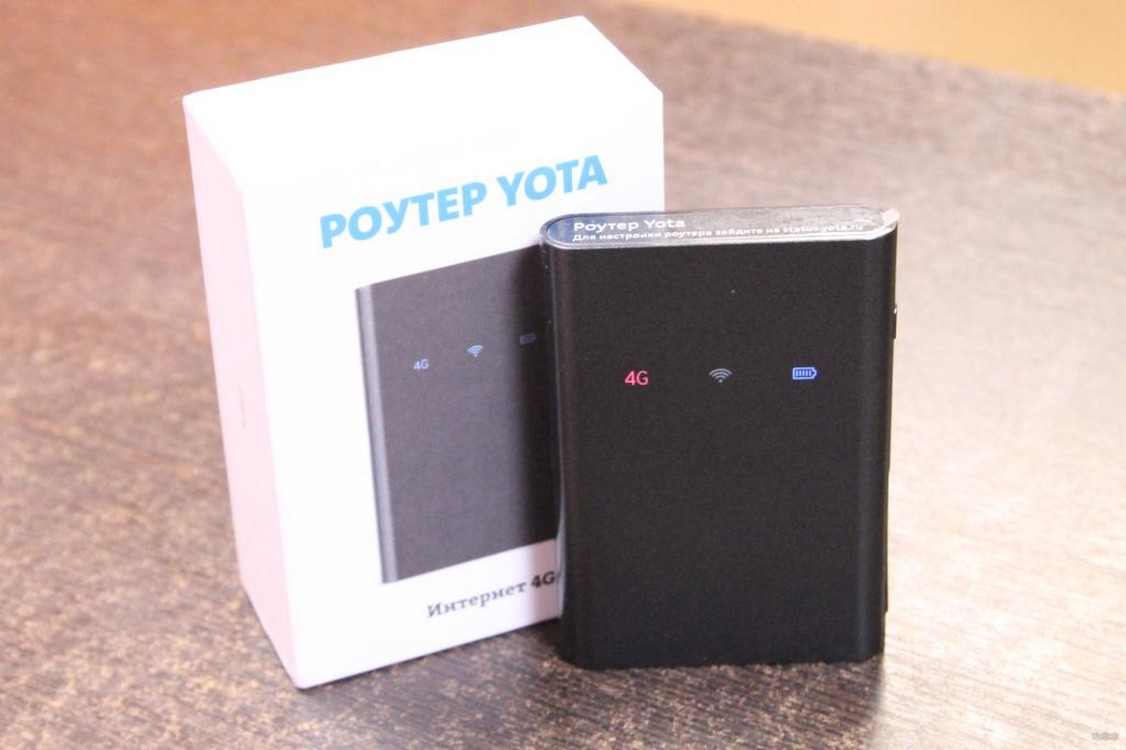
Роутер – это устройство, которое принимает сигнал из сети и передает его на домашние гаджеты. У Йота есть стандартные маршрутизаторы, которые соединяются с Интернет через кабель или модем. А есть такие, что работают от сим-карты (мобильные роутеры). Рекомендации подойдут для всех устройств.
Видео-обзор мобильного роутера смотрите тут:
Чтобы сменить пароль от Wi-Fi на роутере Йота, нам нужно попасть в его панель управления. Все тоже самое, как и с другими маршрутизаторами:
- В адресной строке пишем IP прибора. Для Yota – это непривычный нам адрес 10.0.0.1, 192.168.0.0 или 172.16.0.0.
- В окне авторизации вписываем в оба окошка уже родные нам admin/admin.
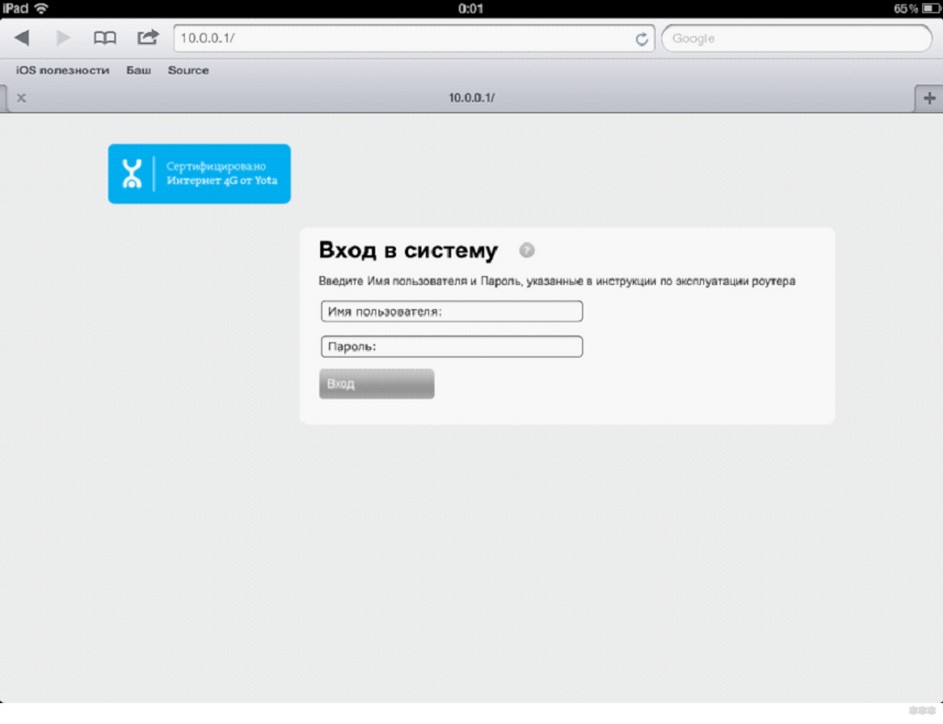
- Ищем раздел с настройками точки доступа (Wi-Fi), далее переходим во вкладку защиты беспроводной сети. Там меняем сетевой ключ, при желании и SSID (имя сети).
Раз уж мы начали с роутера Йота, давайте защитим и его веб-интерфейс. Чтобы поменять пароль от административной панели, действуем так:
- Слева выбираем меню «Настройка устройства».
- Раскрываем раздел «Пароль».
- Ставим галочку напротив «Разрешить защиту паролем».
- Вписываем секретный код в одну строку, потом в другую для подтверждения.
- Жмем «Применить».
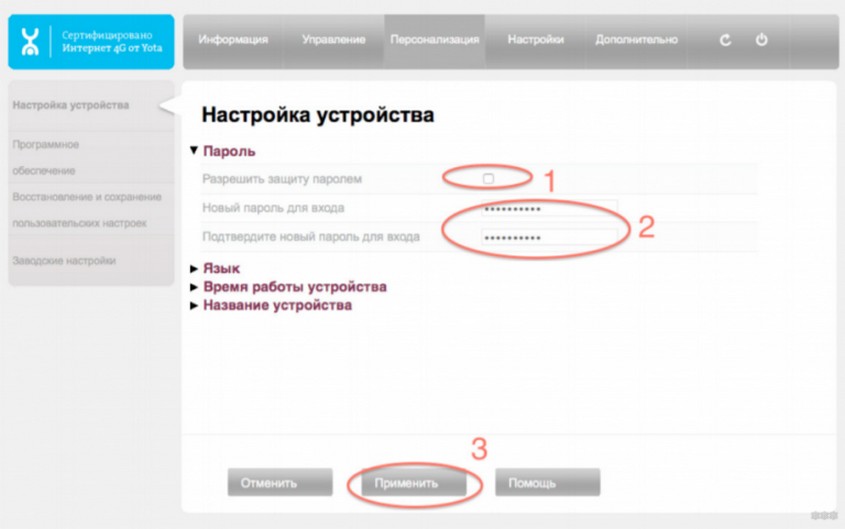
Теперь для входа в интерфейс вам нужно использовать новые данные. Лучше запишите их на листочек! Если пароль будет забыт, придется сбрасывать настройки к заводским значениям.
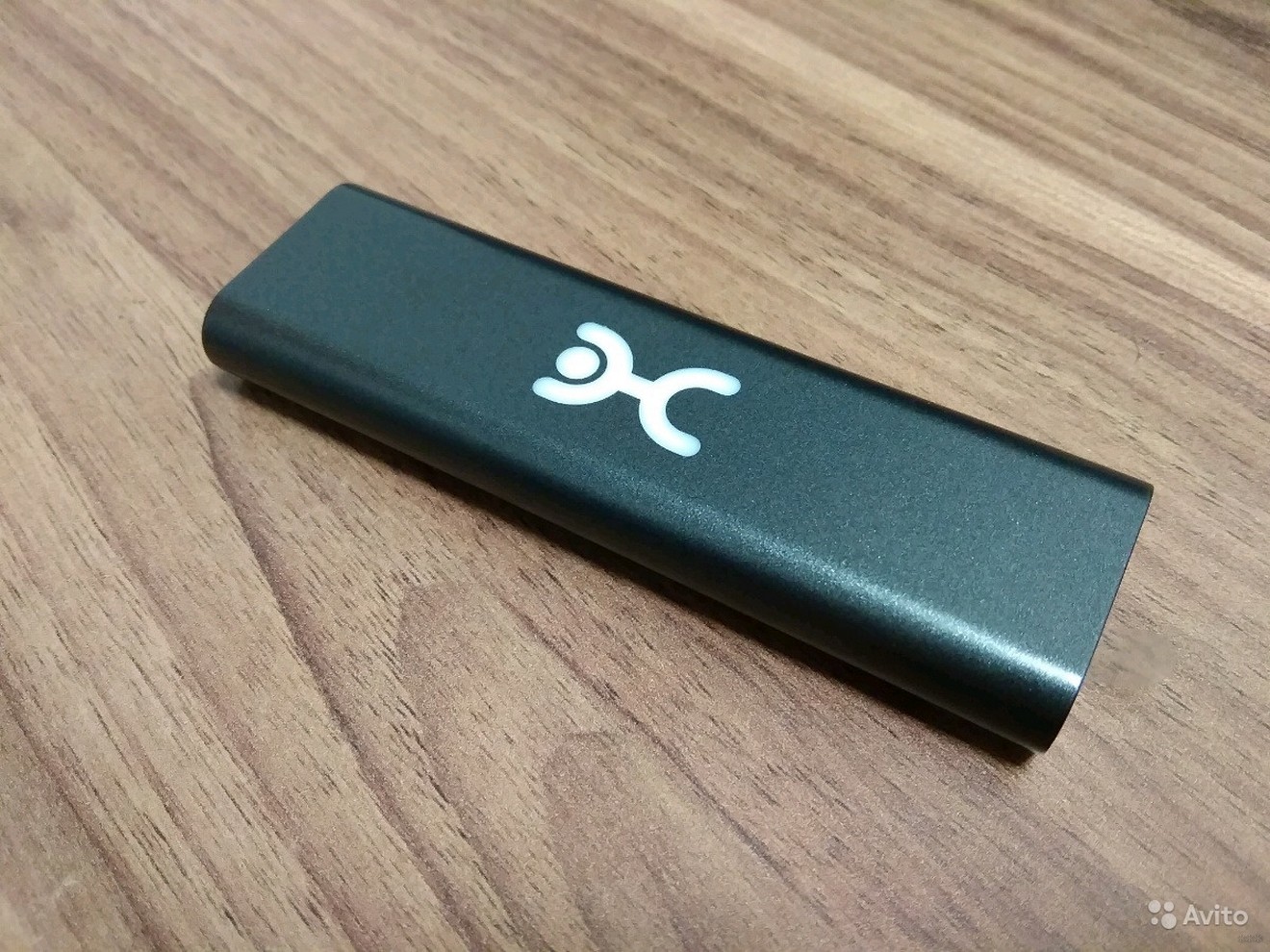
Как поменять пароль от Wi-Fi на Yota, я расскажу на примере модема 4G LTE. Делаем следующее:
- Подключаем девайс в USB порт.
- Когда компьютер найдет беспроводную сеть (она будет открытой и незапаролена), заходим в любой браузер и в адресной строке печатаем адрес 10.0.0.1 или status.yota.ru.
- Нажмите «Настройки устройства». Откроется рабочая панель, где можно задать имя сети, сменить пароль Вай-Фай.
- При первоначальной настройке точка доступа будет открыта. Нам нужно изменить тип защиты на WPA
- В строке «Пароль» напишите ключ безопасности. Обязательно скопируйте на листочек, чтобы не забыть!
- Также рекомендуется в строке «Автоматическое выключение Wi-Fi» отметить «Выкл».
- Проверьте, активирован ли Wi-Fi. Отметьте значение «Вкл».
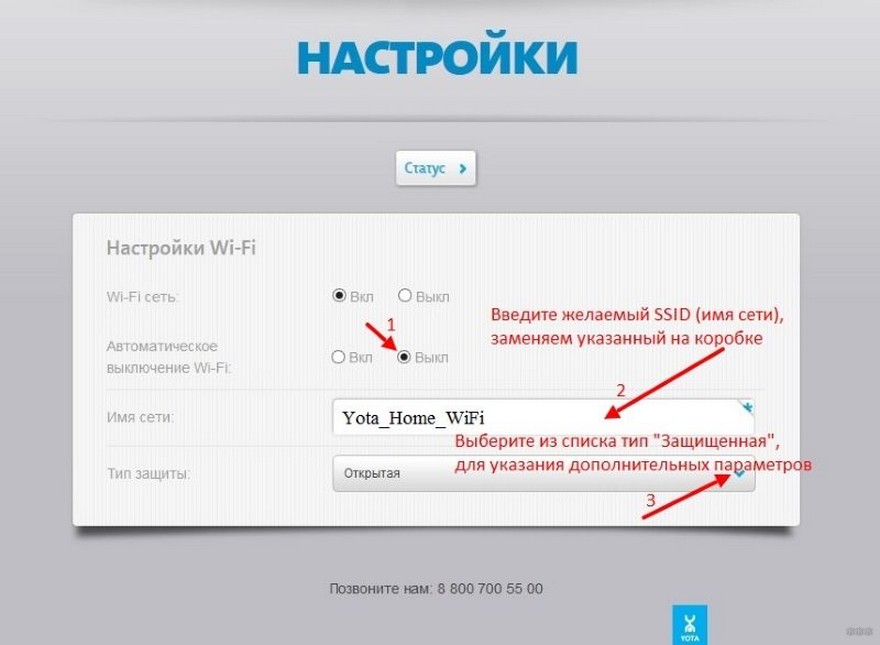
После сохранения настроек можно пользоваться интернетом и подключать домашние устройства и гаджеты. Не забудьте, что для соединения нужно использовать новый сетевой ключ!
Простые советы
Ну и напоследок вот несколько советов:
- Покупая роутер (Yota или любой другой), узнайте у продавца, защищены ли интерфейс и беспроводная сеть. Запишите эти данные. Первым делом, придя домой, поставьте пароль на модем (маршрутизатор) Ёта.
- Если забыли спросить, не страшно. Параметры для входа в «админку» всегда указаны на самом приборе, на обратной стороне. А сменить ключ безопасности Wi-Fi можно по нашей инструкции.
- После внесения данных, не забывайте нажимать кнопку «Сохранить» или «Применить».
- Если возникли проблемы с авторизацией и admin/admin не работает, сбросьте настройки к заводским. Теперь попытайте заново зайти в интерфейс, используя стандартные логин/пароль.
Если есть вопросы или что-то не получилось, пишите в комментарии, будем разбираться вместе! Всем спасибо и до встречи!
Пароль на вай-фай роутер Йота является одним из основных элементов безопасности вашей домашней сети. Установка пароля позволяет защитить вашу сеть от несанкционированного доступа и предотвратить возможность взлома. В этой статье мы расскажем вам, как установить пароль на вай-фай роутер Йота с помощью пошаговой инструкции.
Шаг 1: Подключитесь к роутеру Йота посредством электронных средств связи, таких как компьютер или смартфон. Убедитесь, что у вас есть доступ к интернету.
Шаг 2: Откройте веб-браузер и введите адрес роутера в адресной строке. Обычно адресом роутера Йота является «192.168.0.1» или «192.168.1.1». Нажмите клавишу Enter.
Шаг 3: Вам будет предложено ввести имя пользователя и пароль для входа в интерфейс роутера. Обычно имя пользователя – это «admin», а пароль – это «admin» или «password». Если вы не можете вспомнить пароль, попробуйте проконсультироваться с документацией или службой поддержки Йота.
Шаг 4: После успешного входа в интерфейс роутера найдите вкладку с настройками безопасности или настройками беспроводной сети. В этой вкладке вы сможете установить пароль на вай-фай роутера Йота.
Шаг 5: Введите пароль, который вы хотите установить. Рекомендуется использовать сложный пароль, состоящий из комбинации букв верхнего и нижнего регистра, цифр и специальных символов. Убедитесь, что пароль надежный и не подвержен взлому.
Примечание: Обязательно записывайте свой новый пароль в надежном месте, чтобы предотвратить его потерю или забытие. Пароль на вай-фай может быть необходим в случае изменения настроек роутера или подключения нового устройства к сети.
Шаг 6: После ввода пароля нажмите кнопку «Применить» или «Сохранить», чтобы сохранить изменения и установить новый пароль на вай-фай роутера Йота.
Поздравляем! Вы успешно установили пароль на вай-фай роутер Йота. Теперь ваша домашняя сеть защищена от несанкционированного доступа и вы можете быть уверены в безопасности своих данных.
Содержание
- Подключение к роутеру
- Вход в настройки роутера
- Перейти во вкладку «Безопасность»
- Выбрать тип шифрования
- Установка нового пароля
- Сохранение настроек
- Перезагрузка роутера
Подключение к роутеру
Подключение к роутеру Йота осуществляется через беспроводное соединение Wi-Fi или с использованием кабеля Ethernet.
Для подключения через Wi-Fi выполните следующие шаги:
- Включите Wi-Fi на вашем устройстве (например, ноутбуке, смартфоне или планшете).
- Найдите доступные сети Wi-Fi и выберите сеть с названием вашего роутера Йота.
- Введите пароль для подключения к сети. Пароль указан на задней панели роутера.
- После успешного подключения вы сможете использовать интернет-соединение.
Если вы хотите подключиться к роутеру Йота с использованием кабеля Ethernet, выполните следующие действия:
- Подключите один конец кабеля Ethernet к порту LAN на вашем компьютере или другом устройстве, а другой конец к порту LAN на задней панели роутера.
- Убедитесь, что Wi-Fi на вашем устройстве отключен.
- Откройте веб-браузер и введите IP-адрес роутера (обычно 192.168.1.1) в адресной строке.
- В открывшемся окне введите логин и пароль администратора роутера (по умолчанию «admin» или указан на задней панели роутера).
- После успешной аутентификации вы сможете настроить роутер и использовать интернет-соединение.
| Способ подключения | Преимущества | Недостатки |
|---|---|---|
| Wi-Fi | — Удобство подключения без использования кабелей — Возможность подключения нескольких устройств одновременно |
— Возможные проблемы со стабильностью сигнала — Ограниченная скорость передачи данных |
| Ethernet | — Быстрое и стабильное соединение — Более высокая скорость передачи данных |
— Необходимость использования кабелей — Ограничение на количество подключаемых устройств |
Вход в настройки роутера
Перейдите на страницу настроек роутера, для этого в адресной строке браузера введите IP-адрес роутера (обычно это 192.168.1.1 или 192.168.0.1), после чего нажмите клавишу Enter.
Откроется страница входа в настройки роутера. Введите свои учетные данные: имя пользователя и пароль. Обычно они указаны на корпусе роутера. Если вы их не знаете, обратитесь к документации роутера или свяжитесь со службой поддержки провайдера.
После ввода учетных данных нажмите кнопку «Войти» или «ОК». В случае успешного входа вы попадете на главную страницу настроек роутера.
Перейти во вкладку «Безопасность»
После входа в интерфейс роутера Йота необходимо найти и выбрать вкладку «Безопасность». Обычно эта вкладка находится в основном меню на панели навигации.
В данной вкладке вы сможете настроить параметры безопасности вашей Wi-Fi сети. Здесь вы сможете установить пароль, настроить тип шифрования, уровень защиты и другие параметры, касающиеся безопасности вашего роутера Йота.
Обратите внимание, что в зависимости от модели роутера и версии программного обеспечения, названия и расположение вкладки «Безопасность» могут различаться. Чтобы найти нужную вкладку, обратитесь к руководству пользователя или посетите сайт производителя для получения подробной информации.
Выбрать тип шифрования
Для установки пароля на вай-фай роутер Йота необходимо выбрать тип шифрования. Шифрование используется для защиты вашей wi-fi сети от несанкционированного использования.
Существует несколько типов шифрования, которые могут быть использованы на роутере Йота:
- WEP (Wired Equivalent Privacy) — это наиболее старый и наименее безопасный метод шифрования. Он использует одинаковый ключ устройства для зашифровки и расшифровки данных. Тем не менее, WEP все еще может быть полезен в случае, когда ваши устройства не могут подключиться к другим типам шифрования.
- WPA (Wi-Fi Protected Access) — это более безопасный метод шифрования, чем WEP. WPA использует временные ключи шифрования, которые автоматически обновляются во время передачи данных. В зависимости от модели роутера, вы можете выбирать между WPA и WPA2, при этом WPA2 считается более современным и безопасным.
Для выбора типа шифрования войдите в контрольную панель роутера и найдите соответствующую вкладку или раздел настройки безопасности. Обычно он называется «Security» или «Wireless Security». Внутри вкладки вы сможете выбрать нужный тип шифрования и ввести пароль для доступа к вашей wi-fi сети. Не забудьте сохранить настройки после завершения процедуры.
Установка нового пароля
1. Откройте веб-браузер и введите IP-адрес своего роутера Йота в адресной строке. Обычно адрес состоит из четырех чисел, разделенных точками, например, 192.168.1.1.
2. Введите имя пользователя и пароль для доступа к настройкам роутера Йота. Если вы не знаете эти данные, обратитесь к документации или поставщику интернет-услуг.
3. Найдите раздел «Настройки безопасности» или «Wi-Fi». Здесь вы найдете опции для изменения пароля Wi-Fi-сети.
4. Создайте новый пароль, вводя его в соответствующее поле. Рекомендуется выбирать сложные и уникальные пароли для обеспечения безопасности вашей сети.
5. Подтвердите новый пароль, повторив его в поле подтверждения.
6. Нажмите кнопку «Сохранить» или «Применить», чтобы применить новые настройки пароля.
7. Подождите несколько секунд, пока роутер Йота сохраняет новые настройки.
8. Перезагрузите роутер Йота, чтобы изменения вступили в силу полностью.
Теперь пароль Wi-Fi-сети вашего роутера Йота успешно изменен на новый.
Сохранение настроек
После ввода нового пароля и установки остальных настроек безопасности, не забудьте сохранить все изменения на роутере Йота. Зачастую кнопка «Сохранить» или «Применить» находится внизу страницы с настройками. Нажмите на данную кнопку, чтобы внести изменения в настройки и установить новый пароль.
Если вы забудете сохранить настройки, все изменения будут утрачены, и роутер вернется к предыдущим настройкам без пароля. Убедитесь, что вы правильно следуете инструкциям и сохраните все изменения для обеспечения безопасности вашего Wi-Fi-соединения.
Перезагрузка роутера
Перезагрузка роутера Йота может помочь в решении некоторых проблем с подключением к сети или скоростью интернета. Если вы испытываете какие-либо проблемы с работой роутера, то перезагрузка может быть одним из первых шагов при их устранении.
Чтобы перезагрузить роутер Йота, выполните следующие действия:
- Найдите кнопку питания на задней панели роутера.
- Нажмите и удерживайте кнопку питания в течение около 10 секунд.
- Подождите, пока роутер полностью выключится и затем снова включится.
После перезагрузки роутера, вы можете попробовать подключиться к нему снова и проверить, исправилось ли ваше проблема.
Важно: Перезагрузка роутера также может сбросить настройки пароля, поэтому убедитесь, что у вас есть доступ к исходным настройкам или запомнили текущий пароль перед перезагрузкой.
Новинка от Йота — модем 4G LTE с раздачей беспроводного доступа в автоматическом режиме. Не надо ничего инсталлировать — после включения оборудования сеть начинает функционировать. Вы можете подсоединить к ней восемь устройств. Однако, она является открытой, то есть кто угодно может подключиться к Интернет через ваш wifi. Расскажем, как поставить пароль на Wifi модем Yota 4G LTE. В дальнейшем это позволит защитить ваше подключение.
Как установить пароль на вай фай модем Йота 4G
Чтобы поставить защиту и сделать связь более безопасной, выполните следующие действия:
- Вставьте устройство в USB-порт. Появится сообщение об успешной установке.

- Чтобы поставить защиту, щелкните по нему или откройте браузер и наберите http://10.0.0.1 (либо status.yota.ru). Таким образом вы попадете в веб-интерфейс модема 4G LTE.

- Нажмите на опцию «Настройки устройства». Здесь можно поменять имя сети, поставить пароль. По умолчанию стоит открытая сеть.

- Выберите в выпадающем списке значение «Защищенная WPA2». Появятся настройки защиты.

- Отключите «Автоматическое выключение». Этот пункт периодически приводит к разрыву соединения. Чтобы поставить пароль, введите комбинацию символов. Помните, что она будет отображаться точками. Это необходимо для секретности.
- Минимальное число символов восемь. Выбирайте комбинацию, которую сложно подобрать. «QWERTY» или «11111111» злоумышленники пробуют в первую очередь.
- После подключения настройки обновятся и появится новая опция. Вы сможете указать порты и DHCP — сервер. Не стоит здесь ничего менять.
- Кнопка «Восстановить настройки по умолчанию» поможет вам вернуть модем 4G LTE в исходное состояние к заводским настройкам.
Теперь вы имеете защищенную сеть wifi. Если вас не устраивает сигнал, читайте, почему плохо ловит модем Yota 4G LTE.
Как поменять пароль на Wifi роутере Yota 4G
Роутер предназначен для раздачи wifi. Не считая вышеописанной новинки, Yota предлагает два варианта роутеров wifi:
Классический, который работает от кабеля или модема 4G LTE.
Yota Many, которому нужна сим карта.
В обоих случаях вход в интерфейс уже запаролен. Данные должны быть прописаны в договоре или указаны на корпусе.

Чаще всего это «admin» и «admin». Чтобы поставить новые данные авторизации для такого устройства, наберите в адресной строке браузера http://10.0.0.1, http://192.168.0.0 или http://172.16.0.0.
Далее вы попадете в стандартный интерфейс для роутера. Если это устройство Yota — в панель статуса. Если это роутер Zyxel, то в панель управления маршрутизатора. Где и можно поменять значение.

Хотим вам напомнить, что пароль к роутеру необходим для входа в интерфейс устройства для изменения его настроек. Не путайте его с паролем к Wifi.
Иметь надежный пароль на вай-фай роутере Йота — это важно для защиты вашей сети от несанкционированного доступа. В этой статье мы предоставим вам подробную инструкцию о том, как установить пароль на роутер Йота, чтобы вы могли быть уверены в безопасности своей домашней сети.
Шаг 1: Откройте браузер на вашем компьютере и введите IP-адрес роутера Йота в адресную строку. В большинстве случаев IP-адрес роутера Йота равен 192.168.0.1, но убедитесь в этом, проверив документацию к роутеру или свои настройки сети.
Шаг 2: Введите логин и пароль для входа в панель управления роутером. Если вы не знаете логин и пароль, возможно, они указаны на задней панели роутера или в документации. Если вы их так и не нашли, вам придется сбросить на заводские настройки роутер Йота. Для этого используйте кнопку сброса на задней панели роутера.
Шаг 3: После успешной авторизации в панели управления роутером, найдите раздел «Безопасность» или «Настройки Wi-Fi». В этом разделе вы сможете установить новый пароль для своей домашней сети. Введите сильный пароль, состоящий из букв, цифр и специальных символов, чтобы обеспечить надежную защиту.
Шаг 4: После того, как вы ввели и подтвердили новый пароль, сохраните настройки и выйдите из панели управления роутером. Теперь ваша домашняя сеть защищена паролем, и никто без вашего разрешения не сможет подключиться к ней.
Помните, что установка пароля на вай-фай роутер Йота — это лишь одна из мер по обеспечению безопасности вашей сети. Рекомендуется также регулярно обновлять пароль, чтобы предотвратить возможные взломы. Также следует использовать различные пароли для разных онлайн-аккаунтов, чтобы минимизировать риск слома пароля.
Теперь вы знаете, как установить пароль на вай-фай роутер Йота и обеспечить безопасность вашей домашней сети. Не забывайте следовать этой инструкции и быть бдительными при разглашении пароля.
Подключение к роутеру Йота
Для подключения к роутеру Йота и настройки его параметров, следуйте инструкциям ниже:
- Убедитесь, что ваш компьютер или устройство поддерживают Wi-Fi.
- Включите роутер Йота и дождитесь, пока индикаторы стабилизируются.
- На вашем компьютере найдите список доступных Wi-Fi сетей и выберите сеть, название которой соответствует имени вашего роутера Йота. Обычно оно выглядит как «Yota-XXXXXX», где «XXXXXX» — уникальный идентификатор вашего устройства.
- Введите пароль, чтобы подключиться к сети Wi-Fi роутера Йота. Если вы впервые настраиваете роутер, пароль находится на наклейке на задней панели устройства.
- После успешного подключения, откройте любой веб-браузер на вашем компьютере и введите адрес 192.168.1.1 в адресной строке.
- В появившемся окне введите логин и пароль для доступа к интерфейсу роутера. По умолчанию логин и пароль — admin.
- Теперь вы можете настроить различные параметры роутера Йота, включая пароль Wi-Fi и другие настройки безопасности.
После завершения настройки роутера Йота, не забудьте сохранить изменения и перезагрузить устройство для их применения.
Настройка безопасности вай-фай
Для обеспечения максимальной безопасности вашей беспроводной сети Wi-Fi роутера Йота, важно правильно настроить параметры безопасности. В этом разделе мы рассмотрим основные шаги, которые помогут вам установить пароль на вашем Wi-Fi роутере Йота.
1. Подключение к роутеру
Для начала настройки безопасности вашей Wi-Fi сети, подключитесь к роутеру Йота. Для этого найдите список доступных сетей Wi-Fi на вашем устройстве и выберите сеть, названную в соответствии с вашим роутером Йота. Введите пароль, указанный на нижней части роутера. После успешного подключения откройте браузер и введите адрес 192.168.1.1 в строке URL.
2. Авторизация
После ввода адреса настройки роутера, вам будет предложено ввести логин и пароль администратора. Обычно логин и пароль по умолчанию — «admin». Если вы не изменяли эти настройки, оставьте поля логина и пароля пустыми и нажмите «Войти». Если вы поменяли данные, введите свой логин и пароль.
3. Настройка Wi-Fi пароля
После успешной авторизации вы попадете в панель управления роутера Йота. В левом меню найдите раздел «Настройки Wi-Fi». В этом разделе вы сможете установить пароль для вашей беспроводной сети.
4. Смена пароля
Для изменения пароля Wi-Fi введите новый пароль в поля «Безопасность сети Wi-Fi» или «Изменить пароль». Установите сложный пароль, состоящий из букв верхнего и нижнего регистра, цифр и специальных символов. Это поможет защитить вашу сеть от несанкционированного доступа.
5. Сохранение настроек
После того, как вы сменили пароль Wi-Fi, не забудьте сохранить настройки. Для этого найдите кнопку «Сохранить» или «Применить». После сохранения пароля, ваша беспроводная сеть Wi-Fi будет защищена новым паролем.
Установка пароля на ваш роутер Йота поможет обеспечить безопасность вашей Wi-Fi сети и защитить ее от несанкционированного доступа.
Защита личной информации и конфиденциальности имеет большое значение, особенно в мире современных технологий. Один из способов обеспечить безопасность вашего домашнего Wi-Fi соединения — это установить пароль на ваш роутер. Если вы являетесь клиентом Йота и хотите узнать, как установить пароль на свой Wi-Fi роутер, вам потребуется простая инструкция.
Пароль является ключом к вашей беспроводной сети, и установка сильного пароля поможет предотвратить несанкционированный доступ к вашей сети и использование ее ресурсов другими лицами. Йота предлагает простую и понятную процедуру установки пароля на ваш роутер без необходимости обращаться в техническую поддержку.
Чтобы установить пароль на свой Wi-Fi роутер Йота, вам потребуется знать IP-адрес роутера. Вы можете найти его в документации к роутеру или связавшись с технической поддержкой Йота. После того как вы получили IP-адрес, вам потребуется открыть веб-браузер и ввести его в адресную строку.
Содержание
- Установка пароля на Wi-Fi роутер Йота: инструкция для начинающих
- Шаг 1: Подключение к роутеру
- Шаг 2: Вход в настройки роутера
- Шаг 3: Аутентификация
- Шаг 4: Настройка безопасности
- Шаг 5: Установка пароля
- Шаг 6: Сохранение настроек
- Шаг 7: Подключение к новой сети
- Шаг 1: Подключение к роутеру
- Шаг 2: Вход в настройки роутера
- Шаг 3: Установка пароля на Wi-Fi
Установка пароля на Wi-Fi роутер Йота: инструкция для начинающих
Шаг 1: Подключение к роутеру
Сначала убедитесь, что ваш компьютер или устройство подключены к Wi-Fi роутеру Йота. Для этого откройте список доступных сетей Wi-Fi на вашем устройстве и выберите сеть с именем вашего роутера. Введите пароль, если он уже был установлен, и подключитесь к сети.
Шаг 2: Вход в настройки роутера
Откройте веб-браузер и в адресной строке введите IP-адрес вашего роутера. Обычно это 192.168.0.1 или 192.168.1.1. Нажмите Enter, чтобы перейти на страницу входа в настройки роутера.
Шаг 3: Аутентификация
На странице входа в настройки роутера введите логин и пароль. Обычно логин и пароль по умолчанию указаны на наклейке на задней панели роутера. Если вы их изменили ранее, введите свои учетные данные. Нажмите «Войти» или «ОК», чтобы продолжить.
Шаг 4: Настройка безопасности
После успешной аутентификации вы попадете на страницу настроек роутера. Найдите вкладку или раздел, отвечающий за безопасность Wi-Fi сети. Обычно это раздел «Настройки Wi-Fi» или «Безопасность».
Шаг 5: Установка пароля
В разделе безопасности найдите поле «Пароль» или «Ключ». Введите новый пароль, состоящий из латинских букв, цифр и символов. Рекомендуется использовать сложный пароль, содержащий как заглавные, так и строчные буквы, а также специальные символы. Пароль должен быть не менее 8 символов длиной.
Шаг 6: Сохранение настроек
После того, как вы ввели новый пароль, необходимо сохранить настройки роутера. Обычно есть кнопка «Сохранить» или «Применить». Нажмите эту кнопку, чтобы сохранить новый пароль. Роутер перезагрузится, и все подключенные устройства будут отключены от сети.
Шаг 7: Подключение к новой сети
Подключитесь к вашей Wi-Fi сети с использованием нового пароля. Введите новый пароль, когда устройство запросит его. После успешного подключения вы будете защищены от несанкционированного доступа к вашей сети.
Теперь вы знаете, как установить пароль на Wi-Fi роутер Йота. Следуя этой простой инструкции, вы сможете защитить свою сеть и обеспечить безопасность ваших данных.
Шаг 1: Подключение к роутеру
Для этого вам понадобится компьютер или мобильное устройство с доступом к интернету, а также Ethernet-кабель.
Следуйте этим инструкциям, чтобы подключиться к роутеру:
- Возьмите Ethernet-кабель и подключите его одним концом к порту WAN на задней панели роутера.
- Другой конец кабеля подключите к Ethernet-порту вашего компьютера или мобильного устройства.
- Убедитесь, что роутер йота включен в розетку и находится в зоне покрытия сети.
- Откройте веб-браузер на компьютере или мобильном устройстве.
- В адресной строке введите IP-адрес роутера йота (обычно это 192.168.1.1).
- Нажмите клавишу Enter, чтобы перейти на страницу роутера йота.
- Введите логин и пароль администратора (по умолчанию логин: admin, пароль: admin). Если вы изменяли эти данные ранее, введите измененные данные.
- После входа в настройки роутера найдите раздел, отвечающий за безопасность или настройки Wi-Fi.
- В этом разделе вы сможете установить новый пароль для вашей беспроводной сети.
После завершения этого шага вы сможете использовать новый пароль для подключения к вашему вай-фай роутеру йота.
Шаг 2: Вход в настройки роутера
Чтобы установить пароль на вай фай роутер йота, необходимо войти в его настройки. Для этого выполните следующие действия:
- Откройте веб-браузер на компьютере или мобильном устройстве, подключенном к роутеру.
- В адресной строке введите IP-адрес роутера йота. Обычно это 192.168.1.1, но может отличаться в зависимости от модели роутера.
- Нажмите клавишу «Enter» или перейдите по адресу.
- Введите логин и пароль для входа в настройки роутера. Если вы не меняли эти данные ранее, используйте стандартные значения. Обычно логин — admin, пароль — admin или пустое поле.
- Нажмите кнопку «Вход» или «Login», чтобы продолжить.
Если вы успешно вошли в настройки роутера йота, то теперь вы готовы приступить к установке пароля для вашей Wi-Fi сети.
Обратите внимание: Если вы не знаете логин и пароль для входа в настройки роутера йота, сначала попробуйте использовать стандартные значения. Если они не подходят, вам может потребоваться сбросить настройки роутера до заводских значений. Это приведет к удалению всех ваших настроек, поэтому будьте осторожны.
Шаг 3: Установка пароля на Wi-Fi
Для защиты вашей сети и предотвращения несанкционированного доступа к вашему Wi-Fi роутеру Yota, установите пароль. Следуя простым инструкциям ниже, вы сможете установить надежный пароль, который будет обеспечивать безопасность вашей домашней сети.
- Войдите в административную панель вашего роутера, введя его IP-адрес в адресную строку браузера. Обычно IP-адрес роутера указан на его корпусе или в документации к нему.
- Введите свои учетные данные (логин и пароль) для доступа к административной панели. Если вы не меняли учетные данные, попробуйте стандартные комбинации: admin/admin, admin/password или admin/1234. Если вы не можете войти, обратитесь к документации, поставляемой вместе с роутером.
- Зайдите в раздел Wi-Fi Settings (Настройки Wi-Fi) или Wireless (Беспроводное соединение) и найдите параметр Security Mode (Режим безопасности).
- Выберите тип защиты для вашей сети Wi-Fi. Рекомендуется использовать WPA2-PSK, так как этот тип защиты обеспечивает высокий уровень безопасности.
- Установите пароль (Pre-Shared Key) для вашей сети Wi-Fi. Пароль должен быть надежным, содержать цифры, буквы верхнего и нижнего регистров, а также специальные символы. Не используйте простые и предсказуемые пароли, например, 123456 или password.
- Сохраните изменения и перезагрузите роутер.
Теперь ваш Wi-Fi роутер Yota защищен паролем, и только вы и те, кому вы предоставите пароль, смогут получить доступ к вашей сети.