
Стандарт Wi-Fi устройств 802.11n позволяет раздавать беспроводной интернет на скорости до 300 Мбит в секунду. Но для домашнего пользования достаточно возможностей поскромнее, что положительно отражается на стоимости роутера. Такая задача возложена на модель 651BR, которая объединяет качественную передачу данных и приемлемую цену, что делает ее оптимальным выбором для использования в небольших сетях. Настройка роутера TRENDnet TEW-651BR выполняется прямо из браузера – админка устройства, кроме как настроить пароль на WiFi, позволяет полностью перенастроить роутер в соответствии со своими потребностями.
Содержание
- Отладка Вай-Фай соединения
- Настройка доступа в интернет
- Проброс портов
- Как перепрошить роутер
- Сохранение настроек
Отладка Вай-Фай соединения
Для настройки или чтобы поставить пароль на интернет, необходимо зайти в админку устройства. Для этого в адресной строке браузера набирается стандартный для роутеров адрес – 192.168.1.1.После нажатия клавиши «Ввод», на экране появляется поле, в котором выполняется предварительная аутентификация – вводится логин и пароль.
И там и там по умолчанию набирается латинскими буквами без кавычек «admin». Впоследствии предпочтительно установить пароль на роутер понадежнее.
Беспроводное подключение настраивается в одноименном меню. Если устройство не русифицировано, то обозначения тут следующие:
Имя соединения и пароль к нему настраиваются в первых двух вкладках.
Основные настройки (Basic):
- Включить-выключить радиосигнал. Есть моменты, когда надо оставить работающую сеть Ethernet, отключив при этом Вай-Фай.
- Аутентификация Wi-Fi – здесь можно задать имя, по которому к сети будут подключаться беспроводные устройства.
Следующие настройки рекомендуется оставлять без изменений.
- Автоматическое назначение каналов – вручную это делать утомительно.
Рис 5. Автоматическое назначение каналов
- Количество каналов по умолчанию (максимальное)
- Используемый режим передачи
- Ширина радиоканала
- Трансляция имени сети (видимость устройства)
Рис 9
- Включение поддержки технологии передачи мультимедиа (также экономит заряд батарей подключенных устройств)
Следующая вкладка – Безопасность (Security):
- Тип аутентификации – здесь выставить значение «WPA2»
Рис 12 - Метод открытой аутентификации – с ключом (PSK) или двусторонняя (EAP). По умолчанию установлен первый вариант – его и оставляем.
Рис 13 - Тип шифра – временный ключ (TKIP) или блочное шифрование (AES). Первое значение требует меньше дальнейшего внимания со стороны пользователя.
Рис 14 - Поставить на WiFi пароль, или изменить его – одна строка для ввода, вторая – для подтверждения.
Рис 15
Так настраивается беспроводный тип передачи данных. Когда все отлажено, то подключить телефон, планшет или настроить ноутбук на прием WiFi надо уже на новое имя сети и пароль.
- Здесь предлагается настроить роутер TRENDnet на тип соединения. Среди предлагаемых значений выбирается «DHCP Client or Fixed IP», то есть устройство подключается через динамический или статический адрес (если используется последний, то он и прописывается в договоре).
- Автоматическое вычисление (получение) IP. Если конкретный адрес не указан, то с установкой галочки в этом пункте настройка заканчивается – далее устройство все сделает автоматически.
Если IP будет получаться автоматически, то после установки галочки обязательно нажимается нижняя кнопка – отображение (копирование) МАК адреса (Clone MAC Address), после чего выбирается «Применить» (Apply)
- В эти поля вводить данные нужно в том случае, если они указаны в договоре, как необходимые для доступа в сеть (Ай-Пи адрес, маска сети, шлюз по умолчанию и ДНС сервера 1 и 2). При этом поле «DNS 2» может оставаться пустым (все зависит от настроек конкретного провайдера).
Если выбран другой способ подключения, то из договора вводятся данные в такие поля:
- IP Address: Ай-Пи адрес
- Subnet Mask: Маска сети
- Gateway: Шлюз по умолчанию
- DNS: ДНС сервер
- PPTP Account: Логин
- PPTP Password (Retype password): Пароль (ввести и повторить)
- Auto-reconnect: Always-on (в случае потери соединения автоматическая перезагрузка)
«Apply» фиксирует новые настройки.
Проброс портов
Выполняется, когда нужна хорошая скорость в онлайн играх или скачивании через торрент-клиенты. Выполняется на вкладке «Access», в меню «Virtual Server» (если раньше был другой роутер, то название могло быть «Port Forwarding»)
Рекомендуется пользоваться этой функцией только в том случае, когда есть четкое понимание, какая именно выгода от этого получится.
- Включение функции – переключить на «Enable»
- Вписать название правила.
- Выбор протокола – TCP, UDP или оба варианта сразу.
- Указывается свободный порт или их диапазон.
- Прописывается адрес устройства, для которого пробрасываются порты, затем правило добавляется кнопкой «Добавить» («Add»).
Как перепрошить роутер
Прошивка TRENDnet TEW 651BR выполняется с компьютера, подключенного к роутеру кабелем Ethernet. Предварительно на него скачивается файл прошивки. Для установки, во вкладке «Tools», выбирается меню «Firmware», указывается путь к сохраненному файлу и подтверждение («Upgrade»).
Сохранение настроек
Эта инструкция на случай возникновения желания поэкспериментировать, или непредвиденного сброса старых значений. Записываются настройки в файл на компьютере, через вкладку «Tools», меню «Settings».
Нажимается кнопка «Save», и указывается место сохранения файла.
ПОСМОТРЕТЬ ВИДЕО
При необходимости восстановления, используется меню «Load».
Безопасность в беспроводных сетях играет решающую роль в защите ваших данных и предотвращении несанкционированного доступа к вашему wifi роутеру. Правильная установка пароля на роутер trendnet является одной из важнейших мер безопасности.
Прежде чем начать процесс установки пароля, необходимо подключиться к роутеру через проводное соединение. Это надежный способ предотвратить случайное отключение от wifi сети и ошибочное изменение настроек.
Стандартный IP-адрес для доступа к настройкам роутера trendnet — 192.168.10.1. Введите этот адрес в адресную строку браузера и нажмите Enter. Откроется страница аутентификации, где нужно будет ввести логин и пароль администратора.
После успешной аутентификации откроется главное меню настроек роутера. Найдите пункт меню «Wireless» или «Беспроводное соединение» и выберите его. Здесь вы найдете различные опции и настройки для wifi сети.
Одна из наиболее важных опций здесь — это «Network Name» или «Имя сети». Вы можете изменить стандартное имя сети на более удобное для себя, чтобы идентифицировать свою сеть среди других доступных. Рекомендуется выбирать уникальное имя и избегать использования персональной информации.
Содержание
- Как установить пароль на wifi роутер Trendnet
- Выбор надежного пароля
- Подключение к роутеру
- Открытие веб-интерфейса роутера
- Настройка безопасности wifi
- Установка пароля на wifi сеть
- Проверка правильности установки пароля
- Дополнительные меры безопасности
- Вопрос-ответ
Как установить пароль на wifi роутер Trendnet
Установление пароля на wifi роутер Trendnet является важной задачей для защиты вашей сети от несанкционированного доступа. В этой статье мы рассмотрим шаги, которые необходимо выполнить, чтобы установить пароль на ваш роутер.
1. Сначала вам нужно подключиться к роутеру. Для этого откройте веб-браузер на вашем компьютере и введите IP-адрес вашего роутера в адресной строке. Обычно IP-адрес роутера Trendnet — 192.168.0.1. Нажмите Enter, чтобы открыть страницу входа в роутер.
2. Введите имя пользователя и пароль для входа в роутер. По умолчанию имя пользователя и пароль для большинства роутеров Trendnet — admin. Если вы не помните пароль, вы можете найти его на задней панели роутера или в документации.
3. После успешного входа в роутер найдите раздел «Wireless» или «Настройки Wi-Fi». Обычно он находится в главном меню роутера.
4. Внутри раздела «Wireless» найдите поле «Security Settings» или «Настройки безопасности». Здесь вы найдете опции, связанные с безопасностью вашей сети.
5. Выберите тип шифрования для вашей сети. Рекомендуется использовать WPA2, так как он является самым безопасным на данный момент. Если ваш роутер поддерживает WPA3, лучше выбрать эту опцию.
6. Введите пароль в соответствующее поле. Пароль должен быть достаточно сложным, состоять из букв, цифр и специальных символов. Чтобы сделать пароль еще более безопасным, рекомендуется использовать разные регистры.
7. Сохраните изменения. Нажмите кнопку «Применить» или «Сохранить», чтобы применить новые настройки и установить пароль.
Теперь вы установили пароль на ваш wifi роутер Trendnet и ваша сеть защищена от несанкционированного доступа. Не забудьте сохранить пароль в надежном месте и регулярно менять его для дополнительной безопасности.
Выбор надежного пароля
Установка надежного пароля на ваш wifi роутер Trendnet является важным шагом для защиты вашей домашней сети от несанкционированного доступа. Однако, выбор надежного пароля может быть сложной задачей. Несоблюдение рекомендаций по созданию пароля может привести к уязвимостям и краже информации.
Первое правило выбора надежного пароля — длина. Старайтесь создавать пароли длиной не менее 12 символов. Чем больше символов, тем сложнее его подобрать злоумышленникам. Используйте комбинацию букв разного регистра, цифр и специальных символов.
Второе правило — избегайте использования очевидных паролей, таких как «password» или «123456». Такие пароли легко угадываются злоумышленниками и не обеспечивают надежной защиты.
Третье правило — не используйте одинаковый пароль для всех своих устройств и аккаунтов. Если злоумышленнику удастся подобрать пароль к одному из ваших устройств, он получит доступ ко всем другим, что может привести к серьезным последствиям.
Чтобы облегчить запоминание сложных паролей, можно использовать фразу или предложение, которое вам запоминается легко. Заглавные и строчные буквы могут добавить дополнительный уровень сложности. Например, «Ялюблюпрогулятьсявпаркессобакой!» — это гораздо надежнее, чем простой пароль из нескольких символов.
И наконец, регулярно меняйте свой пароль. Даже самый надежный пароль с течением времени может стать уязвимым. Поддерживайте хорошую практику и периодически меняйте свой пароль для обеспечения максимальной безопасности.
Подключение к роутеру
Для того чтобы настроить пароль на wifi роутере Trendnet и обеспечить безопасность вашей сети, вам необходимо подключиться к роутеру через ваш компьютер или мобильное устройство.
1. Подключите компьютер или мобильное устройство к роутеру Trendnet с помощью кабеля Ethernet или через беспроводное соединение (Wi-Fi). Убедитесь, что ваше устройство подключено к сети роутера.
2. Откройте веб-браузер на вашем устройстве и введите IP-адрес роутера Trendnet в адресной строке. Обычно IP-адрес роутера Trendnet равен 192.168.10.1 или 192.168.0.1. Нажмите Enter, чтобы перейти на страницу входа в настройки роутера.
- Если у вас возникли проблемы с определением IP-адреса роутера Trendnet, вы можете найти его в документации к роутеру или обратиться к производителю.
3. Введите имя пользователя и пароль для входа в настройки роутера Trendnet. Если вы ранее не меняли эти данные, используйте стандартные учетные данные «admin» для имени пользователя и «admin» для пароля. Нажмите Вход или ОК, чтобы войти в настройки роутера.
4. После успешного входа в настройки роутера, найдите вкладку «Безопасность» или «Настройки Wi-Fi». В этой вкладке вы сможете установить пароль для вашей Wi-Fi сети.
5. Создайте новый пароль для вашей сети Wi-Fi. Убедитесь, что пароль достаточно сложный и надежный, содержащий буквы, цифры и специальные символы. Не забудьте сохранить новый пароль, чтобы иметь к нему доступ в дальнейшем.
6. После того, как вы установили новый пароль, сохраните настройки и выйдите из настроек роутера. Пароль для вашей Wi-Fi сети на роутере Trendnet успешно установлен и ваша сеть теперь защищена.
Открытие веб-интерфейса роутера
Для установки пароля на WiFi роутер Trendnet необходимо открыть веб-интерфейс роутера, через который можно настроить различные параметры сети. Для этого вам понадобится компьютер или мобильное устройство соединенное с роутером посредством провода или через беспроводное подключение.
1. Включите компьютер или мобильное устройство и подключитесь к WiFi сети, созданной роутером Trendnet. По умолчанию имя сети (SSID) и пароль указаны на самом устройстве или в документации.
2. Откройте любой веб-браузер и в строке адреса введите IP-адрес роутера. Обычно это 192.168.10.1 или 192.168.0.1. Если эти значения не работают, можно воспользоваться командной строкой и выполнить команду «ipconfig» (в Windows) или «ifconfig» (в macOS или Linux), чтобы найти IP-адрес шлюза по умолчанию.
3. После ввода IP-адреса нажмите «Enter» чтобы открыть веб-интерфейс роутера Trendnet.
4. Вас попросят ввести логин и пароль для входа в веб-интерфейс роутера. По умолчанию логин и пароль могут быть admin/admin либо admin/пустое поле. Если они не работают, проверьте документацию или обратитесь к производителю.
5. При успешном входе в веб-интерфейс роутера, вам станут доступны различные настройки сети, включая установку пароля для WiFi. Перейдите в раздел «Wireless» или «WiFi Settings» (в зависимости от модели роутера) и найдите секцию, где можно изменить пароль.
6. Введите новый пароль для WiFi в соответствующем поле и сохраните изменения. Убедитесь, что пароль достаточно сложный и надежный для защиты вашей сети от несанкционированного доступа.
После установки нового пароля на WiFi роутер Trendnet, все устройства, подключенные к сети через WiFi, будут запрашивать новый пароль для подключения. Не забудьте также обновить пароль в настройках подключения на всех ваших устройствах, чтобы избежать проблем с доступом в будущем.
Настройка безопасности wifi
Wifi-сигнал является уязвимым и может быть доступен не только для вас, но и для посторонних лиц, если необходимые меры безопасности не были приняты. Для защиты вашей домашней сети wifi от несанкционированного доступа необходимо следовать нескольким простым рекомендациям.
- Установите сложный пароль: При настройке пароля для wifi сети, рекомендуется использовать комбинацию строчных букв, прописных букв, цифр и специальных знаков. Чем сложнее пароль, тем сложнее его будет взломать.
- Измените стандартное имя сети (SSID): Стандартное имя wifi сети может быть легко угадано злоумышленниками. Измените имя сети на уникальное для вашей семьи или организации.
- Включите защиту WPA2: В настоящее время, WPA2 является наиболее безопасной защитой для wifi-сетей. Убедитесь, что ваш роутер настроен на использование WPA2 шифрования, чтобы злоумышленники не смогли перехватить ваш трафик.
- Проводите регулярные обновления: Регулярно обновляйте программное обеспечение вашего wifi роутера. Производители часто выпускают обновления, которые исправляют уязвимости и улучшают безопасность.
- Скрыть имя сети (SSID): Чтобы уменьшить вероятность несанкционированного доступа, можно скрыть имя своей wifi сети. Таким образом, ваши соседи не смогут увидеть вашу сеть в списке доступных сетей.
Настройка безопасности wifi является важным шагом для защиты вашей домашней сети от несанкционированного доступа. Следование этим простым рекомендациям поможет вам сделать вашу домашнюю wifi сеть более безопасной и защищенной.
Установка пароля на wifi сеть
Важность защиты wifi сети
Установка пароля на wifi сеть является важной мерой для защиты вашей домашней сети от несанкционированного доступа. Наличие пароля на вашем wifi роутере обеспечивает безопасность вашей сети, предотвращая несанкционированное использование и доступ к вашим личным данным, а также предотвращая возможные атаки или взломы.
Выбор надежного пароля
Один из ключевых шагов при установке пароля на wifi сеть – выбор надежного пароля. Рекомендуется выбирать пароль, содержащий комбинацию заглавных и строчных букв, цифр и специальных символов. Для большей безопасности пароль должен быть длинным и сложно поддающимся угадыванию.
Установка пароля на роутер Trendnet
Для установки пароля на wifi роутер Trendnet необходимо выполнить следующие шаги:
- Подключите компьютер к wifi роутеру при помощи сетевого кабеля.
- Откройте веб-браузер и введите IP-адрес роутера в адресной строке.
- Введите имя пользователя и пароль для доступа к настройкам роутера, если они требуются.
- Перейдите в меню безопасности или настройкам wifi сети.
- Выберите опцию установки пароля и введите новый пароль для wifi сети.
- Сохраните изменения и перезагрузите роутер.
Защита wifi сети
Помимо установки пароля на wifi сеть, рекомендуется также принять другие меры для улучшения безопасности вашей сети. Это может включать в себя изменение имени сети, отключение функции «распознавание по мак-адресу» или включение дополнительных функций шифрования данных. Такие меры позволят вам быть уверенными в безопасности вашей wifi сети.
Проверка правильности установки пароля
Правильная установка пароля на роутер Trendnet — это важный шаг для обеспечения безопасности вашей домашней беспроводной сети. После того, как вы установили пароль, рекомендуется проверить его правильность, чтобы быть уверенным, что только вы и ваши доверенные устройства имеют доступ к сети.
Для проверки правильности установки пароля на роутере Trendnet можно использовать несколько методов. Вот некоторые из них:
- Попробуйте подключиться к беспроводной сети с использованием установленного пароля. Если вы успешно подключились и получили доступ к сети, то пароль был правильно установлен.
- Если у вас есть доступ к административной панели роутера Trendnet, вы можете проверить настройки беспроводной сети и убедиться, что пароль был установлен правильно. Убедитесь, что пароль отображается в зашифрованном виде, чтобы предотвратить возможность его видоизменения злоумышленниками.
- Если вы не уверены в правильности установки пароля, сбросьте настройки роутера Trendnet к заводским значениям и повторите процесс установки пароля, следуя инструкциям производителя.
Не забывайте регулярно обновлять пароль на вашем роутере Trendnet, чтобы обеспечить безопасность вашей беспроводной сети. Постоянно проверяйте работоспособность пароля и изменяйте его, если возникают подозрения на его компрометацию.
Дополнительные меры безопасности
Помимо установки пароля на роутер Trendnet, существуют и другие меры, которые помогут обеспечить безопасность вашей сети Wi-Fi.
1. Изменить SSID. SSID — это имя вашей сети Wi-Fi, которое отображается в списке доступных сетей. При установке роутера Trendnet он может иметь стандартное имя, которое легко угадать. Чтобы повысить безопасность, рекомендуется изменить SSID на уникальное, не связанное с вашими личными данными или адресом.
2. Отключить функцию WPS. WPS (Wi-Fi Protected Setup) — это удобная функция, которая позволяет подключить устройства к Wi-Fi сети нажатием одной кнопки. Однако, WPS может иметь уязвимости и стать точкой входа для злоумышленников. Рекомендуется отключить функцию WPS, если вы ее не используете.
3. Включить фаервол. Фаервол (брандмауэр) помогает контролировать трафик в сети и предотвратить несанкционированный доступ. Trendnet роутеры имеют функцию встроенного фаервола, которую рекомендуется включить для повышения уровня безопасности.
4. Регулярно обновлять ПО роутера. Производитель может выпускать обновления ПО, которые исправляют обнаруженные уязвимости и улучшают безопасность роутера. Рекомендуется периодически проверять наличие обновлений и устанавливать их, чтобы обеспечить актуальную защиту от угроз.
5. Ограничить доступ по MAC-адресам. MAC-адрес — это уникальный идентификатор устройства в сети. В роутере Trendnet можно указать список разрешенных MAC-адресов, которым будет разрешен доступ к сети. Это дополнительный уровень защиты от несанкционированного подключения.
Применение данных дополнительных мер безопасности поможет обеспечить надежную защиту вашей сети Wi-Fi и предотвратить несанкционированный доступ к вашему роутеру Trendnet.
Вопрос-ответ
Всем привет! Сегодня я расскажу вам про настройку TRENDnet TEW-652BRP. Мы его подключим, настроим интернет, Wi-Fi. Также я расскажу, как поменять пароль от него, пробросить порты, обновить прошивку или заблокировать определенные адреса. Поехали!
Содержание
- ШАГ1: Знакомство и подключение
- ШАГ 2: Вход в Web-интерфейс
- ШАГ 3: Настройка интернета
- Динамический или Статический IP
- PPPoE
- PPTP или L2TP
- ШАГ 3: Настройка Wi-Fi
- ШАГ 4: Устанавливаем пароль от админки
- Проброс портов
- Обновление прошивки
- Фильтры
- Фильтр MAC-адресов
- Блокировка сайтов по URL
- Инструкция по настройке на русском (Manual)
- Видео
- Эмулятор
- Задать вопрос автору статьи
ШАГ1: Знакомство и подключение
В первую очередь посмотрим на TRENDnet TEW-652BRP спереди, чтобы познакомиться с индикаторами, которые смогут вам помочь в случае проблем с подключением:
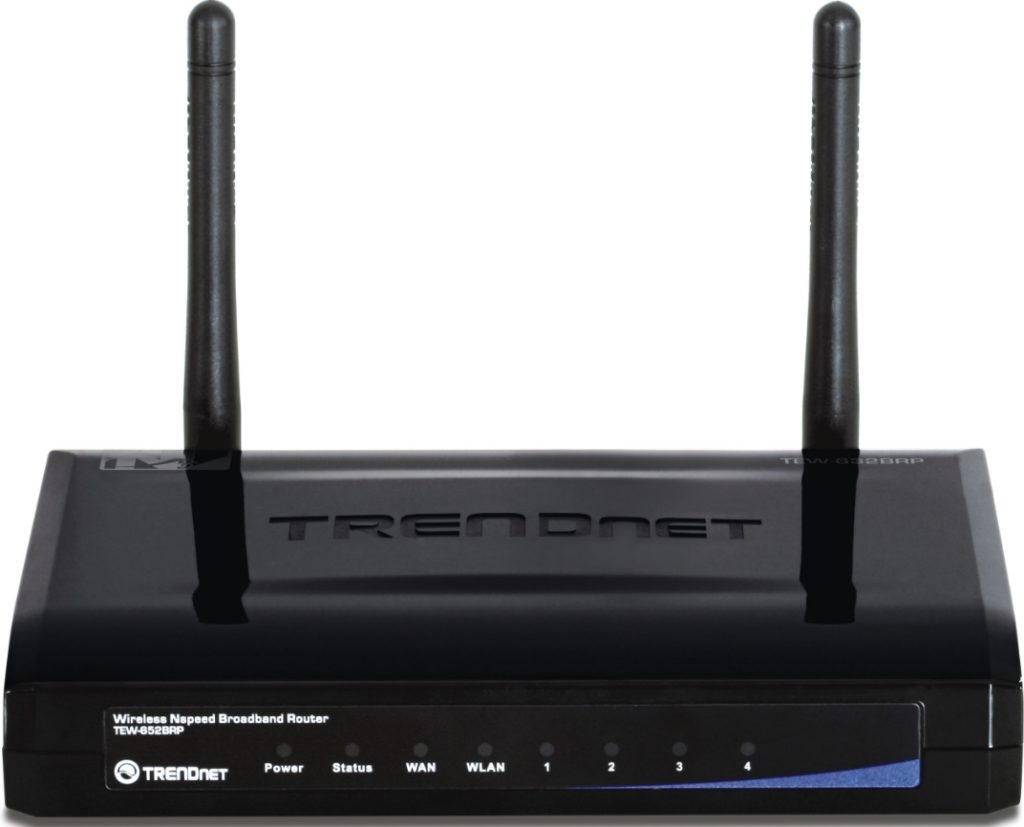
- POWER – включено или выключено питание.
- Status – если горит зеленым, то прошивка и сам аппарат работают нормально. В противном случае есть какие-то проблемы.
- WAN – интернет подключение.
- WLAN – Wi-Fi.
- 1-4 – подключение к локальным портам.
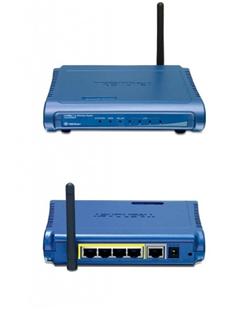
Теперь перейдем к задней панели и сразу же его подключим. На фото плохо видно надписи, поэтому я буду подробнее описывать все задние входы и выходы. Смотрим на картинку ниже (слева направо):
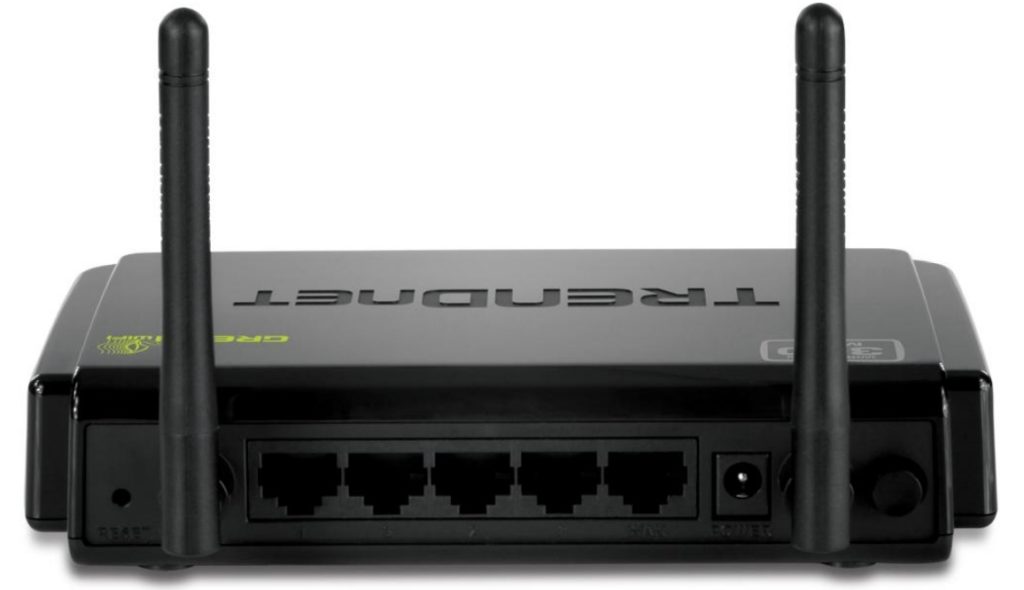
- RESET – кнопка утоплена, поэтому чтобы на неё нажать нужна скрепка или булавка. При зажатии этой кнопки на 10 секунд аппарат сбрасывается до заводских настроек. Если вы взяли его у знакомого или купили на барахолке, то произведите сброс.
- LAN 1-4 – порты для локальных устройств: компьютер, ноутбук, телевизор, принтер и т.д. Я подключу сюда свой компьютер с помощью сетевого кабеля. Можно выбрать любой порт – они все имеют один и тот же приоритет.
- WAN – подключаем сюда провод, который прокинул провайдер.
- Вход для блока питания – подключаем роутер к электросети.
- ON/OFF – кнопка питания. Просто нажимаем на неё, чтобы включить маршрутизатор.
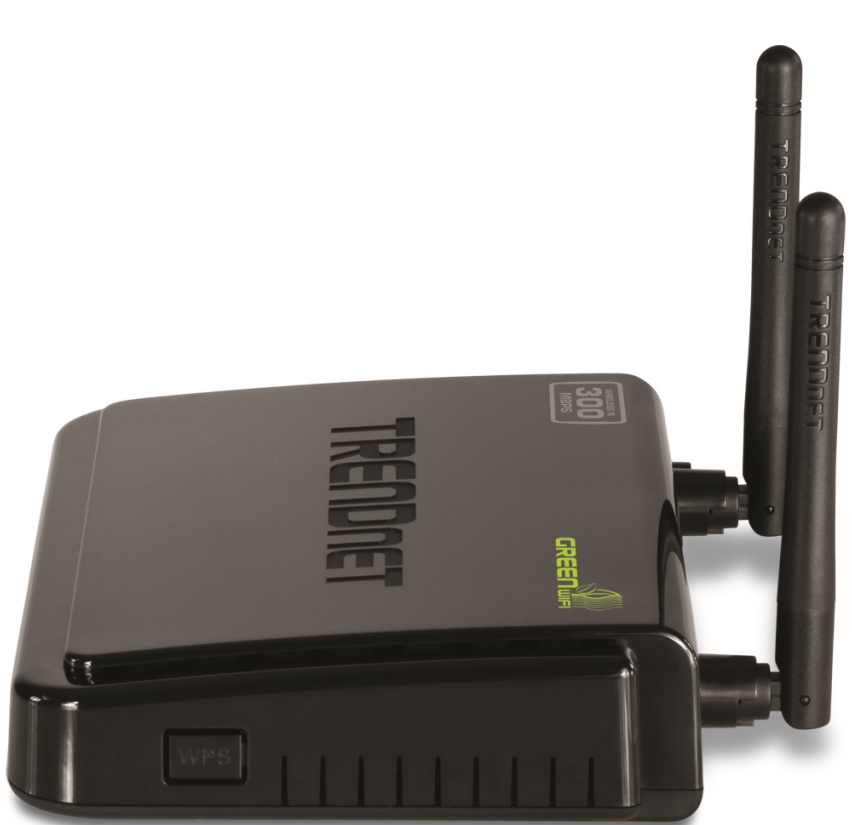
Также у 652BRU есть боковая кнопка «WPS» – она предназначена для быстрого подключения устройств к Wi-Fi.
ШАГ 2: Вход в Web-интерфейс
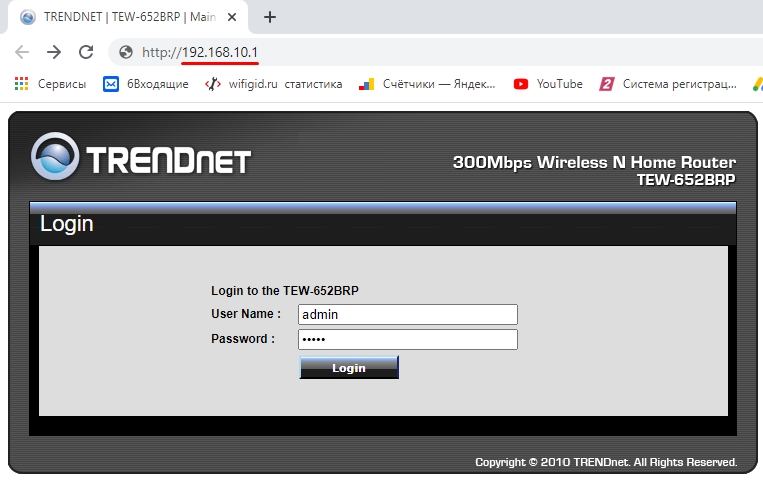
Для настройки аппарата не нужно ничего устанавливать, и мы воспользуемся обычным Web-интерфейсом. Сначала нам нужно подключиться к сети роутера, если вы приконнектились к одному из LAN портов, то вы уже сделали это. Также подключиться можно и к Wi-Fi, для этого используем PIN-код (из 8 цифр) или Wi-Fi Key – все это можно подсмотреть на этикетке под корпусом. Если нет Wi-Fi ключа или ПИН-кода, то попробуйте ввести в качестве пароля серийный номер (S/N), или подключитесь по WPS.
Открываем браузер и вводим в адресную строку IP адрес Тренднет:
192.168.10.1
Далее в обе строки вписываем:
admin
ПРИМЕЧАНИЕ! Если логин и пароль не подходят, то советую сбросить интернет-центр до заводских настроек, зажав кнопку Reset на 10 секунд.
ШАГ 3: Настройка интернета
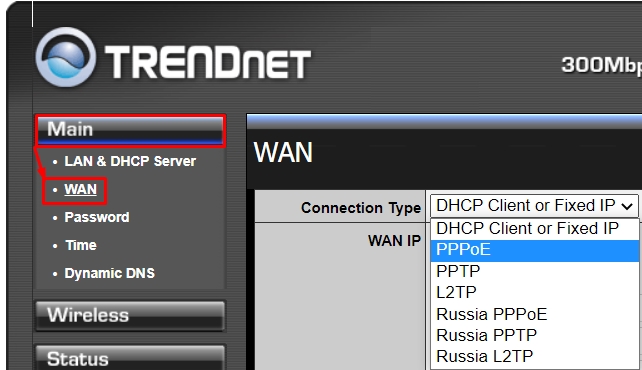
Под рукой обязательно держите договор от провайдера, где прописан тип подключения, а также дополнительные данные для авторизации в сети. Без этого вы не сможете настроить интернет. Переходим в раздел «Main» и далее нажимаем по ссылке «WAN». В строке «Connection Type» нужно выбрать определенный тип подключения.
ПРИМЕЧАНИЕ! Впервые вижу, чтобы на роутере MTU устанавливался вручную, для чего это сделано не понятно, и ведь дело в том, что даже продвинутый пользователь может ошибиться с параметром. Поэтому если у вас будут проблемы с интернетом: будут плохо грузиться страницы, лаги, высокий пинг, потеря пакетов – нужно будет выяснить значение MTU – об этом подробно написано тут. А пока ставим 1472.
Динамический или Статический IP
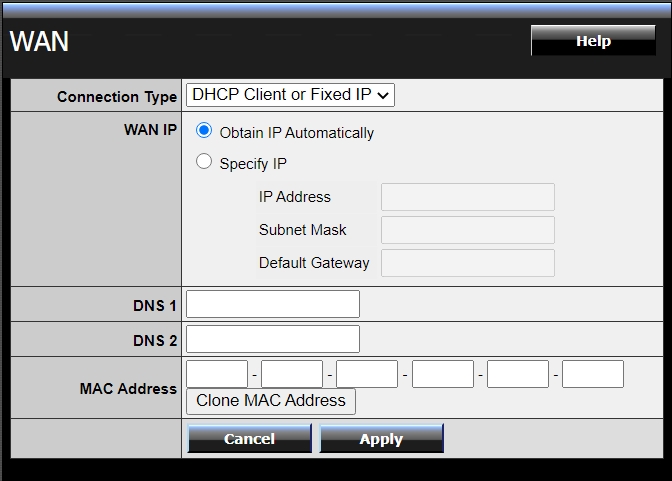
Если в договоре ничего не сказано, или вообще нет никаких данных по поводу подключения, то скорее всего ваш провайдер использует тип DHCP. Выбираем «DHCP Client or Fixed IP». Далее, если идет подключение с динамической адресацией, то выбираем «Obtain IP Automatically». Если вы используете статику и есть настройки IP, Маски и Шлюза, то выбираем «Specify IP» и вводим нужные данные.
PPPoE
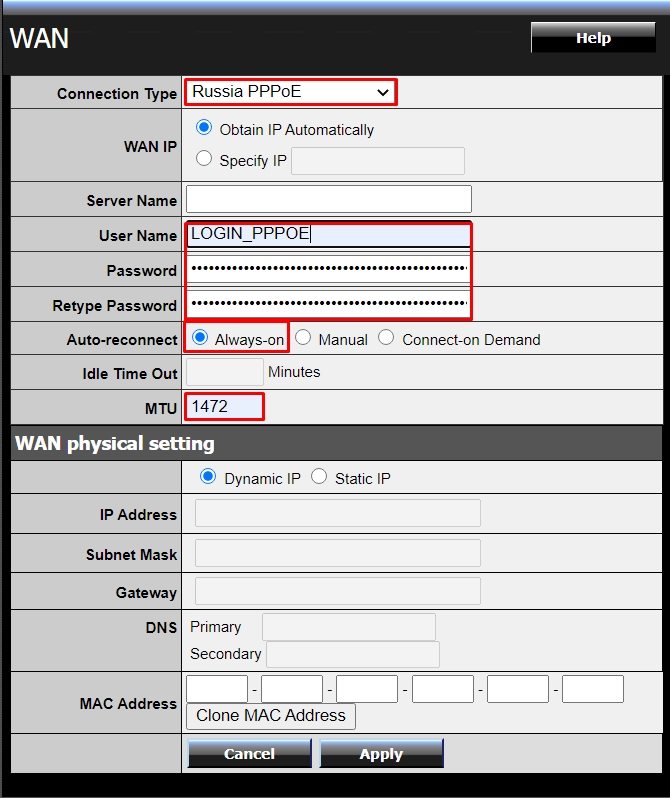
Вводим логин и пароль в строки «User Name» и «Password» (повторяем пароль в «Retype Password»). В строке «Auto-reconnect» ставим постоянное подключение «Always-on». И устанавливаем MTU как 1472. «WAN physical setting» устанавливаем «Static IP», если в договоре есть настройки IP, маски и шлюза.
PPTP или L2TP
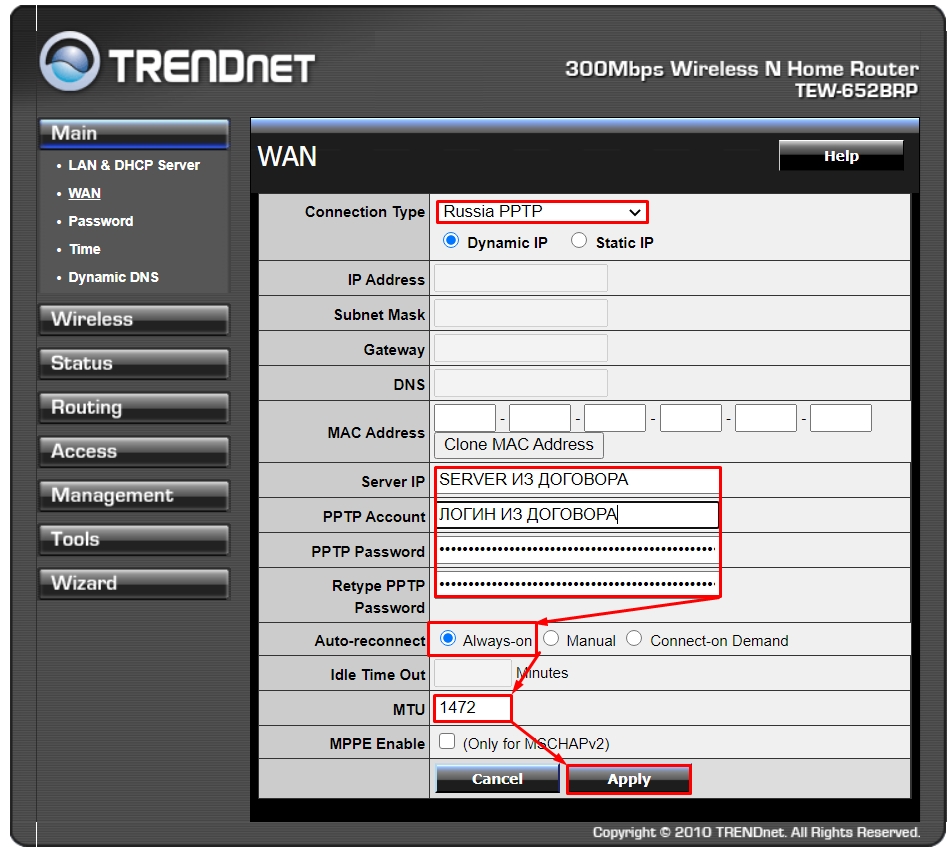
В «Server IP» вводим ДНС или IP адрес сервера. Ниже вписываем логин и два раза пароль. Далее указываем параметр «Always-on» и вписываем MTU. Если есть настройки статической адресации, то в самом начале нужно указать «Static IP» и вписать все необходимые данные.
Переходим в «Wireless» – «Basic»:
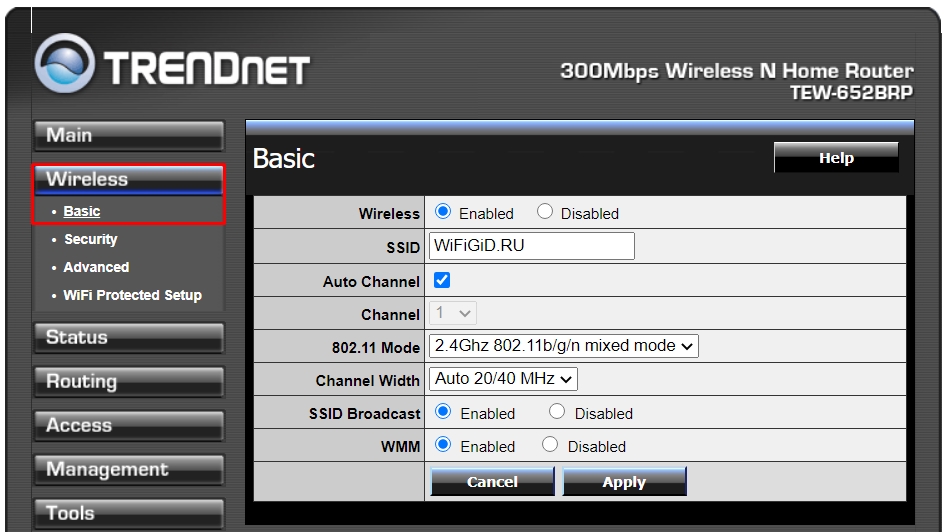
- Wireless – если вы хотите полностью выключить беспроводную сеть, то ставим значение «Disabled».
- SSID – название Wi-Fi
- Auto Channel – ставим галочку.
- 11 Mode – установите параметр «2.4Ghz 802b/g/n mixed mode».
- Channel Width – Auto 20/40 MHz
- SSIDBroadcast – Enabled (если хотите, чтобы сеть была видимой)
- WMM – обязательно включаем этот параметр «Enabled».
Теперь идем в «Security»:
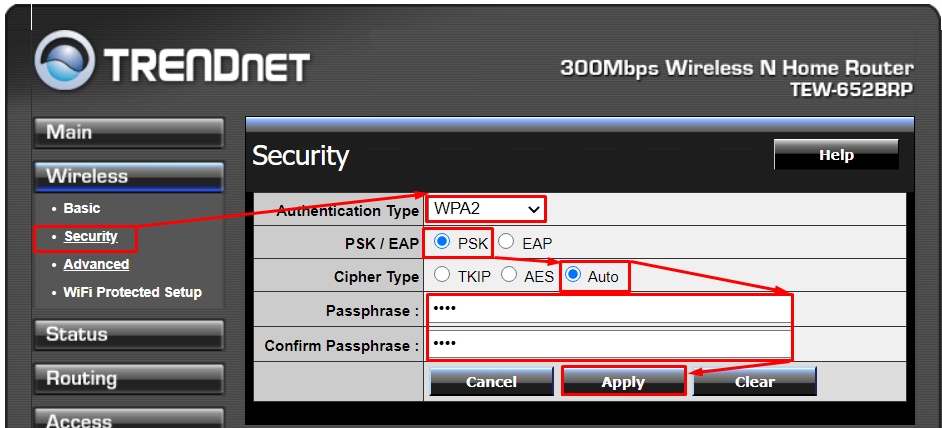
- Authentification Type – WPA2
- PSK/EAP – PSK
- Cipher Type – Auto
- Ниже два раза вводим пароль для доступа к вай-фай.
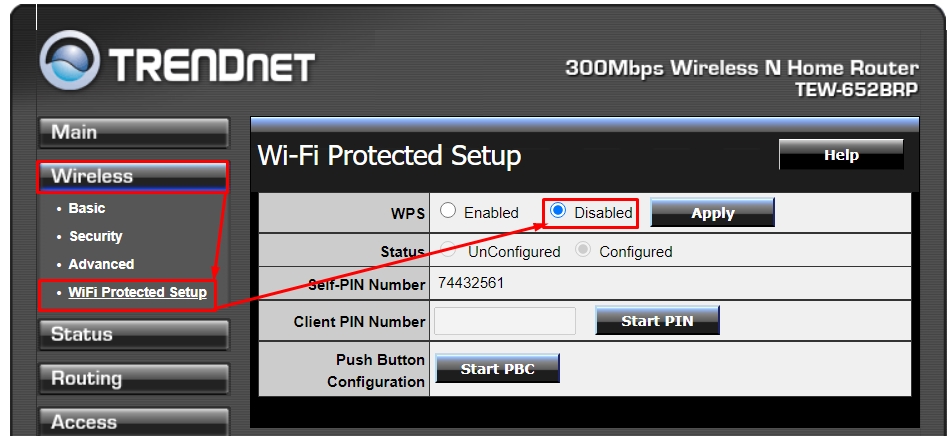
Я вам советую отключить WPS, если вы им не пользуетесь – это можно сделать в подразделе «WiFi Protected Setup».
ШАГ 4: Устанавливаем пароль от админки
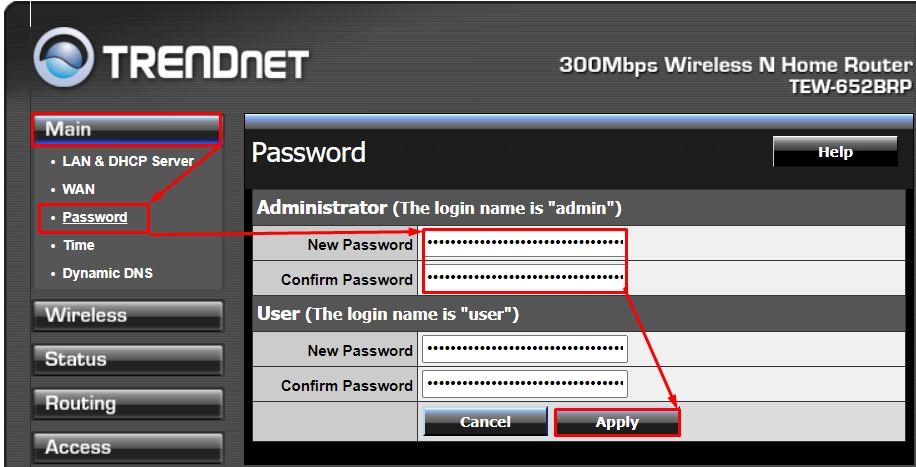
Если вы помните, для входа мы использовали стандартный логин и пароль (admin-admin), я бы на вашем месте для безопасности поменял эти значения. Это можно сделать в «Main» – «Password».
Проброс портов
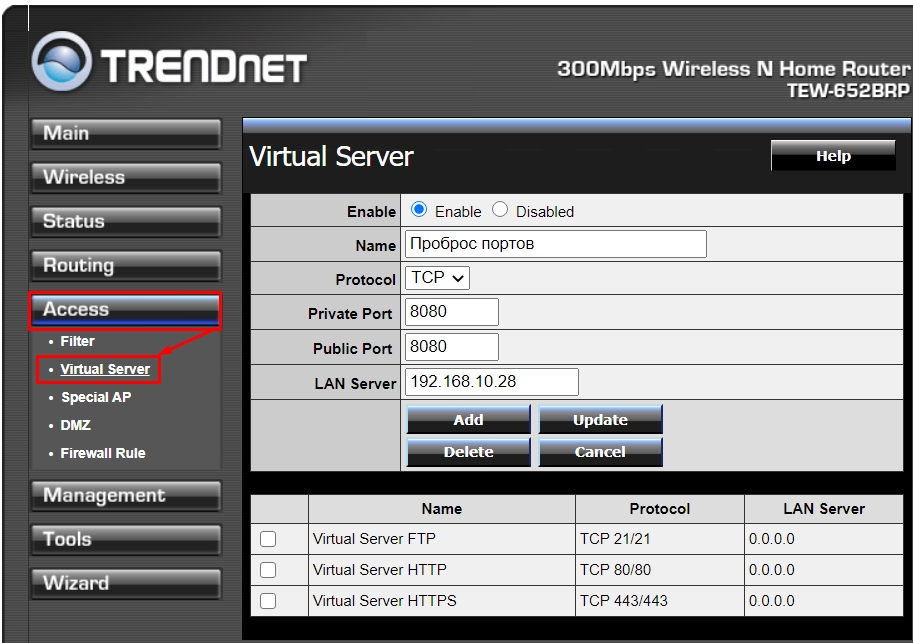
Переходим в «Access» – «Virtual Server». Включаем правило «Enable». Далее вводим название – оно необходимо только для вас, чтобы не забыть, для чего вы его создавали. Далее указываем тип протокола TCP, UDP или оба (Both). В строку «Private Port» вводим внутренний порт, в строку «Public Port» вводим внешний порт. Обычно используется только внешний порт, если вы не знаете точный внутренний порт, то просто дублируйте внешний. И в конце указываем IP локального устройства, на которое будет идти переадресация. Нажимаем «Add». Чтобы удалить правило, выделите его из списка ниже и кликните по кнопке «Delete».
Обновление прошивки
ВНИМАНИЕ! Советую делать прошивку при локальном подключении по проводу. Не стоит обновлять ОС при Wi-Fi подключении.
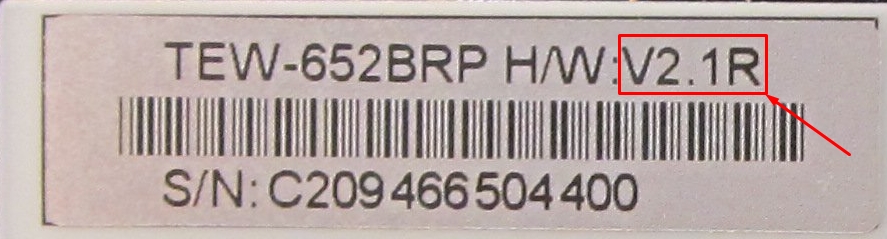
- Нужно узнать аппаратную версию, для этого смотрим на дно аппарата и находим там рядом с названием значение после «H/W».
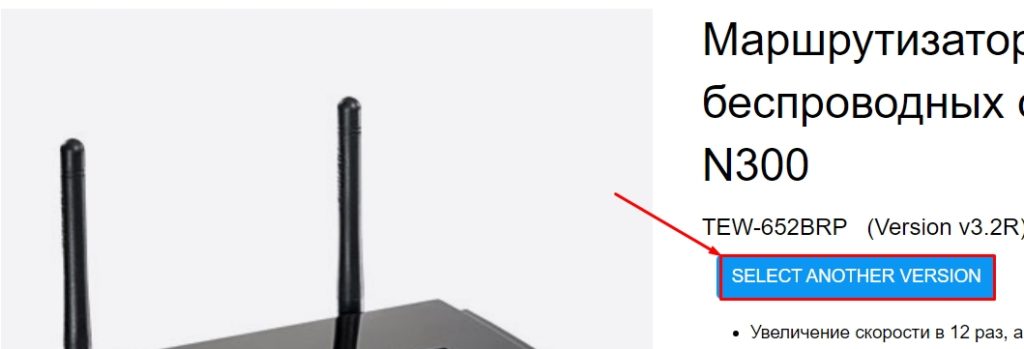
- Переходим на официальную страницу роутера.
- Нажимаем по кнопке «SELECT ANOTHER VERSION».
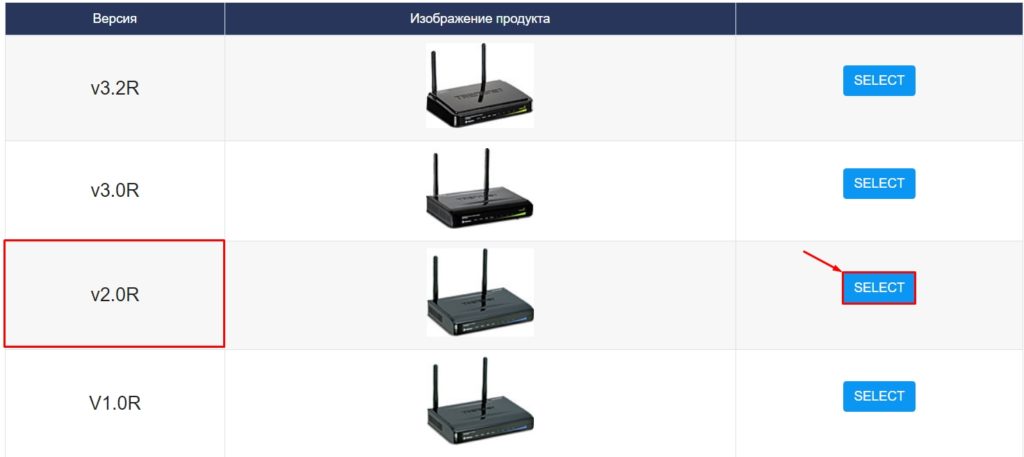
- Промежуточных версий нет, поэтому выбираем по первой цифре. В моем случае это версия 2.1R – я выбираем «v0R».
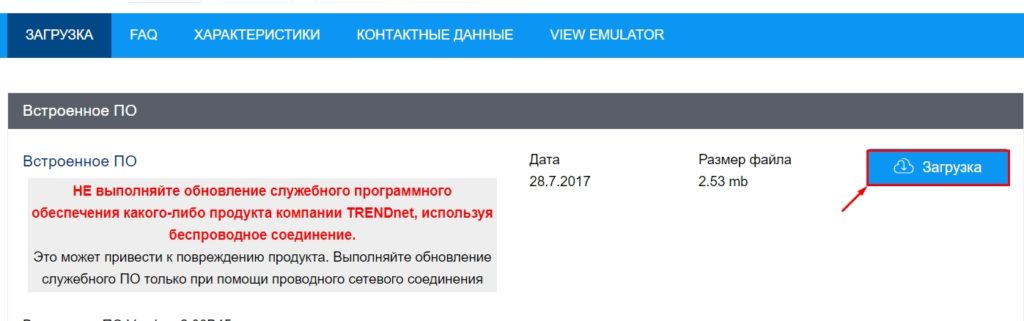
- Ниже в разделе «Встроенное ПО» нажимаем по кнопке «Загрузка» и скидываем файл на рабочий стол. Если скачается архив, то разархивируйте его.
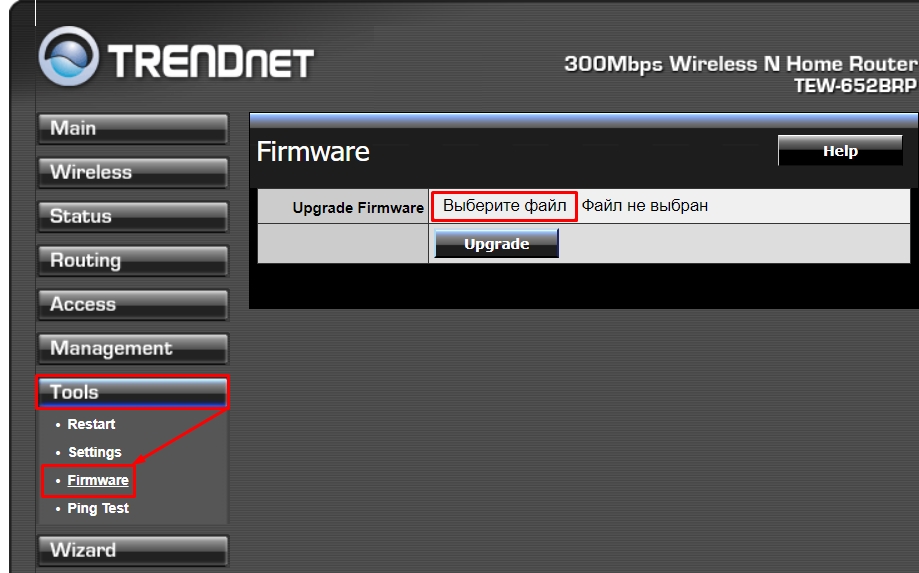
- Переходим в «Tools» – «Firmware» – нажимаем по кнопке «Выберите файл», нажимаем по файлу прошивки и загружаем его. В конце жмем «Upgrade».
- Во время загрузки прошивки не выключайте и не трогайте роутер.
Фильтры
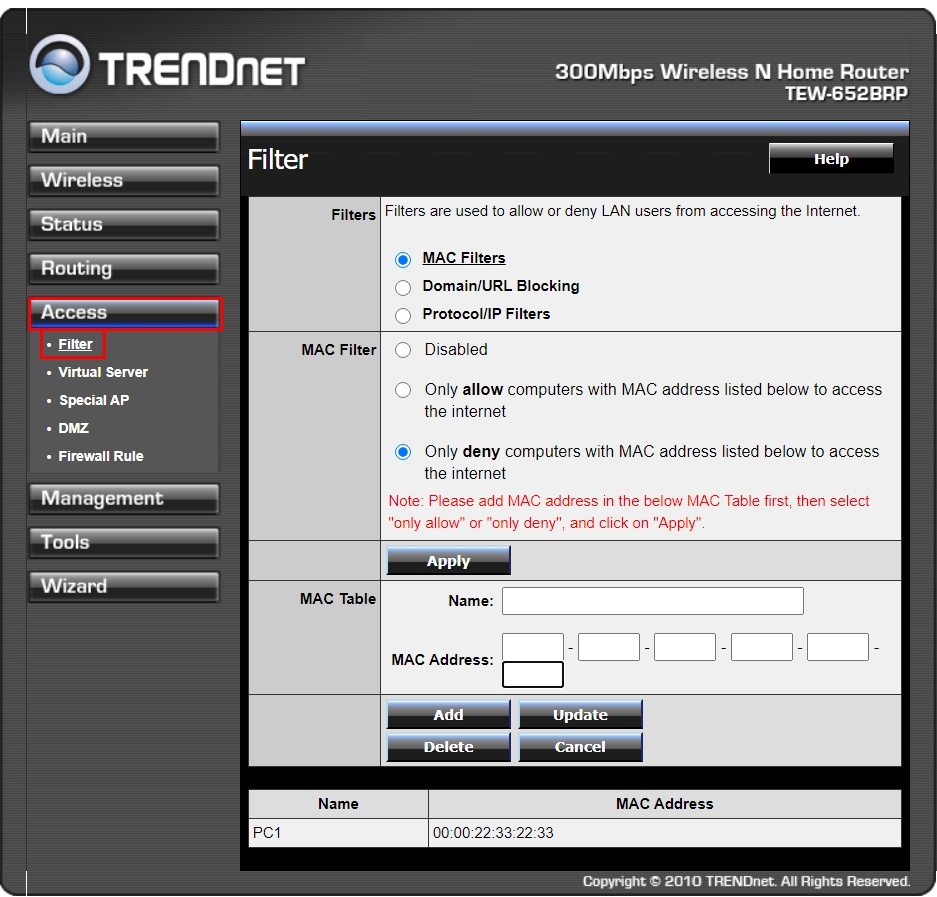
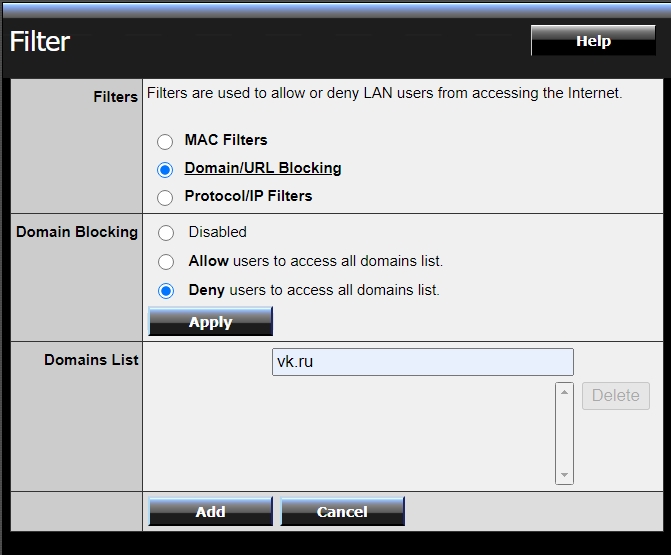
В роутере есть стандартный фильтры по MAC-адресам. Также вы можете заблокировать определенные URL адреса. Переходим в «Access» – «Filter».
Фильтр MAC-адресов
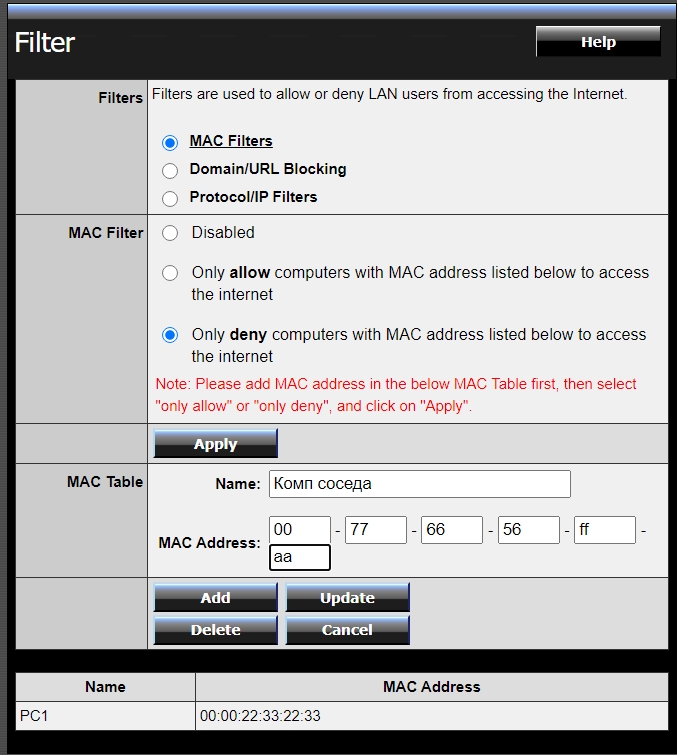
Вы можете создать белый лист адресов, которые могут подключаться к сети и использовать интернет. Или заблокировать соседа, который постоянно вас взламывает. Указываем тип фильтра как «MAC Filters». Для составления белого списка выбираем «Allow», для черного «Deny». Ниже вводим нужные МАК-адреса.
Блокировка сайтов по URL
Указываем «Domain/URL Blocking», ниже указываем запретное правило «Deny». После этого вводим адрес и кликаем «Add».
Инструкция по настройке на русском (Manual)
Видео
Эмулятор
Ссылка на эмулятор
Точка доступа
С помощью беспроводного роутера trendnet можно легко подключить к сети интернет несколько устройств, которыми Вы пользуетесь (компьютер, ноутбук и др.). При этом Вы можете использовать проводное или беспроводное подключение. Роутер trendnet tew 432brp используется с поддержкой стандарта 802.11g и скорости 54 Мбит/с. Использование роутера является комплексным решением для создания wifi-связи, которое позволит создать и настроить параметры общего доступа для совместного использования файлов в Вашей сети, удаленный доступ и сетевые ресурсы. В настройках роутера Вы можете выбрать и настроить функции повышенной безопасности для защиты вашей сети от несанкционированного вторжения. Данная модель роутера поддерживает функцию IP-TV.
Перед тем, как установить роутер trendnet нужно правильно подобрать место его расположения. Устанавливать роутер рекомендуется на одинаковом расстоянии от всех помещений, в которых Вы планируете использовать сеть. Это позволит оптимально распределить радиус доступа сети wifi. Учитывайте, что радиус действия сети в помещении составляет 30 – 50 метров и старайтесь не располагать перед роутером крупных металлических предметов, которые могут ухудшить распространение сигнала.
Подключение роутера trendnet
Перед тем, как выполнить настройку роутера Тренднет, Вам необходимо подключить его к Вашему компьютеру. Сначала проверьте, что соединение с интернетом работает и в браузере все открывается нормально. Если с сигналом интернета все нормально, то распакуйте коробку с роутером и вытащите все содержимое. Вам нужно включить адаптер питания роутера в сеть и вставить разъем адаптера в соответствующее гнездо роутера на задней панели. Потом подключите Ваш сетевой кабель от интернет провайдера в порт WAN роутера и соедините сетевым кабелем, идущим в комплекте, один из портов LAN роутера и сетевую карту Вашего компьютера. Если соединение есть, то Вы увидите соответственно свечение индикаторов на передней панели роутера.
Как настроить wifi роутер trendnet
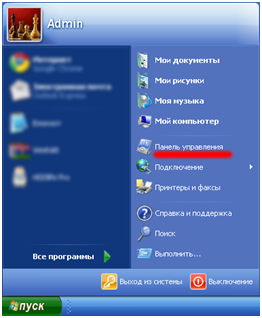
Для настройки роутера нужно внести изменения в настройки TCP/IP Вашей сетевой карты и выбрать там вариант автоматического получения адреса (DHCP client). Чтобы сделать эти настройки нужно нажать на кнопку – Пуск
И выбрать там пункт, с названием – Панель управления.
Меню пуск
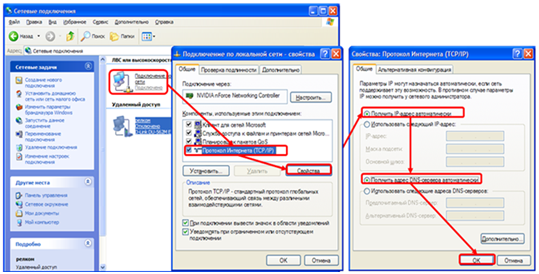
В открывшемся окне Вам нужно найти Сетевые подключения и нажать левой кнопкой мыши на этом пункте. В новом окне щелкните правой кнопкой мыши нажмите на значке используемой сетевой карты (к которой Вы подключили роутер) и выберите в меню Свойства. Выберите там свойство протокола TCP/IP и нажмите внизу на кнопку Свойства. После этого сделайте настройки как на рисунке ниже и выставьте автоматическое получение адреса.
Сетевые подключение в Windows XP
WIFI роутер trendnet использует диапазон IP адресов 192.168.10.0/24. Через некоторое время, после подключения роутера, Ваш компьютер получит IP адрес, например 192.168.10.101. Если открыть в контекстном меню сетевого подключения пункт Состояние, то можно увидеть значение IP адреса.
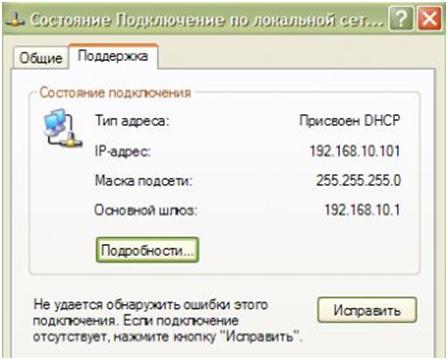
Свойство сети
Если в открывшемся окне Состояния вы напротив типа адреса увидите, что присвоен DHCP, то значит, роутер успешно выдал внутренний адрес IP и все подключено правильно. Если такая надпись отсутствует, нужно искать причины на Вашем компьютере. Возможно, файрвол блокирует, тогда нужно изменить настройки уровня защиты.
Если все работает исправно, можно продолжать настройку. Настройка роутера trendnet tew 432brp начинается с входа во внутренний интерфейс роутера. Чтобы открыть интерфейс роутера нужно в адресной строке используемого браузера набрать адрес http://192.168.10.1, который используется роутером trendnet по умолчанию. Когда Вы нажмете Enter на клавиатуре, то откроется окно авторизации.
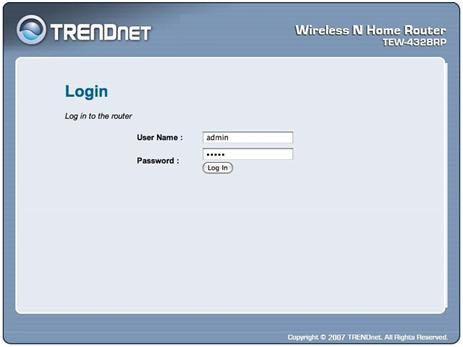
Авторизация на роутере trendnet
Вам нужно ввести имя и пароль, которые используются по умолчанию(User Name – admin, password – admin). Когда Вы зайдете во внутренний интерфейс роутера, желательно изменить значение заводского пароля на значение серийного номера, который указан на коробке. Для смены пароля нужно открыть в меню пункт Main и выбрать пункт Password. В открывшемся окне нужно ввести значение нового пароля (New Password ) и повторить его в поле Confirm Password. Так же нужно ввести значения пароля пользователя, которые расположены в соответствующих полях ниже.
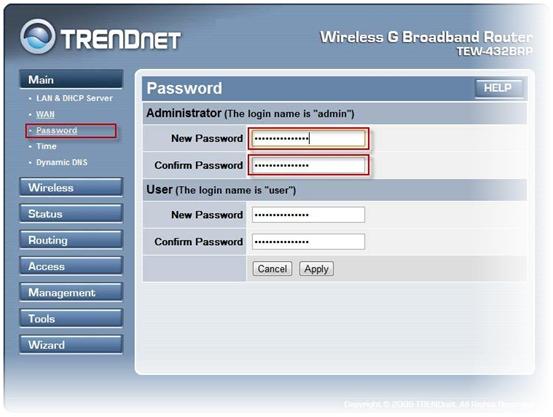
Смена пароля
Для применения введенных Вами изменений нужно нажать на кнопку Apply и для последующего входа уже использовать новый пароль.
Настройка wifi роутера trendnet
Для настройки wifi роутера trendnet
Вам нужно выбрать в левом меню пункт Wireless, а затем нажать на подпункт Basic. В открывшемся окне необходимо выставить значения, как на рисунке ниже. Включить Wireless, поставит там Enabled. В поле SSID вводится название Вашей сети. По желанию, его можно оставить без изменения. Для сохранения настроек нужно нажать кнопку Apply.
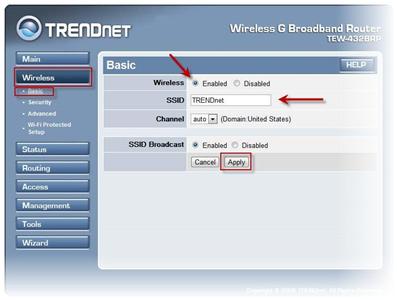
Режим шифравания
После этого Вам нужно настроить параметры безопасности сети, чтобы защитить сеть от несанкционированных вторжений. Для этого нужно зайти в пункт меню Security и выполнить настройки, как на рисунке ниже. В поле Passphraseм Вы вводите набор цифр (от 8 до 63). Этот пароль необходимо записать. В дальнейшем для подключения сети Вы будете его использовать.
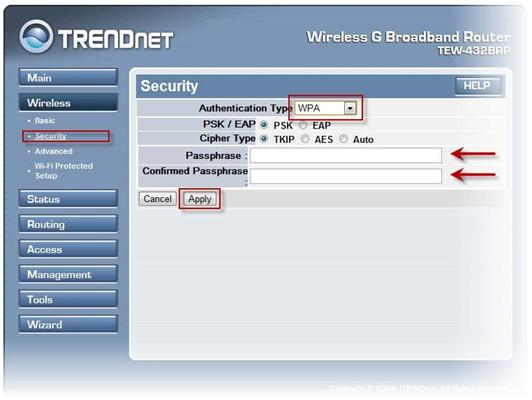
Режим шифравания
После этого настройте подключение к сети Интернет на роутере. Для этого выберите в меню роутера пункт Main и там подпункт WAN.

Настройка WAN
Чтобы настроить PPPoE подключение, Вам нужно ввести необходимые значения, как на картинке ниже. В поле User Name необходимо ввести пароль, который указан в договоре. А в поле User Name Вы должны ввести соответственно Ваш логин, указанный в договоре.
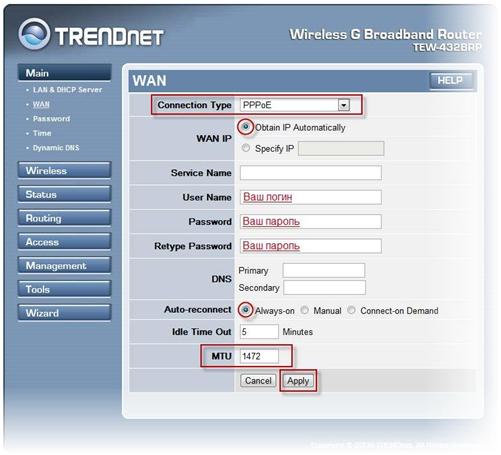
Настройка WAN => PPPOE
Когда Вы проделаете все эти настройки желательно их сохранить, чтобы можно было в дальнейшем выполнить их восстановление, если потребуется. Чтобы сделать такое сохранение перейдите в пункт Tools и выберите там Settings. В открывшемся окне, если Вам необходимо сохранить текущие настройки, нажмите на кнопку Save. После этого у Вас на жестком диске будет храниться файл с настройками. Если в дальнейшем Вам нужно будет восстановить настройки, то нужно нажать на Выберите файл в Load Settings и затем выбрать файл с настройками. После этого нажмите на кнопку Load и данные будут загружены. Если Вам требуется сбросить настройки к заводским, то для этого используется кнопка Restore.
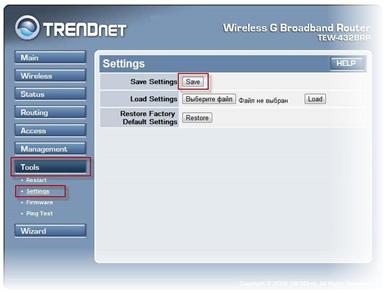
Сохранение настроек
Предыдущая
РоутерИзлучение от роутера
Следующая
РоутерСхема включения роутеров
Помогла статья? Оцените её
 Загрузка…
Настройка wifi роутера Trendnet может показаться сложной задачей для начинающих пользователей. Однако, с помощью данного подробного руководства вы сможете настроить свой роутер без особых проблем. Trendnet является одним из популярных производителей роутеров, и его устройства обладают широкими функциональными возможностями.
Первым шагом при настройке wifi роутера Trendnet является подключение к роутеру с помощью Ethernet-кабеля. Подключите один конец к порту LAN на роутере, а другой – к порту Ethernet на вашем компьютере. Убедитесь, что Ethernet-кабель подключен к порту, обозначенному как «Internet» или «WAN».
После подключения компьютера к роутеру, откройте любой веб-браузер на вашем компьютере и введите IP-адрес роутера Trendnet в адресной строке. Обычно IP-адрес роутера указан на его задней панели или в руководстве пользователя. После ввода IP-адреса нажмите клавишу «Enter», чтобы открыть страницу настроек роутера.
Важно помнить, что для доступа к странице настроек роутера, у вас должно быть установлено программное обеспечение Java на вашем компьютере.
На открывшейся странице настроек вам потребуется ввести имя пользователя и пароль для доступа к роутеру. Если у вас нет установленных учетных данных, попробуйте использовать стандартные значения «admin» в качестве имени пользователя и пароля. Обратите внимание, что при первом входе в систему настройки пароля являются обязательными.
Содержание
- Как настроить wifi роутер trendnet
- Выбор подходящего роутера
- Подключение роутера к компьютеру
- Настройка сетевых параметров
- Установка пароля доступа к wifi
- Настройка безопасности роутера
- Настройка подключения к интернету
Как настроить wifi роутер trendnet
Перед началом настройки убедитесь, что у вас есть следующие компоненты:
- Wifi роутер Trendnet;
- Кабель Ethernet;
- Рабочее устройство для настройки (например, компьютер или ноутбук).
Теперь, когда у вас есть все необходимое, следуйте этим шагам:
- Подключите роутер Trendnet к источнику питания и убедитесь, что индикаторы питания и подключения работают корректно.
- С помощью Ethernet-кабеля подключите один конец к порту WAN (или Internet) на задней панели роутера Trendnet, а другой конец к модему или источнику интернет-подключения.
- Подключите свое устройство к роутеру, используя другой Ethernet-кабель. Подключите один конец к порту LAN на задней панели роутера Trendnet, а другой конец к Ethernet-порту на вашем устройстве.
- Откройте веб-браузер на вашем устройстве и введите IP-адрес роутера Trendnet в адресной строке. По умолчанию IP-адрес роутера Trendnet — 192.168.10.1.
- В открывшейся странице введите имя пользователя и пароль. По умолчанию имя пользователя — admin, а пароль — admin. Если были изменены настройки, введите соответствующие данные.
- После успешной авторизации вы увидите главное меню роутера Trendnet. Здесь вы можете настроить все необходимые параметры, включая имя сети (SSID), пароль для беспроводного соединения и другие настройки безопасности.
- Выполните необходимые изменения и сохраните настройки. После этого роутер Trendnet будет готов для использования.
Теперь вы знаете, как настроить wifi роутер Trendnet. Наслаждайтесь стабильным и безопасным беспроводным подключением!
Выбор подходящего роутера
Первое, что следует учесть, — это скорость и тип подключения, которые предоставляет ваш интернет-провайдер. Если у вас есть быстрое соединение, то вам понадобится мощный роутер, который сможет обеспечить стабильную и высокоскоростную передачу данных.
Второе, что следует учесть, — это покрытие сигнала wifi. Если у вас большая площадь дома или множество стен, то вам понадобится роутер с широким радиусом действия, чтобы обеспечить хорошее покрытие во всех комнатах.
Третье, что стоит учесть, — это количество подключаемых устройств. Если у вас много устройств, которые нуждаются в wifi-соединении (например, смартфоны, планшеты, ноутбуки, смарт-телевизоры и т.д.), то вам понадобится роутер с достаточным количеством портов или возможностью подключения через беспроводное соединение.
Кроме того, важно обратить внимание на функции безопасности, наличие различных режимов работы (например, режим моста или повторителя сигнала) и наличие гарантии от производителя.
Наконец, перед покупкой роутера рекомендуется прочитать отзывы и рекомендации других пользователей, чтобы получить представление о его надежности и производительности.
Таким образом, правильный выбор роутера позволит вам настроить стабильную и быструю wifi-сеть, которая удовлетворит все ваши потребности.
Подключение роутера к компьютеру
Перед началом настройки wifi роутера Trendnet необходимо подключить его к компьютеру с помощью кабеля Ethernet.
Следуйте инструкциям ниже, чтобы выполнить подключение:
- Возьмите один конец Ethernet-кабеля и вставьте его в порт WAN на задней панели роутера.
- Возьмите другой конец кабеля и вставьте его в сетевой порт вашего компьютера.
- Убедитесь, что кабель надежно подключен и фиксируется в портах.
- Включите ваш компьютер и роутер в сеть электропитания.
- Дождитесь, пока все индикаторы на роутере загорятся и стабилизируются.
Теперь, когда роутер подключен к компьютеру, вы можете приступить к его настройке с помощью браузера на вашем компьютере.
Настройка сетевых параметров
Для начала настройки сетевых параметров вашего wifi роутера Trendnet, вам потребуется подключиться к роутеру через компьютер или смартфон. Для этого выполните следующие шаги:
- Откройте браузер на вашем устройстве и введите адрес IP вашего роутера в адресной строке. Обычно адрес IP роутера указан на его корпусе или в документации.
- Введите имя пользователя и пароль для входа в административный интерфейс роутера. Если вы не изменили эти данные, используйте стандартные значения, которые указаны в документации.
- После успешного входа в административный интерфейс, найдите раздел настройки сетевых параметров.
- В этом разделе вы сможете задать IP-адрес роутера, подсеть и шлюз по умолчанию. Рекомендуется использовать значения, предлагаемые роутером по умолчанию, если вы не знакомы с сетевыми настройками.
- Если вы желаете изменить DNS-серверы, вы можете указать их адреса в соответствующем поле. Обратитесь к своему интернет-провайдеру или используйте публичные DNS-серверы, например, от Google (8.8.8.8 и 8.8.4.4).
- После внесения всех необходимых изменений, сохраните настройки и перезагрузите роутер для применения новых параметров.
Теперь вы умеете настраивать сетевые параметры wifi роутера Trendnet. Помните, что вносить изменения в эти параметры следует с осторожностью, чтобы не нарушить работу сети.
Установка пароля доступа к wifi
Для обеспечения безопасности своей сети важно установить пароль доступа к wifi роутеру Trendnet. Это позволит предотвратить несанкционированный доступ к вашей сети.
Чтобы установить пароль доступа к wifi, выполните следующие шаги:
- Откройте веб-браузер и введите IP-адрес вашего роутера Trendnet в адресной строке. Обычно это 192.168.0.1 или 192.168.1.1.
- Нажмите Enter, чтобы перейти на страницу настроек роутера.
- Введите имя пользователя и пароль администратора (по умолчанию они обычно «admin»).
- Найдите вкладку «Wireless» или «Беспроводные настройки» и щелкните на нее.
- Найдите поле «Security» или «Безопасность» и выберите тип безопасности WPA2-PSK (рекомендуется) или WPA-PSK.
- В поле «Password» или «Пароль» введите желаемый пароль доступа к wifi. Обязательно используйте сложный пароль, состоящий из букв, цифр и специальных символов.
- Нажмите кнопку «Save» или «Сохранить», чтобы применить изменения.
После выполнения этих шагов ваш роутер Trendnet будет защищен паролем доступа к wifi, и только те, у кого есть правильный пароль, смогут подключиться к вашей сети.
Настройка безопасности роутера
Настраивая безопасность роутера Trendnet, вы защищаете свою домашнюю сеть от несанкционированного доступа и других потенциальных угроз. В этом разделе мы рассмотрим основные шаги по настройке безопасности вашего роутера.
1. Измените пароль администратора: Первым шагом для обеспечения безопасности роутера Trendnet является изменение пароля администратора. Откройте веб-интерфейс роутера, введите стандартные учетные данные (username: admin, password: admin) и найдите раздел «Настройки пароля». Задайте новый уникальный пароль, содержащий как буквы, так и цифры, и сохраните изменения.
2. Включите шифрование Wi-Fi: Для защиты беспроводной сети от несанкционированного доступа, включите шифрование Wi-Fi. В веб-интерфейсе роутера найдите раздел «Беспроводные настройки» или «Wi-Fi Security». Выберите наиболее безопасный протокол шифрования (например, WPA3 или WPA2) и задайте пароль для доступа к Wi-Fi. Сохраните изменения и перезагрузите роутер.
3. Отключите функцию WPS: Функция WPS (Wi-Fi Protected Setup) может представлять уязвимость для безопасности вашего роутера. Найдите раздел «Настройки WPS» в веб-интерфейсе роутера и отключите эту функцию. Это поможет предотвратить возможность взлома пароля посредством атаки перебора.
4. Включите фильтрацию MAC-адресов: Фильтрация MAC-адресов позволяет вам контролировать список устройств, которые имеют доступ к вашему роутеру. В веб-интерфейсе роутера найдите раздел «Фильтрация MAC-адресов» и включите эту функцию. Затем добавьте в список разрешенных устройств только те устройства, которые вы хотите разрешить доступ к вашему роутеру.
5. Обновляйте прошивку роутера: Регулярное обновление прошивки роутера очень важно для обеспечения безопасности. Провайдеры обновляют прошивку, исправляя обнаруженные уязвимости и вводя новые функции безопасности. Периодически проверяйте наличие новых обновлений прошивки на официальном сайте Trendnet и следуйте инструкциям по обновлению.
Следуя указанным шагам, вы сможете защитить свою домашнюю сеть, обеспечив безопасность роутера Trendnet и защитив свои данные от потенциальных угроз.
Настройка подключения к интернету
Для начала настройки подключения к интернету на роутере Trendnet вам необходимо знать следующую информацию:
- SSID (имя Wi-Fi сети), которое вы хотите использовать
- Пароль для доступа к Wi-Fi сети
- IP-адрес и логин/пароль администратора вашей интернет-провайдерской компании
После получения этой информации, следуйте следующим шагам для настройки подключения:
1. Подключите роутер Trendnet к вашему компьютеру с помощью Ethernet-кабеля. Убедитесь, что все соединения надежны и корректны.
2. Откройте любой веб-браузер и введите в адресной строке IP-адрес своего роутера Trendnet (обычно указан на корпусе роутера или в документации). Нажмите Enter, чтобы перейти к странице входа в настройки роутера.
3. Введите свои учетные данные администратора (логин и пароль), предоставленные вашей интернет-провайдерской компанией. Нажмите Войти или аналогичную кнопку.
4. В меню настроек роутера найдите раздел «Беспроводные настройки» или «Wi-Fi».
5. Найдите поле, где нужно указать имя Wi-Fi сети (SSID). Введите желаемое имя для вашей сети и сохраните изменения.
6. Найдите поле для установки пароля доступа к Wi-Fi сети (обычно называется «Wi-Fi пароль» или «Wireless Security Key»). Введите желаемый пароль и сохраните изменения.
7. Проверьте, что подключение к интернету работает, отключив Ethernet-кабель от компьютера и переподключив его к роутеру. Подключитесь к новой Wi-Fi сети с помощью нового пароля.
Теперь ваш роутер Trendnet настроен и готов к использованию для подключения к интернету через Wi-Fi сеть.