
Приложение My.Keenetic настраивает интернет-центр в минимум шагов: подключает к Интернету, задает параметры Wi-Fi, при необходимости обновляет операционную систему.
После первоначальной настройки My.Keenetic становится удобным инструментом для управления домашней сетью. Вы сможете узнать состояние и текущую скорость вашего интернет-подключения, включить или выключить гостевую точку доступа, а также контролировать все подключенные к интернет-центру домашние устройства. Для каждого из них можно ограничить скорость, полностью или по расписанию запретить доступ в Интернет, пробросить необходимые порты, включить интернет-фильтр AdGuard DNS или SkyDNS для защиты домашних устройств от опасных сайтов и других угроз.
Благодаря облачной технологии управление с помощью My.Keenetic доступно не только из домашней сети, но и в любом месте, где на вашем смартфоне или планшете есть Интернет. Приложение запомнит все ваши интернет-центры и позволит подключаться к ним без паролей и логинов из любой точки мира (даже при отсутствии «белого» публичного IP-адреса на внешнем интерфейсе роутера).
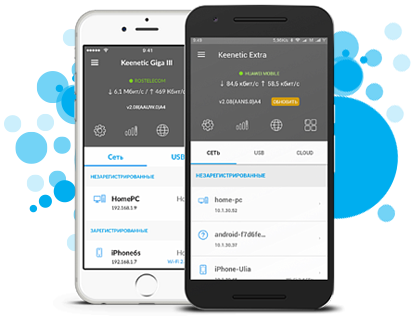
Обращаем ваше внимание, что приложение My.Keenetic работает с интернет-центром, когда тот настроен в основном режиме (этот режим используется в интернет-центре по умолчанию), и не поддерживает работу в дополнительных режимах (Адаптер, Усилитель, Точка доступа).
Чтобы настроить и подключиться к интернет-центру необходимо выполнить следующие действия:
1. Установите на мобильное устройство приложение My.Keenetiс из Google Play (Android) или App Store (iOS).
2. Запустите его и подключитесь к интернет-центру по Wi-Fi.
При первом запуске, приложение попросит подключиться к Wi-Fi-сети вашего интернет-центра. Для этого предлагаются два варианта:
Вариант 1: сосканируйте QR-код на обратной стороне интернет-центра (в случае, если интернет-центр находится на заводских установках, т.е. с настройками по умолчанию).
Вариант 2: перейдите в Настройки > Wi-Fi, подключитесь к интернет-центру и вернитесь в приложение.
Затем нажмите OK, Wi-Fi подключен.
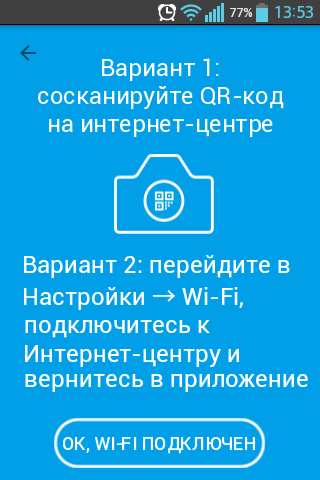
3. Приложение запросит ввести учетную запись администратора интернет-центра Keenetic (этот логин и пароль используется для подключения к веб-конфигуратору интернет-центра).
После ввода учетной записи нажмите Готово.
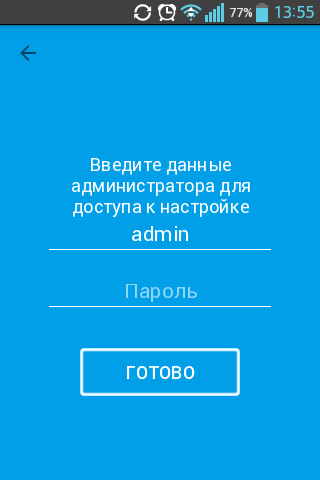
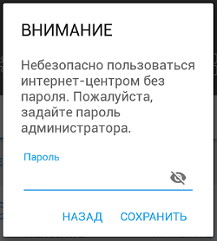
Важно! Начиная с версии 53 приложения My.Keenetic была добавлена проверка наличия пароля у администратора интернет-центра. Для работы приложения обязательно должен быть задан пароль учетной записи администратора (admin). Если ранее вы не использовали пароль, придумайте его и установите. Это необходимо для защиты от несанкционированного доступа к настройкам интернет-центра. Запомните или сохраните пароль администратора, он может понадобиться в дальнейшем для изменения настроек интернет-центра.
При первом подключении к интернет-центру с заводскими установками вы увидите сообщение о необходимости задать пароль администратора, т.к. по умолчанию он не предустановлен. Введите его в поле «Пароль» и нажмите «Сохранить».
4. После подключения вы увидите доступные настройки интернет-центра.
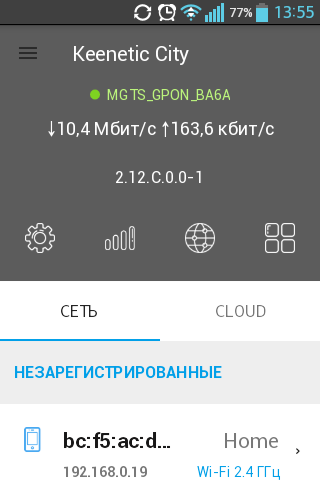
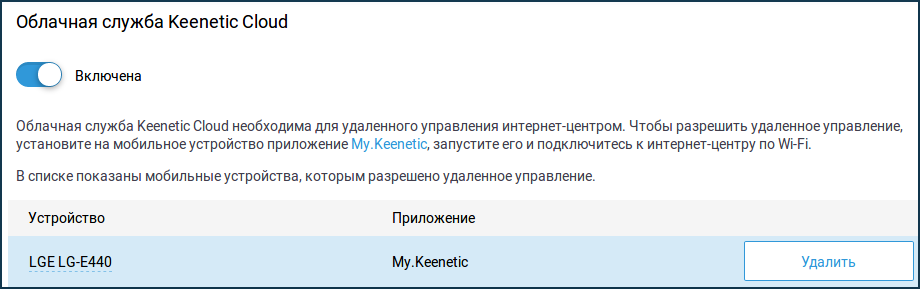
После подключения ваше мобильное устройство появится в веб-конфигураторе интернет-центра (в меню Управление на странице Общие настройки в подразделе Облачная служба Keenetic Cloud) в списке мобильных устройств, которым разрешено удаленное управление.
5. При следующих запусках приложения вы будете видеть запись вашего интернет-центра (при использовании нескольких интернет-центров, будет отображаться весь список устройств, доступных для управления).
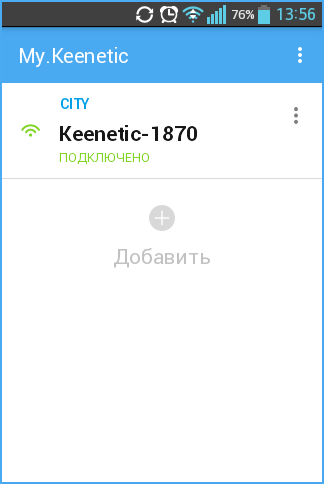
Обращаем ваше внимание, что при подключении к интернет-центру из его локальной домашней сети, в списке устройств интернет-центр будет отображаться со значком беспроводной сети  .
.
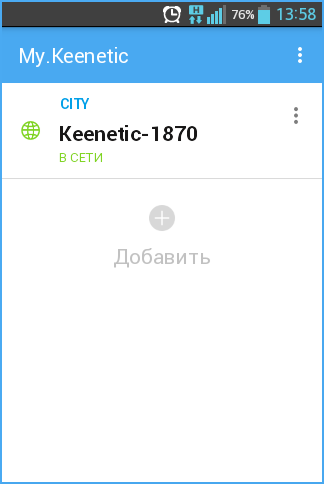
6. Для проверки, отключите Wi-Fi (WLAN) на мобильном устройстве и включите 3G/4G-Интернет.
В приложении статус интернет-центра должен измениться на значок «глобус»  .
.
Это будет означать, что подключение к интернет-центру осуществляется через облачную службу, т.е. из Интернета, а не из локальной домашней сети.
Примечание
В случае, если по какой-то причине вам не удается настроить удаленное подключение к интернет-центру через приложение, обратите внимание на следующее:
— Убедитесь, что в интернет-центре установлен специальный компонент системы Агент облачной службы Keenetic Cloud и KeenDNS необходимый для работы мобильного приложения и сервиса облачной службы. Сделать это можно на странице Общие настройки в разделе Обновления и компоненты, нажав на Изменить набор компонентов.

— Убедитесь, что включена Облачная служба Keenetic Cloud.
Данная настройка находится в меню Управление на странице Общие настройки.
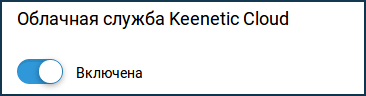
— Если по какой-то причине мобильное устройство перестало подключаться, удалите его из списка мобильных устройств, которым разрешено удаленное управление и затем заново выполните подключение к интернет-центру через приложение.
Для удаления устройства из облачной службы, нажмите Удалить в строке его записи.

Удобное, простое в использовании приложение
Мобильное приложение «Keenetic» создано для простой настройки и управления интернет-центрами и Wi-Fi-системой Keenetic. Новейшие облачные технологии предоставляют быстрый доступ к вашему интернет-центру из любой точки мира и уведомляют о событиях в домашней сети.
Приложение запомнит все ваши интернет-центры Keenetic и позволит удаленно подключаться к ним без паролей и логинов. Вы сможете настроить доступ в Интернет на вашем устройстве и мониторить состояние и текущую скорость интернет-подключения, создать и управлять Wi-Fi-системой Keenetic, обновить операционную систему ваших интернет-центров, перенастроить параметры Wi-Fi, например, включить или выключить гостевую точку доступа. Приложение позволяет легко управлять встроенными сервисами, контролировать все подключенные к интернет-центру домашние устройства — как индивидуально, так и с помощью Семейных профилей, настроить расписание работы и многое другое. Для каждого домашнего устройства можно ограничить скорость или полностью запретить доступ в Интернет, настроить переадресацию портов, задать профиль контентной фильтрации Яндекс.DNS, SkyDNS, Cloudflare DNS или AdGuard DNS для безопасной работы в Интернете.


Внимание!
Приложение «Keenetic» доступно для устройств c KeeneticOS версии 3.1 и выше (это все модели Keenetic с индексом KN-xxxx, а также Zyxel Keenetic Giga III / Ultra II / Air / Extra II). Для устройств, на которых установлены более старые версии KeeneticOS / NDMS (с 2.05 до 2.15), пожалуйста, используйте приложение My.Keenetic. Оно будет сохранено для поддержки старых моделей, но улучшений и исправлений в нем больше не ожидается.
На чтение 3 мин Просмотров 36.7к. Опубликовано
Обновлено
Серия моделей роутеров Zyxel Keenetic отличается тем, зайти в настройки каждого из них имеется возможность не только с компьютера, но и с телефона. И речь сейчас идет вовсе не о традиционном способе через браузер. Для этого существует специальное мобильное приложение My Keenetic GetApp, благодаря которому доступ к управлению беспроводной сетью Keenetic со смартфона будет с вами 24 часа в сутки.
Приложение My Keenetic GetApp для подключения с телефона к роутеру Zyxel
Скажу больше, при помощи программы My Keenetic GetApp управление с телефона роутером Zyxel Keenetic через интернет возможно из любой точки земного шара. То есть не обязательно даже быть подключенным к его WiFi сети, как это требуется при входе через мобильный браузер. Такая функция достигается благодаря использованию облачного подключения по его ID, который привязывается к личному кабинету пользователя.

Сервис Keenetic Cloud
Если ваш роутер черного цвета из уже устаревшей серии, которая шла еще под брендом Zyxel, то можете пропустить эту главу и переходить к следующему шагу, так как облачная функция работает в нем по умолчанию. А вот для новых Keentic перед тем, как начать настройку с телефона, нужно подключиться к нему с компьютера или ноутбука и активировать сервис Keenetic Cloud — в разделе «Управление — Общие настройки»

Вход в настройки Keenetic GetApp
Если вы подключаетесь к совершенно новому роутеру Zyxel Keenetic, то для входа в настройки нужно отсканировать QR код, который находится на наклейке на корпусе — в нем зашифрованные данные для доступа к конкретной модели. У меня же wifi сеть уже была создана и телефон был к ней подключен, поэтому я сразу нажимаю на кнопку «OK, WiFi подключен» и ввожу логин и пароль от админки роутера.

Попадаем на главную страницу. Для начала пройдемся по вкладкам второго меню:
- Сеть — здесь можно посмотреть, кто в данный момент подключен к роутеру и заблокировать незарегистраированные устройства
- USB — управление подсоединенными к роутеру Zyxel накопителями
- Cloud — облачные устройства, с которых управляется роутер
Верхний блок меню — с иконками самый часто используемых параметров роутера
частично дублирует расширенные конфигурации системы, которые скрываются за иконкой вызова основного меню.
Wi-Fi
Тут задаются настройки беспроводной сети — основной и гостевой
Интернет
Настройка на подключение к провайдеру, которое по умолчанию называется «Broadband Conncetion».
Если хотите с нуля заново настроить роутер Zyxel через приложение My Keenetic с телефона, то запускаем помощник «NetFriend» — о нем расскажу отдельно.
Система
Тут находятся основные настройки управления маршрутизатором — обновление прошивки, добавление администраторов, расписание работы, перезагрузки и сброс настроек.
Приложения
Здесь отображаются дополнительные компоненты интернет-центра, которые я установил отдельно. Это управление параметрами DyDNS, Фильтров сайтов, DLNA и торрентами.
Актуальные предложения:
Задать вопрос
- 10 лет занимается подключением и настройкой беспроводных систем
- Выпускник образовательного центра при МГТУ им. Баумана по специальностям «Сетевые операционные системы Wi-Fi», «Техническое обслуживание компьютеров», «IP-видеонаблюдение»
- Автор видеокурса «Все секреты Wi-Fi»
( 841 оценка, среднее 4 из 5 )
На сегодняшний день практически в каждом доме/ квартире есть смартфон или планшет и это стоит учитывать всем кто связан с IT индустрией. В частности, с недавнего времени производители оборудования пишут различные приложения для настройки своих устройств. Например, компания Zyxel, для своих роутеров серии Keenetic сделали приложения для настройки роутера с планшета или смартфона. Именно этому и будет посвящена эта статья – настройка роутера Zyxel Keenetic (4G, OMNI, Extra, Ultra и других) с планшета или смартфона.
Современные роутеры Zyxel Keenetic с Андроида, Айфона или Айпада можно настроить двумя способами:
1) С помощью веб- интерфейса;
2) С помощью приложений.
Этот способ особо ни чем не отличается от настройки роутера с компьютера, вы так же подключаетесь к беспроводной сети Zyxel (имя сети и пароль указаны на наклейке роутера).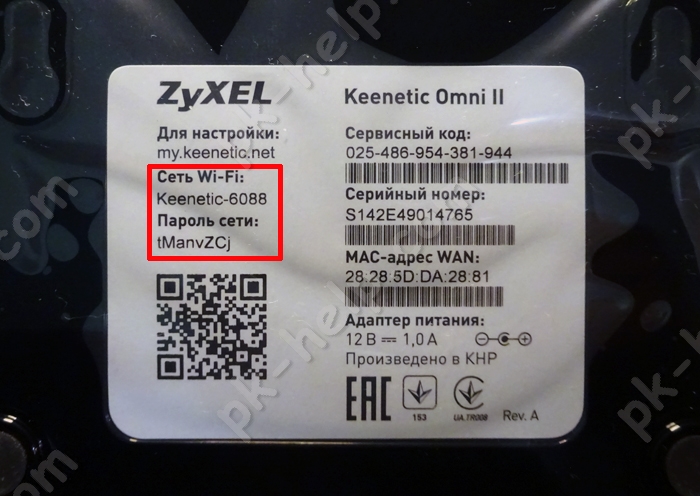
Открываете на мобильном устройстве любой браузер (Crome, Opera, Mazzila и т.д.), в адресной строке вбиваете IP адрес роутера 192.168.1.1 и дальше, точно так же как на компьютере выполняете настройку. Единственный минус этого способа – неудобство. Веб- интерфейс рассчитан на курсор мыши и клавиатуру, на планшете все меню мелкие и пальцем не удобно им пользоваться.
Настройка Zyxel с смартфона или планшета с помощью приложений.
Для удобства настройки с мобильных устройств, компания Zyxel предусмотрела два приложения, с помощью которых можно быстро и удобно выполнить настройку. Приложения доступны как в Play Market (Андроид) так и в App Store (iPhone, iPad). Первым делом, вам нужно загрузить эти приложения на смартфон или планшет. Найти их довольно просто, в поисковике магазина введите Zyxel и установите ZyXEL Keenetic NetFriend и Zyxel My.Keenetic. 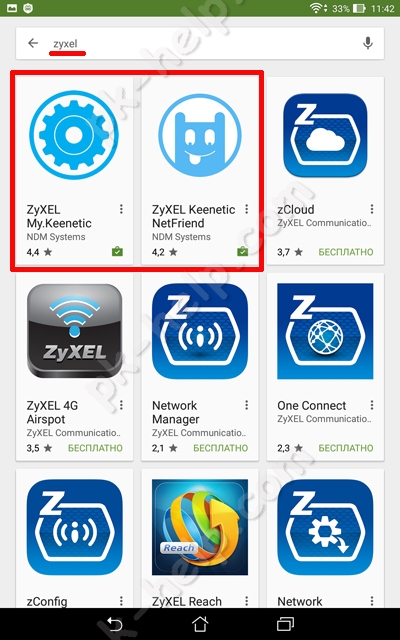
С помощью ZyXEL Keenetic NetFriend можно настроить Интернет и обновить прошивку роутера. С помощью второго, изменить настройки беспроводной сети, посмотреть, кто подключен к роутеру, выбрать компоненты для обновления и т.д. После того как вы установили приложения на смартфон или планшет, подключите роутер Zyxel к питанию и воткните в него кабель провайдера или 3G/ 4G модем.
Для настройки Интернета запустите приложение ZyXEL Keenetic NetFriend. Вы увидите сообщение о том, что бы вы проверили, подключен ли роутер.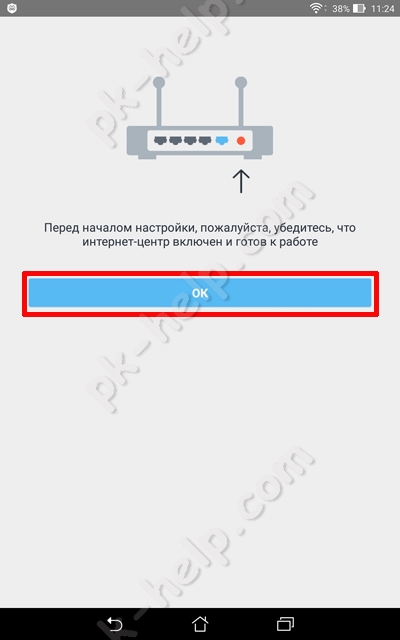
Далее необходимо подключиться к беспроводной сети роутера. Для этого:
или выберите сеть и введите пароль (имя сети и пароль указаны на наклейке роутера),
или воспользуйтесь QR- кодом, для этого выберите его в меню и наведите камеру на наклейку на роутере, там, где изображен QR- код.
После того как вы подключились к роутеру, у вас появится окно выбора провайдеров исходя из места вашего проживания. Если приложение не правильно определило ваше месторасположение и вам не доступен ваш провайдер, нажмите «Другой город» и выберите свой город или район. Затем из списка выберите используемого у вас провайдера.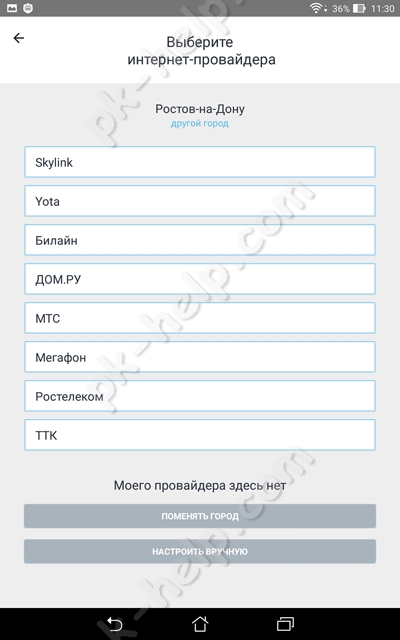
После этого появится окно, в котором необходимо ввести логин и пароль для доступа в Интернет (они указаны в договоре с провайдером).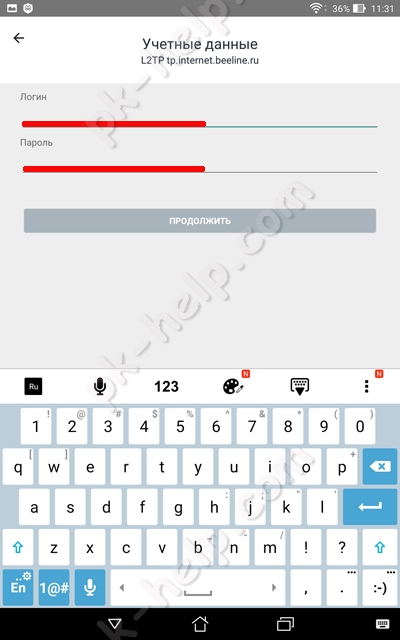
Если вашего провайдера нет в списке, настройте Интернет вручную, для этого нажмите кнопку «Настроить вручную», выберите протокол и укажите настройки провайдера.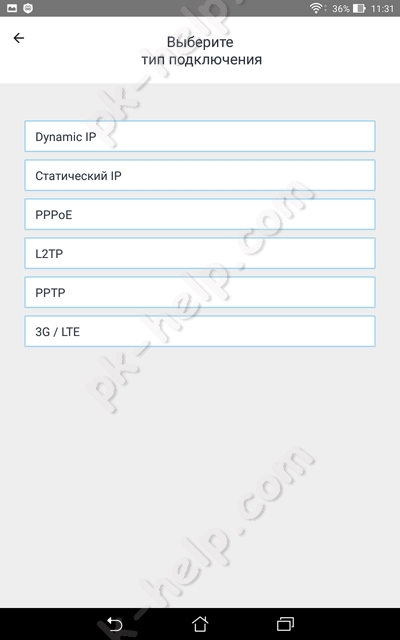
После того как роутер получит доступ в Интернет, он проверит версию установленной прошивки и если есть более новая, предложит обновить. Нажмите кнопку «Обновление устройства».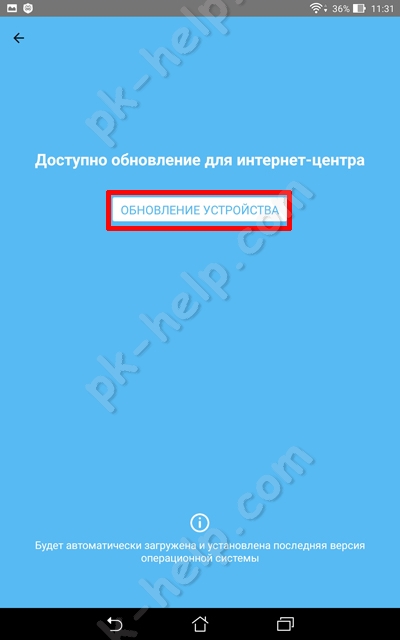
Начнется загрузка и установка прошивки, она займет несколько минут. В итоге вы увидите окно, сообщающее вам, что прошивка обновлена. Нажмите «Далее».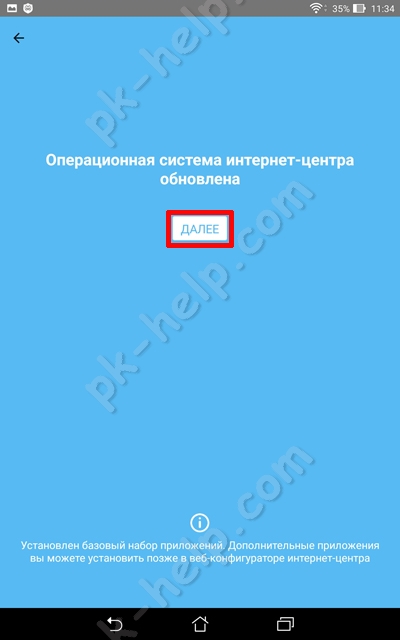
В конце настройки вы получите окно о окончании настройки роутера.
Если вы не хотите вносить дополнительных изменений (менять имя беспроводной сети или пароль, обновлять отдельные компоненты), то на этом можно остановиться. Или же откройте второе приложение Zyxel My.Keenetic. Выберите вашу беспроводную сеть, пароль вводить не нужно.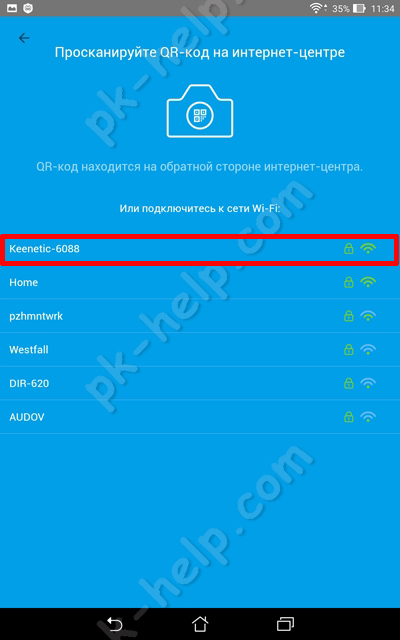
Перед вами откроется общее меню.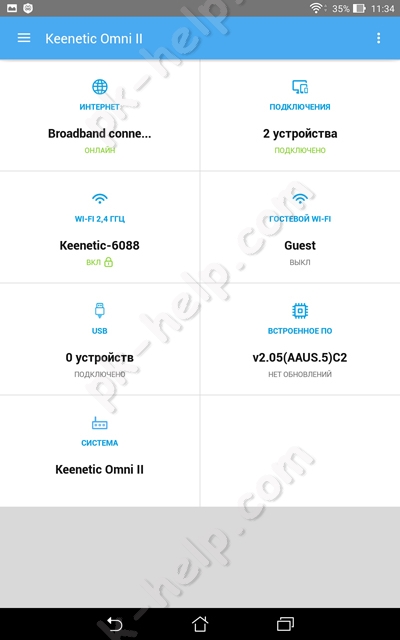
Предлагаю пройтись по каждому пункту меню и вкратце рассказать, что с помощью него можно сделать.
«Интернет» в нем вы можете изменить настройки Интернета или добавить подключение.
«Подключение» отображает, кто подключен к роутеру и каким способом (по LAN или Wi-Fi).
“Wi-Fi 2,4 ГГц”, в некоторых моделях будет и “Wi-Fi 5 ГГц”, дает возможность изменить настройки беспроводной сети (изменить имя сети, пароль, канал и т.д.)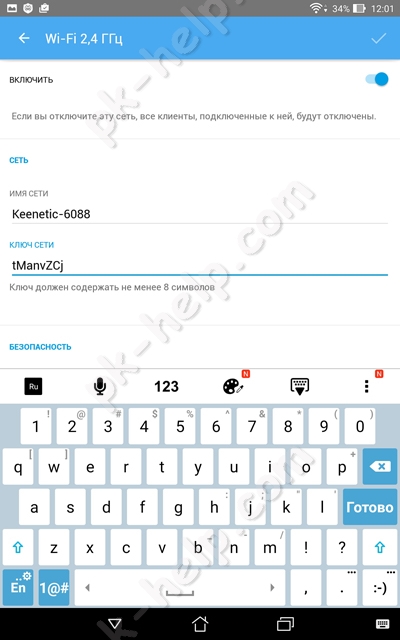
«Гостевой Wi-Fi» здесь вы можете задействовать гостевую беспроводную сеть и настроить ее (задать имя, пароль, канал и т.д. ).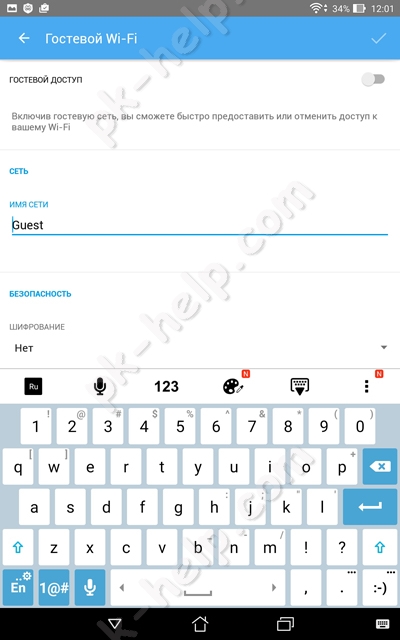
В «USB» будет отображены USB устройства, подключенные к роутеру.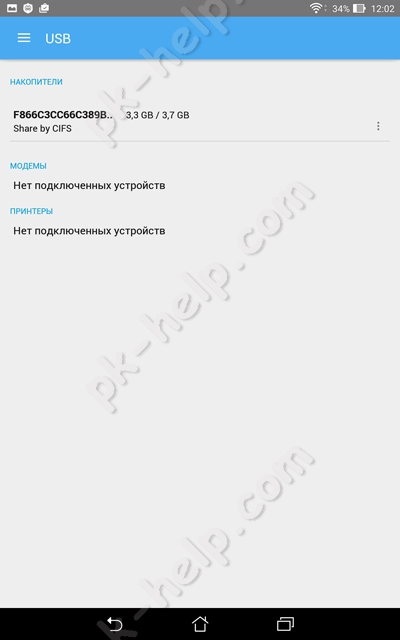
«Встроенное ПО». Даст вам возможность включать и выключать компоненты обновления.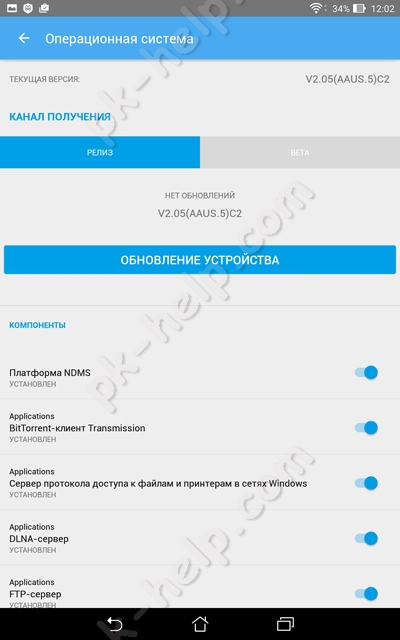
«Система» Отображает основные меню, связанные с работой роутера.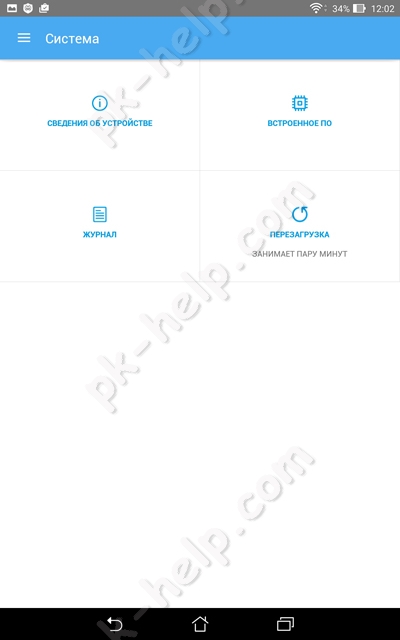
На мой взгляд, создание приложений для настройки роутеров с смартфонов и планшетов, весьма удачное решение. Только реализация данной задачи у Zyxel вызывает двоякое чувство, поскольку зачем использовать два приложения, когда более разумно было бы обойтись одним. С другой стороны в одном приложении это возможно выглядело более громоздким, ведь большинству пользователей достаточно настройки Интернета, дополнительные настройки их мало интересуют, и их вполне устроит простой в использовании ZyXEL Keenetic NetFriend.
Видео настройки роутера Zyxel с смартфона (Андроид, iPhone) или планшета (Андроид, iPad).
Я очень надеюсь, моя статья помогла Вам! Просьба поделиться ссылкой с друзьями:
Время на прочтение
23 мин
Количество просмотров 121K
Прошло почти 3 месяца с моей предыдущей статьи, я решил написать ещё одну. Она частично будет повторять мою предыдущую статью и статью, на основе которой она была написана. Исходя из различных комментариев на форумах и под этими статьями, я попытался в этой инструкции показать, как можно использовать различные обходы блокировок. Для большинства специалистов по этой теме ничего нового тут не будет. А для остальных, думаю, будет что почитать и чем заняться на досуге. Сильно страшного в этой инструкции, как и в предыдущих, ничего нет, нужно просто двигаться по ней, не пропуская ни одного шага.
Версия бота: 2.0 от 15.02.2023
Итак, зачем нужен этот обход блокировок:
-
Для захода на необходимые сайты, которые блокируются в любой конкретной стране.
-
Для «обмана» сайтов из других стран, которые не хотят работать для граждан конкретной страны.
С помощью действий, описанных в этой статье, Вы сможете подключить все устройства домашней сети (телефоны, смарт-тв, компьютеры и ноутбуки и другие «домашние» устройства) к данному обходу блокировок, а также подключаться к Вашему роутеру не из дома и пользоваться его обходом блокировок для доступа к любимым сайтам и приложениям. Кроме того, из обеих этих сетей (домашней и через подключение к роутеру), из любого браузера можно будет пользоваться onion-сайтами.
В данной статье будет описана работа телеграм-бота, написанного на python. С его помощью будет возможна установка данного обхода с небольшими предварительными настройками, а также работа со списками блокировок.
Для каждого конкретного обхода блокировок, мы будем устанавливать свой список сайтов и ip адресов для обхода. Изменять любой из этих списков будет достаточно легко (через телеграм бот, либо вручную, но тоже несложно), потому не пугайтесь. Частью функционала Вы можете и не пользоваться — Ваше право. Весь код будет в открытом доступе, информация о Ваших данных будет храниться на локальном роутере.
Статья разбита на 2 части. Первая для тех, кому «побыстрее чтоб работало», и для тех, кто хочет покопаться в настройках и понять как это всё работает. Так что не пугайтесь размеров статьи
Необходимо
-
Любой Keenetic с поддержкой USB;
-
Актуальная версия KeeneticOs (на данный момент 3.8.3);
-
Flash-накопитель размером от 1Гб;
-
Не побояться прочитать инструкцию;
-
Около 30 минут времени, попивая кофе. Основная часть работы это будет время ожидания установки.
Подготовка Flash-накопителя, роутера и установка Entware
-
Используем инструкцию на сайте Keenetic. Для корректной работы телеграм-бота нам необходим будет файл подкачки. Возможно на «старших» моделях роутера это будет и необязательно, тогда можно воспользоваться предыдущей инструкцией (без файла подкачки), но на моём Keenetic Extra 1711 файл подкачки необходим. На флешке необходимо создать два раздела, один Linux Swap, второй — Ext4. Можно вместо Ext4 использовать NTFS, но для этого необходимо будет установить соответствующий компонент. Для работы с разделами в данной статье используется MiniTool Partition Wizard. Если что на всем известных сайтах можно найти взломанную версию, хотя, может, и бесплатная сработает.
-
Для установки Entware воспользуемся инструкцией на официальном сайте Keenetic.
-
Скачиваем mipsel.
-
Вставляем отформатированную флешку в роутер.
-
Заходим в раздел Управление – Приложения и выбираем нашу флешку.
В настройках роутера предварительно должно быть включено приложение «Сервер SMB» для доступа к подключаемым USB-дискам по сети.
-
Создаём папку install:
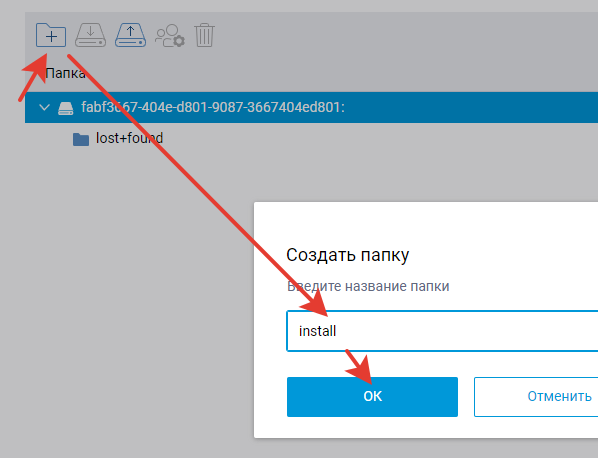
-
Ставим курсор на новую папку и импортируем туда файл mipsel с компьютера с помощью третьей иконки:
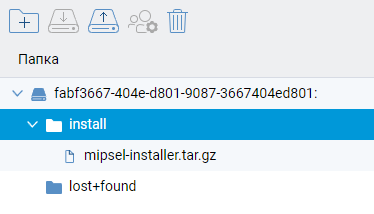
-
В настройках роутера заходим в раздел Управление – OPKG, выбираем нашу флешку и удаляем сценарий, если он есть и нажимаем кнопку Сохранить:

-
Примерно спустя минуту заходим обратно в Управление – Приложения и выбираем нашу флешку. Видим, что у нас установился entware по наличию некоторого количества папок. Можно также в Диагностике посмотреть ход установки:

-
Установим необходимые компоненты роутера. В настройках роутера заходим в Общие настройки -> Изменить набор компоненты:

-
Поиском ищем следующие компоненты «Прокси-сервер DNS-over-TLS», «Прокси-сервер DNS-over-HTTPS», «Протокол IPv6», «SSTP VPN-сервер», «Подготовка открытых пакетов OPKG» и «Сервер SSH» затем, после обновления и перезагрузки роутера ещё следующие компоненты: «Модули ядра подсистемы Netfilter», «Пакет расширения Xtables-addons для Netfilter» и ещё раз перезагружаем роутер.
-
Заходим в «Сетевые правила» —> «Интернет-фильтр» и добавляем серверы DNS-over-TLS и DNS-over-HTTPS. У TLS адрес сервера 8.8.8.8:853, доменное имя TLS dns.google. У HTTPS сервер dns https://dns.google/dns-query. Должно получиться как на картинке:
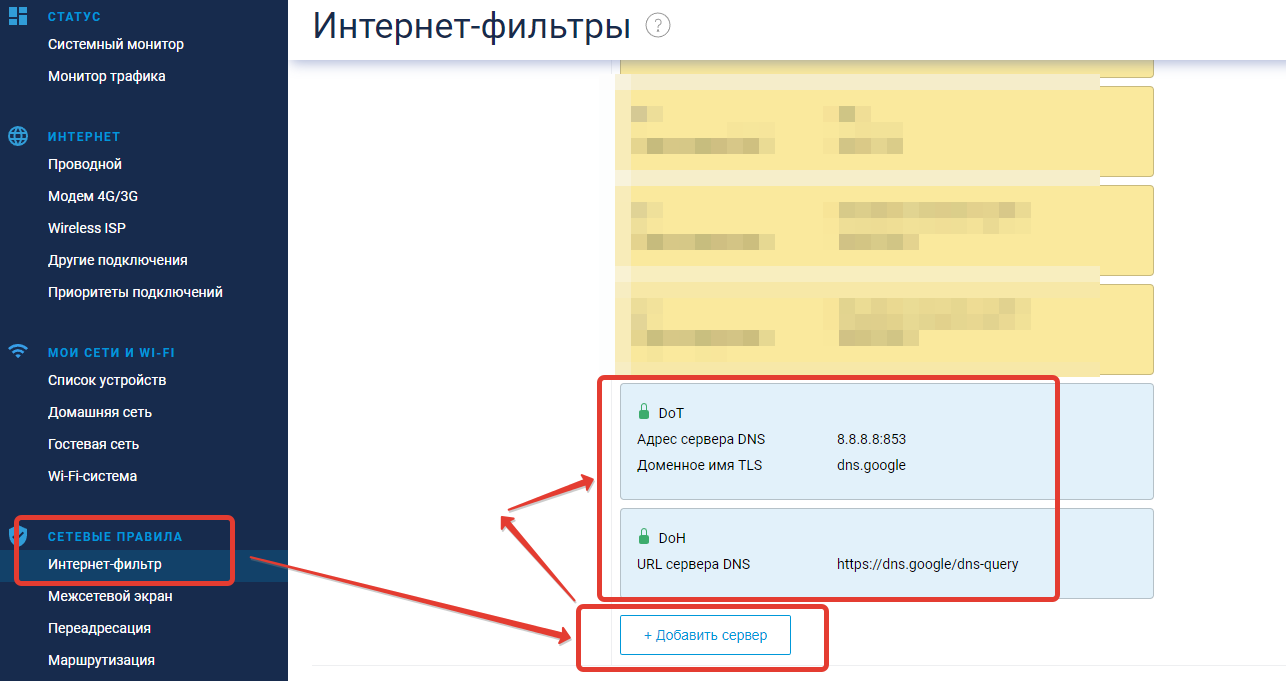
-
UPD 02.01.2022: я рекомендую добавить все dns-over-http и *-tls, указанные в этой статье
-
Скачиваем Putty (на данный момент актуально putty-64bit-0.76-installer.msi) и запускаем её. Простенькие настроечки (если что их можно сохранить кнопкой Save):

При возможных предупреждениях соглашаемся (кнопка Accept).
-
Вводим логин «root» (без кавычек), нажимаем Enter, пароль «keenetic» (также без кавычек) (при вводе пароля курсор не двигается – это нормально), также Enter. Должно отобразиться:

P.S. здесь и далее — для копирование команды в командную строку необходимо скопировать текст на этом сайте и вставить в командную строку с помощью правой кнопкой мыши
-
Вводим команду:
passwdи дважды вводим пароль. Курсор при вводе пароля также не двигается.
-
Обновим opkg:
opkg update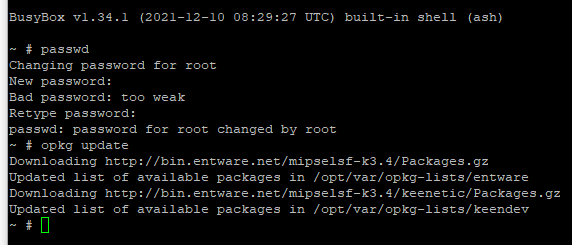
Установка необходимых компонентов
-
Начинаем установку необходимых компонентов.
-
Вводим команду для установки необходимых компонентов Entware.
Сначала устанавливаем необходимые пакеты opkg, затем скачиваем pip для python’a (почему-то он не устанавливается корректно через opkg) и устанавливаем с помощью скрипта. Некоторое время у Вас это займёт, дождитесь. В конце установим три пакета расширения python.
opkg install mc tor tor-geoip bind-dig cron dnsmasq-full ipset iptables wget wget-ssl obfs4 shadowsocks-libev-ss-redir shadowsocks-libev-config python3 python3-pip v2ray trojan
wget https://bootstrap.pypa.io/get-pip.py --no-check-certificate
python get-pip.py
pip install pyTelegramBotAPI
pip install telethon-
Устанавливаем и настраиваем бота. Он будет скачан с сайта гитхаба, это сделано для простоты обновления. Если что, там всегда будет крайняя версия скрипта. Внутри установочника некоторые файлы будут также скачиваться с сайта (по той же причине), но об этом позже.
wget https://raw.githubusercontent.com/tas-unn/bypass_keenetic/master/bot.py --no-check-certificate -O /opt/etc/bot.py
mcedit /opt/etc/bot_config.py -
В редакторе нашего бота нам необходимо:
-
Установить api ключ, который даст вам бот BotFather (в поиске телеграма его можно найти), спросить его команду /newbot, выбрать свободное имя и скопировать необходимый ключ в поле token

-
Копируем Username (логин) телеграма. Он будет использоваться для администрирования. Можно добавить несколько администраторов:

-
И последние две обязательные настроечки берутся с сайта https://my.telegram.org/apps:

-
Обратите внимание, все свои настройки Вы вбиваете и сохраняете на своём роутере. В конце концов код можете посмотреть сами, если умеете это делать.
-
Все данные записываем в файл в нужные места:

-
Это были необходимые минимальные настройки. Дело в том, что бот за Вас будет запрашивать мосты для ТОРа. Вам в телеграм будут лишь приходить уведомления (отключите звук и другие оповещения, чтоб они Вас не раздражали).
-
Ключи для Shadowsocks, Vmess и Trojan необходимо устанавливать будет вручную
-
Чуть ниже этих строк есть настройки, которые можно оставить по умолчанию, но на всякий случай просмотрите их.
-
Запускаем бота:
python /opt/etc/bot.py-
Заходим в свой телеграм-бот, если необходимо нажимаем /start и выбираем сначала Установку и удаление, а затем Установку \ переустановку:

-
В программе Putty можете наблюдать внутренние команды, а в телеграм-боте ход установки, а также полученные ключи от двух ботов. ВНИМАНИЕ: при включенной двухфакторной авторизации телеграма, Вам необходимо будет ввести данные в Putty. Не пугайтесь, всё работает исключительно на Вашем роутере.
-
После фразы, что установка завершена нам необходимо чуть-чуть донастроить роутер.
5. Отключение штатного DNS-сервера и перезагрузка маршрутизатора.
-
Запускаем командную строку в Windows (открываем пуск и начинаем писать «Командная строка» или «cmd»).
-
Пишем (ip роутера поменяете если другой).
telnet 192.168.1.1 -
Логин с паролем вводим от роутера, а не entware (скорее всего admin, а пароль лично Ваш).
-
Вписываем поочерёдно 3 команды:
opkg dns-override
system configuration save
system reboot-
Роутер перезагрузится и Вы сможете пользоваться ботом работы.
-
Внимание: если захотите переустановить флешку с нуля, то Вам необходимо в Putty ввести следующие команды и после перезагрузки роутера приступать к созданию флешки:
no opkg dns-override
system configuration save
system reboot
Описание работы телеграм-бота
-
При старте бот имеет 3 кнопки «Установка и удаление», «Ключи и мосты «и «Списки обхода».
-
Первой кнопкой мы частично пользовались при установке.
-
Кнопка «Ключи и мосты» переустанавливает\устанавливает ключи Shadowsocks, Vmess, Trojan, а также мосты Tor. Для мостов Tor существует получение в автоматическом режиме с помощью телеграм.
-
В пункте меню «Списки обхода» создаются кнопки, соответствующие названием файла и папки /opt/etc/unblock/. При изначальной установке там находятся 4 файла shadowsocks.txt, trojan.txt, vmess.txt и tor.txt, поэтому у нас будет 4 кнопки
-
При нажатии на любую из них будет возможность показать конкретный список разблокировок, добавить сайт или ip адрес в список, либо его удалить оттуда.

-
При добавлении существует возможность ЛИБО добавить обход блокировок соцсетей (скачивается вот отсюда и может редактироваться в случае необходимости), ЛИБО написать доменное имя сайта, либо IP-адрес боту:

-
Для удаления просто вписываете необходимый адрес и отправляете его боту.
Подключение к своему роутеру, используя его как собственный VPN
-
На устройствах из дома (wifi, по проводу) всё уже работает, но существует возможность подключаться к вашему роутеру и пользоваться теми же сайтами, которые Вы указали в списках разблокировок.
-
Для этого нужно воспользоваться вот этой инструкцией на сайте Keenetic.
-
А потом можно подключаться через Android, Windows, MacOS, IOs (только платный).
Установка обхода завершена! Можете пользоваться на здоровье!
-
Донаты приветствуются) куда переводить — можно найти в первых строчках бота в комментариях) но всё, естественно, по желанию.
-
Пишите в комментариях чего Вы хотите в следующих версиях.
О чём будет следующая часть статьи:
-
Рассказ о внутренних особенностях установленной системы. Если кто-то хочет покопаться, либо дать совет в настройке — милости просим.
-
Данный обход блокировок сейчас настроен на 2 сервиса — один Hi!Load VPN с помощью технологии Shadowsocks, второй — Тор, но Вы можете сами настроить необходимые Вам сервисы вручную, подключив их к своему телеграм-боту и он также сможет работать!
-
Те люди, которые не хотят тратить на это время, могут этого не делать. Остальные — welcome

-
Для тех, кто до сих пор пользуется программой teamviewer, есть способ чтобы он продолжил работать.

Детальная настройка и всё что с этим связано
-
Для установки VPN сервисов, которые поддерживаются роутером Keenetic (OpenVPN, Wireguard, IpSec, PPTP, L2TP воспользуйтесь инструкциями на официальном сайте Keenetic. Shadowsocks и Tor уже были настроены с помощью установочника телеграм-бота, здесь будет лишь отписание.
-
Через Putty заходим по SSH (см самое начало статьи).
-
Инициализируем ipset, создание множества IP-адресов unblock (100-ipset.sh).
-
Проверьте, что в системе вашего маршрутизатора есть поддержка множества hash:net:
ipset create test hash:net-
Если команда никаких ошибок и сообщений не выдала, значит поддержка есть, и просто следуйте инструкции дальше. В противном случае (есть ошибка) в следующем скрипте вам нужно заменить hash:net на hash:ip. При этом вы потеряете возможность разблокировки по диапазону и CIDR.
Скорее всего ошибок не будет у Вас.
-
Создайте пустое множество адресов с именем unblock при загрузке маршрутизатора. Для этого создайте файл /opt/etc/ndm/fs.d/100-ipset.sh:
mcedit /opt/etc/ndm/fs.d/100-ipset.sh-
Вставляем содержимое с помощью сочетания клавиш Shift+Insert. Далее в этой инструкции мы также будем использовать это сочетания клавиш.
-
Внимание: в данном файле мы создаём ровно столько множеств для обхода блокировок, сколько нам надо. В инструкции показано 3 обхода (shadowsocks, tor и какой-то VPN, подключенный исходя из инструкций на официальном сайте), но их может быть бесконечное множество. Если Вам нужно добавить ещё один обход VPN, то Вам нужно добавить ещё одну строку в следующем файле (по аналогии с 3-5 строками). Также можно удалить 1-2 строки, если будете использовать меньшее количество обходов.
#!/bin/sh
[ "$1" != "start" ] && exit 0
ipset create unblocksh hash:net -exist
ipset create unblocktor hash:net -exist
ipset create unblocktroj hash:net -exist
ipset create unblockvmess hash:net -exist
#ipset create unblockvpn hash:net -exist #если нужно раскомментируем
exit 0
-
Ссылка на скачивание (там будет храниться всегда актуальная информация).
-
После этого нажимаем сохранить (клавиша F2), соглашаемся (Enter) и выход (клавиша F10). Эти сочетания также будут использоваться далее.
-
Дайте права на исполнение:
chmod +x /opt/etc/ndm/fs.d/100-ipset.sh-
Настройка Shadowsocks на примере Highload-VPN. Не является рекламой. Пока там всё бесплатно, они обещают бесплатный доступ с небольшими ограничениями, а есть также платный доступ, доступ к российскому vpn (если например Вы из-за границы и хотите воспользоваться госуслугами или подобными сервисами). Вы можете использовать любой другой сервис, либо настроить самостоятельно Shadowsocks на своём сервере, например по этой инструкции. За основу этого пункта взята эта инструкция.
-
Используем телеграм-бота для получения ключа
-
Через некоторое время Вам в телеграм придёт ключ вида:
ss:/password@serverip:port/?outline=1Есть 2 способа создать файл настроек. Первый через python, вставив полученный ключ в переменную k. Второй «ручками»:

-
В данном ключе есть 3 позиции, которые нам интересны: первая часть до значка собачки (красная), вторая — после собачки до двоеточия (синяя), третья цифры после двоеточия (зелёная).
-
Первая часть это пароль, который закодирован в кодировке base64, поэтому нам нужно её раскодировать. Можем использовать этот сайт. В верхнее поле вставляем первую («красную») часть нашей ссылки и нажимаем кнопку Decode. Появится декодированная строка. Нас будет интересовать пароль, который находится после двоеточия.
-
Возвращаемся в Putty и выполняем команду:
mcedit /opt/etc/shadowsocks.json-
Редактируем наш файл. Изменяем строку server (в моём случае 5.5.5.5) на ip адрес (или доменное имя) из ключа, который мы получили на сайте (см вторую картинку наверх). Это «синяя» часть нашего ключа. «Зелёную» часть нашего ключа копируем в server_port (в моём случае 666). В поле password мы копируем пароль из декодированной строки. local_port изменяем на любой свободный порт. Можно оставить этот:
{
    "server":["5.5.5.5"],
    "mode":"tcp_and_udp",
    "server_port":666,
    "password":"mypass",
    "timeout":86400,
    "method":"chacha20-ietf-poly1305",
    "local_address": "::",
    "local_port": 1082,
    "fast_open": false,
    "ipv6_first": true
}
Сохраняем и выходим (напомню F2,F10).
-
Редактируем исполняемый файл Shadowsocks:
mcedit /opt/etc/init.d/S22shadowsocks-
Меняем ss-local на ss-redir:

Сохраняем и выходим.
-
Настройка Tor. Эта часть инструкции взята вот отсюда, включая саму статью и комментарии.
-
Удаляем содержимое конфигурационного файла:
cat /dev/null > /opt/etc/tor/torrc-
Ищем мосты для Тора. Их можно найти вот тут или вот тут.
-
Открываем файл конфигурации Тор. Актуальный (только без актуальных мостов) можно всегда скачать отсюда.
mcedit /opt/etc/tor/torrc-
Вставьте (Shift+Insert) содержимое (сразу не закрывайте, дочитайте ещё один пункт):
User root
PidFile /opt/var/run/tor.pid
ExcludeExitNodes {RU},{UA},{AM},{KG},{BY}
StrictNodes 1
TransPort 0.0.0.0:9141
ExitRelay 0
ExitPolicy reject *:*
ExitPolicy reject6 *:*
GeoIPFile /opt/share/tor/geoip
GeoIPv6File /opt/share/tor/geoip6
DataDirectory /opt/tmp/tor
VirtualAddrNetwork 10.254.0.0/16
DNSPort 127.0.0.1:9053
AutomapHostsOnResolve 1
UseBridges 1
ClientTransportPlugin obfs4 exec /opt/sbin/obfs4proxy managed-
В конец этого файла вставляем мосты, полученные через сайт или через телеграм-бот. Перед каждым мостом (строкой) нужно написать слово «Bridge» и поставить пробел. Например:
Bridge obfs4 15.18.22.16:123 C06700D83A2D cert=q34/VfQ+hrUTBto/WhJnwB+BO9jFwBZhNfA iat-mode=0
Bridge obfs4 19.9.1.9:56789 CAF61C9210E5B7638ED00092CD cert=qMUhCi4u/80ecbInGRKAUvGU0cmsiaruHbhaA iat-mode=0-
Сохраняем и выходим.
-
Установочником бота создана папка /opt/etc/unblock. Там располагаются файлы со списками для наших различных обходов. Если Вы устанавливаете вручную, то нужна следующая команда для создания папки:
mkdir /opt/etc/unblock-
Создаём сами списки. Их должно быть ровно столько, сколько обходов мы собираемся создавать. Именно их названия будут использоваться в телеграм-боте для создания списков разблокировок. Напомню, в нашем случае их 3 (вводим последовательно):
mcedit /opt/etc/unblock/shadowsocks.txt
mcedit /opt/etc/unblock/tor.txt
mcedit /opt/etc/unblock/trojan.txt
mcedit /opt/etc/unblock/vmess.txt
mcedit /opt/etc/unblock/vpn1.txt-
В разные файлы мы можем вносить разные домены и ip-адреса. Предлагаю два из них заполнить только одним сайтом, который будет отображать ip адрес, а один из них наполнить основным списком адресов. В моём случае первый файл будет основным, а тор и vpn будет «запасными». В основной вводим свои сайты примерно в таком виде:
rutracker.org
kinozal.tv
2ip.ru
chess.com

#facebooktwitterinstagram
facebook.com
twitter.com
instagram.com
cdninstagram.com
cdnfacebook.com
facebook.net
ads-twitter.com
static.ads-twitter.com

###Пример разблокировки по IP (убрать # в начале строки)
#195.82.146.214
###Пример разблокировки по CIDR (убрать # в начале строки)
#103.21.244.0/22
###Пример разблокировки по диапазону (убрать # в начале строки)
#100.100.100.200-100.100.100.210-
В таком виде фейсубокотвиттероинстаграммы должны открываться через браузер, как и другие сайты из этого списка. Если что мой актуальный список будет тут.
Пока нет способа, который будет работать по маске. Кстати, чтобы узнать какие конкретные домены должны быть внесены в этот список, проще всего зайти через обычный тор-браузер, нажать F12 и зайти на нужный сайт. Во вкладке Network будет список различных доменов, которые используются. Это нужно для тех сайтов, где используется различные другие домены внутри основного сайта.
-
В другие два для проверки добавим по одному сайту: myip.ru и whatismyipaddress.com, а для тора ещё сайт check.torproject.org. В конце концов, изменить списки вы сможете всегда по Вашему желанию либо через Putty, либо через телеграм-бот.
-
Кстати для обхода teamviewer в любой из списков обхода добавить следующие адреса (актуальные взял вот отсюда, предварительно добавив в список обхода основной сайт teamviewer.com, чтоб данный список можно было посмотреть ):
teamviewer.com
217.146.28.192/27
37.252.239.128/27
213.227.180.128/27
188.172.221.96/27
131.100.3.192/27
162.250.7.160/27
188.172.251.192/27
162.220.222.192/27
188.172.214.128/27
162.250.2.192/27
162.220.223.160/27
94.16.21.192/27
185.228.150.128/27
188.172.245.32/27
188.172.192.160/27
213.227.162.64/27
217.146.23.96/27
37.252.227.128/27
185.116.99.128/27
37.252.230.160/27
178.255.155.224/27
213.227.181.64/27
188.172.222.0/27
188.172.223.160/27
217.146.13.96/27
94.16.102.128/27
213.227.178.128/27
94.16.26.64/27
213.227.185.192/27
188.172.235.192/27
37.252.245.96/27
213.227.167.160/27
188.172.201.160/27
217.146.11.128/27
37.252.229.192/27
188.172.203.64/27
37.252.244.192/27
37.252.243.160/27
Сохраняем списки и выходим. Создайте хотя бы пустые списки, иначе телеграм-бот их не увидит.
-
Скрипт для заполнения множества unblock IP-адресами заданного списка доменов (unblock_ipset.sh) и дополнительного конфигурационного файла dnsmasq из заданного списка доменов (unblock_dnsmasq.sh).
-
Создадим скрипт /opt/bin/unblock_ipset.sh:
mcedit /opt/bin/unblock_ipset.sh-
Обратите внимание, здесь код разделён на 4 части, т.к. у нас 4 обхода блокировок. Если что добавляем ещё подобные строки, заменяя названия ipset’ов и файлов со списком адресов:
#!/bin/sh

until ADDRS=$(dig +short google.com @localhost -p 40500) && [ -n "$ADDRS" ] > /dev/null 2>&1; do sleep 5; done

while read line || [ -n "$line" ]; do

  [ -z "$line" ] && continue
  [ "${line:0:1}" = "#" ] && continue

  cidr=$(echo $line | grep -Eo '[0-9]{1,3}\.[0-9]{1,3}\.[0-9]{1,3}\.[0-9]{1,3}/[0-9]{1,2}')

  if [ ! -z "$cidr" ]; then
    ipset -exist add unblocksh $cidr
    continue
  fi

  range=$(echo $line | grep -Eo '[0-9]{1,3}\.[0-9]{1,3}\.[0-9]{1,3}\.[0-9]{1,3}-[0-9]{1,3}\.[0-9]{1,3}\.[0-9]{1,3}\.[0-9]{1,3}')

  if [ ! -z "$range" ]; then
    ipset -exist add unblocksh $range
    continue
  fi

  addr=$(echo $line | grep -Eo '[0-9]{1,3}\.[0-9]{1,3}\.[0-9]{1,3}\.[0-9]{1,3}')

  if [ ! -z "$addr" ]; then
    ipset -exist add unblocksh $addr
    continue
  fi

  dig +short $line @localhost -p 40500 | grep -Eo '[0-9]{1,3}\.[0-9]{1,3}\.[0-9]{1,3}\.[0-9]{1,3}' | awk '{system("ipset -exist add unblocksh "$1)}'

done < /opt/etc/unblock/shadowsocks.txt

while read line || [ -n "$line" ]; do

  [ -z "$line" ] && continue
  [ "${line:0:1}" = "#" ] && continue

  cidr=$(echo $line | grep -Eo '[0-9]{1,3}\.[0-9]{1,3}\.[0-9]{1,3}\.[0-9]{1,3}/[0-9]{1,2}')

  if [ ! -z "$cidr" ]; then
    ipset -exist add unblocktor $cidr
    continue
  fi

  range=$(echo $line | grep -Eo '[0-9]{1,3}\.[0-9]{1,3}\.[0-9]{1,3}\.[0-9]{1,3}-[0-9]{1,3}\.[0-9]{1,3}\.[0-9]{1,3}\.[0-9]{1,3}')

  if [ ! -z "$range" ]; then
    ipset -exist add unblocktor $range
    continue
  fi

  addr=$(echo $line | grep -Eo '[0-9]{1,3}\.[0-9]{1,3}\.[0-9]{1,3}\.[0-9]{1,3}')

  if [ ! -z "$addr" ]; then
    ipset -exist add unblocktor $addr
    continue
  fi

  dig +short $line @localhost -p 40500 | grep -Eo '[0-9]{1,3}\.[0-9]{1,3}\.[0-9]{1,3}\.[0-9]{1,3}' | awk '{system("ipset -exist add unblocktor "$1)}'


done < /opt/etc/unblock/tor.txt

while read line || [ -n "$line" ]; do

  [ -z "$line" ] && continue
  [ "${line:0:1}" = "#" ] && continue

  cidr=$(echo $line | grep -Eo '[0-9]{1,3}\.[0-9]{1,3}\.[0-9]{1,3}\.[0-9]{1,3}/[0-9]{1,2}')

  if [ ! -z "$cidr" ]; then
    ipset -exist add unblockvmess $cidr
    continue
  fi

  range=$(echo $line | grep -Eo '[0-9]{1,3}\.[0-9]{1,3}\.[0-9]{1,3}\.[0-9]{1,3}-[0-9]{1,3}\.[0-9]{1,3}\.[0-9]{1,3}\.[0-9]{1,3}')

  if [ ! -z "$range" ]; then
    ipset -exist add unblockvmess $range
    continue
  fi

  addr=$(echo $line | grep -Eo '[0-9]{1,3}\.[0-9]{1,3}\.[0-9]{1,3}\.[0-9]{1,3}')

  if [ ! -z "$addr" ]; then
    ipset -exist add unblockvmess $addr
    continue
  fi

  dig +short $line @localhost -p 40500 | grep -Eo '[0-9]{1,3}\.[0-9]{1,3}\.[0-9]{1,3}\.[0-9]{1,3}' | awk '{system("ipset -exist add unblockvmess "$1)}'


done < /opt/etc/unblock/vmess.txt

while read line || [ -n "$line" ]; do

  [ -z "$line" ] && continue
  [ "${line:0:1}" = "#" ] && continue

  cidr=$(echo $line | grep -Eo '[0-9]{1,3}\.[0-9]{1,3}\.[0-9]{1,3}\.[0-9]{1,3}/[0-9]{1,2}')

  if [ ! -z "$cidr" ]; then
    ipset -exist add unblocktroj $cidr
    continue
  fi

  range=$(echo $line | grep -Eo '[0-9]{1,3}\.[0-9]{1,3}\.[0-9]{1,3}\.[0-9]{1,3}-[0-9]{1,3}\.[0-9]{1,3}\.[0-9]{1,3}\.[0-9]{1,3}')

  if [ ! -z "$range" ]; then
    ipset -exist add unblocktroj $range
    continue
  fi

  addr=$(echo $line | grep -Eo '[0-9]{1,3}\.[0-9]{1,3}\.[0-9]{1,3}\.[0-9]{1,3}')

  if [ ! -z "$addr" ]; then
    ipset -exist add unblocktroj $addr
    continue
  fi

  dig +short $line @localhost -p 40500 | grep -Eo '[0-9]{1,3}\.[0-9]{1,3}\.[0-9]{1,3}\.[0-9]{1,3}' | awk '{system("ipset -exist add unblocktroj "$1)}'


done < /opt/etc/unblock/trojan.txt
#script0-
В конце файла я оставил место под скрипты для доп. обходов (нашего vpn1), их нужно вставлять например вместо строки #script0, #script1 итд в зависимости от количества обходов. Актуальную часть скрипта можно отсюда, а на данный момент:
# unblockvpn - множество
# vpn1.txt - название файла со списком обхода

while read line || [ -n "$line" ]; do

  [ -z "$line" ] && continue
  [ "${line:0:1}" = "#" ] && continue

  cidr=$(echo $line | grep -Eo '[0-9]{1,3}\.[0-9]{1,3}\.[0-9]{1,3}\.[0-9]{1,3}/[0-9]{1,2}')

  if [ ! -z "$cidr" ]; then
    ipset -exist add unblockvpn $cidr
    continue
  fi

  range=$(echo $line | grep -Eo '[0-9]{1,3}\.[0-9]{1,3}\.[0-9]{1,3}\.[0-9]{1,3}-[0-9]{1,3}\.[0-9]{1,3}\.[0-9]{1,3}\.[0-9]{1,3}')

  if [ ! -z "$range" ]; then
    ipset -exist add unblockvpn $range
    continue
  fi

  addr=$(echo $line | grep -Eo '[0-9]{1,3}\.[0-9]{1,3}\.[0-9]{1,3}\.[0-9]{1,3}')

  if [ ! -z "$addr" ]; then
    ipset -exist add unblockvpn $addr
    continue
  fi

  dig +short $line @localhost -p 40500 | grep -Eo '[0-9]{1,3}\.[0-9]{1,3}\.[0-9]{1,3}\.[0-9]{1,3}' | awk '{system("ipset -exist add unblockvpn "$1)}'


done < /opt/etc/unblock/vpn1.txt-
Даём права на использование:
chmod +x /opt/bin/unblock_ipset.sh-
Создадим скрипт /opt/bin/unblock_dnsmasq.sh:
mcedit /opt/bin/unblock_dnsmasq.sh#!/bin/sh
cat /dev/null > /opt/etc/unblock.dnsmasq
while read line || [ -n "$line" ]; do
[ -z "$line" ] && continue
[ "${line:0:1}" = "#" ] && continue
echo $line | grep -Eq '[0-9]{1,3}\.[0-9]{1,3}\.[0-9]{1,3}\.[0-9]{1,3}' && continue
echo "ipset=/$line/unblocktor" >> /opt/etc/unblock.dnsmasq
echo "server=/$line/127.0.0.1#40500" >> /opt/etc/unblock.dnsmasq
done < /opt/etc/unblock/tor.txt
while read line || [ -n "$line" ]; do
[ -z "$line" ] && continue
[ "${line:0:1}" = "#" ] && continue
echo $line | grep -Eq '[0-9]{1,3}\.[0-9]{1,3}\.[0-9]{1,3}\.[0-9]{1,3}' && continue
echo "ipset=/$line/unblocksh" >> /opt/etc/unblock.dnsmasq
echo "server=/$line/127.0.0.1#40500" >> /opt/etc/unblock.dnsmasq
done < /opt/etc/unblock/shadowsocks.txt
while read line || [ -n "$line" ]; do
[ -z "$line" ] && continue
[ "${line:0:1}" = "#" ] && continue
echo $line | grep -Eq '[0-9]{1,3}\.[0-9]{1,3}\.[0-9]{1,3}\.[0-9]{1,3}' && continue
echo "ipset=/$line/unblockvmess" >> /opt/etc/unblock.dnsmasq
echo "server=/$line/127.0.0.1#40500" >> /opt/etc/unblock.dnsmasq
done < /opt/etc/unblock/vmess.txt
while read line || [ -n "$line" ]; do
[ -z "$line" ] && continue
[ "${line:0:1}" = "#" ] && continue
echo $line | grep -Eq '[0-9]{1,3}\.[0-9]{1,3}\.[0-9]{1,3}\.[0-9]{1,3}' && continue
echo "ipset=/$line/unblocktroj" >> /opt/etc/unblock.dnsmasq
echo "server=/$line/127.0.0.1#40500" >> /opt/etc/unblock.dnsmasq
done < /opt/etc/unblock/trojan.txt
#script0
#script1
#script2
#script3
#script4
#script5
#script6
#script7
#script8
#script9-
Здесь аналогичная картина — код разбит на 4 частиDYBVF. При необходимости увеличиваем за счёт #script0 и т.д пока так (актуальную знаете где взять):
#vpn1 и unblockvpn меняем
while read line || [ -n "$line" ]; do

  [ -z "$line" ] && continue
  [ "${line:0:1}" = "#" ] && continue

  echo $line | grep -Eq '[0-9]{1,3}\.[0-9]{1,3}\.[0-9]{1,3}\.[0-9]{1,3}' && continue

  echo "ipset=/$line/unblockvpn" >> /opt/etc/unblock.dnsmasq
  echo "server=/$line/127.0.0.1#40500" >> /opt/etc/unblock.dnsmasq
done < /opt/etc/unblock/vpn1.txt
Сохраняем и выходим.
-
Даём права на использование:
chmod +x /opt/bin/unblock_dnsmasq.sh-
Запускаем скрипт и затем проверяем создался ли файл. Здесь 2 команды, вводим последовательно:
unblock_dnsmasq.sh
cat /opt/etc/unblock.dnsmasq
Картина будет примерно такая:

-
Скрипт ручного принудительного обновления системы после редактирования списка доменов (unblock_update.sh). Создаём его:
mcedit /opt/bin/unblock_update.sh-
Записываем содержимое, сохраняем и закрываем:
#!/bin/sh
ipset flush unblocktor
ipset flush unblocksh
ipset flush unblockttroj
ipset flush unblockvmess
#ipset flush unblockvpn # добавляем столько сколько надо и раскомментируем
/opt/bin/unblock_dnsmasq.sh
/opt/etc/init.d/S56dnsmasq restart
/opt/bin/unblock_ipset.sh &-
Даём права на использование:
chmod +x /opt/bin/unblock_update.sh-
Скрипт автоматического заполнения множества unblock при загрузке маршрутизатора (S99unblock). Создаём его:
mcedit /opt/etc/init.d/S99unblock-
Записываем содержимое, сохраняем и закрываем:
#!/bin/sh
[ "$1" != "start" ] && exit 0
/opt/bin/unblock_ipset.sh
cd /opt/etc
python /opt/etc/bot.py &-
Даём права на использование:
chmod +x /opt/etc/init.d/S99unblock-
Перенаправление пакетов с адресатами.
-
ВНИМАНИЕ! Эта часть кода сейчас не работает, если есть спецы в iptables, то милости просим! Если кроме тора, trojan, vmess и shadowsocks мы используем другие VPN, то нам нужно узнать их имена. Вводим команду:
ifconfig-
Список будет большим (может потребоваться прокрутка), но по тем параметрам, которые видны, Вы должны догадаться какой выбрать. У меня это ppp1, поэтому в следующем файле будем использовать его.
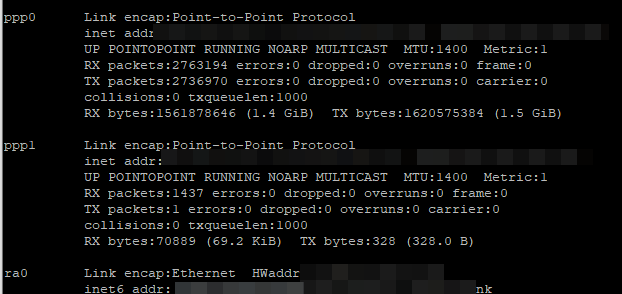
-
Здесь будут отображаться все созданные Вами vpn (кроме shadowsocks и tor).
-
Создаём ещё один файл, который будет перенаправлять пакеты с адресатами:
mcedit /opt/etc/ndm/netfilter.d/100-redirect.sh#!/bin/sh
[ "$type" == "ip6tables" ] && exit 0
ip4t() {
if ! iptables -C "$@" &>/dev/null; then
iptables -A "$@"
fi
}
if [ -z "$(iptables-save 2>/dev/null | grep unblocksh)" ]; then
ipset create unblocksh hash:net -exist
iptables -I PREROUTING -w -t nat -i br0 -p tcp -m set --match-set unblocksh dst -j REDIRECT --to-port 1082
iptables -I PREROUTING -w -t nat -i br0 -p udp -m set --match-set unblocksh dst -j REDIRECT --to-port 1082
iptables -I PREROUTING -w -t nat -i sstp0 -p tcp -m set --match-set unblocksh dst -j REDIRECT --to-port 1082
iptables -I PREROUTING -w -t nat -i sstp0 -p udp -m set --match-set unblocksh dst -j REDIRECT --to-port 1082
iptables -t nat -A OUTPUT -p tcp -m set --match-set unblocksh dst -j REDIRECT --to-port 1082
fi
if [ -z "$(iptables-save 2>/dev/null | grep "udp \-\-dport 53 \-j DNAT")" ]; then
iptables -w -t nat -I PREROUTING -i br0 -p udp --dport 53 -j DNAT --to 192.168.1.1
iptables -w -t nat -I PREROUTING -i sstp0 -p udp --dport 53 -j DNAT --to 192.168.1.1
fi
if [ -z "$(iptables-save 2>/dev/null | grep "tcp \-\-dport 53 \-j DNAT")" ]; then
iptables -w -t nat -I PREROUTING -i br0 -p tcp --dport 53 -j DNAT --to 192.168.1.1
iptables -w -t nat -I PREROUTING -i sstp0 -p tcp --dport 53 -j DNAT --to 192.168.1.1
fi
if [ -z "$(iptables-save 2>/dev/null | grep unblocktor)" ]; then
ipset create unblocktor hash:net -exist
iptables -I PREROUTING -w -t nat -i br0 -p tcp -m set --match-set unblocktor dst -j REDIRECT --to-port 9141
iptables -I PREROUTING -w -t nat -i br0 -p udp -m set --match-set unblocktor dst -j REDIRECT --to-port 9141
iptables -t nat -A PREROUTING -i br0 -p tcp -m set --match-set unblocktor dst -j REDIRECT --to-port 9141
iptables -t nat -A OUTPUT -p tcp -m set --match-set unblocktor dst -j REDIRECT --to-port 9141
iptables -I PREROUTING -w -t nat -i sstp0 -p tcp -m set --match-set unblocktor dst -j REDIRECT --to-port 9141
iptables -I PREROUTING -w -t nat -i sstp0 -p udp -m set --match-set unblocktor dst -j REDIRECT --to-port 9141
iptables -t nat -A PREROUTING -i sstp0 -p tcp -m set --match-set unblocktor dst -j REDIRECT --to-port 9141
fi
if [ -z "$(iptables-save 2>/dev/null | grep unblockvmess)" ]; then
ipset create unblockvmess hash:net -exist
iptables -I PREROUTING -w -t nat -i br0 -p tcp -m set --match-set unblockvmess dst -j REDIRECT --to-port 10810
iptables -I PREROUTING -w -t nat -i br0 -p udp -m set --match-set unblockvmess dst -j REDIRECT --to-port 10810
iptables -t nat -A PREROUTING -i br0 -p tcp -m set --match-set unblockvmess dst -j REDIRECT --to-port 10810
iptables -t nat -A OUTPUT -p tcp -m set --match-set unblockvmess dst -j REDIRECT --to-port 10810
iptables -I PREROUTING -w -t nat -i sstp0 -p tcp -m set --match-set unblockvmess dst -j REDIRECT --to-port 10810
iptables -I PREROUTING -w -t nat -i sstp0 -p udp -m set --match-set unblockvmess dst -j REDIRECT --to-port 10810
iptables -t nat -A PREROUTING -i sstp0 -p tcp -m set --match-set unblockvmess dst -j REDIRECT --to-port 10810
fi
if [ -z "$(iptables-save 2>/dev/null | grep unblocktroj)" ]; then
ipset create unblocktroj hash:net -exist
iptables -I PREROUTING -w -t nat -i br0 -p tcp -m set --match-set unblocktroj dst -j REDIRECT --to-port 10829
iptables -I PREROUTING -w -t nat -i br0 -p udp -m set --match-set unblocktroj dst -j REDIRECT --to-port 10829
iptables -t nat -A PREROUTING -i br0 -p tcp -m set --match-set unblocktroj dst -j REDIRECT --to-port 10829
iptables -t nat -A OUTPUT -p tcp -m set --match-set unblocktroj dst -j REDIRECT --to-port 10829
iptables -I PREROUTING -w -t nat -i sstp0 -p tcp -m set --match-set unblocktroj dst -j REDIRECT --to-port 10829
iptables -I PREROUTING -w -t nat -i sstp0 -p udp -m set --match-set unblocktroj dst -j REDIRECT --to-port 10829
iptables -t nat -A PREROUTING -i sstp0 -p tcp -m set --match-set unblocktroj dst -j REDIRECT --to-port 10829
fi
#script0-
По аналогии внизу (вместо #script0 и т.д.) нам необходимо вставить дополнительный код (актуальный всегда тут). ВНИМАНИЕ! Эта часть кода сейчас не работает, если есть спецы в iptables, то милости просим! Тут аккуратненько) вместо ppp1 вставляем нужное нам название интерфейса (чуть повыше я писал):
if [ -z "$(iptables-save 2>/dev/null | grep unblockvpn)" ]; then
    ipset create unblockvpn hash:net -exist
    iptables -I PREROUTING -w -t nat -i br0 -p tcp -m set --match-set unblockvpn dst -j MASQUERADE -o ppp1
    iptables -I PREROUTING -w -t nat -i br0 -p udp -m set --match-set unblockvpn dst -j MASQUERADE -o ppp1
    iptables -t nat -A PREROUTING -i br0 -p tcp -m set --match-set unblockvpn dst -j MASQUERADE -o ppp1
    iptables -t nat -A OUTPUT -p tcp -m set --match-set unblockvpn dst -j MASQUERADE -o ppp1

    iptables -I PREROUTING -w -t nat -i sstp0 -p tcp -m set --match-set unblockvpn dst -j MASQUERADE -o ppp1
    iptables -I PREROUTING -w -t nat -i sstp0 -p udp -m set --match-set unblockvpn dst -j MASQUERADE -o ppp1
    iptables -t nat -A PREROUTING -i sstp0 -p tcp -m set --match-set unblockvpn dst -j MASQUERADE -o ppp1

fi
exit 0
Сохраняем и даём права на использование:
chmod +x /opt/etc/ndm/netfilter.d/100-redirect.sh-
Настройка dnsmasq и подключение дополнительного конфигурационного файла к dnsmasq.
-
Удалим содержимое конфигурационного файла dnsmasq и создадим вновь (команды вводим последовательно):
cat /dev/null > /opt/etc/dnsmasq.conf
mcedit /opt/etc/dnsmasq.conf-
Записываем содержимое. При необходимости меняем ip роутера. Сохраняем и закрываем.
user=nobody
bogus-priv
no-negcache
clear-on-reload
bind-dynamic
listen-address=192.168.1.1
listen-address=127.0.0.1
min-port=4096
cache-size=1536
expand-hosts
log-async
conf-file=/opt/etc/unblock.dnsmasq
no-resolv
server=127.0.0.1#40500
server=127.0.0.1#40508
server=/onion/127.0.0.1#9053
ipset=/onion/unblocktor-
Добавление задачи в cron для периодического обновления содержимого множества unblock.
-
Откроем файл:
mcedit /opt/etc/crontab-
В конец добавляем строку:
00 06 * * * root /opt/bin/unblock_ipset.sh-
При желании остальные строчки можно закомментировать, поставив решётку в начале. Затем сохраняем и закрываем:
SHELL=/bin/sh
PATH=/sbin:/bin:/usr/sbin:/usr/bin:/opt/bin:/opt/sbin
MAILTO=""
HOME=/
# ---------- ---------- Default is Empty ---------- ---------- #
#*/1 * * * * root /opt/bin/run-parts /opt/etc/cron.1min
#*/5 * * * * root /opt/bin/run-parts /opt/etc/cron.5mins
#01 * * * * root /opt/bin/run-parts /opt/etc/cron.hourly
#02 4 * * * root /opt/bin/run-parts /opt/etc/cron.daily
#22 4 * * 0 root /opt/bin/run-parts /opt/etc/cron.weekly
#42 4 1 * * root /opt/bin/run-parts /opt/etc/cron.monthly
00 06 * * * root /opt/bin/unblock_ipset.sh-
После перезагрузки роутера у меня почему-то пропал доступ по 222 порту через putty по ssh. В итоге я подключаюсь по 22 порту через тот же putty, ввожу логин с паролем от роутера, пишу команду:
exec shа затем:
su - rootи можно использовать любые команды Entware по типу тех, которые мы вводили в данной инструкции.
Заключение
Надеюсь Вам всё понравилось) Пишите в комментариях что бы Вы хотели улучшить, Ваши замечания. «Спасибки» и прочее также приветствуются).
История версий
Версия 1.1
1) С помощью бота можно добавлять и удалять не один сайт, а несколько (каждый новый сайт с новой строки)
2) При показе списка бот выдаёт список в алфавитном порядке и в одном сообщении
3) Добавлен вывод ошибки в файл при зависании бота. Если будет ошибка — пришлите разработчику содержимое файла /opt/etc/error.log, но, возможно, ошибка исправлена
4) Исправлено создание файла /opt/etc/crontab. Раньше при повторной установки добавлялись дополнительные ненужные строки
Версия 1.2
Добавлена возможность вручную устанавливать ключи для Shadowsocks и мосты для Тора
Версия 1.3
1) Обновлена немного работа с ботом Highload’a (shadowsocks) из-за изменений их бота
2) Добавлена возможность получать ключи через бот с помощью сайта https://hi-l.im/. Для этого пункта необходимо однократно ещё ввести команду «pip install beautifulsoup4» перед запуском бота.
3) Немного доработан скрипт S99unblock
4) Доработан бот в части установочника. Теперь при установке запускается скрипт, создающий пустые множества. Иначе иногда переставал работать интернет полностью
5) В статье есть описание добавления DNS-over-HTTPS и DNS-over-TLS. Там есть небольшой апдейт от 02.10.2022. Рекомендую проделать действия из этого раздела
6) В боте есть обработка ошибок. Ошибки, связанные с работой, можно посмотреть в файле /opt/etc/error.log
Версия 2.0
1) Добавлена поддержка trojan и vmess
2) Удалён способ получение ключей Shadowsocks через телеграм. Это связано с тем, что я не успеваю следить за изменением их бота. Проще вручную получить ключ. Получение мостов Tor осталось на месте
3) Удалён способ получение ключа с помощью сайта H!Load-VPN так как на сайте больше нет это поддержки
4) Исправлен баг
Правило обновления до версии 2.0 с версий 1.*:
1) Скопировать весь код бота, который идёт после строки
# следующие настройки могут быть оставлены по умолчанию, но можно будет что-то поменять2) Нажать запустить установку заново. ИЛИ!!!!!! с помощью Putty сделать следующие действия:
-
Установить два пакета
opkg install v2ray trojan
-
Создать 2 файла в папке unblock, например командами. Их содержимое можно оставить пустым
mcedit /opt/etc/unblock/trojan.txt
mcedit /opt/etc/unblock/vmess.txt-
Обновить файлы unblock.dnsmasq, unblock_ipset.sh, 100-redirect.sh, 100-ipset.sh, unblock_update.sh с гита