
Зачем нам нужен QoS?
QoS (приоритезация данных) предназначена для обеспечения эффективной работы сети, когда она загружена или перегружена. Она позволяет приоритезировать траффик и минимизировать последствия высокой нагрузки.
Как настроить QoS?

К примеру, у меня есть несколько устройств, которые подключены к моей Wi-Fi сети.
Я бы хотел:
- Использовать FTP-сервер на максимальной скорости
- Использовать телефон для выхода в интернет на средней скорости
Шаг 1.
Откройте веб-браузер и наберите в адресной строке http://tplinkwifi.net или http://192.168.0.1 и зайдите в веб-интерфейс роутера, используя логин и пароль, установленные ранее. По умолчанию установлен логин и пароль “admin”.

Шаг 2.
Откройте Расширенные настройки (Advanced)> Приоритезация данных (QoS)
Отметьте Включить приоритезацию данных (Enable QoS)
Заметка: QoS и NAT Boost не могут работать одновременно, для начала вам следует отключить NAT Boost. Пожалуйста, выполните шаг а и б для отключения NAT Boost.
а. Нажмите NAT Boost.

б. Снимите галочку с пункта Enable NAT Boost и нажмите Сохранить (Save), затем нажмите OK в всплывающем окне.

Шаг 3
Установите максимальную скорость отдачи и загрузки, предоставляемую вашим интернет-провайдером. 1 Мбит соответствует 1024 Кбит.
Нажмите Дополнительные настройки (Advanced) и перетащите отметку для выбора уровня приоритета полосы пропускания. Затем, нажмите Сохранить (Save).
Замечание: Для каждого приоритета нельзя установить значение более 100%. Высокий приоритет (High priority) больше, чем средний приоритет (Middle priority), и средний приоритет больше, чем низкий приоритет (Low priority).

Шаг 4
Добавьте правила QoS (правила приоритезации трафика).

1) Установите правило с высоким приоритетом для FTP-сервера.
а. Нажмите Добавить (Add) в секции Высокий приоритет (High Priority).
б. Выберите По приложению (By Application) и затем выберите ftp из списка и нажмите OK.

Совет: если вашего приложения не окажется в списке, нажмите Приложение по выбору (Custom Application) и добавьте приложение вручную.

• Имя (Name): Введите имя вашего приложения.
• Протокол (Protocol): Выберите протокол вашего приложения, если не уверены, выберите ВСЕ (ALL).
• Порт (Port): Введите порт назначения для приложения, обычно у каждого приложения есть свой фиксированный порт, пожалуйста, проверьте правильность ввода порта. В нашем примере, порт назначения для ftp 21.
2) Установите правило среднего приоритета для телефона.
a. Нажмите Добавить (Add) в секции Средний приоритет (Middle Priority).
b. Выберите По устройству (By Device) и затем нажмите Просмотр существующих устройств (View Existing Devices).

c. Выберите соответствующее устройство из списка.

d. Нажмите OK.

Затем, список правил QoS появится в таблице.

Совет: Если вы хотите удалить правило QoS, нажмите иконку для удаления правила из списка.
Шаг 5.
Готово! Теперь QoS настроен для приоритезации интернет-трафика.
Узнайте больше о каждой функции и конфигурации, перейдите в Загрузки, чтобы загрузить руководство по вашему устройству.
Был ли этот FAQ полезен?
Ваш отзыв поможет нам улучшить работу сайта.
Что вам не понравилось в этой статье?
- Недоволен продуктом
- Слишком сложно
- Неверный заголовок
- Не относится к моей проблеме
- Слишком туманное объяснение
- Другое
Как мы можем это улучшить?
Спасибо
Спасибо за обращение
Нажмите здесь, чтобы связаться с технической поддержкой TP-Link.
Приоритет на роутере — это возможность управлять трафиком вашей сети, предоставляя определенным устройствам или приложениям приоритетный доступ к Интернету. Настройка приоритета может быть очень полезной, особенно если у вас есть несколько устройств, которые используют вашу сеть одновременно.
TP-Link — один из самых популярных производителей роутеров, который предоставляет возможность настройки приоритета. Настройка приоритета на роутере TP-Link не является сложной задачей, особенно если вы являетесь начинающим пользователем. Для этого вам понадобится знать IP-адреса своих устройств и установить необходимые настройки в веб-интерфейсе роутера.
В данной статье мы детально рассмотрим инструкцию по настройке приоритета на роутере TP-Link. Мы покажем вам, как найти IP-адреса своих устройств, как зайти в веб-интерфейс роутера и как правильно установить приоритет для определенных устройств или приложений. Следуя этой инструкции, вы сможете легко и быстро настроить приоритет на роутере TP-Link и управлять трафиком вашей сети.
Важно помнить, что настройка приоритета может повлиять на скорость доступа в Интернет для других устройств. Поэтому рекомендуется устанавливать приоритет только для устройств или приложений, которым это действительно необходимо.
Содержание
- Определение приоритета
- Подключение к роутеру TP-Link
- Вход в настройки роутера
- Настройка приоритета в меню роутера
- Выбор устройства для приоритетного доступа
- Установка приоритета для выбранного устройства
Определение приоритета
Во-первых, необходимо зайти в веб-интерфейс роутера TP-Link, указав его IP-адрес в адресной строке браузера. Затем войдите в настройки роутера, используя логин и пароль администратора.
В интерфейсе роутера навигируйтесь к разделу «QoS» или «Контроль пропускной способности». Здесь вы сможете настроить приоритеты для различных устройств и приложений в вашей сети.
| Устройство/приложение | Приоритет |
|---|---|
| Компьютер 1 | Высокий |
| Смартфон 1 | Высокий |
| Телевизор | Средний |
| Игровая приставка | Высокий |
| Компьютер 2 | Низкий |
Высокий приоритет означает, что устройству или приложению будет выделена большая часть доступной пропускной способности сети, что позволит им работать более быстро и без задержек. Низкий приоритет означает, что меньшая часть пропускной способности будет выделена таким устройствам или приложениям.
После того, как вы настроили приоритеты для различных устройств и приложений в сети, сохраните настройки и перезагрузите роутер. Теперь устройства с высоким приоритетом будут иметь более быстрый доступ к сети и более стабильное соединение, в то время как устройства с низким приоритетом будут ограничены в доступе к сети.
Настройка приоритета на роутере TP-Link позволяет эффективно управлять пропускной способностью сети и обеспечить более качественную работу для приоритетных устройств и приложений в вашей сети.
Подключение к роутеру TP-Link
Чтобы настроить приоритет на роутере TP-Link, вам сначала необходимо подключиться к нему. Вот как это сделать:
- Найдите физический порт на задней панели роутера TP-Link, который помечен как «WAN» или «Internet». Этот порт предназначен для подключения к вашему доступу в Интернет.
- Возьмите сетевой кабель и подключите один конец к указанному порту на роутере TP-Link, а другой конец – к доступу в Интернет, например к вашему модему.
- Подключите сетевой кабель от вашего компьютера (или другого устройства) к одному из портов LAN на роутере TP-Link. Эти порты обычно помечены порядковыми номерами от 1 до 4.
- Убедитесь, что все подключения надежные и кабели хорошо вставлены.
- Включите роутер TP-Link, нажав кнопку питания.
- Подождите несколько секунд, чтобы роутер полностью загрузился и установил соединение с вашим провайдером интернет-услуг. Обычно индикаторы на передней панели роутера начнут мигать или загорятся, когда процесс завершен.
После успешного подключения к роутеру TP-Link вы будете готовы приступить к настройке приоритета и других параметров.
Вход в настройки роутера
Для настройки приоритетов на роутере TP-Link вам потребуется войти в его административную панель. Для этого выполните следующие шаги:
| Шаг | Инструкция |
|---|---|
| 1 | Откройте веб-браузер на вашем компьютере. |
| 2 | Введите IP-адрес роутера в адресную строку браузера. Обычно адресом является 192.168.0.1 или 192.168.1.1. |
| 3 | Нажмите клавишу Enter на клавиатуре или нажмите на кнопку «Войти». |
| 4 | Введите логин и пароль для доступа в административную панель роутера. Обычно они записаны на задней панели роутера или были изменены вами при первой настройке. |
| 5 | Нажмите на кнопку «Войти» или «OK», чтобы войти в настройки роутера. |
После выполнения этих шагов вы попадете в административную панель роутера TP-Link и сможете приступить к настройке приоритетов.
Настройка приоритета в меню роутера
Роутер TP-Link предоставляет пользователям возможность настраивать приоритет для подключенных устройств, чтобы обеспечить оптимальную скорость и качество сетевого соединения. Настройка приоритета позволяет установить приоритетное соединение для определенных приложений или устройств, что особенно полезно, если у вас есть несколько устройств, использующих сеть одновременно.
1. Откройте веб-браузер и введите IP-адрес своего роутера TP-Link в строку адреса. Обычно адрес состоит из комбинации четырех чисел, разделенных точками (например, 192.168.0.1).
2. Введите свои учетные данные для входа в систему. Если вы не меняли пароль по умолчанию, учетные данные также указаны на задней панели роутера.
3. После успешного входа вы попадете в меню роутера. Настройка приоритета обычно находится в разделе «Настройки» или «Дополнительные настройки». Обратитесь к документации к роутеру или интернету, если не можете найти нужный раздел.
4. В меню настройки приоритета вы увидите список подключенных устройств или приложений. Обычно они отображаются в виде таблицы с различными параметрами, такими как IP-адрес, MAC-адрес и текущий приоритет.
5. Выберите устройство или приложение, для которого хотите установить приоритет, и нажмите кнопку «Изменить» или «Настроить».
6. В открывшемся окне вы сможете установить приоритетное соединение для выбранного устройства или приложения. Обычно есть несколько уровней приоритета, от «Низкий» до «Высокий» или «Отключить» до «Максимальный». Выберите желаемый уровень приоритета.
7. После выбора уровня приоритета сохраните изменения, нажав кнопку «Применить» или «Сохранить».
8. Повторите шаги 5-7 для других устройств или приложений, если требуется.
Настройка приоритета в меню роутера позволяет вам контролировать использование сетевого трафика и гарантировать приоритетные условия подключения для выбранных приложений или устройств. Приоритет может быть изменен в любое время в зависимости от ваших потребностей.
Выбор устройства для приоритетного доступа
Настройка приоритета на роутере TP-Link позволяет определить устройства, которым будет предоставлен приоритетный доступ к сети. Это особенно полезно в случае, когда в вашей домашней сети одновременно используются различные устройства, такие как компьютеры, смартфоны, планшеты и игровые консоли.
Для выбора устройств, которым будет предоставлен приоритетный доступ, вам необходимо выполнить следующие шаги:
- Войдите в веб-интерфейс вашего роутера TP-Link, введя его IP-адрес в адресную строку браузера. Обычно IP-адрес роутера указан на его корпусе или в документации к устройству.
- В меню роутера найдите раздел «Настройки сети» или «QoS» (Quality of Service).
- В разделе «Настройки сети» найдите опцию или раздел для настройки приоритета.
- Выберите опцию «Выбрать устройство» или «Добавить устройство».
- Из списка доступных устройств выберите конкретное устройство, которому вы хотите предоставить приоритетный доступ.
- Подтвердите выбор и сохраните настройки.
После выполнения указанных шагов выбранное устройство будет обладать приоритетным доступом к сети. Это означает, что при использовании ресурсоемких задач, таких как онлайн-игры или потоковое видео, устройство будет получать больше пропускной способности и стабильное соединение, в отличие от других устройств в сети.
Используя функцию приоритетной настройки на роутере TP-Link, вы можете сделать доступ в сеть более комфортным и стабильным для определенных устройств, удовлетворяя их потребности в высоком качестве передачи данных.
Установка приоритета для выбранного устройства
Чтобы установить приоритет для определенного устройства на роутере TP-Link, выполните следующие шаги:
Шаг 1: Откройте веб-браузер и введите IP-адрес вашего роутера TP-Link в строку адреса. По умолчанию IP-адрес роутера может быть 192.168.0.1 или 192.168.1.1. Затем нажмите клавишу Enter.
Шаг 2: Введите свои учетные данные для входа в настройки роутера. Обычно имя пользователя и пароль по умолчанию — admin (маленькими буквами). Нажмите на кнопку «Вход». Если вы изменили учетные данные, введите соответствующую информацию.
Шаг 3: После успешного входа вам будет представлено главное меню настроек роутера. Найдите и выберите вкладку «QoS» (Quality of Service). Обычно она находится в разделе «Настройки сети» или «Расширенные настройки».
Шаг 4: В настройках QoS найдите опцию «Устройства с приоритетом». Нажмите на кнопку «Добавить» или «Добавить устройство».
Шаг 5: В появившемся окне выберите устройство, для которого хотите установить приоритет. Обычно роутер автоматически обнаруживает и отображает список подключенных устройств. Выберите нужное устройство и нажмите на кнопку «OK» или «Применить».
Шаг 6: После выбора устройства, установите приоритет для него, используя ползунок или выпадающее меню. Ползунок позволяет вам установить относительный приоритет, где ближе к «Высокий» обозначает более высокий приоритет. Выпадающее меню позволяет выбрать конкретный приоритет-класс для устройства.
Шаг 7: После установки приоритета нажмите на кнопку «Сохранить» или «Применить» для применения изменений. Роутер начнет использовать установленный приоритет для выбранного устройства.
Теперь вы знаете, как установить приоритет для выбранного устройства на роутере TP-Link. Это может быть полезно, если вы хотите предоставить более быстрый доступ к интернету определенному устройству или приложению.
Настройка приоритетов на роутере TP-Link является важной задачей для обеспечения оптимальной производительности сети. Приоритетное распределение трафика позволяет управлять скоростью передачи данных и придавать больший приоритет определенным устройствам или приложениям, гарантируя, что они будут получать достаточную пропускную способность.
Существует несколько способов настроить приоритет на роутере TP-Link. Один из самых простых и эффективных способов — это использование функции Quality of Service (QoS), которая позволяет определить приоритеты для различных типов трафика, таких как голосовые или видео вызовы, онлайн-игры или загрузки файлов.
Для начала, вам нужно войти в веб-интерфейс вашего роутера TP-Link. Обычно вы можете сделать это, введя IP-адрес роутера в адресную строку браузера. После успешного входа в интерфейс, вы должны найти раздел QoS или Quality of Service в меню настроек.
В этом разделе вы сможете указать приоритеты для различных типов трафика, либо назначить приоритет конкретным устройствам. Вы можете выбрать из заранее определенных настроек или создать свои собственные. Например, вы можете дать приоритет голосовым вызовам или онлайн-играм, чтобы обеспечить более стабильное соединение и минимизировать задержки.
Не забудьте сохранить настройки после завершения процесса настройки приоритетов. Это позволит вашему роутеру TP-Link правильно распределить трафик в соответствии с указанными приоритетами.
Настройка приоритетов на роутере TP-Link может быть полезной для всех пользователей, особенно для тех, кто активно пользуется интернетом и имеет несколько устройств подключенных к одной сети. Это позволяет обеспечить более гладкую и стабильную работу всей сети, улучшить производительность и снизить задержки при использовании приложений, требующих большой пропускной способности.
Содержание
- Важность приоритета на роутере TP-Link
- Почему приоритет нужен для эффективной работы домашней сети?
- Особенности настройки приоритета на роутере TP-Link
- Как определить приоритетные устройства и приложения?
Важность приоритета на роутере TP-Link
Настроить приоритет на роутере TP-Link может быть жизненно важно для обеспечения стабильной и быстрой работы вашей сети. Приоритет позволяет задать предпочтительность определенным устройствам или типам трафика, что особенно полезно в условиях многопользовательской сети или при высоких требованиях к качеству передачи данных.
Приоритет на роутере TP-Link позволяет установить порядок обработки пакетов данных и определить, какую часть пропускной способности сети будет выделена каждому устройству или типу трафика. Например, вы можете задать высокий приоритет для потокового видео или онлайн-игр, чтобы гарантировать низкую задержку и отсутствие прерываний в передаче данных.
| Преимущества настройки приоритета: |
|---|
| 1. Обеспечение максимальной скорости передачи данных для приоритетных устройств или типов трафика. |
| 2. Предотвращение перегрузки сети и снижение задержки для чувствительных к задержке приложений. |
| 3. Распределение пропускной способности сети согласно заданным приоритетам. |
| 4. Улучшение качества видео и аудио трансляций. |
| 5. Повышение производительности и отзывчивости сети в целом. |
Настройка приоритета на роутере TP-Link обычно осуществляется через веб-интерфейс роутера, где вы можете указать, какие устройства или типы трафика должны иметь приоритетную обработку. Роутер TP-Link предоставляет различные опции для настройки параметров приоритета, которые позволяют гибко управлять использованием сетевых ресурсов и гарантировать качество обслуживания для конкретных приложений или пользователей.
Необходимость в настройке приоритета на роутере TP-Link возникает, когда у вас есть несколько устройств, которые используют одновременно сетевые ресурсы и каждое из них требует определенной пропускной способности. Приоритет позволяет распределить доступное пропускное время и обеспечить максимальную производительность для каждого из устройств, в зависимости от их значимости в вашей сети.
Как настроить приоритет на роутере TP-Link будет зависеть от конкретной модели роутера и используемой версии прошивки. В большинстве случаев настройка приоритета выполняется в разделе «QoS» (Quality of Service) в веб-интерфейсе роутера. Там вы можете выбрать приоритетные параметры, указать устройства или типы трафика, для которых нужно задать приоритет, и задать соответствующие настройки. Не забудьте сохранить изменения, чтобы они вступили в силу.
В итоге, настройка приоритета на роутере TP-Link позволяет оптимизировать использование доступных сетевых ресурсов, повысить качество обслуживания и обеспечить стабильную работу ваших приложений и устройств в сети.
Почему приоритет нужен для эффективной работы домашней сети?
Установка приоритетов на роутере TP-Link позволяет дать предпочтение определенным устройствам или типам трафика, что помогает справиться с конкуренцией за доступ к сети и обеспечить достойное качество сервиса для всех устройств.
Приоритет определяется на основе тегов, которые могут быть назначены устройствам или приложениям. Роутер TP-Link, используя эти теги, может давать приоритет трафику с высокой пропускной способностью (например, для игр или стриминга видео), а также регулировать скорость или ограничивать доступ к сети для определенных устройств или приложений.
Это особенно полезно в случае, когда в сети одновременно работает несколько устройств, потребляющих большой объем трафика, таких как игровые консоли, смартфоны и телевизоры с функцией Smart TV. Установка приоритетов позволяет предоставить им нужное количество ресурсов и обеспечить стабильное и надежное подключение, даже при одновременном использовании множества устройств.
Особенности настройки приоритета на роутере TP-Link
Настройка приоритетов на роутере TP-Link позволяет предоставить определенным устройствам больше пропускной способности и лучшую скорость интернет-соединения, в то время как другие устройства будут иметь более низкий приоритет.
Процесс настройки приоритета на роутере TP-Link довольно прост и включает несколько шагов. Вот как это делается:
| Шаг | Описание |
|---|---|
| 1 | Зайдите в веб-интерфейс роутера TP-Link, введя его IP-адрес в адресную строку браузера и войдите в систему с помощью учетных данных администратора. |
| 2 | Перейдите в раздел «Настройки сети» и выберите «Контроль доступа». |
| 3 | Нажмите на кнопку «QoS» (Quality of Service) для открытия настроек управления качеством сервиса. |
| 4 | В разделе «Настройки QoS» активируйте функцию «Включить QoS» и выберите режим управления качеством сервиса (например, «Интеллектуальный QoS»). |
| 5 | Продолжайте настройку приоритета, выбирая устройство, для которого хотите настроить приоритет, и указывая нужные параметры. |
| 6 | Сохраните изменения и перезапустите роутер для применения новых настроек. |
Приоритет на роутере TP-Link можно настроить как для проводных, так и для беспроводных устройств. Это позволяет оптимизировать интернет-соединение в соответствии с потребностями пользователей и гарантировать лучший сервис для приоритетных приложений или устройств.
Важно отметить, что для эффективного использования функции приоритета необходимо правильно настроить параметры, учитывая характеристики сети и требования пользователей. Неверные настройки могут привести к неправильному распределению ресурсов и плохому качеству соединения.
Настройка приоритета на роутере TP-Link является полезной функцией для оптимизации интернет-соединения и обеспечения качественного обслуживания для различных устройств. Следуя приведенным выше шагам, вы сможете легко настроить приоритет на своем роутере TP-Link и получить максимальную отдачу от вашей сети.
Как определить приоритетные устройства и приложения?
Для настройки приоритета на роутере TP-Link необходимо сначала определить приоритетные устройства и приложения. Это позволит дать им больше пропускной способности и приоритета в сети.
Есть несколько простых способов, как определить приоритетные устройства и приложения:
- Анализ использования сетевого трафика: С помощью инструментов мониторинга сетевого трафика, таких как WireShark или GlassWire, можно установить, какие устройства и приложения используют больше всего пропускной способности. На основе этих данных можно определить приоритетные устройства и приложения.
- Ручная настройка: Если вы знаете, какие устройства и приложения являются для вас наиболее приоритетными, вы можете вручную установить им приоритет в настройках роутера. Для этого обычно используется функция QoS (Quality of Service) роутера TP-Link, которая позволяет управлять приоритетами устройств и приложений в сети.
После определения приоритетных устройств и приложений вы можете перейти к настройке приоритета на роутере TP-Link. Для этого нужно войти в интерфейс управления роутером через веб-браузер и найти раздел «Настройка приоритета» или «QoS». В этом разделе вы можете указать приоритетные устройства и приложения, а также установить уровни приоритета для них.
После сохранения настроек роутер будет давать больше пропускной способности и приоритета определенным устройствам и приложениям, что поможет обеспечить более стабильное и качественное интернет-подключение для них.
Важно помнить, что настройка приоритета на роутере TP-Link может отличаться в зависимости от модели роутера и версии прошивки, поэтому рекомендуется обратиться к руководству пользователя или сайту производителя для получения более подробной информации о данной функции.
Роутеры играют важную роль в обеспечении высокой скорости интернет-соединения в домашних и офисных сетях. Оконечные устройства, подключенные к роутеру, конкурируют за доступ к доступной пропускной способности. Однако, иногда есть необходимость приоритезировать скорость для определенных устройств, чтобы предоставить им более стабильное подключение. В этой статье мы рассмотрим, как установить приоритет для устройства в роутере TP-Link, чтобы оптимизировать интернет-скорость.
Шаг 1: Вход в административную панель роутера
Для начала настройки, необходимо войти в административную панель роутера TP-Link. Для этого откройте веб-браузер и введите IP-адрес вашего роутера. Обычно IP-адрес указан на задней или нижней панели роутера. После ввода IP-адреса нажмите клавишу Enter.
Шаг 2: Ввод логина и пароля
В административной панели роутера вам будет потребовано ввести логин и пароль для доступа к настройкам. Если вы не меняли логин и пароль, они могут быть указаны на задней или нижней панели роутера. В случае, если вы поменяли логин и пароль, введите их соответственно.
Шаг 3: Поиск раздела QoS (Quality of Service)
После успешного входа в административную панель, найдите раздел QoS (Quality of Service). В разделе QoS вы сможете настроить параметры для установки приоритета.
Шаг 4: Включение QoS
Внутри раздела QoS найдите опцию для включения QoS и установите ее в положение «Включено». Эта опция позволит вам управлять приоритетом устройств в вашей сети.
Шаг 5: Определение приоритета
После включения QoS найдите опцию «Управление полосой пропускания» или «Планировщик полосы пропускания». Здесь вы сможете определить приоритет для конкретных устройств.
Выберите устройство, для которого вы хотите установить приоритет, и укажите желаемую скорость или процент полосы пропускания, который вы хотите выделить данному устройству. Затем сохраните настройки.
Шаг 6: Применение настроек
После того, как вы установили приоритет для выбранного устройства, сохраните настройки и перезапустите роутер. Это позволит изменениям вступить в силу.
Шаг 7: Проверка результата
После перезапуска роутера проверьте, как работает установленный приоритет. Устройство, для которого был установлен приоритет, должно иметь более стабильное подключение и лучшую скорость интернета.
Вывод
Установка приоритета для устройства в роутере TP-Link поможет вам оптимизировать интернет-скорость в вашей сети. Роутеры TP-Link обеспечивают гибкость и удобство настройки приоритета устройств через раздел QoS. Следуя вышеуказанным шагам, вы сможете эффективно установить приоритет для выбранного устройства и наслаждаться более стабильным и быстрым интернет-подключением.
Чаще всего пользователи Wi-Fi роутеров задаются вопросом, как увеличить скорость интернета по беспроводной сети. И по этой теме, я уже писал отдельную статью, которую можно посмотреть здесь. Но, не редко бывают ситуации, когда нужно ограничить скорость интернета на роутере. И в этой статье я подробно покажу, как ограничить скорость подключения к интернету на роутерах компании TP-LINK. Мы рассмотрим два случая: ограничение скорости подключения абсолютно для всех устройств, и ограничение скорости для некоторых устройств. Например, для нескольких компьютеров, телефона, планшета и т. д.
Важный момент: если у вас какая-то общественная сеть, возможно даже не защищена паролем, для которой нужно установить ограничение максимальной скорости, то лучше всего использовать функцию гостевой сети. Если на вашем роутере TP-LINK есть возможность запустить гостевую Wi-Fi сеть. Дело в том, что помимо основной сети, мы запускам гостевую сеть, которая будет полностью изолирована от основной сети, и для гостевой сети задаем ограничение по скорости. И это ограничение будет действовать для всех устройств, которые будут подключены к гостевому Wi-Fi. Как все это настроить, я подробно писал в статье: настройка гостевой Wi-Fi сети на роутере Tp-Link.
Это очень удобно, если нужно организовать доступ к интернету по Wi-Fi для клиентов в каком-то кафе, офисе, магазине, автосервисе, и т. д. Просто запускаем гостевую сеть, и выставляем ограничение по скорости в настройках роутера TP-LINK.
Ну а если у вас домашняя Wi-Fi сеть, и вы хотите какому-то клиенту принудительно снизить скорость подключения к интернету (непослушным детям, соседу, которому пришлось дать доступ к Wi-Fi :)), то следуйте инструкциям ниже, и у вас все получится.
Включаем функцию контроля пропускной способности на TP-LINK
Прежде чем перейти к настройке, нам нужно включить функцию контроля пропускной способности, и задать исходящую и входящую скорость, которую предоставляет наш интернет-провайдер.
Заходим в настройки роутера. В браузере переходим по адресу 192.168.1.1, или 192.168.0.1. Или, смотрите подробную инструкцию по входу в настройки роутеров TP-LINK. В зависимости от модели и версии прошивки, настройки могут отличатся. Так же, у многих настройки на английском, а у других на русском языке. Я скриншоты буду делать на английской версии, но названия пунктов меню буду еще писать на русском. Проверять я все буду на роутере Tp-Link Archer C20i.
В настройках маршрутизатора нужно открыть вкладку «Bandwidth Control» (Контроль пропускной способности), поставить галочку возле пункта «Enable Bandwidth Control» (Включить контроль полосы пропускания).
Возможно, у вас нужно будет еще выбрать «Line Type» (Тип линии). Ставим «Other» (Другая).
Задаем максимальную скорость: исходящую (с устройства в интернет), и входящую (когда что-то скачиваем с интернета на компьютер). Это та скорость, которую вам дает интернет-провайдер. Например, если провайдер дает 20 Мбит/с на загрузку и на выгрузку, то нам нужно эти 20 Мбит/с перевести в Кбит/с, и указать в соответствующие поля. Перевести очень просто: 20 Мбит/с * на 1024 Кбит/с = 20480 Кбит/с.
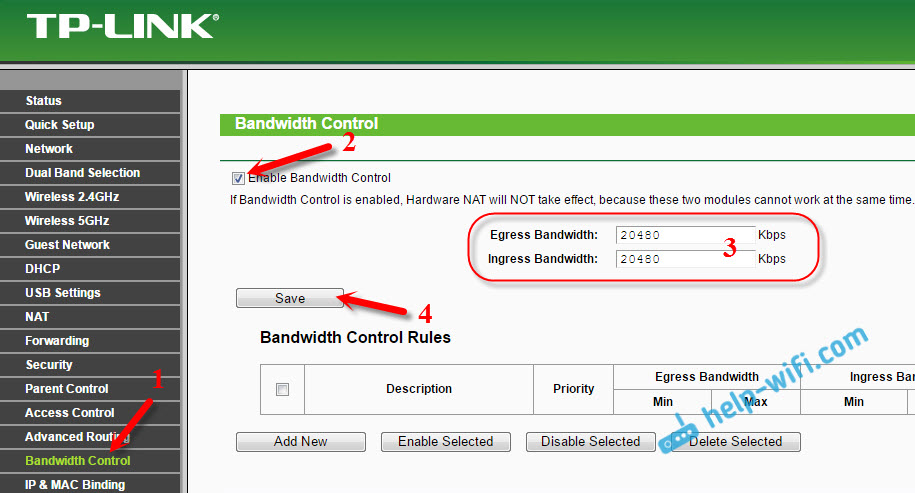
Теперь осталось только задать настройки ограничения скорости, которые нам необходимы. Как я уже писал выше, мы рассмотрим настройки ограничения для всех устройств, которые подключены к роутеру, и только для определенных устройств по IP-адресу.
Ограничение скорости интернета для некоторых устройств на роутере TP-LINK
В настройках роутера можно установить максимальную скорость для каждого устройства. Привязываются эти настройки по IP-адресу. Поэтому, сначала нам нужно привязать IP-адрес к MAC-адресу устройства, для которого мы хотим огранить скорость. Это нужно для того, что бы определенное устройство всегда получало один и тот же IP-адрес, для которого будут заданы настройки пропускной способности.
Привязка IP-адреса к MAC-адресу
Что бы привязать IP-адрес к MAC-адресу устройства, нужно перейти на вкладку «DHCP» – «DHCP Clients List» (Список клиентов DHCP). Там вы увидите список устройств, которые сейчас подключены к роутеру. Нам нужно посмотреть и скопировать MAC-адрес нужного устройства. Так же, можете обратить внимание на IP-адрес, который в данный момент присвоен устройству.
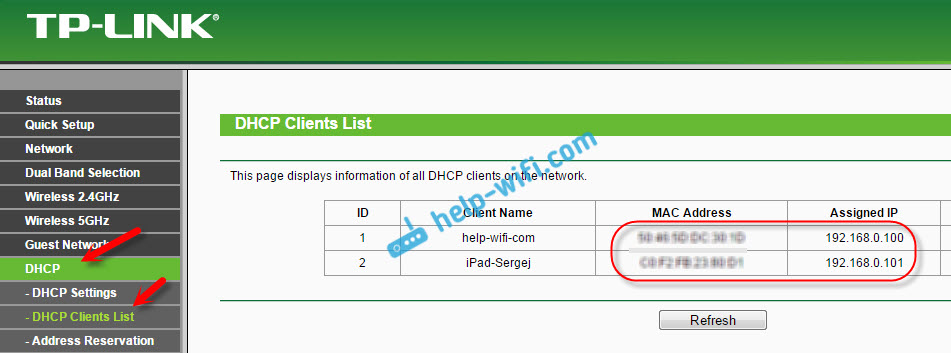
Если устройство, для которого нужно задать настройки пропускной способности на данный момент не подключено к роутеру, то MAC-адрес можно посмотреть в настройках, где-то в разделе «Об устройстве» (если это мобильное устройство). А если у вас компьютер, то смотрите эту статью.
MAC-адрес нужно устрйоства мы уже знаем. Переходим на вкладку «DHCP» – «Address Reservation» (Резервирование адресов). Вводим MAC-адрес нашего устройства. Затем, указываем IP-адрес, который будет закреплен за этим устройством (можно использовать адрес со страницы «DHCP Clients List»), или, например, указать 192.168.0.120 (если у вас IP-адрес роутера 192.168.1.1, то адрес будет 192.168.1.120). Ставим статус «Enabled» (Включено), и сохраняем настройки.

Таким способом можно привязать необходимое количество устройств. Или удалить/отредактировать созданное правило. Главное, запомните IP-адрес, который мы задали. По нему мы будем задавать максимальную скорость для этого устройства.
Задаем настройки пропускной способности для Wi-Fi клиента по IP-адресу
Перейдите на вкладку «Bandwidth Control» (Контроль пропускной способности). И для того, что бы создать новое правило, нажмите на кнопку «Add New».

На некоторых роутерах (версиях прошивки) нужно открыть вкладку «Контроль пропускной способности» – «Список правил», и нажать на кнопку «Добавить…».
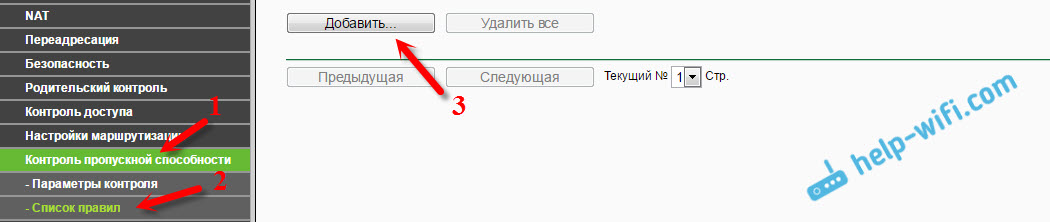
Появится окно, в котором нужно задать некоторые параметры:
- Ставим галочку возле Enable (Включить).
- В поле IP Range прописываем IP-адрес, который мы зарезервировали для устройства.
- Поле Port Range оставляем пустым.
- Protocol – выбираем «ALL».
- Priority (этого пункта может и не быть). По умолчанию стоит 5, думаю, можно так и оставить.
- Egress Bandwidth (скорость исходящего трафика) – ставим минимальное значении (я поставил 1, со значением 0 не создается правило), ну и указываем максимальную исходящую скорость для этого устройства. Я поставил для примера 1 Мбит/с (это 1024 Кбит/с).
- Ingress Bandwidth (входящая скорость) так же выставляем минимальную скорость, и максимальную для конкретного устройства. Это та скорость, с которой устройство будет получать информацию с интернета. Я поставил 5 Мбит/с.
Сохраняем созданное правило, нажав на кнопку «Save» (Сохранить).

Вы увидите созданное правило. Его можно изменить, выделить и удалить, или создать еще одно правило. Например, для ограничения скорости подключения других устройств.

Вот и все, по такой схеме можно задать максимальную скорость практически для каждого устройства, которое подключается к вашему маршрутизатору. Что бы проверить результат, достаточно проверить скорость интернета на том устройстве, для которого вы создали правило. Я уже писал о том, как проверить скорость подключения к интернету.
Как ограничить скорость по Wi-Fi сети для всех устройств?
Возможно, вам понадобится установить ограничение не для определенных устройств, а для всех клиентов, которые подключены к маршрутизатору TP-LINK. Сделать это очень просто. Сначала, зайдите на вкладку «DHCP», и посмотрите, какой диапазон IP адресов там задан. Можете их запомнить, или скопировать.
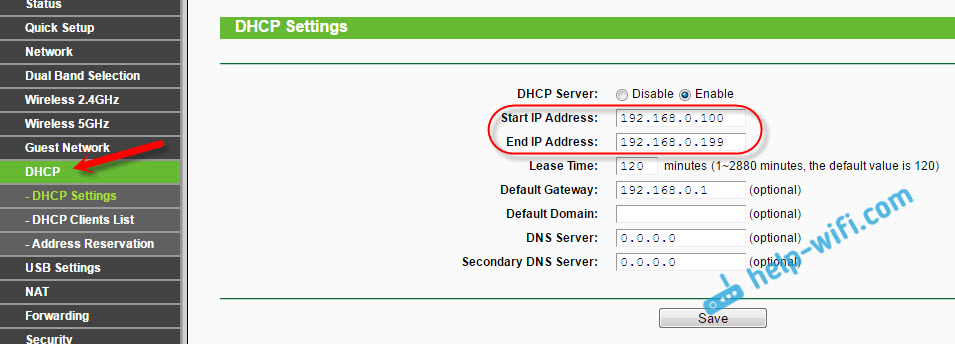
Дальше, нам нужно создать новое правило, как я показывал выше. На вкладке «Bandwidth Control» (или «Контроль пропускной способности» – «Список правил») нажимаем на кнопку «Add New», или «Добавить».
Указываем диапазон IP-адресов, которые мы посмотрели на вкладке «DHCP», и указываем максимальную исходящую и входящую скорость. Сохраняем правило.
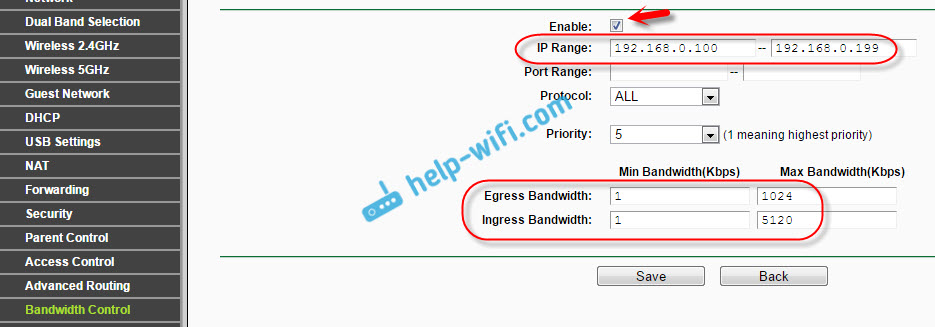
Теперь, при подключении устройства будут получать IP-адрес из диапазона который задан в настройках DHCP сервера, и к ним будет применено правило, которое мы создали в настройках управления пропускной способностью.
Приоритезация данных на роутерах TP-LINK с новой прошивкой (голубая)
Если у вас маршрутизатор TP-LINK, на котором установлена новая версия прошивки (которая в голубых тонах), например, TP-LINK Archer C8, то там настройки пропускной способности называются «Приоритезация данных». Находятся они на вкладке «Дополнительные настройки».
Там так же достаточно включить функцию «Приоритезация данных», задать скорость, которую вам дает провайдер, открыть вкладку «Дополнительные настройки», и в процентном соотношении от заданной скорости выставить три блока с разной пропускной способностью. Все просто и логично.

Снизу вы увидите три блока с разным приоритетом в скорости, от той, которую мы задали в настройках. В каждый из этих трех блоков, можно добавить необходимые устройства, и к ним будет применено ограничение по скорости. Достаточно нажать на кнопку «Добавить», выбрать необходимое устройство из списка подключенных (или задать имя и MAC-адрес ручную), и нажать Ok.

В новой версии прошивки, эту функцию конечно же хорошо доработали. Я бы даже сказал переработали. Настраивать все очень просто и понятно. Но, насколько я понял, нет возможности задать строго определенную скорость. Только в процентном соотношении от заданной в настройках.
В любом случае, все можно без проблем настроить, и все будет работать. Если остались какие-то вопросы, то спрашивайте в комментариях. Всего хорошего!