
Время на прочтение
3 мин
Количество просмотров 390K
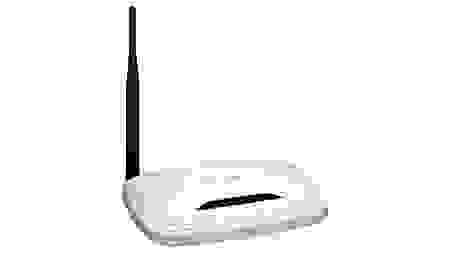 Роутеры лишаются своих родных прошивок по разным причинам. Желание добавить функционал, припаять USB порт или просто добавить стабильности в работу роутера.
В моём случае роутер на последней стабильной родной прошивке при 1-5 WiFi и 1-2 Ethernet потребителях подвисал 1-2 раза в неделю. Это не очень страшно, но и перезагружать его надоело. Хотелось стабильности. После долгих поисков и чтения отзывов выбор пал на OpenWRT. В статье уже представлена пошаговая инструкция без проб и ошибок, которые мне пришлось пройти.
Шаг 0
Надеюсь взявшись за прошивку роутера вы понимаете, что на одном из шагов вы можете лишиться доступа в интернет. Так, что настоятельно советую полностью прочитать статью, заранее скачать все нужные файлы и уже после этого приступить к прошивке.
Шаг 1
Первое, что стоит сделать, это обновиться и поставить последнюю родную прошивку.
Здесь вы можете найти последнюю прошивку для TL-WR741ND, для соответствующей версии оборудования.
- Переверните роутер и уточните версию железок в нём ориентируясь по наклейке на корпусе.
- Скачайте архив с последней прошивкой.
- Прошейте роутер прошивкой из архива обычным способом (System Tools -> Firmware Upgrade).
Шаг 2
Далее необходимо выбрать версию прошивки OpenWRT.
Следует использовать именно тот файл, который согласуется с версией железа вашей модели. Не пренебрегайте этим правилом! Возможны два варианта файловой системы для загрузки: JFFS2 и SquashFS. Судя по отзывам стоит остановить свой выбор на SquashFS-файлах. Слово factory в названии файла значит, что такой файл вы должны заливать на ваше устройство поверх заводской (родной) прошивки. файл со словом sysupgrade применим только для обновления OpenWRT, т.е. заливается после factory прошивки.
Версии SquashFS:
- TL-WR741ND V1 Factory
- TL-WR741ND V1 SysUpgrade
- TL-WR741ND V2 Factory
- TL-WR741ND V2 SysUpgrade
- TL-WR741ND V4 Factory
- TL-WR741ND V4 SysUpgrade
Версии JFFS2:
- TL-WR741ND V1 Factory
- TL-WR741ND V1 SysUpgrade
- TL-WR741ND V2 Factory
- TL-WR741ND V2 SysUpgrade
- TL-WR741ND V4 Factory
- TL-WR741ND V4 SysUpgrade
Качаем factory прошивку и шьём обычным способом (System Tools -> Firmware Upgrade).
Шаг 3 или всё пропало
После успешной прошивки мы получаем рабочий роутер с выключеным web-интерфейсом. Поэтому зайти в настройки через браузер уже не получиться. Дальнейшие действия таковы:
Скачать PuTTY
Скачать WinSCP
Открываем PuTTY, выбираем Telnet протокол, адрес 192.168.1.1 порт 23, жмём «Соединение».
Входим на роутер. Изначально вы под пользователем root без пароля.
Набираем команду:
passwd root
И два раза пишем новый пароль для пользователя root. Далее пишем:
exit
Открываем WinSCP, выбираем SCP протокол, адрес 192.168.1.1 порт 22, User name: root, Password тот который задали раннее, жмём «Login».
На все смутные вопросы отвечаем да и видим окошко с файлами на вашем компьютере и на роутере. Далее берем вторую часть прошивки (та которая sysupgrade), переименовываем её в code.bin и забрасываем её на роутер в папку /tmp. Закрываем программу.
Открываем PuTTY, выбираем SSH протокол, адрес root@192.168.1.1 порт 22, жмём «Соединение». Набираем пароль который задали раннее для root. Входим в роутер и набираем команду для его прошивки:
sysupgrade -n /tmp/code.bin
Ждём пока роутер прошьётся и перезагрузится. Ориентируемся по лампочкам. Далее повторяем шаг:
Открываем PuTTY, выбираем Telnet протокол, адрес 192.168.1.1 порт 23, жмём «Соединение».
Входим на роутер. Изначально вы под пользователем root без пароля.
Набираем команду:
passwd root
И два раза пишем новый пароль для пользователя root.
Далее пишем:
/etc/init.d/uhttpd enable
/etc/init.d/uhttpd start
Эти две команды включают и ставят в автозагрузку web-интерфейс роутера.
Выключаем роутер, включаем роутер.
По адресу 192.168.1.1 вам доступен web-интерфейс LuCI. Заходим под пользователем root и паролем, который задали раннее для root.
UPD. После долгой эксплуатации замечен единственный глюк. При изменении MAC адреса на WAN порте, он через 1-2 дня сбрасывается на заводской. В остальном роутер проявляет чудеса стабильности.
Прошивка роутера Xiaomi Mi WiFi Router – процесс весьма занятный и несложный, при этом иногда просто жизненно необходимый. Дело в том, что Mi-роутеры являются отличным решением для современных пользователей (как по доступной стоимости, так и согласно техническим характеристикам). Единственный момент, который может остановить русскоязычного покупателя – это китайский язык веб-интерфейса и множество иероглифов в настройках. Но и эта проблема не является неразрешимой – наша статья тому подтверждение.
Стоковая заводская прошивка первоначально присутствует на всех гаджетах, но ее легко заменить, пересадив web-интерфейс Asus на исходный код роутеров Xiaomi (да, это возможно). Смотрите сами!
Как прошить Xiaomi Mi WiFi роутер на Padavan
Всего 3 этапа отделяют нас от того, чтобы пользоваться всеми возможностями сетевого устройства без переводчиков и сторонней помощи.
Давайте поговорим обо всем по порядку. Вашему вниманию предлагается подробный мануал.
Следует зайти на официальный сайт:
http://www1.miwifi.com/miwifi_download.html
Выбираем вкладку ROM, качаем версию ПО для вашей модели роутера (не забываем выбрать автоперевод на русский для облегчения поиска):

Заходим в настройки по адресу 192.168.31.1, инструкция по входу есть в этой статье. Клик на 2-ой пункт из выпадающего списка (как показано на скриншоте):


Подгружаем ROM прошивку, выбрав ранее сохраненный файл. Нажимаем большую кнопу — устройство перезагрузится.
Следующий этап – подключение к своей беспроводной сети, скачивание фирменной программы Mi WiFi, создание учетной записи и привязка Mi-устройства к ней, если ранее вы этого не делали.
Переходим на сайт
https://account.xiaomi.com/pass/serviceLogin
.. с целью получения ключа по SSH-протоколу. Используем только что созданный нами профиль:

Заходим в личный аккаунт:


Так мы получили и сохранили файл «miwifi_ssh.bin». Копируем его на пустую флешку. Отключаем маршрутизатор от сети (обязательно!), вставляем в него флешку. Иголочкой зажимаем Reset на корпусе, подключаем адаптер питания. Дожидаемся, пока индикатор загорится синим цветом.
С помощью приложения Putti (SSH-клиент), заходим на 192.168.31.1, вводим логин и ключ (с веб-сайта Mi). В консоли должно появиться системное сообщение «ARE U OK». Первый сложный этап завершен, дальше будет проще.
- Осуществляем прошивку загрузчика – его скачиваем тут: https://breed.hackpascal.net/breed-mt7621-xiaomi-r3g.bin Переносим на пустую флешку, которую потом вставляем в роутер. Ищем, как она инсталлировалась – в консоли прописываем команду mount. Следующая команда: mtd write /extdisks/sda1/breed-mt7621-xiaomi-r3g.bin Bootloader – флеш-карту убираем, инсталлируем непосредственно файл прошивки Падаван – скачать можно на сайте: https://domoticzfaq.ru/download/MI-R3G.trx
- Отключаем адаптер от сети, снова используем клавишу сброса настроек, ожидаем сигнала светодиода (должен заморгать).
- В своем браузере прописываем известный нам адрес 192.168.1.1 — но теперь мы попадаем в Breed-загрузчик. Находим сохраненный файл Padavan. Подтверждаем действия:


На этом прошивка окончена!
Важно! Данная инструкция сделана на примере Xiaomi Router 3G, для остальных моделей с USB-портами нужно пробовать.
Статья получилась немного сумбурной, но такая подробность и многочисленные скриншоты точно «на руку новичкам», которым порой сложно разобраться с подобными нюансами конфигураций и управления. Надеемся, информация была вам полезна.
Если вы не согласны приобретать дорогостоящее сетевое оборудование, но нуждаетесь в мощном адаптере с хорошими показателями скорости, ОЗУ и т.д. — Padavan для Xiaomi роутера – то, что вам нужно! У прошивки удобная консоль управления и понятный интерфейс. Пользуйтесь смело!
Перед тем, как приступить к прошивке роутера Tp-Link, обязательно почитайте статью о том, как правильно выбрать прошивку и откуда ее скачать (если вы ее еще не читали). У нас на компьютере уже должен быть сохранен архив с новой прошивкой. А в этой статье, мы просто рассмотрим сам процесс обновления ПО, на роутерах фирмы Tp-Link.
Не важно какой модели у вас устройство: TL-WR741N, TL-WR842ND, TD-W8968, TD-W8960N, TL-WR841N, TL-WR741ND, TL-WR843ND и т. д., эта статья подойдет для любой модели.
Сам процесс прошивки очень простой и безопасный для вашего устройства. Но, при условии, что вы будете придерживаться следующих правил:
1. Прошивать роутер Tp-Link можно только по сетевому кабелю. С помощью LAN кабеля, который идет в комплекте, подключите роутер к компьютеру. На компьютере отключите Wi-Fi (если он был подключен).
2. Когда начнется обновление программного обеспечения, то ни в коем случае не выключайте роутер и компьютер. Не трогайте кабель.
3. Убедитесь, что вы скачали правильную прошивку. Для модели вашего маршрутизатора и правильно выбрали аппаратную версию. Почитайте еще раз эту статью.
После прошивки, все настройки на маршрутизаторе будут сброшены к заводским. Нужно будет заново настроить его. Указать настройки WAN (от интернет-провайдера), имя беспроводной Wi-Fi сети, пароль и т. д. Или сделайте резервную копию настроек, и после прошивки восстановите их.
Если с правилами безопасности мы разобрались, то можно продолжать.
Извлеките файл прошивки из архива
Еще один момент. Прошивку с сайта вы скачали в .rar архиве. Из него, нужно извлечь файл в формате .bin. Называется он примерно вот так: wr841nv7_en_3_13_11_up_boot(121116).bin.
Просто вытяните его с архива на рабочий стол, или в папку.
 Файл должен просто лежать на рабочем столе, или в папке. Что бы мы его потом смогли выбрать.
Как прошить роутер Tp-Link?
Как я уже писал выше, нужно подключить маршрутизатор к ноутбуку по сетевому кабелю. И отключится от беспроводной сети, если соединение было установлено.
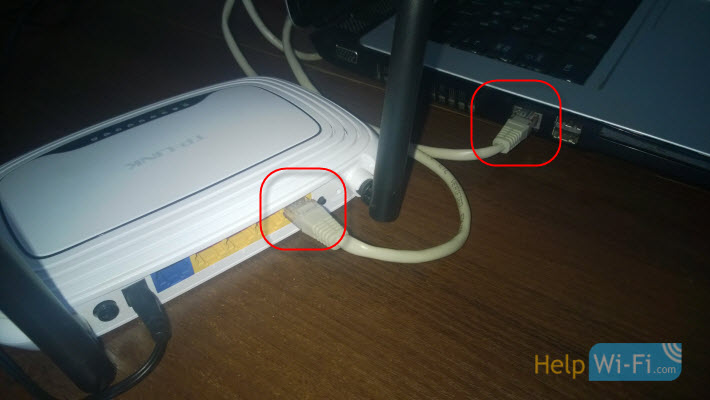 Кабель из синего WAN разъема можно вытянуть на момент обновления, но это не обязательно.
Все подключили, дальше открываем на компьютере любой браузер, и в адресной строке переходим по адресу 192.168.0.1, 192.168.1.1, или http://tplinkwifi.net. Вводим логин и пароль, по умолчанию (если вы их не меняли) — admin и admin. IP адрес для входа в настройки, логин и пароль по умолчанию, можно посмотреть на наклейке, которая должна быть на самом маршрутизаторе.
 На странице настроек, слева, в самом низу открываем вкладку System Tools — Firmware Upgrade. Если у вас русская прошивка на Wi-Fi роутере Tp-Link, то: Системные инструменты — Обновление встроенного ПО.
Нажмите на кнопку «Выберите файл«.
 Выберите на компьютере файл прошивки в формате .bin (который ми из архива извлекли в начале статьи).
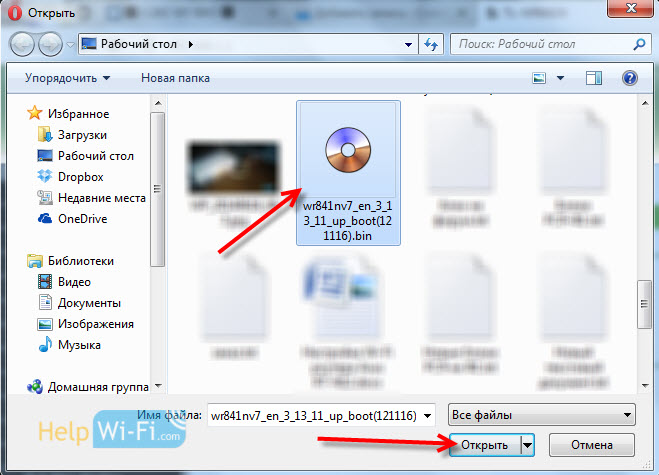 Нажмите на кнопку Upgrade (обновить).
 Начнется процесс обновления.
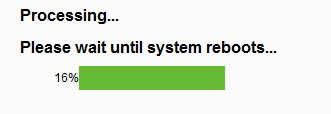 Когда он закончится, то роутер будет перезагружен.
Если прошивка прошла не совсем удачно, не получается зайти в настройки роутера, не помогает сброс настроек, индикаторы работают не как обычно и т. д., то скорее всего что-то пошло не так. Можно попробовать восстановить роутер по этой инструкции.
Так как все настройки будут сброшены, то вам нужно будет заново зайти в настройки (используя стандартные логин/пароль) и настроить свой маршрутизатор. Можете сделать это на примере TL-WR941ND.
 Доброго времени.
Прошивка — это спец. микропрограмма, находящаяся в энергонезависимой памяти роутера. По сути, это полноценная мини-операционная система, в которой есть десятки своих «функций» (их можно сравнить с приложениями).
Разумеется, стабильность и качество работы роутера зависит не только от «железок» (из которых он состоит), но и от этой прошивки. И в некоторых случаях (при некорректной работе роутера) прошивку следует обновлять (или как говорят: «перепрошивать устройство»).
Собственно, эта заметка расскажет в пошаговом режиме как это выполнить правильно (т.е. обновить микропрограмму, чтобы не вывести из строя роутер). Материал статьи подойдет для большинства моделей домашних роутеров.
Итак…
*
Обновление прошивки роутера по шагам
На примере Tenda FH456
ШАГ 1: когда и зачем нужно менять прошивку
Вообще, прошивать роутер нужно только в тех случаях, когда в этом есть острая необходимость:
- маршрутизатор зависает или неожиданно перезапускается (без явной на то причины);
- периодически отключается интернет, Wi-Fi;
- в новой версии прошивки есть поддержка дополнительных функций, стандартов (например, возможность пробросить порты);
- в текущей прошивке имеются критические ошибки, уязвимости.
Важно!
Если роутер работает стабильно, и никаких доп. функций от него вам не требуется — то перепрошивать устройство не нужно!
Обновление микропрограммы может лишить вас гарантии. К тому же, при неправильном выполнении операции — есть риск повредить устройство…
ШАГ 2: меры предосторожности
Чтобы процесс прошивки прошел без сучка и задоринки, придерживайтесь следующих важных правил:
- загрузить прошивку нужно именно для своей модели роутера (как это сделать — см. ниже). Не используйте универсальных прошивок или ПО без «опознавательных знаков» (это самая основная ошибка многих пользователей!);
- если у вас есть источник бесперебойного питания — подключите и роутер, и компьютер к нему. Если нет — прошивку выполняйте в то время, когда у вас не ведутся ремонтные работы и не откл. постоянно свет (обычно, это вечер);
- подключите роутер к компьютеру сетевым кабелем (обновлять микропрограмму по Wi-Fi — крайне не рекомендуется!);
- от роутера нужно отключить кабель интернета, и другие ПК (т.е. оставить подключенным только один ПК, с которого запустите прошивку);
- желательно сохранить настройки роутера и старую прошивку перед обновлением.
В общем и целом, ничего хитрого, рекомендации стандартны и позволяют исключить всевозможные проблемы при смене прошивки…
ШАГ 3: поиск и загрузка прошивки
1) Первое, что нам нужно — определить точную модель роутера и его марку. Проще всего это сделать, если посмотреть наклейку на корпусе устройства (обычно, с тыльной стороны). См. фото ниже.
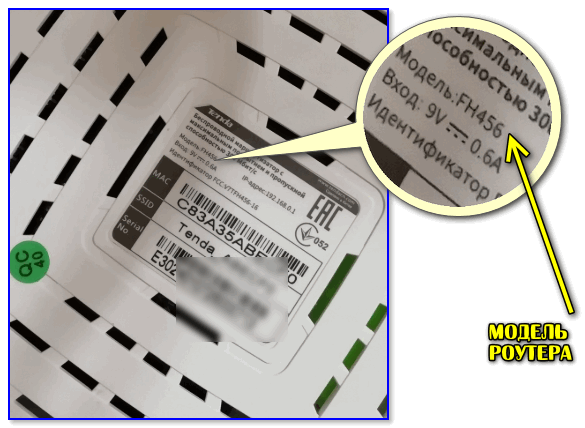
Модель роутера определена!
2) Далее делаем запрос в Google вида «tenda fh456 firmware» (т.е. указываем марку и модель роутера, и добавляем слово firmware (это, кстати, и есть прошивка на англ. языке)).
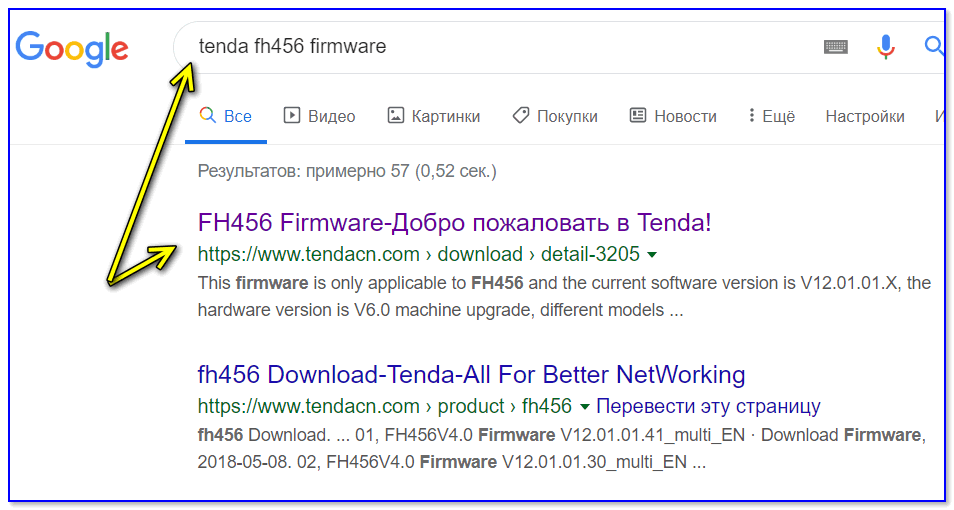
Поиск прошивки
3) Загружаем прошивку, желательно с сайта производителя. После, обычно, требуется извлечь ее из архива (лучшие программы-архиваторы вам в помощь).
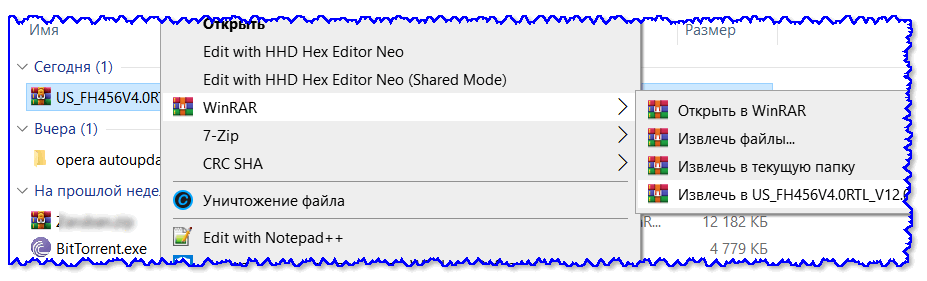
Извлекаем прошивку
Файл BIN — это и есть файл прошивки.

Файл прошивки — расширение BIN
4) Далее зайдите в настройки своего роутера (обычно, достаточно в браузере написать IP 192.168.0.1 или 192.168.1.1, если что — ссылка ниже в помощь) и посмотрите в главном окне текущую версию прошивки. В моем примере: текущая версия «35-я», а новая загруженная «41-я» (с рядом справленных ошибок).
👉 В помощь!
Как открыть настройки Wi-Fi роутера (вход в веб-интерфейс) — https://ocomp.info/kak-zayti-v-nastroyki-routera.html
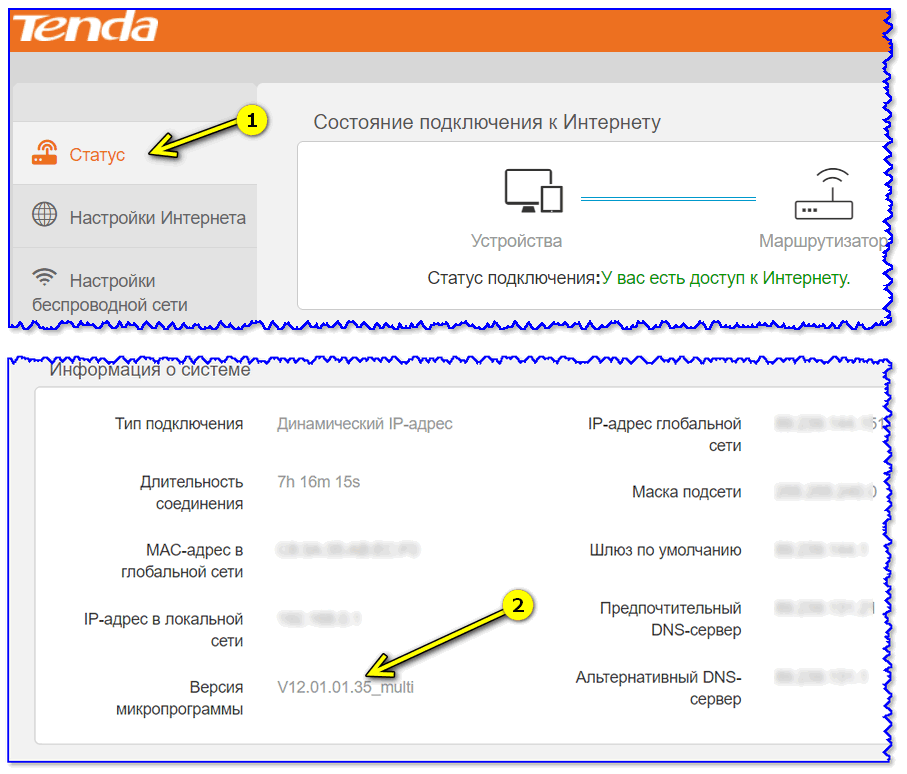
Текущая версия прошивки
ШАГ 4: подготовка — сохранение настроек, подключение к роутеру сетевым кабелем
1) Сначала необходимо отключить от роутера все «лишние» кабели и оставить только тот, которым будет подключен ноутбук/ПК с которого мы будем прошивать устройство.

Подключение компьютер Ethernet кабелем к роутеру
2) После, заходим в настройки роутера (веб-интерфейс), открываем вкладку «Управление» (или «Администрирование/Administration») и сохраняем текущие настройки (браузер загрузит небольшой файл в несколько КБ).
Примечание: в некоторых моделях роутеров вместо раздела «Administration» — будет вкладка «Система/обновление ПО» («System / Upgrade»).
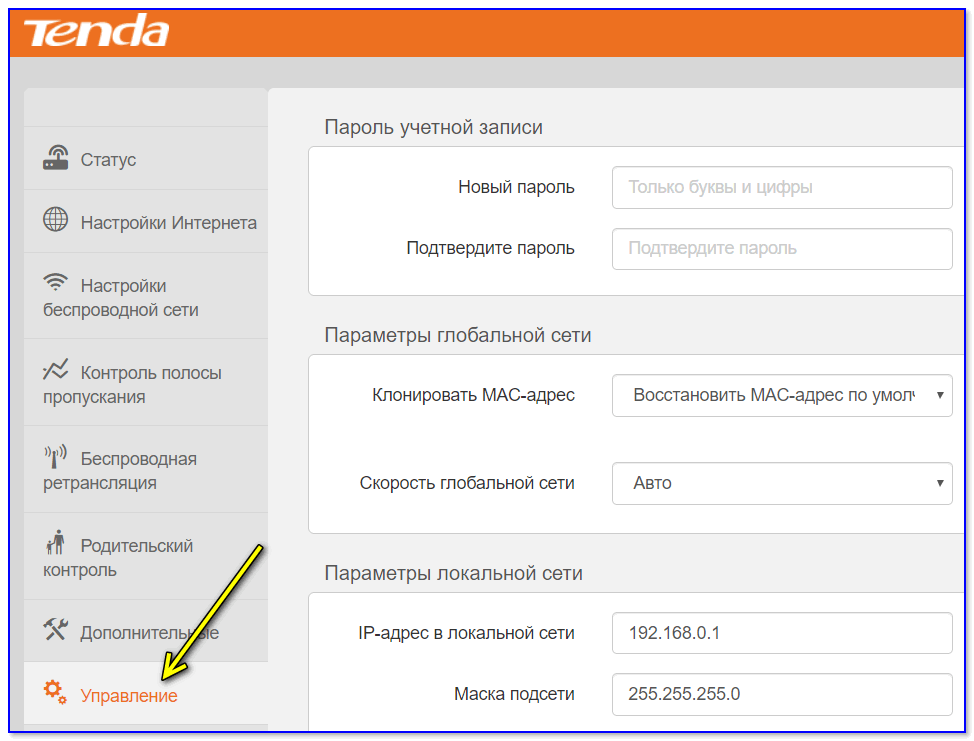
Управление
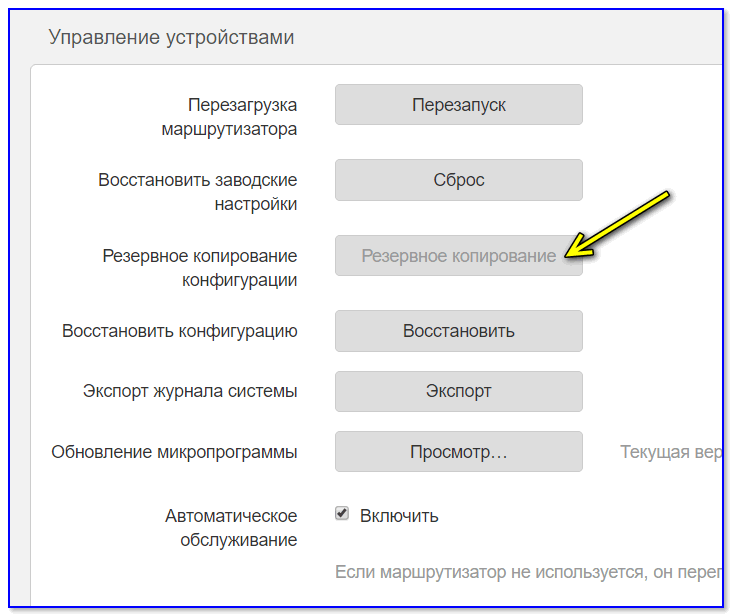
резервное копирование
3) Если есть возможность, как рекомендовал уже выше, подключите роутер и ПК через источник бесперебойного питания (этот совет особенно актуален для тех, у кого часто отключают электричество).
Просто, если во время прошивки «моргнет» свет — это может стать причиной сбоя, который приведет к неработоспособности устройства…
ШАГ 5: обновление микропрограммы
Обновление прошивки проходит достаточно быстро — на всё-про-всё потребуется 30-40 сек.
Сначала нужно будет открыть настройки роутера и перейти в раздел «Управление» (или «Администрирование/Administration»).
Далее напротив пункта «Обновление микропрограммы» (или «Firmware upgrade») нажать по кнопке «Просмотр» (или «Browse»).
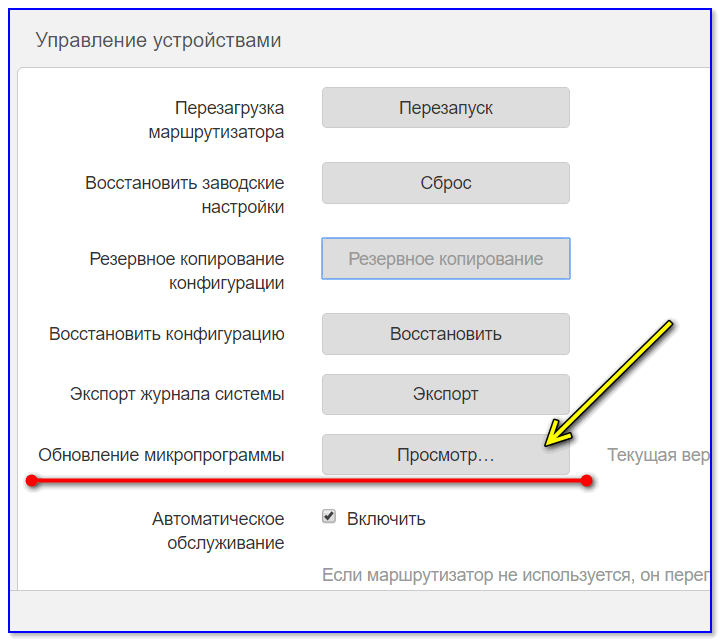
Обновление микропрограммы
Затем указать наш файл прошивки (в формате BIN, см. предыдущие шаги выше) и согласиться на обновление.
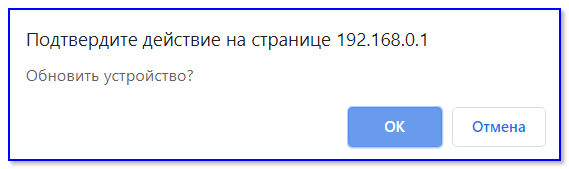
ОК
Роутер «задумается» на 30-40 сек. В это время крайне желательно никак не мешать устройству: не открывать никаких вкладок, не отключать электричество, не двигать провода и кабели (связанных с ним).
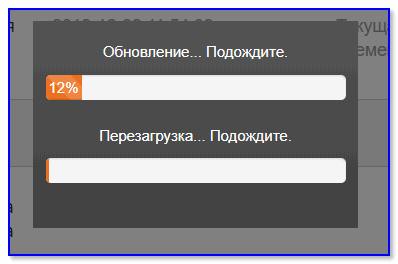
Процесс обновления
Собственно, далее главная страничка роутера должна открыться автоматически, на которой вы заметите, что версия микропрограммы была обновлена (в моем случае стала «41» (была «35»). Задача выполнена?..
Примечание: обновив прошивку, вы можете столкнуться со сменой языка! Чаще всего, сначала новые прошивки появляются на английском, после — переводятся на русский.
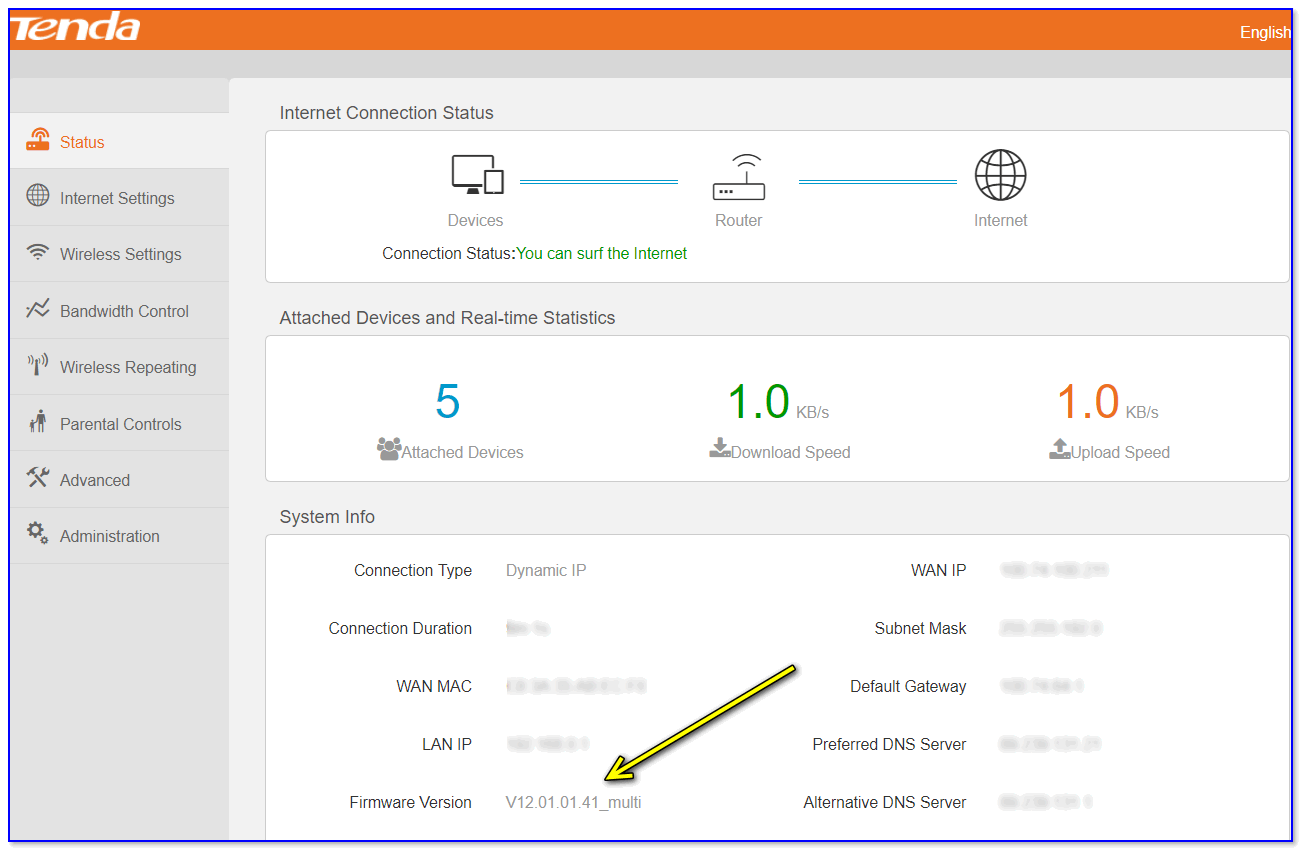
Новая версия прошивки на англ., но все работает!
У ряда роутеров после обновления прошивки сбрасываются настройки. Их можно восстановить из спец. файла конфигурации, который мы сохранили перед обновлением. Чтобы это сделать — воспользуйтесь администраторским разделом, функция «Restore a configuration file».
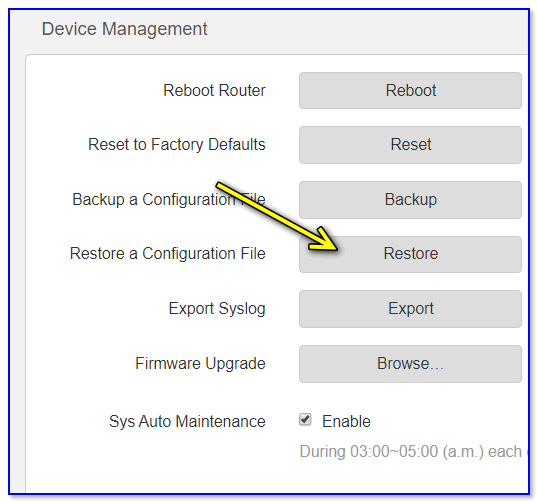
Restore — восстановление настроек
*
На сим закругляюсь, дополнения всегда приветствуются…
Удачи!
👋
Первая публикация: 17.12.2019
Корректировка заметки: 31.05.2023


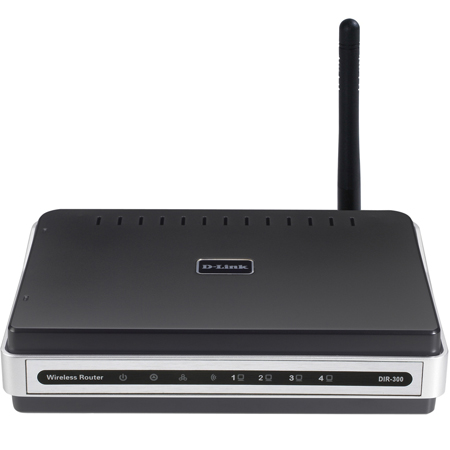
Данная инструкция относится к маршрутизатору D-Link DIR-300, не путать с DIR-300NRU. Тем, кто собрался выбросить свой D-Link DIR-300. Не выбрасывайте!!! Из него можно сделать вполне сносный маршрутизатор, прошив его альтернативной прошивкой DD-WRT. Во многих инструкциях в Интернете есть неточности, поэтому мы решили предложить Вам инструкцию по прошивке, собственноручно успешно использованную.
На собственном опыте: проблемы в этой прошивке — не клонирует MAC-адреса (правда я сначала поставил не рекомендуемую версию прошивки, когда повторно прошил через web-интерфейс рекомендуемой, проблема исчезла), при отключении Wi-Fi на маршрутизаторе остальная сеть тоже перестаёт работать. Имейте ввиду, по умолчанию в DD-WRT включен фаервол. Так же может измениться MAC-адрес маршрутизатора.
Внимание! Все действия Вы производите только на свой страх и риск. Администрация сайта не несет ответственности за повреждения Ваших устройств. Полный откат к заводской прошивке будет невозможен. После установки прошивки DD-WRT вы лишаетесь гарантии производителя на свое оборудование.
Подготовка к прошивке:
1. Скачиваем с сайта dd-wrt.com последнюю прошивку для маршрутизатора: кликаем Router Database, в поисковой строчке вводим DIR-300, качаем файлы рекомендованной версии прошивки. При выборе прошивки не забываем глянуть на задней стороне роутера его ревизию (A1 или B1).
2. Скачиваем TFTP-Сервер. Например tftp32.
3. Так же для данной операции нам необходим telnet-клиент. Пользовался Putty 0.60(версия не принципиальна).
Последовательность действий:
шаг 1. Устанавливаем TFTP-сервер.
шаг 2. Файлы прошивки кидаем в папку установленного TFTP-сервера. Нам необходимы файлы ap61.rom, ap61.ram, linux.bin, файл dir300-firmware.bin используется для перепрошивки роутера через web-интерфейс в случае уже установленной DD-WRT.
шаг 3. Подключаем маршрутизатор DIR-300 к компьютеру, но не через LAN а через WAN-порт (он помечен как Internet). Отключаем питание маршрутизатора (если оно было подключено).
шаг 4. Установливаем ip-адрес компьютера: 192.168.20.82, маска: 255.255.255.0, шлюз: 192.168.20.81.
Примечание: в зависимости от версии устанавливаемой прошивки, в некоторых случаях ip-адрес компьютера необходимо установить 192.168.20.80 , маска: 255.255.255.0, шлюз: 192.168.20.81, уточнить можно кликнув файл dir-300_flashing.txt(находится там где качали прошивку).
шаг 5. Теперь нам надо войти в режим аварийного восстановления прошивки. Для этого нажимаем и удерживаем кнопку RESET (на задней панели маршрутизатора). Не отпуская ее, подключаем питание. Ждем 30 секунд с момента включения маршрутизатора и отпускаем RESET.
шаг 6. Запускаем TFTP-сервер. Запускаем телнет-клиент и подключаемся к 192.168.20.81 на порт 9000 по telnet(кнопочка ниже строчки с адресом). При измении протокола сбрасывается значение порта, перепроверьте после клика на telnet. Если всё сделали правильно, то в окне появится приветствие командной строки сервисного режима модема – надпись RedBoot> («возможно с первого раза и не получится — сервисный режим ждет подключения в течение всего 1 секунды примерно через 5 секунд после начала загрузки маршрутизатора, если ее нет – то в одном из шагов допушена ошибка» — подозреваю, что эта строчка лишняя в инструкции и относится она к другой модели, например к DIR-400, при его прошивке вход в RedBoot осуществляется немного иначе).
Далее просьба не торопиться, выполнение команд требует времени. <Enter> — это означает, что необходимо нажать клавишу Enter на клавиатуре.
шаг 7. Загружаем в маршрутизатор временный загрузчик следующей командой: RedBoot> load ap61.ram <Enter>
Ответ на эту команду должен быть таким:
Using default protocol (TFTP)
Entry point: 0x800410bc, address range: 0x80041000-0x800680d8
Следующая команда:
RedBoot> go <Enter>
Если телнет-соединение вдруг прервется – это нормально. Главное – не перезагружать маршрутизатор и не отключать его питание.
шаг 8. Переключаем сетевой кабель из разъёма WAN в разъём LAN1 маршрутизатора.
шаг 9. Теперь меняем ip-адрес компьютера на 192.168.1.2, маска: 255.255.255.0, шлюз: 192.168.1.1.
шаг 10. Подключаемся телнетом к 192.168.1.1 на порт 9000.
Если соединение установилось – вводим (именно вводим, а не копиуем) следующие команды:
DD-WRT> fconfig -i <Enter>
Initialize non-volatile configuration – continue (y/n)? y <Enter>
Run script at boot: false <Enter>
Use BOOTP for network configuration: true <Enter>
Default server IP address: <Enter>
Console baud rate: 9600 <Enter>
GDB connection port: 9000 <Enter>
Force console for special debug messages: false <Enter>
Network debug at boot time: false <Enter>
Update RedBoot non-volatile configuration – continue (y/n)? y <Enter>
… Erase from 0xbffe0000-0xbfff0000: .
… Program from 0x80ff0000-0x81000000 at 0xbffe0000: .
DD-WRT> fis init <Enter>
About to initialize [format] FLASH image system – continue (y/n)? y <Enter>
Initialize FLASH Image System
… Erase from 0xbffe0000-0xbfff0000: .
… Program from 0x807f0000-0x80800000 at 0xbffe0000: .
DD-WRT> ip_address -h 192.168.1.2 <Enter>
IP: 192.168.1.1/255.255.255.0, Gateway: 0.0.0.0
Default server: 192.168.1.2
DD-WRT> load -r -b %{FREEMEMLO} ap61.rom <Enter>
Using default protocol (TFTP)
Raw file loaded 0x80080000-0x800a8717, assumed entry at 0x80080000
DD-WRT> fis create -l 0x30000 -e 0xbfc00000 RedBoot <Enter>
(здесть ключ -l означает первую букву слова «linux»)
An image named ‘RedBoot’ exists – continue (y/n)? y <Enter>
… Erase from 0xbfc00000-0xbfc30000: …
… Program from 0x80080000-0x800a8718 at 0xbfc00000: …
… Erase from 0xbffe0000-0xbfff0000: .
… Program from 0x807f0000-0x80800000 at 0xbffe0000: .
DD-WRT> reset <Enter>
После последней команды маршрутизатор уйдет в перезагрузку.
шаг 11. Снова подключаемся телнетом к адресу 192.168.1.1 и порту 9000 после перезапуска маршрутизатора. При этом главное – не отключать сетевой кабель и кабель питания.
шаг 12. Вводим следующие комманды:
DD-WRT> ip_address -h 192.168.1.2 <Enter>
IP: 192.168.1.1/255.255.255.0, Gateway: 0.0.0.0
Default server: 192.168.1.2
DD-WRT> fis init <Enter>
About to initialize [format] FLASH image system – continue (y/n)? y <Enter>
Initialize FLASH Image System
… Erase from 0xbfc30000-0xbffe0000: …………………………………………………..
… Erase from 0xbffe0000-0xbfff0000: .
… Program from 0x80ff0000-0x81000000 at 0xbffe0000: .
DD-WRT> load -r -b 0x80041000 linux.bin <Enter>
Using default protocol (TFTP)
Raw file loaded 0x80041000-0x803cffff, assumed entry at 0x80041000
DD-WRT> fis create linux <Enter>
… Erase from 0xbfc30000-0xbffbf000: …………………………………………………
… Program from 0x80041000-0x803d0000 at 0xbfc30000:…………………………………………………
… Erase from 0xbffe0000-0xbfff0000: .
… Program from 0x80ff0000-0x81000000 at 0xbffe0000: .
DD-WRT> fconfig boot_script true <Enter>
boot_script: Setting to true
Update RedBoot non-volatile configuration – continue (y/n)? y <Enter>
… Erase from 0xbffe0000-0xbfff0000: .
… Program from 0x80ff0000-0x81000000 at 0xbffe0000: .
DD-WRT> fconfig boot_script_timeout 4 <Enter>
boot_script_timeout: Setting to 4 <Enter>
Update RedBoot non-volatile configuration – continue (y/n)? y <Enter>
… Erase from 0xbffe0000-0xbfff0000: .
… Program from 0x80ff0000-0x81000000 at 0xbffe0000: .
DD-WRT> fconfig bootp false <Enter>
bootp: Setting to false
Update RedBoot non-volatile configuration – continue (y/n)? y <Enter>
… Erase from 0xbffe0000-0xbfff0000: .
… Program from 0x80ff0000-0x81000000 at 0xbffe0000: .
DD-WRT> fconfig <Enter>
Run script at boot: true
Boot script:
.. fis load -l vmlinux.bin.l7
.. exec
Enter script, terminate with empty line
fis load -l linux <Enter>
exec <Enter>
<Enter> !!! в этом месте нажимаем ENTER на пустой строке !!!
Boot script timeout (1000ms resolution): 4 <Enter>
Use BOOTP for network configuration: false <Enter>
Default server IP address: <Enter>
Console baud rate: 9600 <Enter>
GDB connection port: 9000 <Enter>
Force console for special debug messages: false <Enter>
Network debug at boot time: false <Enter>
Update RedBoot non-volatile configuration – continue (y/n)? y <Enter>
… Erase from 0xbffe0000-0xbfff0000: .
… Program from 0x80ff0000-0x81000000 at 0xbffe0000: .
DD-WRT> fconfig bootp_my_ip 192.168.1.1 <Enter>
Update RedBoot non-volatile configuration – continue (y/n)? y <Enter>
… Erase from 0xbffe0000-0xbfff0000: .
… Program from 0x80ff0000-0x81000000 at 0xbffe0000: .
DD-WRT> fconfig bootp_my_ip_mask 255.255.255.0 <Enter>
Update RedBoot non-volatile configuration – continue (y/n)? y <Enter>
… Erase from 0xbffe0000-0xbfff0000: .
… Program from 0x80ff0000-0x81000000 at 0xbffe0000: .
DD-WRT> fconfig bootp_my_gateway_ip 0.0.0.0 <Enter>
Update RedBoot non-volatile configuration – continue (y/n)? y <Enter>
… Erase from 0xbffe0000-0xbfff0000: .
… Program from 0x80ff0000-0x81000000 at 0xbffe0000: .
DD-WRT> reset <Enter>
Маршрутизатор снова уйдет на перезагрузку. Она можем длится от 1 до 5 минут и сопровождаться морганием индикаторов.
шаг 13. Подключайтесь к веб-интерфейсу на 192.168.1.1.
Login: root
Password: admin
Теперь остается только настроить маршрутизатор.
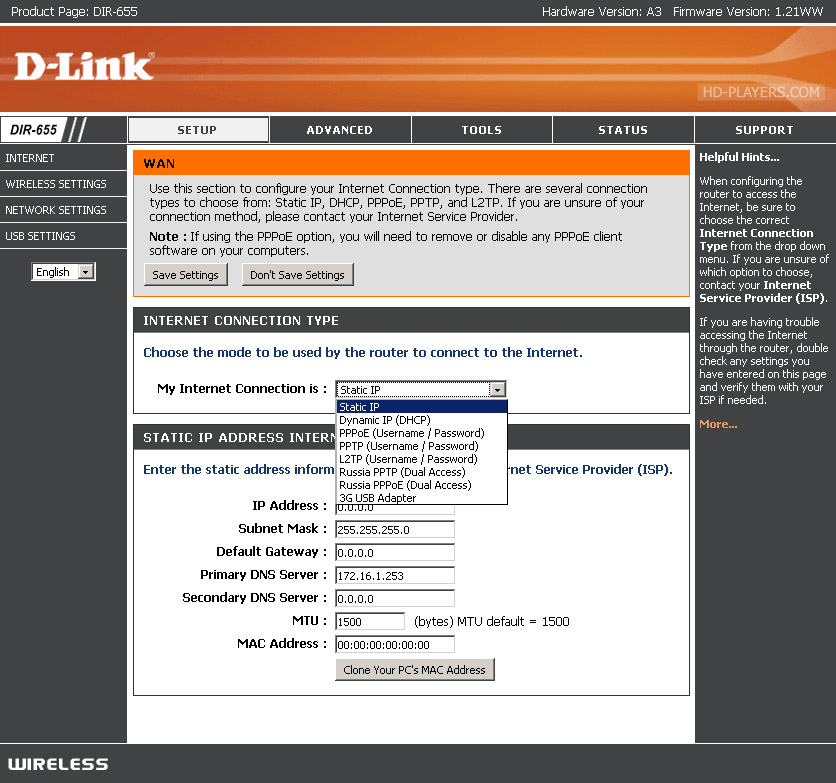
ДО
ПОСЛЕ
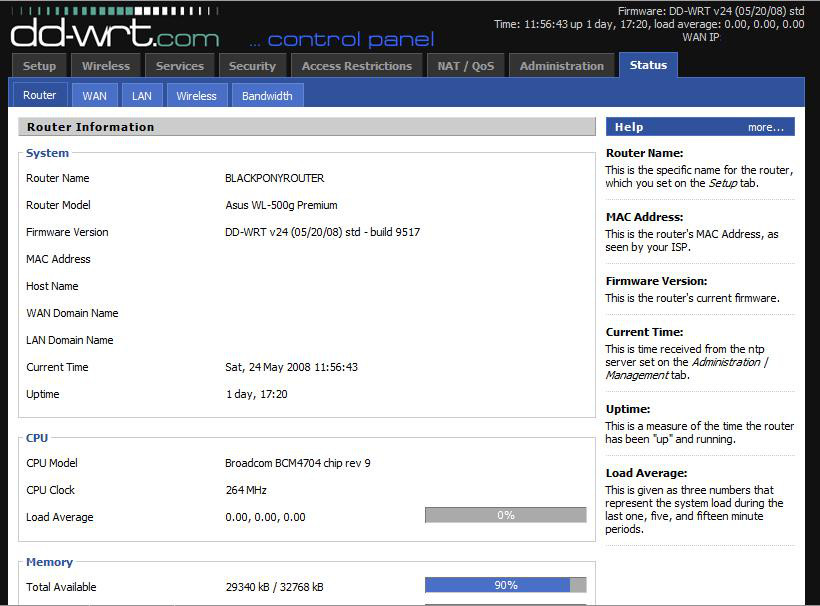
З.Ы. В настройках фаервола, если не хотите его отключать, необходимо убрать галочку на фильтрации мультикастовых потоков, чтобы работало IP-TV. В прошивке можно изменить язык, кому на английском неудобно. С тех пор как прошил этой прошивкой забыл про то, что маршрутизатор у меня вообще есть, проблемы вроде потерь пакетов, зависания, частого переподключения ICQ и прочие отсутствуют. Пробовал прошивать DIR-400, попытка была неудачной, работало некорректно(даже рассказывать не хочется), пришлось вернуть на заводскую, хотя даже заводская последняя недоделанная, не работает Port Forvarding, оставил последнюю стабильную(не бета-версию), DIR-400 прошивается через веб интерфейс только в IE и только с очищенным кэшем.