
Wi-Fi роутер D-Link DIR-615 (страничка роутера) пользуется большой популярностью среди покупателей, а значит, инструкция по обновлению прошивки на D-Link DIR-615 будет популярной и актуальной. Хороший роутер, с отличным сочетанием цена/качество. Для организации домашней Wi-Fi сети, этот роутер просто идеальный.
После покупки маршрутизатора (не только DIR-615), на нем может быть установлена устаревшая версия программного обеспечения (прошивка). Это не страшно, но перед настройкой роутера лучше всего обновить прошивку на нем до новой версии. Да и если роутер у вас уже работает длительное время, то возможно, что уже появилась более новая версия прошивки, и ее лучше обновить. Или, вы заметили какие-то проблемы в работе интернета через маршрутизатор: частые обрывы сети, проблемы в работе отдельных функций и т. д.
Как я уже писал выше, если вы только что купили роутер, то программное обеспечение лучше установить новое. Если роутер работает, и работает хорошо, и вы не очень разбираетесь в этих делах, то лучше ничего не трогать. Работает, пускай работает. Но, в обновлении ПО, нет ничего страшного и сложно.
Да, если не следовать инструкциям, то можно превратить ваш маршрутизатор в кирпич. Еще, если у вас уже все настроено, то после прошивки нужно будет заново указать все параметры. Если вы не уверены что сможете это сделать, то лучше оставить все как есть.
Новая прошивка может иметь в себе много улучшений, и новых функций, которые хорошо повлияют на работу маршрутизатора. И, возможно, появляться новые функции. Так же, может быть новое оформление панели управления.
Скачиваем прошивку для D-Link DIR-615
Первым делом, нам нужно узнать ревизию (аппаратную версию) нашего роутера и скачать прошивку на компьютер.
Узнаем аппаратную версию D-Link DIR-615
Возьмите свое устройство и посмотрите на наклейку, которая находится снизу. Там должна быть указан модель и аппаратная версия. Выглядит это вот так:
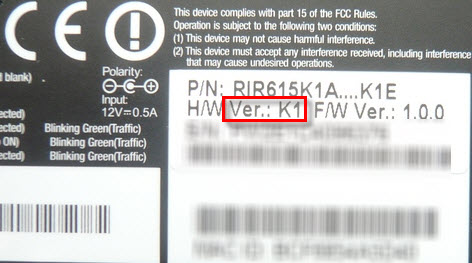 Нас интересует то, что написано после «Ver.:». В моем случае, аппаратная версия устрйоства K1 (там может быть еще K2, B, С, U и т. д.).
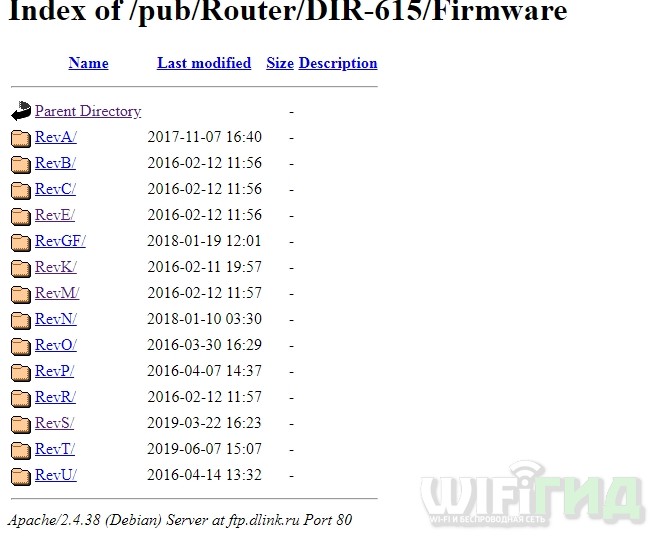
Запоминаем какая у нас аппаратная версия и заходим на сервер компании D-Link по ссылке http://ftp.dlink.ru/pub/Router/DIR-615/Firmware/. Там выбираем нашу версию. В моем случае, это «K».
 Если нужно, то выбираем еще пдпапку.
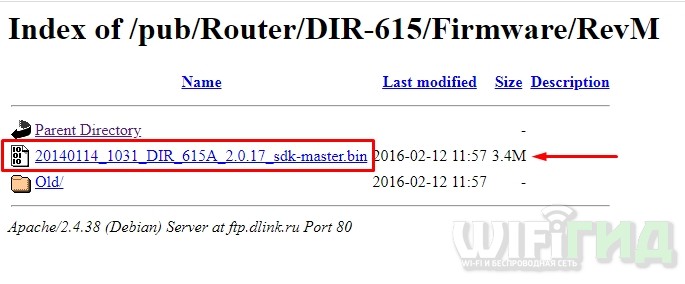
 Дальше, видим папки обычно там есть папка Old (в ней находятся старые версии прошивок), и папка beta (в ней может быть прошивка, которая находится на стадии разработки). Нам эти папки не нужны, а нужен сам файл, с расширением .bin и примерно таким названием 20140711_1343_DIR_615K1_2.5.4_sdk-master.bin. Этот файл находиться возле папок. Если присмотреться в название файла, то можно увидеть для какого он роутер, для какой ревизии, какая версия и дату.
Нам нужно просто нажать на этот файл, и сохранить его на компьютер. В такое место, что бы вы смогли его потом найти. Например, на рабочий стол.
 Нужный нам файл с прошивкой находиться у нас на компьютере. Можно приступать к самому процессу обновления ПО.
Обновляем прошивку на DIR-615
Необходимо знать:
1. Следите за тем, что бы прошивка, которую вы скачаете, точно подходила для вашей модели маршрутизатора. Обратите внимание на ревизию устройства (писал об этом выше).
2. Обновлять программное обеспечение можно только по сетевому кабелю. При подключению по Wi-Fi — нельзя.
3. Не выключайте маршрутизатор во время прошивки. Следите за тем, что бы не задеть кабель питания и сетевой кабель.
Тут еще прикол в том, что у DIR-615 есть где-то 4 разных панели управления. Я имею введу, что они разные на вид. И написать универсальную инструкцию очень сложно, по сравнению с обновлением прошивки на Tp-Link. Там настройки на всех устройствах одинаковые. Я постараюсь показать на примере самых популярных панелей управления.
Подключаем маршрутизатор к компьютеру по сетевому кабелю (LAN)
Берем наш роутер, и подключаемым его к компьютеру (или ноутбук) по сетевому кабелю. Небольшой кабель должен быть в комплекте с роутером. Если этот компьютер раньше подключался по Wi-Fi, то обязательно отключите беспроводное соединение. Убедитесь в том, что маршрутизатор к компьютеру подключен только по сетевому кабелю.
Открываем любой браузер и в адресной строек набираем адрес 192.168.0.1. Переходим по нему. Появится запрос логина и пароля на доступ к настройкам. Если вы их уже меняли, то указывайте те, которые установили. Если не меняли, то вводим стандартные — admin и admin.
Вот мы и попали в панель управления нашим роутером. Теперь, нам нужно просто залить прошивку. Если у вас настройки на вид темные (такие как на скриншоте ниже), то нажмите на кнопку Расширенные настройки, затем на вкладке Система нажмите на кнопку вправо и выберите Обновление ПО.
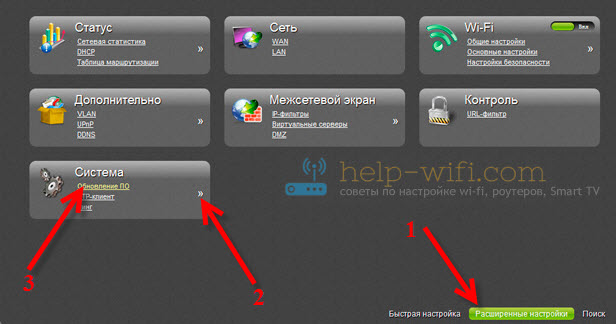 Если настройки светлые, то на главной странице выберите пункт Настроить вручную, а затем перейдите на вкладку Система и Обновление ПО.
 Нажмите на кнопку Обзор… и на компьютере выберите файл с прошивкой. Нажмите на кнопку Обновить.
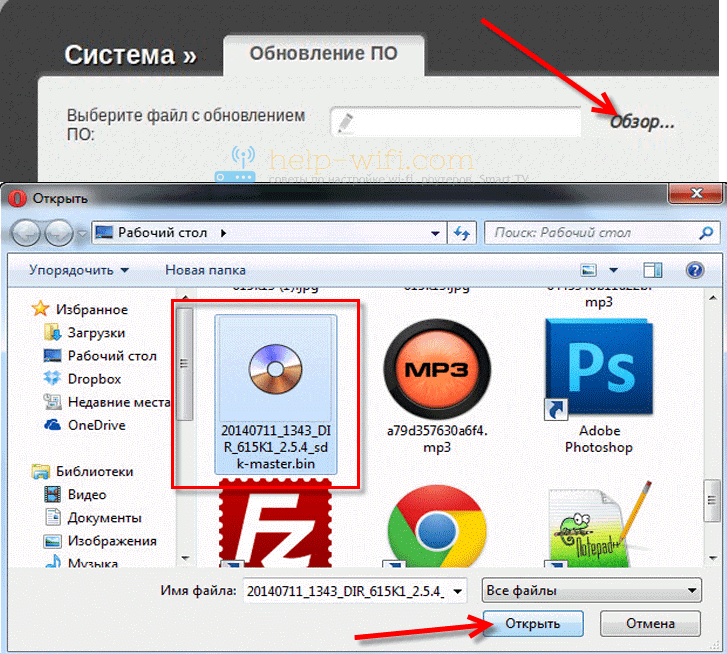
Или вот так:
 Файл выбрали, запускам процесс обновления прошивки. Появится статус обновления, ничего не трогаем. Ждем пока роутер перезагрузится. Если что-то зависнет, то ничего страшного. Подождите минуты 4 и обновите страницу в браузере. Вы должны увидеть новую панель управления и просьбу сменить пароль для доступа к настройкам. Можете придумать свой логин и пароль (только запишите их, что бы не забыть), или указать те же стандартные admin и admin.
 После смены этих данных, вы уже с их помощью сможете зайти в настройки маршрутизатора и настроить его.
Автоматическое обновление прошивки через интернет на D-Link
Если на вашем роутере уже настроен интернет, то вы можете обновить прошивку намного проще. Не нужно искать и скачивать файл прошивки на компьютер, роутер все сделает сам.
Внимание. Если вы не найдете в настройках своего роутера возможность автоматического обновления ПО, или ваша панель управления будет отличаться от той, которая будет на скриншотах ниже, то сначала обновите ПО до последней версии способом, который я описывал выше.
После входа в настройки роутера D-Link, вы сразу можете видеть сообщение о том, что есть новая версия прошивки.

Можно сразу нажать на ссылку Обновить. Подтвердите обновление нажав кнопку Да.

Появится надпись с предупреждением, и начнется процесс обновления прошивки. В процессе может появится окно с просьбой два раза указать пароль для входа в настройки роутера. Придумайте и укажите его.
После обновления прошивки, может изменится панель управления (как же я этого не люблю). Например, после обновления моего D-link DIR-615/A к версии 2.5.20 все выглядит вот так:
В новой версии, обновление прошивки на D-Link делается уже так:
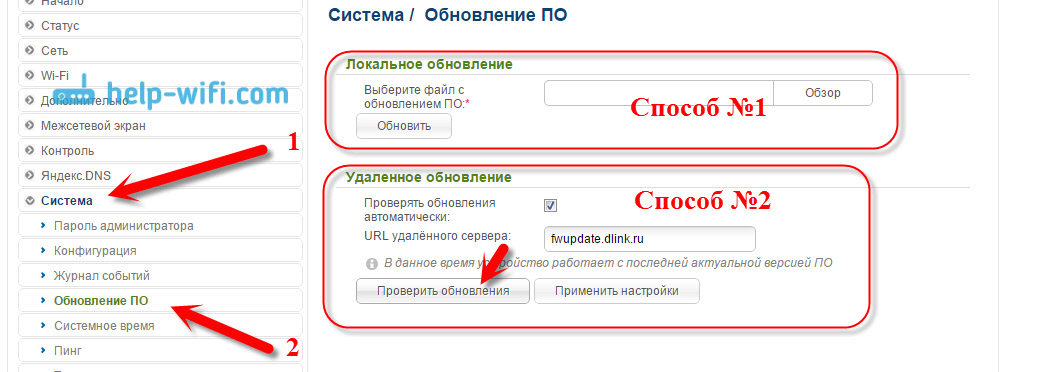
Ну почему не сделать одну версию панели управления и просто улучшать ее. Так же было бы намного проще для обычных пользователей. А так куча разных инструкций, а панели управления нигде не совпадают.
Все, пошивка нашего DIR-615 успешно завершена. На нем установлена самая новая версия программного обеспечения.
Время на прочтение
5 мин
Количество просмотров 416K
Интернет пришел и в наш город!
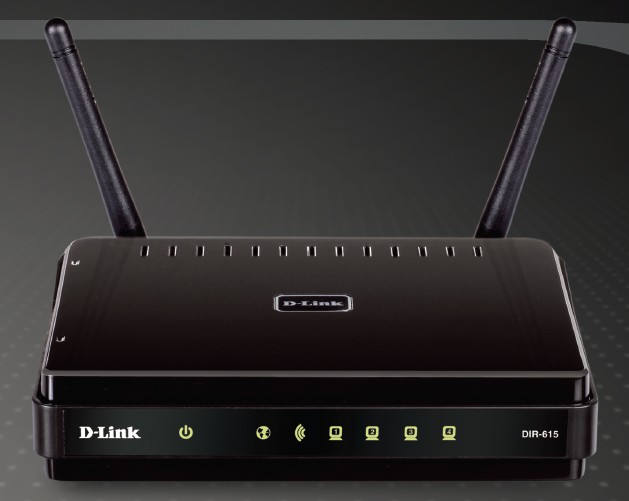
Интернет провайдеры в Воронеже последние 2 года развиваются и плодятся с огромной скоростью, в связи с чем приходится менять и апгрейдить и своё клиентское интернет-оборудование. Долгое время у меня в качестве доступа к сети использовался ADSL2+ модем и недорогой Wi-Fi роутер, но мой провайдер решил начать параллельно с доступом по телефонной линии предоставлять возможность подключения и по Ethernet или как его называет Домолинк — Fttx. Вместе с этим также стала доступна бесплатная услуга Открытое ТВ, представляющая из себя ничто иное как IPTV по протоколу UDP. Всё это и подтолкнуло меня на замену простенького Level ONE WBR-3408 на что-то более функциональное. К моему удивлению оказалось, что функциональность не всегда идёт рука об руку с высокой ценой. О том, как и почему я выбрал именно Dlink dir-615 можно узнать под катом.
Бренды и предрассудки
Нужно отметить, что к Dlink я пришел не сразу, вначале, задавшись вопросом какую фирму выбрать я был склонен к роутерам фирмы ASUS т.к. сама фирма внушает доверие, и я неоднократно встречал на просторах сети различные прошивки для них. Не сильно вникая в спецификации роутеров, я направился на поиски. Основным параметром для меня была поддержка Wi-Fi стандарта N и корректная работа с IPTV, придя в магазин и расспросив продавцов, я получил в руки коробочку с роутером Asus rt-n13 на которой красовались надписи о том, что девайс поддерживает DraftN и IPTV. Hастройка интернет и Wi-Fi не вызвала никаких затруднений, но вот IPTV на компьютере упорно не хотел уживаться с поднятой сессией Ppoe, работало или то или другое. Не долго думая, я решил связаться с техподдержкой Домолинк, в которой мне приятным голосом сообщили, что данная услуга работает только на роутерах dlink dir-100/120 без Wi-Fi и dir300/320 с Wi-Fi стандарта G. Решив поискать альтернативные прошивки, я удивился, не обнаружив ни одной, на этом опыты с роутером прекратились, и несколько огорчившись, я смирился с отсутствием IPTV. Спустя пару месяцев на местном форуме я увидел объявление о продаже роутеров Dlink dir-615 по очень вкусной цене, новых, но без гарантии, недолго думая я полез на Ebay и убедился в своих подозрениях об их происхождении, цены начинались от 30$ вместе с доставкой. Проверив на сайте DD-WRT поддержку этой модели, лот был тут же заказан.
Dlink dir-615 revD
Не буду описывать процесс получения посылок на местной Почте России, скажу лишь, что упаковка была несколько помятой, но абсолютно целой. Придя домой, я обнаружил в коробке стандартный набор из мануалов, патчкорда, диска с настройками, блока питания и самого роутера. К моему удивлению антенны оказались несъемными, как потом выяснилось, существуют разные ревизии этой модели роутеров мне пришла модель ревизии D2 с абсолютно черным корпусом, несъемными антеннами и процессором Ralink 3052. Другие ревизии могут отличаться как цветом корпуса, так и процессором и исполнением антенн. Подключив всё к ПК, и увидев стандартный интерфейс сетевого оборудования Dlink я решил проверить работу до перепрошивки в DD-WRT, интернет и WI-Fi покорно заработали, TV по прежнему отсутствовало.
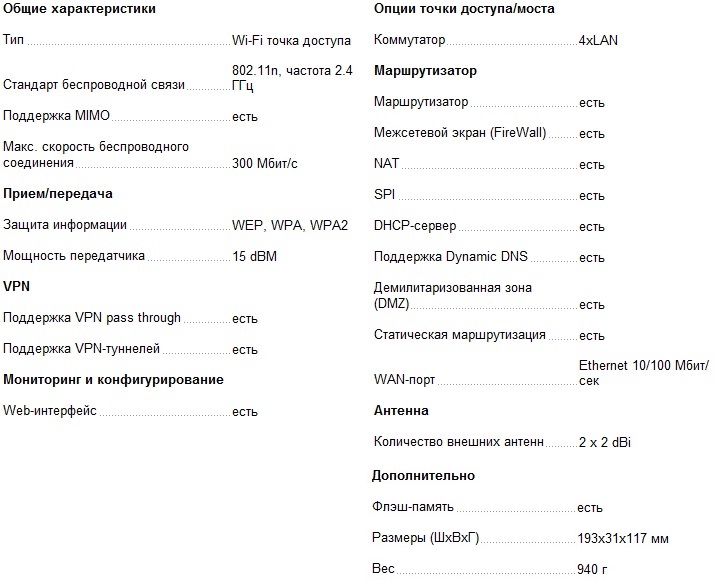
Официальные «скупые» характеристики роутера:
Здравствуй Linux DD-WRT
Перепрошивка Dir-615 в DD-WRT проста на столько, на сколько это вообще возможно:
1. Найти dir-615 «базе роутеров» на сайте dd-wrt (обязательно сверьте ревизию вашего роутера с той, которая указана).
2. Перейти в базе роутеров на страницу Dir-615 revD2, и скачать файл dlink-dir615d-factory-webflash.bin
3. Зайти на роутер, и в стандартной прошивке найти пункт Firmware Update, указать на скачанный файл и нажать Update.
В случае неудачной прошивки, из-за отключенного электропитания или других непредвиденных обстоятельств, сильно паниковать не стоит, в этом роутере есть аварийный загрузчик воспользоваться которым можно при помощи следующей инструкции:
1. Отключить роутер, выдернув из него все кабели (и питания и LAN).
2. Прописать в настройках сетевого подключения в компьютере статический IP-адрес 192.168.0.2, маска 255.255.255.0, шлюз 192.168.0.1, ДНС 192.168.0.1
3. Соединить компьютер и роутер через порт WAN на роутере.
4. Нажать и держать Reset на роутере.
5. Включить роутер (воткнуть питание).
6. Подождать секунд 5.
7. Отпустить Reset.
8. Зайти через браузер по адресу 192.168.0.1
9. На открывшейся страничке нажать Обзор и выбрать оригинальный файл прошивки для роутера. (ссылку на оригинальную прошивку Dir-615 revD2 выложу в конце поста).
10. Нажать Upload и следовать инструкциям.
Если всё прошло удачно, спустя некоторое время роутер мигнёт светодиодами и отправится на перезагрузку. Теперь можно зайти на роутер по адресу http://192.168.1.1/. Нужно отметить, что интерфейс этой прошивки куда более дружелюбный и функциональный чем оригинальный Dlink, бояться, что Linux на роутере это непременно консоль и чтение кучи мануалов, не стоит, в 90% случаев всё настраивается в пару кликов мышью. Интерфейс DD-WRT можно опробовать по следующей ссылке: http://dd-wrt.com/demo. Те кто боятся английского, могут переключить интерфейс на русский язык во вкладке Administration-Management, чем может похвастаться далеко не каждая официальная прошивка.
Настройка DD-WRT под Домолинк и IPTV
При первом входе, DD-WRT, заботясь о вашей безопасности, настойчиво отправит вас придумывать новый логин и пароль. После этого можно перейти к настройке непосредственно интернет-соединения и IPTV.
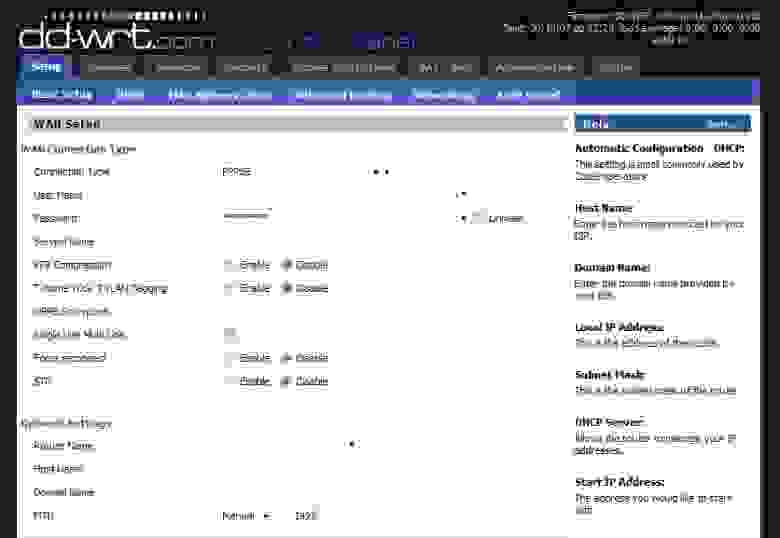
Интернет соединение настраивается во вкладке Setup-Basic Setup и для подключения к Домолинк требует буквально пару кликов:
1. Type Connection выбираем — PPPoE
2. Заполняем поля User Name и Password
3. Жмём Save и Apply Settings внизу страницы
После этого светодиод с «планетой» должен сменить цвет с оранжевого на зелёный, если этого не произошло, ещё раз проверяем введенные данные, и если всё верно, заходим на вкладку Management и внизу страницы жмём Reboot Router.
Если соединение произошло удачно можно преступить к настройке IPTV:
1. Заходим на вкладку Security и отключаем SPI Firewall. Жмем Save.
2. Идем во вкладку Administration-Commands и вставляем следующий текстifconfig vlan2 1.1.1.1 netmask 255.255.255.0 broadcast 1.1.1.255
cd /tmp
sleep 30
wget http://dl.dropbox.com/u/14930004/udpxy
chmod +x udpxy
/tmp/udpxy -a 192.168.1.1 -p 4022 -m 1.1.1.1 -B 1Mb -M 303.Жмём Save Startup, после переходим во вкладку Administration-Management и в самом низу страницы жмём кнопку Reboot Router.

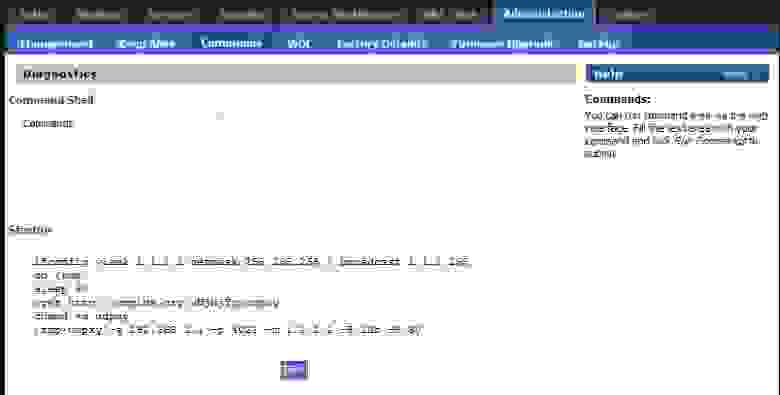
Пояснения:
vlan2 — интерфейс соответствующий wan порту, может отличаться в разных роутерах, смотреть в закладке Setup-Networking в пункте *WAN Port Assignment*
wgethttp://dl.dropbox.com/u/14930004/udpxy — сайт с прямой ссылкой на файл udpxy, при каждой загрузке роутер скачивает udpxy оттуда и запускает его. Я использую это хранилище, но не уверен сколь долго этот файл там продержится. Поэтому выложу его ниже отдельно. Для разных роутеров с DD-WRT файл UDPXY будет отличаться, я подбирал методом научного тыка, скачивая разные UDPXY c форумов DD-WRT.
*/tmp/udpxy -a 192.168.1.1 -p 4022 -m 1.1.1.1 -B 1Mb -M 30* Выделенное значение соответствует кэшу отведенному на поток в роутере, я понизил это значение до 1Mb т.к. на более высоких значениях картинка сыпалась, если изображение будет с артефактами можете поиграть с этим значением.
После выполненных действий нужно проверить запустился ли UDPXY это можно сделать по следующей ссылке показывающей статистику http://192.168.1.1:4022/status
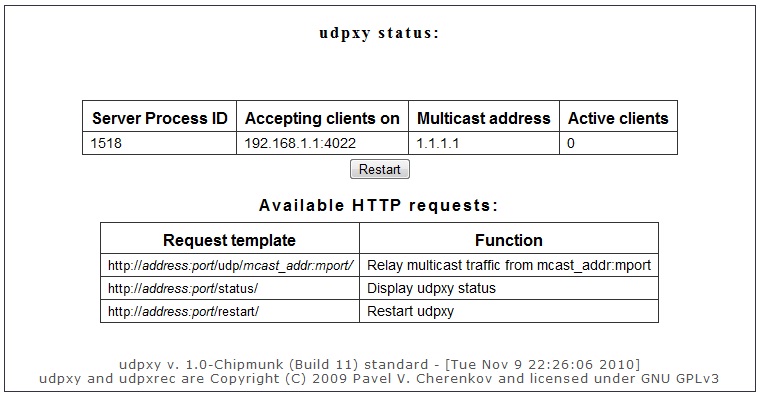
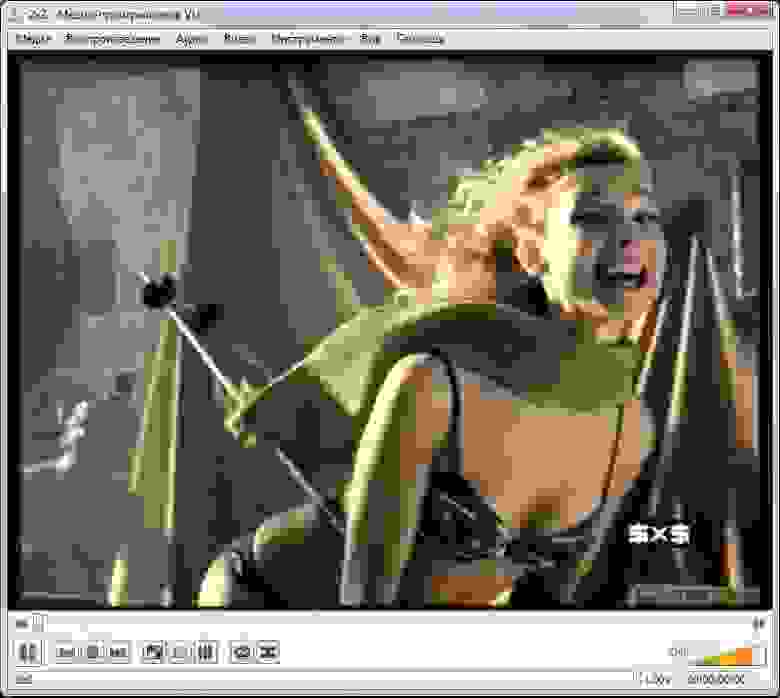
Если страница открылась, начинаем радоваться, но не совсем, теперь осталось изменить плейлист с каналами с вида udp://@233.3.2.11:5000 на http://192.168.1.1:4022/udp/233.3.2.11:5000 и скормить его VLC.
Постскриптум
Я не делал специальных замеров скорости роутера, но при копировании LAN-LAN скорость держится 11,5-12мбайт\сек. Wi-Fi стандарт N тестировать пока нечем, но в режиме mixed скорости хватает чтобы без проблем проигрывать mkv 1920×1080 весом 12gb на ноутбуке с Wi-Fi стандарта G.
Оригинальные прошивки можно скачать здесь: http://multi-up.com/372115
Udpxy для Dir-615 revD здесь: http://multi-up.com/372116
Самые свежие билды DD-WRT: ftp://dd-wrt.com/others/eko/BrainSlayer-V24-preSP2/
О ревизиях роутеров Dlink можно узнать на этом сайте. Спасибо Ismail
Udpxy для DIR-615 rev. E Скачать. Спасибо vetal232
Всем привет! Сегодня поговорим про то, как обновить прошивку D-Link DIR-615. Делается она очень просто: нужно всего лишь зайти в настройки аппарата и нажать на кнопку обновления. Но на старых версиях может понадобится скачать прошивку отдельно с FTP-сервера, а уже потом её загрузить вручную. Обо всем этом я подробно написал в статье, если у вас возникнут какие-то трудности или вопросы – пишите в комментариях.
Содержание
- ШАГ 1: Подключение к роутеру и вход в Web-интерфейс
- ШАГ 2: Обновление
- Ищем прошивку
- Задать вопрос автору статьи
ШАГ 1: Подключение к роутеру и вход в Web-интерфейс
Я настоятельно рекомендую, во время перепрошивки использовать подключение по кабелю. Для подключения используйте LAN порт роутера. Если данного варианта нет, то можно конечно подключиться и по Wi-Fi, но делать это не рекомендуется.
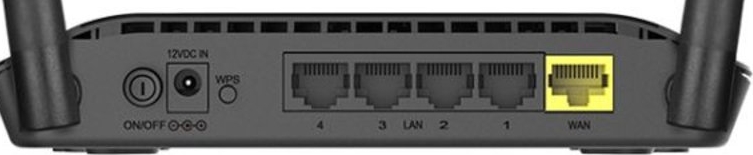
Открываем браузер и вводим в адресную строку один из двух адресов:
- 192.168.0.1
- dlinkrouter.local
По умолчанию логин и пароль имеет одинаковое значение:
- Login – admin
- Password – admin
ПРИМЕЧАНИЕ! Если вы забыли пароль и логин, то придется сбрасывать интернет-центр до заводских конфигураций, а потом настраивать его заново. Для сброса нужно зажать кнопку «Reset» на 10 секунд.
Далее прошивка будет отличаться в зависимости от версии аппарата.
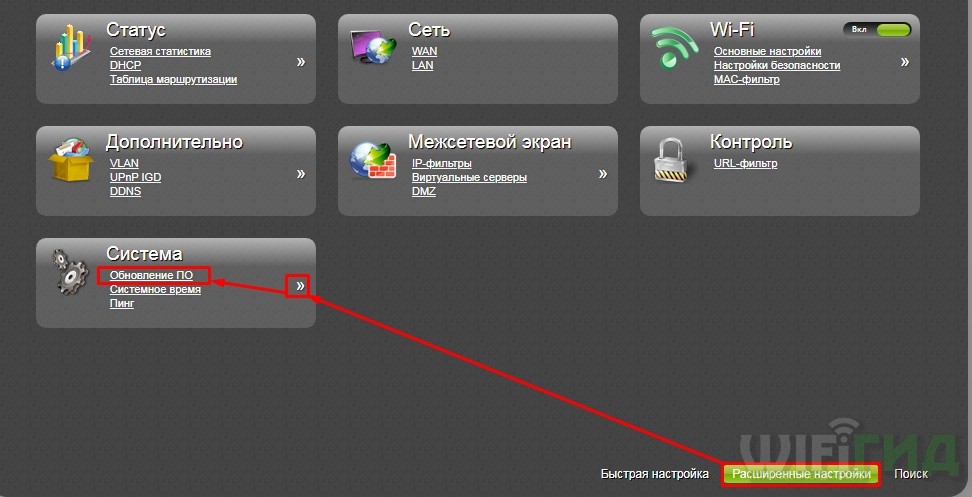
Темный интерфейс
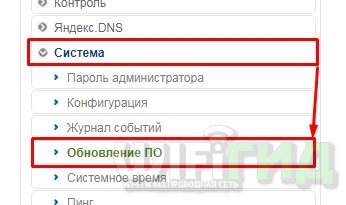
Снизу нажимаем по «Расширенным настройкам» (Advanced Settings), далее нажимаем на стрелочку в разделе «Система» (System) и переходим в «Обновление ПО» (Firmware upgrade).
Светлая прошивка
Слева в меню выбираем «Система» (System) – «Обновление ПО» (Firmware upgrade).
Сначала нажимаем по кнопке «Проверить обновления» (Check for updates) – если обновление будет найдено – нажимаем по кнопке «Применить настройки» (Apply Settings). Если такой кнопки нет или система не смогла найти обновление, то вам нужно загрузить прошивку вручную – об этом написано в следующей главе. Далее её нужно загрузить тут же, нажав на кнопку «Обзор» (Browse), выбрав файл с расширением «bin» и после того, как он загрузится нажать на кнопку «Обновить» (Update).
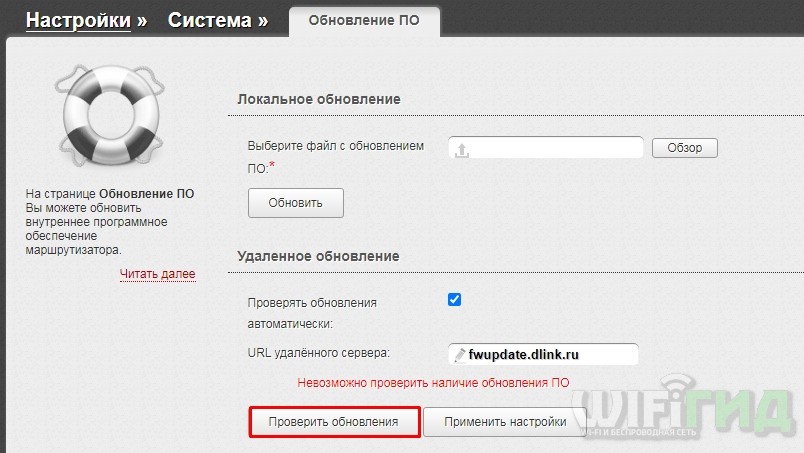
Во время обновления не отключайте аппарат, не перезагружайте и не выдергивайте кабель от компьютера. Как только прошивка для роутера D-Link DIR-615 будет установлена он перезагрузится.
Ищем прошивку
Если вам не удалось произвести обновление DIR-615 стандартным способом, то придется найти прошивку. Проблема в том, что аппаратных версий этого маршрутизатора более 10 штук и файлы системы находятся в разных местах на официальной сайте и FTP хостинге. Найти их достаточно сложно. В первую очередь нам нужно определить полное название модели с его аппаратной версией – для этого достаточно заглянуть под корпус и посмотреть на этикетку.
А теперь очень важный момент: нужно найти на этикетке полное название – обычно пишется после букв «P/N». Также нужно найти то значение, которое пишется после «Ver.» – это и будет аппаратная версия. Но не на всех этикетках её пишут, тогда запомните полное название модели.
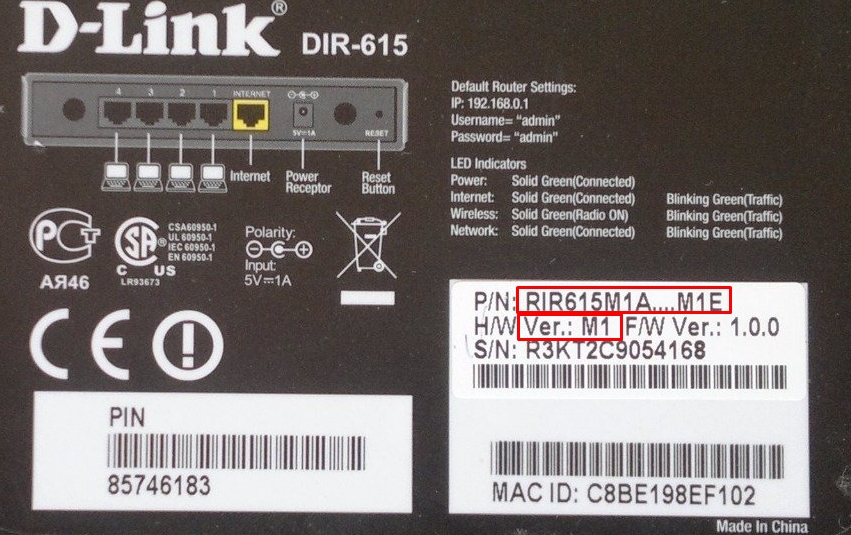
Я надеюсь, у вас есть трубка и шляпа как у Шерлока Холмса, так как сейчас вы почувствуете себя настоящими сыщиками. Компания D-link видимо не очень любит своих пользователей, так как прошивка может находиться в двух местах. Дело в том, что старые версии роутеров убрали с официального сайта, но они есть на FTP-сервере. Плюс ко всему аппаратных версий очень много, и нужно просто найти страницу своего роутера. Поэтому смотрим оба способа, которые я написал ниже.
Официальная страница
- Заходим на официальную страницу D-Link.
- Найдите значок с лупой и нажмите по ней, далее в поисковой строке сайта введите:
DIR 615
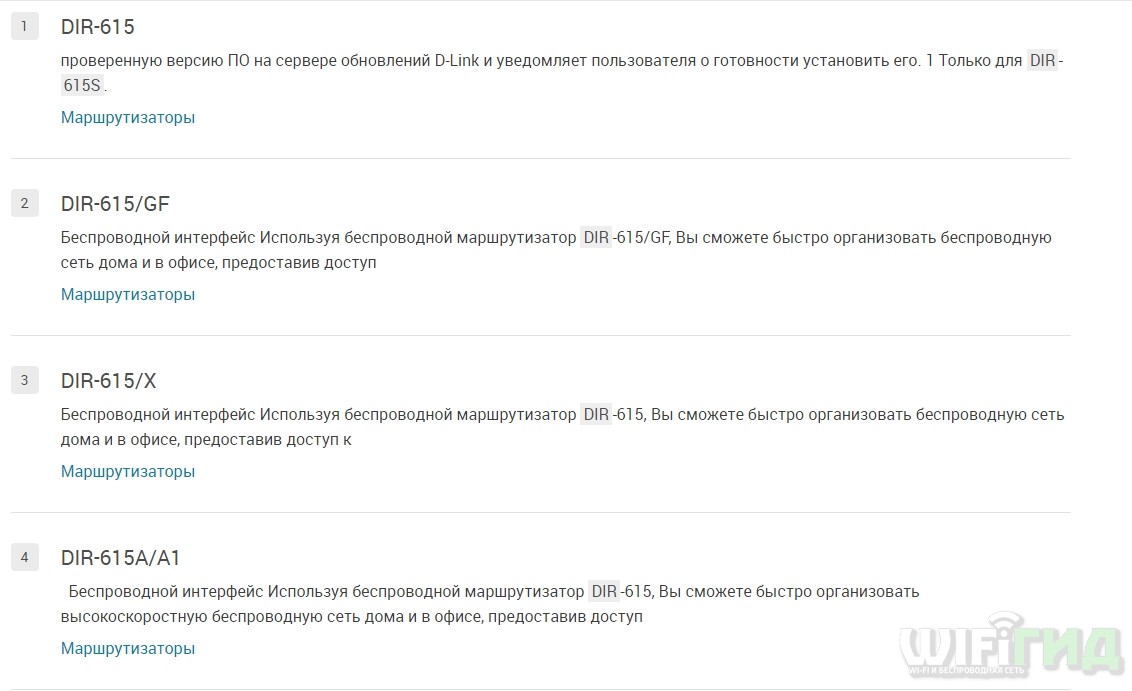
- Он выведет несколько актуальных вариантов – если вы найдете среди них ваш роутер, то перейдите на его страницу. Если же в списке вы не можете отыскать свой, то нажимаем по кнопке «Все результаты»
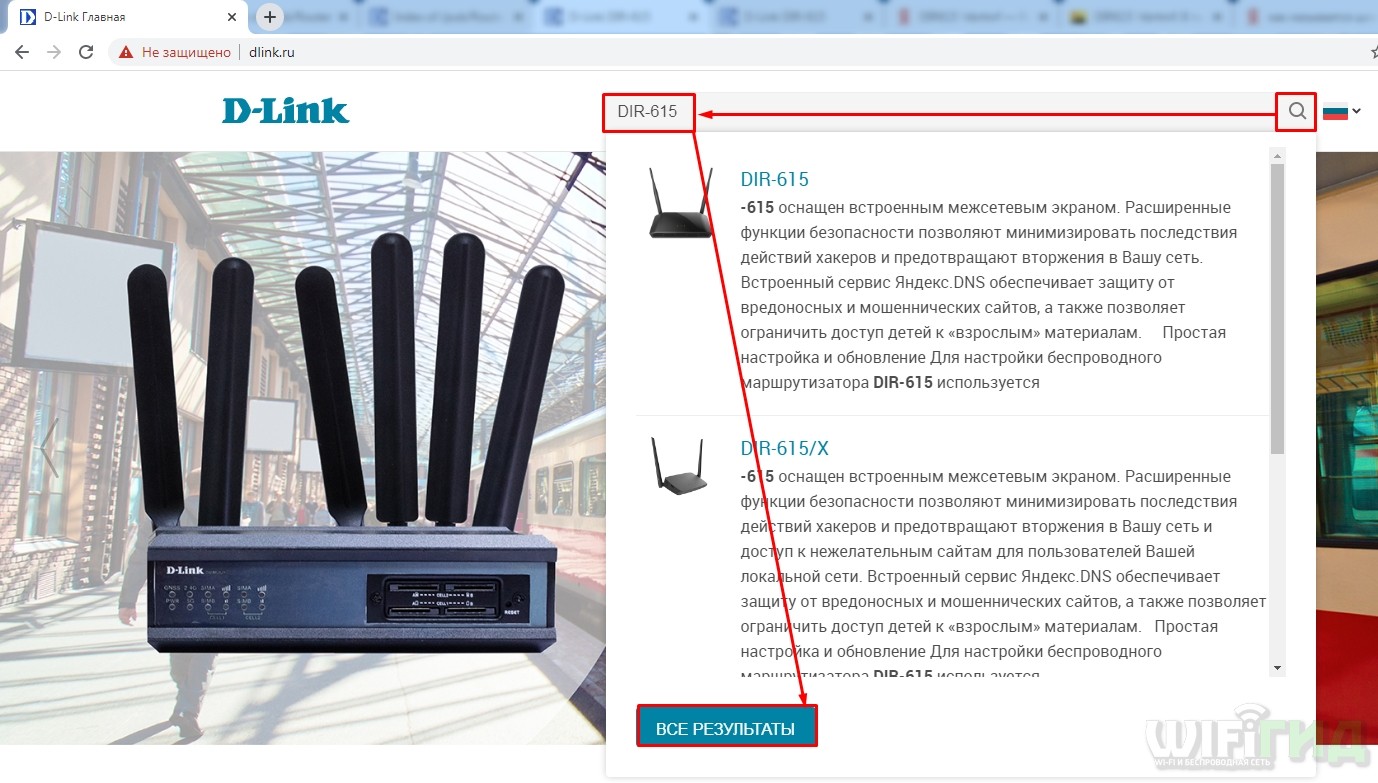
- Останется среди всего списка найти свой роутер – там будет примерно две страницы, просмотрите каждое название и найдите соответствие по буквам. Если соответствие найдено, то переходим на страницу, если нет, то переходим на самый первый аппарат, который подписан просто как: DIR-615.
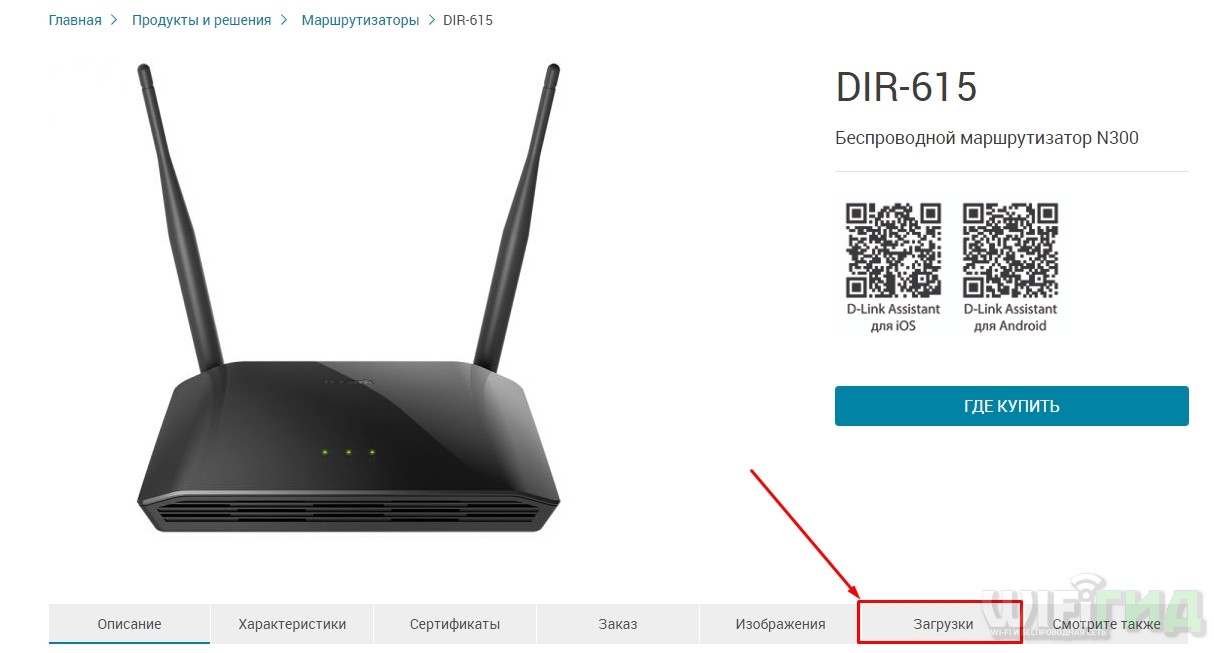
- Как только зайдете на страницу, нажмите на кнопку «Загрузки».
- Далее смотрим соответствие по последним символам, написанные после: «DIR-615».
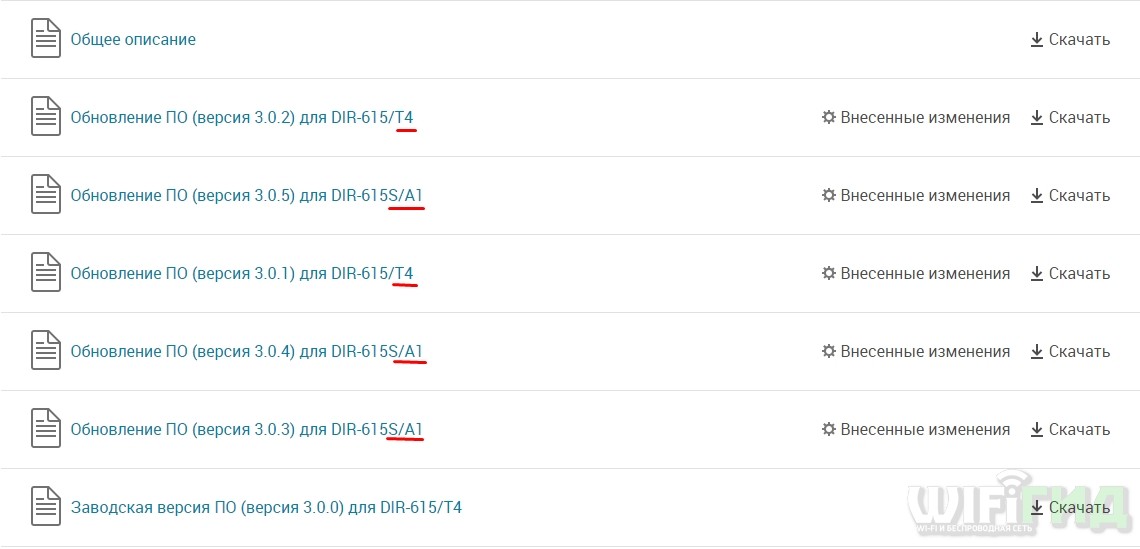
Если соответствие есть, и вы нашли свою модель, то нажимаем на кнопку «Скачать» и скачиваем файл с расширением «bin». Если вы не нашли соответствие или сомневаетесь, что это именно ваш аппарат, то перейдите к методу скачивание через FTP-сервер.
FTP-сервер
Заходим на страницу FTP и пролистываем до всех аппаратов с прошивкой DIR-615. Как видите, их тут ещё больше чем на официальном сайте – ищем соответствие по буквам и символам и заходим в нужную папку. Если вы не можете найти свой аппарат, то зайдите в оригинальный – который стоит в самом верху «Dir-615».
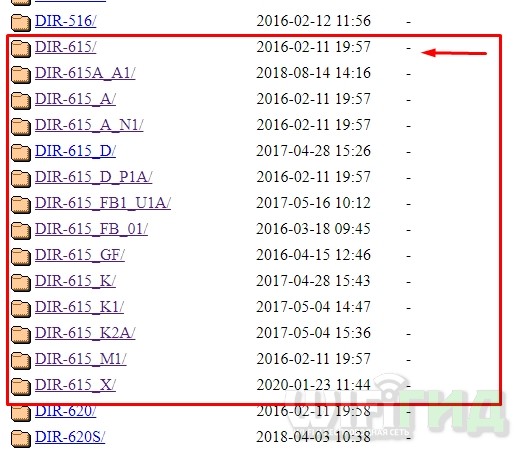
- Далее переходим в папку «Firmware» – если такой папки нет, то вернитесь обратно и зайдите в обычный ДИР-615. Далее вам нужно выбрать свою букву ревизии (Rev).
- Скачиваем самую свежую прошивку с расширением «bin».
Содержание
- Способ 1: Автоматическое средство по обновлению
- Способ 2: Ручная загрузка прошивки
- Вопросы и ответы
Прошивка маршрутизатора D-Link DIR-615 E4 может потребоваться в тех ситуациях, когда пользователь не уверен, что задействует последнюю доступную версию программного обеспечения или же желает инсталлировать beta-сборку, привнеся что-то новое в функциональность роутера. Специально для этого разработчики добавили возможность вручную устанавливать любую версию прошивки одним из двух методов. Именно о них и пойдет речь далее.
Способ 1: Автоматическое средство по обновлению
Метод с использованием автоматического средства по обновлению прошивки подойдет только в тех случаях, когда требуется инсталлировать ее последнюю версию, но для этого не хочется заниматься ручным поиском файла и дальнейшей его загрузкой в веб-интерфейс. Для реализации этого способа достаточно будет нажать всего на одну кнопку и дождаться завершения инсталляции свежего программного обеспечения, однако для этого придется выполнить несколько дополнительных переходов.
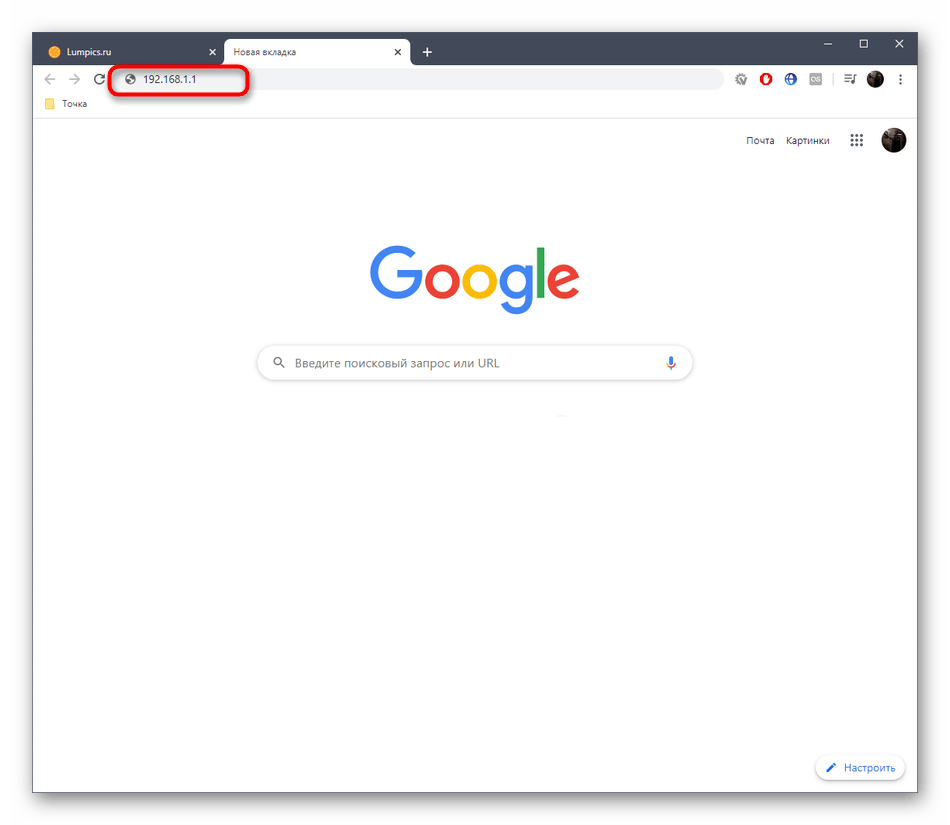
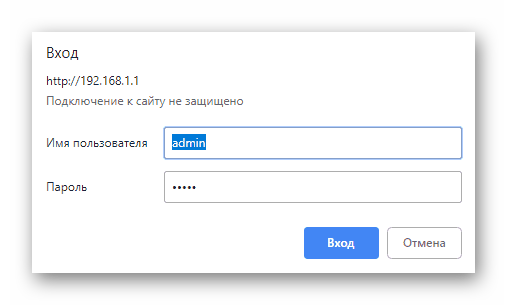
- Сначала откройте любой удобный браузер, где в адресной строке введите
192.168.1.1или192.168.0.1для входа в веб-интерфейс. - При отображении формы для авторизации введите имя пользователя и пароль. По умолчанию оба этих параметра имеют значение
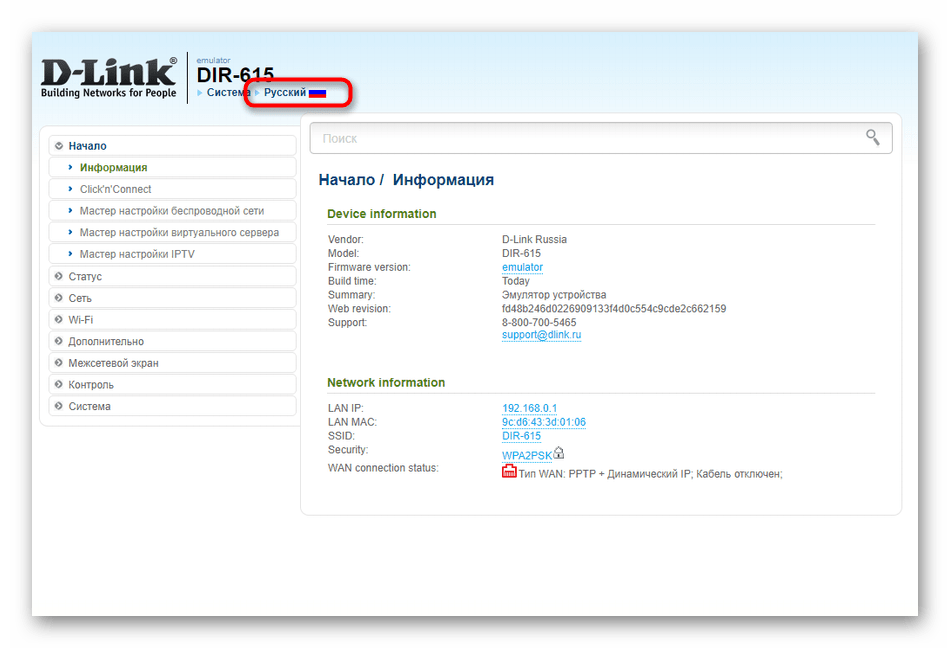
admin, но если вы вручную меняли их в настройках веб-интерфейса, следует ввести уже другие данные. После нажмите на Enter, чтобы выполнить вход. - В интернет-центре мы рекомендуем выбрать русский язык, чтобы в дальнейшем не запутаться в названиях пунктов меню.
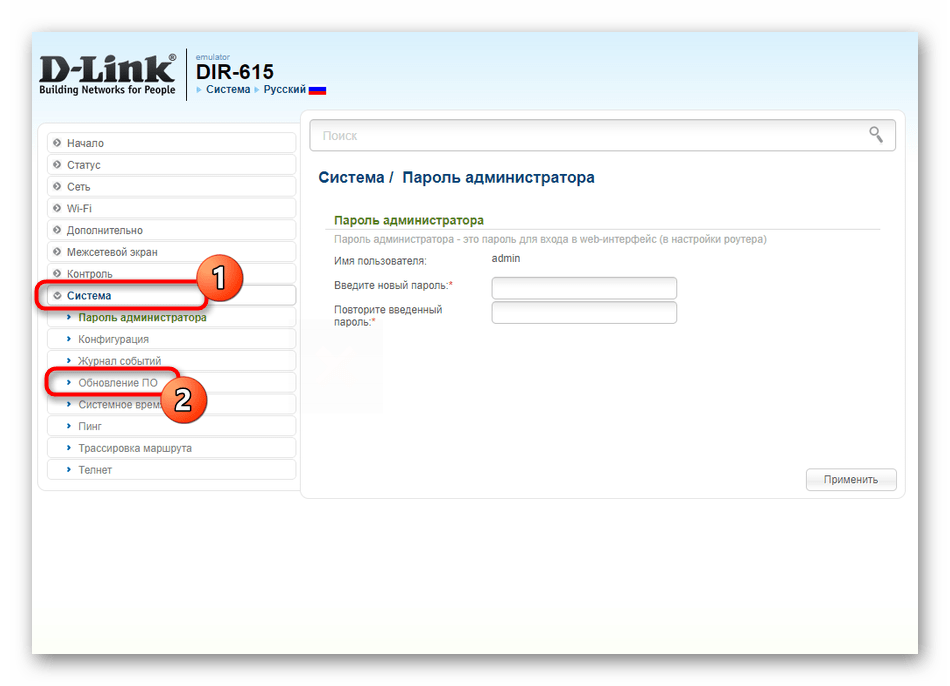
- Теперь разверните раздел «Система» и выберите категорию «Обновление ПО».
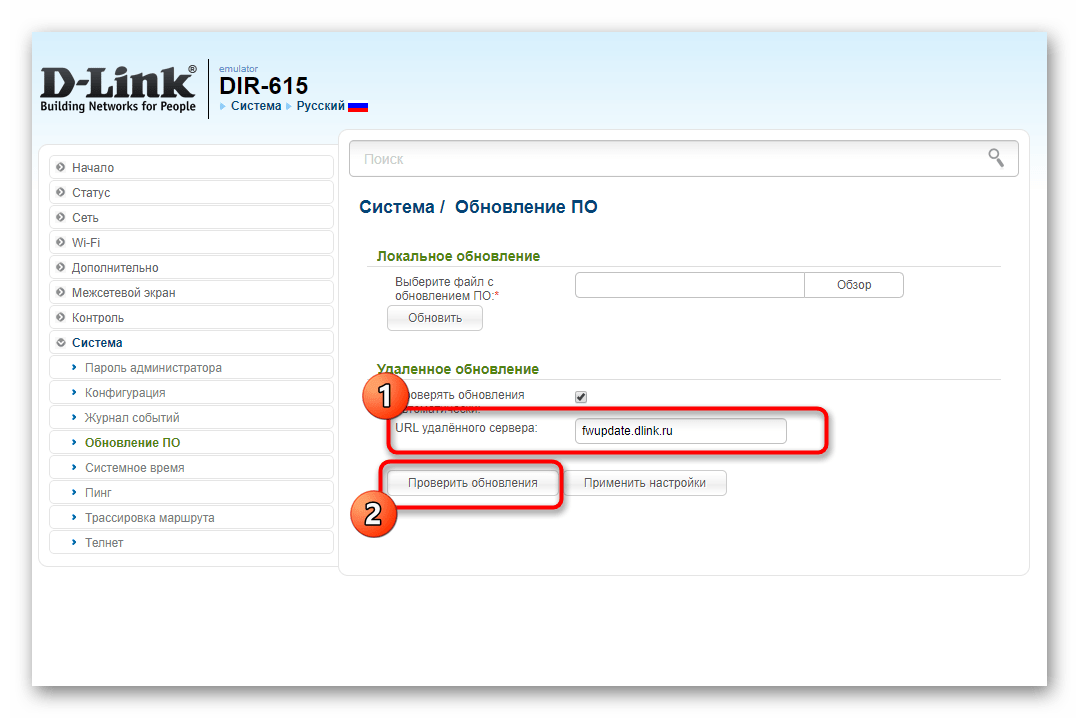
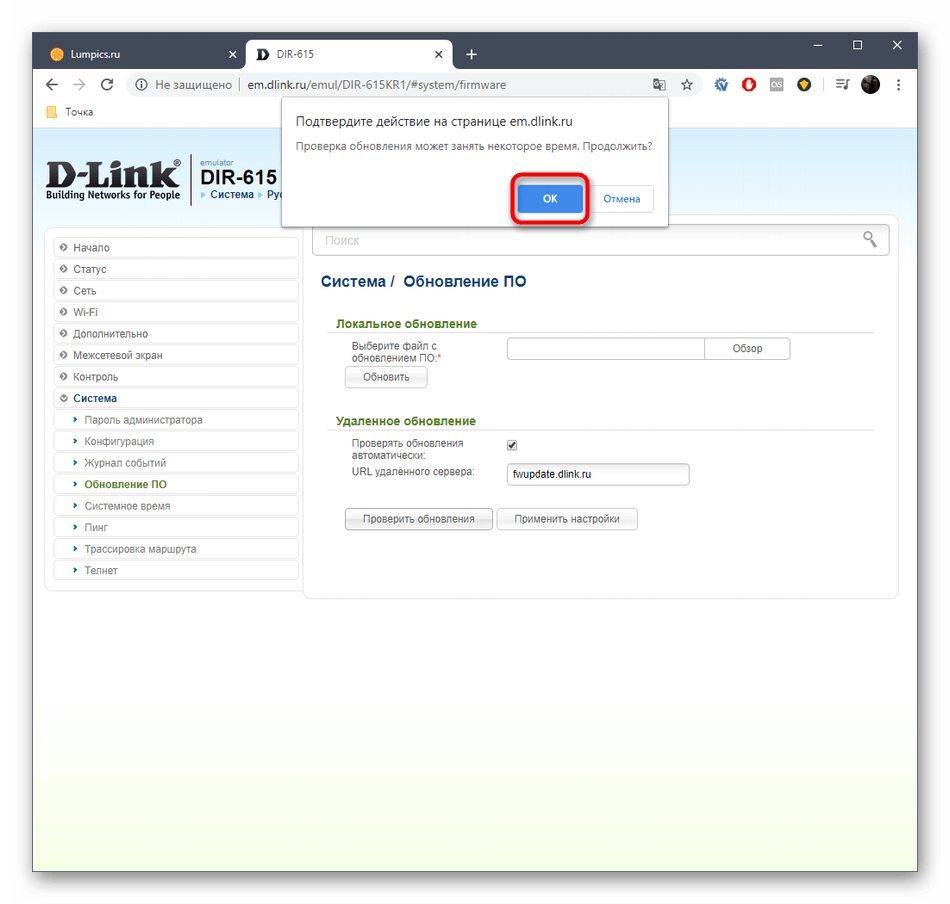
- Не изменяйте URL-адрес удаленного сервера, поскольку именно через него происходит поиск апдейтов. В появившемся окне достаточно нажать на «Проверить обновления».
- Подтвердите действие, кликнув по кнопке «ОК» в появившемся окне.
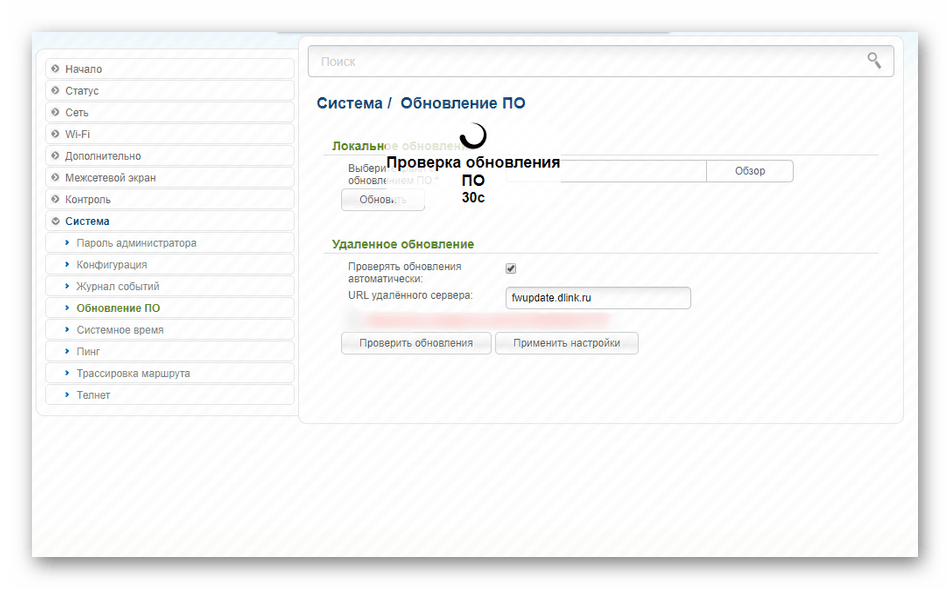
- Начнется проверка обновлений. Подождите буквально минуту, чтобы файлы были обнаружены и загружены.
- Если апдейт найден и установлен, щелкните по кнопке «Применить настройки».
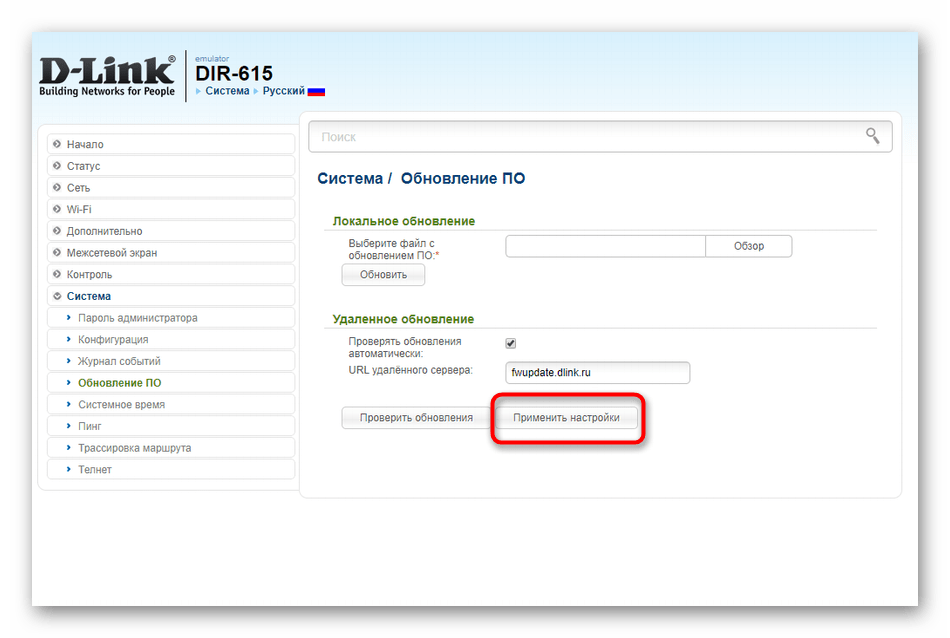
Маршрутизатор будет отправлен на перезагрузку. После этого вы можете заново зайти в веб-интерфейс, чтобы проверить, какая версия программного обеспечения используется теперь.
Второй вариант автоматического обновления прошивки заключается в использовании фирменного приложения от D-Link. К сожалению, мы не можем гарантировать стопроцентного результата данного метода, поэтому предлагаем просто попробовать его, следуя универсальному руководству в другом материале на нашем сайте, перейдя по ссылке ниже.
Подробнее: Автоматическое обновление прошивки роутеров D-Link через мобильное приложение
Способ 2: Ручная загрузка прошивки
Если рассмотренный только что метод подразумевал банальный апдейт программного обеспечения автоматическими средствами, то при ручной реализации поставленной задачи у пользователя появляется возможность выбрать версию прошивки из всех доступных на текущий момент времени. Давайте разберемся в том, как именно осуществляется такой выбор, загрузка и установка нового ПО.
Перейти на официальный сервер компании D-Link
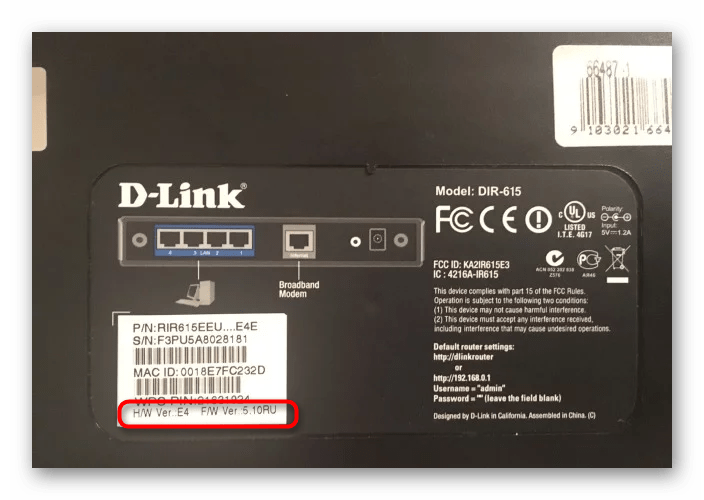
- Для начала обратите внимание на наклейку, которая находится на нижней части устройства. Убедитесь в том, что его спецификация точно соответствует E4, а также проверьте версию текущего ПО, чтобы случайно не загрузить с сайта такую же прошивку, если это не нужно.
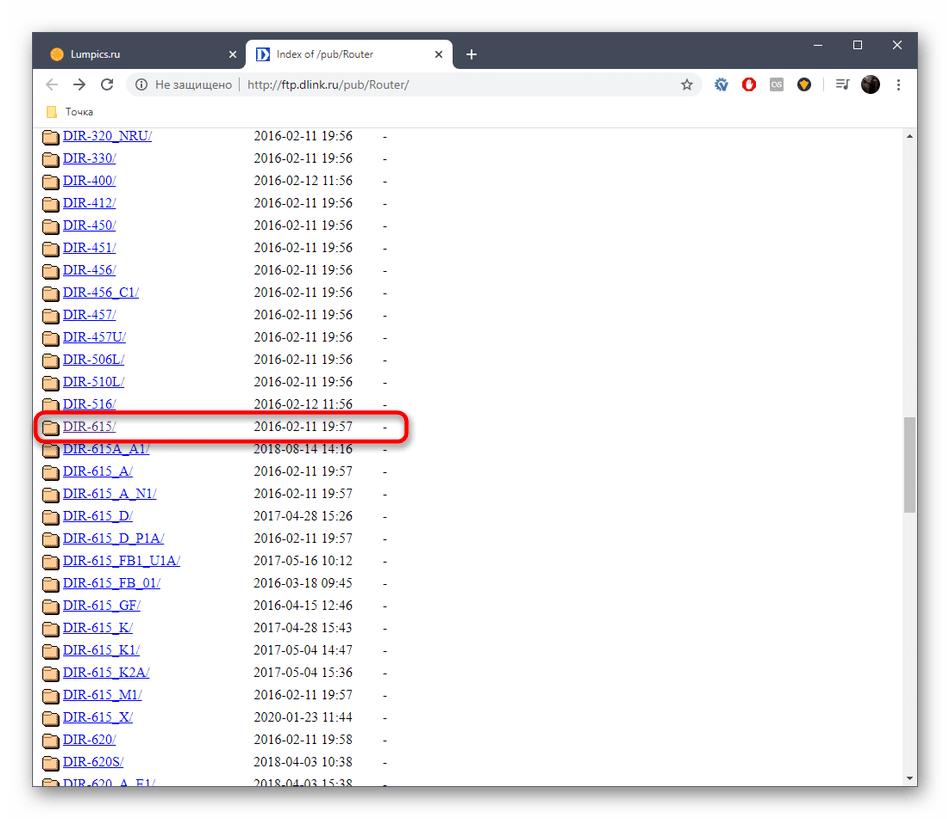
- После этого воспользуйтесь ссылкой выше, чтобы перейти на страницу FTP-сервера D-Link. Там отыщите каталог «DIR-615» и нажмите по нему левой кнопкой мыши.
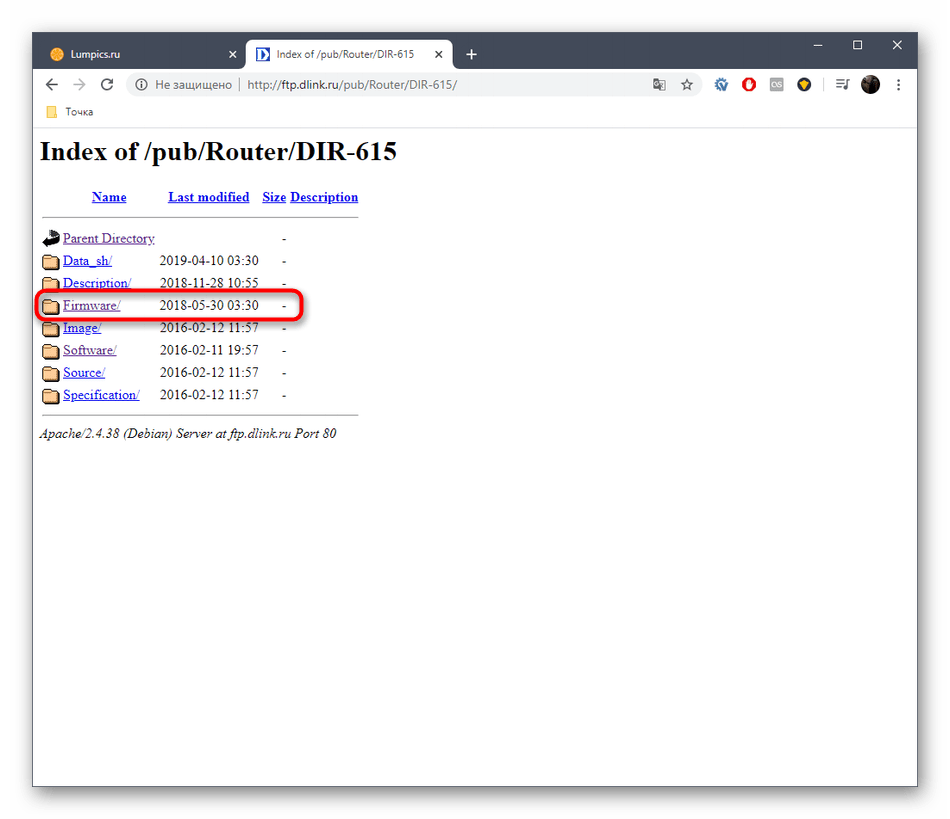
- Переместитесь в директорию «Firmware».
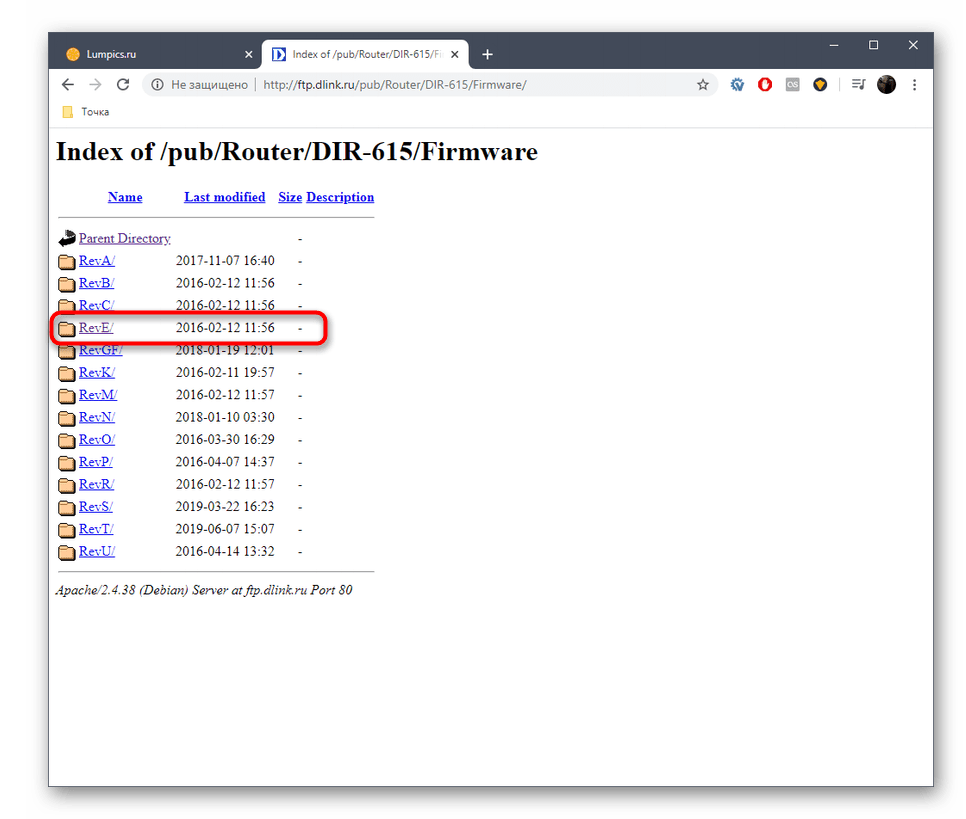
- Выберите ревизию E, которая и соответствует рассматриваемому сегодня продукту.
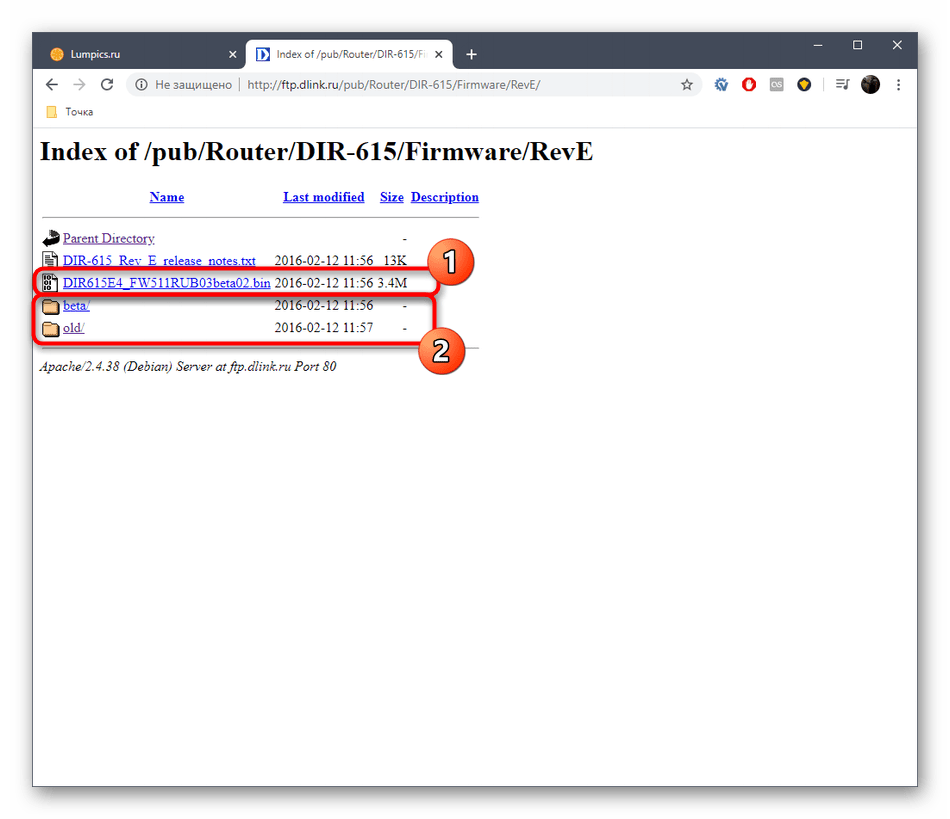
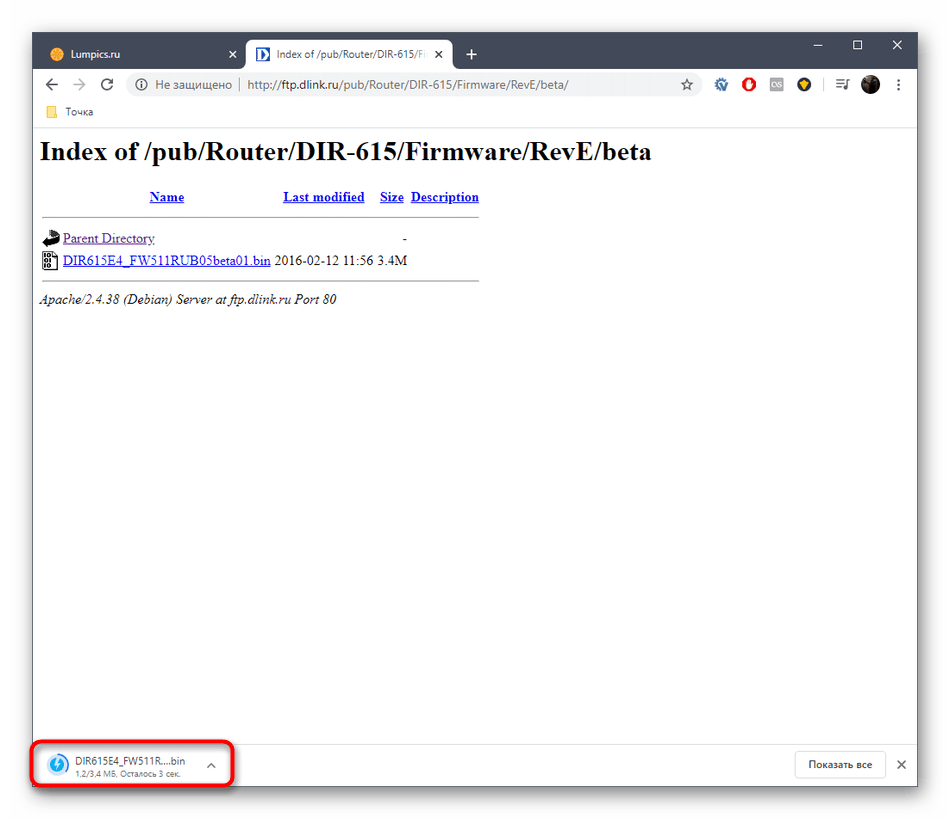
- В корне этой папки находится файл формата BIN, который и является последней доступной прошивкой. Если вы хотите отыскать старые или beta-версии, перейдите в соответствующие каталоги и начните скачивание необходимого файла.
- Ожидайте окончания загрузки, после чего переходите далее.
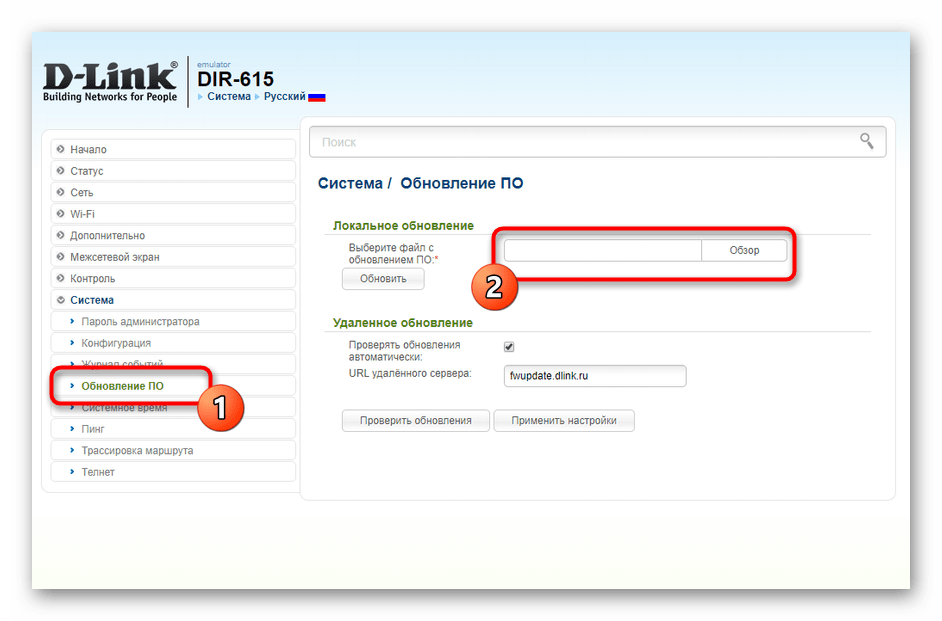
- Откройте веб-интерфейс маршрутизатора. Если вы не знаете, как именно сделать это, ознакомьтесь с предыдущим способом. В интернет-центре отыщите раздел «Система», откройте категорию «Обновление ПО» и в блоке «Локальное обновление» щелкните по кнопке «Обзор».
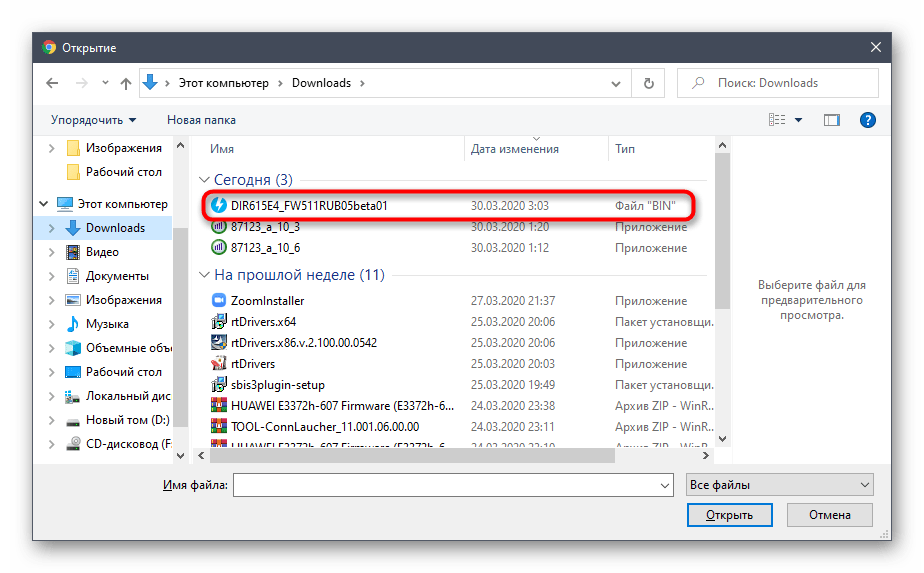
- Отобразится стандартное окно Проводника, где найдите скачанный ранее файл и выберите его.
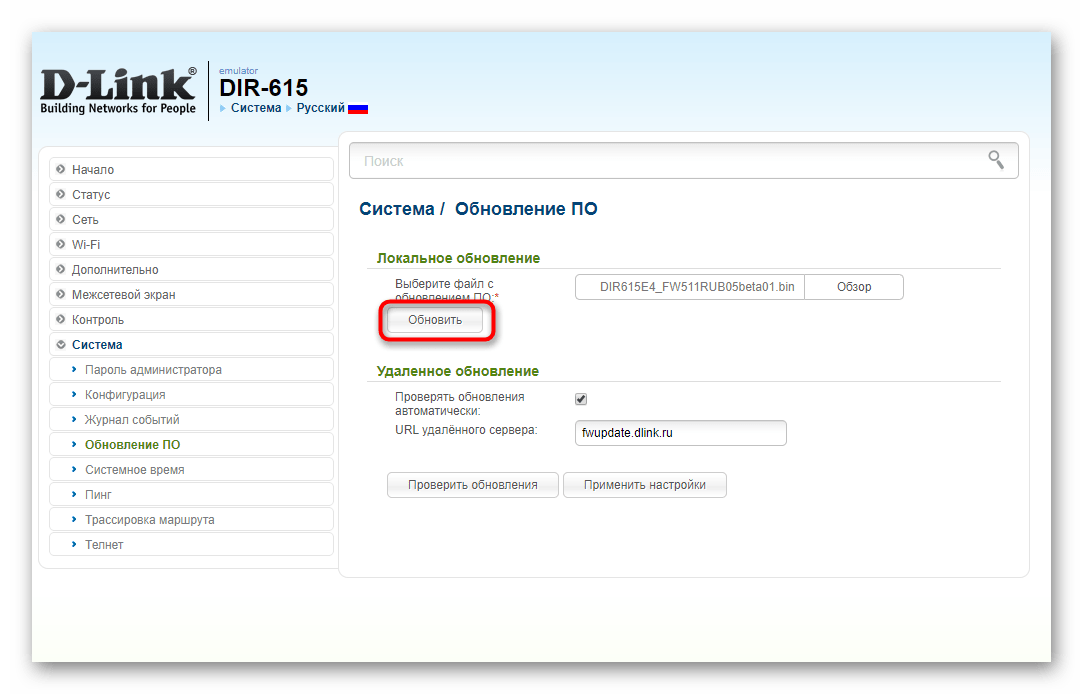
- В интернет-центре кликните на «Обновить».
- Дожидайтесь инсталляции, после чего на экране появится соответствующее уведомление о завершении этой операции.
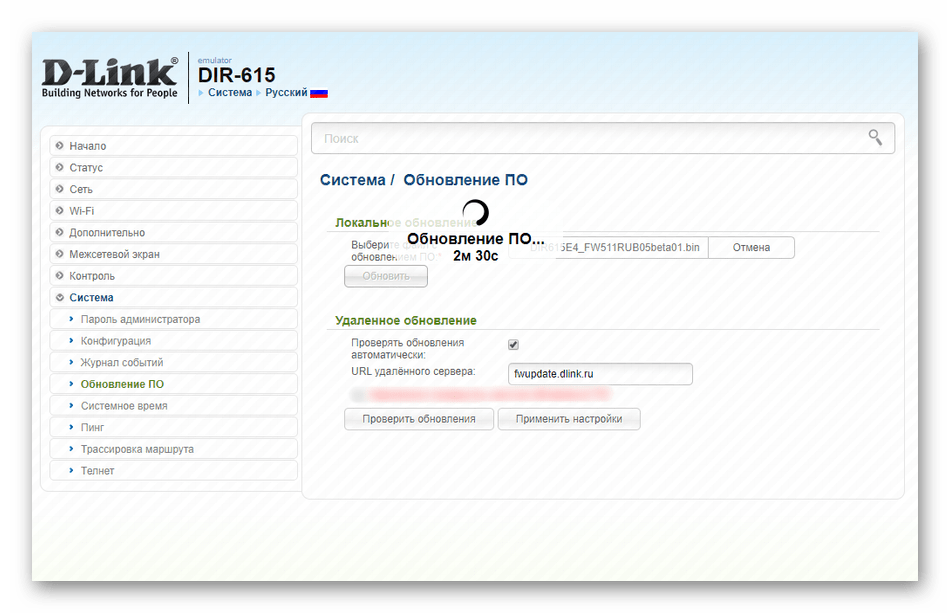
Роутер будет перезагружен автоматически или это придется сделать самостоятельно, чтобы применить все внесенные изменения. Теперь вы можете проверить, как именно функционирует устройство с новой прошивкой.
Только что мы разобрались с процессом прошивки маршрутизатора D-Link DIR-615 E4 двумя разными методами. Вам остается только подобрать оптимальный и точно следовать инструкциям, чтобы без проблем справиться с этой процедурой без возникновения дополнительных трудностей.
Еще статьи по данной теме:
Помогла ли Вам статья?
На чтение 17 мин Просмотров 18.1к.

Специалист техподдержки, PHP-программист, разработчик WordPress
Задать вопрос
Модель D-Link DIR 615 стала следующей после DIR 300 — знаковой моделью бренда, получившей свою долю как популярности, так и критики. И хотя она уже далеко не нова, у пользователей по-прежнему остаются вопросы. Рассмотрим, как самостоятельно настроить роутер D-Link DIR 615/S/T4D и другие модификации, подключить интернет, поднять Wi-Fi, настроить ТВ, которое предлагается большинством российских поставщиков интернета.

Содержание
- Технические характеристики
- Порты, кнопки и индикаторы
- Подключение
- Вход по Wi-Fi
- Кабельное соединение
- Вход в настройки
- Автоматическая настройка
- Ручная настройка интернета
- Ростелеком
- Билайн
- Wi-Fi
- Репитер
- IPTV
- Смена пароля администратора
- Обновление прошивки
- Сброс на заводские настройки
- Компьютер не подключается к интернету
- Привязка по MAC адресу
- Неправильные настройки Windows
- Отзывы
Технические характеристики
Прежде всего нужно отметить, что следующей модель стала чисто условно. D-Link DIR 300 предлагал 100 Мбит/с на проводном соединении и до 150 Мбит/с на Wi-Fi. Технические характеристики D-Link DIR 615 ушли недалеко.
Удвоенное число антенн привело к более уверенному приёму, обещаниям разработчиков до 300 Мбит/с на беспроводном соединении и перенятой у первых моделей идее нескольких модификаций и ревизий.
Внешне модификации не особо отличаются, менялось только расположение отдельных кнопок и индикаторов. Исключение — версия T4, дизайн которой выполнили в стиле минимализма. В то же время интересно, что официальный веб-сайт разработчика позиционирует три разнообразных модификации. Технические характеристики DIR-615S, 615T4D, 615T4C не отличаются. Разница последних двух в экономии на патч-корде. У 615T4C его нет.

Прошивки тоже не отличались многообразием. Официальных было всего две — серо-черная, традиционная и более светлая, голубая.
Настройку будем производить на светлой прошивке, от серо-черной она ничем не отличается. Нужно только нажать кнопку «Расширенные настройки».
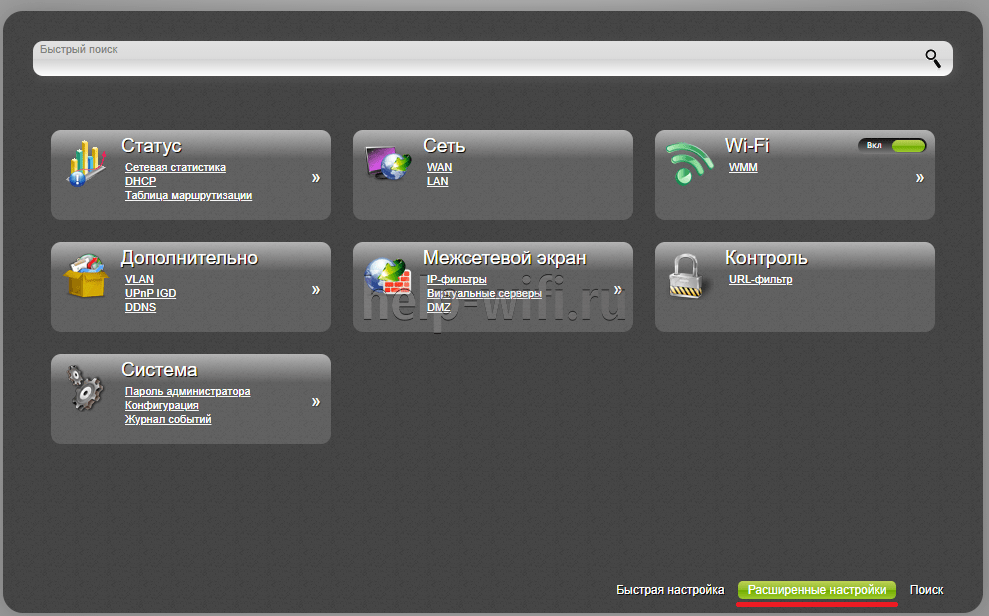
Во всех модификациях маршрутизатор предлагает:
- 1 порт WAN, скорость до 100 Мбит/с;
- 4 порта LAN, скорость до 100 Мбит/с;
- 2 антенны, предлагающие скорость до 300 Мбит/с, если устройство пользователя отвечает стандарту 802.11n (как известно из спецификаций стандартов, при 11g даже современный роутер не поможет — максимум 54 Мбит/с).
Из программного обеспечения можно отметить функции межсетевого экрана (дополнительная защита домашней сети и перенаправления портов) и возможность использовать сетевые сервисы типа торрентов.
Удобство и простота настройки
7
Порты, кнопки и индикаторы
Роутер выпущен в стандартном для девайсов этого класса исполнении. Порты и антенны на задней стороне, наклейка со служебной информацией на нижней крышке, индикаторы на верхней. Боковые грани пустые, только отверстия для конвекции воздуха. Украшение верхней крышки — название бренда.
За исключением ревизий Т4, в которых всего 3 индикатора, все модификации имеют 8. Слева направо:

- Питание (горит ровный цветом, если устройство работает нормально).
- Wi-Fi (в простое горит, если включено в админке. В момент передачи данных мигает).
- WPS (мигание индикатора указывает на то, что роутер «договаривается» с новым обнаруженным устройством. В других случаях выключено).
- WAN (как и Wi-Fi, мигает, если идёт передача, горит, если с интернетом проблем нет).
- LAN 1-4 (загорается, если к соответствующему гнезду на задней панели подключить кабель — от ПК или ноутбука).
Все лампочки светятся в зелёных тонах.
Задняя панель тоже не сильно отличается.
Здесь:
- Кнопка питания;
- Гнездо для подключения питания;
- WPS;
- 5 гнёзд RJ-45 для проводных устройств и интернета;
- 2 антенны.
Интересной деталью является окраска гнёзд для проводных девайсов. Жёлтое — для провайдера. Для домашних подключений почему-то чёрные.
Другой интересной отличительной особенностью ревизий является расположение кнопок WPS и сброса к заводским настройкам D-Link DIR-615.
Первая с передней панели (в первых версиях) постепенно переехала назад — к стандартному расположению, вторая несколько раз меняла своё «место жительства»: от полного отсутствия до перемещения по разным граням девайса. Например на картинке ниже она расположена на днище (у левой нижней лапки).

Тут надо остановится и заметить, что наклейку, расположенную здесь же, лучше переснять на камеру мобильного, сведения с неё обязательно понадобятся при подключении.
Подключение
Так как подключение к роутеру несколько отличается от аналогичных операций на устройствах других брендов, ниже по отдельности будет расписано, как зайти в роутер DIR-615 через беспроводную сеть и по кабельному соединению. Если последний алгоритм в общем-то стандартен, первый требует особых инструкций. С него и начнём.
Вход по Wi-Fi
Чтобы подключить роутер D-Link DIR 615, выполняют следующие шаги:
- На ноутбуке (или ПК, если он имеет такой модуль) включают беспроводную сеть;
- После отображения списка найденных сетей выбирают новую сетку DIR-615 (она может называться немного иначе, но обязательно будет созвучна с модификацией);
- Соединение по Wi-Fi проходит стандартным образом, за исключением того, что сеть закрыта паролем. Приводится он только в одном месте — на наклейке.
- Ввести надо цифры против строки WPS PIN. В дальнейшем при настройке Wi-Fi для D-Link DIR 615 его можно будет изменить, установив нечто более удобное.
Кабельное соединение
Подключение по кабелю тоже можно представить в виде пошагового плана:
- Вставить кабель провайдера в жёлтое гнездо на роутере (WAN).
- Кабелем из комплекта поставки соединить одно из чёрных гнёзд (LAN) с гнездом компьютера.
- Вставить блок питания роутера в розетку, включить устройство кнопкой на задней стенке.
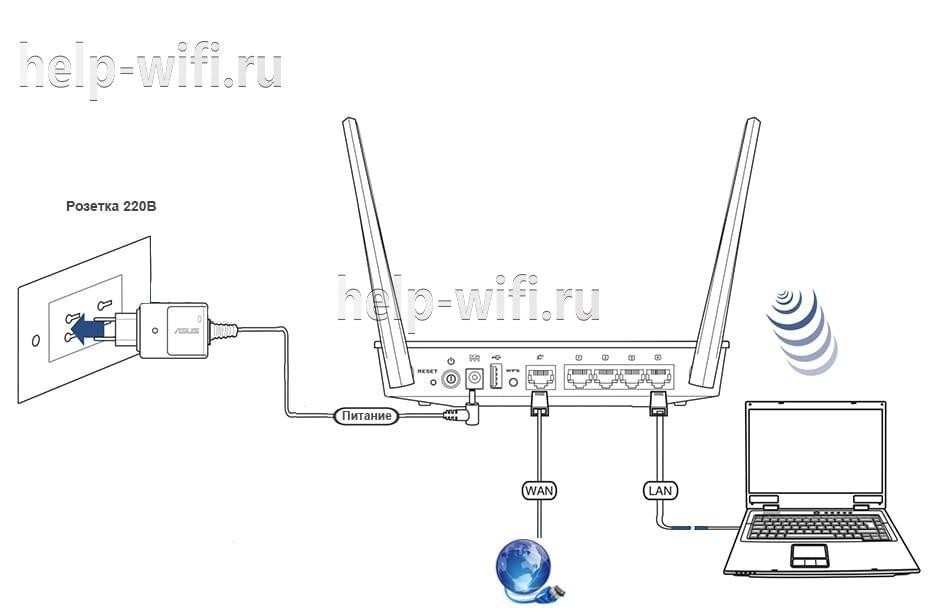
Когда диод питания перестанет мигать, роутер будет готов к работе.
Внимание! Если пользователь купил модель 615T4C, кабеля в комплекте поставки не будет. Его надо купить дополнительно.
Вход в настройки
Какой бы вариант входа пользователь ни выбирал, для перехода к настройкам все равно потребуется информация с наклейки. Хотя для первого входа в роутер у DIR 615 она стандартна. В любом браузере, установленном у пользователя, в строку адреса нужно ввести 192.168.0.1. В ответ на появившееся приглашение в оба поля вводится слово «admin» (нижний регистр и без кавычек).
Так как эти данные стандартны и известны большинству опытных пользователей, роутер сразу предлагает поменять пароль.
Придумав новый пароль, нажимают кнопку «Готово». Устройство перезагружается и предлагает войти снова, используя при этом уже данные пользователя.
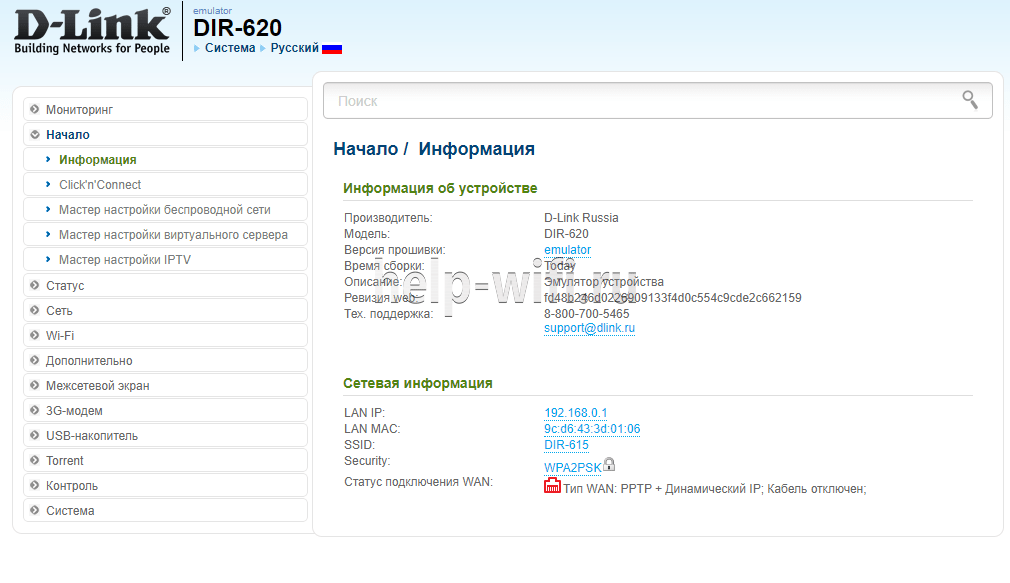
Иногда панель управления стартует на английском, и тогда кнопки будут тоже на другом языке, но порядок не меняется. Нужно дважды ввести новый пароль и нажать подтверждение. Сменить язык на русский можно позже — под названием модели (флаг РФ на картинке выше).
Автоматическая настройка
Если роутер ранее не настраивался, или его сбросили к установкам по умолчанию, при входе в настройки пользователя приветствует мастер автоматической настройки.

Выйти тут предложения нет, но по отзывам пользователей, разработчики потрудились неплохо, мастер довольно толковый и в автоматическом режиме можно не просто настроить интернет, а дополнительно поднять Wi-Fi и даже подключить IPTV.
Начать мастер предлагает с настройки языка. Нажав на предыдущем экране соответствующую кнопку, переходят к новому экрану. В выпадающем списке можно выбрать язык или согласиться с предложенным.

Язык подхватывается из настроек ОС, поэтому здесь обычно сразу устанавливается «русский».
Согласившись с выбором, переходят к следующему экрану. Если ранее не меняли для D-Link DIR 615 пароль по умолчанию (admin), будет предложено сделать это здесь. Поле обязательное, поэтому придется придумать новый пароль. Тут же (немного непонятно) мастер предложит задать имя для беспроводной сетки. Настроить вайфай роутер Д-Линк Дир-615 предложит позже, но имя сети предлагается поменять уже здесь.
Вероятно, разработчики предполагают, что быстрая настройка всё-таки ведётся с ПК при кабельном подключении, а не на смартфоне.
Следующий экран это подтверждает:

Здесь уже стоит «Проводное подключение». Обычно тут все правильно подхватывается, но нижнее поле представляет возможность изучить, в каких режимах может работать девайс. Просмотрев выпадающий список, возвращают установку на «Маршрутизатор».

Новое окно и предложение настроить адреса внутренней сетки. Можно оставить по умолчанию и сменить позже.
Настроив все предварительные данные, роутер предложит установить настройки интернета. В выпадающем списке выбирают один из предложенных вариантов.
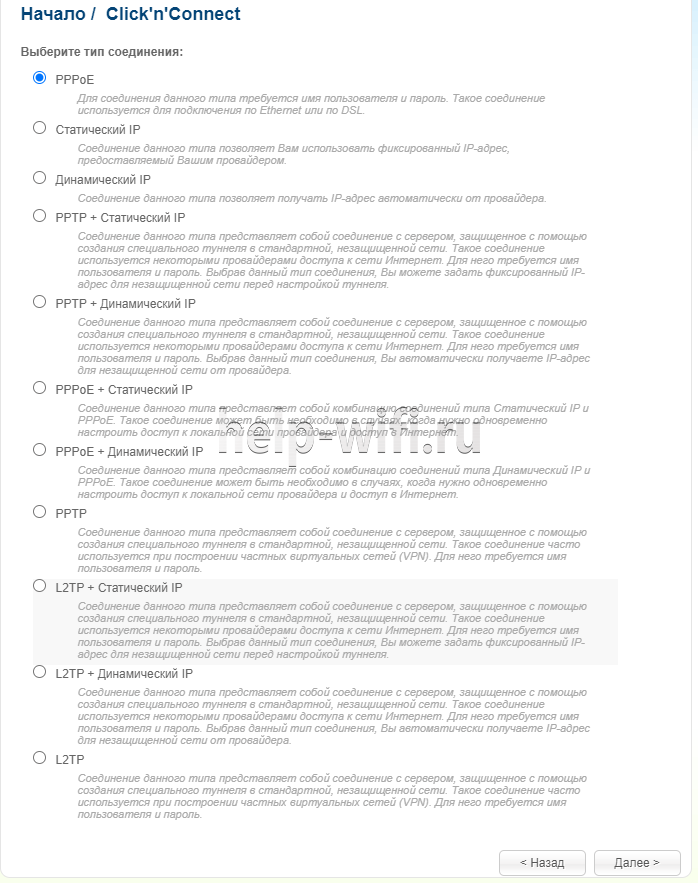
Что именно устанавливать, нужно смотреть в договоре с провайдером. В зависимости от выбора открываются дополнительные поля. Вся информация обычно указана в договоре.
Подключившись к интернету (там же есть кнопка «проверить» или «включить» — наименование зависит от версии прошивки), переходят к поднятию Wi-Fi.
Так как название сети вводилось ранее, тут можно только изменить пароль. Более детальные настройки выполняются только в ручном режиме.
Если пользователь хочет смотреть ТВ на приставке, на следующем шаге предложат настроить её.
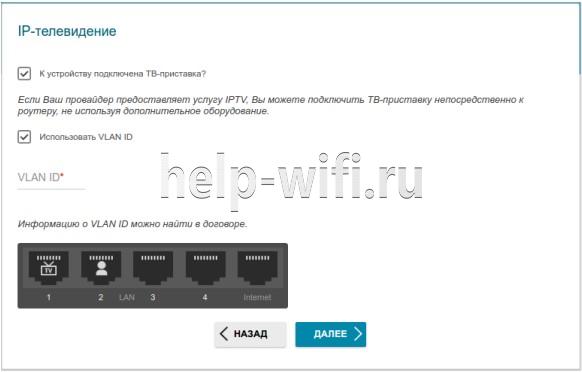
Нужно указать порт, к которому подключена приставка. Здесь же включить Vlan ID поддержку, если она нужна. Все необходимые параметры указаны в договоре.
По отзывам пользователей, автоматической настройки для ТВ мало. Нужно переходить в ручные, а там подключать поддержку Igmp и Udpxy. Большинство провайдеров в России для корректной работы ТВ требуют этого.
Если приставки нет или предполагается просмотр не только на ней, можно сбросить все галочки и перейти к дальнейшим настройкам.
Новое окно служит для подключения IP-телефона. Тут настройки аналогичны предыдущему шагу, поэтому останавливаться не будем. Если телефона нет, сбрасываются все галочки, нажимается «Далее».
Пользователя опять могут вернуть на страницу изменения пароля на вход в настройки роутера. Если они уже менялись, можно просто нажимать «Далее».
Новое окно отобразит все введённые настройки и предложит «Сохранить файл с настройками». Если пользователь согласен, ему предлагается файл, который можно скачать на компьютер.
Завершающий штрих — предложение закрыть настройки.
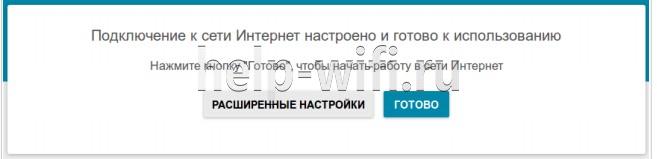
Интернет к этому времени, как правило, уже работает, поэтому нажимают кнопку «Готово».
Ручная настройка интернета
Для большей части пользователей описанного достаточно. Но если человек хочет понимать, что и где он меняет, или собирается настроить какие-то расширенные параметры, далее предлагается детальная пошаговая инструкция по настройке роутера D-Link DIR 615 в ручном режиме.
- В меню «Сеть» выбираем пункт «WAN» и нажимаем «Добавить».

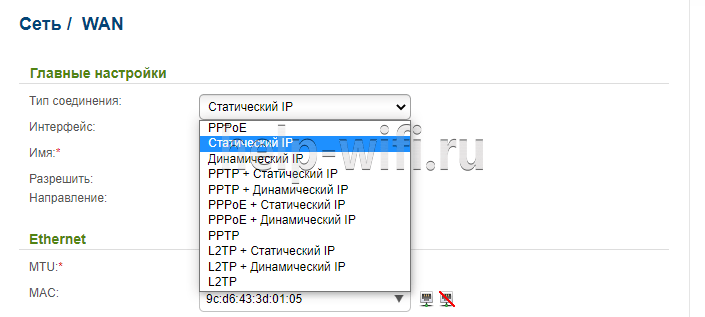
- Пользователю предлагается выбрать «Тип соединения», который используется провайдером. Эта информация предоставляется в договоре.

- Далее заполнить остальные настройки в соответствии с типом соединения. Если пользователь выбрал «Статический IP», заполняем поля, как на скриншоте ниже (вся информация об адресе есть в договоре).

- Заполнив все поля, переходят к следующему экрану нажатием кнопки «Применить».
- Роутер отобразит статус подключения. Здесь же можно проверить его работоспособность. Если все верно, экран покажет, что соединение с узлом есть, и на этом настройки можно завершить.


Ростелеком
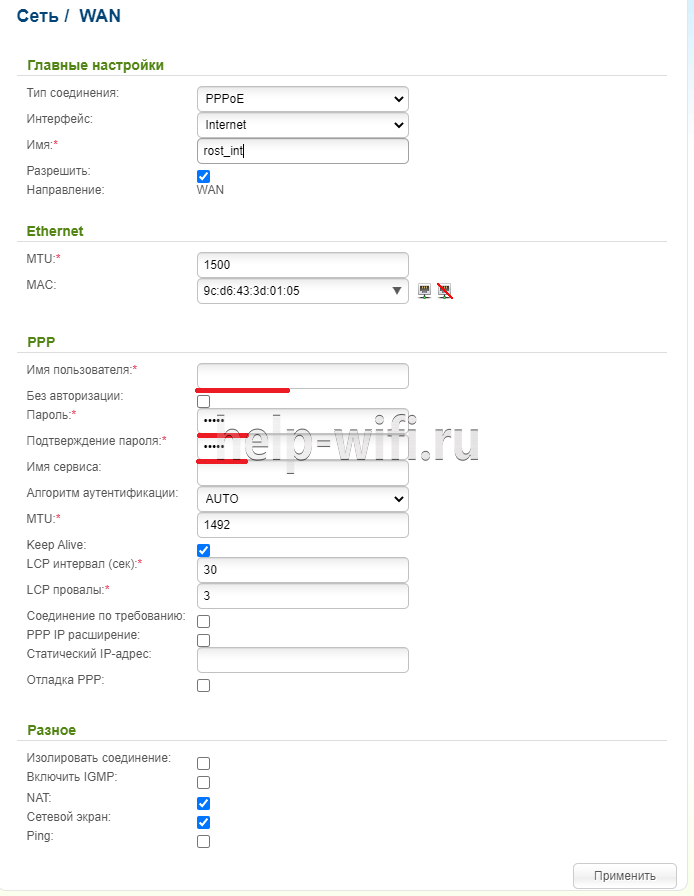
Настройка для Ростелеком или Дом.ру отличается не сильно. Нужно выбрать тип соединения РРРоЕ. Соответственно, в полях «имя пользователя» и «пароль» подставить данные из договора. Подтвердив, попробовать соединение.
Билайн
Настройка роутера Билайн происходит посредством VPN соединения. В таком случае нужно выбрать вариант «L2TР + динамический IP» и далее заполнить все поля, согласно данным из договора.

Wi-Fi
Подключив интернет, переходят к установке беспроводного соединения:
- Настройка выведена на отдельную вкладку «Wi-Fi».
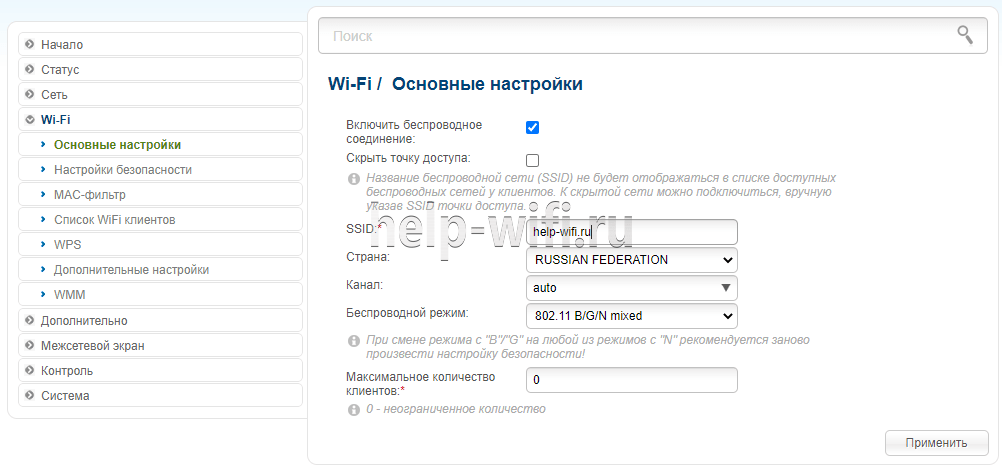
- В разделе «Основные настройки» нужно указать название сети (по нему к роутеру будут обращаться домашние устройства). Остальные настройки можно оставить, как на скриншоте ниже.

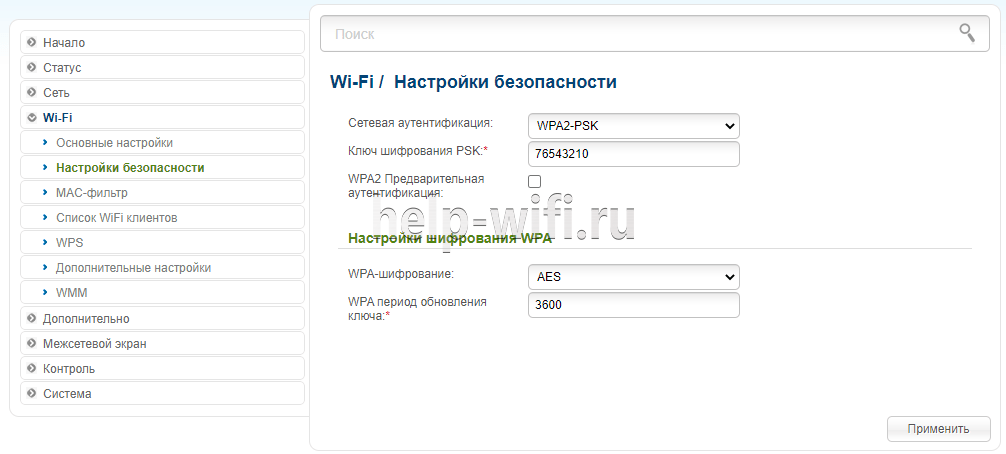
- Для того, чтобы обезопасить сеть, рекомендуем установить пароль. Это делается во вкладке «Настройки безопасности». В строке «Ключ шифрования PSK» указываем желаемый пароль для подключения к Wi-Fi. Его нужно будет вводить при первом подключении.

Репитер
Частный случай использования беспроводной сети — когда роутер не предлагает устройствам свою сеть, а служит как повторитель, усиливая сеть другого девайса.
К сожалению, в заводских прошивках для DIR 615 режимов репитера или ретранслятора не предусмотрено. Но можно установить режим клиента другой сети, и тогда роутер будет раздавать сигнал другой сети — станет ретранслятором.
Правда, судя по отзывам пользователей — 615 хорошо раздаёт полученный сигнал только по кабелю.
Этот же вариант позволяет сделать из роутера мост (соединить 2 девайса по беспроводной сети между собой) или приёмник (использовать Wi-Fi на компьютерах, где встроенного приёмника не предусмотрено, например, на декстопе).
- Для настройки нужно перейти в блок Wi-Fi на левой панели, где выбрать вкладку «Клиент».

- На странице установить галочки «Включить» и «Вещать беспроводную сеть». Первая — понятно, вторая отвечает за раздачу сети. В выключенном положении сетью смогут пользоваться только проводные устройства.
- Далее в списке выбрать нужную. Можно воспользоваться кнопочкой «Поиск сетей» и в параметрах настроить те же данные, которые указаны на основном девайсе сети.
- Первая часть настройки выполнена.

Чтобы не было конфликта устройств, переходят в блок «Сеть», выбирая вкладку «WAN». Удаляют все подключения на странице и создают новое.
- Тип соединения — Динамический IP;
- Интерфейс — WiFiClient.
Остальные параметры можно не трогать. В процессе настройки роутер попробует соединиться с основным девайсом. Возможно, придётся дополнительно перегрузиться.
IPTV
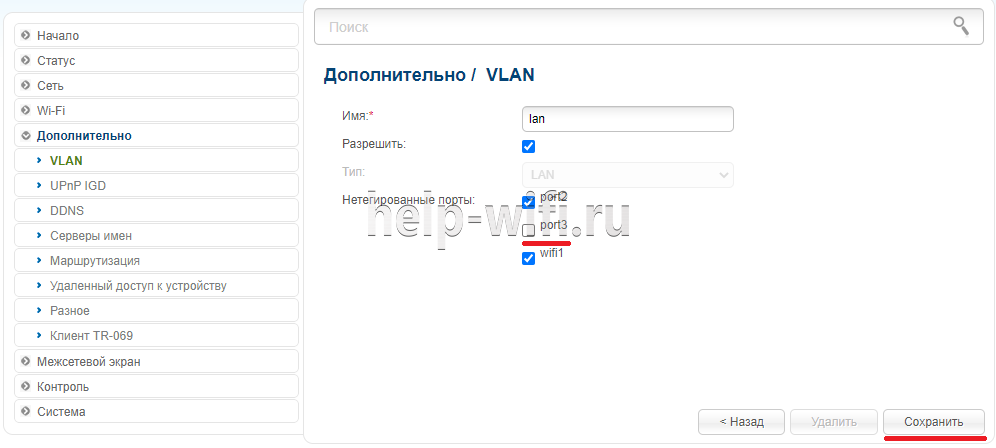
Большинство провайдеров РФ позволяет просматривать ТВ на экране компьютера без особых настроек. Если же пользователь хочет использовать параллельно ещё приставку, потребуются дополнительные действия. Для этого переходят в блок «Дополнительно» на вкладку «VLAN» и на открывшейся странице выбирают блок LAN (в зависимости от прошивки, это может быть как блок, так и одна строка).
Открыв его, нужно сбросить галочку с того порта, к которому подключена приставка (если их несколько — несколько галочек).
Дальше все зависит от провайдера. Возможно этого будет достаточно, но в некоторых случаях (например, таким часто балуется Ростелеком) придётся отдельно настроить порт.
Подробнее об этом можно узнать в договоре, нужно искать термин Vlan ID.
Если такое есть — нужно настраивать порт согласно данным. Для этого на странице «VLAN» нужно нажать кнопку «Добавить» и заполнить поля.
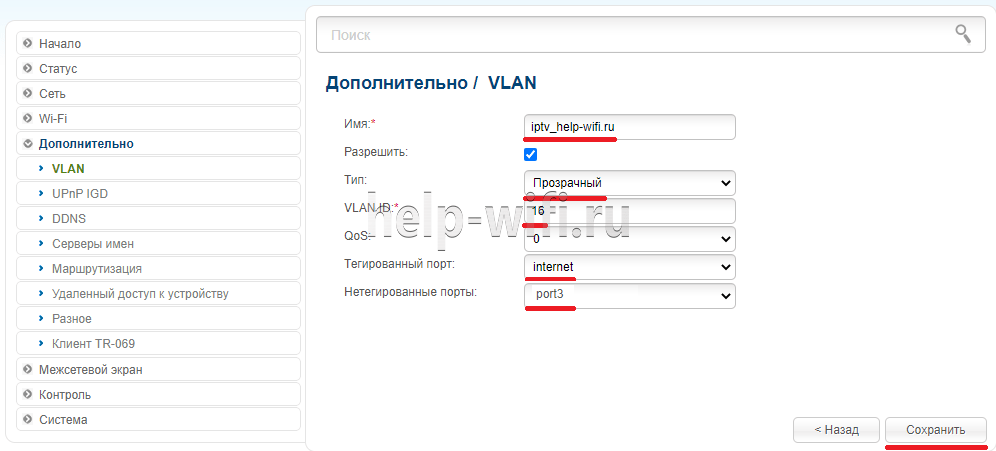
Например это может быть так:
- имя — TV;
- тип — прозрачный;
- VLAN ID — 16 (номер зависит от провайдера);
- тегированный порт — WAN или internet;
- нетегированный порт — port3.
Подтверждается нажатием «Сохранить».
Смена пароля администратора
Изменение пароля производится во вкладке «Система» одноименного раздела. Вписываем новый пароль 2 раза и нажимаем кнопку «Применить». Возможно потребуется ввести старый пароль. 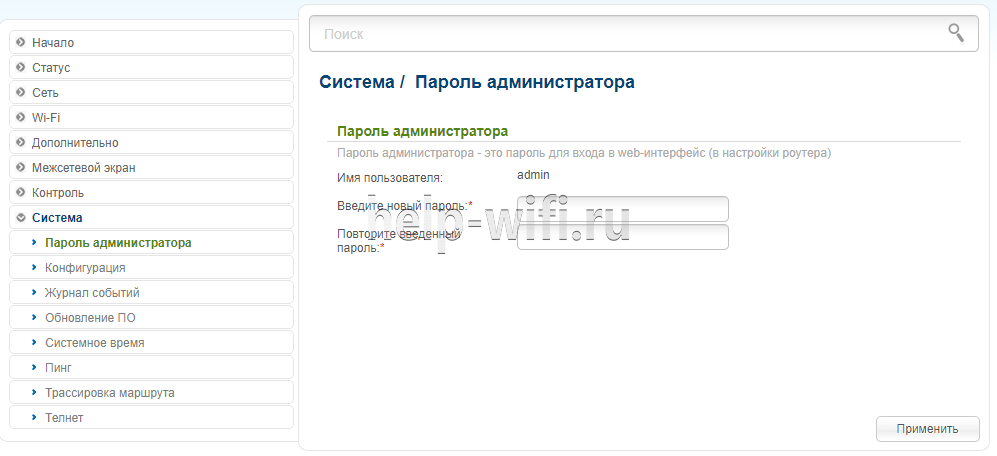
Обновление прошивки
Как уже показывалось на нескольких скринах выше, DIR 615 за обновлением прошивки может следить автоматически. Наличие новой показывается в верхнем правом углу веб-интерфейса. Сама же функция обновления находится на отдельной вкладке в блоке «Система».
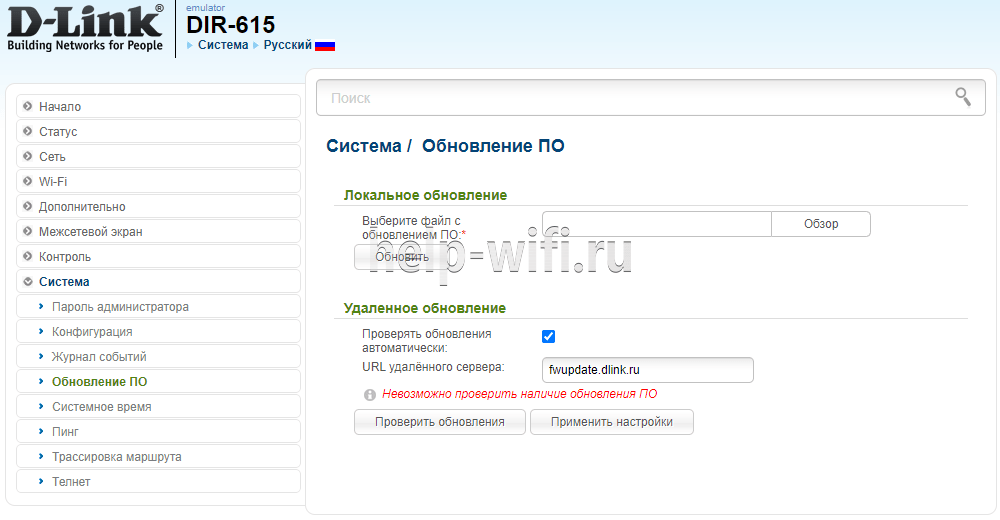
При наличии новой версии или при желании установить альтернативную нужно перейти туда. Сама прошивка роутера D-Link DIR 615 происходит по стандарту. Однако нужно учесть несколько условий:
- Питание роутера во время процесса отключать нельзя;
- Делать прошивку по Wi-Fi крайне не рекомендуется, нужно подключиться по кабелю.
Скачав файл прошивки (в авторежиме качать ничего не надо) нужно указать его на странице, и запустить процесс. Подтвердить свое желание и дождаться завершения. После завершения роутер попросит сменить пароль администратора для входа в веб-интерфейс (можно ввести тот же что и был установлен ранее — проверки нет). Затем можно зайти в настройки и посмотреть что изменилось.
Сброс на заводские настройки
Как и у конкурентов сброс настроек роутера можно сделать 2 путями.
- Программным — перейдя на вкладку «Конфигурация» в блоке «Система»;

- Физическим — удерживая нажатой в течение 15 сек кнопку «Reset» на корпусе устройства.

В любом из вариантов на устройстве должны погаснуть все лампочки, а питание начнёт моргать. После повторной загрузки роутер «забудет» все настройки пользователя, вернувшись к настройкам полученным на заводе.
Напомним что кнопка «Reset» во избежание случайного нажатия делается утопленной в корпус. Чтобы использовать её потребуется стержень, иголка или что-то подобное.
Компьютер не подключается к интернету
Перед переходом к отзывам разберём типичную ситуацию, когда установили, настроили маршрутизатор, а к интернету подключиться не удалось.
Привязка по MAC адресу
Часть провайдеров РФ балуется блокировкой устройств по MAC адресу объясняя это усилением безопасности. Но пользователям за это приходится расплачиваться тем, что если он заменил компьютер, или установил роутер — нужно звонить в ТП, объяснять ситуацию, рассказывать о покупке и т. д.
Но зачем провайдеру знать об этом? Достаточно сменить МАС на устройстве и спокойно подключаться. Если роутер подключён к тому же компьютеру, который ранее использовался для выхода в интернет.
Это можно сделать на вкладке «WAN» (Блок «Сеть»). В разделе «Еthernet» в центральной части открывшегося окна приводится текущий МАС устройства. Здесь же, справа есть кнопочки «Клонировать» или «Восстановить по умолчанию».

Наличие второй зависит от прошивки. Её может и не быть.
Скопировав адрес — опять пробуют подключиться. Если роутер исправен — проблема решается.
Неправильные настройки Windows
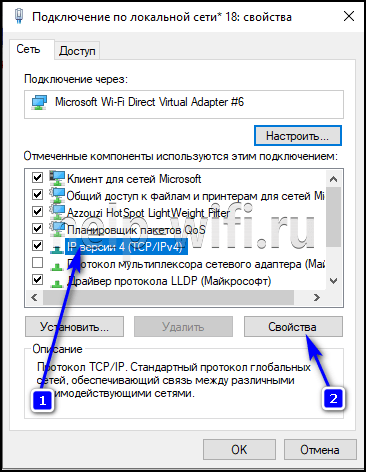
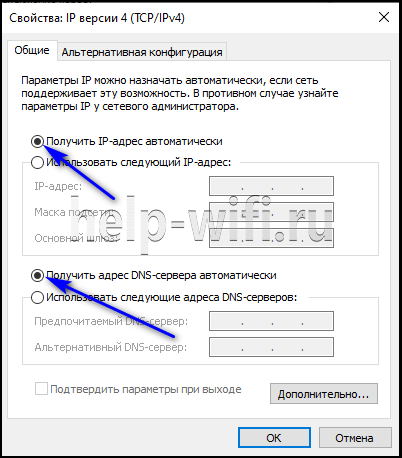
Нужно убедиться что IP-адрес для протокола IPv4 выдается автоматически системой.
Алгоритм:
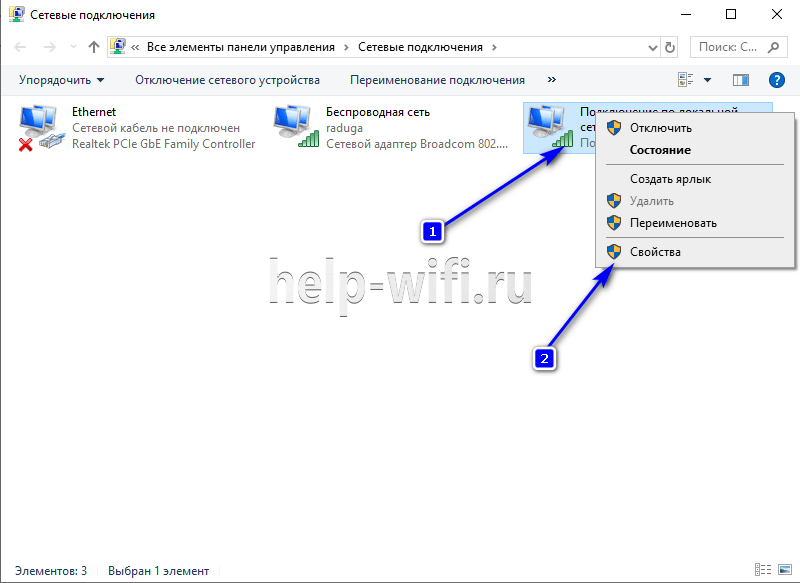
- В нижнем правом углу (трее) щелкаем на значок интернета правой кнопкой мыши и открываем «Параметры сети и интернет».

- Далее выбираем «Настройка параметров адаптера».

- В списке сетей выбираем нужную и открываем ее свойства.

- Кликаем на «IP версии 4» и смотрим свойства.

- Выставляем настройки как на скриншоте. Проверяем интернет.


Отзывы
Мы выяснили плюсы и минусы модели DIR-615, опираясь на отзывы покупателей.
Качество
Надежность
Стабильность
Редкие подвисания
Радиус действия беспроводной сети
Прошивка. Лучше сразу поменять на альтернативную