
Замена роутера на новый. Как самостоятельно поменять роутер на другой?
Решил написать небольшую статью на тему замены Wi-Fi роутера и ответить на самые популярные вопросы связанные с выбором, покупкой и настройкой нового роутера. Есть несколько причин, по которым может потребоваться замена роутера. Например, поломка старого роутера. Эти устройства не самые надежные и долговечные. Обычная гроза или перепад напряжения в электросети могут запросто вывести роутер из строя. И в большинстве случаев проще и выгоднее купить новый роутер, чем ремонтировать старый.
Еще одна из причин – устаревшая и слабая модель. В доме появляются новые, современные устройства, их становится больше, необходимо более быстрое и стабильное подключение к интернету. А старый роутер просто не справляется с этой нагрузкой. К тому же, он уже просто технически устарел. Например, не поддерживает новый стандарт Wi-Fi сети. И из-за этого страдают все подключенные к нему устройства. Старый роутер просто ограничивает их возможности.
В большинстве случаев поменять роутер на новый можно самостоятельно. Все что необходимо, это выбрать новое устройство, купить его, подключить и настроить. Есть в этом деле несколько нюансов, о которых я расскажу в этой статье. У вас все получится!
Выбор нового роутера
Это наверное самое главное и сложное. Нам нужно выбрать и приобрести новый роутер.
Если роутер, который у вас сейчас установлен вы покупали не сами, а его вам установил интернет-провайдер, то я настоятельно рекомендую обсудить этот вопрос с поддержкой интернет-провайдера.
Очень удобно изучать рынок маршрутизаторов в каком-то популярном интернет-магазине. Там можно посмотреть технические характеристики, цены, почитать отзывы реальных пользователей. А если вам удобнее купить устройство в обычном магазине в своем городе, то зная конкретную модель, вы сможете без проблем это сделать.
На что нужно обратить внимание:
- Тип подключения (WAN). Если у вас обычное Ethernet подключение к интернету (по сетевому кабелю), или от модема, оптического терминала, то вам нужен обычный роутер с WAN-портом (входом) Ethernet (под коннектор RJ-45). Если подключение через телефонный кабель, то нужен DSL роутер (под коннектор RJ-11). Если же у вас сейчас интернет подключен через USB-модем, то нужен роутер с поддержкой USB-модемов и конкретно вашей модели модема.
- Если у вас скорость по тарифу выше 100 Мбит/с, или вы предполагаете, что эта скорость может быть увеличена в будущем, то лучше сразу купить роутер с гигабитными портами (до 1000 Мбит/с).
- Если вы меняете роутер с целью увеличить радиус действия Wi-Fi сети, или сейчас используете усилитель Wi-Fi сигнала и хотите от него избавиться, то лучше сразу рассмотреть вариант покупки Wi-Fi Mesh системы, или хотя бы роутера с поддержкой технологии Mesh (например, из линейки устройств OneMesh от TP-Link, или другого производителя).
- Я советую покупать роутер с поддержкой стандарта 802.11ac (диапазона 5 ГГц). Он же двухдиапазонный роутер. Или даже с поддержкой Wi-Fi 6 (802.11ax). Это самый новый на сегодня стандарт Wi-Fi сети.
- Если в доме много разных устройств, и особенно если есть игровые приставки, или вы играете в онлайн игры на компьютере – не экономьте на новом роутере. Чем дороже роутер, тем он более производительный и способен адекватно справляться с нагрузкой.
- Желательно покупать устройство в проверенных магазинах, чтобы в случае возникновения каких-то проблем (например, роутер не подойдет) его можно было без проблем вернуть, или поменять на другой.
Выше я перечислил только основные моменты. Вся информация и даже рекомендации конкретных моделей есть в актуальной статье: выбор роутера для квартиры или дома в 2020 году. Обязательно почитайте.
Подключение и настройка нового роутера вместо старого
Тот факт, что мы именно меняем роутер на другой, практически никак не влияет на процесс установки и настройки. То есть, ничего особенного делать не нужно. Мы просто подключаем и настраиваем новую модель.
Важный совет! Так как самое главное, это настроить на маршрутизаторе подключение к интернету, то соответственно нам нужно знать, какой тип подключения использует наш интернет-провайдер. Ну и уже определенные параметры в зависимости от типа подключения. Если у вас нет этой информации, то можно посмотреть настройки на старом роутере (пока не отключили его). Зайдите в его настройки и в разделе «WAN», или «Интернет» посмотрите установленный тип подключения и необходимые параметры.
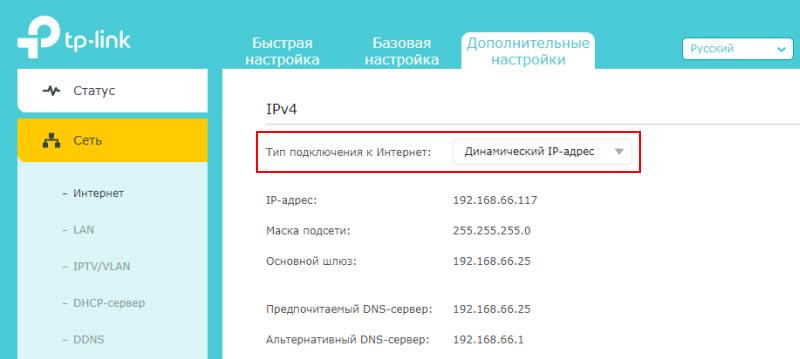 Если там, например, PPPoE, L2TP, PPTP, то пароль может быть скрытый. Но он обычно указан в документах, которые выдал интернет-провайдер. В любом случае, вы всегда можете позвонить в поддержку интернет-провайдера (МТС, Дом.ру, Билайн, Ростелеком, Киевстар и т. д.) и уточнить все настройки.
Самый простой и быстрый способ настроить маршрутизатор – использовать инструкцию, которая написана для конкретной модели (которая у вас). У нас на сайте есть уже много пошаговых инструкций по настройке разных моделей роутеров от TP-Link, ASUS, D-Link, Tenda, Netis, Xiaomi и т. д. Смотрите раздел «Настройка роутера», или воспользуйтесь поиском по сайту.

Пошаговая инструкция
1
Отключите старый роутер и подключите новый. Будьте внимательны. Интернет подключается в WAN-порт. Чаще всего он подписан или выделен другим цветом.

2
Подключаемся к новому роутеру с устройства, с которого будем его настраивать. Можно по кабелю с компьютера/ноутбука, или по Wi-Fi. Заводское имя сети и пароль указаны на корпусе роутера. Подробнее в статье: где на роутере написан пароль от Wi-Fi, IP-адрес, MAC-адрес, логин и пароль.
3
На устройстве, которое подключено к новому роутеру запускаем браузер и заходим в веб-интерфейс (страницу с настройками) по адресу, который так же указан на наклейке, на корпусе роутера. Обычно это IP-адрес 192.168.0.1 или 192.168.1.1. Или же обычный адрес (хостнейм).
4
Если появится запрос имени пользователя и пароля, то укажите заводские (так как роутер новый). Обычно это admin и admin. Они так же должны быть указаны на наклейке. Некоторые модели при первом входе в веб-интерфейс предлагают установить пароль администратора. Или просто открывается страница с настройками, а пароль при желании можно задать в соответствующем разделе. Не путать с паролем на Wi-Fi.
5
Нужно задать параметры подключения к интернету. Обычно в разделе «Интернет», или «WAN». Как их узнать – я писал выше (в выделенном блоке). Показываю на примере TP-Link.

Когда роутер не может подключиться к интернету – рекомендую позвонить в поддержку провайдера, чтобы уточнить все параметры и не делает ли он привязку по MAC-адресу.
6
Настройка Wi-Fi сети. Это можно сделать в соответствующем разделе в веб-интерфейсе. Есть один важный момент: если вы зададите такое же имя и пароль Wi-Fi сети, как было на старом роутере, то на устройствах могут возникнуть проблемы с подключением к Wi-Fi (не часто, но бывает). Поэтому, либо задайте другое имя сети, либо же просто удалите Wi-Fi сеть на устройстве и подключитесь заново (если возникнут проблемы).

Так же обратите внимание, что на двухдиапазонных роутера задаются параметры беспроводной сети отдельно для каждого диапазона.
Если у вас остались какие-то вопросы – задавайте их в комментариях.
Существует множество причин, по которым вы можете захотеть перенести свой wifi роутер в другую комнату. Возможно, вы обнаружили слабый сигнал в существующей комнате или хотите установить его ближе к устройствам, которые активно используют интернет. В любом случае, перенос роутера является довольно простым и доступным способом улучшить качество сигнала и покрытие вашей домашней сети.
Перед тем, как приступить к перемещению роутера, рекомендуется провести небольшую проверку существующего сигнала. Поставьте свое устройство, например, ноутбук или смартфон, в ту комнату, где вы планируете разместить роутер, и проверьте силу сигнала. Если сигнал слабый или часто обрывается, то перемещение роутера может быть полезным.
Перед переносом роутера в другую комнату, убедитесь, что у вас есть все необходимые материалы. Это включает в себя, прежде всего, кабель питания, который необходим для подключения роутера к электрической сети. Также обязательно нужен Ethernet-кабель для подключения роутера к модему или проводному интернету. Если у вас есть проводной интернет, удостоверьтесь, что в новой комнате есть доступ к проводному подключению.
Важно заметить, что перед переносом роутера в другую комнату, важно убедиться, что в новой комнате нет мешающих сигналу преград. Толстые стены, металлические объекты или даже другие электронные устройства могут негативно влиять на качество сигнала роутера.
Содержание
- Перенос wifi роутера: советы и рекомендации
- Как перенести wifi роутер в другую комнату:
- Простые шаги для улучшения сигнала wifi:
Перенос wifi роутера: советы и рекомендации
Переезд в другую комнату иногда может потребовать переноса wifi роутера. В этой статье мы расскажем вам, как сделать это правильно, чтобы обеспечить качественное и стабильное подключение к интернету.
Первое, что вам потребуется сделать, это определить наилучшее место для размещения роутера. Идеальное расположение роутера — в центре дома или квартиры, вне зоны блокировки сигнала стенами или другими преградами. Попробуйте найти место, где сигнал будет лучше распространяться.
Если вы не можете выбрать идеальное место, то рассмотрите возможность использования wifi-репитера или сетевых кабелей для улучшения сигнала в нужной комнате.
Когда вы решили, где будет размещен роутер, убедитесь, что он подключен к источнику питания и включен. Если у вас есть проводной интернет-провайдер, убедитесь, что кабель от провайдера подключен к WAN-порту роутера.
Чтобы минимизировать помехи от соседних устройств, поставьте роутер на некоторое расстояние от других электронных устройств, таких как микроволновая печь, телефоны или домашние аудиосистемы.
Если вы переносите роутер в другую комнату, дополнительно учтите следующие факторы:
- Убедитесь, что у вас достаточная длина сетевого кабеля, чтобы подключить роутер к источнику интернета.
- При возможности, используйте качественные кабели для передачи данных, чтобы обеспечить стабильное подключение.
- Если у вас есть проблемы с покрытием зоны wifi в новой комнате, рассмотрите возможность установки дополнительных точек доступа или использования усилителя сигнала.
Надеемся, что эти советы помогут вам успешно перенести ваш wifi роутер в другую комнату и настроить качественное подключение к интернету.
Как перенести wifi роутер в другую комнату:
Перемещение wifi роутера в другую комнату может быть полезным, если вы хотите улучшить сигнал и покрытие Wi-Fi в вашем доме или офисе. Вот несколько простых рекомендаций, которые помогут вам успешно перенести роутер:
1. Определите оптимальное место:
Перед тем как перенести роутер, рекомендуется выполнить небольшое исследование радиочастотных сигналов, чтобы определить оптимальное место для размещения роутера новой комнате. Установите приложение для усиления сигнала Wi-Fi на смартфоне и пройдите по разным зонам комнаты, чтобы определить наиболее сильные сигналы. Разместите роутер вблизи места с наилучшим сигналом.
2. Проверьте кабели:
Перед тем как перенести роутер, убедитесь, что все кабели правильно подключены и надежно закреплены: Ethernet-кабель подключен к порту WAN на роутере и модеме, а также кабель питания надежно вставлен в разъем. Убедитесь, что все светодиоды на роутере горят зеленым или синим, чтобы показать правильное подключение.
3. Переместите роутер:
Теперь, когда вы определили лучшее место для размещения роутера, тщательно переместите его в новую комнату, сохраняя его прямое положение и убедившись, что он не перекрывается мебелью или другими объектами.
4. Установите антенны:
Если ваш роутер оборудован внешними антеннами, установите их вертикально и направьте в сторону, где вы хотите усилить сигнал Wi-Fi.
5. Проверьте сигнал:
После переноса роутера в новую комнату, проверьте сигнал на вашем устройстве. У вас должен быть стабильный и сильный сигнал Wi-Fi. Если сигнал все еще слабый, попробуйте перемещать роутер по комнате, чтобы найти идеальное место.
Используя эти простые рекомендации, вы сможете усилить сигнал Wi-Fi в своем доме или офисе, перенеся роутер в другую комнату.
Простые шаги для улучшения сигнала wifi:
Чтобы улучшить сигнал wifi в вашей домашней сети, следуйте простым рекомендациям:
1. Разместите роутер в центре дома: Попробуйте разместить роутер в центре вашего дома, чтобы сигнал равномерно распространялся по всем комнатам.
2. Установите роутер на оптимальной высоте: Разместите роутер на оптимальной высоте, чтобы сигнал был лучше доступен в разных частях дома. Избегайте размещения роутера на полу или в областях, затрудняющих его распространение.
3. Удалите препятствия: Уберите препятствия, такие как стены, металлические предметы или другие устройства, которые могут ослабить сигнал wifi. Размещение роутера поближе к устройствам, которые используют сеть, может помочь снизить воздействие препятствий.
4. Обновите программное обеспечение роутера: Регулярно обновляйте программное обеспечение роутера, чтобы получить последние исправления и улучшения, которые могут повысить качество сигнала.
5. Перезагрузите роутер: Периодически перезагружайте роутер, чтобы очистить кэш и повысить производительность сети.
6. Используйте усилитель сигнала: Если роутер все еще не может покрыть всю область вашего дома, попробуйте использовать усилитель сигнала wifi (репитер) для расширения зоны покрытия.
Следуя этим простым шагам, вы сможете улучшить сигнал wifi и наслаждаться стабильным подключением в любой комнате вашего дома.
Как изменится настройка роутера при переезде в другую квартиру или город
Роутер – это устройство, которое обеспечивает соединение многих устройств с Интернетом в вашем доме. Если вы переезжаете в другую квартиру или город, вам может понадобиться настроить роутер заново, чтобы он работал правильно.
Шаг 1: Подключите роутер к новой сети
Перед тем, как настраивать роутер, убедитесь, что он подключен к правильной сети. Если вы переезжаете в другую квартиру, вам может потребоваться изменить настройки Wi-Fi для новой сети.
Шаг 2: Измените настройки роутера
Если вы изменили свою сеть, то необходимо настроить ваш роутер, чтобы он работал правильно с новыми настройками. Для этого выполните следующие действия:
-
Откройте веб-интерфейс управления роутером, введя его IP-адрес в адресную строку браузера.
-
Войдите в систему управления роутером, используя свои учетные данные (логин и пароль).
-
Настройте роутер, изменяя параметры сети, такие как имя Wi-Fi, пароль и заданные параметры.
Шаг 3: Перенастройте подключенные устройства
Вам также нужно перенастроить подключенные устройства, чтобы они соответствовали новым настройкам роутера. Для этого выполните следующие действия:
-
Переподключите устройства к вашей Wi-Fi сети, используя новые настройки.
-
Проверьте, что все ваши устройства успешно подключились к Интернету.
Вывод
Настройка роутера при переезде в другую квартиру или город может показаться сложной задачей, но обычно это не сложнее, чем настройка роутера при его первоначальной установке. Главное, следуйте инструкциям и не забудьте обновить настройки на всех подключенных устройствах.

Download Article
Download Article
Are you considering replacing your router? If your router is more than 5 years old, has connection issues, or if you just want to improve your range and speed, it may be time to replace your old router. Don’t worry—you don’t need to be an IT expert to get your new router up and running. This wikiHow article teaches you how to replace your router with a new one.
-

1
Find the best location for your router. This is especially important if it is a wireless router. Find a location that is near the center of your house. This helps prevent «dead-zones» in your house where you have weak or no Wi-Fi.
- Keep in mind that walls and floors can impede a wireless signal and cause connection issues.
- Avoid putting your wireless router next to metal, concrete, or brick structures.
-
2
Connect and extend the antennas. If you have a wireless router, be sure to connect the antennas and extend them upward. The antennas usually come detached in the box.
Advertisement
-
3
Connect an ethernet or coaxial cable to your internet wall outlet. Depending on what type of internet you have, you may receive internet through an ethernet port in the wall, or a coaxial cable port. Connect the proper cable to the wall outlet that you receive internet through.
-
4
Connect the ethernet or coaxial cable to your modem. Connect the cable that is plugged into your internet wall outlet to the «LAN» or «Internet» port on the back of your modem.
- If you received your router from your internet service provider, there is a good chance it may be a 2-in-1 modem and router combined into one device. In which case, connect the internet cable to the «LAN» or «Internet» port on your router.
-
5
Connect your modem to your router. If you are using a modem that is separate from your router, connect an ethernet cable to one of the «WAN» ports on the modem. Then connect it directly the the «LAN» or «Internet» port on your router.[1]
- If you want, you can use your old combination modem/router device as a modem only. To do so, connect a computer to the old modem/router using an ethernet cable. Open a web browser and type the modem’s IP address and log in. Look for the “IP Passthrough” settings on the modem’s user interface. Switch the “Allocation Mode” settings to Passthrough, and set the “Passthrough Mode” box to “DHCPS-fixed.” Then, type in your new router’s Media Access Control (MAC) address below.
-
6
Plug in the modem and router. Once everything is connected, use the AC adapter that came with your modem and router and connect them to your devices. Then plug them in. Start with your modem first, and then plug in your router. Wait until the green lights on the front of both devices turn solid with intermittent flashes. This indicates that the device is fully booted up.
-
7
Connect the router to your computer. Connect an ethernet cable to one of the «WAN» ports on your router to an ethernet port on your computer.
- If you are using a laptop that does not have an ethernet port, you can purchase an ethernet-to-USB adapter.


Advertisement
-
1
Open a web browser and enter your router’s IP address. Entering the IP address in the address bar opens your router’s user interface in a web browser. The IP address is a little different on each router make and model. Consult the user’s manual if you do not know your router’s IP address.
- The default IP address is usually something like «192.168.1.1,» «192.168.0.1,» or «10.0.0.1.»
- If you can’t find your IP address, you find your IP address on Windows and Linux as well as Mac. It’s the «default gateway» address.
- Alternatively, some routers have a mobile app you can download and use to set up and configure your router without connecting a computer to your router.
- If your router came with any auto-configuration tools. Using these tools to set up your router may make things much easier.[2]
-
2
Enter the username and password. Routers usually have a default username and password you can use to log in. Check the user’s manual that came with your router to find out the default username and password. Use the default username and password to log in.[3]
- The default password is often simply «admin». The default password is often something like «admin,» «password,» «12345,» «password1234,» or simply left blank.
- If you don’t know the password, you can reset the router to it’s factory default settings. To do this, locate the reset button on the router and press and hold it for several seconds. You may need to use a pin or pointed object to press it.[4]
-
3
Install any available firmware updates. With any piece of technology, it’s important to keep the software up-to-date. Scan your router’s user interface for a page or section that’s related to firmware updates. Each router’s user interface looks different. With some routers, you can set your device to update automatically.[5]
- Always restart your router afterward so the firmware updates can be applied to the system. To restart your router, simply unplug it for about 20 seconds and plug it back in.
-
4
Make a new password for your router’s login. Scroll through the online interface to find your router’s logon page. Chances are, the default password is pretty easy to guess—use these password fields to update it to something more secure.[6]
-
5
Update your security settings to WPA2 encryption. Look for a “security” related option on the basic setup page for your router. Make sure your router is set to use «WPA2» encryption.[7]
[8]
- «WPA2» stands for second-generation Wi-Fi Protected Access. This is one of the more secure encryption protocols for wireless networks.[9]
- Never use the Wired Equivalent Password (WEP) setting. It is an outdated format that is easy to hack.
- «WPA2» stands for second-generation Wi-Fi Protected Access. This is one of the more secure encryption protocols for wireless networks.[9]
-
6
Set a new Wi-Fi SSID and password. The SSID is the name of your wireless network. Scan the interface and look for «SSID,» «Wi-FI name & password» or something similar. You can change the SSID to whatever name you want, or leave it as the default. Then you will need to set a new password that will be used to log in to your Wi-Fi password.
- Keep in mind that you will most likely need to give the Wi-Fi password to other people in your household and possible guests. Make sure you use a unique password that is not used for any other apps or secure accounts.
-
7
Save your settings. Once you are finished setting up your router, look for the option to save your settings and click it. You can now log in to your Wi-Fi network using the SSID and password you have set up.


Advertisement
Add New Question
-
Question
How can you tell if you need a new router?

Stan Kats is the COO and Chief Technologist for The STG IT Consulting Group in West Hollywood, California. Stan provides comprehensive technology & cybersecurity solutions to businesses through managed IT services, and for individuals through his consumer service business, Stan’s Tech Garage. Stan has over 7 years of cybersecurity experience, holding senior positions in information security at General Motors, AIG, and Aramark over his career. Stan received a BA in International Relations from The University of Southern California.
Cybersecurity Expert
Expert Answer
You might need a new router if your connections are constantly dropping, you see the device rebooting, everything gets really slow, or you’re just not getting a solid connection or good experience. If the router is upwards of 3 to 5 years old or beyond, there’s a good chance it’s reaching the end of its lifespan.

Ask a Question
200 characters left
Include your email address to get a message when this question is answered.
Submit
Advertisement

Thanks for reading our article! If you’d like to learn more about replacing a router, check out our in-depth interview with Stan Kats.
References
About This Article
Article SummaryX
1. Place your new router in a centralized location.
2. Connect the internet cable to your modem.
3. Connect your modem to your router.
4. Connect a computer to your router.
5. Open a web browser and enter the default IP address in the address bar.
6. Log in with the default username and password.
7. Change the default password.
8. Update the firmware.
9. Set a new SSID and Wi-Fi password.
Did this summary help you?
Thanks to all authors for creating a page that has been read 62,495 times.
Is this article up to date?
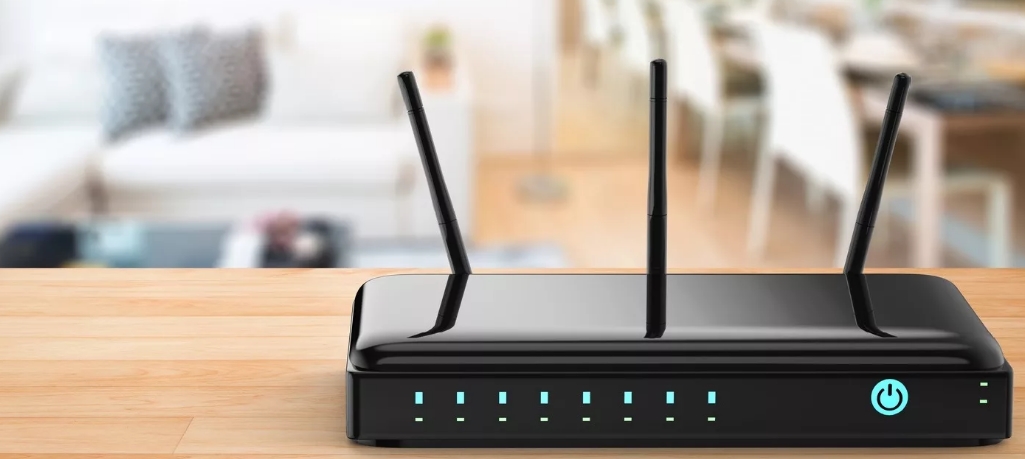
Привет всем! О дорогой друг, я также как и ты когда-то столкнулся с проблемой покупки нового маршрутизатора. К сожалению, я не обладал достаточными знаниями и просто пришел в магазин и купил первый попавшийся, который увидел на полке в компьютерном магазине. Но сегодня я постараюсь как можно детальнее рассказать – как можно быстро и без головной боли поменять старый роутер на другой, более новый роутер.
Советую прочитать статью до конца, чтобы в конце вы имели полную картинку и уже смогли купить нормальный аппарат, который прослужит вам долгие годы. Я в свою очередь покупал интернет-центр, так как мой старый просто уже потихоньку умирал: его нужно было постоянно перезагружать, Wi-Fi отваливался, а интернет периодически скакал по скорости.
Содержание
- Шаг 1: Выбор маршрутизатора
- Шаг 2: установка, настройка
- Задать вопрос автору статьи
Шаг 1: Выбор маршрутизатора
Вроде бы ничего сложного – просто приходишь в магазин, спрашиваешь консультантов, и они тебе подбирают по ценовой категории. Но, к сожалению, в таких магазинах консультанты сами знают не много. И это понятно – моделей много и у каждой есть свои плюсы и минусы. Именно поэтому изначально нужно выбрать аппарат правильно, чтобы не кусать потом локти.
Вот вам отличный пример. Ко мне недавно обратилась женщина, которая не могла понять, почему у нее на телефоне скорость интернета ниже заявленной у провайдера – 300 Мбит в секунду. В итоге скорость выше 100 Мбит не поднималась. Все оказалось банально просто – входной интернет порт на роутере имел ограничение в 100 Мбит. А моя постоянная читательница просто пришла в магазин и купила первый попавшийся, как и я в свое время.
Тут также нужно думать, для чего именно вам нужен роутер. Некоторым он нужен для игр, кому-то нужно широкое покрытие Wi-Fi в доме или на даче. А кому-то нужна бюджетная, но стабильная модель, который долгие годы будет раздавать интернет и вай-фай. Для этого я подготовил подробные статьи с самыми лучшими моделями, которые сейчас находятся на рынке.
- Для дома
- Для игр
- Для дачи
- Мощные роутеры с большим радиусом WiFi
ПОМОЩЬ! Если у вас возникнут трудности с выбором, то можете смело писать об этом в комментариях под статьей. Только не забудьте указать – для чего именно вам нужен роутер и по какой именно цене.
Также советую прочесть ещё одну интересную статью, которая расскажет вам все тайны роутера. С ней вы можете ознакомиться здесь. Там понятным и простым языком объясняются все тонкости работы маршрутизатора, а также некоторые нюансы, о которых знает не каждый.
Шаг 2: установка, настройка
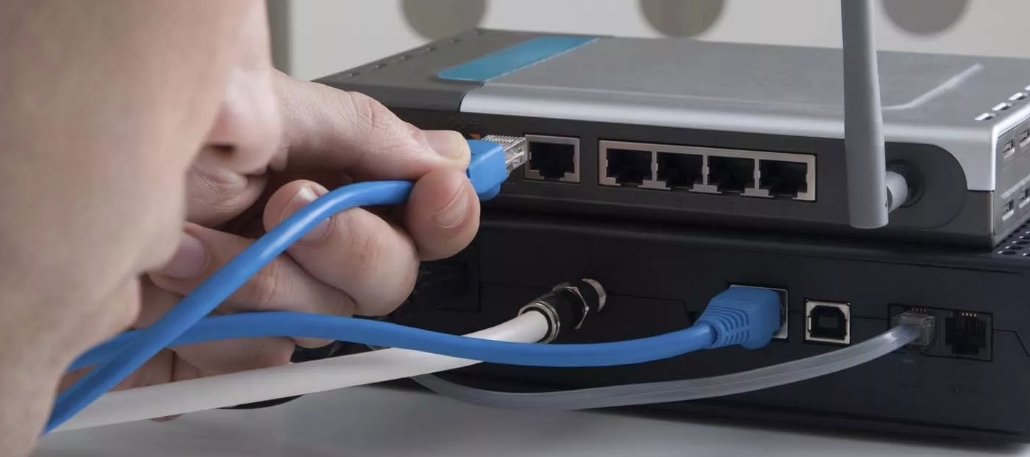
Вот вы купили себе роутер и принесли домой, но – как теперь заменить его без каких-то проблем. На самом деле осталось его подключить к интернету и настроить. Сразу скажу, что пугаться не стоит, так как настроим мы его в два счета за несколько минут. Самое главное вам нужно найти договор от провайдера, где написаны данные для подключения.
Теперь просто отключите старый маршрутизатор. Далее, вам нужна полная и пошаговая инструкция по настройке с пояснениями и детальной информацией. К счастью, на нашем портале есть инструкции для всех моделей.
- ZyXEL Keenetic
- D-Link
- TP-Link
- ASUS
- Tenda
- Netis
- MikroTik
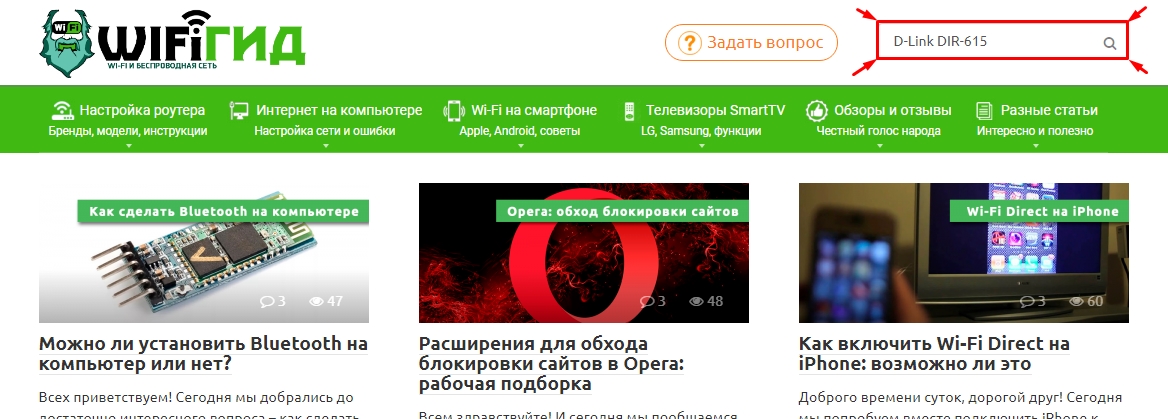
Также вы можете поступить другим способом. Можете посмотреть настройку исключительно по вашей модели, а не общую конфигурацию. Для этого найдите на нашем портале поисковую строку, которая находится в правом верхнем углу. Далее вам нужно в точности написать название модели интернет-центра. Название можно подсмотреть на коробке или на этикетке под корпусом роутера.
После этого нажмите на кнопку поиска или на «Enter». Далее, найдите статью по настройке и прочтите её. В ходе конфигурации системы вы можете задавать свои вопросы в комментариях, где вам оперативно ответит специалист. В любом другом случае: вы можете задавать свои вопросы здесь же в комментариях – и я постараюсь вам помочь.