

Максим aka WisH
Высшее образование по специальности «Информационные системы». Опыт работы системным администратором — 5 лет.
Задать вопрос
Покупка недорого маршрутизатора для использования на даче или в небольшой квартире является обычным делом. При выборе роутера рассматривайте его характеристики, чтобы узнать, подходит он для вашего тарифа и места установки или нет. Сегодня расскажем подробнее о беспроводном маршрутизаторе Tenda F300, чтобы было проще понять, куда его стоит ставить, а куда нет.
Содержание
- Характеристики роутера Tenda F300
- Как настроить Tenda F300
- Первое подключение
- Настройка Wi-Fi и интернета
- Режимы работы
- Инструкция по прошивке маршрутизатора
- Отзывы пользователей о работе Tenda F300
Характеристики роутера Tenda F300
Этот Wi-Fi роутер сейчас относится в бюджетным и не очень мощным моделям. Ниже приведем его характеристики, чтобы покупатели сами могли оценить всего его возможности. Есть несколько ревизий этого беспроводного маршрутизатора, так что некоторые элементы будут отличаться в разных версиях.

| Параметр | Значение параметра или его допуск |
| Параметры процессора | Broadcom BCM5357C0 (возможна серия BCM5357) с частотой от 300 до 500 МГц, меняется у разных ревизий и версий прошивки. Не имеет никакого охлаждения. |
| ОЗУ | Установлена память ESMT-M13S128168A-5TG всего 16 МБ |
| Накопитель | Флэш-накопитель Winbond-25Q16BVSIG на 2 МБ |
| Порты и скорость | 4 порта LAN и один WAN(для интернета), через любой порт скорость передачи данных не более 100 Мбит/с |
| Возможности Wi-Fi | 802.11bgn Mixed MIMO, 2,4 ГГц, до 300 Мбит/с |
| Антенны и передатчик | 2 антенны (с параметром усиления 5 dBi), неразборные, поворачиваются, передатчик 13 дБ |
| Параметры защиты Wi-Fi | Все доступные, включая надстройки WPA-2 |
| Основные функции | DHCP-сервер, динамичные/статичные IP-настройки, DMZ, фаерволл, NAT, фильтр MAC-адресов, PPTP/L2TP-шифрование VPN, PPPoE-связь |
| Дополнительные функции | WISP, режим моста/репитера Wi-Fi, гостевая сеть |
Скорость кабельной передачи данных, в том числе, через кабель провайдера, ограничена 100 Мб/с. При большей доступной скорости рассмотрите другой роутер.
Сам роутер выпускается в белом корпусе, а внешний вид у ревизий не отличается. На передней панели расположены индикаторы, которые отображают состояние роутера. Если светодиод горит, то этот элемент работает. Здесь отображена работа беспроводной сети, подключение к интернету, подключение каждого из четырех разъемов, а также питание и включение WPS. Сам маршрутизатор маленький, но вместе с антеннами занимает много места.

При выборе обратите внимание на характеристики роутера. Процессор, внутренняя и оперативная память стоят слабые. При одновременном использовании большей части основных и дополнительных функций, маршрутизатор не справится с работой, что приведет к зависанию или уменьшению скорости работы роутера. Рассчитывайте на стабильную работу при использовании только в качестве точки доступа.
Как настроить Tenda F300
Если после рассмотрения характеристик, роутер вам подходит, то перейдем к установке и настройке оборудования. Распакуйте маршрутизатор и проверьте, что кабель питания и кабель для подключения к компьютеру на месте. После этого выбирайте место установки маршрутизатора, постарайтесь удалить его от батарей и других электроприборов, устанавливайте в сухое место.

Маршрутизатор не обладает пассивным или активным охлаждением, учитывайте это при выборе места установки.
Проверьте, что все кабели установлены так, чтобы за них нельзя было случайно запнуться или зацепиться. Маршрутизатор хрупкий, так что ронять его не стоит. Убедитесь, что к роутеру можно подвести другие кабеля, даже если сейчас это не нужно, то потом может пригодиться.
Первое подключение
Для первой настройки подключитесь к маршрутизатору через провод. Для начала проверьте настройки адреса компьютера. Перейдите в «Пуск», откройте «Панель управления», найдите и откройте «Центр управления сетями и общим доступом» перейдите в «Изменение параметров адаптера», потом нажмите правой кнопкой мышки на Ethernet-подключение, а затем на «Свойства».

Выберите «Сеть» дважды нажмите по «IP версии 4» и проверьте, включена ли опция «Получить IP-адреса (DNS-адреса) автоматически». Если у вас стоит ручное получение адреса, то введите 192.168.0.2. После этого примените настройки, нажав на «Ок», а затем закройте оставшиеся окна.
Переходите в браузер и в адресной строке пишите 192.168.0.1. Откроется окно со входом в настройки, логин и пароль по умолчанию – admin, введите его в обе строки. Если раньше настройка проводилась, то вспоминайте те данные для входа, которые задали. Изменение данных для входа происходит на вкладке «Инструменты системы», а далее – «Изменить пароль» или же в разделе «Администрирования».

Внешний вид настроек отличается в разных версиях прошивки. Не во всех версиях доступен русский язык, смена языка происходит в верхнем правом углу.
Настройка Wi-Fi и интернета
После подключения и входа в меню, переходим к настройкам. Заранее узнайте, какой тип подключения используется у провайдера. Роутер поддерживает PPoE, динамический и статический адрес, остальные способы не подойдут. В левом или верхнем меню выберите настройки интернета или «Internet Settings».

В правой части откроется окно с настройками. В верхней его части выбирайте способ подключения, а далее вводите данные, которые предоставил вам провайдер для входа. Первый случай — это логин и пароль, третий — статический адрес и шлюз, а при динамическом адресе ничего вводить не надо.

Настройка беспроводной сети находятся чуть ниже и называются Wireless Settings. Нажмите на неё, чтобы перейти к параметрам вайфай. Все настройки собраны на одной странице. В разделе WiFi Name and Password задайте имя, способ шифрования и пароль. Чуть ниже настраивается расписание работы и уровень сигнала.
Режимы работы
Загляните в раздел Wireless Repeating. Здесь настраивается режим работы маршрутизатора. Если все выключено, то маршрутизатор работает в обычном режиме. WISP используется в том случае, когда провайдер предоставляет беспроводное подключение. В этом случае все настройки проводятся в этом разделе.

Режим Universal Repeater позволяет работать маршрутизатора в качестве повторителя. Он устанавливается в зоне действия основного роутера, подключается к его сети и передает сигнал дальше. Последний режим позволяет включить роутер в режиме точки доступа. Также используется для расширения сигнала сети, только при проводном подключении от вышестоящего роутера.
Инструкция по прошивке маршрутизатора
Перейдите на официальный сайт и найдите там свой маршрутизатор. Лучше сразу воспользуйтесь поиском или же ссылкой. Также загляните в настройки роутера, перейдите в администрирование или «Administration». Промотайте окно в самый низ и найдите раздел «Device Management», рядом со строкой «Firmware Upgrade» написана текущая версия прошивки.

Сравните в теми версиями, что нашли на сайте. Если там лучше, то загрузите их на компьютер и распакуйте архив. После этого нажмите на кнопку рядом со строкой «Firmware Upgrade» и укажите путь до скачанного файла. Дождитесь окончания обновления, не выключайте и не перезагружайте роутер в это время.
Отзывы пользователей о работе Tenda F300
В целом, большинство отзывов о роутере положительные.
Цена
Простая настройка
Хороший передатчик
Греется
Зависает, если назначено много заданий
Маршрутизатор хорошо чувствует себя в домашних условиях, при использовании в качестве беспроводного роутера. Если же требуется использовать роутер в качестве фаерволла, ВПН или планируется навесить на него дополнительные функции, то лучше рассмотрите вариант покупки более мощного маршрутизатора с лучшим аппаратным обеспечением.

Герой этого поста — новый игрок в самом популярном классе устройств эконом-класса — беспроводной маршрутизатор Tenda F300 11N. Это чистокровный китаец, а значит всё выполнено по принципу «дёшево и сердито». Внутри, под корпусом, спрятана слабая начинка на устаревшей платформе чипа Ralink с частотой 300 МГц и оперативной памятью объёмом всего 16 Мегабайт. По современным меркам это очень мало.
Но на лидерство маршрутизатор и не претендует, а на нормальную работу функций, без замаха на высокую производительность, его потенциала вполне хватает. Хотя стоит отметить, что даже без нагрузки корпус снизу заметно нагревается и становиться понятно зачем нужны массивные боковые «жабры» пассивного охлаждения.
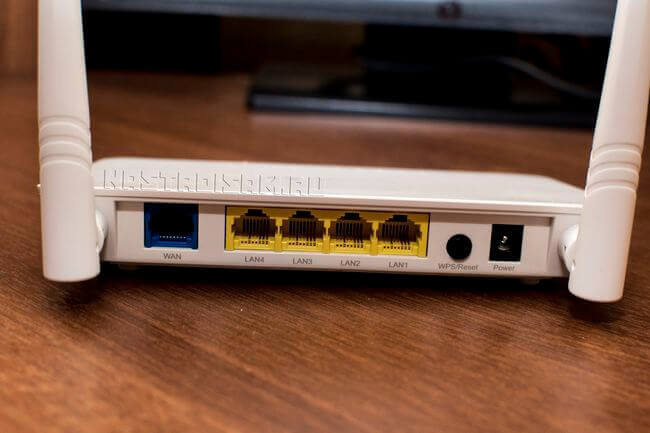
С портами у роутера всё как обычно 1 WAN и 4 LAN, все FastEthernet, то есть поддерживают скорость 10/100 мегабит/сек. Большой плюс — две антенны по 5dBi (Wireless N300), а значит покрытия зоны Вай-Фай у роутера Tenda F300 хватит на среднестатистическую двухкомнатную квартиру. Думаю, при правильном расположении, она охватит и большую часть трёхкомнатной.
По функциональности роутер простой как молоток, несмотря даже на то, что у него уже идёт уже обновленная программная платформа. То есть он сможет только подключиться к провайдеру и раздавать Интернет по кабелю и через WiFi. Про цифровое телевидение IPTV у большинства провайдеров говорить не стоит. Пусть на последней версии прошивки есть поддержка IPTV Multicast, но тут даже нет группировки портов. А уж о работе с тегами по протоколу 802.1Q и говорить не стоит. Зато у этой Тенды есть одна очень полезная функция, которой нет у значительно более дорогих собратьев. А именно возможность контролировать скорость работы клиентов с помощью правил.
Основные конкуренты: D-Link DIR-300A, TP-Link TL-WR740N и Totolink N300RT.
Настройка Интернет и WiFi на Tenda F300
Как я уже заметил выше, у модели Ф300 используется прошивка с уже обновлённым веб-интерфейсом. Тем не менее, вся общая стилистика осталась такая же, что и у предшественников. IP-адрес роутера Тенда в локальной сети — 192.168.0.1, логин и пароль admin/admin.
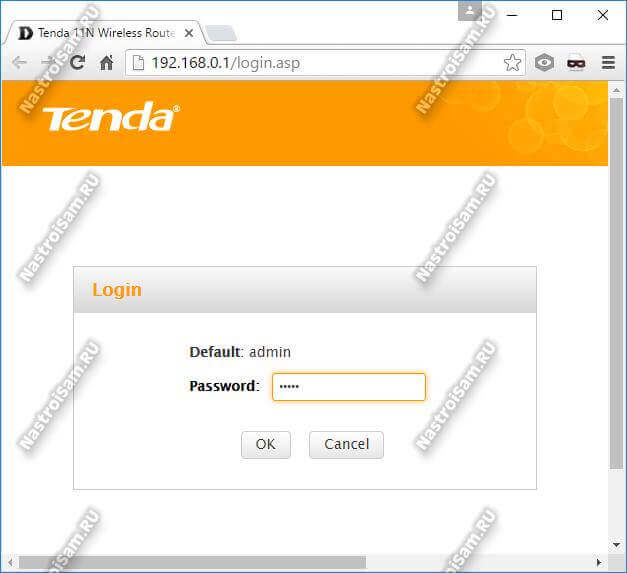
Как и раньше нас сразу встречает мастер быстрой настройки маршрутизатора — одна страничка, на которую выведены самые необходимые параметры.
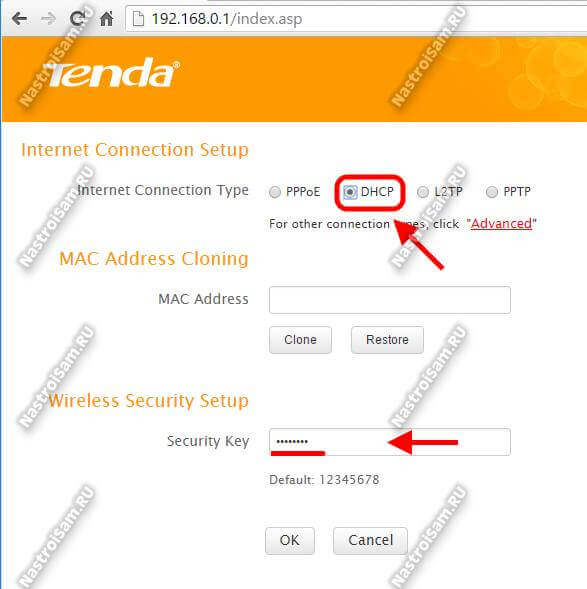
С завода по умолчанию используется тип подключения Dynamic IP (DHCP). Если Ваш провайдер использует именно его — отлично! Вам останется только в поле Sicurity Key ввести пароль на WiFi и всё.
Если же Ваш оператор связи — Дом.ру или Ростелеком, где в основном используется протокол PPPoE, то нужно вначале выбрать его в списке «Internet Connection Type»:
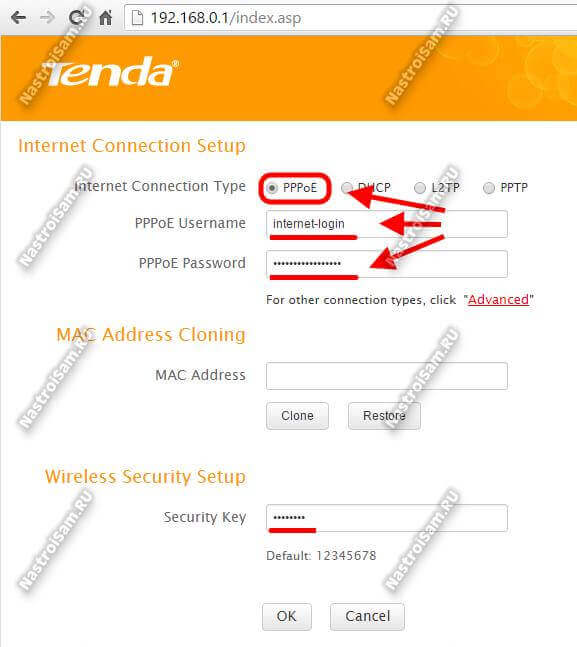
Затем в поля «Username» и «Password» надо ввести логин и пароль из карточки. Остаётся только в разделе Wirelkess Security Setup ввести пароль на Вай-Фай и нажать кнопку ОК. Вот и всё,
Чтобы подключить Tenda F300 11N к Билайн, надо выбрать тип соединения L2TP:
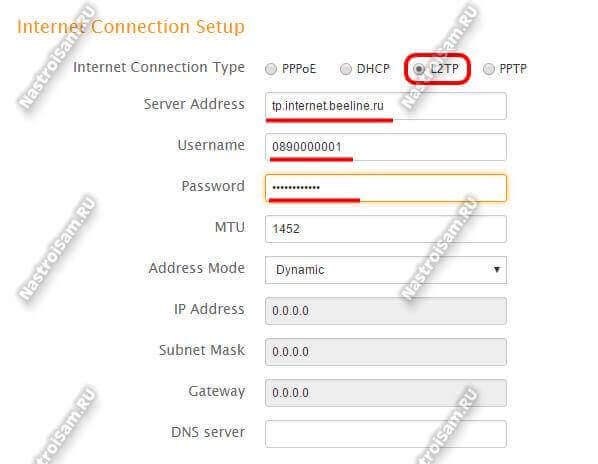
В поле «Server Adress» надо ввести хостнейм tp.internet.beeline.ru. Ниже указываем логин и пароль, полученные при заключении договора.
Примечание: Если у Вас старая версия прошивки, то Вы можете столкнуться с проблемой — при использовании протокола PPTP или L2TP имя VPN-сервера можно ввести только в формате IP-адреса, в то время как у провайдера зачастую он предоставляется в виде хостнейма — tp.internet.beeline.ru. Решение тут одно — идти на официальный сайт, качать Firmware не ранее версии 5.07.62 и обновляться до неё. После этого всё будет отлично работать.
Смена пароля на вход в настройки
Чтобы изменить дефолтный пароль «admin», использующийся по умолчанию для входа в веб-интерфейс, Вам надо зайти в расширенные параметры устройства, нажав на ссылку Advanced, а затем открыть раздел «Tools» -> «Change Password»,
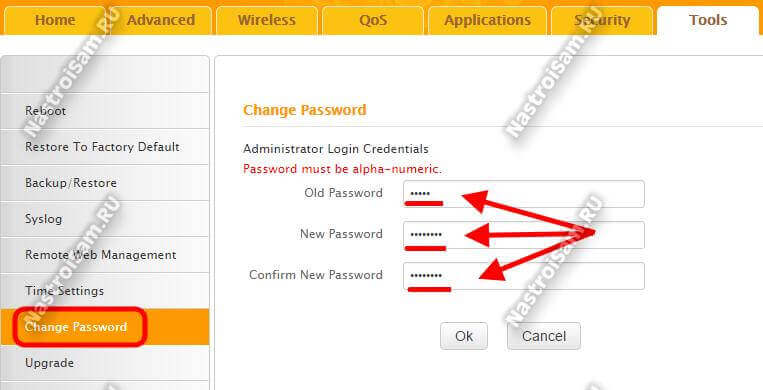
Сначала вводим старый пароль, затем дважды новый. Нажимаем на кнопку «ОК».
Эту операцию я считаю обязательной, так как это основа безопасности домашней сети и работы в Интернет.
На чтение 7 мин Просмотров 17.1к. Опубликовано
Обновлено
Маршрутизаторами Tenda, интересуются все больше наших читателей. Хоть устройства этой фирмы пока ещё не так раскручены на нашем рынке, как другие китайские и тайваньские производители, но активно продвигаются и уже имеют в рядах своих почитателей пользователей из России. Поэтому особенно интересно было познакомиться с одним из представителей бренда — wifi роутером Tenda F300 с международной прошивкой.

Внешний вид
Роутер Тенда F300 предоставляет возможность создать беспроводную сеть на частоте 2.4 ГГц со скоростью до 300 Мбит/с. Коробку оранжевого цвета почта превратила в не совсем потребный вид, поэтому фотографировать я ее не стал — там, в общем-то, стандартная информация о технических характеристиках и картинки с возможными вариантами подключения.
Гораздо интереснее то, что внутри — в комплекте идет адаптер питания, компакт-диск с ПО и инструкцией, кабель Ethernet, мануал и талон на гарантию.
Корпус устройства выполнен из белого глянцевого пластика и имеет изящную наклонную форму. На боковых гранях — решетка охлаждения.
На передней панели помимо логотипа размещена светодиодная индикация состояния подключений.
Сзади имеем 4 порта LAN, 1 WAN (все до 100 Мбит/с) и кнопку WPS/Reset. Плюс две несъемные антенны по 5 dBi.
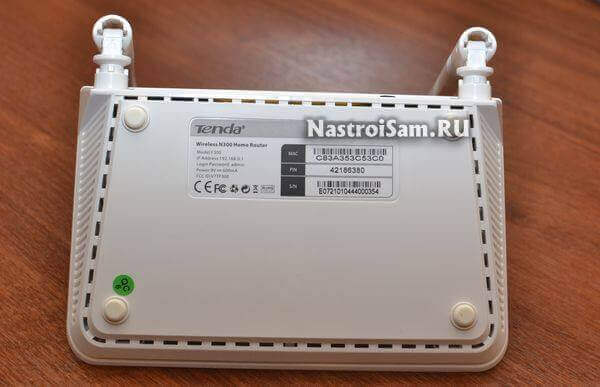
На оборотной части корпуса наклейка, откуда мы можем почерпнуть информацию об IP адресе и данных для авторизации в админке роутера.
Характеристики Tenda F300
Характеристики роутера Tenda F300 скромные по современным меркам, но достаточные для простого домашнего использования для просмотра интернета. В нем стоит процессор Broadcom BCM5357C0 с частотой 300 МГц. Несмотря на то, что с помощью сторонней прошивки можно разогнать его до 500 МГц, показатель мягко говоря не самый выдающийся и находится на минимально допустимом для нормальной работы современного роутера значении. Объем оперативной памяти — 16 Мб.
Скорость интернета и локальной сети
Замеры скорости роутера проводили по стандартной схеме.
- Сначала подключили ПК по кабелю

- Потом по WiFi
- В качестве репитера сигнала WiFi
- И скорость в локальной сети между 2 компьютерами, один из которых подключен по кабелю, другим по WiFi

В целом, в своем отзыве я могу сказать, что роутер Tenda F300 произвел впечатление бюджетного устройства со всем минимально необходимым набором функций для создания не слишком требовательной к большому количеству подключений и нагрузки беспроводной сети, неплохо выполняющим возложенные на него обязанности по подключению к интернету различных устройств.
Подключение Tenda F300 к компьютеру
Модель F300 позиционируется как бюджетный роутер для домашней раздачи интернета по WiFi. С сегодняшними курсами валют предложение стоимостью чуть больше тысячи рублей выглядит вполне заманчиво, но один нюанс заключается в том, что в основном эту модель заказывают из Китая и они приходит в английской прошивке. Это не очень удобно для новичков или тех, кто не владеет иностранным языком. Надеюсь, после этой пошаговой инструкции вопросов станет гораздо меньше.
При первом включении маршрутизатора сбросим настройки длительным нажатием на кнопку «Ресет» — после чего он сразу начинает раздавать сеть с именем «Tenda_XXX». Хоть в инструкции и на наклейке этой информации нет, опытным путем проверено, что пароль от нее «12345678» — так что первичную настройку можно произвести и без кабельного подключения роутера к компьютеру.
Для этого нужно подключиться к данной сети и зайти в админку по адресу «192.168.0.1» — логин и пароль «admin».
Если адрес не открывается, то проверьте, чтобы в свойствах беспроводного сетевого подключения (или «подключения по локальной сети», если вы соединили ПК с роутером кабелем) получение IP и DNS стояло на «автомате». Если там что-то указано, то сохраните эту информацию на листке бумаги или в текстовом редакторе — пригодится для последующей конфигурации маршрутизатора.
Также обязательно вставляем интернет-кабель в порт WAN на панели разъемов маршрутизатора Tenda F300
Настройка роутера Tenda F300
После авторизации попадем на настройку интернета — здесь сначала будут доступны только PPPoE и DHCP
PPPoE (Ростелеком)
Если ваш провайдер Ростелеком, или другой, подключение к которому происходит по протоколу PPPoE, то нужно ввести логин и пароль для авторизации. Их вам должен был предоставить провайдер.
DHCP
Под DHCP на Tenda F300 скрывается тип получения IP адреса от провайдера динамически. Он не требует каких-либо дополнительных конфигураций.
Тут же можно задать пароль на Wifi
Для других типов, а также более детальной настройки нужно будет открыть ссылку «Advanced»
Здесь заходим в подраздел «Internet Connection Setup»
L2TP (Билайн)
Для Билайн выбираем тип L2TP и прописываем логин, пароль и адрес сервера для подключения к интернету. Необходимые данные берем из памятки абонента Beeline. Если какие-то пункты в договоре не прописаны, то оставляйте по умолчанию, как проставлено в админке.
PPTP
Аналогично — при PPTP
Static IP
Здесь нужно будет вписать те данные, которые я просил записать в самом начале. Это IP адрес, маску, шлюз и DNS. ЕСли этого не сделали, то тоже узнавайте у поставщика интернета.
WiFi сеть
Чтобы настроить сеть wifi на Tenda F300, нужно зайти в меню «Wireless» и открыть раздел «Wireless Settings».
Здесь задаем следующие значения:
- Network Name — это имя сети wifi, придумываем сами
- Wireless Working Mode — ставим на Acces Point. Отмечу, что у роутера кроме основного режима есть еще режим WDS моста.
- SSID Brodcast — ставим на «Enable», то есть разрешаем показ названия сети (если хотите сделать wifi невидимым, то ставим на «Disable»).
- Channel — канал wifi. Можно оставить на автоматический выбор, но для более корректной работы рекомендую выставить один из предложенных в списке. Как это сделать правильно, читайте тут.
Остальное оставляем, как есть.
Смена пароля WiFi
Защита сети — обязательный пункт программы. Он находится в рубрике «Wireless Security» в той же самой вкладке меню. Здесь в качестве «Security Mode» выставляем WPA-PSK, а в WPA Algorithms — AES, либо TKIP&AES.
«Security Key» — это, как вы уже догадались, пароль для подключения. Он должен состоять не менее чем из 8 символов.
WPS — функция автоматического подключения устройств между собой. Если не хотите пользоваться этой функцией, то для безопасности лучше ее отключить («Disable»).
Сохраняются настройки кнопкой «ОК»
На этом настройка роутера Tenda F300 завершена — мы подключили интернет и задали параметры на wifi сигнал — теперь к нему можно подсоединиться с любого ноутбука или смартфона.
Если планируете приобретение данного маршрутизатора, то можно предварительно изучить его функции на виртуальном эмуляторе Тенда, который лежит в открытом доступе в интернете.
Видео
Итого
7.7
* по мнению редакции WiFiKA.RU
Задать вопрос
- 10 лет занимается подключением и настройкой беспроводных систем
- Выпускник образовательного центра при МГТУ им. Баумана по специальностям «Сетевые операционные системы Wi-Fi», «Техническое обслуживание компьютеров», «IP-видеонаблюдение»
- Автор видеокурса «Все секреты Wi-Fi»
Если вы уже купили, или собираетесь покупать маршрутизатор Tenda F3, и вас беспокоит вопрос настройки данного маршрутизатора, то переживать по этому поводу не нужно. Панель управления Tenda F3 очень простая и понятная. К тому же на русском и украинском языках. В комплекте с роутером так же есть подробное руководство по настройке. Ну а если у вас возникнут какие-то проблемы, или непонятные моменты в процессе настройки Tenda F3, то можете сделать все по моей инструкции. Так же вы всегда можете задать вопрос в комментариях.
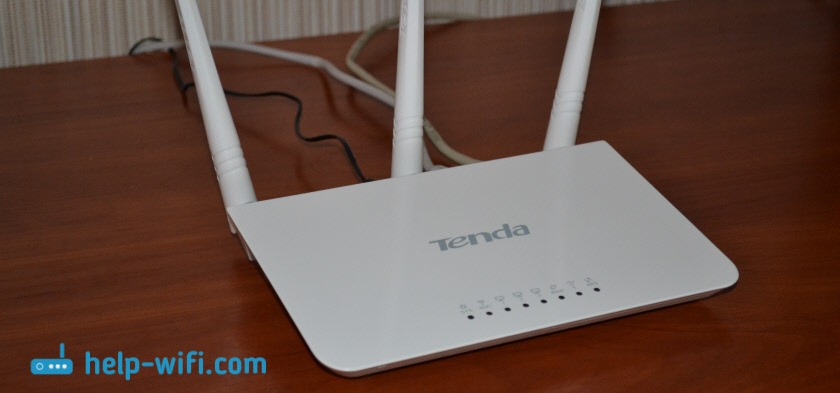
Самое главное в настройке любого маршрутизатора – это правильно задать параметры для подключения к интернету. Поэтому, вы должны знать, какой тип подключения использует ваш интернет провайдер, и уже исходя из типа подключения, могут понадобится необходимые параметры. Подробнее об этом я расскажу в соответствующем разделе. Порядок настройки следующий:
- Подключаемся к Tenda F3 по Wi-Fi, или по кабелю, и подключаем к роутеру интернет.
- Заходим в настройки роутера.
- Настраиваем подключение к интернету.
- Настраиваем Wi-Fi сеть. Устанавливаем пароль.
- Устанавливаем пароль, который защищает настройки роутера.
Можем приступать к настройке.
Подключение маршрутизатора
Все по стандартной схеме. Подключите адаптер питания и включите его в розетку. Интернет (кабель интернет-провайдера) подключите в WAN порт. На Tenda F3 он выделен синей полоской. С помощью сетевого кабеля, который вы найдете в комплекте, соедините роутер с ПК, или ноутбуком.

Если у вас нет компьютера, и вы будете настраивать с другого устройства (смартфон, планшет) по Wi-Fi сети, то подключите его к беспроводной сети, которая появится сразу после включения маршрутизатора. У нее будет название «Tenda_какие-то цифры». По умолчанию сеть открыта.

Если сеть с другим именем, защищена паролем (который вы не знаете), то можно сделать сброс настроек маршрутизатора к заводским.
Для возврата к заводским настройкам на 10 секунд зажмите кнопку «WPS/RST».

Когда останется гореть только индикатор SYS, кнопку можно отпускать.
Обратите внимание! Как только вы подключитесь к маршрутизатору, статус подключения может быть «Без доступа к интернету». Это нормально.
Вход в web-интерфейс Tenda F3 и быстрая настройка
На устройстве, которое вы подключили к Tenda F3 откройте любой браузер. В адресной строке (не в строке поиска!) введите адрес 192.168.0.1. Перейдите по нему. Если страница с настройками не откроется, то посмотрите подробную инструкцию.
Если маршрутизатор еще не настраивали, он на заводских настройках (вы сами можете их сбросить, писал об этом выше), то откроется страница с мастером быстрой настройки. На этой странице нужно указать тип подключения (которое использует ваш провайдер) и задать параметры для подключения (их выдает провайдер, если это необходимо). Там же можно сменить имя Wi-Fi сети и установить пароль на Wi-Fi сеть.
Получается, что можно задать все настройки на одной странице! Задайте все параметры. Убедитесь, что все верно, и нажмите «Ok».

Роутер выдаст сообщение, что все сохранено, и попросит вас подключится к сети с новым именем (если вы его сменили). Так же для подключения к этой сети нужно использовать установленный пароль.

Маршрутизатор перезагрузится.
После этого снова зайдите на 192.168.0.1. Если на главной странице вы увидите, что маршрутизатор подключен к интернету, то все хорошо. Роутер почти настроен.

Остается установить пароль, который будет защищать панель управления (об этом ниже в статье).
Если же между «Маршрутизатор» и «Интернет» будет написано «Отключено», то нужно проверить параметры. Ниже покажу как это сделать и в каких разделах.
Настройка подключения к интернету (WAN)
Перейдите в раздел «Настройки интернета».
Там все очень просто. Сначала выбираем тип подключения. Если ваш провайдер использует «Динамический IP», то больше ничего настраивать не нужно. Сохраните настройки. Если PPPoE, PPTP, L2TP, то нужно как минимум указать имя пользователя и пароль.
Все данные по подключению вы можете уточнить у поддержки интернет-провайдера, посмотреть в договоре о подключении к интернету, или на сайте провайдера.
Может пригодится статья: какой тип соединения указать при настройке роутера.
Для примера: настройка PPPoE (Дом.ру, Ростелеком, ТТК):

Нажимаем Ok. Желательно перезагрузить роутер и заходим в настройки. Должен быть статус: «У вас есть доступ к Интернету».
Как клонировать MAC-адрес (если провайдер делает привязку)
В Tenda F3 эти настройки что-то далеко спрятали. Вы можете просто у провайдера (по телефону, или в личном кабинете) прописать MAC-адрес роутера. Он указан на наклейке снизу.
Если же вы хотите клонировать MAC, то перейдите в раздел «Управление». В меню «Клонировать MAC-адрес» выберите ввести вручную, и введите MAC компьютера, к которому привязан интернет.

Как посмотреть MAC-адрес компьютера (сетевой карты), я писал здесь.
Настройка Wi-Fi сети Tenda F3
В разделе «Настройка беспроводной сети» укажите «Имя беспроводной сети» и «Пароль беспроводной сети». Больше ничего менять не нужно.

На устройствах, которые уже были подключены к беспроводной сети, нужно будет заново установить соединение.
Установка пароля на вход в web-интерфейс
Web-интерфейс – это страница с настройками маршрутизатора. И чтобы каждый, кто подключен к вашему маршрутизатору не смог получить к ней доступ, рекомендую защитить ее паролем. Установить его можно в разделе «Управление». Просто укажите новый пароль и нажмите Ok. Запишите пароль, чтобы не забыть. Если забудете его, то нужно будет сбрасывать настройки роутера.
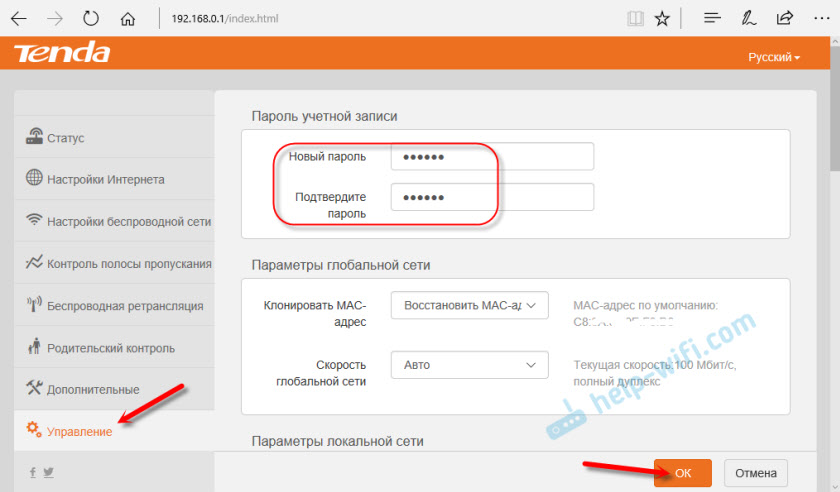
Теперь, при входе в настройки нужно будет указывать пароль.
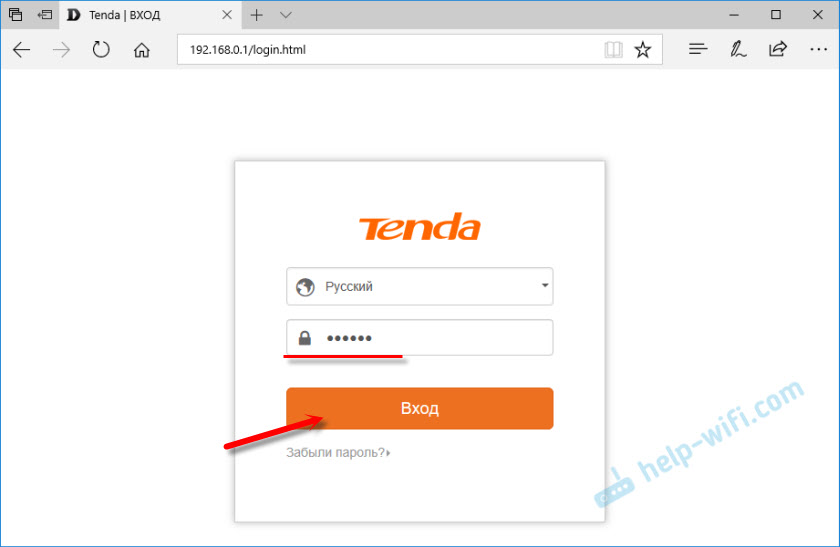
Все, панель управления защищена.
Можете подключать свои устройства к Tenda F3 и пользоваться интернетом.
Роутер Tenda F300 является популярным устройством для настройки Wi-Fi сети в доме или офисе. Он обладает простым интерфейсом и широкими возможностями для настройки. Эта статья предоставит вам пошаговую инструкцию о том, как настроить роутер Tenda F300, основываясь на базовых настройках, которые будут полезны для начинающих пользователям.
Первый шаг в настройке роутера Tenda F300 — это подключение к нему через Ethernet-кабель. Убедитесь, что роутер и ваш компьютер находятся в одной подсети, затем откройте любой веб-браузер и введите IP-адрес роутера в адресную строку. Обычно IP-адрес роутера Tenda F300 — 192.168.0.1. Введите его и нажмите Enter.
После этого вы увидите страницу авторизации, где необходимо ввести логин и пароль. Оставьте поле логина пустым, а в поле пароля введите «admin». После ввода данных нажмите кнопку «Войти» и вы будете перенаправлены на страницу настроек роутера Tenda F300.
Теперь вы находитесь на главной странице настроек роутера. Здесь вы можете изменить различные настройки, такие как настройка беспроводной сети, установка пароля, настройка подключения к Интернету и многое другое. В зависимости от ваших потребностей, вы можете настроить роутер Tenda F300 согласно своим предпочтениям.
Содержание
- Настройка роутера Tenda F300
- Подготовка к настройке
- Шаги настройки роутера Tenda F300
- Проверка настроек и решение проблем
Настройка роутера Tenda F300
Вот пошаговая инструкция, которая поможет вам настроить роутер Tenda F300:
- Подключите роутер к источнику питания и включите его. Подождите несколько секунд, пока роутер загрузится.
- Соедините роутер с компьютером с помощью Ethernet-кабеля. Один конец кабеля подключите к одному из портов LAN на задней панели роутера, а другой конец — к сетевой карты компьютера.
- Откройте веб-браузер на компьютере и в адресной строке введите IP-адрес роутера. Обычно это 192.168.0.1 или 192.168.1.1. Нажмите Enter.
- В открывшемся окне авторизации введите логин и пароль по умолчанию. Обычно это admin/admin или admin/password. Нажмите Enter.
- После успешной авторизации вы попадете в панель управления роутером. Здесь вы можете настроить все параметры подключения к интернету, защиту сети Wi-Fi и другие функции.
- Перед настройкой подключения к интернету, установите тип вашего подключения (PPPoE, Static IP или Dynamic IP), предоставленный вашим интернет-провайдером. Введите необходимые данные, которые предоставил провайдер.
- Настройте параметры Wi-Fi сети, включая имя сети (SSID) и пароль. Настоятельно рекомендуется использовать пароль для обеспечения безопасности вашей сети.
- После завершения настройки сохраните внесенные изменения и перезагрузите роутер.
- Теперь ваш роутер Tenda F300 полностью настроен и готов к использованию. Вы можете подключиться к беспроводной сети Wi-Fi и наслаждаться высокоскоростным интернетом.
Правильная настройка роутера Tenda F300 позволит вам получить максимум от своего интернет-соединения. Следуя этой пошаговой инструкции, вы сможете выполнить настройку без каких-либо проблем. Удачной работы вам!
Подготовка к настройке
Перед тем как начать настройку роутера Tenda F300, подготовьте необходимые материалы и обеспечьте доступ к сети интернет.
Вам понадобится следующее:
- Доступ к интернету. Убедитесь, что у вас есть активное подключение к сети.
- Роутер Tenda F300 и его блок питания.
- Кабель Ethernet для подключения роутера к вашему компьютеру.
- Компьютер или ноутбук с установленным браузером (например, Chrome, Firefox, Internet Explorer).
Убедитесь, что ваши материалы находятся рядом с вами и продолжайте с настройкой роутера Tenda F300.
Шаги настройки роутера Tenda F300
Для начала настройки роутера Tenda F300 вам потребуется следовать простым шагам, описанным ниже:
|
Шаг 1: Подключите роутер к вашему компьютеру с помощью Ethernet-кабеля. Вставьте один конец кабеля в порт WAN на роутере, а другой конец в Ethernet-порт на вашем компьютере. |
|
Шаг 2: Откройте любой веб-браузер и введите в адресной строке IP-адрес роутера Tenda F300. Обычно это 192.168.0.1 или 192.168.1.1. Нажмите Enter, чтобы перейти к странице входа в настройки роутера. |
|
Шаг 3: Введите свои учетные данные для входа в настройки роутера. По умолчанию логин и пароль – admin. Нажмите «Вход» или «OK», чтобы продолжить. |
|
Шаг 4: Вам будет предложено изменить пароль администратора. Рекомендуется установить надежный пароль, чтобы обеспечить безопасность вашей сети. Запишите новый пароль в надежном месте. |
|
Шаг 5: Теперь вы можете настроить различные параметры роутера Tenda F300, такие как SSID (имя сети) и пароль Wi-Fi, тип безопасности, IP-адреса и т. д. Пройдите по различным вкладкам и внесите необходимые изменения. |
|
Шаг 6: После завершения настройки роутера, не забудьте сохранить изменения, нажав кнопку «Применить» или «Save». Роутер Tenda F300 будет перезагружен с обновленными настройками. |
После выполнения всех этих шагов ваш роутер Tenda F300 должен быть настроен и готов к использованию. Убедитесь, что все устройства подключены к вашей Wi-Fi-сети и готовы к использованию.
Проверка настроек и решение проблем
После завершения настройки роутера Tenda F300, необходимо выполнить проверку настроек и убедиться, что все функции работают корректно. В случае возникновения проблем, можно приступить к их решению, следуя рекомендациям ниже.
1. Проверьте подключение к интернету:
Убедитесь, что роутер правильно подключен к вашему интернет-провайдеру. Проверьте светодиодные индикаторы на передней панели роутера: зеленый индикатор должен гореть постоянно, указывая на успешное подключение.
2. Проверьте настройки Wi-Fi:
Убедитесь, что Wi-Fi включен на роутере и правильно настроен. Найдите свое сетевое имя (SSID) и пароль Wi-Fi на наклейке на задней панели роутера. Попробуйте подключиться к Wi-Fi с другого устройства, чтобы проверить, работает ли он.
3. Проверьте настройки безопасности:
Убедитесь, что включена защита Wi-Fi для предотвращения несанкционированного доступа. Используйте надежный пароль Wi-Fi и установите тип шифрования, соответствующий вашим потребностям.
4. Проверьте настройки DHCP:
Убедитесь, что включен DHCP-сервер на роутере. Это позволяет автоматически назначать IP-адреса устройствам, подключенным к вашей сети. Если устройства не получают IP-адреса, убедитесь, что DHCP-сервер включен и имеет достаточный диапазон адресов.
5. Проверьте наличие обновлений прошивки:
Периодически проверяйте наличие обновлений прошивки для вашего роутера. Обновление прошивки может решить проблемы безопасности, исправить ошибки и добавить новые функции. Проверьте веб-сайт производителя для доступных обновлений и следуйте инструкциям по их установке.
6. Проверьте сетевые настройки:
Проверьте наличие конфликтов сети или неправильных настроек IP-адресации. Убедитесь, что роутер имеет уникальный IP-адрес и не конфликтует с другими устройствами в сети.
Если проблема не решается, обратитесь к документации или службе поддержки производителя роутера Tenda F300 для получения дополнительной помощи.