
Современные смартфоны предлагают множество полезных функций, включая возможность использовать iPhone в качестве wifi роутера. Это особенно удобно, когда вы находитесь в области без доступа к интернету, но все же хотите подключиться к сети и получить доступ к веб-сайтам, социальным сетям или просмотреть потоковое видео.
Включение функции «Персональный раздел iPhone» просто. Вам просто нужно открыть настройки телефона, выбрать раздел «Персональный раздел» и переключить его в положение «Включено». Это позволит вашему iPhone создать локальную wifi сеть, к которой вы сможете подключиться с другого устройства.
После включения функции вы можете настроить имя и пароль вашей wifi сети. Для этого перейдите в раздел «Персональный раздел» и выберите «Настройки wifi». Здесь вы можете указать имя сети (SSID) и пароль для защиты своего соединения.
Теперь, когда ваш iPhone работает в качестве wifi роутера, вы можете подключаться к сети с других устройств, включая компьютеры, планшеты или даже другие смартфоны. Просто найдите вашу wifi сеть в списке доступных сетей на устройстве, введите пароль, если требуется, и наслаждайтесь высокоскоростным интернетом, предоставляемым вашим iPhone.
Содержание
- Iphone в качестве wifi роутера: как включить и настроить
- Включение wifi роутера на Iphone
- Настройка wifi роутера на Iphone
Iphone в качестве wifi роутера: как включить и настроить
Владельцы устройств Iphone могут использовать свой смартфон в качестве wifi роутера, чтобы обеспечить доступ к Интернету другим устройствам. Это может пригодиться, если у вас нет доступа к wifi сети или если вы хотите подключить к Интернету несколько устройств одновременно.
Чтобы включить и настроить свой Iphone как wifi роутер, следуйте следующим шагам:
- Откройте «Настройки» на вашем Iphone.
- Найдите секцию «Персональный точка доступа» и нажмите на неё.
- Включите опцию «Персональный точка доступа».
- При необходимости, настройте пароль для доступа к wifi сети.
Теперь ваш Iphone является wifi роутером, и вы можете подключать к нему другие устройства для доступа к Интернету. При этом важно учесть, что использование Iphone в качестве wifi роутера может снижать заряд батареи, поэтому рекомендуется подключать устройство к зарядному устройству или быть готовым к регулярной зарядке.
Включение wifi роутера на Iphone
Wi-Fi роутер на iPhone позволяет вам поделиться интернет-соединением с другими устройствами, подключившись к нему по Wi-Fi. Если у вас есть iPhone с активной сотовой сетью, вы можете использовать его как точку доступа Wi-Fi для вашего ноутбука, планшета или другого устройства.
- Откройте настройки на своем iPhone.
- Нажмите на раздел «Персональный точка доступа» или «Персональный хотспот».
- Переключите переключатель в положение «Включено».
Теперь ваш iPhone стал Wi-Fi роутером и вы можете подключаться к нему со своих других устройств. Найдите имя сети Wi-Fi и пароль, отображаемые на экране вашего iPhone, чтобы подключиться к точке доступа Wi-Fi.
Настройка wifi роутера на Iphone
Настройка wifi роутера на Iphone позволяет использовать ваш смартфон в качестве точки доступа к интернету для других устройств. Это особенно полезно, если вы находитесь в месте без доступа к Wi-Fi сети или если у вас есть ограниченное количество устройств, которые нужно подключить к интернету.
Для настройки wifi роутера на Iphone, следуйте этим шагам:
- Перейдите в меню «Настройки» на вашем Iphone.
- Выберите пункт «Персональный точка доступа» или «Подключение Wi-Fi».
- Включите функцию «Персональный точка доступа» или «Режим модема».
- Нажмите на кнопку «Настройки Wi-Fi» или «Wi-Fi пароль».
- Выберите имя сети Wi-Fi (SSID) и задайте пароль для доступа к сети.
- Сохраните изменения и выйдите из настроек.
Теперь ваш Iphone будет работать как wifi роутер, и другие устройства смогут подключиться к нему по Wi-Fi. При необходимости вы всегда можете изменить настройки в меню «Настройки» на вашем Iphone.
Примечание: Пожалуйста, обратите внимание, что использование Iphone в роли wifi роутера может снизить скорость интернета и увеличить расход заряда аккумулятора. Будьте внимательны и ограничивайте количество подключенных устройств для оптимальной производительности.
Знакомая ситуация: вы принесли домой новый вай-фай роутер, уже предвкушаете, как сейчас подключитесь к Интернету и будете смотреть фильмы, общаться с друзьями и делиться фотографиями, но вот незадачка: у вас нет ни компьютера, ни ноутбука, чтобы настроить маршрутизатор привычным образом: через сетевой кабель (патч-корд). Но нет ничего невозможного!
Итак, вашему вниманию предлагается подробная пошаговая инструкция о том, как настроить роутер с телефона или планшета с Android, а также iPhone или iPad по Wi-Fi без кабеля. Процесс описан настолько детально, что мануал подойдет как уверенным пользователям, так и новичкам. И, кстати, данные шаги также пригодятся для настройки маршрутизатора с нуля по Wi-Fi с ноутбука, где нет Ethernet порта как такового — например, MacBook Air.
Конечно, стоить заметить, что настроить роутер с телефона у вас получится только в том случае, если он из коробки вещает в эфир Wi-Fi сеть. Но, как правило, во всех современных моделях (по крайней мере, тех, которые мне попадались) вещание беспроводной сети включено по умолчанию. 
Если веб-интерфейс вашего роутера не адаптирован под экраны мобильных устройств, используйте жест двумя пальцами или двойной тап для увеличения. Возможно, вам будет удобно развернуть телефон на 90 градусов для манипуляций с сайтом настроек.
На некоторых моделях маршрутизаторов присутствует аппаратный (т.е. физический) выключатель Wi-Fi On-Off на корпусе. Убедитесь, что он в положении On (включено) перед началом (см. скриншот ниже).
Как зайти в настройки роутера с телефона
- Подключите кабель провайдера в порт маршрутизатора, который называется WAN или INTERNET. Часто он выделен особым цветом и отличается от остальных портов (LAN):

- Включите Wi-Fi на своем телефоне. Для этого на iPhone нужно перейти в «Настройки», выбрать «Wi-Fi» и включить его:
 Хотя, на современных Айфонах Wi-Fi включен всегда по умолчанию и этот пункт вам вряд ли понадобится.
В Андроид потяните шторку, нажмите и удержите палец на значке Wi-Fi: и так же убедитесь, что он включен:
- Подключитесь к сети роутера. У разных производителей маршрутизаторов сеть будет называться по-разному: у D-Link может быть dlink или, например, dir300nru; у современных TP-Link SSID по умолчанию будет наподобие TP-LINK_A0816A (где вторая часть имени — это 6 последних символов MAC адреса).
- Введите пароль Wi-Fi сети (т.н. ключ безопасности) и нажмите «Подключить»:
 Здесь снова все зависит от производителя. Если у вас роутер фирмы TP-Link используйте ПИН указанный на наклейке:
  Если по умолчанию сеть без пароля, то вы подключитесь без ввода ключа.
 - Важно! Теперь отключите мобильный интернет на телефоне, поскольку если Интернет на роутере еще не настроен, ваш телефон попытается выйти в сеть через мобильные данные и вы не сможете зайти на 192.168.0.1:

- Откройте на телефоне браузер. Например Chrome.
- Введите в адресной строке IP-адрес или имя сайта роутера, который указан на наклейке, и нажмите ввод. Например http://192.168.0.1
Внимание! Если у вас не получается открыть настройки по IP-адресу, который напечатан на стикере, прочтите нашу статью Как узнать IP-адрес роутера с телефона. - Введите имя пользователя, пароль с той же наклейки и нажмите ВОЙТИ или LOGIN. При этом, убедитесь, что вы вводите логин с маленькой буквы:
 На старых прошивках маршрутизаторов TP-Link окно входа может выглядеть так:
  При успешном входе в настройки роутера с телефона вы должны уведить такой экран:

 Хотя, на современных Айфонах Wi-Fi включен всегда по умолчанию и этот пункт вам вряд ли понадобится.
 и так же убедитесь, что он включен:
 Здесь снова все зависит от производителя. Если у вас роутер фирмы TP-Link используйте ПИН указанный на наклейке:
  Если по умолчанию сеть без пароля, то вы подключитесь без ввода ключа.
 На старых прошивках маршрутизаторов TP-Link окно входа может выглядеть так:
  При успешном входе в настройки роутера с телефона вы должны уведить такой экран:
Настройка Wi-Fi на роутере с телефона или планшета
После изменения таких параметров как имя сети, ключ безопасности сети с телефона (iPhone или Android) вам придется каждый раз переподключаться к сети. Я рекомендую такую последовательность действий:
- Перейдите в раздел Беспроводной режим.
- Измените имя Wi-Fi сети на свое.
- Нажмите Сохранить.
- Подключитесь к сети с новым именем, но используя старый пароль (в нашем случае пароль с наклейки).
- Зайдите в настройки снова на тот же адрес (например, 192.168.0.1).
- Зайдите в раздел «Защита беспроводного режима».
- Выберите тип безопасности WPA2-PSK.
- Установите алгоритм шифрования AES.
- Введите свой пароль PSK (он же «пароль на вай фай» и «ключ безопасности беспроводной сети»):

- Нажмите сохранить. Вы снова отсоединитесь от сети.
- На телефоне найдите в списке свою сеть. Нажмите на нее и введите новый ключ, который вы только что установили. На этом этапе вы можете столкнуться с ошибкой, когда смартфон или планшет перестанет подключаться к сети и под ее названием будет написано «Сохранено», «Аутентификация…» или «Ошибка аутентификации»:


В таком случае выполните долгое нажатие по имени Wi-Fi сети и выберите «Забыть сеть» или «Удалить эту сеть»: 
При этом профиль сети со старым паролем удалится из телефона, вы увидите предложение ввести пароль и сможете нормально подключиться: 
Настройка защиты роутера с Android или iPhone
- Перейдите в раздел «Системные инструменты».
- Выберите подраздел «Пароль».
- Введите новое имя пользователя и новый пароль:

При этом, запишите их на листе бумаги и сохраните в надежном месте. - Отключите WPS, как мы описывали в этой статье:


Настройка Интернета на роутере с телефона
- Зайдите в настройки маршрутизатора.
- Введите новое имя пользователя и пароль, которые вы только что назначили.
- Перейдите в настройки «Сеть» — «WAN (Internet)».
- Выберите тип подключения. Если у вас просто динамический IP, то собственно ничего настраивать и не нужно. Просто выйдите из настроек.
- Если у вас PPPoE или PPTP, нужно будет ввести логин и пароль. Их можно найти в вашем договоре с провайдером.
 Не забудьте в конце нажать «Сохранить».
 Не забудьте в конце нажать «Сохранить».
28 сентября 2022
698828
Рассказываем, как это сделать.
С выходом iOS 15.7 и iOS 16 у некоторых пользователей сбились настройки режима модема. Из-за этого эта функция просто исчезла из меню настроек:
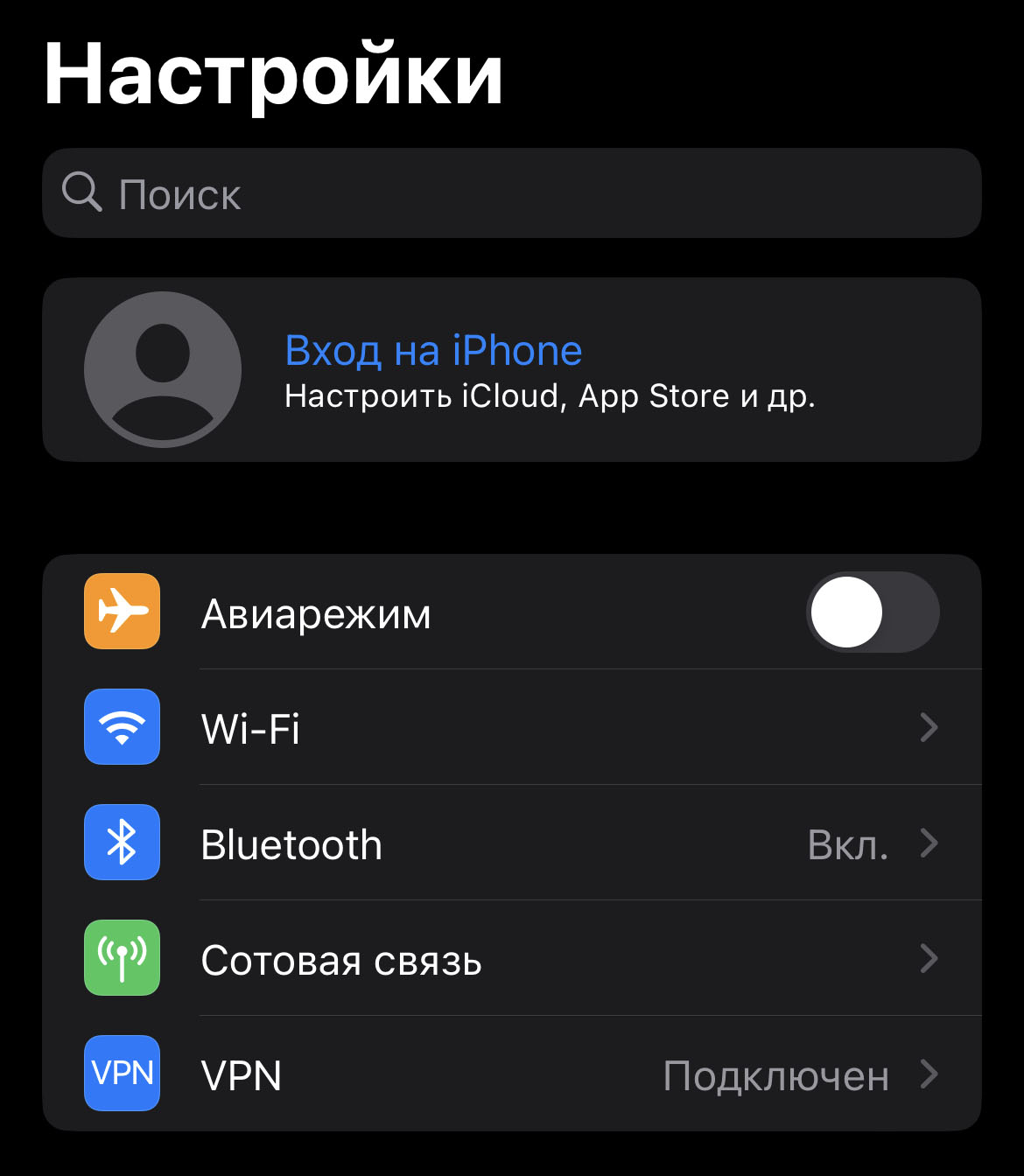
Вышло несколько апдейтов бета-версий, но проблема не решилась. Значит, пора взять её в свои руки!
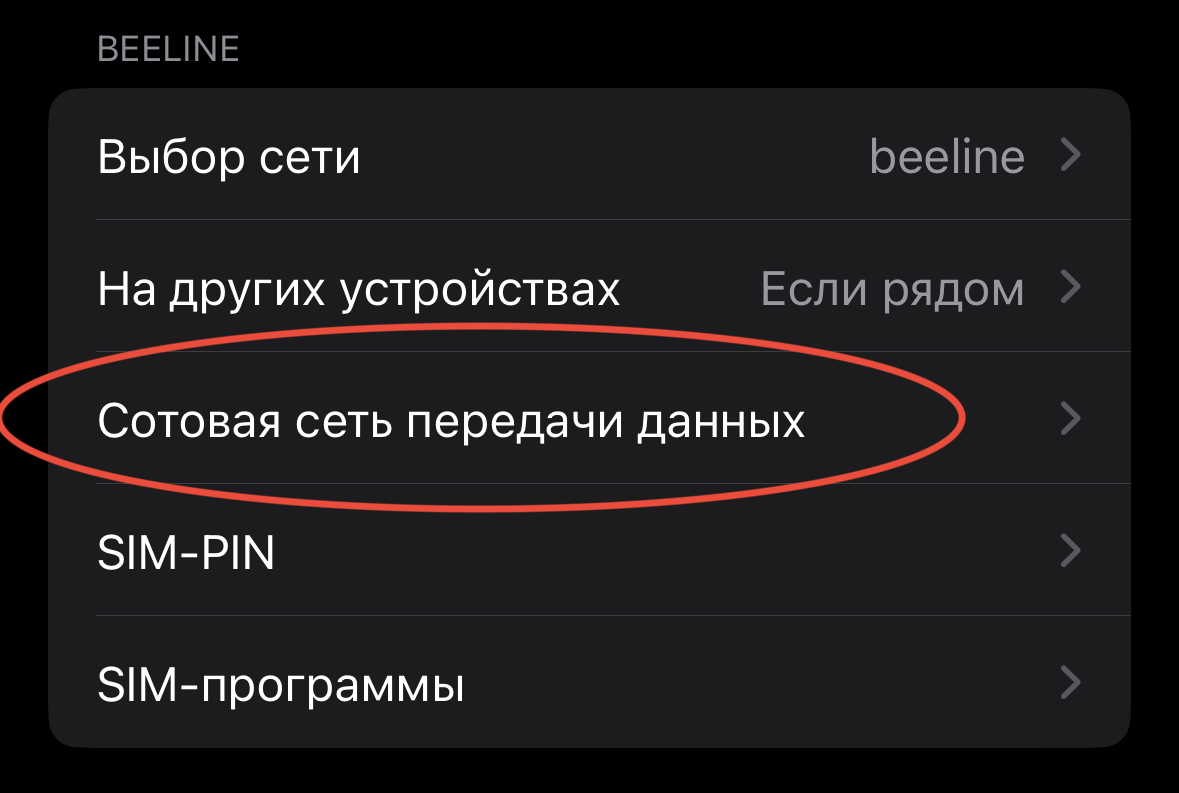
На деле, всё довольно просто. Вам нужно зайти в пункт «Сотовая связь», где вы найдёте пункт «Сотовая сеть передачи данных»:
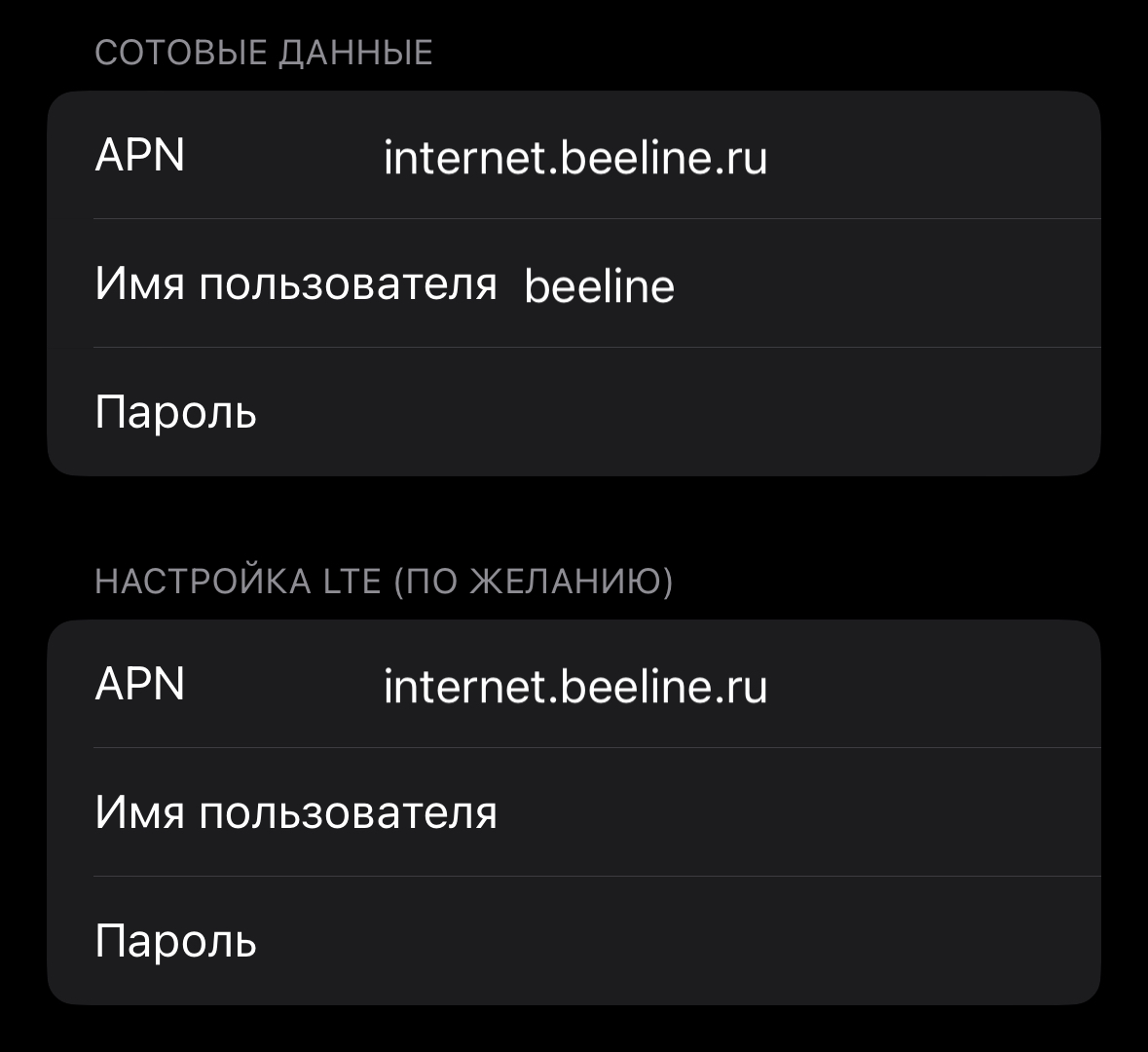
В открывшейся странице в разделах «Сотовые данные» и «Настройка LTE» нужно прописать имя точки доступа или APN. У каждого из операторов это имя своё:
- «билайн»: internet.beeline.ru
- «МегаФон»: internet
- МТС: internet.mts.ru
- Tele2: internet.tele2.ru
- Yota: internet.yota
В моём случае это выглядит следующим образом:
Далее вам нужно спуститься в самый низ до раздела «Режим модема», там вручную пропишите все необходимые данные. Это буквально три строчки:
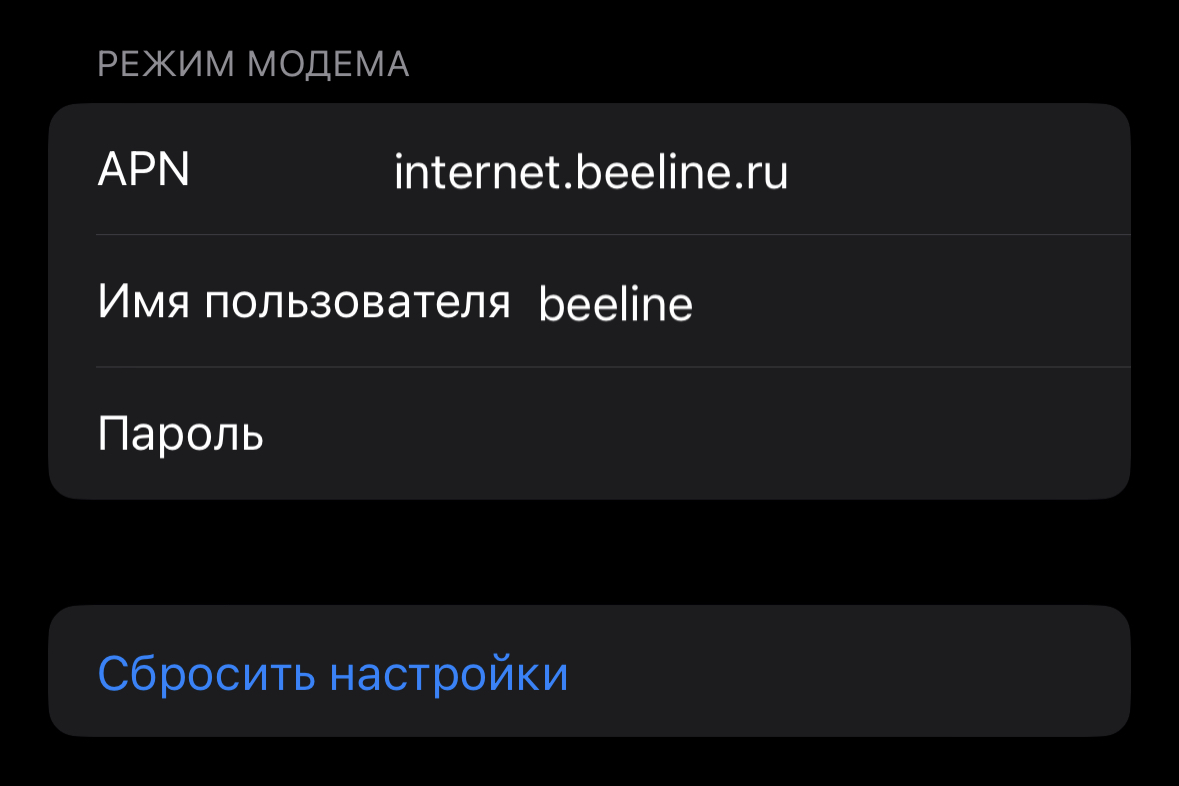
У каждого оператора данные свои. Всех не упомнишь, поэтому я перечислю лишь несколько из них. Если вашего оператора в этом списке нет, то свяжитесь с ним и уточните нужные параметры.
«билайн»
| APN | internet.beeline.ru |
| Имя пользователя | beeline |
| Пароль | beeline |
«МегаФон»
| APN | internet |
| Имя пользователя | gdata |
| Пароль | gdata |
В некоторых случаях можно заполнить только первую строчку:
| APN | internet |
| Имя пользователя | |
| Пароль |
МТС
| APN | internet.mts.ru |
| Имя пользователя | mts |
| Пароль | mts |
Tele2
| APN | internet.tele2.ru |
| Имя пользователя | |
| Пароль |
Графы «Имя пользователя» и «Пароль» оставьте пустыми.
Yota
| APN | internet.yota |
| Имя пользователя | |
| Пароль |
История, аналогичная «МегаФону» и Tele2: имя пользователя и пароль прописывать не нужно.
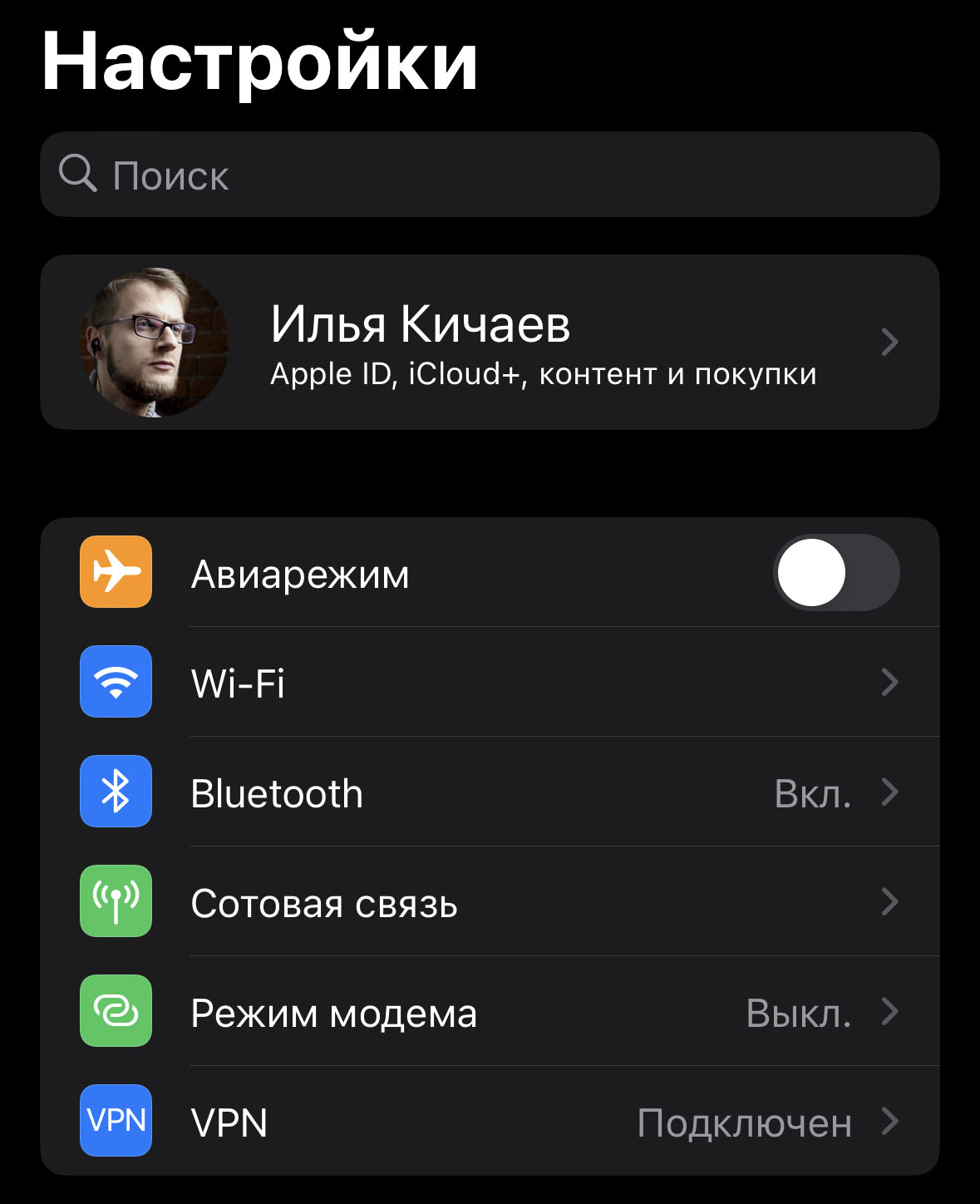
После этого в настройках вашего айфона снова появится раздел «Режим модема». Даже на новеньких iPhone 14:
Если вашего оператора нет в списке, обратитесь напрямую к нему и запросите недостающие данные.
UPD: режим модема не работает с включённым VPN.
Из этой статьи вы узнаете как легко превратить iPhone в портативную точку доступа – роутер, способный снабдить доступом в Сеть любое мобильное устройство, поддерживающее Wi-Fi.
Итак, для того чтобы “раздать” интернет на другие устройства, ваш iPhone или iPad, оснащенный сотовым модулем должен быть подключён к мобильному интернету. Желательно использовать безлимитный или максимально дешёвый тарифный план. Дело в том, что мобильный интернет, зачастую, имеет тарификацию по объёму скачанной и переданной информации и довольно дорог. При неаккуратном пользовании мобильным интернетом, вы можете опустошить баланс своего счёта за считанные минуты.
Как включить режим модема (Wi-Fi точку доступа) на iPhone
- Откройте «Настройки»;
- Перейдите в раздел “Режим модема“;
- Включите “Режим модема“;
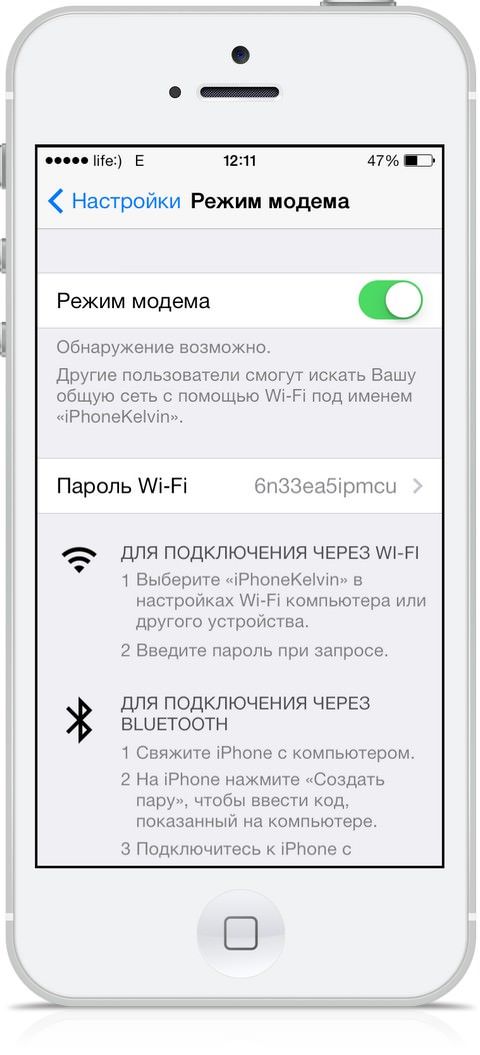
- Выберите вариант использования устройства в качестве точки доступа: Bluetooth или Wi-Fi и USB;
- Вот и всё. Режим модема включен. Ваш iPhone или iPad сможет раздавать интернет другим устройствам. Обязательно используйте пароль;
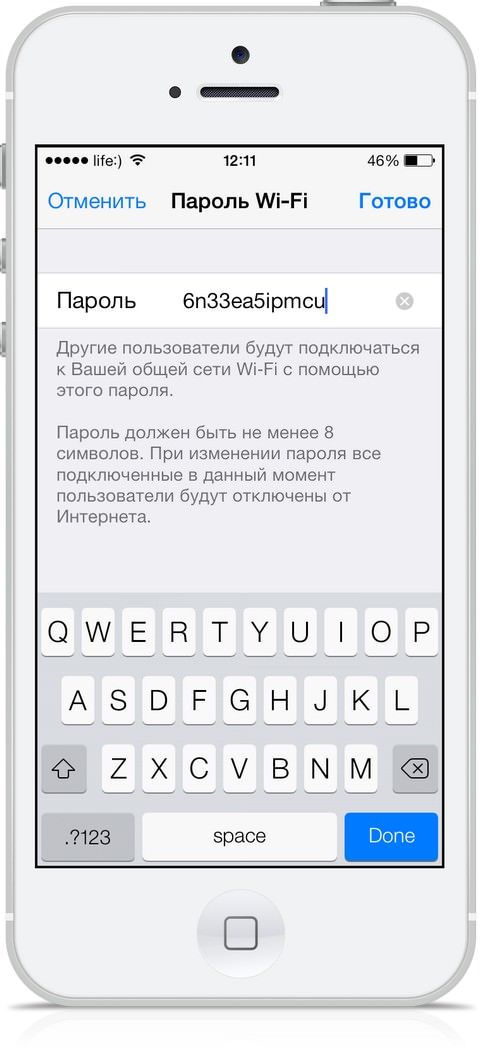 Хотите проверить, как работает созданная вами точка доступа? Вы можете подключиться к ней с практически любого устройства под управлением Windows, Linux или Android.
Смотрите также:
- К работе Wi-Fi в iPhone 5 есть претензии.
- Скорость Wi-Fi увеличится в два раза.
- Обновленные AirPort Extreme и Time Capsule – с гигабитным Wi-Fi.
- Tether – гибкая настройка роутеров TP-Link на iPhone, iPad и Android.
- Не удается подключиться к iTunes Store на iPhone или iPad — решение проблемы.
- Как просмотреть пароли, сохраненные в Связке ключей на iPhone, iPad и Mac.
Apple выпускает не только телефоны и компьютеры, но и роутеры. Судя по отзывам они практически «не глючат» и работают без перезагрузки долгое время в отличие от обычных роутеров от других компаний. Одна из популярных моделей — Apple AirPort Express. Чем она хороша? Чем уступает другой модели AirPort Extreme? Где и как её настроить?
О дизайне, комплектации, цене, плюсах и минусах устройства
Роутер AirPort Express выглядит как подобает «яблоку»: белый глянцевый корпус без излишеств с логотипом на верхней панели.
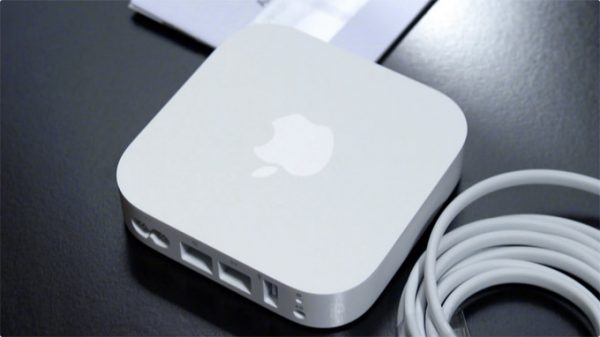
В центре лицевой стороны Apple AirPort Express находится фирменное «яблоко»
В комплекте идут стандартные составляющие: роутер, кабель электрического питания, инструкция и диск с установочными файлами (для некоторых версий модели). Минус в копилку устройства — отсутствие кабеля Ethernet, который нужен для проводного соединения ПК и роутера.
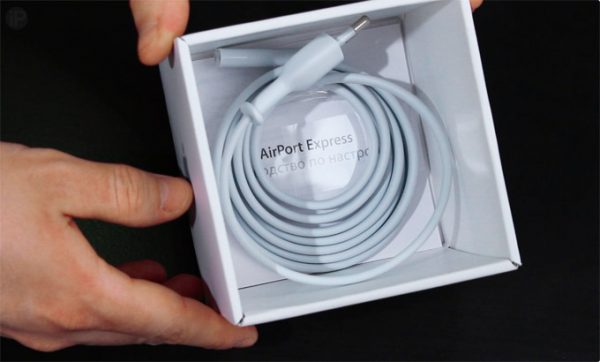
В комплектацию роутера входит кабель для зарядки, но не шнур Ethernet
На задней панели расположены 2 гнезда Ethernet (для локальной сети и кабеля провайдера), а также выход USB для подключения принтера. Модель Express в отличие от роутера Extreme не поддерживает работу с внешними накопителями — флешками, жёсткими дисками.
Порты Ethernet — 100-мегабитные. На скорость интернета это не влияет — только на локальную сеть. Поэтому, если вы хотите активно пользоваться «локалкой», стоит приобрести модель Extreme — у неё 3 гигабайтных порта.
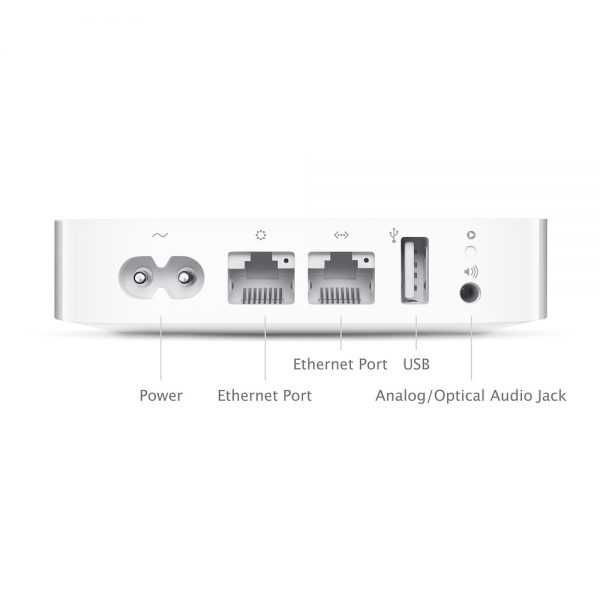
На задней панели расположены два порта Ethernet, выход для зарядки и порт USB
Слева от портов — гнездо для кабеля питания, а справа от USB — выход 3.5 мм для внешних колонок или наушников. Последний может превратить роутер в приёмник аудиосигнала AirPlay. На что не способен Extreme. Над портом для аудио — кнопка Reset (для возврата заводских настроек роутера).
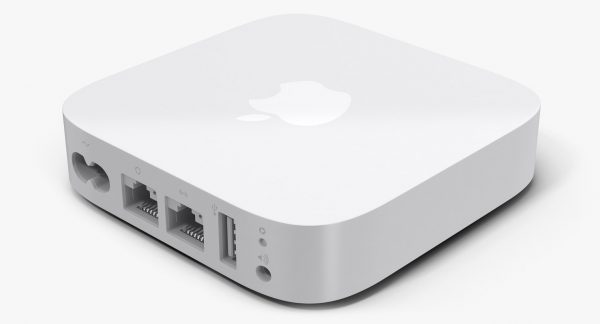
Роутер AirPort Express имеет квадратную форму — все разъёмы расположены на задней панели
На одной из боковых панелей расположился маленький индикатор, цвет которого указывает на состояние сети роутера:
- Не горит — AirPort Express выключен.
- Непрерывный зелёный — AirPort Express включён и работает должным образом.
- Мигающий жёлтый — станция AirPort Express не настроена или не может установить связь с сетью или интернетом. Воспользуйтесь утилитой AirPort для выяснения возможных причин.
- Непрерывный жёлтый — AirPort Express загружается.
- Мигающий жёлтый и зелёный — возможно наличие проблемы загрузки. AirPort Express перезагрузится и повторит попытку.
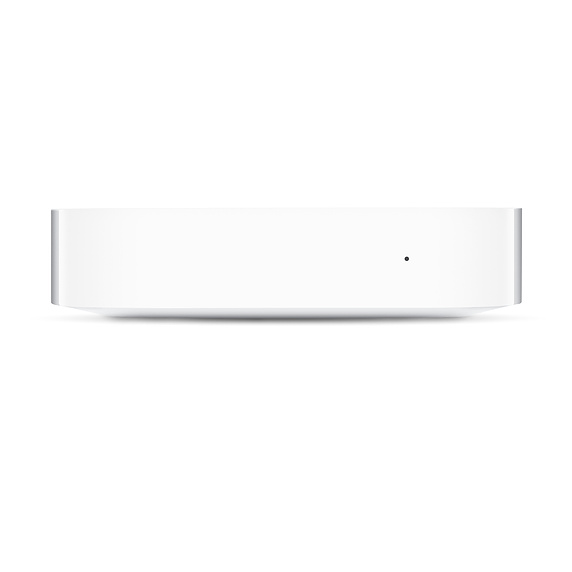
Световой индикатор горит жёлтым или зелёным цветом, указывая на текущее состояние сети
Антенны у модели внутренние, но это не мешает ей создавать сеть на квартиру из 2 – 3 комнат. Если у вас большой частный дом с двумя и более этажами, здесь уже следует обратить внимание на более мощные модели AirPort Extreme или Time Capsule. Но они уже габаритнее и тяжелее. И, естественно, дороже.
Более устаревшие версии модели Express не поддерживают подключение через VPN-сети, например, L2TP или PPTP. Если ваш провайдер (к примеру, Билайн) работает с этими протоколами, покупайте только новый вариант роутера Express, чтобы в его технических характеристиках была указана поддержка L2TP, PPTP. Если вы не знаете, какое именно подключение у вашего оператора, обратитесь в службу поддержки и узнайте, будет ли работать интернет через устройство Apple AirPort Express.
Устаревшая версия роутера была похожа на адаптер питания — он просто вставлялся в розетку и имел только один Ethernet-порт.
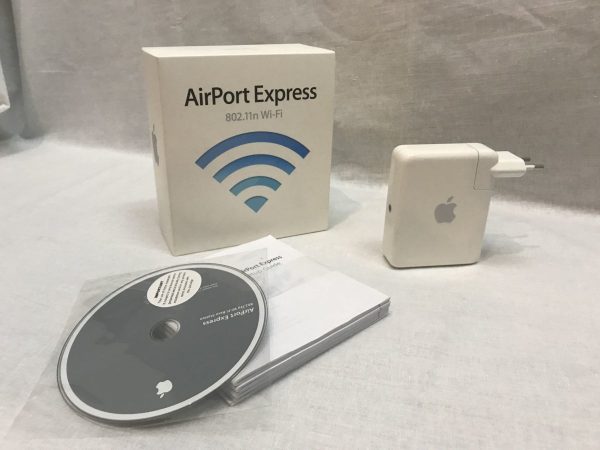
Ранее модель Express выглядела как адаптер — она подключалась напрямую к розетке без кабеля
Apple AirPort Express создан для тех, кто хочет получать стабильный выход в интернет без долгих и мучительных настроек. Можно просто использовать свой «Айфон» — в него уже вшиты необходимые конфигурации для быстрой настройки этого роутера. Бесперебойная работа устройства возможна благодаря качественным «запчастям», в том числе процессору. Он способен выдерживать быстрые перепады нагрузки. Он не нагревается и практически никогда не требует экстренного выключения.
Стоимость роутера — около 99$ в официальном магазине.
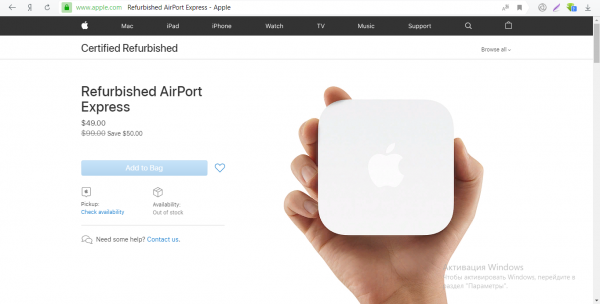
На официальном сайте Apple цена модели — 99$
По данным «Яндекс.Маркета» роутер стоит около 7200 рублей.
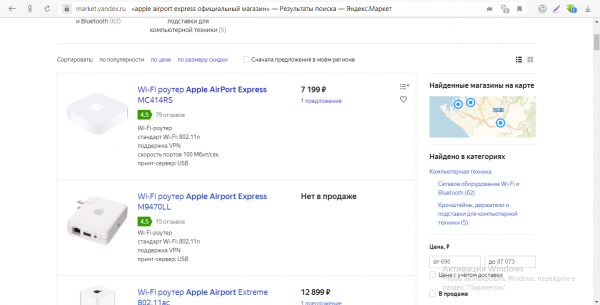
На «Яндекс.Маркете» модель Express стоит 7200 рублей
Таблица: о технических характеристиках AirPort Express
| Параметр | Значение |
| Полоса частот | 2,4 ГГц и 5 ГГц |
| Стандарты Wi-Fi | 802.11n |
| Интерфейсы |
|
| Температура эксплуатации | от 0° C до 35° C (от 32° F до 95° F) |
| Температура хранения | от -25° C до 60° C (от -13° F до 140° F) Â |
| Влажность (при эксплуатации) | относительная влажность от 20% до 80% |
| Влажность (при хранении) | относительная влажность от 10% до 90% (без конденсации) |
| Размеры |
|
| Поддержка IPv6 | есть |
| Межсетевой экран (FireWall), NAT, DHCP-сервер |
есть |
Видео: обзор и тестирование AirPort Express
Где взять приложение для настройки роутера и как его установить
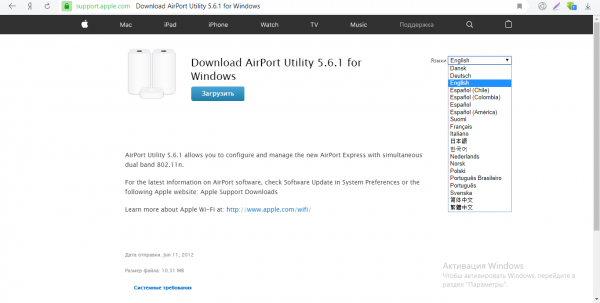
Роутеры от Apple настраиваются необычным образом: в фирменном софте AirPort, а не через веб-оболочку, которая открывается как обычная страница в браузере. Установщик приложения выложен на официальном сайте компании: доступны версии для iOS, Mac и даже «Виндовс». Программа изначально установлена в первых двух — «операционках» для «Айфона» и MacBook. Поэтому чаще всего программу устанавливают именно на Windows:
- Перейдите на эту страницу и кликните по синей кнопке «Загрузить».

Скачайте установочный файл для фирменной утилиты с официального сайта
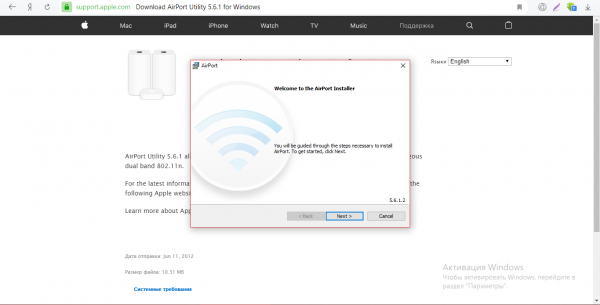
- Запустите установщик — кликните на стартовой странице на Next.

На начальном экране установщика щёлкните по Next, чтобы приступить к инсталляции
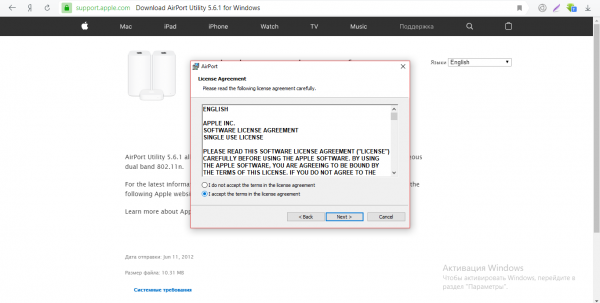
- Отметьте пункт I accept the license agreement и снова щёлкните по Next.
Примите условия использования программы
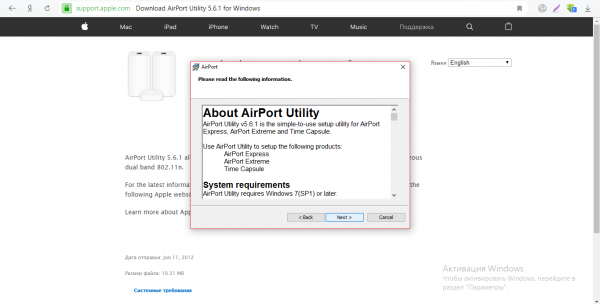
- Ознакомьтесь по возможности с информацией в текстовом меню и вновь нажмите на Next.

Прочитайте информацию и кликните по Next
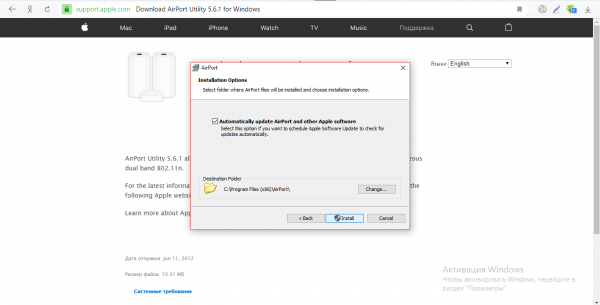
- Уберите или оставьте отметку рядом с пунктом для включения автоматического апдейта программы — щёлкните по Install.
Запустите установку программы
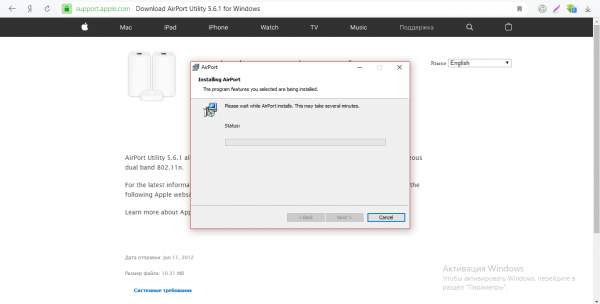
- Подождите, пока инсталляция завершится.
Установка займёт некоторое время — ждите
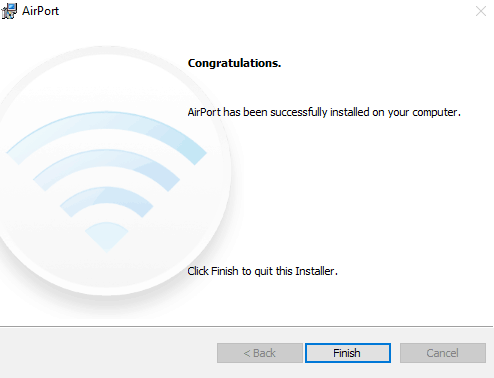
- В окне с уведомлением об успешной установки кликните по Finish.

Вас уведомят об успешной установке — кликните в окне по Finish
Подключение кабелей к роутеру перед настройкой
Для настройки роутера лучше использовать проводную локальную связь по кабелю Ethernet, а не сеть «Вай-Фай». Один конец провода подключается к сетевому выходу на компьютере, а второй — к гнезду LAN на роутере (выход с иконкой в виде двойной стрелки). В первый выход Ethernet на маршрутизаторе (с круглой иконкой вверху) вставляется кабель провайдера, который подаёт сигнал интернета.
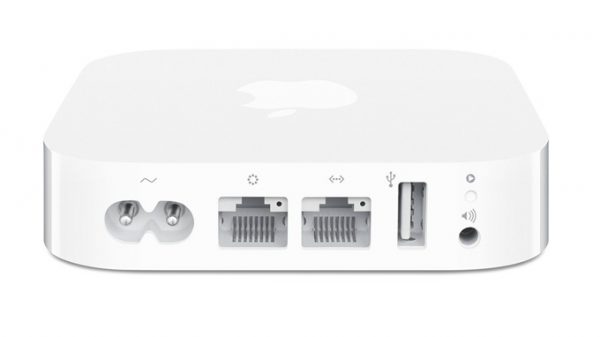
Подсоедините кабели LAN и WAN к роутеру
Подключаем роутер и к розетке с помощью зарядного устройства в комплекте — оно сразу включится, так как клавиши питания на нём нет.
Вход в интерфейс программы и быстрая настройка
Когда подключитесь к роутеру, выполните на компьютере следующие действия:
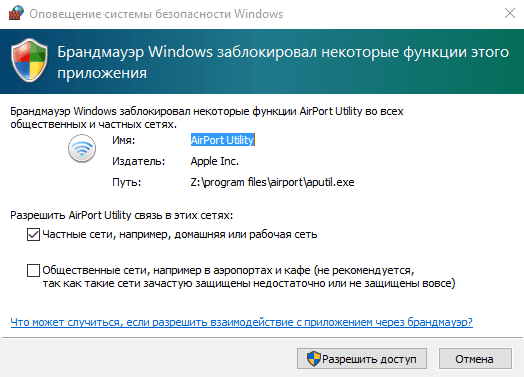
- Запустите установленную утилиту AirPort. Если появится окно с сообщением от «Брандмауэра», выберите два вида сети (частные и общественные) и кликните по «Разрешить доступ».

Разрешите полный доступ программе в окне с предупреждением
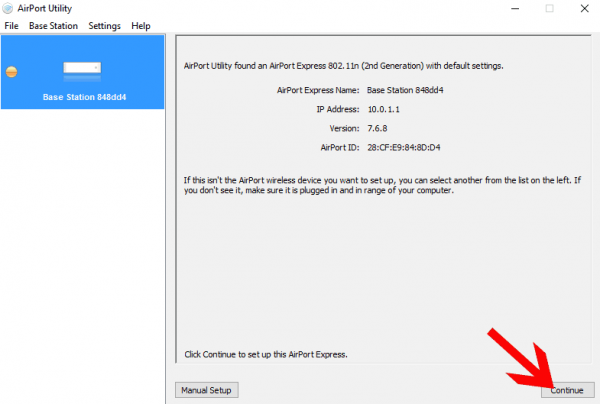
- В фирменной утилите начнётся поиск устройств Airport. Щёлкните в результатах по устройству Express, чтобы открыть его настройки.
- Чтобы открыть мастер быстрой настройки, кликните по Continue. Если хотите перейти к подробным разделам с настройками, щёлкните по Manual Setup.

Щёлкните по кнопке Continue
- Рассмотрим далее, как настроить устройство с помощью мастера быстрой настройки. Выберите Restore the previous settings, чтобы вернуть роутеру заводские настройки, и кликните по ОК.
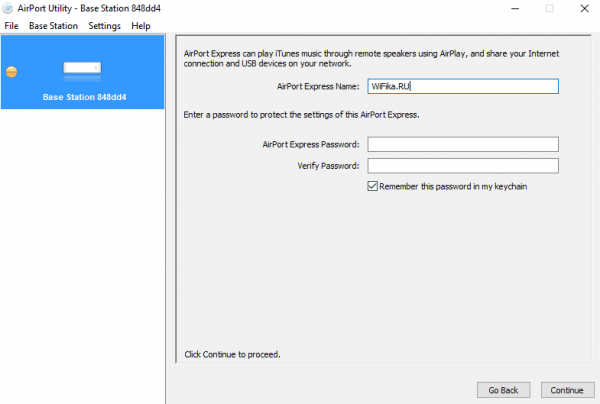
- В первой же форме для заполнения вам предложат ввести новые данные для авторизации в настройках роутера, чтобы никто посторонний не смог получить к ним доступ. Напишите логин в первом поле и два раза придуманный пароль. По желанию оставьте галочку под полями, чтобы программа заполнила данные для входа и вам не пришлось вводить их каждый раз по новой. Щёлкните по Continue.
Поставьте пароль на настройки вашего роутера
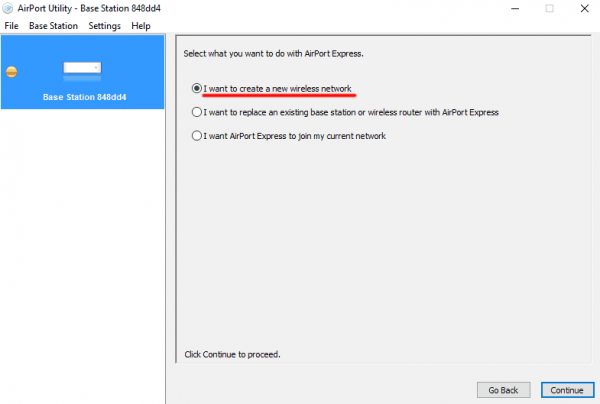
- Выберите первый пункт I want to create a new wireless network. Кликните по Continue.
Выделите первый пункт о создании новой беспроводной сети и нажмите на кнопку в правом нижнем углу
- Введите имя для точки доступа (Network Name). Выделите WPA2 Personal и напишите пароль для сети вашего роутера. Щёлкните по Continue.
Создайте сложный пароль для вашей точки доступа «Вай-Фай»
- Выделите Bridge Mode, если хотите использовать роутер как повторитель для своего основного маршрутизатора в доме, либо DHCP and NAT, если собираетесь создать простую точку доступа.
Выберите пункт Share a single IP adress using DHCP и нажмите на Continue
- Выберите DHCP в выпадающем меню, если у вас тип подключения «Динамический IP», или Manually, если провайдер предоставил вам за отдельную плату статический IP-адрес. В последнем случае введите все данные из договора вручную и кликните по Continue.
Выберите между динамическим и статическим IP в первом выпадающем меню
- Ознакомьтесь с комбинациями, которые вы ранее написали в формах и щёлкните по Update.
Чтобы сохранить изменения нажмите на Update
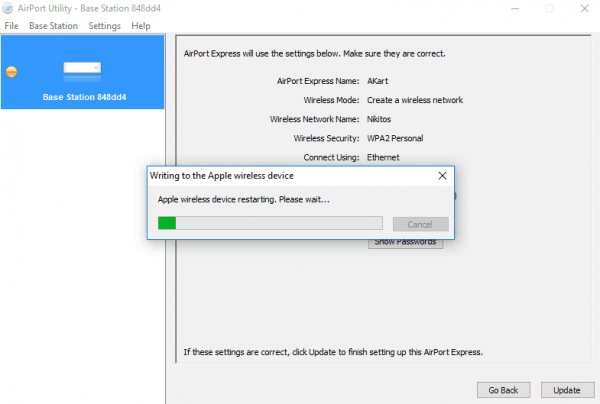
- Подтвердите сохранение изменений и перезагрузку роутера.
- Подождите, пока все изменения вступят в силу. В итоге получите сообщение о завершении операции. Кликните по Quit, чтобы выйти из программы, и подключитесь к сети Apple Airport.
Подождите, пока роутер перезагрузится и сохранит все внесённые изменения
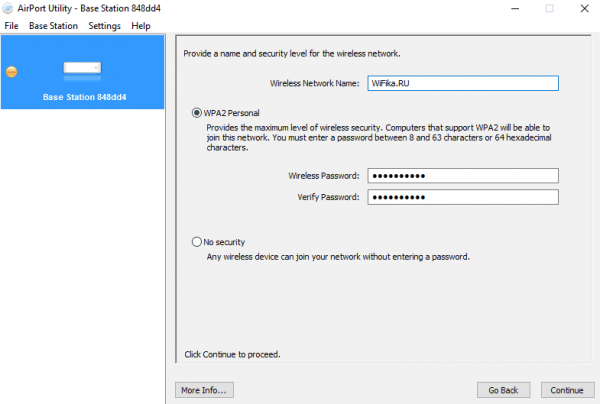
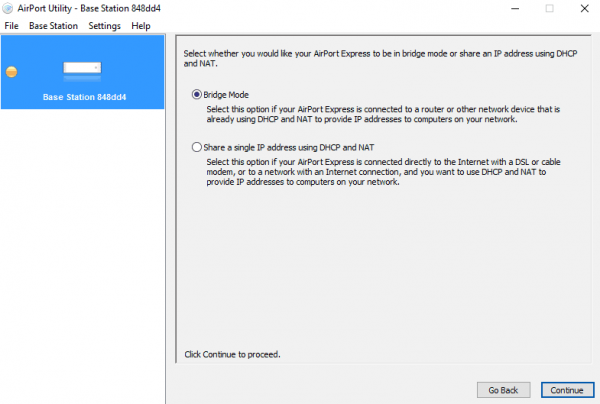
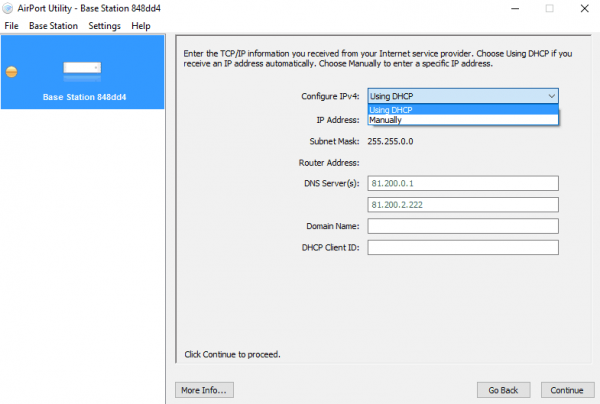
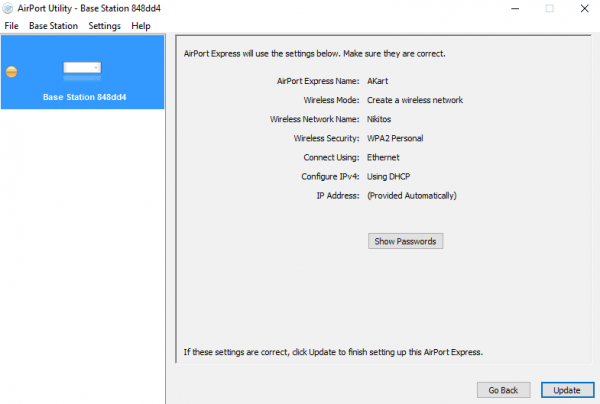
Ручная настройка с отдельными разделами
Если у вас тип подключения PPPoE, вам нужно перейти к расширенным параметрам, чтобы настроить подключение к сети провайдера.
Установка пароля на личный кабинет роутера
Указать новый пароль для входа в интерфейс роутера можно в следующем разделе при ручной настройке:
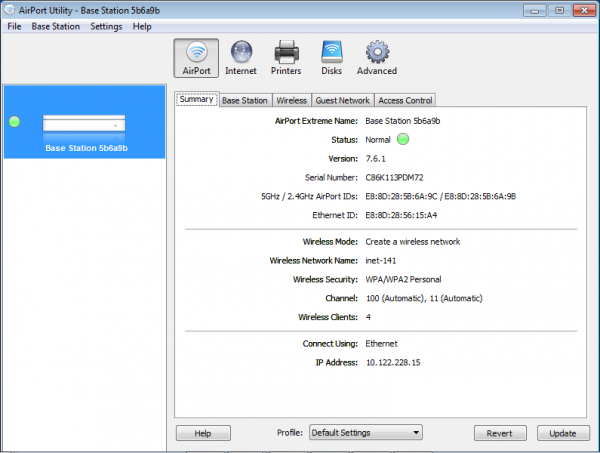
- После перехода к ручным настройкам (Manual Setup) перед вами откроется раздел Airport. В первой вкладке Summary находится краткая информация по роутеру и подключению.

В Summary вы найдёте общие данные по сети и роутеру
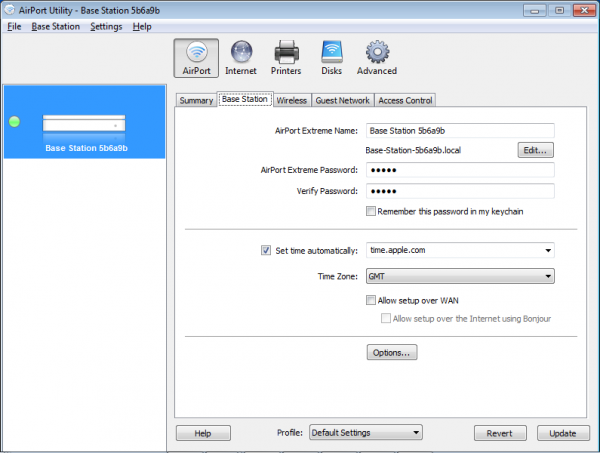
- Перейдите к разделу Base Station. Задайте имя (Airport Express Name) и пароль (Password).
В блоке Base Station указываются данные для авторизации в настройках роутера
- Щёлкните по Update, чтобы сохраниться.
Настройка Wi-Fi: имя точки доступа и пароль от неё
Идём по разделам дальше:
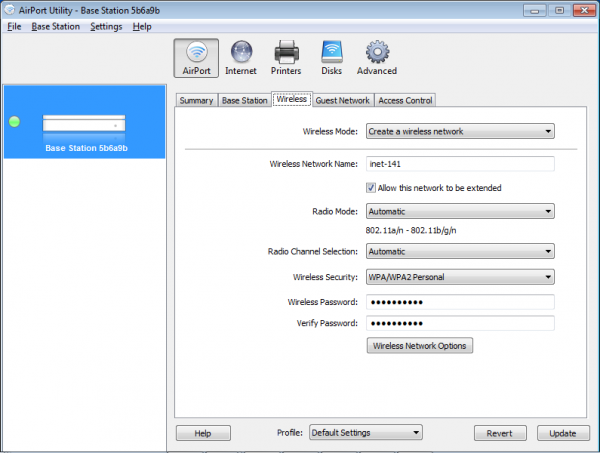
- В третьей вкладке Wireless ставим в первом выпадающем меню Create a wireless network. В Network Name пишем имя сети, которое будет отображаться в списке доступных точек на ПК, смартфонах и других гаджетах. Название должно состоять из английских букв. Допускается использование цифр и некоторых символов (тире, подчёркивание и другое).
В блоке Wireless пишут имя точки доступа и пароль от неё
- Ставим галочку Allow this network to be extended, чтобы сеть была видна устройствам поблизости.
- Выбираем автоматический режим радио и канал. Для Wireless Security указываем тип защиты WPA2 Personal и внизу пишем два раза один и тот же пароль. С помощью него вы сможете входить в точку доступа.
- Жмём на Update.
Настройка гостевого входа
Гостевые сети, как правило, используют в офисах. Пользователей сети разделяют на две категории: основная (выход в интернет + доступ к файлам локальной сети) и гостевая (просто выход в интернет). Создаются, таким образом, две точки доступа с разными паролями.
Чтобы изменить параметры гостевой сети для Apple Airport Express, сделайте следующее:
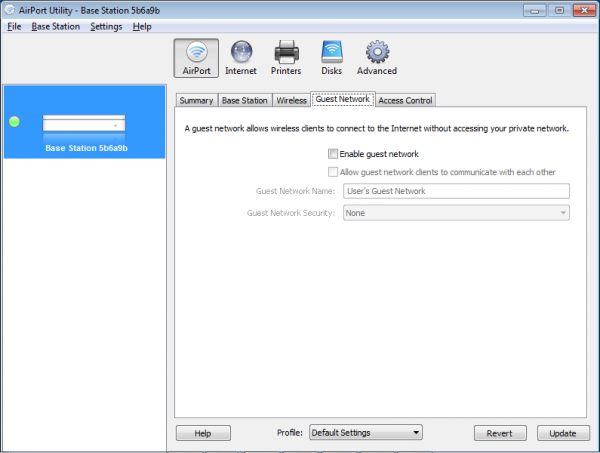
- Перейдите в четвёртую вкладку Guest Network в разделе AirPort. Поставьте галочку Enable guest network.
- При необходимости разрешите клиентам гостевой сети связываться друг с другом.
Поставьте отметку Enable guest network
- Введите имя сети (Guest Network Name) и укажите, что точке доступа нужна защита — придумайте и напишите пароль.
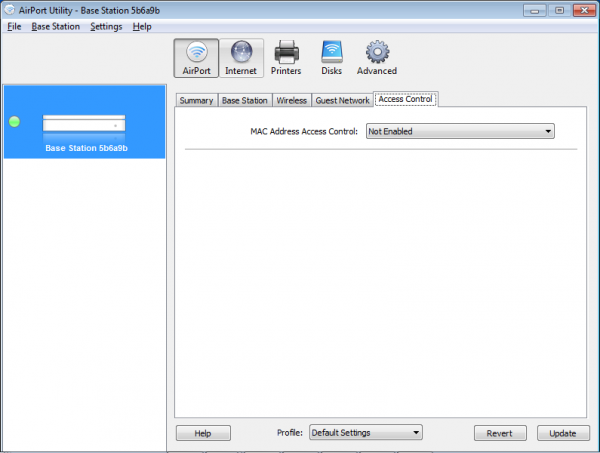
- В последней вкладке Access Control вы при необходимости можете ограничить доступ к интернету устройствам, которые сами выберите.
В Access Control ведётся чёрный список устройств, которым доступ к точке запрещён
Настройка PPPoE или Ethernet
Укажите роутеру, какой вид соединения с провайдером использовать:
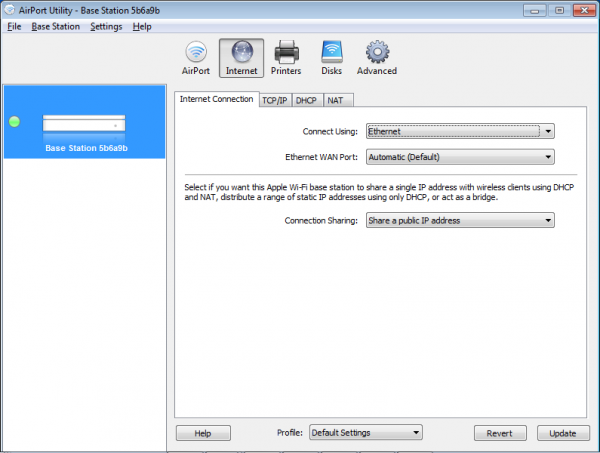
- Перейдите во второй раздел Internet в самом верху окна. В первой вкладке Internet Connection выберите Ethernet или PPPoE в выпадающем меню Connect Using. Если выбрали второй тип подключения, введите в появившиеся поля данные для авторизации в сети провайдера (они должны быть в договоре).
- Оставьте Automatic для порта WAN.
В Internet Connection сперва нужно выбрать тип подключения — Ethernet или PPPoE
- Кликните по Update.
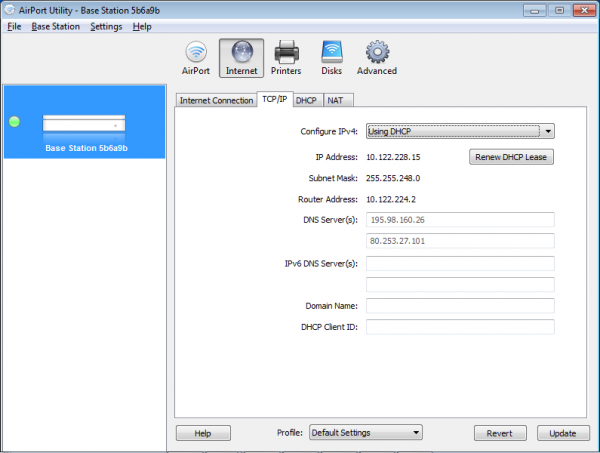
- В блоке TCP/IP укажите автоматический или статический IP-адрес. Если у вас есть уникальный адрес, выданный провайдером, впишите его и другие сопутствующие данные в поля, например, маску подсети и DNS-серверы.
В TCP/IP выберите использование динамического или статического IP-адреса
Настройка локальной сети
Локальная сеть — это та внутренняя сеть, которая создаётся роутером в доме или квартире. В эту сеть входят все устройства, которые подключились к точке доступа. Как её можно настроить в интерфейсе роутера от Apple:
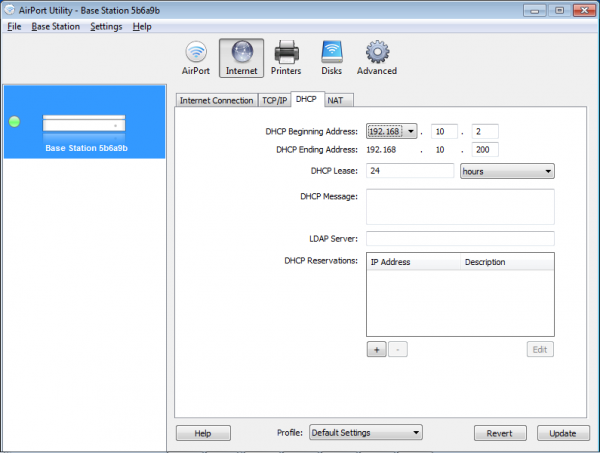
- Перейдите в раздел DHCP в блоке Internet. Первый два пункта (начальный и конечный адрес IP) определяют диапазон локальных адресов, которые встроенный сервер DHCP раздаёт гаджетам, подключившимся к сети.
В DHCP настройте диапазон локальных адресов и при необходимости зарезервируйте за устройством какой-то конкретный IP
- Через меню DHCP Reservations можно закрепить за каким-либо устройством определённый адрес. Для резервирования нажмите на +, а затем выберите гаджет и адрес для него.
- После всех настроек не забудьте нажать на Update, чтобы изменения сохранились.
Работа с сетевым принтером
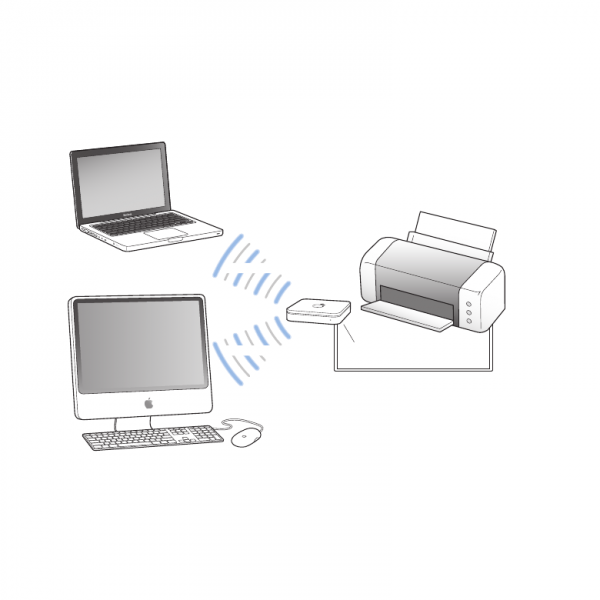
В ручных настройках есть раздел Printers («Принтеры»). Если вы хотите передавать файлы с ПК на принтер через беспроводную сеть Apple Airport Express, сделайте следующее:
- С помощью кабеля USB соедините принтер и роутер.

Установите связь между роутером и принтером через кабель USB
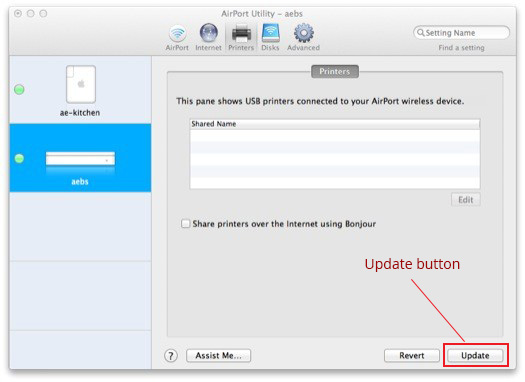
- В программе Airport Utility перейдите в третий блок Printers.
- Введите в поле точное имя модели вашего принтера и кликните по Update. Принтер будет включён в список подключённых устройств.

Добавьте в разделе Printers своё печатное устройство и нажмите на Update
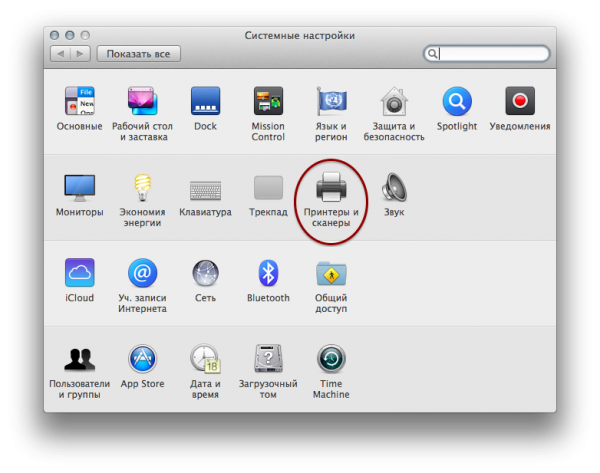
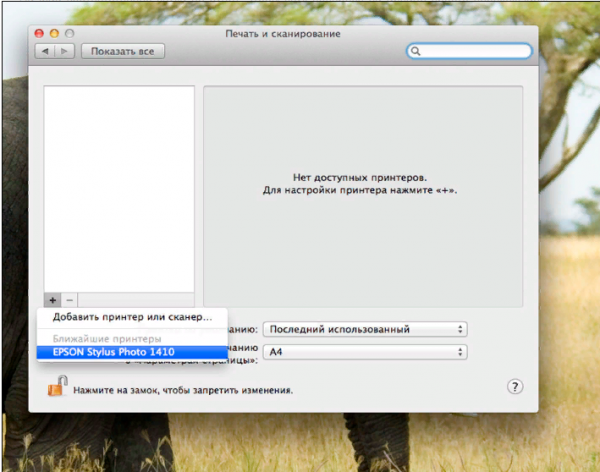
- Если у вас Mac OS X версии 10.5 или выше, раскройте окно с системными настройками и перейдите в плитку «Печать и факс» либо «Принтеры и сканеры».

В системных настройках щёлкните по «Принтеры и сканеры»
- Выберите в разделе с принтерами тот, который подключили к роутеру.
- Если у вас версия Mac OS X 10.2.3 или ниже, запустите программу для настройки принтера. Она должна находится в каталоге «Служебные программы» в папке со всеми утилитами. В окне программы выберите свой принтер в перечне.

Выберите свой принтер в меню
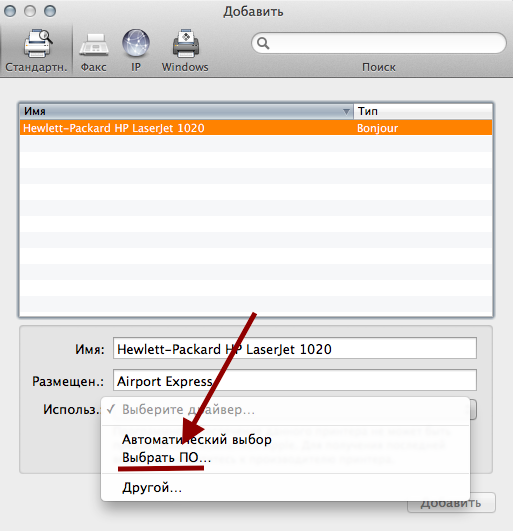
- Если принтера нет, кликните по «Добавить». Откройте тип Bonjour во всплывающем окошке и выберите принтер из перечня.

Если принтера нет в выпадающем меню, добавьте его вручную
- Чтобы подключиться к принтеру через «Виндовс», нужно установить утилиту Bonjour с диска, который идёт в комплекте с роутером. Следуйте пошаговым инструкциям в программе, чтобы установить связь между ПК и принтером.
Видео: как настроить модель Express для PPPoE
Настройка роутера через «Айфон» без программы
Если у вас нет сейчас компьютера, но есть «Айфон», настройте сеть роутера через него. Не нужно при этом устанавливать фирменную программу:
- Подсоедините к роутеру кабель провайдера и включите его.
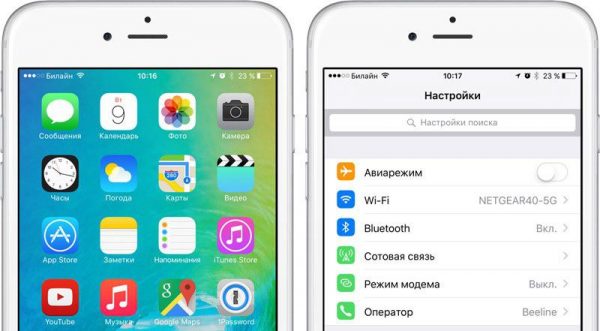
- Откройте меню с настройками, перейдите в блок с сетями «Вай-Фай».

Перейдите в меню «Настройки»
- Отдельным пунктом будет выведен роутер Express — зайдите в него.
- Заполните два поля: «Сеть» (точка доступа) и «Пароль». Тапните по кнопке «Далее».
- Подождите, пока завершится проверка соединения. Если ваш провайдер использует тип подключения «Динамический IP», роутер сразу получит доступ к интернету и начнёт раздавать сигнал. На этом настройка будет завершена.
- Если у вас подключение PPPoE, появится дополнительное окошко, в котором нужно написать логин и пароль от сети оператора.
- Если появилось уведомление о том, что базовой станции не удаётся подключиться к интернету, выключите роутер и настройте соединение заново. Также убедитесь, что кабель провайдера вставлен до щелчка и в правильный разъём. Проверьте ещё, верно ли вы написали данные для авторизации.
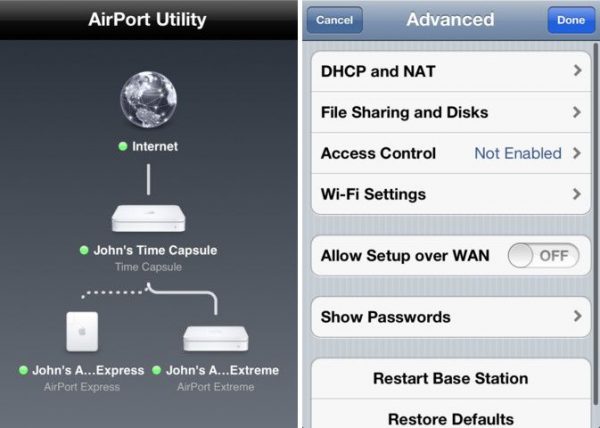
- Если вам нужно настроить сеть более детально, используйте уже мобильную версию утилиты AirPort, которую можно загрузить из App Store.

Скачайте с App Store мобильное приложение AirPort Utility и используйте его для расширенной настройки
Отзывы тех, кто пользуется устройством
Apple AirPort Express — качественный роутер с мощным «железом» судя по отзывам в сети, но и со своими недостатками. Например, некоторые версии модели старого производства не поддерживают протоколы PPTP и L2TP. К тому же роутер не подойдёт для большого дома — мощности антенн не хватит. Настроить гаджет можно с помощью «Айфона» (только быстрая настройка) либо же через фирменную утилиту AirPort, которую можно скачать с официального сайта Apple или с App Store (мобильную версию).
- Распечатать
Оцените статью:
- 5
- 4
- 3
- 2
- 1
(3 голоса, среднее: 1 из 5)
Поделитесь с друзьями!