
Размещаем сайт на домашнем роутере
Время на прочтение
7 мин
Количество просмотров 59K
Мне давно хотелось «потрогать руками» интернет-сервисы, настроив веб-сервер с нуля и выпустив его в Интернет. В этой статье хочу поделиться полученным опытом превращения домашнего роутера из узкофункционального устройства в практически полноценный сервер.
Началось всё с того, что служивший верой и правдой роутер TP-Link TL-WR1043ND перестал удовлетворять потребности домашней сети, захотелось 5ГГц диапазона и быстрого доступа к файлам на накопителе, подключенном к роутеру. Просмотрев профильные форумы (4pda, ixbt), сайты с отзывами и посмотрев на ассортимент местных магазинов — решил приобрести Keenetic Ultra.
В пользу именно этого устройства сработали хорошие отзывы владельцев:
- отсутствие проблем с перегревом (тут пришлось отказаться от продукции Asus);
- надежность в работе (тут вычеркнул TP-Link);
- простота в настройке (побоялся не справиться и вычеркнул MikroTik).
Пришлось примириться с минусами:
- нет WiFi6, хотелось взять оборудование с запасом на будущее;
- 4 LAN порта, хотелось больше, но это уже не домашняя категория.
В итоге получилась вот такая «серверная»:

- слева оптический терминал Ростелекома;
- справа наш подопытный роутер;
- проводом к роутеру подсоединен завалявшийся m.2 SSD на 128 ГБ, помещенный в коробку USB3 с алиэкспресса, сейчас он аккуратно закреплен на стенке;
- на переднем плане удлинитель с независимым отключением розеток, провод от него идет к недорогому UPS;
- на заднем плане пучок витой пары — на этапе ремонта квартиры сразу запланировал RJ45 розетки в местах предполагаемого размещения техники, чтобы не зависеть от замусоренности WiFi.
Итак, у нас есть оборудование, необходимо его настроить:

- первичная настройка роутера занимает около 2 минут, указываем параметры подключения к провайдеру (у меня оптический терминал переключен в режим бриджа, PPPoE соединение поднимает роутер), название WiFi сети и пароль — в принципе всё, роутер запускается и работает.

Ставим переадресацию внешних портов на порты самого роутера в разделе «Сетевые правила — Переадресация»:


Теперь можно перейти к «продвинутой» части, чего я хотел от роутера:
- функционал небольшого NAS для домашней сети;
- выполнение функций веб-сервера для нескольких частных страничек;
- функционал персонального облака для доступа к личным данным из любой точки мира.
Первое реализуется встроенными средствами, не требуя особых усилий:
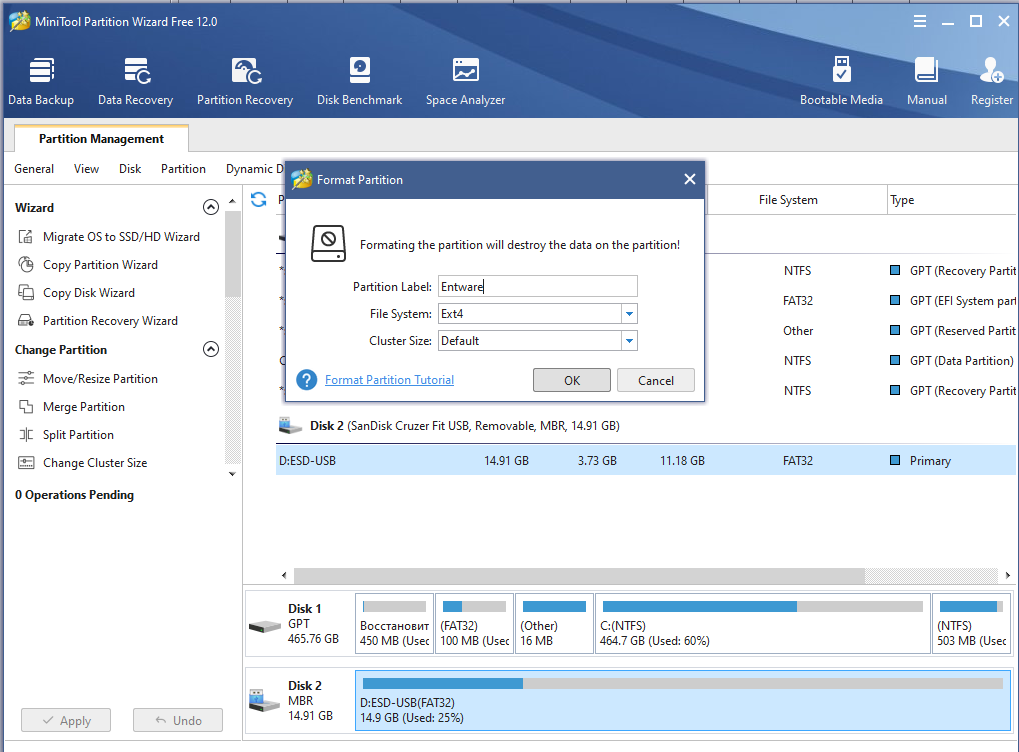
- берем предназначенный для этой роли накопитель (флешку, карту памяти в картридере, жесткий диск или SSD во внешнем боксе и форматируем в Ext4 с помощью MiniTool Partition Wizard Free Edition (у меня нет компьютера с linux под рукой, там можно встроенными средствами). Как я понимаю, при работе система пишет на флешку только логи, поэтому, если их ограничить после настройки системы — можно использовать и карты памяти, если планируете много и часто писать на накопитель — лучше SSD или HDD.
После этого подключаем накопитель к роутеру и наблюдаем его на экране системного монитора
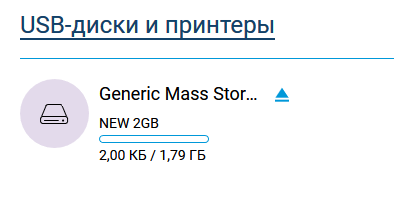
Переходим щелчком по «USB-диски и принтеры» в раздел «Приложения» и настраиваем общий ресурс в разделе «Сеть Windows»:
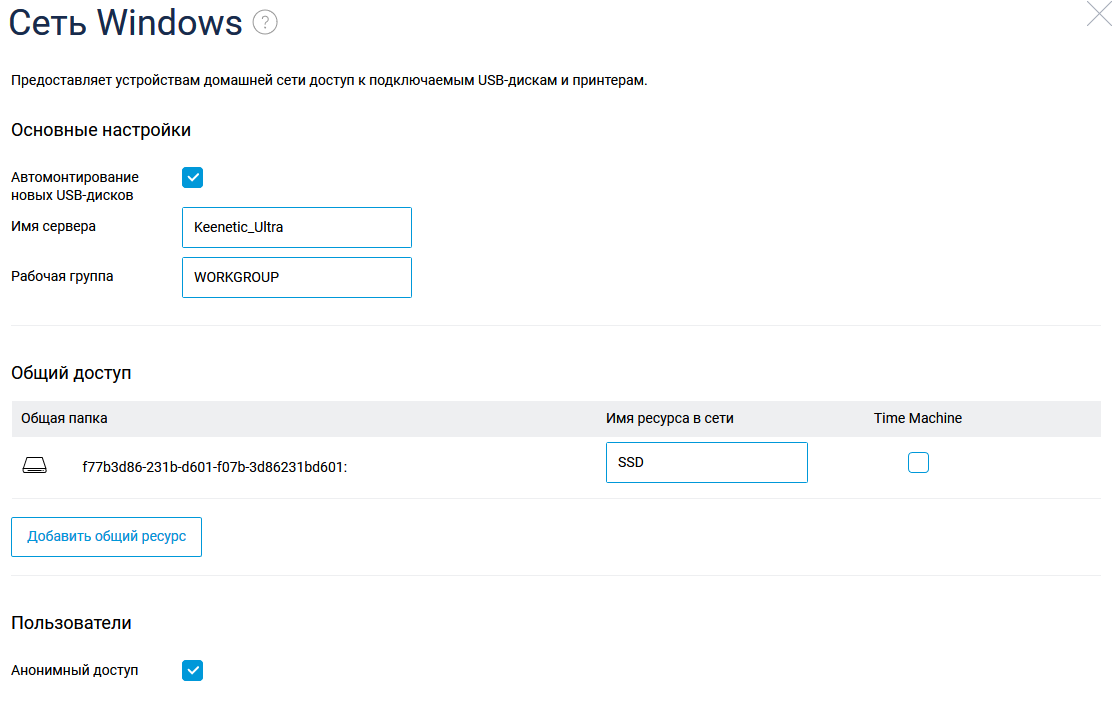
И у нас имеется сетевой ресурс, который можно использовать с компьютеров под Windows, подключив при необходимости как диск: net use y: \\192.168.1.1\SSD /persistent:yes
Скорость такого импровизированного NAS вполне достаточна для домашнего применения, по проводу он использует весь гигабит, по WiFi скорость составляет около 400-500 мегабит.
Настройка хранилища — один из необходимых шагов для настройки сервера, далее нам нужно:
— приобрести домен и статический IP адрес (можно обойтись и без этого, используя Dynamic DNS, но статический IP у меня уже был, поэтому проще оказалось воспользоваться бесплатными сервисами Яндекса — делегировав туда домен, мы получаем DNS-хостинг и почту на своем домене);

— настроить DNS сервера и добавить A-записи, указывающие на ваш IP:
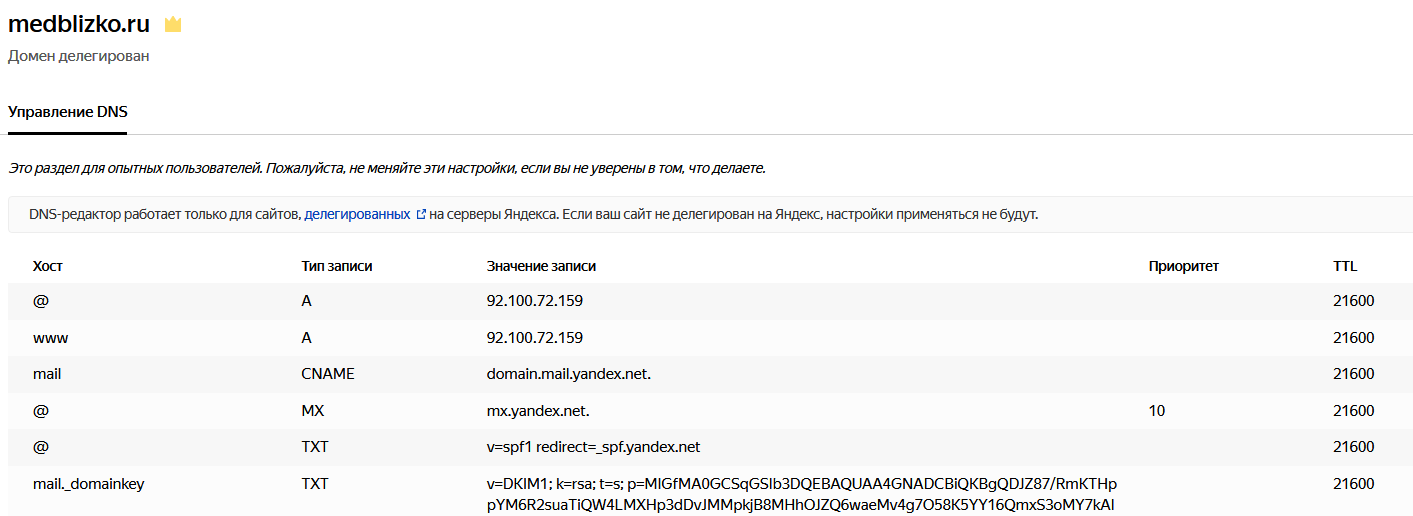
Вступление в силу настроек делегирования домена и DNS занимает несколько часов, поэтому параллельно занимаемся настройкой роутера.
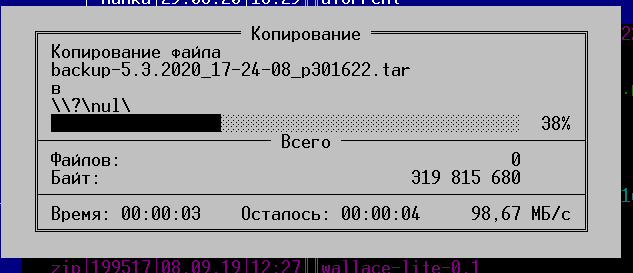
Для начала необходимо установить репозиторий Entware, из которого мы сможем ставить на роутер необходимые пакеты. Я воспользовался этой инструкцией, только не заливал установочный пакет по FTP, а создал папку прямо на подключенном ранее сетевом диске и скопировал туда файл обычным способом.
Получив доступ по SSH, меняем пароль командой passwd и ставим командой opkg install [имена пакетов] все нужные пакеты:
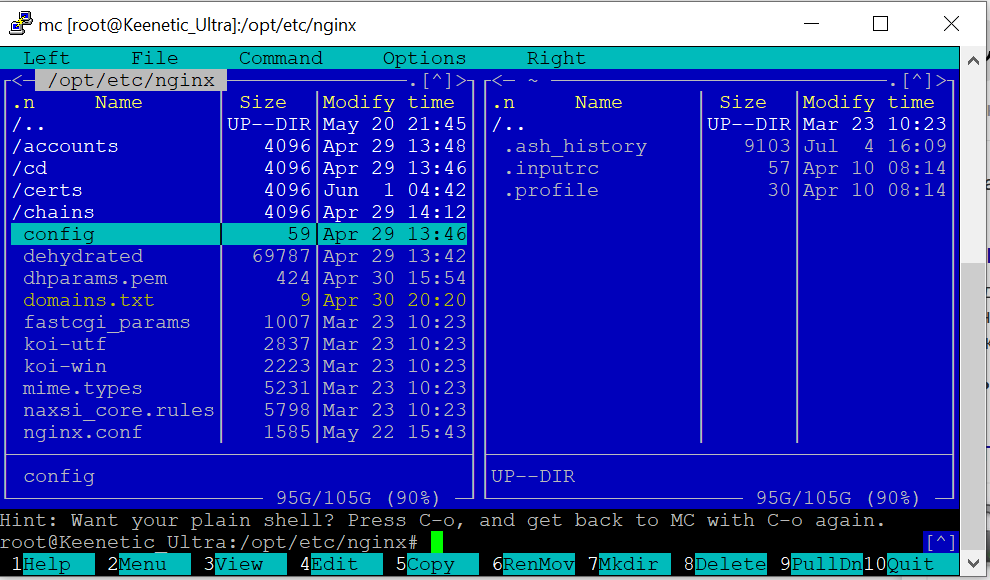
В ходе настройки на роутере оказались установлены следующие пакеты (результат вывода команды opkg list-installed):
Список пакетов
bash — 5.0-3
busybox — 1.31.1-1
ca-bundle — 20190110-2
ca-certificates — 20190110-2
coreutils — 8.31-1
coreutils-mktemp — 8.31-1
cron — 4.1-3
curl — 7.69.0-1
diffutils — 3.7-2
dropbear — 2019.78-3
entware-release — 1.0-2
findutils — 4.7.0-1
glib2 — 2.58.3-5
grep — 3.4-1
ldconfig — 2.27-9
libattr — 2.4.48-2
libblkid — 2.35.1-1
libc — 2.27-9
libcurl — 7.69.0-1
libffi — 3.2.1-4
libgcc — 8.3.0-9
libiconv-full — 1.11.1-4
libintl-full — 0.19.8.1-2
liblua — 5.1.5-7
libmbedtls — 2.16.5-1
libmount — 2.35.1-1
libncurses — 6.2-1
libncursesw — 6.2-1
libndm — 1.1.10-1a
libopenssl — 1.1.1d-2
libopenssl-conf — 1.1.1d-2
libpcap — 1.9.1-2
libpcre — 8.43-2
libpcre2 — 10.34-1
libpthread — 2.27-9
libreadline — 8.0-1a
librt — 2.27-9
libslang2 — 2.3.2-4
libssh2 — 1.9.0-2
libssp — 8.3.0-9
libstdcpp — 8.3.0-9
libuuid — 2.35.1-1
libxml2 — 2.9.10-1
locales — 2.27-9
mc — 4.8.23-2
ndmq — 1.0.2-5a
nginx — 1.17.8-1
openssl-util — 1.1.1d-2
opkg — 2019-06-14-dcbc142e-2
opt-ndmsv2 — 1.0-12
php7 — 7.4.3-1
php7-mod-openssl — 7.4.3-1
poorbox — 1.31.1-2
terminfo — 6.2-1
zlib — 1.2.11-3
zoneinfo-asia — 2019c-1
zoneinfo-europe — 2019c-1
Возможно, тут что-то лишнее затесалось, но места на накопителе много, поэтому разбираться не стал.
После установки пакетов настраиваем nginx, я пробовал с двумя доменами — на втором настроен https, и пока висит заглушка. 81 и 433 внутренние порты вместо 80 и 443 используются, поскольку на нормальных портах висят админки роутера.
etc/nginx/nginx.conf
user  nobody;
worker_processes  1;
#error_log  /opt/var/log/nginx/error.log;
#error_log  /opt/var/log/nginx/error.log  notice;
#error_log  /opt/var/log/nginx/error.log  info;
#pid        /opt/var/run/nginx.pid;

events {
    worker_connections  64;
}

http {
    include       mime.types;
    default_type  application/octet-stream;
    #log_format  main  '$remote_addr - $remote_user [$time_local] "$request" '
    #                  '$status $body_bytes_sent "$http_referer" '
    #                  '"$http_user_agent" "$http_x_forwarded_for"';
    #access_log  /opt/var/log/nginx/access.log main;
    sendfile        on;
    #tcp_nopush     on;
    #keepalive_timeout  0;
    keepalive_timeout  65;
    #gzip  on;

server {
    listen 81;
    server_name milkov.su www.milkov.su;
    return 301 https://milkov.su$request_uri;
}

server {
        listen 433 ssl;
        server_name milkov.su;
        #SSL support
        include ssl.conf;
        location / {
            root   /opt/share/nginx/html;
            index  index.html index.htm;
        error_page   500 502 503 504  /50x.html;
        location = /50x.html {
            root   html;
            }
        }
}
etc/nginx/ssl.conf
ssl_certificate /opt/etc/nginx/certs/milkov.su/fullchain.pem;
ssl_certificate_key /opt/etc/nginx/certs/milkov.su/privkey.pem;
ssl_ciphers 'ECDHE-RSA-AES128-GCM-SHA256:ECDHE-ECDSA-AES128-GCM-SHA256:ECDHE-RSA-AES256-GCM-SHA384:ECDHE-ECDSA-AES256-GCM-SHA384:DHE-RSA-AES128-GCM-SHA256:DHE-DSS-AES128-GCM-SHA256:kEDH+AESGCM:ECDHE-RSA-AES128-SHA256:ECDHE-ECDSA-AES128-SHA256:ECDHE-RSA-AES128-SHA:ECDHE-ECDSA-AES128-SHA:ECDHE-RSA-AES256-SHA384:ECDHE-ECDSA-AES256-SHA384:ECDHE-RSA-AES256-SHA:ECDHE-ECDSA-AES256-SHA:DHE-RSA-AES128-SHA256:DHE-RSA-AES128-SHA:DHE-DSS-AES128-SHA256:DHE-RSA-AES256-SHA256:DHE-DSS-AES256-SHA:DHE-RSA-AES256-SHA:AES128-GCM-SHA256:AES256-GCM-SHA384:AES128-SHA256:AES256-SHA256:AES128-SHA:AES256-SHA:AES:CAMELLIA:DES-CBC3-SHA:!aNULL:!eNULL:!EXPORT:!DES:!RC4:!MD5:!PSK:!aECDH:!EDH-DSS-DES-CBC3-SHA:!EDH-RSA-DES-CBC3-SHA:!KRB5-DES-CBC3-SHA';
ssl_prefer_server_ciphers on;
ssl_dhparam /opt/etc/nginx/dhparams.pem;
ssl_session_cache shared:SSL:10m;
ssl_session_timeout 5m;
ssl_stapling on;
Для того, чтобы сайт работал по https, воспользовался известным скриптом dehydrated, установив его по этой инструкции. Затруднений этот процесс не вызвал, запнулся только на том, что в тексте скрипта для работы на моем роутере надо закомментировать строчку в файле /opt/etc/ssl/openssl.cnf:
[openssl_conf]
#engines=engines
И отмечу, что генерация dhparams.pem командой «openssl dhparam -out dhparams.pem 2048» на моем роутере занимает больше 2 часов, если бы не индикатор прогресса — потерял бы терпение и перезагрузил.
После получения сертификатов перезапускаем nginx командой «/opt/etc/init.d/S80nginx restart». В принципе на этом настройка закончена, но сайта еще нет — если положим в каталог /share/nginx/html файл index.html, увидим заглушку.
<!DOCTYPE html>
<html>
<head>
<title>Тестовая страничка!</title>
<style>
    body {
        width: 35em;
        margin: 0 auto;
        font-family: Tahoma, Verdana, Arial, sans-serif;
    }
</style>
</head>
<body>
<h1>Тестовая страничка!</h1>
<p>Это простая статическая тестовая страничка, абсолютно ничего интересного.</p>
</body>
</html>
Чтобы разместить информацию красиво, непрофессионалу типа меня проще воспользоваться готовыми шаблонами, после долгого перебора различных каталогов нашел templatemo.com — там неплохой выбор бесплатных шаблонов, не требующих обязательного указания авторства (что редкость в интернете, большая часть шаблонов в лицензии требуют сохранить ссылку на ресурс, откуда они получены).
Выбираем подходящий шаблон — там есть на самые разные случаи, скачиваем архив, и раcпаковываем его в каталог /share/nginx/html, делать это можно уже со своего компьютера, затем редактируем шаблон (тут потребуются минимальные знания HTML, чтобы не нарушить структуру) и заменяем графику, как показано на рисунке ниже.

Резюме: роутер вполне пригоден для размещения на нем легкого сайта, в принципе — если не предполагается большой нагрузки, можно поставить и php, и экспериментировать с более сложными проектами (смотрю на nextcloud/owncloud, вроде есть успешные установки на такое железо). Возможность установки пакетов поднимает его полезность — например, когда надо было защитить RDP порт ПК в локальной сети, поставил knockd на роутер — и проброс порта к ПК открывался только после port knocking.
Почему именно роутер, а не обычный PC? Роутер — одна из немногих компьютерных железяк, круглосуточно работающих во многих квартирах, домашний роутер обычно абсолютно бесшумен и легкий сайт с числом посещений в сутки меньше сотни его совершенно не напряжет.
Как настроить сервер через роутер
На чтение 4 мин Опубликовано Обновлено
Настройка сервера через роутер является важным шагом, необходимым для обеспечения надежности и безопасности вашей сети. Этот процесс может показаться сложным для новичков, но с правильной инструкцией и полезными советами вы сможете успешно настроить сервер.
Шаг 1: Подключение к роутеру
Первым шагом является подключение к роутеру. Убедитесь, что ваш компьютер подключен к роутеру через сетевой кабель или имеет доступ к Wi-Fi сети роутера.
Шаг 2: Перейти в настройки роутера
Откройте веб-браузер, введите IP-адрес вашего роутера в адресной строке и нажмите Enter. Вы будете перенаправлены на страницу администрирования роутера, где можно внести необходимые изменения.
Шаг 3: Настройка портов
Один из важных шагов в настройке сервера — открытие портов в роутере. Порт — это виртуальное окно, через которое проходит сетевой трафик. Необходимо открыть порты, которые сервер будет использовать для своей работы. Это можно сделать в настройках роутера, в разделе «Port Forwarding» или «Виртуальные сервера».
Совет: Установите на сервере статический IP-адрес, чтобы избежать проблем с подключением в будущем.
Шаг 4: Настройка безопасности
Одна из важных задач при настройке сервера — обеспечить безопасность вашей сети. Убедитесь, что у вас установлены надежные пароли на роутере и на сервере. Также рекомендуется включить брандмауэр на роутере и на сервере для дополнительной защиты.
Следуя этой пошаговой инструкции и советам, вы сможете успешно настроить сервер через роутер. Не забывайте регулярно обновлять программное обеспечение и проверять настройки для обеспечения безопасности и эффективной работы сервера.
Как настроить сервер через роутер:
Настройка сервера через роутер может понадобиться, если вы хотите сделать ваш сервер доступным из интернета, а у вас есть статический IP-адрес от провайдера интернета. В этом случае настройка портов на роутере позволяет маршрутизировать входящие запросы к вашему серверу.
Чтобы настроить сервер через роутер, выполните следующие шаги:
- Подключитесь к роутеру, введя его IP-адрес в адресную строку браузера.
- Войдите в настройки роутера с помощью логина и пароля. Если вы не знаете данные для входа, проверьте документацию или обратитесь к вашему провайдеру интернета.
- Найдите раздел настройки портов (Port Forwarding) или виртуальных серверов (Virtual Servers) в меню роутера.
- Добавьте новое правило портов, указав IP-адрес вашего сервера и порт, на котором работает сервер.
- Установите протокол (TCP, UDP или оба) и сохраните настройки.
- Перезагрузите роутер, чтобы изменения вступили в силу.
- Проверьте доступность вашего сервера, используя внешний IP-адрес и порт.
Убедитесь, что ваш сервер настроен на прослушивание указанного порта и что фаервол не блокирует входящие соединения. Также рекомендуется использовать статический IP-адрес для вашего сервера, чтобы избежать проблем с переназначением IP-адреса провайдером.
Теперь ваш сервер должен быть доступен через роутер из интернета. Однако помните о безопасности и настройте фильтрацию входящих соединений или использование VPN для защиты вашего сервера от нежелательного доступа.
Подготовка и необходимое оборудование
Перед началом настройки сервера через роутер необходимо убедиться, что у вас есть все необходимое оборудование:
- Сервер – компьютер или другое устройство, которое будет использоваться в качестве сервера. Убедитесь, что у вас есть надежное устройство с достаточными вычислительными мощностями для обработки запросов.
- Роутер – сетевое устройство, которое подключается к вашему интернет-провайдеру и обеспечивает подключение к интернету для других устройств в сети.
- Интернет-провайдер – у вас должно быть активное подключение к интернету. Обратитесь к своему провайдеру для получения необходимых данных о подключении.
- Кабели и соединители – удостоверьтесь, что у вас есть все необходимые кабели и соединители для подключения сервера к роутеру.
Перед тем, как приступить к настройке сервера через роутер, убедитесь, что все необходимое оборудование работает корректно и соединения между устройствами установлены правильно. Это поможет избежать проблем в ходе настройки.
Виртуальные серверы: если вы создаёте сервер в локальной сети и хотите сделать его доступным в интернете, реализовать эту услугу и предоставить её пользователям сможет виртуальный сервер. В то же время виртуальный сервер позволяет сохранять безопасность локальной сети, поскольку прочие службы будут по-прежнему невидимы из интернета.
Виртуальный сервер может быть использован для настройки публичных служб в вашей локальной сети, таких как HTTP, FTP, DNS, POP3/SMTP и Telnet. В разных службах используются разные служебные порты. Порт 80 используется службой HTTP, порт 21 — в FTP, порт 25 — в SMTP и порт 110 — в POP3. Перед настройкой проверьте номер служебного порта.
Пример настройки
Например, персональный веб-сайт был создан на моем домашнем ПК (IP-адрес: 192.168.0.100). Я хочу, чтобы мои друзья могли посещать мой сайт через интернет.
ПК подключен к маршрутизатору с WAN IP-адресом 218.18.232.154.
Маршрутизатор LAN WAN: 218.18.232.154
Назначьте статический IP-адрес компьютеру, например 192.168.0.100

Выполните следующие действия:
Примечание: Настройка производится на примере модели Archer C9.
Шаг 1
Войдите в веб-интерфейс Archer C9. Прочитайте статью Как войти в веб-интерфейс Wi—Fi роутера, для получения инструкции о том, как зайти в веб-интерфейс маршрутизатора.
Шаг 2
Нажмите Advanced (Дополнительные настройки) вверху справа, затем в левой части выберете NAT Forwarding (NAT переадресация) -> Virtual Servers (Виртуальные серверы) -> Add (Добавить).
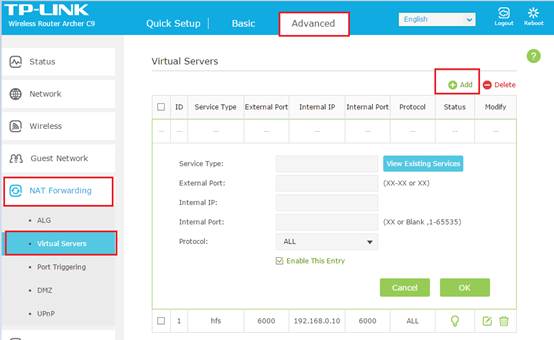
Шаг 3
Нажмите View Existing Services (Просмотр существующих сервисов) и выберите HTTP External port (внешний порт), internal port (внутренний порт) и protocol (протокол) заполнятся автоматически. Введите адрес компьютера 192.168.0.100 в поле Internal IP (внутренний IP-адрес).
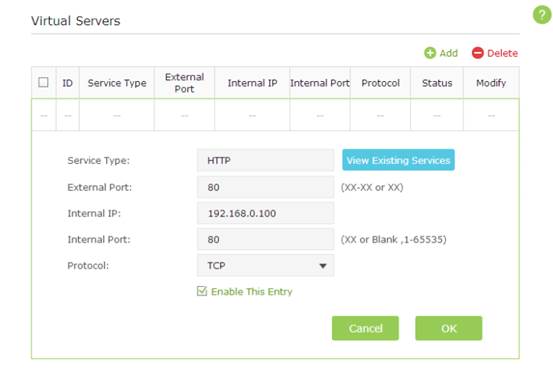
Нажмите ОК, чтобы сохранить настройки.
Советы:
1. Рекомендуется сохранить настройки по умолчанию для внутреннего порта и протокола, если вы не знаете, какой порт и протокол использовать.
2. Если служба, которую вы хотите указать, не прописана в Service Type (списке сервисов), то вы можете ввести соответствующие параметры вручную. Необходимо проверить номер порта, который необходим службе.
3. Вы можете добавить несколько правил виртуального сервера, если хотите предоставить несколько сервисов в маршрутизаторе. Пожалуйста, помните, что внешние порты не должны повторяться (дублироваться).
Шаг 4:
Для посещения вашего веб-сайта пользователи в интернете могут входить по адресу http:// WAN IP (в этом примере: http:// 218.18.232.154).
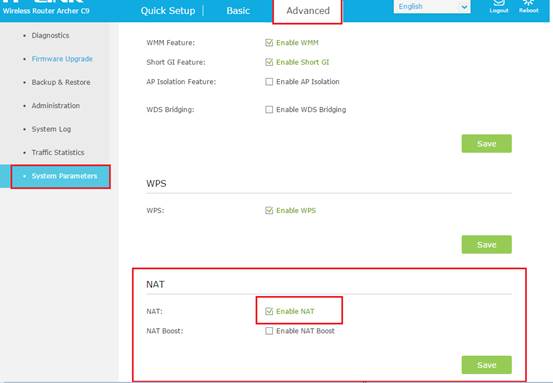
Примечание: Ваши настройки не вступят в силу, если функция NAT отключена. Перейдите на страницу Advanced (Дополнительные настройки) > System Tools (Системные инструменты)> System Parameters (Параметры системы) чтобы включить NAT.
Рекомендации:
1. WAN IP-адрес должен быть публичным (белым/внешним). Если WAN IP назначается динамически интернет-провайдером, рекомендуется зарегистрировать и использовать доменное имя для WAN IP (см. настройка учетной записи службы DDNS). В дальнейшем вы сможете набрать в адресной строке http:// имя домена, чтобы посетить веб-сайт.
Для справки:
Как настроить DDNS (DynDNS) для Wi-Fi роутеров (новый синий пользовательский интерфейс)
Как настроить DDNS (NO-IP) для Wi-Fi роутеров (новый синий пользовательский интерфейс)
Если вы не уверены в том, как настроить static IP (статический IP) на устройстве, вы можете настроить Address Reservation (резервирование адреса) по инструкции Как настроить резервирование адресов на Wi-Fi роутерах TP-Link (новый синий пользовательский интерфейс), так что один и тот же IP адрес всегда будет присвоен вашему устройству.
2. Если вы изменили внешний порт со значения по умолчанию, вы должны использовать http:// WAN IP: Внешний порт или http:// имя домена: Внешний порт для посещения веб-сайта.
3. Убедитесь, что сервер доступен из внутренней сети. Вы можете проверить, получаете ли вы доступ к этому серверу внутри локальной сети. Если вы не можете получить доступ к серверу в локальной сети, проверьте настройки своего сервера.
Узнайте больше о каждой функции и настройки, перейдите в раздел ЗАГРУЗКИ на вашем веб-сайте, чтобы загрузить руководство по вашему продукту.
Был ли этот FAQ полезен?
Ваш отзыв поможет нам улучшить работу сайта.
Что вам не понравилось в этой статье?
- Недоволен продуктом
- Слишком сложно
- Неверный заголовок
- Не относится к моей проблеме
- Слишком туманное объяснение
- Другое
Как мы можем это улучшить?
Спасибо
Спасибо за обращение
Нажмите здесь, чтобы связаться с технической поддержкой TP-Link.
При подключении сервера к домашней сети необходимы определенные действия для настройки и установки соединения со существующим роутером. В этой статье мы рассмотрим пошаговую инструкцию, которая поможет вам осуществить подключение сервера к роутеру без лишних сложностей.
Первым шагом является подключение сервера к роутеру с помощью резервированного сетевого порта. Этот порт будет отвечать за передачу данных между сервером и роутером. Вам потребуется специальный Ethernet-кабель для подключения сервера к одному из свободных портов роутера.
После подключения физических кабелей вы должны включить сервер и позволить ему загрузиться. Затем откройте веб-браузер на ваших компьютере или устройстве и введите IP-адрес роутера в адресной строке. Обычно стандартный IP-адрес роутера — 192.168.1.1. Если этот адрес не работает, вы можете найти соответствующий IP-адрес в документации роутера или узнать его у своего интернет-провайдера.
Содержание
- Подготовка сервера
- Подключение кабеля Ethernet
- Настройка сетевых параметров сервера
- Проверка связи с роутером
- Ping
- Web-интерфейс роутера
- Анализ сетевых интерфейсов
- Настройка порт-форвардинга на роутере
- Проверка доступности сервера извне
- Защита подключения сервера к роутеру
- 1. Изменение порта по умолчанию
- 2. Использование безопасного протокола
- 3. Создание правил брандмауэра
- 4. Использование виртуальной частной сети (VPN)
- 5. Регулярные обновления
- Вопрос-ответ
Подготовка сервера
Перед подключением сервера к роутеру необходимо выполнить несколько подготовительных шагов.
- Шаг 1: Определить IP-адрес сервера
- Шаг 2: Подключение к серверу
- Шаг 3: Открыть консоль управления сервером
- Шаг 4: Обновление сервера
- Шаг 5: Настройка сетевых параметров
Узнайте IP-адрес вашего сервера, который вы хотите подключить к роутеру. Это может быть статический или динамический IP-адрес. В случае, если ваш сервер имеет динамический IP-адрес, вы можете использовать службу динамического DNS для подключения к нему.
Подключите свой компьютер к серверу с помощью Ethernet-кабеля или беспроводного соединения. Убедитесь, что ваш компьютер находится в той же локальной сети, что и сервер.
Зайдите на ваш сервер с помощью программы удаленного доступа, такой как SSH (Secure Shell) или RDP (Remote Desktop Protocol). Введите правильные учетные данные для входа на сервер.
Перед подключением к роутеру рекомендуется обновить операционную систему вашего сервера. Установите все доступные обновления и патчи, чтобы убедиться в безопасности и стабильности работы сервера.
Убедитесь, что сетевые параметры вашего сервера правильно настроены. Установите статический IP-адрес, если требуется, и удостоверьтесь, что сервер настроен на использование правильного шлюза и DNS-серверов.
После завершения этих шагов ваш сервер будет готов к подключению к роутеру. Теперь вы можете переходить к настройке подключения к роутеру.
Подключение кабеля Ethernet
Подключение сервера к роутеру осуществляется с использованием кабеля Ethernet. Этот тип кабеля является наиболее распространенным и надежным для подключения устройств к локальной сети.
Для подключения кабеля Ethernet к серверу и роутеру необходимо выполнить следующие шаги:
- Убедиться, что сервер и роутер находятся включены и находятся в одной локальной сети.
- Найти свободный порт Ethernet на задней панели сервера. Обычно такие порты помечены как «LAN» или «Ethernet».
- Подключить один конец кабеля Ethernet к найденному порту на сервере. Обычно коннекторы кабеля Ethernet имеют форму прямоугольника с квадратным выступом на одном из углов.
- Найти свободный порт Ethernet на задней панели роутера. Обычно такие порты помечены номерами или именами-символами.
- Подключить другой конец кабеля Ethernet к найденному порту на роутере. Обратите внимание, что порт на роутере должен быть свободен, чтобы избежать конфликта с другими устройствами.
После подключения кабеля Ethernet сервер будет официально подключен к вашей локальной сети и сможет взаимодействовать с остальными устройствами, подключенными к роутеру. Вы можете использовать сервер для различных задач, таких как хранение данных, обработка запросов и т.д.
Настройка сетевых параметров сервера
Для подключения сервера к роутеру необходимо выполнить настройку сетевых параметров. Это включает в себя установку IP-адреса, маски подсети и шлюза по умолчанию.
Шаги настройки сетевых параметров на сервере:
- Откройте командную строку на сервере.
- Введите команду ipconfig и нажмите Enter.
- Смотрите вывод команды ipconfig и найдите секцию «Ethernet adapter Ethernet» или «Local Area Connection». Здесь будут указаны текущие сетевые параметры.
- Запишите текущий IP-адрес, маску подсети и шлюз по умолчанию.
- Для изменения IP-адреса сервера введите команду netsh interface ipv4 set address name=»Имя сетевого подключения» static IP-адрес Маска-подсети Шлюз-по-умолчанию. Замените «Имя сетевого подключения» на название вашего подключения, а значения IP-адреса, маски подсети и шлюза по умолчанию на новые значения, которые вы хотите установить.
- Для изменения DNS-серверов введите команду netsh interface ipv4 set dnsserver name=»Имя сетевого подключения» static IP-адрес-первого-DNS-сервера. Замените «Имя сетевого подключения» на название вашего подключения и значение IP-адреса первого DNS-сервера на новое значение.
- Проверьте, что новые сетевые параметры были успешно установлены, введя команду ipconfig.
После настройки сетевых параметров сервер будет подключен к роутеру и готов к работе в сети.
Проверка связи с роутером
Перед подключением сервера к роутеру необходимо убедиться в наличии связи с ним. В этом разделе рассмотрим несколько способов проверки связи с роутером.
Ping
Один из самых простых способов проверки связи с роутером — использование утилиты ping.
- Откройте командную строку на вашем сервере.
- Введите следующую команду:
ping [IP-адрес роутера] - Нажмите Enter.
Если связь с роутером установлена, вы увидите результаты пинга, включающие время отклика и статистику потерянных пакетов.
Web-интерфейс роутера
Многие роутеры предоставляют web-интерфейс для управления и настройки. Вы можете проверить связь с роутером, попытавшись открыть его веб-страницу.
- Откройте веб-браузер на вашем сервере.
- Введите IP-адрес роутера в адресную строку браузера.
- Нажмите Enter.
Если связь с роутером установлена, вы будете перенаправлены на страницу веб-интерфейса роутера, где сможете войти и настроить его.
Анализ сетевых интерфейсов
Сервер может иметь несколько сетевых интерфейсов, поэтому важно проверить, подключен ли сервер к нужному сетевому интерфейсу роутера.
- Откройте командную строку на сервере.
- Введите следующую команду:
ipconfig /all - Нажмите Enter.
В результате вы увидите список всех сетевых интерфейсов сервера. Найдите нужный сетевой интерфейс и убедитесь, что он имеет правильную конфигурацию, включая правильный IP-адрес и подсеть, а также правильно подключен к роутеру.
С помощью этих способов вы сможете проверить связь с роутером перед подключением сервера к нему. Это важный шаг, чтобы убедиться, что сервер будет успешно подключен и сможет обмениваться данными с другими устройствами в сети.
Настройка порт-форвардинга на роутере
Порт-форвардинг — это процесс перенаправления сетевого трафика из внешней сети внутрь локальной сети. Он позволяет серверам, работающим в локальной сети, быть доступными из интернета.
Настройка порт-форвардинга на роутере может быть необходима в случаях, когда вы хотите подключить свой сервер к интернету или разрешить удаленный доступ к определенному приложению или службе. Для настройки порт-форвардинга следуйте следующим шагам:
- Определите внутренний IP-адрес вашего сервера. Внутренний IP-адрес может быть получен из настроек сетевого подключения на вашем сервере.
- Откройте веб-интерфейс роутера, введя его IP-адрес в адресную строку браузера. Инструкции для доступа к веб-интерфейсу обычно указаны на задней панели роутера или в его документации.
- Войдите в веб-интерфейс роутера, используя соответствующие учетные данные (обычно администратор/пароль).
- Найдите раздел настроек, связанных с порт-форвардингом. Обычно он называется «Port Forwarding», «Virtual Server» или «Forwarding».
- Создайте новое правило порт-форвардинга, указав внутренний IP-адрес вашего сервера, внешний порт (номер порта, через который будет доступен сервер из интернета) и внутренний порт (номер порта, используемый вашим сервером).
- Сохраните настройки и перезагрузите роутер.
После настройки порт-форвардинга ваш сервер будет доступен из интернета по указанному вами внешнему порту. Проверьте доступность сервера, используя внешний IP-адрес и внешний порт.
Проверка доступности сервера извне
После подключения сервера к роутеру важно убедиться, что сервер доступен извне сети. Для этого можно использовать несколько способов:
- Проверка наличия внешнего IP-адреса у сервера: Откройте любой браузер на компьютере, подключенном к той же сети, в которой находится сервер. В адресной строке введите «мой IP-адрес». После нажатия клавиши Enter вы увидите свой внешний IP-адрес. Если вместо IP-адреса вы видите сообщение об ошибке или пустую страницу, это может означать, что сервер не доступен извне.
- Проверка открытых портов: Порты используются для обмена данными между компьютерами в сети. Убедитесь, что на роутере настроены правила проброса портов к серверу. Затем можно воспользоваться онлайн-утилитами, которые позволяют проверить открытые порты сетевого устройства. Введите в поисковой системе «проверка открытых портов» и выберите один из результатов. В открывшейся утилите введите IP-адрес сервера и номер порта, который должен быть открыт для доступа к серверу. Если порт открыт, утилита выдаст соответствующее сообщение. Если порт закрыт, убедитесь, что правила на роутере настроены правильно.
- Проверка доступности сервера через интернет: Если у вас есть возможность, вы можете попробовать подключиться к серверу с помощью удаленного доступа из интернета. Для этого введите в браузере внешний IP-адрес сервера, после чего добавьте номер порта, через который должен осуществляться доступ. Например: «http://внешний_IP_адрес:номер_порта». Если страница открывается и вы можете управлять сервером удаленно, значит сервер доступен извне. Если страница не открывается или вы видите сообщение об ошибке, необходимо проверить настройки роутера и сервера.
После проверки доступности сервера извне можно приступить к настройке необходимых сервисов и приложений, которые будут доступны пользователям через интернет.
Защита подключения сервера к роутеру
Подключение сервера к роутеру является важной задачей для обеспечения его доступности извне. Однако такое подключение может представлять опасность, если не предпринять надлежащие меры по защите. В этом разделе мы рассмотрим некоторые способы защиты подключения сервера к роутеру.
1. Изменение порта по умолчанию
Серверы по умолчанию настроены на прослушивание определенных портов. Преступники могут попытаться проникнуть в ваш сервер, зная, какие порты открыты. Поэтому стоит изменить порт по умолчанию на нестандартный номер, который сложнее угадать.
2. Использование безопасного протокола
Для защиты подключения используйте безопасные протоколы, такие как SSH (Secure Shell) или HTTPS (HTTP Secure). Они обеспечивают шифрование передаваемых данных и предотвращают прослушивание и несанкционированный доступ.
3. Создание правил брандмауэра
На роутере можно создать правила брандмауэра для фильтрации входящего и исходящего трафика. Настроив брандмауэр, можно ограничить доступ к серверу только с определенных IP-адресов или разрешить доступ только определенным портам.
4. Использование виртуальной частной сети (VPN)
VPN создает зашифрованное соединение между вашим сервером и устройством, с которого вы пытаетесь получить доступ к серверу. Это позволяет обеспечить безопасный доступ к серверу через несекурные сети, такие как интернет.
5. Регулярные обновления
Для поддержания безопасности необходимо регулярно обновлять программное обеспечение сервера, роутера и других компонентов системы. Обновления часто содержат исправления уязвимостей и дополнительные меры безопасности.
Все эти меры помогут защитить ваш сервер и предотвратить несанкционированный доступ к нему. Рекомендуется проконсультироваться с профессионалами в области безопасности информации, чтобы убедиться, что ваше подключение сервера к роутеру максимально защищено.
Вопрос-ответ
<?xml version=»1.0″ encoding=»UTF-8″?>
<!— Put old contents of ExternalHostname here, used by default —>
<gameserver address=«91.228.31.115»> <=======================================Сюда ставим свой интернет ip
<!— Localhost access —>
<define subnet=»127.0.0.0/8″ address=«192.168.0.101» /> <========================= Ставим сюда локальный ip
<!— LAN’s, put old contents of InternalHostname here —>
<define subnet=»10.0.0.0/8″ address=«192.168.0.101» /> <========================== Ставим сюда локальный ip
<define subnet=»172.16.0.0/19″ address=«192.168.0.101» /> <======================= Ставим сюда локальный ip
<define subnet=»192.168.0.0/16″ address=«192.168.0.101» /> <====================== Ставим сюда локальный ip
</gameserver>
Выходим сохраняем
Далее ищем файл loginserver.properties
# Bind ip of the LoginServer, use * to bind on all available IPs
# Default: *
# ***
# Привязка IP к LoginServer, используйте * чтобы связать все доступные IP-адреса. (Не меняйте параметр *)
LoginserverHostname = 192.168.0.101 <========================== Ставим сюда локальный ip
# Default: 2106
# ***
# Порт логин сервера
# По умолчанию: 2106
LoginserverPort = 2106
# The address on which login will listen for GameServers, use * to bind on all available IPs
# Default: *
# ***
# Адрес, к которому будет подключатся Login для GameServers, используйте * чтобы связать все доступные IP-адреса (Не меняйте параметр *).
LoginHostname = 192.168.0.101 <========================== Ставим сюда локальный ip
# The port on which login will listen for GameServers
# Default: 9014
# ***
# Оставьте этот порт по умолчанию.
# По умолчанию: 9014
LoginPort = 9014
# The delay in minutes after which the login updates the gameservers IP’s (usefull when their ip is dynamic)
# Default: 15
# ***
# Задержка в минутах, после чего логин обновляет gameservers IP’s (полезно, при динамичном IP).
# По умолчанию: 15
IpUpdateTime = 15
Все. Вам остается только вписать свой Внешний ИП(интернет ИП) в l2.ini и начать игу.
Спасибо за внимание.
Так же, возможен вариант что в вашей сборке отсутствует файл ipconfig. В таком случае вам необходимо в конфигах GameServer-a, открыть файл server.ini(properties или т.п.) и там вписать свои IP.
Internal — IP который вам дает ваш роутер.(внутренний)
External — IP который вам показывает 2ip(внешний)