
Строго говоря, вам не надо деинсталировать OpenWrt, вам достаточно заменить OpenWrt оригинальной прошивкой. Мы надеемся, что вы находитесь на этой странице, потому как не нашли инструкций по такой замене на собственной странице устройства в этом wiki. Сперва, будет не лишним заглянуть на страницу flash.layout.
Чтобы заменить OpenWrt оригинальной прошивкой, вам почти наверняка не надо будет вносить изменения в загрузочную область, или ту область, которая содержит такую специфическую информацию как NVRAM или ART. Даже в том случае, если вы перезаписывали загрузчик при установке OpenWrt на ваше устройство.
Для этого вы можете использовать программу mtd:
cd /tmp
wget http://www.example.org/original_firmware.bin
mtd -r write /tmp/original_firmware.bin firmware
В OpenWrt не существует никаких уловок, “защищающих” вас от установки какой-либо другой прошивки на ваше устройство. Но иногда вам необходимо быть внимательными, как например в случае с TL-WR1043nd.
Если, в ответ на вызов команды mtd, вы получили ошибку вроде “no valid command given” — вы используете старую версию mtd, которая не поддерживает опции -r или -e.
Загрузите обновленную скомпилированную версию
cd /tmp
wget http://downloads.openwrt.org/people/wbx/mtd.static
chmod a+x mtd.static
wget http://www.example.org/original.trx
./mtd.static -e linux -r write original.trx linux
Совет: ПОЖАЛУЙСТА, ПРОЧТИТЕ! Здесь собраны частые ошибки. Во второй ветке описывается, когда вам следует использовать
openwrt-brcm-2.4-squashfs.trx
 Заливать только trx, и никогда — bin файл?
Если у вас есть только Linksys
.bin
файл прошивки, то это не проблема. Просто удалите шапку, перед тем как выполнять команды:
dd bs=32 skip=1 if=original.bin of=original.trx
Совет: Если ваша заменяющая прошивка содержит web-интерфейс, не забудьте очистить кэш вашего браузера. Иначе, очень вероятно, вы будете получать ошибку “404 error — Страница, которую вы запрашиваете, не существует.
См. сайт разработчика вашей прошивки для вашего модема. Внимание неправильная прошивка может повредить ваше устройство!!!
Чтобы залить оригинальную прошивку через автозагрузчик, пожалуйста, следуйте процедурам, описанным в статье Устанавливаем OpenWrt. Действия по установке оригинальной прошивки аналогичны. Только на этот раз вам необходимо иметь файл с оригинальной прошивкой. Обычно ее можно легко найти на сайте производителя.
Дорогие пользователи! У нас появился новый форум на платформе tp-link.community (Сообщество)
Форум доступен по ссылке https://community.tp-link.com/ru
Если при регистрации в Сообществе Вы укажете адрес электронный почты, который используете на данном форуме, то Ваши данные будут перенесены на форум Сообщества автоматически.
Также, если на форуме Сообщества Ваш никнейм будет занят, то Вам предложат сменить его или оставить, но с приставкой «_RU».
Подробнее Вы можете прочитать тут: https://community.tp-link.com/ru/home/f … pic/501542
Убедительная просьба не дублировать темы на старом/новом форуме.
возврат на старую прошивку
-
kottik06
- Сообщения: 1
- Зарегистрирован: 10 июл 2014, 22:51
- Контактная информация:
возврат на старую прошивку
Аппаратная версия устройства: v3
Версия прошивки: 140408_RU
Ваша страна: казахстан
Название провайдера: мегалайн
Тип подключения: PPPoE
Скорость по тарифу: 8
Подключение с ПК по wifi или по кабелю?: и так и так
Если наблюдаются разрывы, то как часто?: нет
Наблюдается проблема, когда нет нагрузки?: нет
Что пишется в статусе Вашего подключения при проблеме?: подключен
Ваша операционная система: windows 8 x64
Здравствуйте. Возможно ли вернуться(прошить) старую прошивку в модем? Прошил с дуру новую, да заставка другая и год новей, но у с ней iptv лагает. Ставлю другой модем все ок и до прошивки все было хорошо. Подскажите есть ли хоть какой-то способ прошить старую прошивку? Пытался обычным способом, но модем не принимает такую.
P.s. при попытках прошить любой прошивкой, даже той что уже прошивал вылетает: Закгруженный файл не был принят маршрутизатором. А также через телнет отключаю верфикацию, а ошибка выскакивает(
-
MKAlex
- Сообщения: 10
- Зарегистрирован: 12 окт 2014, 23:20
- Страна: Совдепия
Re: возврат на старую прошивку
Сообщение
MKAlex » 15 окт 2014, 22:06
Сброс настроек к заводскому состоянию кнопкой reset, потом без всяких отключений верификаций должно прошиться стандартным способом через веб интерфейс.
-
dimsat1
- Сообщения: 9
- Зарегистрирован: 08 июл 2015, 14:46
- Страна: Беларусь
Re: возврат на старую прошивку
Сообщение
dimsat1 » 08 июл 2015, 19:28
MKAlex писал(а):Сброс настроек к заводскому состоянию кнопкой reset, потом без всяких отключений верификаций должно прошиться стандартным способом через веб интерфейс.
не пройдёт даунгрэйд с этой последней прошивки TD-W8961ND_V3_140408_RU.
Firmware cannot be downgraded after this firmware. — после этой прошивки нельзя прошить предыдущие.
Не ужели нельзя было написать это на странице, где прошивки лежат для скачки?
Может разработчики знают как и подскажут? что делать и как откатиться?
-
Barbarian005
- Сообщения: 97
- Зарегистрирован: 26 фев 2015, 14:23
- Страна: Россия
Re: возврат на старую прошивку
Сообщение
Barbarian005 » 08 июл 2015, 21:02
есть одна мысль: в hex-редакторе подправить прошивку — изменить версию… только вот где править я не знаю…
-
dimsat1
- Сообщения: 9
- Зарегистрирован: 08 июл 2015, 14:46
- Страна: Беларусь
Re: возврат на старую прошивку
Сообщение
dimsat1 » 08 июл 2015, 21:31
Barbarian005 писал(а):есть одна мысль: в hex-редакторе подправить прошивку — изменить версию… только вот где править я не знаю…
мысля не оч хорошая, думаю не так всё просто.
Последний раз редактировалось dimsat1 06 авг 2015, 10:10, всего редактировалось 1 раз.
-
dimsat1
- Сообщения: 9
- Зарегистрирован: 08 июл 2015, 14:46
- Страна: Беларусь
Re: возврат на старую прошивку
Сообщение
dimsat1 » 09 июл 2015, 12:19
Разработчики! В «настройки интерфейса» —> «локальная сеть» ни выставить днс ни настройки не сохраняются. Когда исправления ждать??
Думаю в английской версии это работает, а в руссифицированной нет. Да и в предыдущей работало. Так блин не поставить другую прошивку никак, пока вы не исправите и не выпустите новую.
Я как и все ваши покупатели и пользователи вашей продукции жду от вас ответа.
..вообще, тут есть кто-нибудь из разрабов?
-
dimsat1
- Сообщения: 9
- Зарегистрирован: 08 июл 2015, 14:46
- Страна: Беларусь
Re: возврат на старую прошивку
Сообщение
dimsat1 » 19 июл 2015, 13:07
Никакой поддержки.
Проще купить что-нибудь нормальное напрямую у китайца, с ними хоть разговаривать можно, а тут глухой номер.
Форум поддержки только для виду, типа всё хорошо.. типа купили модем и есть поддержка.. Да нихрена её тут нету!
Последний раз редактировалось dimsat1 09 авг 2015, 02:01, всего редактировалось 1 раз.
-
dimsat1
- Сообщения: 9
- Зарегистрирован: 08 июл 2015, 14:46
- Страна: Беларусь
Re: возврат на старую прошивку
Сообщение
dimsat1 » 19 июл 2015, 13:34
Никто так и не помог, сам откатился с лоченой прошивки 
С каждым днем интернет все более плотно закрепляется в нашей жизни. Поэтому качественный и быстрый доступ в сеть — это залог успеха. Но часто при подключении могут возникнуть проблемы и различные вопросы, которые всячески мешают достигнуть цели. Одной из них является сбой в прошивке роутера. При такой неисправности большинство владельцев своих устройств несут их в сервисный центр, однако перепрошить роутер можно и в домашних условиях.
Для чего это нужно?
Зачем роутеру нужно обновление программного обеспечения? Необходимость в перепрошивке устройства, как правило, вызвана следующими причинами:
- Отключение Wi-Fi.
- Зависание роутера.
- Не работает служба DHCP, по автоматической настройке сетевого подключения.
- Не устанавливается VPN соединение.
- Медленная скорость передачи данных.
Нужно отметить, что процесс обновления прошивки роутера практически идентичен на всех устройствах, независимо от марки производителя. Поэтому в данной статье будет рассмотрен общий ход действий, который необходимо выполнить для того, чтобы обновить прошивку роутера.
Поиск подходящей прошивки
В первую очередь необходимо определить модель роутера. Для этого нужно всего лишь перевернуть устройство. На нижней крышке корпуса будет присутствовать наклейка, на которой указана его модель, а также версия. Всю эту информацию нужно запомнить, она пригодится при выборе прошивки.
Где и как скачать прошивку для роутеров — видео:
Далее перейдем к непосредственному поиску прошивки, которых присутствует несколько вариантов:
На сайте производителя
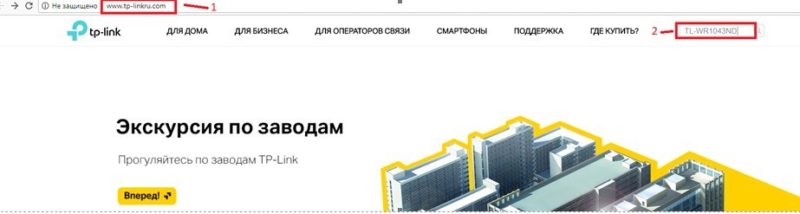
Нужно отметить, что больший сегмент рынка в России занимают роутеры компаний ТП-Линк и Д-Линк , поэтому, скорее всего, искать прошивку придется именно там. Также сайт производителя указан на нижней крышке устройства.
- После входа на сайт в строке поиска по сайту необходимо ввести наименование модели Wi-Fi роутера.

- После чего выбрать подходящую модель.

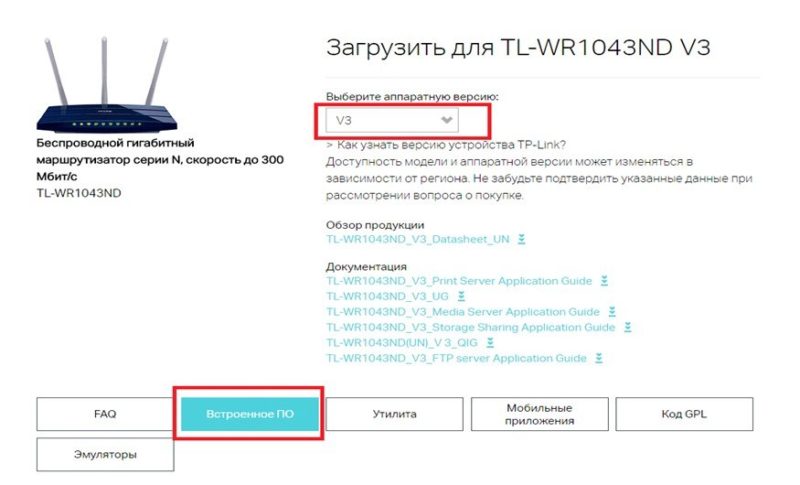
- Перейти в раздел «Загрузки». Во вкладке «Программное обеспечение» нужно выбрать подходящую версию, которая была указана на наклейке.

- После этого остается лишь скачать прошивку и распаковать ее в любое удобное место.



На сайте своего интернет-провайдера
В последнее время большие компании, такие как Билайн или МТС, продают интернет-роутеры от имени своего бренда. Для таких моделей прошивка, как правило, создается отдельно. Находится она на сайте интернет-провайдера, аналогично предыдущему пункту, в разделе «Загрузки».
На сторонних интернет-ресурсах
Так же можно найти улучшенную или, так называемую, модифицированную прошивку. Для этого достаточно просто вбить в строке поиска модель роутера. Но никто не может дать гарантии, что файлы, которые попадут на компьютер не будут являться вирусом или вовсе не выведут роутер из строя при прошивке. Данный способ не рекомендуется использовать тем, кто занимается перепрошивкой впервые.
Подготовка устройства
Для того, чтобы обновить маршрутизатор необходимо отключить сетевой кабель провайдера, а также отключить Вай-Фай на всех устройствах, которые подключены к нему. Эти меры обезопасят устройство от возможных помех и вмешательств из вне.
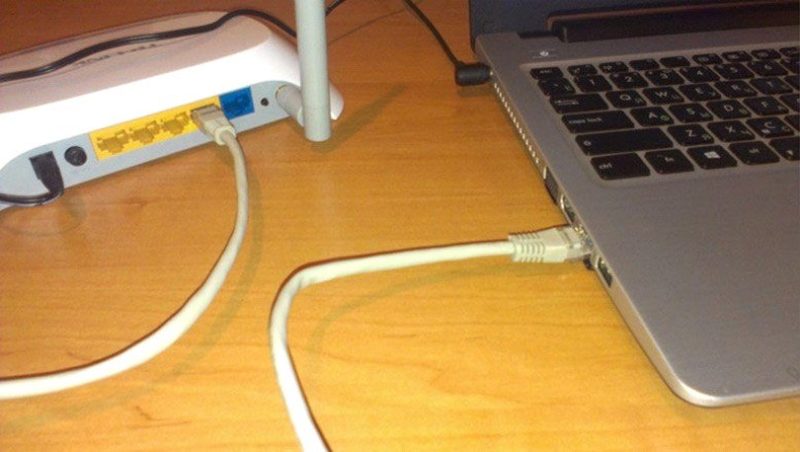
Таким образом, устройство должно быть подключено только к электрической сети и компьютеру, с которого будет производиться обновление прошивки роутера.
ВАЖНО! Так как во время перепрошивки устройство несколько раз включается и выключается, то оно не может постоянно поддерживать одну Wi-Fi сеть. Именно поэтому прошивка производится только через сетевой кабель и не может быть произведена через Wi-Fi сеть.
Процесс обновления прошивки Wi-Fi роутера
Для начала необходимо перейти в веб-интерфейс самого роутера. Делается это довольно просто: все на той же задней крышке корпуса роутера присутствует еще одна наклейка, на которой содержатся данные, позволяющие попасть во внутренние настройки устройства.
Дополнительное видео по перепрошивке маршрутизатора:
Как правило, такие данные содержатся под заголовком «Default settings» (настройки по умолчанию), это означает, что данные настройки были предустановлены производителем по умолчанию. Под заголовком находятся IP адрес, а также логин и пароль для доступа к внутренним настройкам роутера.
IP адрес необходимо ввести в адресную строку браузера (стандартный 192.168.1.1 или 192.168.0.1). После чего запустится веб-интерфейс роутера и предложит ввести логин и пароль для доступа к настройкам (стандартные admin и admin).
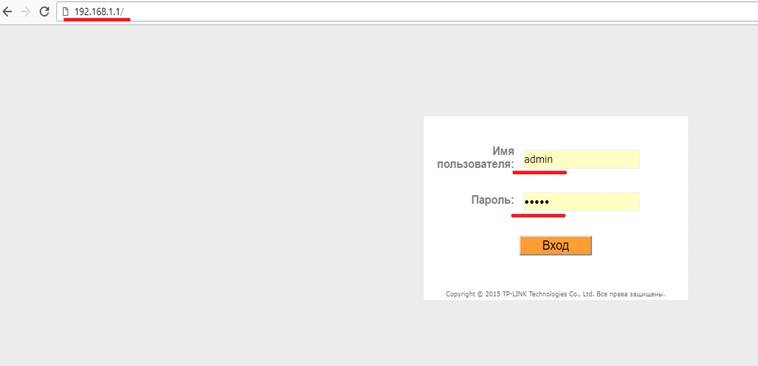
После того, как доступ в настройки роутера получен, необходимо сделать точку восстановления. Для этого переходим во вкладку «Эксплуатация устройства» или «System Tools» и ищем там раздел «Backup and restore» или «Восстановление настроек». Далее нужно нажать на кнопку «Backup » и сохранить файл с текущими настройками в любое удобное место на жестком диске.
ВАЖНО! При любых манипуляциях с программным обеспечением рекомендуется создавать точку восстановления параметров. Делается это для того, чтобы, в случае возникновения непредвиденных ситуаций, восстановить уже имеющиеся настройки. Это может сэкономить вам не только нервы, время, но и деньги, которые могут быть потрачены на вызов специалиста интернет-провайдера.
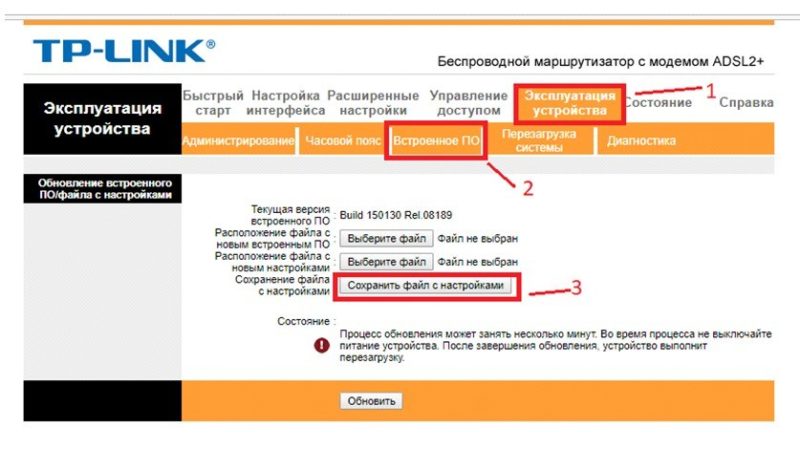
Далее приступаем непосредственно к прошивке. Нужно снова перейти во вкладку «Эксплуатация устройства» или «System Tools» и найти там раздел «Firmware update» или «Обновление ПО». Выбираем файл новой прошивки, которая была скачена ранее, нажав кнопку «Выберите файл». После чего необходимо прошить роутер, подтвердив выбранные действия и дождаться окончания прошивки.
ВАЖНО! Никаких действий с роутером во время прошивки производить нельзя. Это может привести к сбою, во время которого старая прошивка будет удалена, а новая еще не установится. В таких случаях шансы восстановить устройство в домашних условиях будут очень малы.

После перепрошивки роутер перезагрузится и будет готов к дальнейшей настройке уже новой прошивки.
Восстановление предыдущих параметров работы
После удачного обновления маршрутизатора необходимо восстановить имеющиеся ранее настройки. Для этого как раз пригодится файл, который был создан ранее.
Необходимо войти в раздел «Backup and restore» и просто загрузить файл с предыдущими настройками, нажав кнопку «Restore».

Таким образом, процедура перепрошивки роутера довольно проста и не потребует большого количества времени, однако, производить ее нужно с определенной долей внимательности, поскольку неправильные действия могут привести к поломке устройства. После правильной перепрошивки роутера, устройство будет работать стабильно, быстро и без каких-либо сбоев, предоставляя заявленное производителем качество сигнала.
 Доброго времени.
Прошивка — это спец. микропрограмма, находящаяся в энергонезависимой памяти роутера. По сути, это полноценная мини-операционная система, в которой есть десятки своих «функций» (их можно сравнить с приложениями).
Разумеется, стабильность и качество работы роутера зависит не только от «железок» (из которых он состоит), но и от этой прошивки. И в некоторых случаях (при некорректной работе роутера) прошивку следует обновлять (или как говорят: «перепрошивать устройство»).
Собственно, эта заметка расскажет в пошаговом режиме как это выполнить правильно (т.е. обновить микропрограмму, чтобы не вывести из строя роутер). Материал статьи подойдет для большинства моделей домашних роутеров.
Итак…
*
Обновление прошивки роутера по шагам
На примере Tenda FH456
ШАГ 1: когда и зачем нужно менять прошивку
Вообще, прошивать роутер нужно только в тех случаях, когда в этом есть острая необходимость:
- маршрутизатор зависает или неожиданно перезапускается (без явной на то причины);
- периодически отключается интернет, Wi-Fi;
- в новой версии прошивки есть поддержка дополнительных функций, стандартов (например, возможность пробросить порты);
- в текущей прошивке имеются критические ошибки, уязвимости.
Важно!
Если роутер работает стабильно, и никаких доп. функций от него вам не требуется — то перепрошивать устройство не нужно!
Обновление микропрограммы может лишить вас гарантии. К тому же, при неправильном выполнении операции — есть риск повредить устройство…
ШАГ 2: меры предосторожности
Чтобы процесс прошивки прошел без сучка и задоринки, придерживайтесь следующих важных правил:
- загрузить прошивку нужно именно для своей модели роутера (как это сделать — см. ниже). Не используйте универсальных прошивок или ПО без «опознавательных знаков» (это самая основная ошибка многих пользователей!);
- если у вас есть источник бесперебойного питания — подключите и роутер, и компьютер к нему. Если нет — прошивку выполняйте в то время, когда у вас не ведутся ремонтные работы и не откл. постоянно свет (обычно, это вечер);
- подключите роутер к компьютеру сетевым кабелем (обновлять микропрограмму по Wi-Fi — крайне не рекомендуется!);
- от роутера нужно отключить кабель интернета, и другие ПК (т.е. оставить подключенным только один ПК, с которого запустите прошивку);
- желательно сохранить настройки роутера и старую прошивку перед обновлением.
В общем и целом, ничего хитрого, рекомендации стандартны и позволяют исключить всевозможные проблемы при смене прошивки…
ШАГ 3: поиск и загрузка прошивки
1) Первое, что нам нужно — определить точную модель роутера и его марку. Проще всего это сделать, если посмотреть наклейку на корпусе устройства (обычно, с тыльной стороны). См. фото ниже.
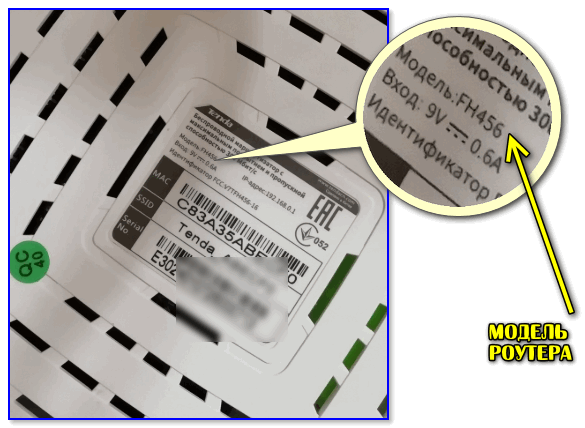
Модель роутера определена!
2) Далее делаем запрос в Google вида «tenda fh456 firmware» (т.е. указываем марку и модель роутера, и добавляем слово firmware (это, кстати, и есть прошивка на англ. языке)).
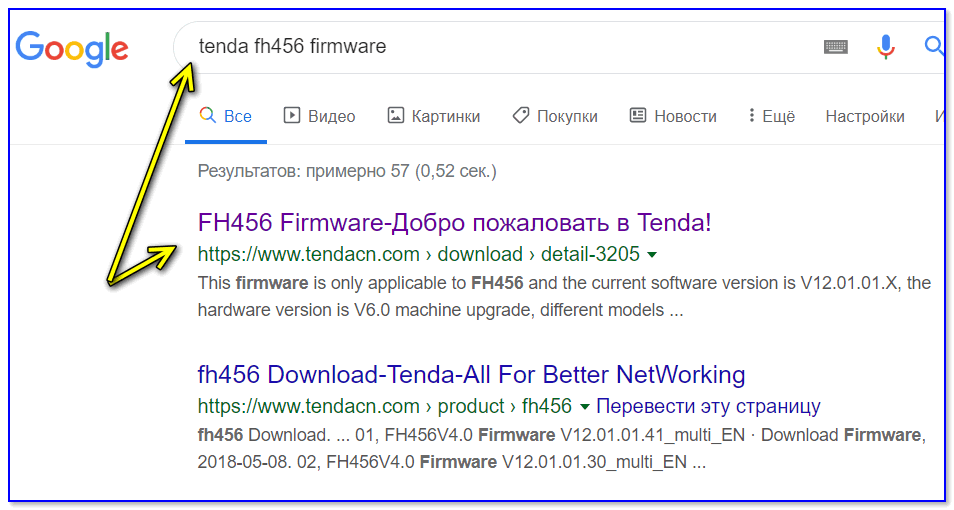
Поиск прошивки
3) Загружаем прошивку, желательно с сайта производителя. После, обычно, требуется извлечь ее из архива (лучшие программы-архиваторы вам в помощь).
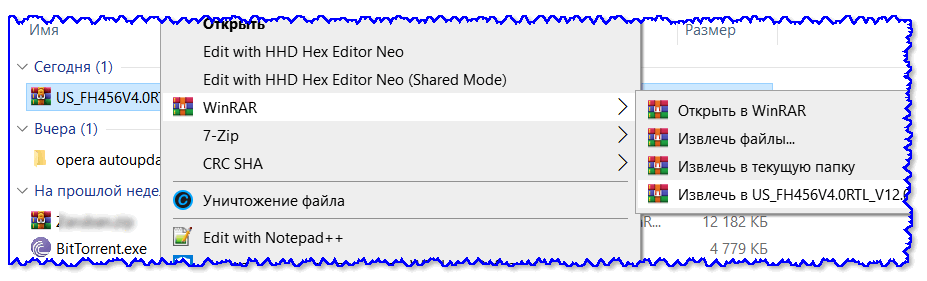
Извлекаем прошивку
Файл BIN — это и есть файл прошивки.

Файл прошивки — расширение BIN
4) Далее зайдите в настройки своего роутера (обычно, достаточно в браузере написать IP 192.168.0.1 или 192.168.1.1, если что — ссылка ниже в помощь) и посмотрите в главном окне текущую версию прошивки. В моем примере: текущая версия «35-я», а новая загруженная «41-я» (с рядом справленных ошибок).
👉 В помощь!
Как открыть настройки Wi-Fi роутера (вход в веб-интерфейс) — https://ocomp.info/kak-zayti-v-nastroyki-routera.html
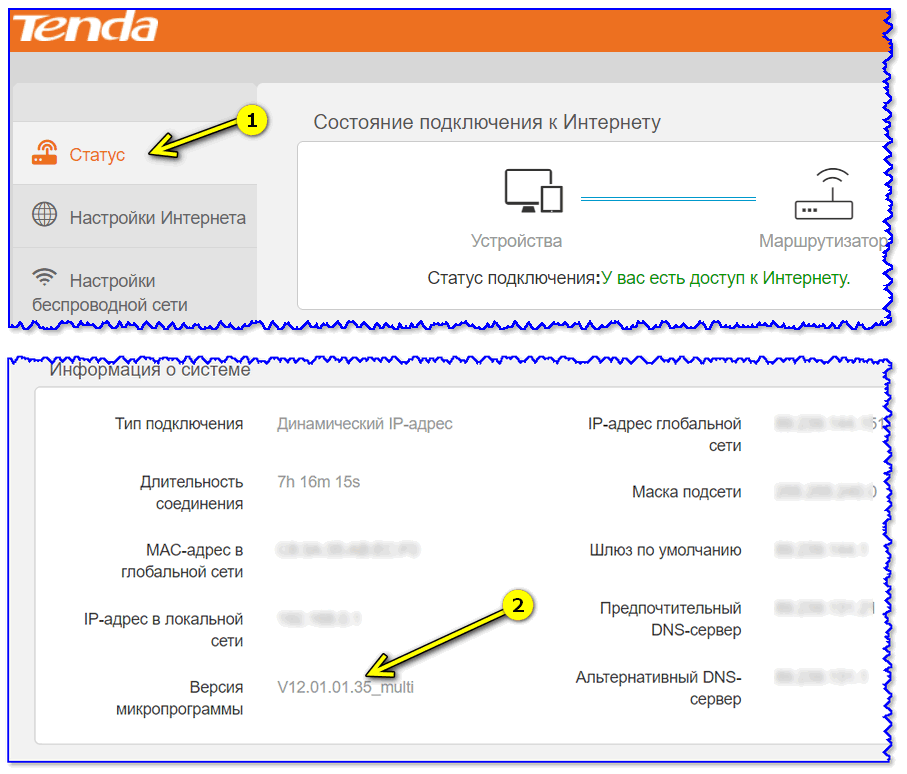
Текущая версия прошивки
ШАГ 4: подготовка — сохранение настроек, подключение к роутеру сетевым кабелем
1) Сначала необходимо отключить от роутера все «лишние» кабели и оставить только тот, которым будет подключен ноутбук/ПК с которого мы будем прошивать устройство.

Подключение компьютер Ethernet кабелем к роутеру
2) После, заходим в настройки роутера (веб-интерфейс), открываем вкладку «Управление» (или «Администрирование/Administration») и сохраняем текущие настройки (браузер загрузит небольшой файл в несколько КБ).
Примечание: в некоторых моделях роутеров вместо раздела «Administration» — будет вкладка «Система/обновление ПО» («System / Upgrade»).
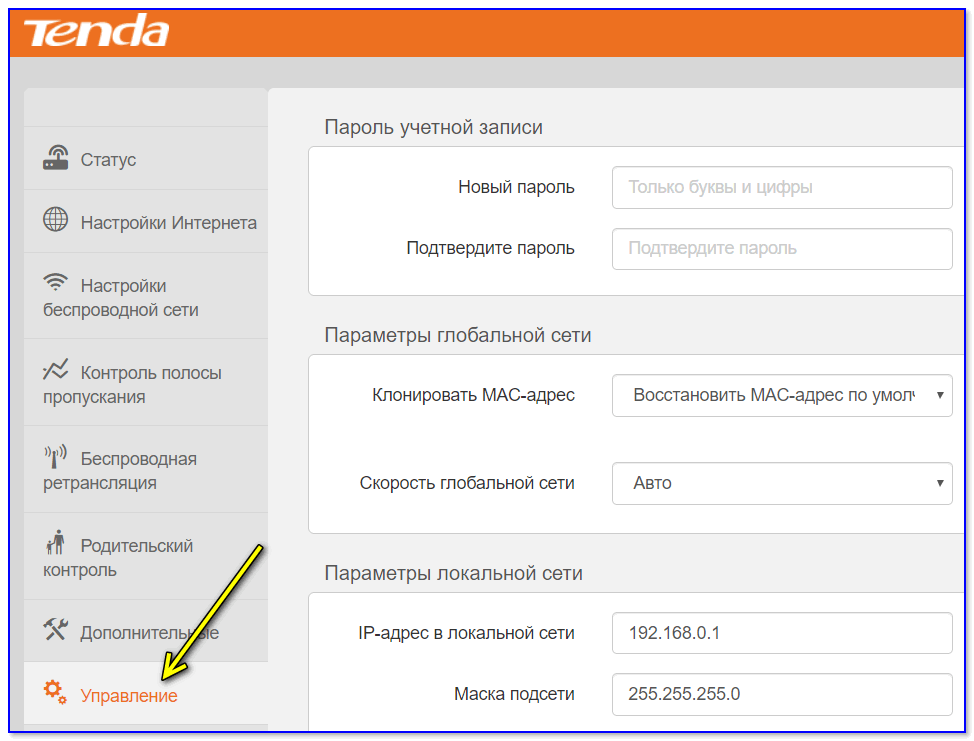
Управление
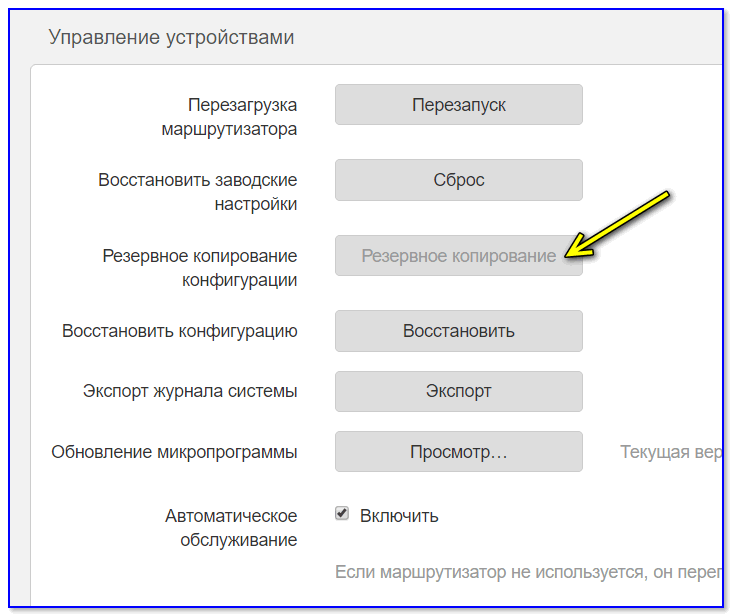
резервное копирование
3) Если есть возможность, как рекомендовал уже выше, подключите роутер и ПК через источник бесперебойного питания (этот совет особенно актуален для тех, у кого часто отключают электричество).
Просто, если во время прошивки «моргнет» свет — это может стать причиной сбоя, который приведет к неработоспособности устройства…
ШАГ 5: обновление микропрограммы
Обновление прошивки проходит достаточно быстро — на всё-про-всё потребуется 30-40 сек.
Сначала нужно будет открыть настройки роутера и перейти в раздел «Управление» (или «Администрирование/Administration»).
Далее напротив пункта «Обновление микропрограммы» (или «Firmware upgrade») нажать по кнопке «Просмотр» (или «Browse»).
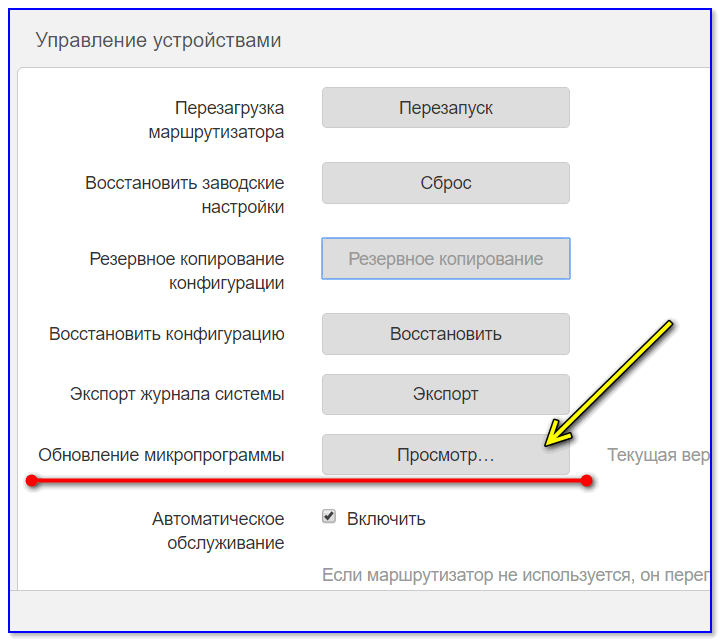
Обновление микропрограммы
Затем указать наш файл прошивки (в формате BIN, см. предыдущие шаги выше) и согласиться на обновление.
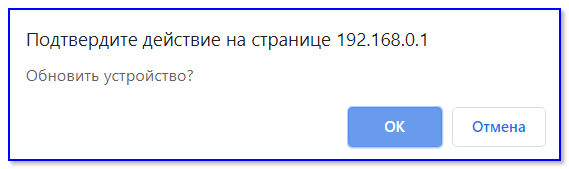
ОК
Роутер «задумается» на 30-40 сек. В это время крайне желательно никак не мешать устройству: не открывать никаких вкладок, не отключать электричество, не двигать провода и кабели (связанных с ним).
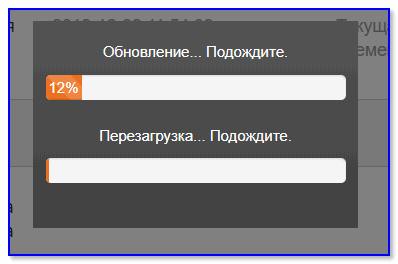
Процесс обновления
Собственно, далее главная страничка роутера должна открыться автоматически, на которой вы заметите, что версия микропрограммы была обновлена (в моем случае стала «41» (была «35»). Задача выполнена?..
Примечание: обновив прошивку, вы можете столкнуться со сменой языка! Чаще всего, сначала новые прошивки появляются на английском, после — переводятся на русский.
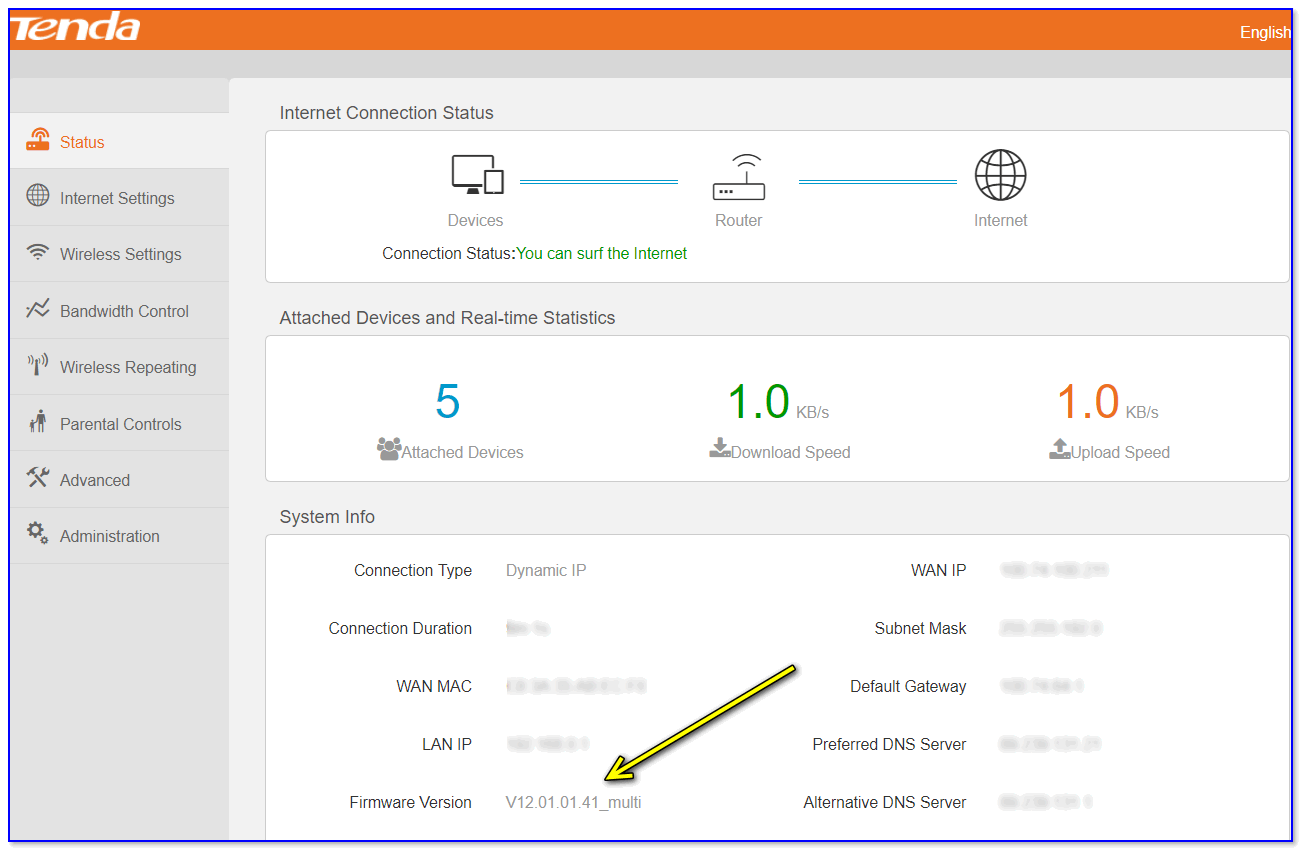
Новая версия прошивки на англ., но все работает!
У ряда роутеров после обновления прошивки сбрасываются настройки. Их можно восстановить из спец. файла конфигурации, который мы сохранили перед обновлением. Чтобы это сделать — воспользуйтесь администраторским разделом, функция «Restore a configuration file».
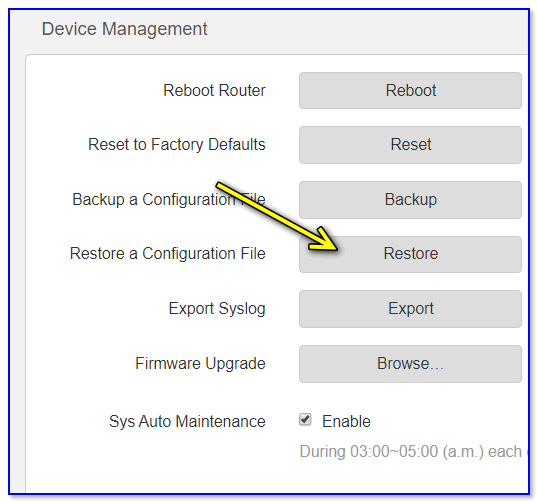
Restore — восстановление настроек
*
На сим закругляюсь, дополнения всегда приветствуются…
Удачи!
👋
Первая публикация: 17.12.2019
Корректировка заметки: 31.05.2023


Есть семейство очень хороших маршрутизаторов от Linksys — Linksys WRT54. У нас таких несколько, стареньких (2 версия) но вполне живых и очень даже работающих. Когда-то давно мне по производственной необходимости пришлось перепрошить один из них кастомной прошивкой dd-wrt. Мануалов по тому, как это сделать куча, подробно не останавливаюсь. Жил себе, жил этот роутер пока вдруг не начал странно себя вести в том плане, что периодически некоторые сайты не открывались. Покурил я интернет, знающие люди подсказали, что проблема вполне может быть в этой кастомной прошивке. А так как необходимости в ней уже не было, то я решил вернуться к родной Линксисовской. И вот тут я зашел в тупик. Ибо подробных инструкций по тому, как прошиться на официальную прошивку с нуля нет. Прошивку взял на официальном сайте Linksys. Попробовал просто подкинуть файлик прошивки как обновление — дало отлуп. Выход нашелся в Trivial File Transfer Protocol (TFTP). Сервер TFTP запускается при загрузке роутера на пару секунд еще до загрузки рабочей прошивки. За эти пару секунд надо успеть отдать команду на загрузку установочного файла новой прошивки. Дальше установка в автомате.
Последовательность действий:
1. Скачать необходимую версию прошивки (внимательно смотреть на версию железки и точную модель маршрутизатора, иначе можно получить «кирпич»)
2. В Windows 7 — установить TFTP клиент (Панель управления — Программы по умолчанию — Компоненты Windows — TFTP клиент)
3. Скинуть настройки на маршрутизаторе (выключить маршрутизатор, зажать кнопку «ресета», включить маршрутизатор не отпуская кнопку, держать кнопку 10-15 секунд и отпустить).
4. Прописать на компьютере статический IP адрес.
5. Запустить консоль. Предварительно прописать команду вида: «tftp -i 192.168.1.1 put файл_прошивки.bin» (на то, чтобы выполнить эту команду у вас будет не более 2 секунд!)
6. Отключить маршрутизатор.
7. Включить маршрутизатор, сразу после этого нужно выполнить в консоли указанную выше команду. Подчеркиваю, нужно вложиться в 2 секунды после включения роутера, иначе TFTP-сервер выключится! Если вы успели — то пойдет загрузка файла на маршрутизатор и через пару минут вы увидите в консоли подтверждение что все прошло удачно. Если не успели — получите отлуп по таймауту и пункты 6 и 7 необходимо будет повторить.
8. Подождать минут 5-10 и повторить пункт 3.
9. Можно входить на маршрутизатор по дефолтовому IP и с логином паролем — admin admin.
Собственно все.