
Всем привет! Сегодня я расскажу вам про настройку TRENDnet TEW-652BRP. Мы его подключим, настроим интернет, Wi-Fi. Также я расскажу, как поменять пароль от него, пробросить порты, обновить прошивку или заблокировать определенные адреса. Поехали!
Содержание
- ШАГ1: Знакомство и подключение
- ШАГ 2: Вход в Web-интерфейс
- ШАГ 3: Настройка интернета
- Динамический или Статический IP
- PPPoE
- PPTP или L2TP
- ШАГ 3: Настройка Wi-Fi
- ШАГ 4: Устанавливаем пароль от админки
- Проброс портов
- Обновление прошивки
- Фильтры
- Фильтр MAC-адресов
- Блокировка сайтов по URL
- Инструкция по настройке на русском (Manual)
- Видео
- Эмулятор
- Задать вопрос автору статьи
ШАГ1: Знакомство и подключение
В первую очередь посмотрим на TRENDnet TEW-652BRP спереди, чтобы познакомиться с индикаторами, которые смогут вам помочь в случае проблем с подключением:
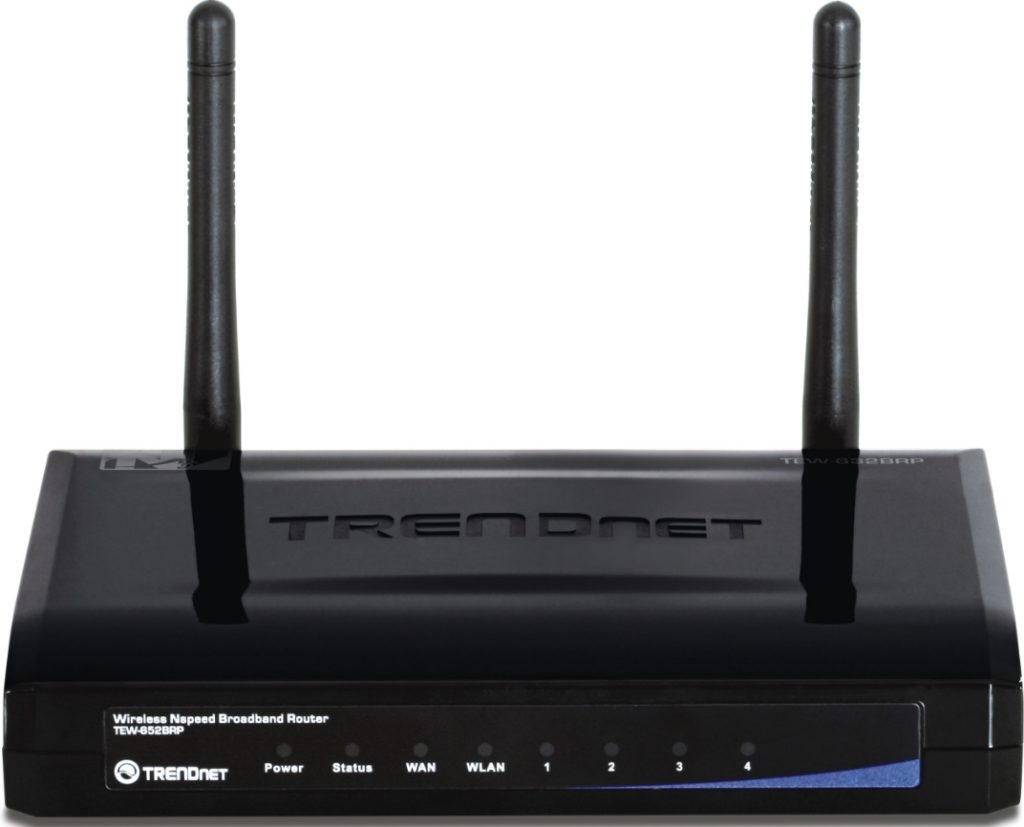
- POWER – включено или выключено питание.
- Status – если горит зеленым, то прошивка и сам аппарат работают нормально. В противном случае есть какие-то проблемы.
- WAN – интернет подключение.
- WLAN – Wi-Fi.
- 1-4 – подключение к локальным портам.
Теперь перейдем к задней панели и сразу же его подключим. На фото плохо видно надписи, поэтому я буду подробнее описывать все задние входы и выходы. Смотрим на картинку ниже (слева направо):
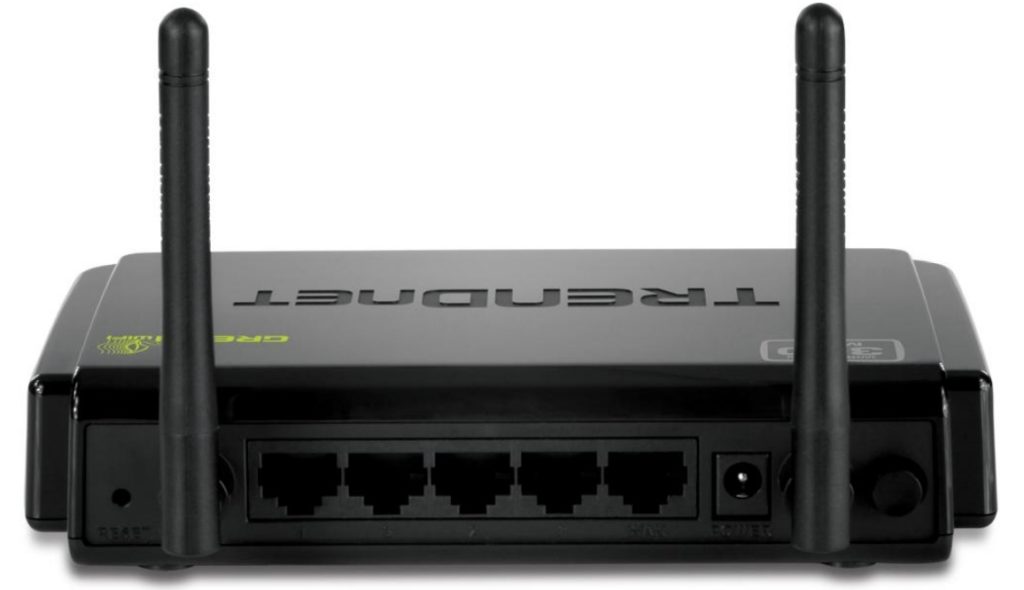
- RESET – кнопка утоплена, поэтому чтобы на неё нажать нужна скрепка или булавка. При зажатии этой кнопки на 10 секунд аппарат сбрасывается до заводских настроек. Если вы взяли его у знакомого или купили на барахолке, то произведите сброс.
- LAN 1-4 – порты для локальных устройств: компьютер, ноутбук, телевизор, принтер и т.д. Я подключу сюда свой компьютер с помощью сетевого кабеля. Можно выбрать любой порт – они все имеют один и тот же приоритет.
- WAN – подключаем сюда провод, который прокинул провайдер.
- Вход для блока питания – подключаем роутер к электросети.
- ON/OFF – кнопка питания. Просто нажимаем на неё, чтобы включить маршрутизатор.
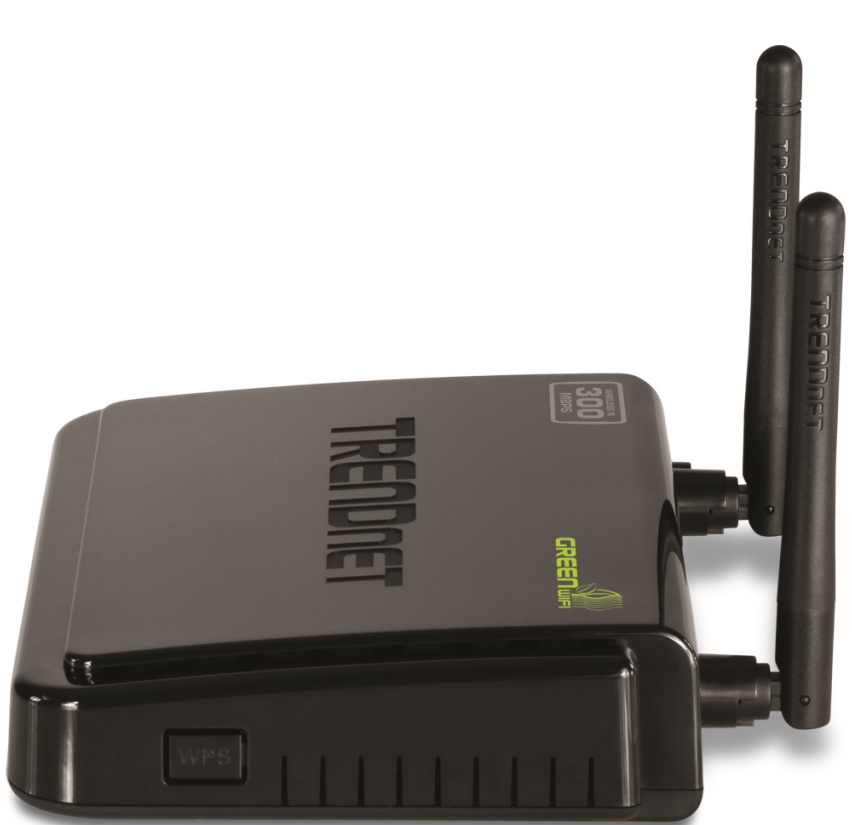
Также у 652BRU есть боковая кнопка «WPS» – она предназначена для быстрого подключения устройств к Wi-Fi.
ШАГ 2: Вход в Web-интерфейс
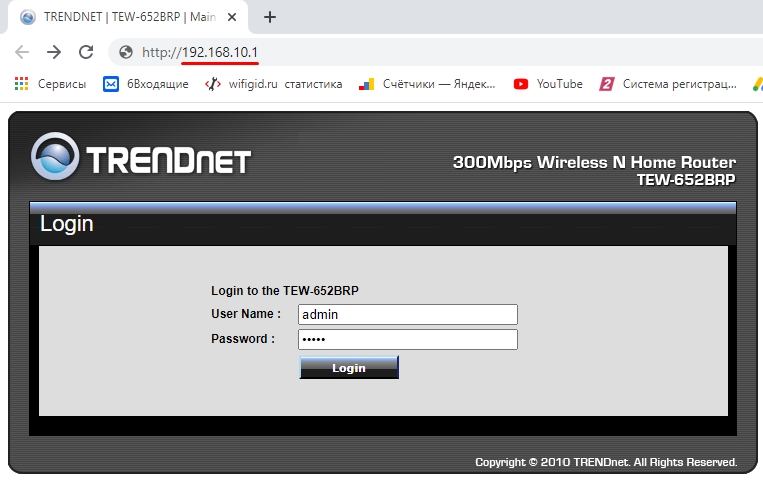
Для настройки аппарата не нужно ничего устанавливать, и мы воспользуемся обычным Web-интерфейсом. Сначала нам нужно подключиться к сети роутера, если вы приконнектились к одному из LAN портов, то вы уже сделали это. Также подключиться можно и к Wi-Fi, для этого используем PIN-код (из 8 цифр) или Wi-Fi Key – все это можно подсмотреть на этикетке под корпусом. Если нет Wi-Fi ключа или ПИН-кода, то попробуйте ввести в качестве пароля серийный номер (S/N), или подключитесь по WPS.
Открываем браузер и вводим в адресную строку IP адрес Тренднет:
192.168.10.1
Далее в обе строки вписываем:
admin
ПРИМЕЧАНИЕ! Если логин и пароль не подходят, то советую сбросить интернет-центр до заводских настроек, зажав кнопку Reset на 10 секунд.
ШАГ 3: Настройка интернета
Под рукой обязательно держите договор от провайдера, где прописан тип подключения, а также дополнительные данные для авторизации в сети. Без этого вы не сможете настроить интернет. Переходим в раздел «Main» и далее нажимаем по ссылке «WAN». В строке «Connection Type» нужно выбрать определенный тип подключения.
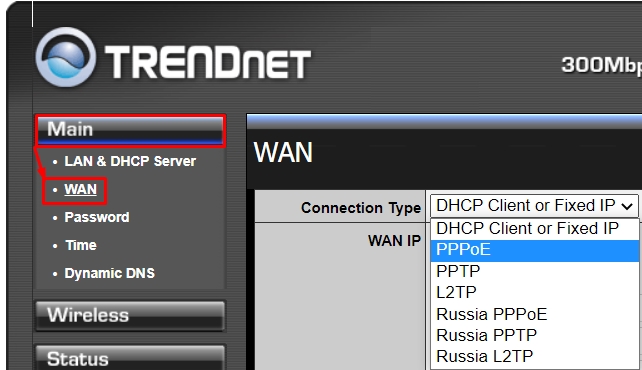
ПРИМЕЧАНИЕ! Впервые вижу, чтобы на роутере MTU устанавливался вручную, для чего это сделано не понятно, и ведь дело в том, что даже продвинутый пользователь может ошибиться с параметром. Поэтому если у вас будут проблемы с интернетом: будут плохо грузиться страницы, лаги, высокий пинг, потеря пакетов – нужно будет выяснить значение MTU – об этом подробно написано тут. А пока ставим 1472.
Динамический или Статический IP
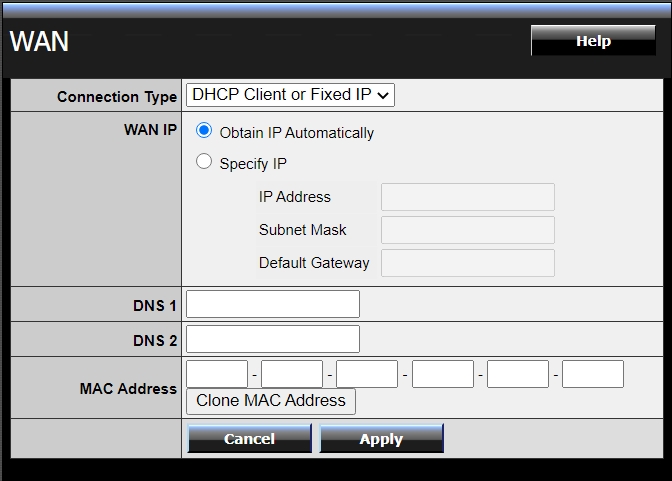
Если в договоре ничего не сказано, или вообще нет никаких данных по поводу подключения, то скорее всего ваш провайдер использует тип DHCP. Выбираем «DHCP Client or Fixed IP». Далее, если идет подключение с динамической адресацией, то выбираем «Obtain IP Automatically». Если вы используете статику и есть настройки IP, Маски и Шлюза, то выбираем «Specify IP» и вводим нужные данные.
PPPoE
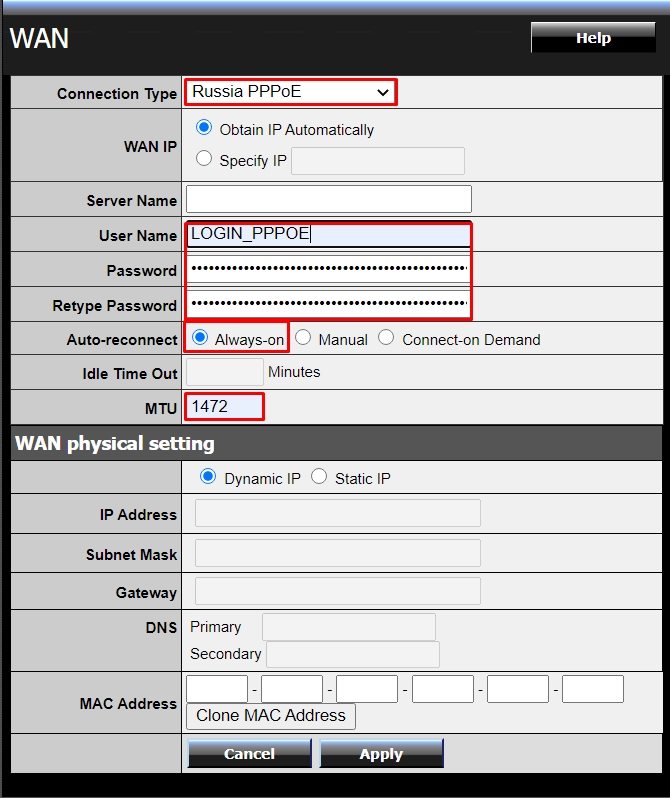
Вводим логин и пароль в строки «User Name» и «Password» (повторяем пароль в «Retype Password»). В строке «Auto-reconnect» ставим постоянное подключение «Always-on». И устанавливаем MTU как 1472. «WAN physical setting» устанавливаем «Static IP», если в договоре есть настройки IP, маски и шлюза.
PPTP или L2TP
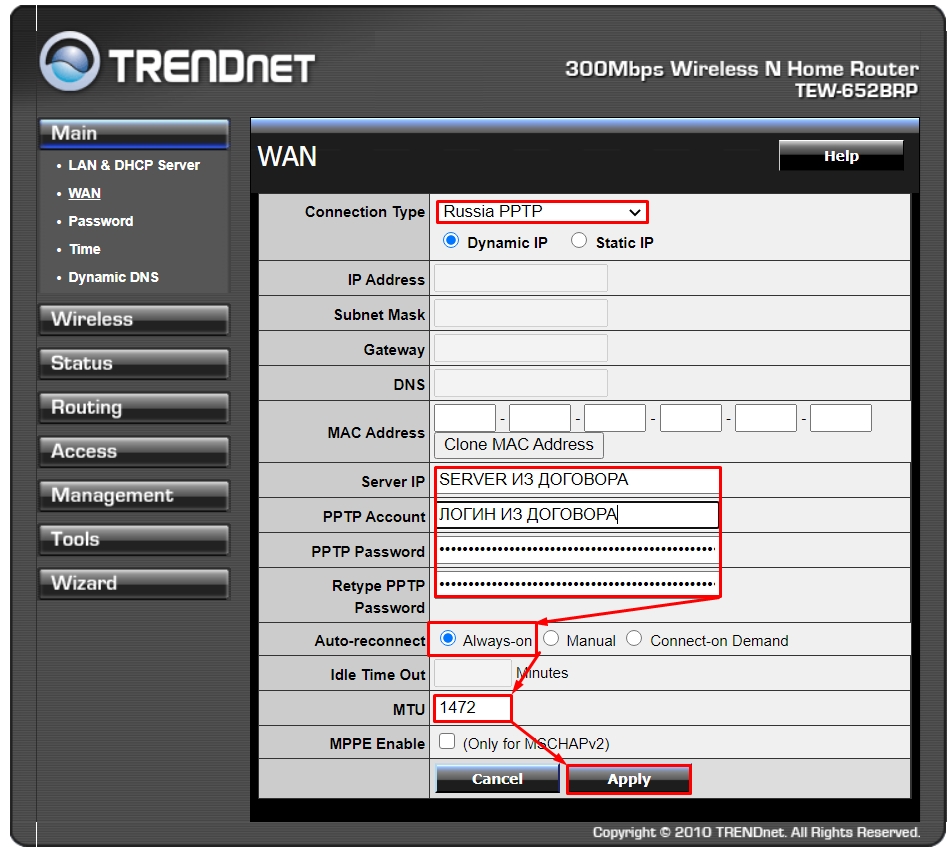
В «Server IP» вводим ДНС или IP адрес сервера. Ниже вписываем логин и два раза пароль. Далее указываем параметр «Always-on» и вписываем MTU. Если есть настройки статической адресации, то в самом начале нужно указать «Static IP» и вписать все необходимые данные.
Переходим в «Wireless» – «Basic»:
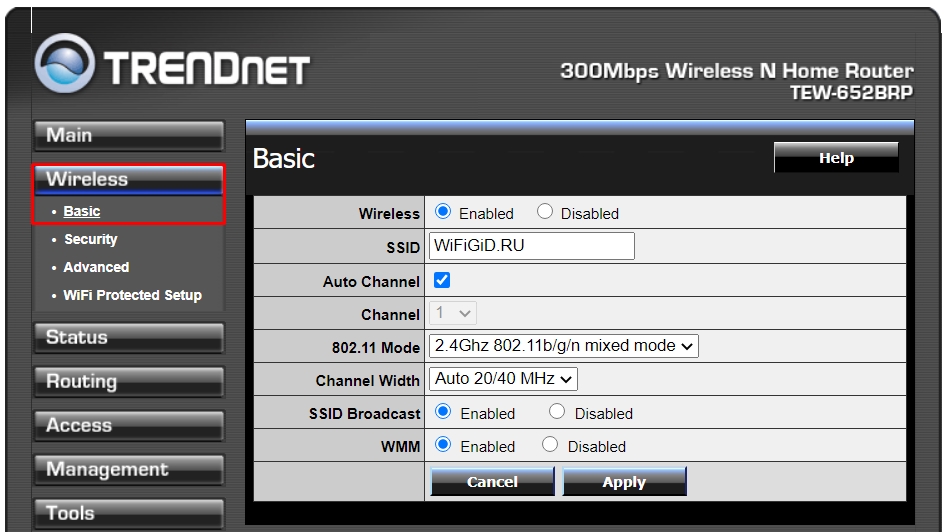
- Wireless – если вы хотите полностью выключить беспроводную сеть, то ставим значение «Disabled».
- SSID – название Wi-Fi
- Auto Channel – ставим галочку.
- 11 Mode – установите параметр «2.4Ghz 802b/g/n mixed mode».
- Channel Width – Auto 20/40 MHz
- SSIDBroadcast – Enabled (если хотите, чтобы сеть была видимой)
- WMM – обязательно включаем этот параметр «Enabled».
Теперь идем в «Security»:
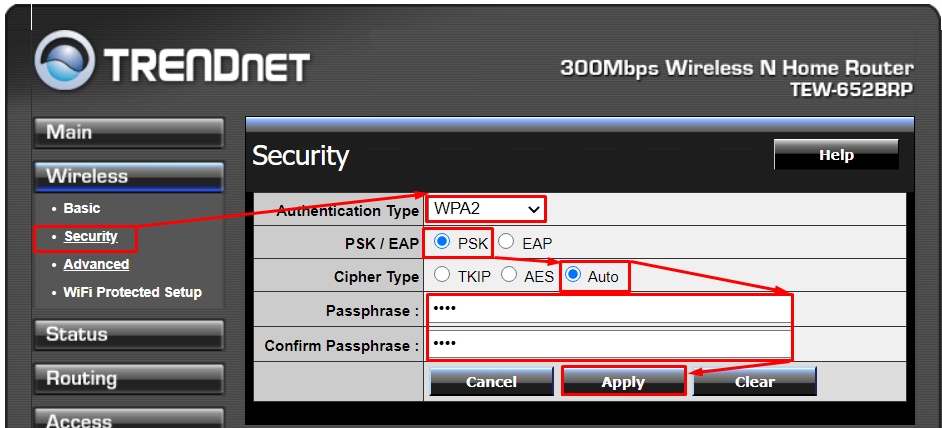
- Authentification Type – WPA2
- PSK/EAP – PSK
- Cipher Type – Auto
- Ниже два раза вводим пароль для доступа к вай-фай.
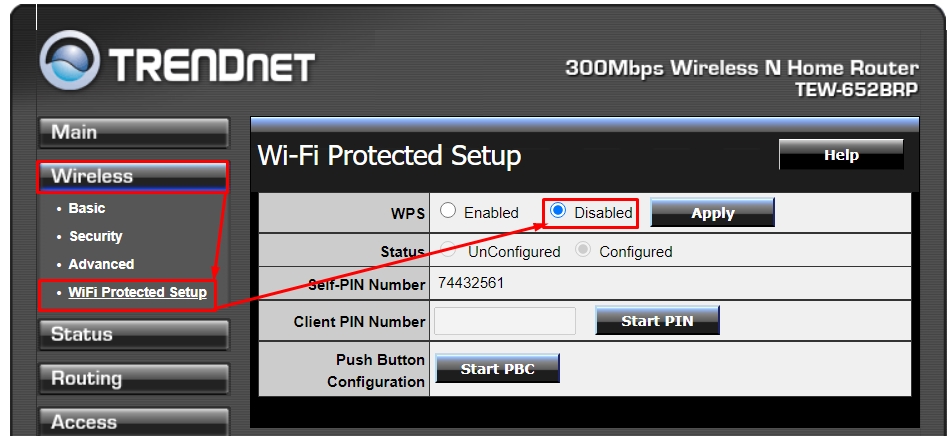
Я вам советую отключить WPS, если вы им не пользуетесь – это можно сделать в подразделе «WiFi Protected Setup».
ШАГ 4: Устанавливаем пароль от админки
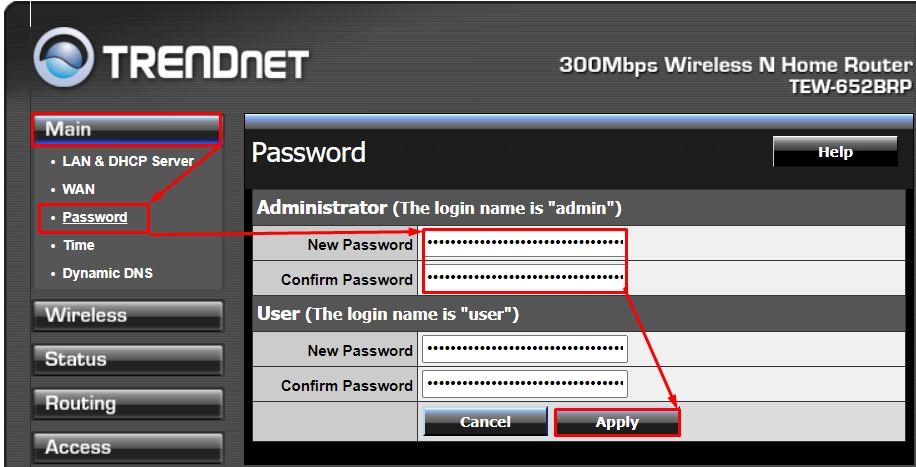
Если вы помните, для входа мы использовали стандартный логин и пароль (admin-admin), я бы на вашем месте для безопасности поменял эти значения. Это можно сделать в «Main» – «Password».
Проброс портов
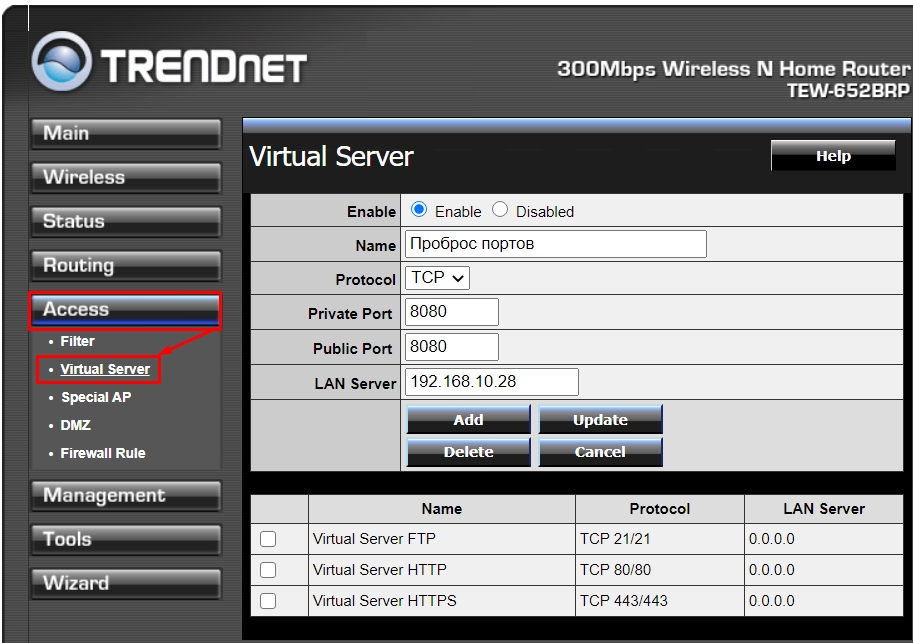
Переходим в «Access» – «Virtual Server». Включаем правило «Enable». Далее вводим название – оно необходимо только для вас, чтобы не забыть, для чего вы его создавали. Далее указываем тип протокола TCP, UDP или оба (Both). В строку «Private Port» вводим внутренний порт, в строку «Public Port» вводим внешний порт. Обычно используется только внешний порт, если вы не знаете точный внутренний порт, то просто дублируйте внешний. И в конце указываем IP локального устройства, на которое будет идти переадресация. Нажимаем «Add». Чтобы удалить правило, выделите его из списка ниже и кликните по кнопке «Delete».
Обновление прошивки
ВНИМАНИЕ! Советую делать прошивку при локальном подключении по проводу. Не стоит обновлять ОС при Wi-Fi подключении.
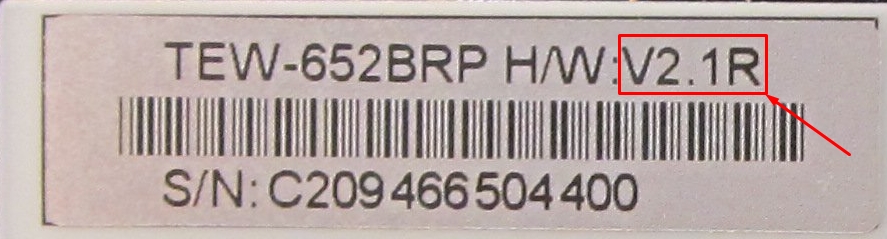
- Нужно узнать аппаратную версию, для этого смотрим на дно аппарата и находим там рядом с названием значение после «H/W».
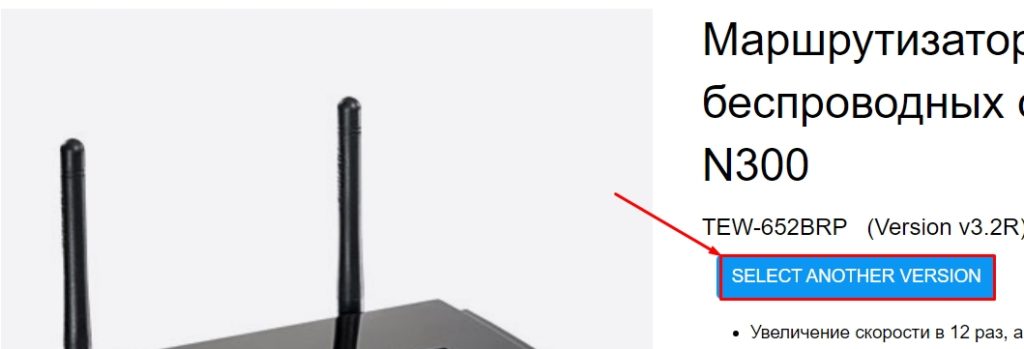
- Переходим на официальную страницу роутера.
- Нажимаем по кнопке «SELECT ANOTHER VERSION».
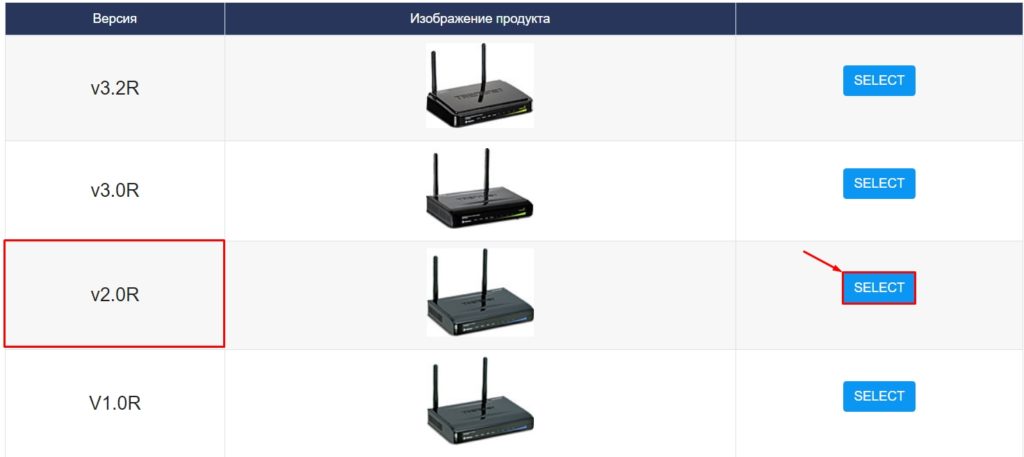
- Промежуточных версий нет, поэтому выбираем по первой цифре. В моем случае это версия 2.1R – я выбираем «v0R».
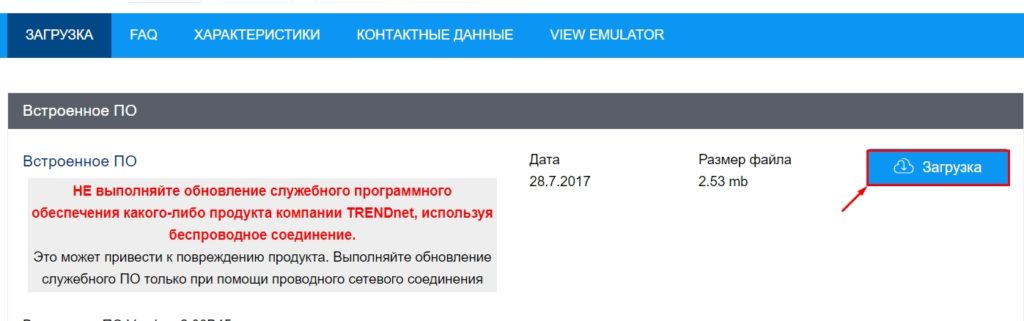
- Ниже в разделе «Встроенное ПО» нажимаем по кнопке «Загрузка» и скидываем файл на рабочий стол. Если скачается архив, то разархивируйте его.
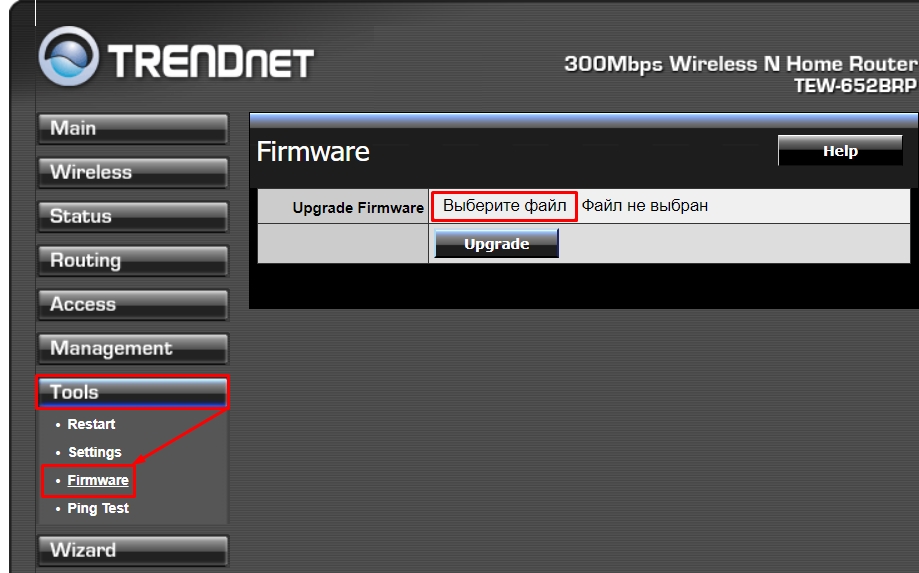
- Переходим в «Tools» – «Firmware» – нажимаем по кнопке «Выберите файл», нажимаем по файлу прошивки и загружаем его. В конце жмем «Upgrade».
- Во время загрузки прошивки не выключайте и не трогайте роутер.
Фильтры
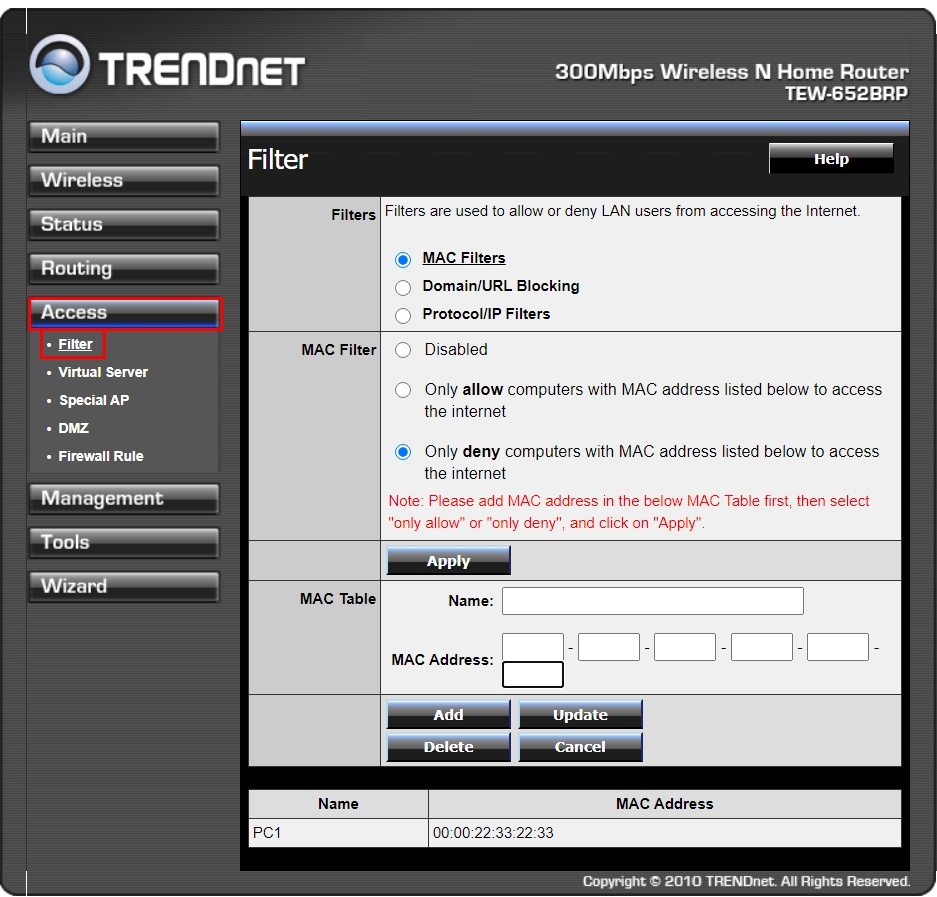
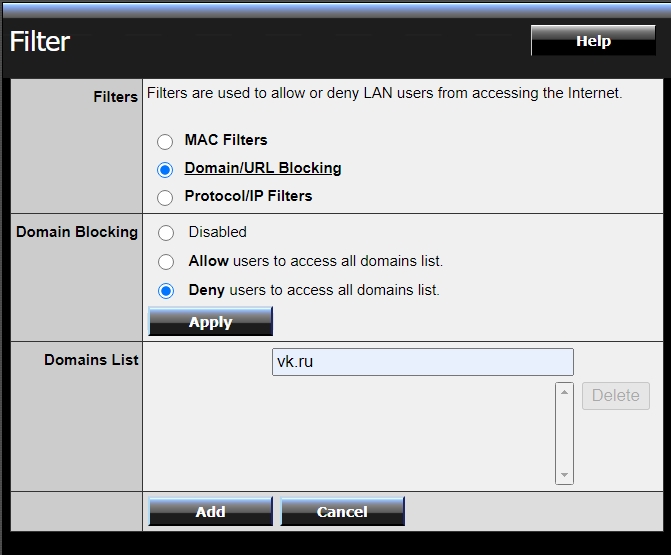
В роутере есть стандартный фильтры по MAC-адресам. Также вы можете заблокировать определенные URL адреса. Переходим в «Access» – «Filter».
Фильтр MAC-адресов
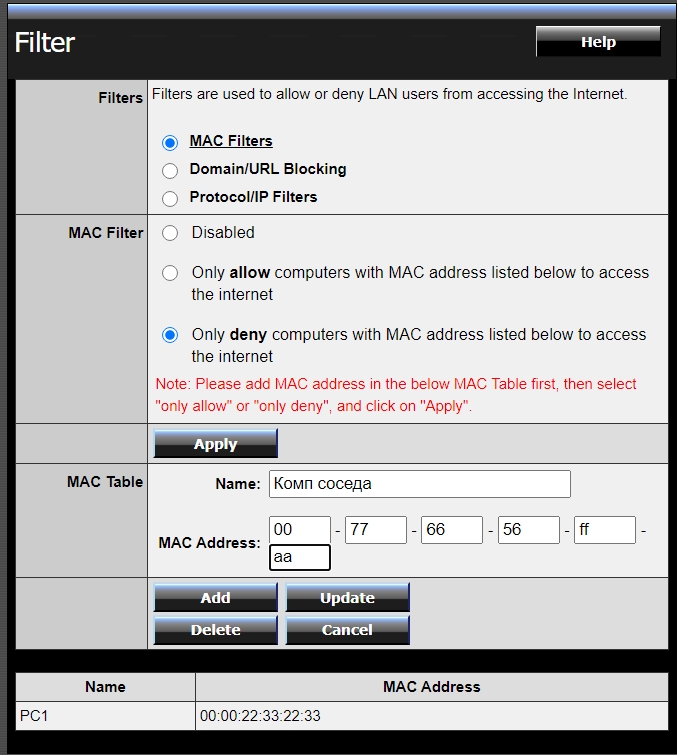
Вы можете создать белый лист адресов, которые могут подключаться к сети и использовать интернет. Или заблокировать соседа, который постоянно вас взламывает. Указываем тип фильтра как «MAC Filters». Для составления белого списка выбираем «Allow», для черного «Deny». Ниже вводим нужные МАК-адреса.
Блокировка сайтов по URL
Указываем «Domain/URL Blocking», ниже указываем запретное правило «Deny». После этого вводим адрес и кликаем «Add».
Инструкция по настройке на русском (Manual)
Видео
Эмулятор
Ссылка на эмулятор
 Добрый день.
День ото дня роутер для создания домашней локальной Wi-Fi сети становятся только популярнее. И не удивительно, ведь благодаря роутеру все устройства в доме получают возможность обмена информации между собой, плюс к этому доступ в интернет!
В этой статье хотел бы остановиться на роутере TRENDnet TEW-651BR, показать как в нем настроить интернет и Wi-Fi. И так… начнем.
Настройка беспроводной сети Wi-Fi
Вместе с роутером идет в комплекте сетевой кабель для подключения его к сетевой карте компьютера. Так же есть блок питания и руководство пользователя. В общем-то поставка стандартная.
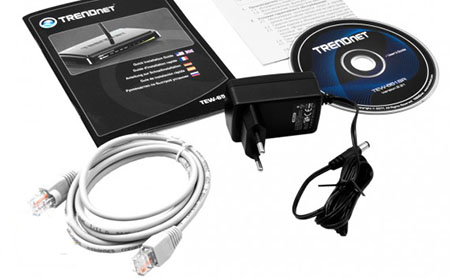
Первое что делаем — это подключаем к LAN порту роутера (через кабель который идет в комплекте) выход из сетевой карты компьютера. Как правило, в комплекте с роутером идет небольшой длинны кабель, если вы планируете размещать роутер как-то не стандартно и далеко от компьютера, возможно вам нужно докупить в магазине отдельный кабель, либо провести его в доме и обжать разъемы RJ45 самостоятельно.
К WAN порту роутера подключите ваш интернет кабель, который провел вам ваш провайдер. Кстати, после подключения должны начать мелькать светодиоды на корпусе устройства.
Обратите внимание, что на роутере, на задней стенке, есть специальная кнопка RESET — пригодится, если вы забудете пароли от доступа в панель управления или захотите сбросить все настройки и параметры устройства.
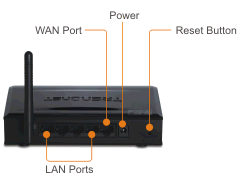
Задняя стенка роутера TEW-651BRP.
После того, как роутер был подключен к компьютеру по сетевому кабелю (это важно, т.к. первоначально сеть Wi-Fi может быть вообще выключена и вы не сможете зайти в настройки) — можно приступить к настройке Wi-Fi.
Заходите по адресу: http://192.168.10.1 (по умолчанию адрес для роутеров TRENDnet).
Вводите пароль и логин admin маленькими строчными латинскими буквами, без всяких точек, кавычек и тире. Далее жмите Enter.
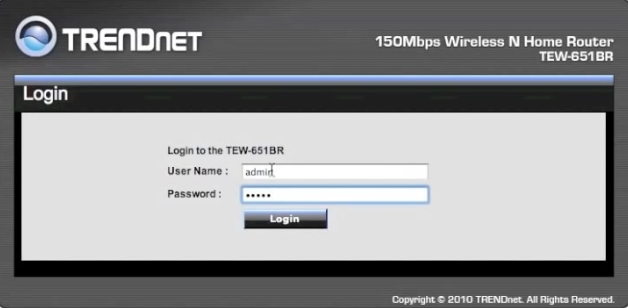
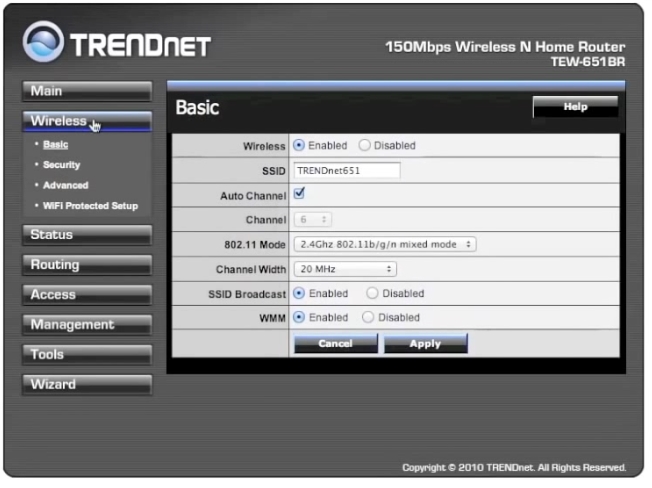
Если все сделали правильно, откроется окно настроек роутера. Переходим в раздел настроек беспроводных соединений Wi-Fi: Wireless—>Basic.
Ключевых настроек здесь несколько:
1) Wireless: обязательно поставьте ползунок в положение Enabled, т.е. тем самым включается беспроводная сеть.
2) SSID: здесь задайте имя вашей беспроводной сети. Когда вы будете ее искать для подключения на ноутбуке (например), будете ориентироваться как раз на это название.
3) Auto Channel: как правило, сеть работает стабильнее.
4) SSID Broadcast: поставьте ползунок в положение Enabled.
После этого можете сохранить настройки (Apply).
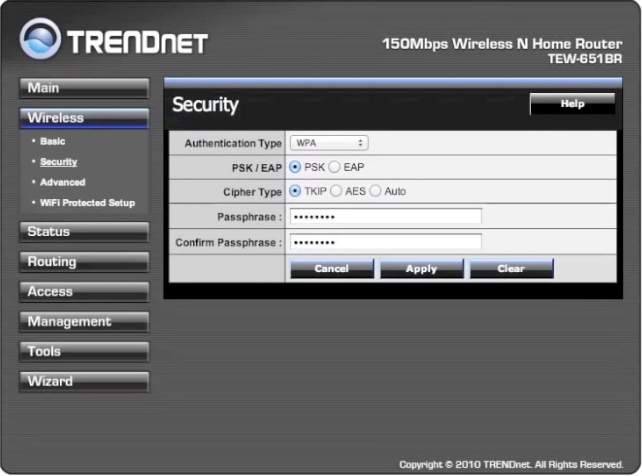
После задания основных настроек, необходимо еще защитить Wi-Fi сеть от доступа посторонних пользователей. Для этого нужно зайти в раздел: Wireless—>Security.
Здесь нужно выбрать тип аутентификации (Authentication Type), а потом ввести пароль для доступа (Passphrase). Рекомендую выбирать тип WPA или WPA 2.
Настройка доступа в интернет
Как правило, в этом шаге от нас требуется занести настройки из вашего договора с интернет-провайдером (или листка для доступа, который обычно всегда идет вместе с договором) в настройки роутера. Разобрать в этом шаге все случаи и типы подключения, которые могут быть у разных интернет-провайдеров — нереально! Но показать в какой вкладке заносить параметры — это стоит.
Заходите в основные настройки: Basic—>WAN (переводится как глобальный, т.е. интернет).
В этой вкладке важна каждая строчка, если вы где-то ошибетесь или введете неверные цифры — работать интернет не будет.
Connection Type — выбираете тип коннекта. У многих интернет провайдеров тип PPPoE (если вы его выберите, вам нужно будет ввести только логин и пароль для доступа), у части провайдеров доступ L2TP, встречается иногда и такой тип, как DHCP Client.
WAN IP — здесь так же нужно знать, будет выдаваться вам IP автоматически, или нужно ввести определенный IP адрес, маску подсети и пр.
DNS — вводите, если оно требуется.
MAC Address — каждый сетевой адаптер имеет свой уникальный MAC адрес. Некоторые провайдеры регистрируют MAC адреса. Поэтому, если вы раньше были подключены к интернету через другой роутер или напрямую к сетевой карте компьютера — нужно узнать прежний MAC адрес и внести его в эту строку. О том, как клонировать MAC адреса, мы уже упоминали на страницах блога.
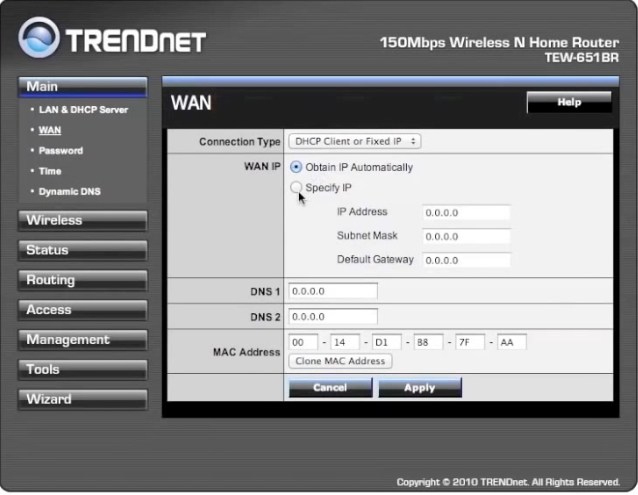
После проведенных настроек, нажимаете на Apply (сохраняете их) и перезагружаете роутер. Если все настроили нормально, то роутер соединиться с сетью интернет и начнет ее раздавать на все подключенные к нему устройства.
Возможно вам будет интересна статья о том, как настроить ноутбук для подключения к роутеру.
На этом все. Всем удачи!
- Распечатать
Оцените статью:
- 5
- 4
- 3
- 2
- 1
(3 голоса, среднее: 3.7 из 5)
Поделитесь с друзьями!
Роутер Trendnet TEW-651BR — это надежное и удобное устройство, которое позволяет подключить несколько устройств к домашней или рабочей сети. Он обладает высокой скоростью передачи данных и прост в настройке, поэтому даже начинающий пользователь сможет без проблем настроить его.
В этой статье мы расскажем вам, как настроить роутер Trendnet TEW-651BR шаг за шагом. Мы охватим все основные аспекты настройки, включая подключение к интернету, настройку беспроводной сети, настройку пароля и многое другое.
Прежде чем приступить к настройке, убедитесь, что у вас есть все необходимые материалы: роутер Trendnet TEW-651BR, компьютер или ноутбук с доступом в интернет, а также сетевой кабель для подключения роутера к компьютеру.
Начнем!
Содержание
- Основные характеристики роутера Trendnet TEW-651BR
- Шаг 1: Подключение роутера
- Шаг 2: Вход в настройки роутера
- Шаг 3: Настройка подключения к интернету
- Шаг 4: Настройка безопасности Wi-Fi
- Шаг 5: Создание сети гостей
- Шаг 6: Настройка портов
Основные характеристики роутера Trendnet TEW-651BR
- Беспроводная связь: Trendnet TEW-651BR поддерживает беспроводную связь стандарта 802.11n, обеспечивая высокую скорость передачи данных и стабильное подключение к Интернету. Скорость передачи составляет 150 Мбит/с, что позволяет быстро загружать файлы, смотреть видео в высоком разрешении и играть в онлайн-игры без задержек.
- Частотный диапазон: Роутер работает в частотном диапазоне 2,4 ГГц, который обеспечивает широкое покрытие и проникновение сигнала через преграды, такие как стены и потолки.
- Интерфейсы: Trendnet TEW-651BR оснащен 4-мя портами Ethernet 10/100 Мбит/с, позволяющими подключить различные устройства, такие как компьютеры, ноутбуки, игровые приставки и принтеры, к сети.
- Защита безопасности: Роутер поддерживает стандарты WEP, WPA и WPA2, обеспечивая надежную защиту вашей сети от несанкционированного доступа.
- Простая установка: Благодаря встроенному программному обеспечению Easy Go, настройка роутера Trendnet TEW-651BR осуществляется в несколько простых шагов, что делает его идеальным выбором для пользователей без опыта в настройке сетевых устройств.
Роутер Trendnet TEW-651BR — это надежное и функциональное устройство, которое позволяет легко создать и поддерживать собственную домашнюю сеть с высокой скоростью передачи данных и надежной защитой.
Шаг 1: Подключение роутера
Перед тем как начать настраивать роутер Trendnet TEW-651BR, необходимо правильно подключить его к компьютеру или другому устройству. Для этого выполните следующие действия:
- Подготовьте все необходимые кабели. Вам понадобится сетевой кабель (Ethernet) для подключения роутера к компьютеру и сетевой кабель от провайдера интернет-соединения (если у вас есть такой).
- Обычно разъемы для подключения находятся на задней панели роутера. Вставьте один конец сетевого кабеля в порт WAN (иногда он отмечен как Internet), а другой конец подключите к вашему модему или другому источнику интернет-сигнала.
- Вставьте конец сетевого кабеля, который идет в компьютер, в один из портов Ethernet на роутере.
- Подключите блок питания к роутеру и вставьте его в розетку. Убедитесь, что роутер получает питание и индикаторы на передней панели начинают гореть.
После успешного подключения роутера к компьютеру и источнику интернет-сигнала, вы можете приступить к его настройке.
Шаг 2: Вход в настройки роутера
После успешного подключения к роутеру Trendnet TEW-651BR по проводу Ethernet или через Wi-Fi, вам потребуется войти в настройки устройства.
Чтобы это сделать, откройте веб-браузер на вашем компьютере и введите IP-адрес роутера в адресную строку. По умолчанию IP-адрес роутера Trendnet TEW-651BR равен 192.168.10.1.
После ввода этого адреса нажмите клавишу Enter на клавиатуре или щелкните на кнопке перехода.
Вас перенаправит на страницу входа в настройки роутера. Здесь вам потребуется ввести учетные данные для авторизации.
Введите имя пользователя и пароль, которые вы установили при первой настройке роутера или используйте значения по умолчанию, если они не были изменены. По умолчанию имя пользователя — «admin», а пароль — пустое поле.
После ввода учетных данных нажмите на кнопку «Войти» или «OK». Если учетные данные введены правильно, вы будете перенаправлены в главное меню настроек роутера.
Теперь вы готовы приступить к настройке роутера Trendnet TEW-651BR и изменить параметры сети, безопасности и другие опции по вашему усмотрению.
Шаг 3: Настройка подключения к интернету
После успешной авторизации в системе управления роутером Trendnet TEW-651BR, следует перейти на страницу настроек подключения к интернету.
1. В левой панели системы управления выберите раздел «Network» или «Сеть».
2. В меню выберите «WAN» или «Широкополосная сеть».
3. На странице настроек подключения, выберите свой тип подключения к интернету.
- Если у вас статический IP-адрес, выберите «Static IP» или «Статический IP».
- Если у вас динамический IP-адрес, выберите «Dynamic IP» или «Динамический IP».
- Если у вас PPPOE-подключение, выберите «PPPoE».
- Если у вас PPTP-подключение, выберите «PPTP».
- Если у вас L2TP-подключение, выберите «L2TP».
4. Заполните необходимые поля в соответствии с вашими данными, которые предоставил ваш интернет-провайдер.
5. Нажмите кнопку «Save» или «Сохранить», чтобы сохранить настройки.
6. После сохранения настроек, ваш роутер Trendnet TEW-651BR будет подключен к интернету.
Шаг 4: Настройка безопасности Wi-Fi
1. Войдите в панель управления роутером, введя в адресной строке браузера IP-адрес роутера (обычно 192.168.10.1).
2. Введите свой логин и пароль для доступа к панели управления.
3. Перейдите в раздел «Wireless Settings» (Беспроводные настройки).
4. Включите беспроводную сеть (Wi-Fi).
5. Задайте имя для вашей Wi-Fi сети (SSID).
Важно: Не используйте ваше имя и фамилию или другую персональную информацию в качестве имени сети, чтобы предотвратить возможность доступа злоумышленников к вашей сети.
6. Выберите тип безопасности для вашей сети. Рекомендуется использовать WPA2-PSK (AES), так как он обеспечивает наивысший уровень защиты вашей сети.
7. Задайте пароль для вашей Wi-Fi сети. Пароль должен быть достаточно сложным и содержать буквы в верхнем и нижнем регистре, цифры и специальные символы.
Пример пароля: T&yD!23a4bC
8. Сохраните настройки и перезагрузите роутер.
Примечание: Не забудьте сохранить ваш пароль в надежном месте, чтобы иметь возможность подключиться к Wi-Fi сети в дальнейшем.
Теперь ваша Wi-Fi сеть настроена с высоким уровнем безопасности, и вы можете пользоваться интернетом безопасно.
Шаг 5: Создание сети гостей
Создание отдельной сети для гостей позволяет ограничить доступ гостей к вашей основной сети и защитить вашу конфиденциальную информацию. Чтобы создать сеть гостей на роутере Trendnet TEW-651BR, выполните следующие инструкции:
Шаг 1: Войдите в пользовательский интерфейс роутера, введя IP-адрес роутера в адресной строке любого веб-браузера. Затем введите имя пользователя и пароль, чтобы войти в систему.
Шаг 2: Перейдите на страницу «Wireless» или «Беспроводное подключение» в пользовательском интерфейсе.
Шаг 3: Настройте параметры беспроводной сети для гостей, выбрав опцию «Guest Network» или «Сеть гостей».
Шаг 4: Установите имя (SSID) и пароль для сети гостей. Используйте отдельные настройки от основной сети, чтобы обеспечить дополнительную безопасность.
Шаг 5: Нажмите кнопку «Save» или «Сохранить», чтобы применить настройки и создать сеть гостей.
После завершения этих шагов, вы успешно создали сеть гостей на роутере Trendnet TEW-651BR. Теперь гости смогут подключаться только к этой сети и не получить доступ к вашей основной сети.
Шаг 6: Настройка портов
Настройка портов роутера Trendnet TEW-651BR позволяет установить определенные правила для передачи данных через конкретные порты. Это поможет обеспечить безопасность вашей сети и оптимизировать работу подключенных устройств.
Чтобы настроить порты роутера, выполните следующие действия:
- Откройте веб-браузер и введите IP-адрес роутера в адресную строку. Введите логин и пароль, чтобы войти в панель управления.
- Найдите раздел «Настройки портов» или «Port Forwarding» в меню роутера.
- Выберите тип порта, который вы хотите настроить. Обычно это TCP или UDP.
- Введите номер порта в поле «Внешний порт» и номер порта в поле «Внутренний порт». Если вы не знаете, какой порт использовать, обратитесь к документации вашего программного обеспечения или устройства.
- Выберите IP-адрес устройства, для которого вы хотите настроить порт, из выпадающего списка. Если устройство не отображается, убедитесь, что оно подключено к роутеру.
- Нажмите кнопку «Применить» или «Сохранить», чтобы сохранить настройки порта.
После настройки порта роутер будет перенаправлять входящие подключения на указанное устройство и порт. Это позволит вам использовать определенные службы или приложения через открытые порты.
Помните, что неправильная настройка портов может привести к уязвимостям сети, поэтому будьте осторожны и следуйте инструкции вашего программного обеспечения или устройства.
Стандарт Wi-Fi устройств 802.11n позволяет раздавать беспроводной интернет на скорости до 300 Мбит в секунду. Но для домашнего пользования достаточно возможностей поскромнее, что положительно отражается на стоимости роутера. Такая задача возложена на модель 651BR, которая объединяет качественную передачу данных и приемлемую цену, что делает ее оптимальным выбором для использования в небольших сетях. Настройка роутера TRENDnet TEW-651BR выполняется прямо из браузера – админка устройства, кроме как настроить пароль на WiFi, позволяет полностью перенастроить роутер в соответствии со своими потребностями.
Содержание
- Отладка Вай-Фай соединения
- Настройка доступа в интернет
- Проброс портов
- Как перепрошить роутер
- Сохранение настроек
Отладка Вай-Фай соединения
Для настройки или чтобы поставить пароль на интернет, необходимо зайти в админку устройства. Для этого в адресной строке браузера набирается стандартный для роутеров адрес – 192.168.1.1.После нажатия клавиши «Ввод», на экране появляется поле, в котором выполняется предварительная аутентификация – вводится логин и пароль.
И там и там по умолчанию набирается латинскими буквами без кавычек «admin». Впоследствии предпочтительно установить пароль на роутер понадежнее.
Беспроводное подключение настраивается в одноименном меню. Если устройство не русифицировано, то обозначения тут следующие:
Имя соединения и пароль к нему настраиваются в первых двух вкладках.
Основные настройки (Basic):
- Включить-выключить радиосигнал. Есть моменты, когда надо оставить работающую сеть Ethernet, отключив при этом Вай-Фай.
- Аутентификация Wi-Fi – здесь можно задать имя, по которому к сети будут подключаться беспроводные устройства.
Следующие настройки рекомендуется оставлять без изменений.
- Автоматическое назначение каналов – вручную это делать утомительно.
Рис 5. Автоматическое назначение каналов
- Количество каналов по умолчанию (максимальное)
- Используемый режим передачи
- Ширина радиоканала
- Трансляция имени сети (видимость устройства)
Рис 9
- Включение поддержки технологии передачи мультимедиа (также экономит заряд батарей подключенных устройств)
Следующая вкладка – Безопасность (Security):
- Тип аутентификации – здесь выставить значение «WPA2»
Рис 12 - Метод открытой аутентификации – с ключом (PSK) или двусторонняя (EAP). По умолчанию установлен первый вариант – его и оставляем.
Рис 13 - Тип шифра – временный ключ (TKIP) или блочное шифрование (AES). Первое значение требует меньше дальнейшего внимания со стороны пользователя.
Рис 14 - Поставить на WiFi пароль, или изменить его – одна строка для ввода, вторая – для подтверждения.
Рис 15
Так настраивается беспроводный тип передачи данных. Когда все отлажено, то подключить телефон, планшет или настроить ноутбук на прием WiFi надо уже на новое имя сети и пароль.
- Здесь предлагается настроить роутер TRENDnet на тип соединения. Среди предлагаемых значений выбирается «DHCP Client or Fixed IP», то есть устройство подключается через динамический или статический адрес (если используется последний, то он и прописывается в договоре).
- Автоматическое вычисление (получение) IP. Если конкретный адрес не указан, то с установкой галочки в этом пункте настройка заканчивается – далее устройство все сделает автоматически.
Если IP будет получаться автоматически, то после установки галочки обязательно нажимается нижняя кнопка – отображение (копирование) МАК адреса (Clone MAC Address), после чего выбирается «Применить» (Apply)
- В эти поля вводить данные нужно в том случае, если они указаны в договоре, как необходимые для доступа в сеть (Ай-Пи адрес, маска сети, шлюз по умолчанию и ДНС сервера 1 и 2). При этом поле «DNS 2» может оставаться пустым (все зависит от настроек конкретного провайдера).
Если выбран другой способ подключения, то из договора вводятся данные в такие поля:
- IP Address: Ай-Пи адрес
- Subnet Mask: Маска сети
- Gateway: Шлюз по умолчанию
- DNS: ДНС сервер
- PPTP Account: Логин
- PPTP Password (Retype password): Пароль (ввести и повторить)
- Auto-reconnect: Always-on (в случае потери соединения автоматическая перезагрузка)
«Apply» фиксирует новые настройки.
Проброс портов
Выполняется, когда нужна хорошая скорость в онлайн играх или скачивании через торрент-клиенты. Выполняется на вкладке «Access», в меню «Virtual Server» (если раньше был другой роутер, то название могло быть «Port Forwarding»)
Рекомендуется пользоваться этой функцией только в том случае, когда есть четкое понимание, какая именно выгода от этого получится.
- Включение функции – переключить на «Enable»
- Вписать название правила.
- Выбор протокола – TCP, UDP или оба варианта сразу.
- Указывается свободный порт или их диапазон.
- Прописывается адрес устройства, для которого пробрасываются порты, затем правило добавляется кнопкой «Добавить» («Add»).
Как перепрошить роутер
Прошивка TRENDnet TEW 651BR выполняется с компьютера, подключенного к роутеру кабелем Ethernet. Предварительно на него скачивается файл прошивки. Для установки, во вкладке «Tools», выбирается меню «Firmware», указывается путь к сохраненному файлу и подтверждение («Upgrade»).
Сохранение настроек
Эта инструкция на случай возникновения желания поэкспериментировать, или непредвиденного сброса старых значений. Записываются настройки в файл на компьютере, через вкладку «Tools», меню «Settings».
Нажимается кнопка «Save», и указывается место сохранения файла.
ПОСМОТРЕТЬ ВИДЕО
При необходимости восстановления, используется меню «Load».
Подключение роутера Извлеките роутер из коробки, установите в удобном для вас месте. Подключите адаптер питания из комплекта в соответствующий разъём на задней панели роутера и в розетку на 220В. Основной сетевой кабель (тот, который вам провели в квартиру при подключении к сети компании К-Телеком) подключите в порт INTERNET, а сетевой кабель из комплекта одним концом подключите в один из пронумерованных портов LAN на задней панели роутера, а другим — в сетевую плату компьютера. Установочный диск, идущий в комплекте с роутером, Вам не понадобится.
Важно: Не подключайте основной сетевой кабель в пронумерованные порты LAN! Это приведет к нарушению подачи услуги связи во всем доме.
Настройка роутера
Откройте отдельную вкладку в браузере, в адресной строке введите адрес 192.168.10.1 и нажмите клавишу Enter на клавиатуре. Зайдя на этот адреc, видим окно для ввода логина и пароля на авторизацию при входе в веб-интерфейс роутера. В поле «User Name» вводим «admin». В строку «Password» — также, «admin» латинскими (английскими) маленькими (прописными) буквами без кавычек. Затем нажимаем «Log In» на экране, либо на клавишу Enter на клавиатуре.

После этого перед Вами отобразится окно веб-интерфейса с настройками роутера.

Для того чтобы настроить интернет соединение необходимо открыть вкладку «Main» и выбрать пункт «WAN». Остальные настройки должны быть указаны также как и на ниже представленном рисунке. Для сохранения настроек следует нажать на кнопку «Apply».

После этого появится окно, в котором нужно нажать на кнопку «Continue».

Настройка WI-FI Для настройки беспроводного подключения на роутере необходимо зайти в меню «Wireless», а там выбрать — «Basic». Поле «SSID» – это название Вашей беспроводной сети, здесь могут быть указаны строчные и прописные символы латинского алфавита и/или арабские цифры. Все остальные настройки можно оставить по умолчанию. Для сохранения нажмите «Apply».

Для установки пароля на беспроводную сеть в меню «Wireless» выберете пункт «Security». В поле «Authentication type» выберете «WPA2».

После этого необходимо установить пароль на wi-fi сеть. Он вводится в поле «Passphrase» и должен быть повторен в поле «Confirmed passphrase». Пароль должен состоять только из латинских символов и/или арабских цифр. Для сохранения настроек нажмите на кнопку «Apply».

В появившемся окне нажмите на кнопку «Continue».
