
How-to
Feedback
- Bug reports can be submitted here.
- To learn how to submit a bug click here.
- If you do not have GitHub account, please use google groups to discuss application features.
License
WiFi Analyzer is licensed under the GNU General Public License v3.0 (GPLv3).
Если вы обнаружили проблемы с подключением Wi-Fi на телефоне, то, возможно, роутер пользуется частотой, которая не соответствует вашему устройству. В таком случае некоторые алгоритмы должны помочь вам определить, какая частота используется на данный момент, а также измерить скорость и уровень сигнала, задействованных в подключении.
Как узнать частоту роутера на телефоне
- Найдите и нажмите «Настройки сети и интернет» на вашем телефоне.
- В появившемся окне выберите «WIFI» в меню навигации.
- Далее нажмите «Параметры» под «WIFI».
- В открывшемся окне вы увидите параметры подключения, где будет указана частота сети, к которой вы подключены.
Как проверить скорость роутера на телефоне
Чтобы проверить скорость Интернета на телефоне, можно использовать специальные онлайн-инструменты, такие как Интернетометр. Вот, как это сделать:
- Зайдите на сайт https://yandex.ru/internet/) с вашего мобильного телефона, используя нужный тип подключения (Wi-Fi, 4G/LTE, 3G (https://yandex.ru/internet/).
- В разделе «Скорость Интернета», находящемся ниже информации о подключении, нажмите кнопку «Измерить».
- Дождитесь окончания измерения скорости Интернета и получите результаты.
Если вы заметите, что скорость сильно ниже заявленной, то, возможно, это связано с техническими проблемами, либо с эталонным значением, которое было неверно установлено ранее. В этом случае, вы можете обратиться к своему провайдеру за помощью.
Как проверить уровень сигнала Wi-Fi на телефоне
Уровень сигнала Wi-Fi в телефоне можно проверить, используя специальную программу Wifi Analyzer из Google Play. Сделайте следующее:
- Установите указанное приложение на ваш телефон.
- Откройте его и перейдите во вкладку Сети.
- Рядом с каждой найденной сетью вы увидите уровень сигнала RSSI, который будет выражен в дБм.
Эта информация позволит вам оценить качество сигнала Wi-Fi на вашем телефоне и планировать мероприятия по улучшению ситуации.
Как переключиться на 5 Ггц на телефоне
Как правило, Wi-Fi роутеры используют двухдиапазонную точку доступа беспроводной сети — 2,4 ГГц и 5 ГГц. Если вы хотите переключиться на 5 ГГц частоту, то выполните следующие шаги в Android 11:
- Найдите и коснитесь Настройки → Сеть и Интернет → Точка доступа и модем → Мобильная точка доступа.
- Коснитесь опции «Диапазон частот точки доступа» (AP band) и выберите «5 GHz band preferred» (Предпочтительный диапазон частот 5 ГГц).
При этом необходимо понимать, что переход на 5 ГГц может не возможен при условии отсутствия соответствующих настроек роутера.
Выводы
Отслеживание параметров Wi-Fi на телефоне может помочь вам найти решение многих технических проблем. Мы рассмотрели пять методов проверки параметров устройства и роутера, что, безусловно, должно помочь вам более детально изучить ситуацию и сделать вывод о том, как улучшить ваше Wi-Fi подключение.
Помните, что проверка скорости Интернета и других параметров должна проходить регулярно (желательно не реже, чем раз в месяц), чтобы своевременно выявлять возможные неполадки и решать их с минимальными затратами времени и ресурсов.
Как оплачивается Wi-Fi
Wi-Fi — беспроводная технология, которая позволяет подключать к интернету устройства без использования проводов. Как правило, для этого требуется соответствующий роутер, который покупается один раз и затем можно бесплатно пользоваться Wi-Fi в своей сети.
Если же вы хотите использовать Wi-Fi в общественных местах, то нужно знать, что за эту услугу обычно не нужно платить дополнительно. Например, в кафе, магазинах и других заведениях, которые предоставляют бесплатный Wi-Fi клиентам, использование этой услуги является бесплатным.
Таким образом, оплата за использование Wi-Fi сводится к однократной покупке роутера, а дальше можно свободно пользоваться интернетом. Однако, если вы хотите получить доступ к более быстрой или приватной сети, возможно вам придется заплатить за дополнительные услуги у провайдера.
Что в квартире может глушить сигнал сотовой связи
Многие факторы могут снижать качество связи в квартире. Один из основных — наличие металлических предметов в комнатах, а также массивной мебели. Такие объекты могут блокировать сигнал сотовых сетей. Особенно это проявляется, если устройство находится далеко от окна или на первом этаже, где отсутствует связь с ближайшей базовой станцией. Кроме того, наличие зарослей деревьев и кустов у дома может быть причиной плохого приема связи. Проблему можно решить, установив на окна сотовую антенну или используя усилитель сигнала мобильного телефона. Также можно установить специальные приборы-репитеры, которые бесперебойно усиливают сигнал сотовой связи и позволяют оставаться на связи в любой точке квартиры.
Где найти 8 значный пин код на экране маршрутизатора
Если вы хотите настроить беспроводную сеть на маршрутизаторе, вам понадобится ввести 8-значный PIN-код. Вы можете найти этот код на наклейке, которая находится на обратной стороне устройства. После ввода PIN-кода нажмите «Далее» и введите имя своей сети. Затем нажмите «Далее» еще раз, и маршрутизатор автоматически установит пароль для вашей беспроводной сети, который будет защищен от несанкционированного доступа. Этот пароль будет иметь тип WPA2-Personal, что является безопасным и надежным стандартом для защиты беспроводных сетей. Если вы сможете ввести правильный PIN-код и выполнить остальные инструкции, то ваша беспроводная сеть на маршрутизаторе будет готова к использованию.
Что нужно для интернета 500 Мбит с
Для получения скорости до 500 Мбит/с на домашнем интернете необходимо быть клиентом компании «Ростелеком» и иметь подключение с использованием технологии GPON. Кроме того, нужен роутер, а также компьютер и смартфон, поддерживающие двухдиапазонный Wi-Fi 802.11 ac на частотах 2.4 ГГц и 5 ГГц. Такой роутер обеспечит стабильное высокоскоростное соединение. Качественные приемопередатчики, антенны и усилители позволят получить максимальную скорость интернета и уменьшить количество возникающих проблем. Для многих пользователей скорость 500 Мбит/с является более чем достаточной для просмотра видео, онлайн-игр и других задач. Также, если с соседними абонентами имеются прямые соединения, то скорость интернета может возрасти до 1 Гбит/с. Однако, все вышеописанные условия — лишь условия, а часто скорость интернета зависит от множества других факторов: качества подключения, сбоев, количества подключенных устройств и других.
Если вам нужно узнать частоту wifi роутера на вашем телефоне, то вам нужно выполнить некоторые действия. В начале нажмите на кнопку [Настройки сети и интернет] в появившемся окне. Затем перейдите в меню WIFI, где будет расположен пункт [Параметры]. Нажав на эту кнопку, вы увидите параметры подключения, где будет указано к какой сети вы подключены. Здесь вы можете проверить частоту вашего wifi роутера. Если вы подключены к wifi на частоте 2,4 ГГц, то это будет указано рядом с вашей сетью и соответствующая кнопка будет подсвечена. Если же вы подключены к wifi на частоте 5 ГГц, то соответствующая кнопка подсветится рядом с вашей сетью. Это позволит вам узнать частоту вашего wifi роутера на телефоне.
Как поменять частоту Wi-Fi на смартфоне?
Зачем нужно менять частоту Wi-Fi на смартфоне? Как понять, что пора изменить частоту Wi-Fi?
По стандарту на мобильных телефонах для работы Wi-Fi используется частота 2,4 ГГц. В том же диапазоне работают и другие смартфоны, а также Bluetooth-устройства и некоторая другая техника. С 2014 года появился диапазон 5 ГГц, а значит и появилась возможность менять частоту с 2,4 ГГц на 5 ГГц. Но зачем и как это сделать?
Зачем менять частоту Wi-Fi на смартфоне?
Так как на частоте 2,4 ГГц работает многие другие устройства, а также большинство маршрутизаторов и мобильных устройств, эта частота может быть причиной помех и сбоев соединения. Диапазон 5 ГГц используется не так часто, а значит и помехи будут возникать намного реже. Поэтому частоту Wi-Fi на телефоне рекомендуется менять, если пользователь начал часто сталкиваться с внезапными обрывами связи и потерей соединения.
Менять частоту с 2,4 ГГц на 5 ГГц стоит при раздаче интернета с телефона, то есть при включенной точке доступа на мобильном устройстве. Так пользователь сможет избежать проблем с соединением при раздаче.
Как узнать, что телефон поддерживает частоту 5 ГГц?
Узнать, может ли мобильный телефон работать с частотой 5 ГГц, можно несколькими способами:
- Из технических характеристик телефона. Узнать их можно на официальном сайте производителя или в инструкции по эксплуатации. В ней должно быть указана возможность работы со стандартом 802.11ac. Если эта информация есть, значит телефон поддерживает частоту 5 ГГц.
- С помощью приложения Wi-Fi Info. Его можно бесплатно скачать через Google Play. Рядом с нижней строкой под названием «5Ghz Support» будет отображаться либо true (поддержка частоты 5 ГГц присутствует), либо false (поддержка частоты 5 ГГц отсутствует).
Как изменить частоту Wi-Fi на телефоне?
Чтобы изменить частоту с 2,4 ГГц на 5 ГГц на телефоне, необходимо:
- Войти в настройки телефона.
- Выбрать раздел Wi-Fi.
- Перейти в раздел «Дополнительно» или «Расширенные настройки».
- В строке «Частота Wi-Fi» выбрать 5 ГГц.
Если такой строки нет, значит Wi-Fi автоматически работает как с частотой 2,4 ГГц, так и с частотой 5 ГГц.
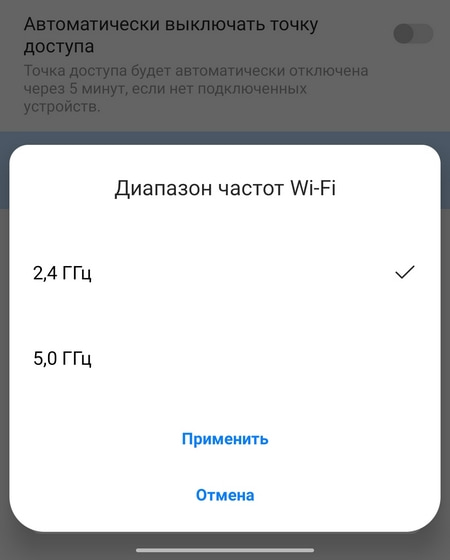
Чтобы изменить частоту точки доступа Wi-Fi на телефоне с 2,4 ГГц на 5 ГГц, необходимо:
- Открыть раздел «Точка доступа». Найти его можно как в настройках беспроводных сетей, так и опустив «шторку».
- Выбрать «Дополнительно» или «Настройки точки доступа».
- В разделе «Диапазон частот Wi-Fi» переключить частоту с 2,4 ГГц на 5 ГГц.
Таким образом, частоту Wi-Fi можно менять, если пользователь начал замечать, что интернет-соединение часто пропадает, отключается или начинает хуже работать. Если на телефон Wi-Fi раздается с помощью роутера, частоту в первую очередь необходимо сменить на маршрутизаторе. Если же проблемы с соединением начинаются, когда пользователь включает точку доступа Wi-Fi на телефоне, т.е. раздает интернет с телефона, частоту необходимо сменить в настройках точки доступа.
Изменено: Пн, 26 Авг, 2019 на 2:25 PM
- Шаги с использованием ПК:
- Нажмите на иконку сети в правом нижнем углу на ПК, который подключен к вашей сети Wi-Fi.
- Нажмите [Настройки сети и интернет] в появившемся окне.
- Нажмите WIFI в меню навигации.
- Нажмите [Параметры] под [WIFI].
- Затем вы увидите параметры подключения, где будет указано к какой сети вы подключены.
2. Шаги с использованием мобильного устройства:
- Так как интерфейс устройств может отличаться в рамкой одной и тоже мобильной платформы, то рекомендуем использовать стороннее приложение для определения типа Wi-Fi. Скачать стороннее приложение можно из официального магазина приложений вашей мобильной платформы используя ключевые слова при поиске, например, «Wi-Fi info». На мобильных устройствах некоторых брендов тип Wi-Fi можно проверить в Настройки&WLAN, нажав на сеть, к которой вы подключены.
Была ли эта статья полезной?
Да
Нет
Отправить отзыв
К сожалению, мы не смогли помочь вам в разрешении проблемы. Ваш отзыв позволит нам улучшить эту статью.
Статьи по теме

Download Article
Download Article
Are you wondering whether your iPhone is connected to your router’s 2.4GHz or 5GHz band? While the iPhone offers no built-in feature for detecting which networks run on which frequency, there are a few simple workarounds you can use to detect the GHz of routers in your home. This wikiHow article will teach you how to check your Wi-Fi GHz on an iPhone, and show you how to make it easy to connect to your preferred band in the future.
-
1
Check the name of the Wi-Fi network you’re connected to. If you’re connected to a dual-band Wi-Fi router, you may be able to find out which band you’re connected to based on the name of the access point on your iPhone. Here’s where to look:[1]
- Open the Control Center by swiping down from the top-right corner of your screen (for iPhones without Home buttons) or swiping up from the bottom of the screen (for iPhones with Home buttons).
- Tap and hold the Wi-Fi icon in the top-left corner.
- The name of your Wi-Fi access point appears below «Wi-Fi» on the left side of the panel. If you see either «2.4GHz» or «5GHz» here, you’ll know that you’re connected on that frequency.
- If you’re connected at home and your bands are not labeled this way, read on to learn how to change them on your Wi-Fi router.
-

2
Find your router’s IP address. If you have a dual-band router, the easiest way to tell which band your phone is connected to is to give each one its own SSID, or network name. To get started, find your router’s IP address. On your iPhone, you can find the IP address by doing the following:
Advertisement
-
3
Enter the IP address into a browser. Once you find the IP address, copy and paste or type it into the address bar in your web browser. This will open your router’s webpage, where you can review information about the router and make changes to settings such as the network name.[2]
-
4
Log in with your router’s username and password. Once you open your router’s page, you may be prompted to log in. If you’re not sure what your username and password are, you can usually find them printed on a sticker on the side of the router.[3]
- The default username for most routers is “Admin.”
-
5
Look for a setting to create separate SSIDs for each band. Every router is different, so there’s no single way to do this. You may need to consult your router’s manual or visit their support website for information about how to configure separate network names for each band. In many cases, these settings will be located under a tab called Advanced Settings or something similar.
- If your router doesn’t automatically allow you to create separate names for each band, you may need to toggle a setting or check a box that enables this feature.
-
6
Assign a distinctive name to each band. This way, you’ll be able to tell at a glance which one your phone is connected to at any given time. For instance, you might name the 2.4GHz network “Home_Network-2.4GHz” and the 5GHz network “Home_Network-5GHz.”
- While this is the easiest way to tell which band your iPhone is connected to, note that Apple doesn’t recommend giving your bands separate names. Using the same name for both allows your phone to automatically transition between bands so that you’re always connected to the strongest signal.[4]
- While this is the easiest way to tell which band your iPhone is connected to, note that Apple doesn’t recommend giving your bands separate names. Using the same name for both allows your phone to automatically transition between bands so that you’re always connected to the strongest signal.[4]
-
7
Connect to your preferred band on your iPhone. Open up
Settings, then select
Wi-Fi. Tap the name of the network you want to join, then enter the password. Once you’re connected, you’ll see a blue checkmark next to the name of the network.[5]
- Once you separate the bands, you may need to enter the password separately for each band the first time you log in.


Advertisement
-
1
Download the AirPort Utility app. If you have one of Apple’s AirPort routers, you can easily check which band you’re connected to using the AirPort Utility app.[6]
You can also get information about other Wi-Fi networks even if you don’t have an AirPort router. If you haven’t already done so, download it from the App Store. Tap the AirPort Utility app icon to open the app.[7]
-
2
Open Settings. In order to use AirPort Utility to scan for Wi-Fi networks, you’ll need to turn on Wi-Fi Scanning. Start by opening the
Settings app.[8]
-
3
Tap the AirPort Utility icon. In Settings, scroll down to the list of apps and select AirPort Utility. This will open a settings menu.[9]
-
4
Toggle on Wi-Fi Scanner. At the bottom of the AirPort Utility Settings menu, you should see a toggle button next to Wi-Fi Scanner. Tap the toggle button to turn this setting on. The button will turn green
once the scanner is activated.[10]
- Leaving this setting on can drain your battery quickly, so remember to turn it off again when you’re done with your scan.
-
5
Tap Wi-Fi Scan in the AirPort Utility app. Open the app and tap the blue link in the top right corner that says Wi-Fi Scan. This will open a new screen that will allow you to scan for nearby local Wi-Fi networks, whether or not they are associated with AirPort routers.[11]
-
6
Select Scan in the top right corner. Within a few seconds, you should see a list of nearby Wi-Fi networks.[12]
-
7
Look at the channel information to determine the band strength. Under the name of each network, you’ll see a variety of data about the network. To figure out if a network is 5GHz or 2.4GHz, look at the number next to the word Channel. If you’re in the U.S., any network on channel 1-11 is 2.4GHz, while any channel number greater than 11 is 5GHz.[13]
- So, for instance, a channel number of 6 would indicate a 2.4GHz network, while a channel number of 40 indicates a 5GHz network.
- If you live outside the U.S., the channel numbers may differ. For example, in most parts of the world, channels 1-13 are in the 2.4GHz range, while higher channel numbers are associated with the 5GHz band. In Japan, channel 14 is included in the 2.4GHz band.[14]
- If you have a dual-band router and both bands have the same network name, this utility will display the bands as two separate networks with the same name.


Advertisement
-
1
Open the AirPort Utility app on your Mac. If you have one of Apple’s AirPort routers, you can use the AirPort Utility app to set which band your router broadcasts. The AirPort router normally switches automatically between bands, but you can override the Automatic setting so it only broadcasts one band. That way, you’ll always know which band your iPhone is connected to. To find the app, open the Applications folder on your Mac, then open the Utilities folder and double click the AirPort Utility icon.[15]
-
2
Select the base station you want to edit in the graphical overview. When you open AirPort Utility, you should see an image displaying your router and any other devices connected to it. Click on the image of the router you’d like to make changes to.[16]
-
3
Click Edit. When you click on the router, a window will pop up displaying information about it. Click the Edit button in the lower right corner.[17]
- At this point, you might be prompted to enter the password for your router.
-
4
Select Wireless. When the Edit menu pops up, click Wireless.[18]
-
5
Open Wireless Options. Look near the bottom of the window for the Wireless Options button, then click on it.[19]
-
6
Choose the channel you want your devices to connect to. A dialog box will appear displaying the wireless configuration options. Look for a dropdown Channel menu and select the band you prefer to connect to (either 2.4GHz or 5GHz).[20]
-
7
Tap Save. Once you’ve selected your preferred channel setting, click the Save button. This will close the Wireless Options dialog box.[21]
-
8
Click Update. This will apply the changes to your router settings. Your iPhone and any other devices on the network will now connect to whichever band you selected.[22]


Advertisement
Add New Question
-
Question
How do I check my Wi-Fi speed on my iPhone?

Bryzz Tortello is a Phone Repair Specialist and the Owner & CEO of Tortello Repair Services. With over ten years of experience, she specializes in iPhone and iPad ranging from screen and battery replacements to microsoldering and data recovery. Bryzz attended The College of the Canyons.
Phone Repair Specialist
Expert Answer
Open the Safari app on your phone and type «speed test» in the search bar. You’ll be prompted to a Google page with all the available search options—simply select the first one and tap «Run Speed Test.»

Ask a Question
200 characters left
Include your email address to get a message when this question is answered.
Submit
Advertisement
-
If your router already has separate names for the 2.4GHz and 5GHz bands, but you’re not sure which is which, try a simple signal strength test to figure it out. Connect to each band while standing close to the router, then move away and watch your Wi-Fi bars. The 5GHz band has a shorter range, so it should lose signal strength faster than the 2.4GHz band as you move away from the router.[23]
Thanks for submitting a tip for review!
Advertisement
About This Article
Thanks to all authors for creating a page that has been read 423,443 times.
Is this article up to date?
Wifi роутеры стали неотъемлемой частью нашей повседневной жизни. С их помощью мы можем подключаться к Интернету, работать удаленно, общаться по видеосвязи и многое другое. Однако, иногда возникает необходимость узнать частоту работы роутера, особенно в случаях, когда нужно проверить совместимость с устройствами или определить причину возникновения проблем с интернет-соединением.
Узнать частоту Wifi роутера с телефона можно несколькими способами. Один из самых простых способов — воспользоваться встроенными настройками сети на вашем телефоне. В зависимости от операционной системы вашего телефона (Android или iOS) вы можете найти эти настройки в разных местах.
Для пользователей Android: Перейдите в настройки телефона, затем выберите вкладку «Сеть и Интернет», далее нажмите на «Wi-Fi». В списке доступных сетей найдите название своего роутера и нажмите на него. В открывшемся окне будет указана частота работы роутера: 2.4 GHz или 5 GHz.
Содержание
- Инструкция: как узнать частоту Wifi роутера с телефона
- Раздел 1: Зачем нужно знать частоту Wifi роутера
- Раздел 2: Шаг 1: Откройте настройки Wi-Fi на своем телефоне
- Раздел 3: Шаг 2: Найдите список доступных Wi-Fi сетей
- Раздел 4: Шаг 3: Найдите свой роутер в списке
- Раздел 5: Шаг 4: Узнайте частоту своего роутера
Инструкция: как узнать частоту Wifi роутера с телефона
Если у вас возникла необходимость узнать частоту вашего Wifi роутера с помощью телефона, следуйте следующей инструкции.
- Откройте на своем телефоне настройки Wi-Fi. Обычно это можно сделать, прокрутив вниз панель уведомлений и нажав на значок Wi-Fi, либо через меню настройки устройства.
- После открытия настроек Wi-Fi, найдите подключенную к сети точку доступа (Wifi сеть), частоту которой вы хотите узнать. Это может быть имя точки доступа или же MAC-адрес сети.
- Если вы нашли нужную точку доступа, нажмите на нее и вам откроется страница с более подробной информацией о сети.
- На этой странице вы сможете найти информацию о частоте вашего роутера. Обычно индикатор частоты указан рядом с значком Wi-Fi. Например, вам может быть показано «2.4 ГГц» или «5 ГГц». Это и будет означать частоту вашей сети.
- Если вам не удается найти информацию о частоте на странице подключенной сети, попробуйте нажать на значок с трех точек или пунктирную линию в правом верхнем углу экрана. Это может открыть дополнительные настройки сети, где вы сможете найти информацию о частоте.
Теперь вы знаете, как узнать частоту вашего Wifi роутера с помощью телефона. Эта информация может быть полезна, например, если вам необходимо проверить, на какой частоте работает ваш роутер или если вам требуется синхронизировать его с другим устройством.
Раздел 1: Зачем нужно знать частоту Wifi роутера
Частота Wifi роутера – это параметр, указывающий на частоту, на которой он работает. Частота измеряется в гигагерцах (ГГц) и определяет скорость передачи данных через беспроводное соединение.
Знание частоты Wifi роутера может оказаться полезным во многих ситуациях:
- Оптимальное использование каналов: Частота Wifi роутера позволяет выбрать наиболее свободный канал для беспроводного соединения, чтобы избежать перегрузок и помех от других беспроводных устройств. Знание частоты поможет вам определить, какие каналы могут быть наиболее перегружены и выбрать наиболее свободные.
- Подключение к соответствующей частоте: Некоторые устройства поддерживают только определенные частоты Wifi. Если вы знаете частоту своего роутера, вы можете подключиться к нему соответствующим образом и осуществить более стабильное и быстрое соединение.
- Определение качества сигнала: Частота Wifi роутера может влиять на качество сигнала и его проникновение через стены и преграды. Если вы знаете частоту своего роутера, вы сможете оценить, как именно сигнал будет распространяться в вашем доме или офисе и выбрать оптимальное место для размещения роутера.
В целом, знание частоты Wifi роутера поможет вам оптимизировать работу вашей беспроводной сети, повысить скорость и стабильность соединения, а также улучшить его дальность и качество сигнала.
Раздел 2: Шаг 1: Откройте настройки Wi-Fi на своем телефоне
Для того чтобы узнать частоту Wi-Fi роутера с помощью своего телефона, необходимо открыть настройки Wi-Fi. Это можно сделать следующим образом:
- Откройте панель уведомлений, проскользните по верхнему экрану вниз.
- Найдите иконку Wi-Fi, обычно она представлена в виде сигнала Wi-Fi.
- Нажмите на иконку Wi-Fi, чтобы открыть настройки Wi-Fi.
После того, как вы открыли настройки Wi-Fi, вы увидите список доступных Wi-Fi сетей. Этот список может быть представлен в виде таблицы или списка, в зависимости от версии операционной системы вашего телефона. В этом списке вы увидите названия доступных Wi-Fi сетей и другую информацию о них.
Теперь вы готовы перейти к следующему шагу, чтобы узнать частоту Wi-Fi роутера.
Раздел 3: Шаг 2: Найдите список доступных Wi-Fi сетей
После того, как вы включили Wi-Fi на своем телефоне, вы можете найти список доступных Wi-Fi сетей:
- Откройте настройки телефона.
- Перейдите в раздел «Wi-Fi» или «Сети и подключения».
- Нажмите на кнопку «Поиск сетей» или «Сканировать» для обнаружения доступных Wi-Fi сетей в вашем окружении.
В результате сканирования, вы увидите список доступных Wi-Fi сетей. Они могут отображаться в виде имен сетей или SSID (Service Set Identifier), и многие из них будут защищены паролем.
Чтобы узнать частоту Wi-Fi роутера, обратите внимание на название сети, которое вы видите в списке доступных Wi-Fi сетей. В названии сети может быть указано, какая частота используется, например, «My_WiFi_2.4G» или «HomeNetwork_5G». Она будет указывать на частоту работа Wi-Fi сети: 2.4 ГГц (гигагерц) или 5 ГГц
Раздел 4: Шаг 3: Найдите свой роутер в списке
После открытия приложения WiFi Analyzer на вашем устройстве, вы увидите список доступных WiFi сетей. Чтобы найти свой роутер в списке, выполните следующие шаги:
- Пролистайте список доступных сетей и найдите название вашей сети. Обычно оно совпадает с названием, которое вы задали для своего роутера при настройке.
- Проверьте значок сигнала рядом с названием вашей сети. Чем сильнее сигнал, тем ближе вы находитесь к роутеру и тем выше скорость подключения.
- Если вы не можете найти свою сеть в списке, убедитесь, что ваш роутер включен и находится в пределах диапазона приемника вашего устройства.
Когда вы нашли свою сеть, вы можете записать информацию о ее частоте, канале и силе сигнала для последующего использования. Эти данные могут пригодиться при настройке роутера или оптимизации его работы.
Раздел 5: Шаг 4: Узнайте частоту своего роутера
Частота вашего Wi-Fi роутера может быть определена различными способами, в зависимости от операционной системы вашего телефона. Ниже приведены инструкции для нескольких популярных платформ.
- Android:
- Откройте настройки телефона.
- Найдите и выберите раздел «Соединения» или «Сеть и интернет».
- Выберите «Wi-Fi».
- Найдите подключенную сеть Wi-Fi и нажмите на нее.
- В открывшемся окне вы увидите информацию о подключении, включая частоту роутера.
- iOS:
- Откройте настройки телефона.
- Выберите раздел «Wi-Fi».
- Найдите подключенную сеть Wi-Fi и нажмите на нее.
- В открывшемся окне будет указана частота роутера.
- Windows Phone:
- Откройте настройки телефона.
- Выберите раздел «Wi-Fi».
- Найдите подключенную сеть Wi-Fi и нажмите на нее.
- Частота роутера должна быть указана в описании сети.
Если вы не можете найти информацию о частоте роутера с помощью указанных выше способов, вы можете также проверить документацию к вашему роутеру или обратиться к поставщику услуг интернета.
В наше современное информационное время, подключение к беспроводной Wi-Fi-сети является неотъемлемой частью нашей повседневной жизни. Особенно важно быть в курсе, на какой частоте работает ваш роутер, чтобы иметь доступ к наиболее быстрому и надежному интернет-соединению.
Если у вас есть смартфон, вы можете легко проверить частоту своего роутера, просто следуя нескольким простым инструкциям. Частота роутера может быть настроена на двух различных диапазонах: 2,4 ГГц и 5 ГГц. Каждый из этих диапазонов имеет свои особенности и преимущества. Таким образом, зная, на какой частоте работает ваш роутер, вы сможете оптимизировать использование Wi-Fi.
Если вы хотите узнать, на какой частоте работает ваш роутер, просто откройте настройки Wi-Fi на вашем смартфоне и найдите имя вашей сети Wi-Fi в списке доступных сетей. Далее, посмотрите на конечный символ имени сети: если он содержит «5 ГГц», это означает, что ваш роутер работает на 5 ГГц частоте. Если же в конце имени сети нет никаких дополнительных обозначений, значит, ваш роутер работает на 2,4 ГГц частоте.
Содержание
- Что такое частота роутера?
- Определение и значение
- Как узнать частоту роутера на телефоне?
- Инструкции для различных операционных систем
- Зачем проверять частоту роутера на телефоне?
Что такое частота роутера?
Частота 2,4 ГГц является наиболее распространенной и широко используется многими устройствами, включая микроволновые печи и беспроводные телефоны. Однако, она также подвержена помехам и меньшей пропускной способности.
Частота 5 ГГц обладает более высокой пропускной способностью и меньшей подверженностью помехам. Она рекомендуется для использования в условиях большого количества беспроводных устройств или в плотно населенных районах.
Некоторые роутеры могут поддерживать оба диапазона частот одновременно, что позволяет выбирать наиболее подходящий вариант в зависимости от конкретных условий использования.
Зная частоту роутера, можно выбрать оптимальный диапазон для беспроблемной работы беспроводных устройств и получения наибольшей скорости передачи данных.
| Частота | Преимущества | Недостатки |
|---|---|---|
| 2,4 ГГц | Широкое распространение, меньшая подверженность помехам от объектов | Меньшая пропускная способность, большая подверженность помехам от других устройств |
| 5 ГГц | Высокая пропускная способность, меньшая подверженность помехам от других устройств | Более ограниченное распространение сигнала, более высокая подверженность помехам от объектов |
Определение и значение
Для проверки частоты роутера на телефоне необходимо выполнить несколько простых шагов. Важно отметить, что эти инструкции могут немного отличаться в зависимости от операционной системы вашего устройства.
Определение частоты роутера на телефоне позволяет узнать, поддерживает ли ваше устройство 2,4 ГГц или 5 ГГц частоту. При этом важно учесть, что 5 ГГц частота обеспечивает более высокую скорость передачи данных, однако ее дальность ограничена, в то время как 2,4 ГГц частота имеет большую дальность, но меньшую скорость.
Зная частоту роутера, вы сможете настроить свое устройство таким образом, чтобы оно работало на наиболее подходящей для вас частоте и обеспечивало максимально комфортное и стабильное подключение к Wi-Fi сети.
Как узнать частоту роутера на телефоне?
Есть несколько способов узнать частоту роутера на телефоне. Один из них – использовать мобильное приложение, специально разработанное для этого. В магазине приложений вашего устройства найдите и установите приложение, которое предоставляет информацию о подключенной Wi-Fi сети. Откройте приложение и найдите раздел, где можно просмотреть подробную информацию о сети. В этом разделе обычно указана частота роутера.
Если вы не хотите устанавливать приложение, есть второй способ узнать частоту роутера. Зайдите в настройки Wi-Fi на своем телефоне. Для этого откройте раздел настроек, связанных с подключением к Wi-Fi. Найдите название вашей подключенной сети Wi-Fi и нажмите на нее. В открывшемся окне вы увидите информацию о сети, включая ее частоту.
Частота роутера может быть 2.4 ГГц или 5 ГГц. Узнав частоту, вы сможете определить, какие устройства могут подключаться к вашей сети. Устройства, поддерживающие только 2.4 ГГц, не смогут использовать сеть с частотой 5 ГГц. Если у вас есть устройства, работающие только на 2.4 ГГц, убедитесь, что ваш роутер работает на этой частоте.
| Способ | Описание |
|---|---|
| Мобильное приложение | Установите приложение для просмотра информации о подключенной Wi-Fi сети и найдите раздел с информацией о частоте роутера. |
| Настройки Wi-Fi | Откройте настройки Wi-Fi на вашем телефоне, найдите подключенную сеть Wi-Fi и просмотрите информацию о частоте роутера. |
Теперь вы знаете, как узнать частоту роутера на телефоне. Проверьте частоту своего роутера, чтобы убедиться, что все ваши устройства могут подключиться и работать в сети Wi-Fi без проблем.
Инструкции для различных операционных систем
В этом разделе мы расскажем, как проверить частоту роутера на телефоне для разных операционных систем.
- Android:
- Настройте подключение Wi-Fi на своем устройстве Android и подсоединитесь к роутеру.
- Откройте «Настройки» и найдите раздел «Сеть и интернет».
- В разделе «Сеть и интернет» выберите «Wi-Fi».
- Найдите имя своего подключения Wi-Fi и нажмите на него.
- На экране отобразится информация о вашем подключении Wi-Fi, в том числе и частота сети.
- iOS (iPhone):
- Откройте «Настройки» на вашем iPhone и выберите «Wi-Fi».
- Подсоединитесь к своему роутеру.
- Нажмите на кнопку «i» рядом с именем вашего подключения Wi-Fi.
- На экране отобразится информация о подключении, включая частоту сети.
- Windows:
- Нажмите на значок Wi-Fi в правом нижнем углу панели задач и выберите свое подключение Wi-Fi.
- Нажмите на «Свойства сети» в открывшемся окне.
- Перейдите на вкладку «Сведения о сети».
- В разделе «Сведения о сети» найдите параметр «Частота», чтобы узнать, на какой частоте работает ваш роутер.
- macOS:
- Откройте «Настройки системы» на вашем устройстве macOS.
- Выберите «Сеть» и перейдите на вкладку «Wi-Fi».
- Нажмите на кнопку «Дополнительно».
- На экране отобразится информация о вашем подключении Wi-Fi, включая частоту сети.
Зачем проверять частоту роутера на телефоне?
1. Качество сигнала
Определение частоты роутера поможет вам понять, какое качество сигнала вы можете ожидать на разной дистанции от роутера. Некоторые частоты проникают через стены и преграды лучше, чем другие, поэтому знание частоты позволит вам определить, насколько сильный сигнал будет доступен в разных комнатах вашего дома или офиса.
2. Совместимость с устройствами
Разные устройства могут поддерживать разные диапазоны частот. Проверка частоты роутера поможет вам узнать, поддерживает ли ваше устройство (например, мобильный телефон или планшет) ту же частоту, что и ваш роутер. Если устройства не совместимы, это может привести к проблемам в работе сети или ограничить скорость подключения.
3. Повышение скорости интернета
Определение частоты роутера поможет вам выбрать наиболее подходящую частоту для вашей сети. Некоторые частоты предлагают более высокую скорость интернета, поэтому, проверив частоту роутера, вы сможете оптимизировать работу своей сети и получить более быстрый интернет.
Теперь, когда вы знаете значимость проверки частоты роутера на телефоне, вы можете приступить к изучению простых инструкций и выполнению данной процедуры.