
5 способов определить провайдера + какие поставщики интернета есть в доме
Нередко после покупки или аренды квартиры новые жильцы задают вопрос: «Какой у меня провайдер интернета?». Кабель для подключения есть, но вот какому поставщику он принадлежит — неизвестно. Конечно, в такой ситуации проще всего спросить у предыдущих владельцев и попросить их оставить договор. Но не всегда это возможно. Разберем несколько способов, которые помогут узнать поставщика услуг самостоятельно.

Как узнать, какой у меня интернет-провайдер?
Провайдер интернета — это компания, которая предоставляет пользователям доступ к всемирной сети и другим услугам (телефония, цифровое телевидение и пр.). Сам процесс подключения достаточно прост: владельцу нужно позвонить в компанию, заключить договор, а специалист подключит интернет и выполнит все необходимые настройки. Однако бывает, когда пользователь не знает, какой провайдер подключил интернет. Это может произойти, если:
- договор заключался родственниками или третьими лицами;
- интернетом очень давно никто не пользовался, а когда возникла необходимости, нет реквизитов счета и названия провайдера;
- человек снимает квартиру с подключенным интернетом, но хозяева не знают поставщика услуг.
Не зная информации о провайдере, не получится пополнить счет, войти в личный кабинет, изменить тарифный план, уточнить какие-либо вопросы в техподдержке. Поэтому, чтобы получить полноценный доступ к сети, важно знать название своего провайдера. Несколько способов помогут в этом.
Способ 1. С помощью документации

Один из самых простых способов — заглянуть в договор, заключенный с поставщиком. В этом документе указывается не только наименование компании, но и другая важная информация, в частности данные о типе подключения. Иногда без этих данных невозможно настроить роутер или подключиться к сети при помощи кабеля.
Важно! Стоит обратить внимание, что данные о поставщике указывается не только в договоре, но и в счетах на оплату.
Способ 2. Через сервисы тестирования интернета
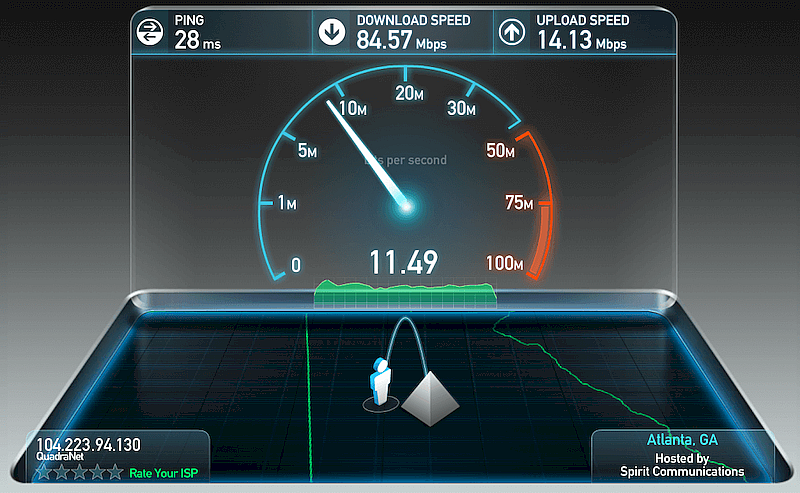
Если же договора нет, можно попробовать установить поставщика с помощью сервисов тестирования интернета. Это может быть 2IP, speedtest.net или любые другие. После попадания на сайт определяется IP-адрес, а также отображается другая информация. А именно:
- имя компьютера;
- операционная система;
- браузер;
- город пользователя;
- прокси;
- наличие защиты данных;
- провайдер.
Узнав таким образом название компании, не составит труда найти номер горячей линии, позвонить и узнать конкретные данные.
Важно! Стоит помнить, что такой способ работает только в случае, интернет-соединение доступно, а не отключено за неуплату.
Способ 3. Проследить провод интернета до распределительной коробки
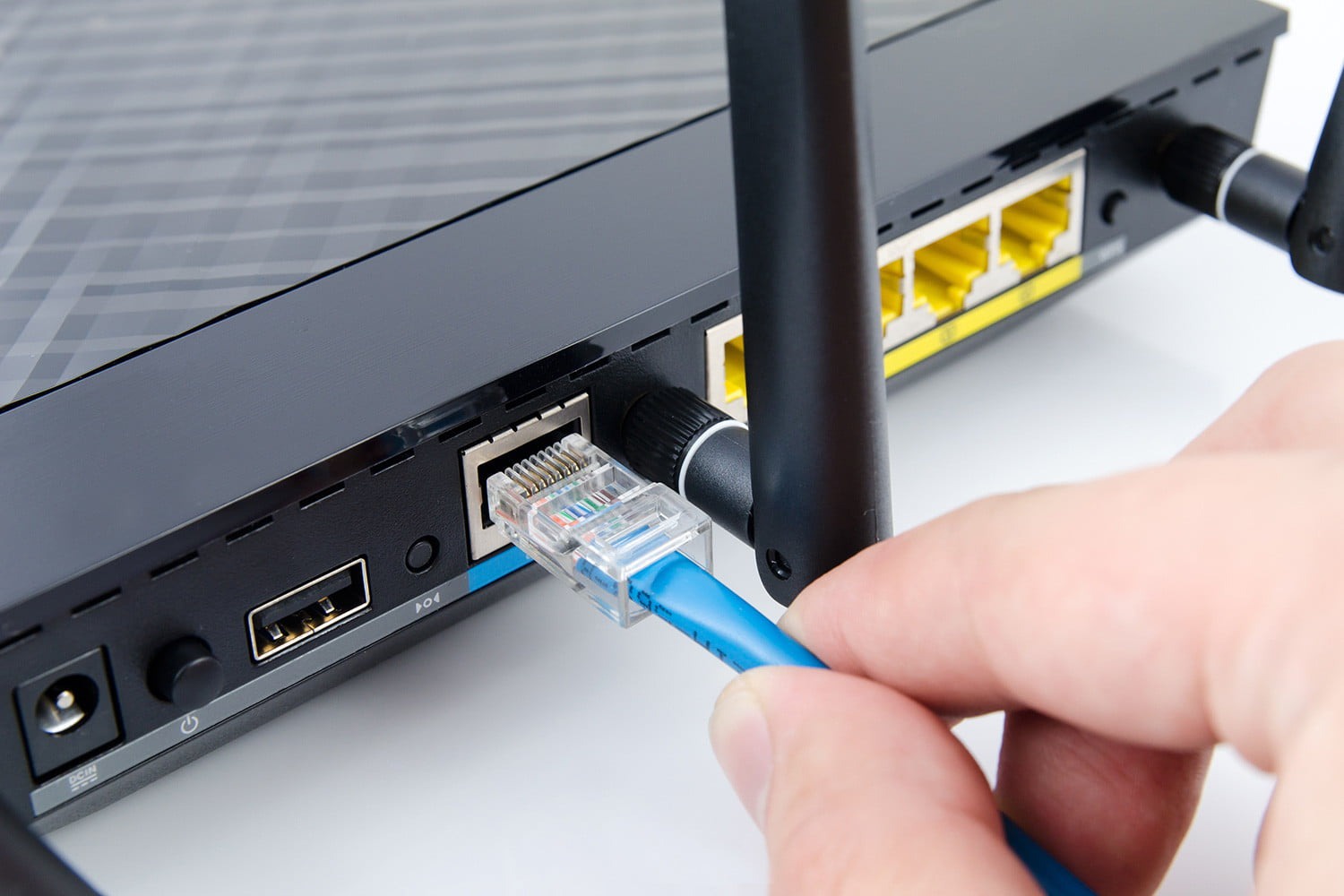
Еще один способ узнать провайдера — отследить кабель из квартиры. Для этого нужно выйти в подъезд и посмотреть, куда ведет кабель. Зачастую он подключен к коробке провайдера, расположенной на стене подъезда. На ней же обычно присутствует логотип компании-провайдера, а иногда и номера телефонов для связи.
Способ 4. Проверить, какому провайдеру принадлежит IP-адрес
Каждый поставщик имеет свой определенный диапазон IP-адресов, выдающихся пользователям. Узнать адрес можно при помощи сервисов и сайтов, о которых уже говорили выше. Если же интернет не пополнен, то придется провести следующие манипуляции:
- Включить компьютер, нажать «Пуск», а затем «Выполнить».
- В появившемся поле вводится команда cmd.
- После запуска командной строки прописывается команда ipconfig.
- Теперь среди появившейся информации можно увидеть IP-адрес, указанный возле значения IPv4-адрес.
- Полученный адрес вводим на странице 2IP.
Если таким образом узнать адрес не удалось, можно говорить о повреждении кабеля или его отключении от порта коммутатора.
Способ 5. Посмотреть сообщение о необходимости пополнения баланса

Если баланс счета нулевой, можно попробовать зайти в браузер. Конечно, страницы грузиться не будут, но может открыться окно с сообщением о пополнении баланса. Среди всей информации будет указан и интернет-провайдер.
Как определить, какие провайдеры есть в доме?
Узнать своего провайдера можно и узнав компании, которые обслуживают тот или иной дом. Далее рассмотрим, как узнать, какой интернет-провайдер по адресу. Существует несколько простых способов.
Какие интернет провайдеры есть в доме:
- Сегодня все чаще компании вешают свои таблички с информацией перед входом в подъезд.
- Отличный вариант — просто спросить у соседей или у старших подъездов.
- Стоит обращать внимание на коробки в подъездах, где установлено интернет-оборудование. На всех них провайдера клеят свои наклейки с контактными данными. В некоторых случаях оборудование может находиться на тех этажах, куда попасть невозможно. Тогда стоит внимательно осмотреть подъезд и поискать кабель-каналы с наклейками. Нередко провайдеры распространяют по почтовым ящикам листовки или расклеивать их вблизи дома.
- Узнать провайдера помогут и Wi-Fi сети. Нужно только подключиться к Wi-Fi со смартфона и просканировать соседские сети. Большинство провайдеров называют сеть по принципу название компании и номер квартиры, например, Воля54.
- Посмотреть на специальном сайте. Для жителей Москвы и Подмосковья создан тематический веб-ресурс с данными о провайдерах по всем адресам. Достаточно перейти на сайт Moskvaonline и ввести улицу, номер дома.
Все эти простые способы помогут быстро узнать, какая компания обеспечивает доступ в интернет. Помимо этого, зная эту информацию, можно определиться какие интернет провайдеры лучше и при желании сменить поставщика.
Как узнать провайдера в роутере
Если у вас возник вопрос о том, какой провайдер обеспечивает интернет-связь в вашей квартире, не нужно волноваться или звонить в техподдержку. Существует несколько простых и удобных способов, которые позволят быстро и без лишних хлопот узнать имя и контактные данные провайдера.
- Способы определения провайдера в роутере
- 1. По кабелю
- 2. Карты 2ГИС
- 3. Следование проводу
- 4. Whois запрос
- 5. Обращение в управляющую компанию
- Полезные советы и выводы ##
Способы определения провайдера в роутере
1. По кабелю
Выйдите в подъезд и посмотрите, куда ведет кабель, тянущийся из вашей квартиры. Обычно он подключен к коробке провайдера. Такие коробки закреплены на стенах подъезда, и на них можно увидеть логотип провайдера.
2. Карты 2ГИС
Один из самых простых методов узнать, какой провайдер есть в доме — воспользоваться картами 2ГИС. Карты затрагивают почти каждый населенный пункт РФ. Достаточно найти в них свой дом и в разделе «Службы» перейти в подраздел «Провайдеры» — в нем будет отображена вся информация о действующих провайдерах.
3. Следование проводу
В квартире обычно есть интернет-кабель, который тянется из подъезда. Проследите, куда ведет провод. Скорее всего, вы придете к распределительному щитку провайдера. На нем будут наклейки с логотипом оператора услуг, который обеспечивает жителей сетью.
4. Whois запрос
Для этого введите по адресу whoer.net/ru/checkwhois интересующий вас IP (для диапазона адресов вида 46.39.213.223) в поисковую строку. Такими простыми действиями Вы получите всю информацию о пользователе, включая страну, город и название провайдера.
5. Обращение в управляющую компанию
Обратитесь в управляющую компанию, чтобы узнать по адресу какой провайдер обслуживает дом. Сотрудники ТСЖ располагают информацией о провайдерах, который производят подключения интернета в доме. В той же управляющей компании можно узнать контактные данные интересующих Вас операторов.
Полезные советы и выводы ##
Как видите, узнать провайдера в роутере несложно, и не требует специальных навыков. Рекомендуем обратить внимание на несколько моментов для более эффективного использования предложенных методов:
- Проверьте, насколько актуальна информация о провайдерах на картах 2ГИС.
- Если вы решите следовать проводу, убедитесь, что не нарушаете какие-либо правила техники безопасности.
- В информации, полученной с распределительного щитка, может быть некоторая задержка, особенно если вы пользуетесь услугами провайдера, который не обслуживает весь дом.
- При обращении в управляющую компанию, будьте готовы предоставить все необходимые данные о доме.
Надеемся, что наша статья помогла вам разобраться в этом вопросе. Удачного поиска и хорошего интернет-соединения!
Можно ли использовать обычный жесткий диск для видеонаблюдения
Когда речь идёт о видеонаблюдении, казалось бы, что выбор жёстких дисков не должен быть особенно сложен, ведь любой HDD должен подходить. Но это не совсем так. Дело в том, что жёсткие диски, которые используются в домашних ПК, не годятся для систем видеонаблюдения. Причина этому — особенности работы устройства, рассчитанного на запись большого объёма информации. Обычный жёсткий диск не рассчитан на 24/7 непрерывную работу, которая требуется в системах видеонаблюдения. Его мотор питается через контроллер питания и отключается в периоды простоя. Хотя вы можете использовать его как временное решение, но регулярное использование приведет к быстрому износу диска. Поэтому для систем видеонаблюдения лучше использовать специальные жёсткие диски, которые более надежны в работе, имеют большой срок службы и гарантируют защиту сохранённых данных.
Как восстановить запись с камеры наблюдения
Для восстановления удаленной записи с камеры наблюдения есть несколько способов. Один из таких способов — найти и открыть папку резервного копирования видео, затем найти удаленное видео на вашем жестком диске или SD-карте в точности и сохранить его на другом диске или SD-карте. Этот метод позволяет восстановить запись без использования сторонних программ. Однако, если резервного копирования не было настроено заранее или оно было повреждено, то необходимо воспользоваться другими методами восстановления данных. В любом случае, важно сразу же останавливать запись на камере, чтобы не перезаписать часть удаленного видео и повредить его окончательно.
Можно ли подключить два провайдера в одной квартире
Да, возможно подключить в квартиру интернет от двух разных провайдеров, если в данном адресе представлен выбор провайдеров. Это может быть полезно для тех, кому необходима более стабильная работа интернета, или нужно дополнительно подстраховаться от возможных сбоев. Для этого можно подключить дополнительную линию от другого провайдера. Однако, необходимо учитывать, что использование двух провайдеров может потребовать дополнительных расходов на обслуживание и оплату услуг. Кроме того, подключение двух интернет-сетей может повысить нагрузку на сетевое оборудование и, в некоторых случаях, негативно сказаться на качестве подключения. Перед подключением двух провайдеров необходимо убедиться в их совместимости и возможности использования их услуг в одной квартире.
Как узнать порт терминала
Для того чтобы узнать порт терминала, необходимо выполнить следующие действия. В начале вызовите командную строку, это можно сделать нажав сочетание клавиш Win+R. После открытия окна командной строки введите команду «cmd» и нажмите ОК. Затем в появившемся окне терминала введите следующую команду: telnet имя_сервера номер_порта (например, telnet mysite.ru 31). Если вы хотите проверить порт на доступность по IP, то вместо имени сервера введите команду telnet IP_сервера номер_порта (например, telnet 10.0.119.127 31). Таким образом, вы сможете узнать порт терминала.
На сегодняшний день интернет является одной из важных составляющих нашей повседневной жизни. Мы все сталкивались с ситуацией, когда наш интернет-провайдер прекращал предоставлять услуги без какого-либо предупреждения. Не все из нас знают, где найти номер этого провайдера для связи с ним. Это особенно важно, когда у вас возникает проблема с подключением или вам необходима помощь в решении технических вопросов.
В данной статье мы расскажем вам о том, где найти номер провайдера и как с ним связаться. Мы также предоставим некоторые советы и рекомендации по улучшению качества связи с провайдером. Ведь только имея самую полезную информацию, вы сможете остановиться на лучшем выборе и получить максимально возможную помощь от вашего провайдера.
Важно помнить, что каждый провайдер имеет свою службу поддержки и различные способы контакта. Ваш провайдер может предлагать контактный телефон, электронную почту или онлайн-чат на своем веб-сайте. Наша статья поможет разобраться в множестве вариантов связи с вашим провайдером.
Содержание
- Почему вам может понадобиться номер провайдера
- Как найти номер провайдера на сайте
- Как найти номер провайдера на квитанции
- Где найти номер провайдера в рекламе и объявлениях
- Полезные сервисы и приложения для поиска номера провайдера
- Советы по поиску и сохранению номера провайдера
Почему вам может понадобиться номер провайдера
Если вы столкнулись с проблемами в работе интернета или телефонной связи, то узнать номер своего провайдера может оказаться очень полезным. Вот несколько причин, по которым вам может понадобиться этот контакт:
- Обращение за технической поддержкой: в случае сбоев в работе интернета или телефонной связи вы можете позвонить своему провайдеру для получения помощи и решения возникших проблем.
- Уточнение тарифных планов: если вы хотите изменить свой тарифный план или узнать о новых предложениях, можно связаться с провайдером, чтобы получить всю необходимую информацию.
- Отключение услуг: если вам необходимо отключить какую-либо услугу, связанную с интернетом или телефонией, вы можете позвонить провайдеру и запросить отключение.
- Уточнение информации о платежах: если возникают вопросы по поводу счетов за интернет или телефонные звонки, провайдер сможет предоставить детальную информацию о расчетах.
- Информация о возможностях подключения: если вы хотите подключиться к новому провайдеру или узнать о доступных технологиях связи в вашем районе, вы можете обратиться к провайдеру для получения информации.
Знание номера провайдера позволяет вам не тратить время на поиск этой информации в случае возникновения проблем или вопросов.
Как найти номер провайдера на сайте
Если вы хотите найти номер провайдера на сайте, следуйте этим простым шагам:
1. Откройте сайт провайдера. Используйте поисковую систему или введите адрес сайта в адресную строку браузера.
2. Перейдите на страницу контактов. Обычно на сайте провайдера есть раздел «Контакты» или «Связь с нами». Найдите его в верхнем или нижнем меню сайта.
3. Найдите номер провайдера. В контактной информации обычно указан телефон или горячая линия провайдера. Обратите внимание на отделы или службы, которые предоставляют контактную информацию.
4. Запишите номер. Как только вы найдете номер провайдера, запишите его или добавьте в контакты вашего телефона или компьютера для последующего использования.
Поиск номера провайдера на сайте не займет много времени и поможет вам связаться с провайдером для получения необходимой информации или решения проблемы.
Как найти номер провайдера на квитанции
Номер провайдера обычно указывается на квитанции, которую вы получаете после оплаты услуг. Чтобы найти его, выполните следующие шаги:
- Откройте квитанцию, которую вы получили от своего провайдера.
- Внимательно просмотрите квитанцию, обратив особое внимание на верхнюю часть документа.
- Обратите внимание на раздел, который содержит информацию о вашем провайдере услуг. Этот раздел обычно называется «Поставщик услуг» или что-то подобное.
- В этом разделе вы должны найти номер провайдера. Обычно он помечен как «Номер провайдера» или просто «Номер».
- Запишите или запомните найденный номер провайдера. Он может понадобиться вам в дальнейшем.
Если вы не можете найти номер провайдера на квитанции, рекомендуется связаться со службой поддержки своего провайдера. Они смогут предоставить вам необходимую информацию.
Где найти номер провайдера в рекламе и объявлениях
Если вы ищете контактный номер провайдера в рекламе или объявлениях, вам следует обратить внимание на следующие места, где он обычно указывается:
1. Заголовок или текст объявления: Зачастую, номер провайдера указывается прямо в заголовке или основном тексте объявления. Обычно он будет выделен и выделится оттенком или будет выделен полужирным или курсивом.
2. Контактная информация: Если номер провайдера не указан прямо в тексте объявления, вы можете найти его в разделе контактной информации. Обычно это включает в себя адреса электронной почты, номера телефонов и адреса сайтов. Ищите раздел «Контакты» или «Как с нами связаться» или что-то подобное.
3. Футер объявления: Иногда номер провайдера может быть указан внизу страницы или объявления в разделе футера. Обратите внимание на любые номера телефонов или контактные данные, которые могут быть указаны в этой области.
4. Коды городов или регионов: В рекламе или объявлениях часто указываются коды городов или регионов перед номером провайдера. Например, «+7» может означать Россию, а «020» может означать Лондон. Обратите внимание на эти коды, чтобы определить, в каком регионе или стране находится провайдер.
5. Веб-сайт провайдера: Если вы не можете найти номер провайдера в объявлении, посетите его веб-сайт. Обычно там можно найти контактную информацию, включая номера телефонов и адреса электронной почты.
Помните, что реклама и объявления могут быть оформлены по-разному, и информация о контактах может быть размещена в разных местах. Также будьте внимательны к мошенническим объявлениям, и проверяйте достоверность контактной информации, прежде чем связываться с провайдером.
Полезные сервисы и приложения для поиска номера провайдера
При поиске номера провайдера можно воспользоваться различными онлайн сервисами и мобильными приложениями, которые помогут найти нужную информацию. Воспользуйтесь следующими рекомендациями для нахождения номеров провайдеров:
- «Номера провайдеров» — специальное мобильное приложение, которое позволяет найти номер провайдера по региону. В приложении доступны номера провайдеров всех российских регионов.
- «Интернет-провайдеры России» — онлайн сервис, с помощью которого можно найти информацию о провайдерах интернета в России. Сервис предоставляет информацию о номерах провайдеров, их адресах и официальных сайтах.
- «Городской код» — сервис, который позволяет узнать городской код и оператора мобильной связи для любого российского номера. Веб-сервис также предоставляет информацию о номере провайдера и его регионе.
- «Телефонный справочник» — онлайн справочник, где можно найти номер провайдера. Введя в поиск номер или название провайдера, можно получить необходимую информацию о нем.
Выбирая сервис или приложение для поиска номера провайдера, обратите внимание на рейтинги и отзывы пользователей, чтобы выбрать наиболее надежный и удобный вариант. Надеемся, эти рекомендации помогут вам быстро и легко найти номер провайдера, который вам нужен.
Советы по поиску и сохранению номера провайдера
Когда вы меняете провайдера или переезжаете в новую местность, важно знать номер провайдера связи. Ведь это номер, который вы звоните для технической поддержки или узнавания информации о своем тарифном плане. Вот несколько советов, как легко найти и сохранить номер вашего провайдера:
1. Проверьте договор или счет
Обратите внимание на договор или счет, который вы получили от провайдера. На этих документах обычно указан номер технической поддержки или контактный номер провайдера. Запишите этот номер в удобном для вас месте.
2. Посетите официальный сайт провайдера
Загрузите официальный сайт провайдера. На главной странице или в разделе «Контакты» обычно указан контактный номер провайдера. Скопируйте этот номер или запишите его.
3. Позвоните в службу поддержки своего провайдера
Если у вас есть доступ к телефону или Интернет-подключению, позвоните в службу поддержки своего провайдера. Попросите представителя провайдера сообщить вам контактный номер. Запишите его, чтобы иметь его под рукой.
4. Используйте приложение провайдера
Если ваш провайдер предлагает мобильное приложение, загрузите его на свой смартфон или планшет. В нем обычно есть раздел контактов, в котором указан контактный номер провайдера. Сохраните этот номер в телефонной книге своего устройства.
Следуя этим советам, вы легко найдете и сохраните номер своего провайдера. Это позволит вам быстро связаться с ним в случае необходимости и получить необходимую информацию или помощь.
Интернет-соединение стало неотъемлемой частью нашей жизни. Мы проводим много времени в сети, работая, общаясь с друзьями и занимаясь развлечениями. Но даже не задумываемся о том, кто обеспечивает нам доступ к интернету и какой провайдер является нашим оператором.
Однако иногда возникают ситуации, когда необходимо узнать провайдера своего интернет-соединения. Например, чтобы разобраться в проблемах с подключением или для сравнения тарифов и услуг разных компаний. В этой статье мы расскажем о нескольких простых способах, которые помогут вам определить своего провайдера.
1. Поиск информации в настройках роутера
Первым шагом в определении провайдера является поиск необходимой информации в настройках вашего роутера. Войдите в административную панель роутера (обычно это делается через браузер) и найдите вкладку или раздел с информацией о вашем интернет-соединении. Здесь, скорее всего, вы увидите название провайдера и другую полезную информацию, включая IP-адрес и DNS-серверы.
2. Поиск информации на сайте провайдера
Если вы знаете имя своего провайдера, то самый простой способ узнать подробности о его услугах и контактные данные — это поискать информацию на официальном сайте провайдера. Перейдите на сайт компании и обратите внимание на разделы, посвященные тарифам, поддержке клиентов или различным предложениям. Здесь вы найдете всю необходимую информацию о вашем провайдере, включая номера телефонов для связи с технической поддержкой или для оформления заявок на обслуживание.
Содержание
- Как узнать провайдера своего интернет-соединения?
- Определение провайдера через IP-адрес
- Проверка наименования провайдера на сайте Speedtest.net
- Использование утилиты Whois для определения провайдера
- Просмотр информации о провайдере в настройках роутера
- Поиск информации о провайдере в предоставленной документации
Как узнать провайдера своего интернет-соединения?
Узнать провайдера своего интернет-соединения можно несколькими способами. Рассмотрим наиболее простые и доступные методы, которые помогут определить оператора интернет-соединения.
1. По счетчику услуг
Если у вас есть счетчик услуг, на котором указаны подробности о предоставляемых услугах и провайдере, то не составит труда узнать своего оператора. Обратите внимание на название компании, указанное на счетчике, и исследуйте его дополнительные данные.
2. С помощью инструментов онлайн
Существуют различные бесплатные онлайн-сервисы, которые могут определить вашего провайдера. Просто введите свой IP-адрес или URL-адрес в соответствующее поле и нажмите «Определить провайдера». Вам будет предоставлена информация о вашем провайдере.
3. По данным аккаунта Wi-Fi
Если вы используете Wi-Fi-роутер, вы можете узнать информацию о своем провайдере, войдя в настройки роутера. Вам потребуется ввести IP-адрес роутера в адресную строку браузера и выполнить вход в панель управления. После успешного входа вы сможете найти информацию о вашем провайдере.
4. Информация от провайдера
Обратитесь к своему провайдеру напрямую и попросите предоставить вам информацию о вашем соединении. Они смогут сообщить вам информацию о своей компании и услугах, которые они предоставляют.
| Метод | Преимущества | Недостатки |
|---|---|---|
| Счетчик услуг | — Легко определить провайдера с помощью имеющихся данных | — Не всегда доступна такая информация |
| Инструменты онлайн | — Быстрый и удобный способ узнать провайдера | — Может быть не всегда точной информацией |
| Данные аккаунта Wi-Fi | — Личная информация, которую вы можете получить самостоятельно | — Требуется знание IP-адреса роутера |
| Информация от провайдера | — Непосредственно обращение к провайдеру даст точную информацию | — Может потребоваться общение с технической поддержкой |
Определение провайдера через IP-адрес
Существует несколько веб-сервисов, которые позволяют определить провайдера по IP-адресу. Для этого необходимо ввести IP-адрес в соответствующее поле на сайте-инструменте, и вы получите информацию о вашем провайдере. Такие сервисы, как Whois или IP-LOOKUP, предоставляют подобную функциональность.
Если вы используете операционную систему Windows, вы также можете использовать команду «tracert» в командной строке для определения провайдера по IP-адресу. Введите «tracert [IP-адрес]» и вы получите список всех узлов, через которые проходит ваш запрос, включая провайдера, который обслуживает этот IP-адрес.
Зная провайдера, который предоставляет вам интернет-соединение, вы имеете возможность обратиться к нему в случае проблем с соединением или вопросами о подключении новых услуг.
Проверка наименования провайдера на сайте Speedtest.net
Для того чтобы узнать провайдера на сайте Speedtest.net, вам необходимо выполнить следующие шаги:
- Перейдите на сайт Speedtest.net
- Нажмите на кнопку «Go» для запуска теста скорости
- После завершения теста, на экране появится информация о вашей скорости интернета
- Под скоростью интернета вы увидите название провайдера, который предоставляет вам интернет-соединение
Обратите внимание, что предоставляемая Speedtest.net информация о провайдере может быть неполной или неточной. Это связано с тем, что сервис определяет провайдера на основе вашего IP-адреса, и в некоторых случаях может быть ошибочным.
Однако, в большинстве случаев Speedtest.net правильно определяет провайдера, и вы сможете узнать его наименование с помощью данного сервиса.
Использование утилиты Whois для определения провайдера
Чтобы воспользоваться утилитой Whois, вам необходимо выполнить несколько простых шагов:
- Откройте командную строку на вашем компьютере. Для этого нажмите клавишу Win + R, введите «cmd» и нажмите Enter.
- В командной строке введите команду «whois» и затем IP-адрес вашего интернет-соединения. Например, «whois 192.168.1.1».
- Нажмите Enter, чтобы выполнить команду.
После выполнения команды вы увидите выдачу информации о домене или IP-адресе. В ней будет указан провайдер, к которому принадлежит ваше интернет-соединение. Обратите внимание на поле «ProviderName». В нем будет указано название провайдера.
Если вы не знаете IP-адрес своего интернет-соединения, вы можете использовать команду «ipconfig» для его определения. Введите «ipconfig» в командной строке и нажмите Enter. Найдите строку «Default Gateway» — это и будет IP-адрес вашего интернет-соединения.
Использование утилиты Whois — это простой и удобный способ определить провайдера своего интернет-соединения. Эта информация может быть полезна в случае возникновения проблем с подключением или для установления контакта с технической поддержкой.
Просмотр информации о провайдере в настройках роутера
Если у вас есть доступ к настройкам своего роутера, то вы можете легко узнать информацию о провайдере вашего интернет-соединения. Для этого выполните следующие шаги:
- Откройте веб-браузер и введите IP-адрес роутера в адресной строке. Обычно этот адрес указан на задней панели вашего роутера или в руководстве пользователя. Например, адрес может выглядеть как
192.168.0.1или192.168.1.1. - В открывшемся окне введите логин и пароль для доступа к настройкам роутера. Если вы не знаете логин и пароль, обратитесь к провайдеру интернет-услуг.
- После успешной авторизации вы будете перенаправлены на страницу управления роутером. Здесь вы сможете найти различные вкладки и разделы с настройками.
- Перейдите в соответствующий раздел, который может называться «Состояние», «Информация о системе» или «Статус».
- В этом разделе вы сможете найти информацию о провайдере интернет-соединения, такую как название компании или имя хоста. Также может быть указан тип соединения (например, кабельное или DSL) и другая полезная информация.
- Скопируйте или запишите эту информацию для использования при необходимости.
Узнав провайдера интернет-соединения с помощью настроек роутера, вы сможете получить дополнительную информацию о своем интернет-подключении и связаться с провайдером для решения возможных проблем или уточнения деталей тарифного плана.
Поиск информации о провайдере в предоставленной документации
Если вы подключены к интернету через провайдера, вам скорее всего предоставили некоторую документацию при заключении договора. В этой документации обычно содержится информация о вашем провайдере. Первым шагом будет поиск этой документации и ознакомление с её содержанием.
Обратите внимание на любые брошюры, памятки или руководства, которые вам предоставили провайдером. Обычно в таких документах содержится информация о компании, ее контактных данных и услуг, которые она предоставляет. Прочитайте эти документы, чтобы найти информацию о вашем провайдере.
Если у вас есть доступ к интернету, вы также можете поискать онлайн-версию документации провайдера. Провайдеры часто предлагают электронные версии своих документов на своем веб-сайте. Зайдите на официальный сайт вашего провайдера и ищите разделы, связанные с документацией или услугами.
Если вы не можете найти документацию провайдера или в ней отсутствует информация о компании, вам следует связаться с службой поддержки провайдера. Они смогут предоставить вам нужную информацию и ответить на ваши вопросы о провайдере.