
Чтобы быстрее решить возможную техническую проблему, связанную с работой домашнего интернет МТС, нужно:
1. Перезагрузить Wi-Fi-роутер
2. Убедиться, что на лицевом счёте не отрицательный баланс. Проверить баланс можно в личном кабинете абонента.
3. Проверить, что сетевой кабель подключен.
В случае, если в папке «Сетевые подключения»/в правом нижнем углу, вы видите перечеркнутый значок, то это говорит о физическом нарушении сетевого подключения. Необходимо проверить кабель (переподключить его, проверить на возможный разрыв кабеля в квартире)
4. Если интернет подключен по технологии ADSL, отключить все телефонные устройства. Попробовать подключить Wi-Fi-роутер напрямую с заведомо рабочим проводом. Если заработало — значит:
- либо была неверная схема подключения. Необходимо свериться с правильным вариантом, имеющимся в инструкции по подключению, и все исправить;
- либо было неисправно одно из фильтрующих устройств. Его следует заменить.
5. Временно отключить программу защиты (firewall, антивирусы и т.п.) и после этого проверить скорость работы Интернета заново.
6. Если ничего из перечисленного не помогло, обратитесь в техническую поддержку абонентов по телефону 8 800 250 0890
Роутер МТС DIR 615 является популярным устройством для организации домашней сети и распространения Wi-Fi сигнала. Однако, иногда возникают проблемы с настройкой, и роутер перестает раздавать интернет. В этой статье мы расскажем вам о возможных причинах этой проблемы и о том, как ее решить.
Первым делом, стоит убедиться, что проблема не связана с поставщиком интернета или провайдером. Проверьте подключение модема и убедитесь, что он работает исправно. Если проблема все же в роутере, то можно попробовать перезагрузить его. Для этого выключите роутер, выньте шнур питания на некоторое время, а затем вновь включите его.
Если перезагрузка не помогла, то следующим шагом будет проверка настроек роутера. Введите IP-адрес роутера в адресную строку браузера и зайдите в его настройки. Обычно адрес роутера указан на задней панели устройства. Проверьте, что все настройки совпадают с данными, предоставленными вашим провайдером. В случае необходимости, введите правильные параметры подключения.
Важно помнить, что ввод данных провайдера может отличаться в зависимости от вашего региона и типа подключения. Если вы не знаете, какие данные вам нужно ввести, свяжитесь с технической поддержкой вашего провайдера.
Если роутер все еще не раздает интернет, то следует проверить наличие обновлений прошивки. Посетите официальный сайт производителя и убедитесь, что у вас установлена последняя версия прошивки для вашей модели роутера. Если нет, скачайте и установите ее.
В большинстве случаев, после проведения этих простых действий, роутер МТС DIR 615 снова будет раздавать интернет. Однако, если проблема остается, то стоит обратиться к специалистам, чтобы они проверили устройство более детально и помогли решить проблему.
Содержание
- Проверка соединения и настроек роутера
- Перезагрузка и сброс настроек роутера
- Проверка наличия обновлений прошивки и их установка
- Проверка настроек провайдера и редактирование настроек роутера
Проверка соединения и настроек роутера
Если ваш роутер МТС DIR 615 не раздает интернет, то первым делом следует проверить соединение и настройки самого роутера. Для этого выполните следующие шаги:
- Убедитесь, что роутер подключен к источнику питания и включен. Проверьте, светится ли индикатор питания на роутере.
- Проверьте, подключен ли роутер к сетевому кабелю, по которому поступает интернет. Убедитесь, что кабель правильно вставлен в разъем WAN на роутере и в сетевой разъем для подключения к провайдеру.
- Проверьте настройки подключения к интернету. Для этого введите IP-адрес роутера в адресной строке браузера. По умолчанию, IP-адрес роутера МТС DIR 615 – 192.168.0.1. Если вы не знаете IP-адрес роутера, проверьте документацию или задайте вопрос службе поддержки МТС.
- После ввода IP-адреса роутера в адресной строке браузера, вам необходимо авторизоваться. Введите логин и пароль, которые задали при первоначальной настройке роутера. Если вы не помните логин и пароль, обратитесь в службу поддержки МТС.
- После успешной авторизации, проверьте настройки подключения в разделе «Настройки соединения». Убедитесь, что тип соединения выбран правильно, и введены все необходимые данные: логин, пароль, DNS-серверы и т. д.
- Если все настройки подключения верные, попробуйте перезагрузить роутер. Для этого найдите соответствующую опцию в меню настроек роутера и нажмите на нее.
- После перезагрузки роутера, проверьте, работает ли интернет. Подключите компьютер к роутеру с помощью сетевого кабеля и откройте любую веб-страницу в браузере. Если веб-страница открывается, то роутер правильно настроен и готов к использованию.
Если после выполнения всех этих шагов роутер МТС DIR 615 все еще не раздает интернет, вернитесь к предыдущей части статьи и проверьте другие возможные причины проблемы. Если ничего не помогает, рекомендуется обратиться в службу поддержки МТС для получения дополнительной помощи.
Перезагрузка и сброс настроек роутера
Если ваш роутер МТС DIR 615 не раздает интернет, одним из решений проблемы может быть перезагрузка устройства и сброс настроек.
Для перезагрузки роутера, выполните следующие шаги:
- Найдите кнопку питания на задней панели роутера.
- Нажмите и удерживайте кнопку питания в течение нескольких секунд, пока не отключится питание.
- Подождите несколько секунд и затем снова нажмите и удерживайте кнопку питания, чтобы включить роутер.
После перезагрузки проверьте, раздает ли роутер интернет. Если проблема сохраняется, попробуйте выполнить сброс настроек роутера по умолчанию.
Для сброса настроек роутера, следуйте инструкциям:
- Найдите кнопку сброса на задней панели роутера.
- Используйте острую и тонкую точку (например, скрепку) для нажатия и удерживания кнопки сброса в течение 10-15 секунд.
- Подождите, пока индикаторы на передней панели роутера начнут мигать, указывая на выполнение сброса.
После сброса настроек роутера, необходимо выполнить повторную настройку устройства в соответствии с инструкцией по установке, предоставленной вашим интернет-провайдером.
Проверка наличия обновлений прошивки и их установка
Для проверки наличия обновлений прошивки и их установки выполните следующие действия:
- Откройте веб-браузер и введите IP-адрес роутера МТС DIR 615 в адресной строке. Обычно это 192.168.0.1.
- В появившемся окне авторизации введите логин и пароль для доступа к роутеру. Если вы не меняли эти данные, обычно логин — admin, пароль — admin.
- После успешной авторизации вы попадете в панель управления роутера. Найдите раздел с настройками прошивки (обычно он называется «Настройки прошивки» или «Firmware Settings»).
- В этом разделе вы должны увидеть информацию о текущей версии прошивки. Если доступны новые обновления, вам будет показано сообщение о наличии новой версии.
- Чтобы установить обновление прошивки, найдите раздел с опцией «Обновить прошивку» или аналогичной. Нажмите на эту опцию.
- Откроется окно для выбора файла прошивки. Здесь вам нужно выбрать загруженный файл с новой версией прошивки.
- После выбора файла прошивки нажмите кнопку «Установить» или аналогичную. Начнется процесс обновления прошивки.
- После завершения процесса обновления роутер автоматически перезагрузится. Подождите несколько минут, чтобы устройство полностью завершило перезагрузку.
- После перезагрузки проверьте работу интернета на вашем устройстве. Если проблемы с подключением к интернету все еще сохраняются, рекомендуется связаться с технической поддержкой МТС для получения дополнительной помощи.
Проверка наличия обновлений прошивки и их установка может помочь устранить проблемы с подключением к интернету и улучшить работу роутера МТС DIR 615. Регулярно проверяйте наличие новых версий прошивки и устанавливайте их, чтобы быть уверенными в стабильной работе вашего устройства.
Проверка настроек провайдера и редактирование настроек роутера
Если ваш роутер МТС DIR 615 не раздает интернет, первым шагом следует проверить настройки вашего провайдера:
- Удостоверьтесь, что у вас активирована услуга интернета у провайдера.
- Проверьте правильность введения вашего учетного имени (логина) и пароля провайдера. Убедитесь, что они верно указаны в настройках роутера.
- Перезагрузите модем провайдера и подождите несколько минут, чтобы он стабилизировал свою работу.
- Если после выполнения вышеперечисленных действий интернет по-прежнему не работает, свяжитесь с вашим провайдером для получения дополнительной помощи.
Если настройки провайдера верны, но роутер все еще не раздает интернет, вам необходимо отредактировать настройки вашего роутера МТС DIR 615:
- Откройте веб-браузер и в адресной строке наберите IP-адрес роутера (обычно это 192.168.0.1).
- Введите свой логин и пароль администратора роутера (эти данные должны быть указаны на самом устройстве или в его документации).
- Перейдите в раздел «Настройки сети» или «WAN-настройки» (название раздела может незначительно отличаться в зависимости от версии прошивки).
- Удостоверьтесь, что выбран правильный тип подключения к интернету. Если вы не знаете, какой тип использовать, свяжитесь с провайдером.
- Проверьте правильность введения всех необходимых настроек, таких как IP-адрес, маска подсети, шлюз по умолчанию и DNS-серверы. Эти сведения должны предоставить вам ваш провайдер.
- Сохраните изменения и перезагрузите роутер.
После перезагрузки роутера провайдерские настройки должны быть применены, и роутер должен начать раздавать интернет-соединение. Если проблема не решена, рекомендуется связаться с технической поддержкой вашего провайдера для получения дополнительной помощи.
Одним из виновников перебоев в работе интернета является маршрутизатор. Сегодня мы рассмотрим, как проверить роутер на работоспособность, чтобы убедиться, что он – источник проблемы или развеять подобные подозрения.
Содержание
- Типичные проблемы у новичков
- Проверка индикаторов
- Программные неполадки
- Пинг
- Драйверы
- Прошивка
- Проверка скорости
- Задать вопрос автору статьи
Типичные проблемы у новичков
Определить, виновен ли маршрутизатор в проблемах с интернетом, можно несколькими способами.
Проверка индикаторов
При подаче питания, появлении интернета, активации Wi-Fi модуля на передней панели устройства загорается соответствующий индикатор. Итак, как проверить, работает вай-фай роутер или нет?
- Первое, с чего начинается проверка роутера, это свечение светодиодов. Возможно, устройство осталось без питания или после перезагрузки выключился Wi-Fi модуль. Также стоит проверить наличие входящего сигнала: есть вероятность, что введенный в квартиру кабель повреждён (изломился, проблема с обжимкой).
Проверить исправность сетевого кабеля поможет следующее видео:
- Второй шаг – подключение к интернету со второго устройства по такому же интерфейсу. Если нужно проверить работу Wi-Fi, подключаемся по беспроводному каналу.
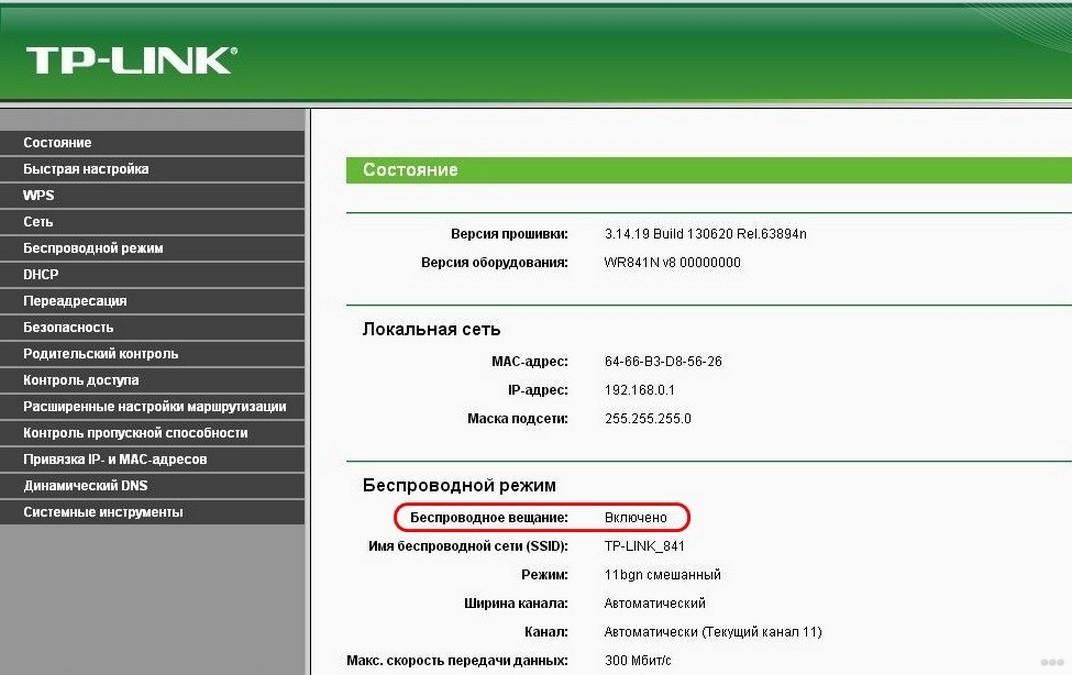
- Проверить наличие WI-Fi соединения помогут устройства, оснащённые радиомодулем. Также о подключении беспроводного соединения узнаете из веб-интерфейса для конфигурирования маршрутизатора. На главной странице приводится нужная информация. Покажем на примере роутера от TP-Link.
Программные неполадки
Причиной сбоя работы роутера может стать и вирус. Смотрите видео по теме:
Если предыдущие советы не помогли, перезагружаем устройство программным методом. Обычно заходим в настройки, вызываем «Системные инструменты» и кликаем «Перезагрузить». Смотрим состояние маршрутизатора в веб-интерфейсе для его настроек через браузер.
Если перезагрузка не помогла, и роутер также не работает, можно попробовать выполнить сброс предыдущих настроек до заводских. Для этого существует аппаратная кнопка «Reset», обычно утопленная в корпус от случайного нажатия. До нее необходимо добраться при помощи тонкого предмета (иголка, зубочистка, ампулка). На некоторых моделях от Asus есть ещё один алгоритм защиты от случайного нажатия – кнопку придется продержать в зажатом положении порядка 10 секунд.
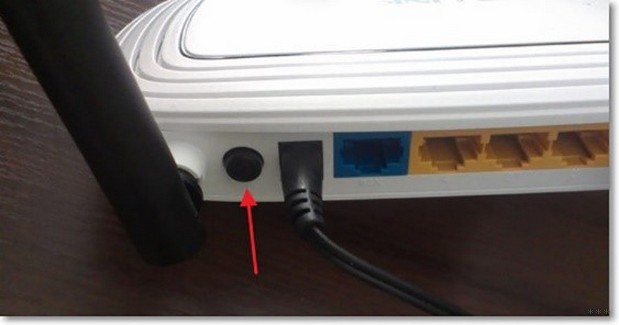
После сброса маршрутизатор придётся заново настраивать.
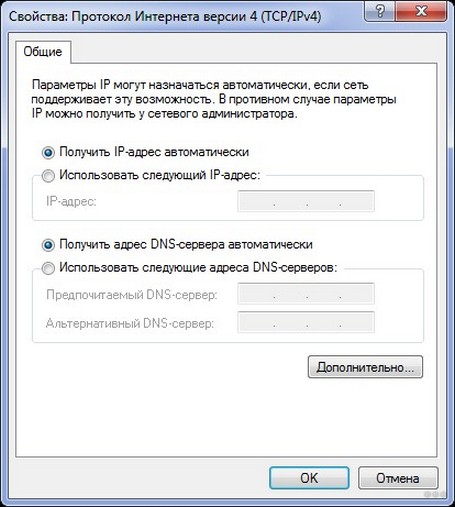
Также можно попробовать следующее. В настройках используемого протокола, как правило, это IPv4, указываем способ раздачи IP. Иногда настройки метода получения физических адресов изменяются сторонним ПО.
Заходим в «Центр управления сетями», открываем «Свойства» сетевой карты и дважды кликаем по версии протокола (скорее всего, это TCP/IPv4). Выбираем автоматический способ получения для IP-адреса и DNS-сервера.
Пинг
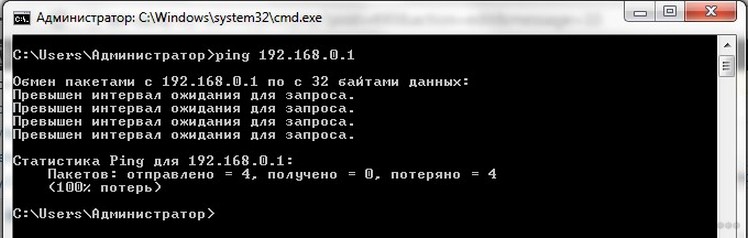
Проверить исправность роутера можно с компьютера, к которому он подключен через LAN. Запускаем командную строку и выполняем в ней команду: «ping адрес.роутера». Адрес можно отыскать на наклейке, нанесённой на дно устройства. Он используется для входа в параметры роутера. Таким образом увидим, соединяется ли ПК с точкой доступа.
Время на получение ответа не должно превышать пары десятков секунд. Потери составляют 0%, если значение больше, повторяем операцию несколько раз. В случае аналогичного результата устройство можно перепрошить самому, либо сразу нести в сервисный центр, где роутер протестируют, выяснят причину сбоя и, по возможности, устранят её.
Драйверы
Программное обеспечение, которое позволяет маршрутизатору и компьютеру «общаться», может вызвать сбой в работе первого. Драйвер следует обновить или откатить до предыдущей версии, если свежей версии нет.
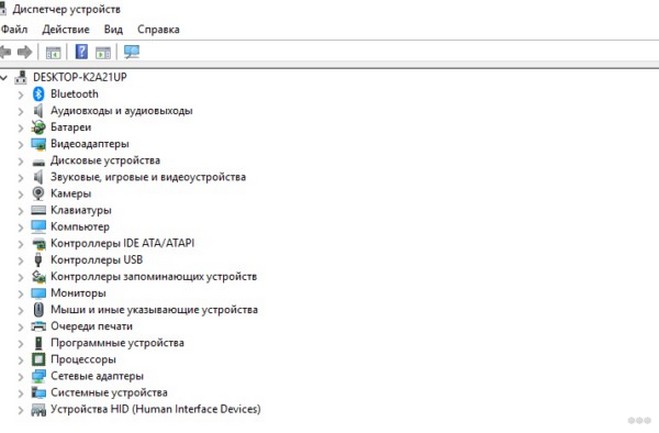
- Вызываем «Диспетчер задач», а в открывшемся окне разворачиваем ветку «Сетевые адаптеры».
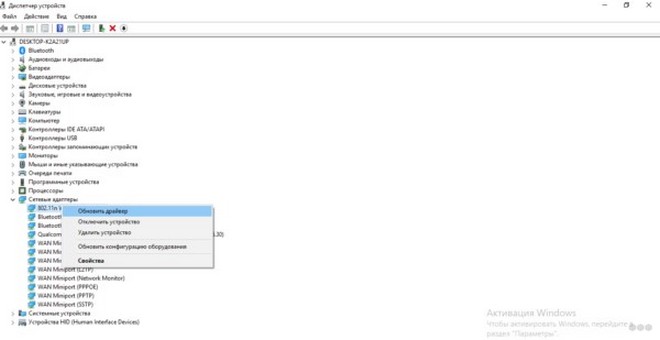
- Открываем контекстное меню маршрутизатора и вызываем команду обновления драйвера.
- Выбираем место его поиска в интернете и дожидаемся завершения операции.
Если и это не спасёт после перезагрузки компьютера, таким же образом откатываем состояние ПО к предыдущей версии.
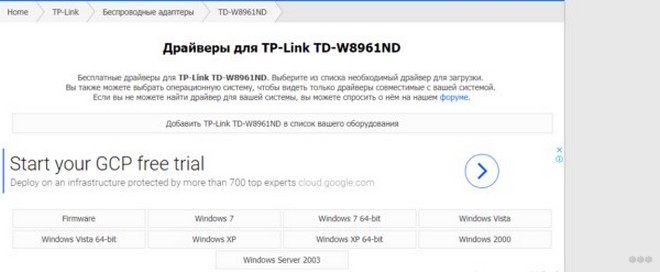
Приведённый способ поиска обновлений далеко не самый лучший. Оптимальным методом решения проблемы будет посещение официального сайта разработчика девайса, откуда и скачиваем свежий выпуск драйвера.
Покажу на примере TP-Link. Информацию об актуальной версии драйвера для вашей модели можно найти на сайте tp-link.com. Здесь же и можно скачать нужное вам ПО.
Прошивка
Действие будет актуально, если перезагрузка, сброс настроек и новая конфигурация не помогают восстановить нормальную работу роутера. Прошивка осуществляется на компьютере или ноутбуке, который сопряжен с роутером посредством кабеля.
- Находим модель своего маршрутизатора на наклейке или в документации к нему.
- Находим свежую микропрограмму на официальном сайте поддержки для вашей модели.
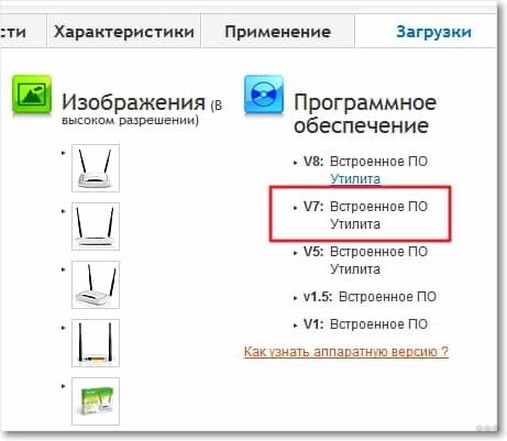
- Извлекаем содержимое архива (файл с расширением .bin) в удобное место, желательно без кириллицы в пути.
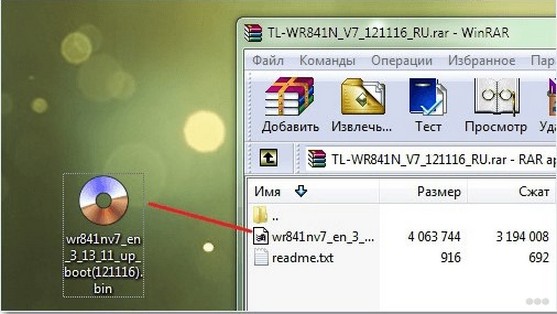
- Заходим в веб-интерфейс настройки устройства, выбираем «Системные инструменты» – «Обновление встроенного ПО».
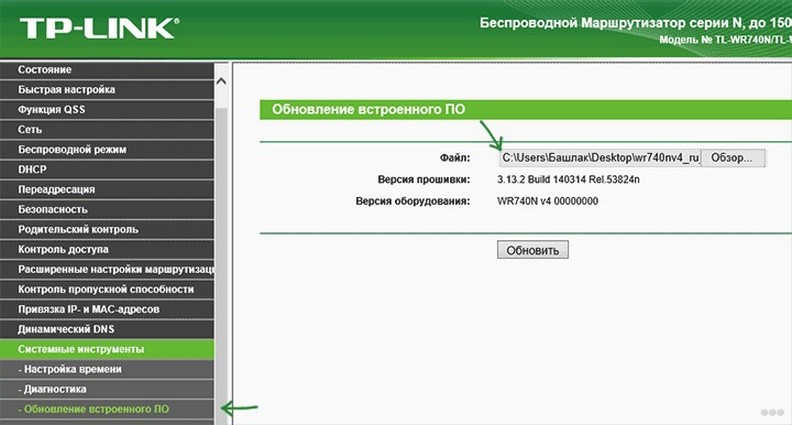
- Указываем место хранения распакованного файла и жмём «Обновить».
После прошивки, перезагрузки и настройки девайса проблема, скорее всего, исчезнет.
Проверка скорости
Как проверить скорость интернет-соединения и его качество, смотрите в следующем видео:
В квартиру по кабелю может подходить 100 Мб интернета, а клиенты получают значительно меньше. Проверить скорость Wi-Fi и стабильность соединения помогут специализированные онлайн-сервисы.
- Отключаем от беспроводной сети все устройства, оставив одно, соединённое по радиоканалу.
- На ноутбуке или мобильном гаджете заходим на сайт speedtest.net.
- Кликаем «Начать» и ждём результат.
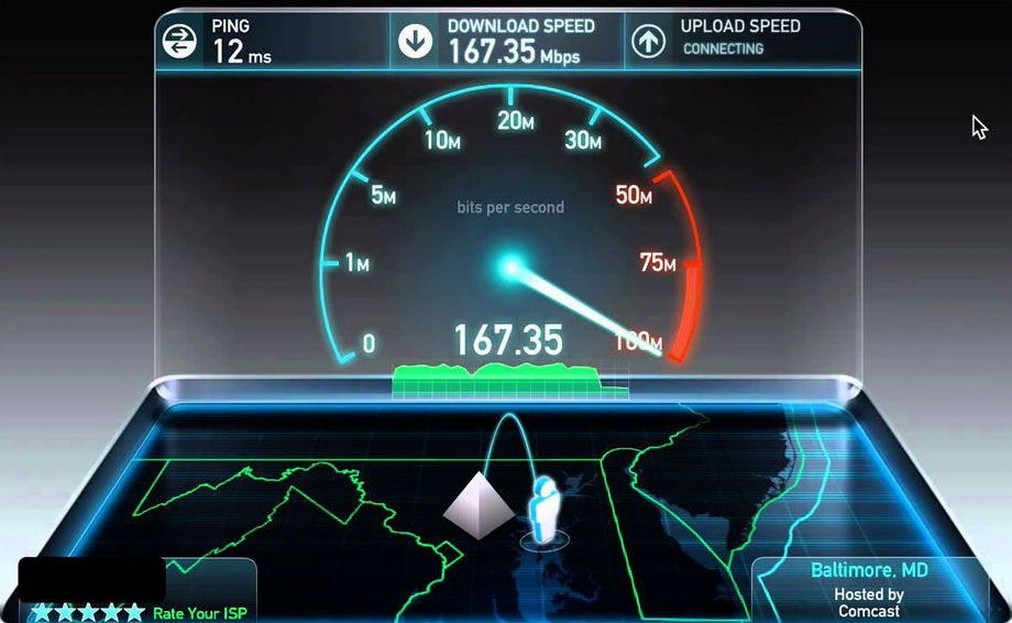
Если разница между входящей скоростью и получаемой значительная, причём регулярно (проверяем в разное время по несколько раз), проблема её падения кроется в провайдере или неправильном размещении маршрутизатора.
Немаловажным параметром является и локальная скорость – скорость обмена информацией между роутером и клиентом. Он интересен, когда медленно передаются файлы между двумя устройствами, и имеет мало общего с интернетом.
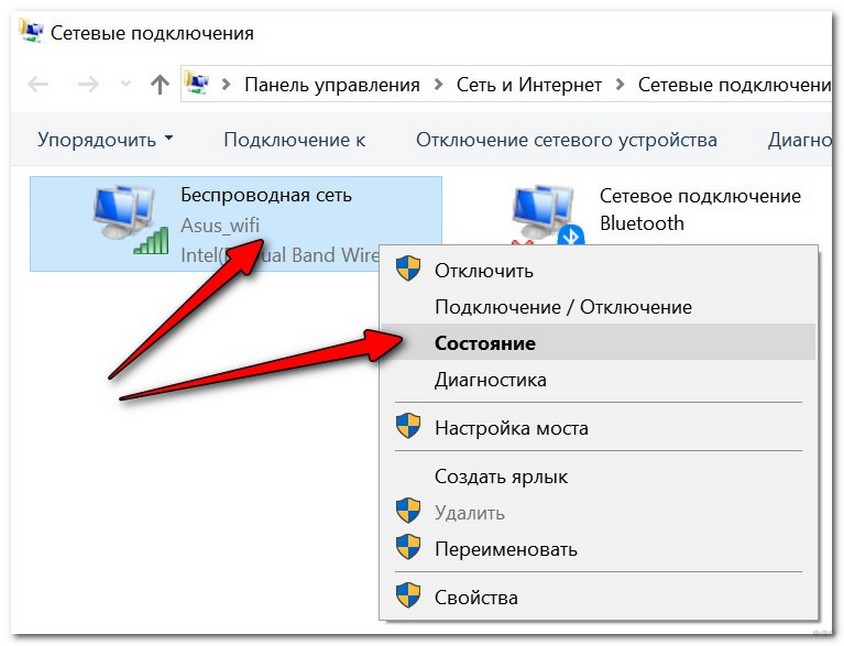
- Открываем командный интерпретатор при помощи комбинации клавиш + R, вводим команду ncpa.cpl и выполняем её.
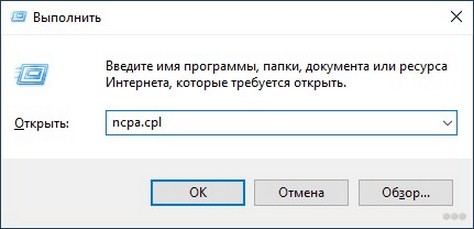
- Вызываем контекстное меню подключения и открываем окно с информацией о состоянии соединения.
- В строке «Скорость» находим требуемые нам данные.
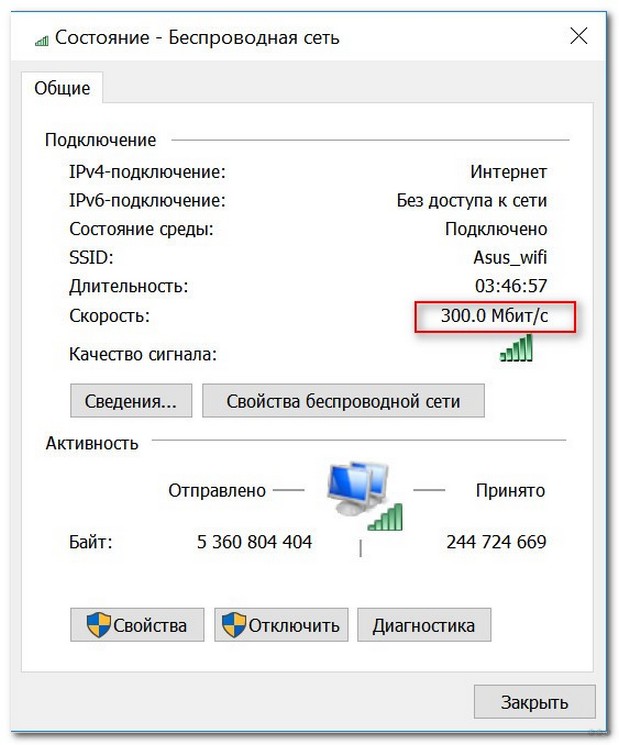
Это максимально допустимая теоретическая пропускная способность маршрутизатора, которая на практике в несколько раз ниже. Она показывает, насколько быстро можно передавать файлы между клиентами домашней сети (например, с ноутбука на смартфон).
Мы разобрались, как проверить роутер на работоспособность, определить, раздаёт ли он Wi-Fi и узнать скорость беспроводного соединения. Как видите, сама проверка никаких сложностей не представляет.
У новичков могут возникнуть сложности с настройкой роутера после сброса заводских настроек. Если появились вопросы по теме статьи или как раз по настройке маршрутизатора, обязательно пишите в комментариях, и мы постараемся решить вашу проблему совместными усилиями.
Всем добра и до новых встреч!
Интернет – неотъемлемая часть нашей повседневной жизни. Мы все привыкли полагаться на высокоскоростное подключение к всемирной паутине, чтобы общаться, работать, изучать новое и развлекаться. Однако, иногда могут возникать проблемы с интернетом на роутере МТС. В этой статье мы рассмотрим несколько возможных причин и предложим решения для устранения неполадок.
Первая и наиболее очевидная причина, по которой не работает интернет на роутере МТС, – это отсутствие подключения к сети. Если вы заметили, что на роутере не горит индикатор сети или он мигает красным, то, вероятнее всего, у вас отключили интернет по техническим причинам или из-за задолженности. В этом случае, вам следует обратиться в службу поддержки МТС и уточнить причину отключения.
Другая распространенная причина проблем с интернетом – это неправильные настройки роутера. Если вы заметили, что устройство включено, а все индикаторы горят зеленым, но интернет все равно не работает, то, возможно, вы неправильно настроили роутер. В этом случае, рекомендуется сбросить настройки роутера к заводским и провести все настройки заново.
Также, стоит проверить подключение всех кабелей к роутеру. Часто причиной проблемы с интернетом может быть плохой контакт или обрыв кабеля. Проверьте, чтобы все кабели были надежно подключены и не повреждены. В случае необходимости, замените кабель на новый.
Иногда, причиной проблем с интернетом на роутере МТС может быть неправильная работа ПО или наличие вирусов на компьютере. В этом случае, рекомендуется запустить антивирусную программу и провести полное сканирование системы. Если вирусы будут обнаружены, удалите их и перезапустите компьютер. Также, обновите все программы и драйверы на компьютере, чтобы устранить возможные конфликты.
В этой статье мы рассмотрели лишь несколько причин, по которым может не работать интернет на роутере МТС, и предложили возможные решения. Если ни одно из предложенных решений не помогло, рекомендуется обратиться в службу поддержки МТС для более детальной консультации и помощи в устранении проблемы.
Содержание
- Не работает интернет на роутере МТС: причины и решения проблемы
- 1. Проверьте подключение
- 2. Перезагрузите роутер
- 3. Проверьте настройки роутера
- 4. Проведите тест скорости
- 5. Обратитесь в службу поддержки МТС
Не работает интернет на роутере МТС: причины и решения проблемы
Интернет-соединение на роутере МТС может перестать работать по разным причинам. Когда вы обнаруживаете, что у вас нет доступа к интернету, есть несколько шагов, которые помогут вам выяснить и исправить проблему.
1. Проверьте подключение
Проверьте, все ли кабели правильно подключены к роутеру МТС. Убедитесь, что кабель от сетевой розетки подключен к роутеру, а также что все кабели подключены к правильным портам.
2. Перезагрузите роутер
Перезагрузите роутер МТС, отключив его от сети на несколько секунд, а затем снова подключив его к питанию. Это может помочь восстановить соединение и исправить некоторые временные ошибки.
3. Проверьте настройки роутера
Убедитесь, что настройки роутера МТС правильно указаны. Проверьте, что у вас правильно сконфигурированы имя сети (SSID) и пароль для доступа к Wi-Fi.
4. Проведите тест скорости
Выполните тест скорости, чтобы узнать, является ли низкая скорость интернета причиной проблемы. Если скорость ниже, чем обычно, обратитесь в службу поддержки МТС для решения этой проблемы.
5. Обратитесь в службу поддержки МТС
Если проблема не решена после выполнения вышеперечисленных шагов, обратитесь в службу поддержки МТС. Они смогут провести дополнительные проверки и предоставить инструкции по решению проблемы.
Вышеуказанные шаги помогут вам выяснить и исправить причины проблемы с интернетом на роутере МТС. Будьте внимательны и проверьте каждый шаг, чтобы найти решение вашей проблемы.
Как проверить ваш роутер на работоспособность
Содержание
- 1 Основные проблемы
- 2 Поэтапные шаги
- 2.1 Проверка индикаторов
- 3 Вирус
- 3.1 Симптомы
- 3.2 Проверить сетевое оборудование на заражение
- 3.3 Удаление вируса
- 3.4 Программный сбой
- 4 Драйвер
- 5 Перепрошивка
- 6 Проверка качества Интернета
- 7 Заключение
- 8 Видео по теме
Интернет сегодня — это целая виртуальная жизнь. И становится совсем некомфортно, когда возникают проблемы с получением траффика. Первый вопрос — что случилось? Если проблемы на стороне получателя услуг от провайдера, то в большинстве случаев надо искать причину на стороне потребителя. Чаще всего источником сбоя может быть сам маршрутизатор. Отсюда вытекает второй вопрос — как проверить роутер на исправность? Сегодня мы рассмотрим, какие есть варианты, чтобы проверить работоспособность этого устройства.
Основные проблемы
Итак. Начнем разбираться — куда пропал Интернет. Расположим причины от простой к более сложной:
- Отключен модуль Wi-Fi-роутер или сам прибор не включен.

- Проверка подключений. Это может быть:

- неплотно зафиксированный штекер;
- сам кабель поврежден или провод;
- прибор ранее падал — должны быть следы удара.
Поэтапные шаги
По быстрому анализу причин пробежались, а теперь более подробно, как понять в чем проблема. Собственно говоря, есть несколько способов.
Проверка индикаторов
Если питание поступает, есть Интернет, модуль ВайФай активирован, то на передней панели будет светиться индикатор, отвечающий за работу всего устройства. Но если это не так?
Тут все просто. Нажимаем кнопку питания и смотрим: загорелись ли индикаторы на передней панели и какие именно. Если светодиод Wi-Fi не горит, то не будет работать и вся сеть. Не лишним будет перечитать инструкцию к прибору — может что-то упущено.
Теперь рассмотрим, как проверить сам ВайФай роутер работает или нет, в случае если светодиод все-таки светится. Для этого необходимо выполнить следующие действия:
- Выключаем устройство минут на пять и снова включаем. Если сетевой индикатор не горит, то проверяем на повреждение провод, входящий в квартиру.
- Попробовать подключиться с другого устройства к этому маршрутизатору или по беспроводному протоколу, или с помощью кабельного подключения.
- Также вспомогательные устройства — ноутбук или смартфон — помогут увидеть: есть ли сигнал от радиомодуля модема или нет.
- Проверить включен ли радиомодуль в самом девайсе. Здесь надо войти в оболочку маршрутизатора через любой веб-браузер, напечатав IP-адрес прибора в поисковой строке. Попадаем на вкладку «Состояние» и там должна быть активирована строка «Беспроводное вещание: Включено».


Примечание: IP-адрес определяем на наклейке прибора с обратной стороны.
Вирус
К компьютерным вирусам как то уже привыкли и научились с ними бороться. Но то, что роутер может быть заражен и сломаться!?
Если собрались проверить роутер на работоспособность, а он перестал функционировать, то какое отношение к этому имеют вирусы, подумаете вы.
Симптомы
Да, вирусы для роутера есть и работают они по-разному:
- Могут существенно снизить скорость обмена данными. Они сбивают настройки маршрутизатора, значительно снижая скорость или полностью сбивая уровень сигнала.
- Они могут менять адреса сайтов. В чем это проявляется? Ну, например, вот заходите на привычный ресурс, но вредоносный код, прописанный в модеме, принудительно меняет DNS и вас перекидывает на какой-нибудь рекламный сайт. Или те рекламные блоки, которые раньше успешно блокировали, теперь начинают всплывать, когда и где им вздумается. Мало того, этот тип вируса может перенаправить на другой вредоносный сайт и тут уже под угрозой ваш компьютер.
Проверить сетевое оборудование на заражение
Рассмотрим, как проверить зараженный роутер на работоспособность. Для начала нужно убедиться, что вирус точно есть. Разберемся, как же узнать об этом.
Для этого интернет-кабель необходимо подключить напрямую к компьютеру.
Теперь требуется выполнить следующие действия:
- Запускаем любой браузер и открываем поочередно разные сайты. Необходимо убедиться, что их содержание правильное и подмены сайта не происходит. Рекомендуем открывать те ресурсы, где вы точно уверены, что раньше рекламы там не было.
- Запускаем антивирусную программу. Необходимо полностью просканировать компьютер. Такая диагностика покажет, что заражение идет не с компьютера. Хотя если заражение уже произошло, то вирусы могут быть обнаружены и на компьютере.


Удаление вируса
Если теперь точно уверены, что роутер заражен, то переходим к следующему этапу:
- Сбрасываем настройки аппарата до заводских. Чтобы это сделать, ищем небольшую кнопочку с надписью «Reset». Чтобы ее нажать, нужна будет иголка или зубочистка. Нажимаем на кнопку и держим секунд 5–10. После этой процедуры потребуется настройка аппарата заново.

- Если пострадало программное обеспечение , то пора обновить на более свежую версию.

Программный сбой
Перепроверить работоспособность маршрутизатора можно с помощью компьютера через прямое LAN-подключение. В командной строке прописываем команду «ping (адрес роутера)» и нажимаем Enter. Адрес можно обнаружить с обратной стороны прибора на наклейке.
Система должна откликнуться. Время ожидания ответа от девайса не выше десяти секунд. Если больше, то компьютер ответит, что время ожидания отклика превышено. Если эта операция, проведенная повторно, дает аналогичный результат, то явная проблема с девайсом.
Единственный выход — перепрошивка устройства. Если нет возможности выполнить эту операцию своими руками, то лучше обратиться к мастеру в сервисный центр.
Драйвер
Вполне возможен и программный сбой в работе маршрутизатора. Микропрограмма (драйвер) может быть или повреждена, или устарела. Поэтому драйвер необходимо обновить. Или откатить до предыдущего состояния, если свежей версии не нашлось.
Для этого процесса последовательность действий будет такой:
- Заходим в «Диспетчер устройств».

- Ищем раздел «Сетевые адаптеры».
- Из контекстного меню вашего роутера выбираем строчку «Обновить драйвер».

- В новом всплывающем окне выбираем место его поиска и ждем, когда эта операция завершится.


Но лучший вариант — обращение к официальному сайту производителя девайса. Именно там можно найти необходимые и более свежие версии драйверов под ваше оборудование, чтобы их поменять. Например, как для TP-Link представлено на рисунке ниже.
Перепрошивка
Конечно, эту операцию лучше доверить мастеру, но если и проверка роутера, и перезагрузка, и сброс настроек, и новые драйвера не помогли, то это не означает, что роутер сломался. Можно еще попробовать перепрошить программную оболочку роутера самостоятельно.
Для этого следует выполнить действия:
- Необходимо точно знать модель вашего роутера. Она есть на наклейке с обратной стороны или в паспорте к нему.
- На официальном сайте подбираем и скачиваем архив с минипрограммкой под нужный аппарат.

- Архив требуется распаковать в пустую папку, которую переименовываем под название маршрутизатора.

- Теперь необходимо зайти в программную оболочку устройства. О том, как это сделать, написано выше.
- Находим раздел «Системные инструменты».

- Заходим в подраздел «Обновление встроенного ПО».
- Прописываем путь к скачанному файлу и нажимаем на кнопку «Обновить».


После выполнения этой процедуры потребуется перезагрузка девайса и его окончательная настройка.
Теперь проблема должна исчезнуть.
Проверка качества Интернета
Если возникли сомнения в работе роутера, не лишним будет проверить качество вашего Интернета.
Кабельный Интернет может выдавать скорость порядка 100 Мбит\сек. По факту клиент пользуется другими скоростями на загрузку и отдачу.
Для того чтобы протестировать скорость и стабильность Wi-Fi-соединения есть много сервисов. Наиболее популярный — speedtest.net.
Алгоритм проверки роутера на работоспособность следующий:
- От девайса отключаем лишних потребителей и оставляем только одного.
- Заходим на ресурс «speedtest.net».
- Выбираем вашего поставщика Интернета и кликаем по кнопке «Начать».
- Ждем результата измерений.


Для контроля замеров те же действия можно выполнить, подключив компьютер к прибору Ethernet-кабелем.
Если по результатам замеров выяснится скорость ниже заявленной провайдером, то есть повод позвонить поставщику Интернета и выяснить причину падения скорости.
Проверить скорость можно и аппаратными средствами компьютера:
- В командной строке прописываем «ncpa.cpl» и нажимаем «ОК».

- Попадаем в окно «Сетевые подключения».
- Выбираем «Беспроводная сеть» и нажимаем правую кнопку мыши.

- Из выпадающего меню нам нужна строка «Состояние».
- Тут, кроме всех параметров, интересует строка «Скорость».


Это и будет фактическая скорость ВайФай соединения.
Заключение
Что ж. Теперь знаем, как проверить работоспособность роутера. Может или нет он раздавать Wi-Fi и если да, то с какой скоростью. Заметим, что ничего особо сложного мы не открыли. Все вполне можно проверить самому. Есть один момент — надо хорошо понимать, как выполняется перенастройка маршрутизатора после сброса до заводских настроек. С этим могут быть небольшие сложности у новичков. Но теперь Интернет есть в каждом смартфоне, и изучить этот вопрос более подробно можно всегда.