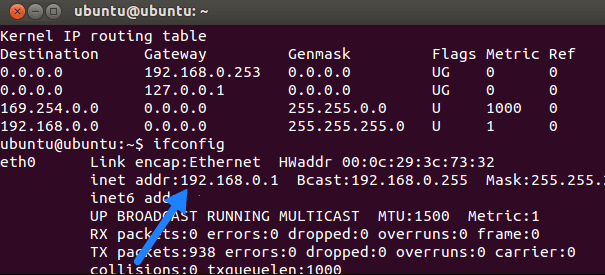
Важно знать конфигурацию сети, структура которой основана на определенных данных, таких как IP-адрес и DNS . Если вам интересно, как узнать IP-адрес, DNS и шлюз моего роутера, то эта статья будет вам очень полезна.
После настройка и установка роутера , могут возникнуть проблемы, связанные с сетью нашей системы. На некоторые из этих вопросов мы ответим ниже.
Работа Интернета зависит от определенных элементов, настроенных для разрешения соединения между устройствами. Так обстоит дело с IP, DNS и адрес шлюза, которые идентифицируют оборудование и способ его подключения к модему или маршрутизатору.
Затем мы представляем вам всю необходимую информацию добраться до la конфигурация сеть с вашего компьютера.
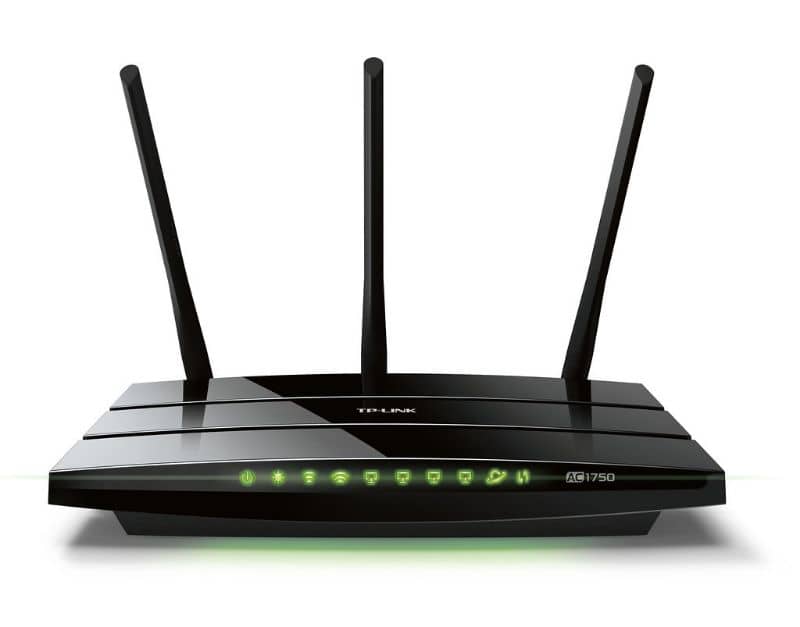
Что такое IP-адрес?
IP означает Межсетевой протокол и представляет собой протокол, который идентифицирует пользователей, которые подключаются к сети. IP-адрес является наиболее распространенным элементом в Интернете, поскольку веб-сайты, маршрутизаторы и оборудование, которое мы используем для доступа, идентифицируются с помощью этого протокола.
Там из адреса Публичные и частные IP-адреса . Первые назначаются компанией, чтобы идентифицировать вас при подключении. Эти адреса могут быть фиксированными, т.е. они не меняются в любое время, или динамическими, если они меняются через определенное время.
Напротив, IP-адрес является частным, когда он идентифицирует пользователей в частной сети, которая соединяет несколько устройств. Частные IP-адреса зависят от размера сети: IP класса A для больших сетей, IP класса B для средних сетей и IP de класс C для небольших сетей.
Вы можете расширить сказанное ранее, прочитав следующее руководство, в котором мы объясним вам, что Что такое TCP / IP и как он работает в различных интернет-сервисах и сетях.
Что такое DNS-сервер?
DNS означает Имя домена сервер и относится к набору доменов, существующих в сети сетей. В этом смысле существует обширная сеть серверов, предназначенная для преобразования доменных имен в понятные IP-адреса оборудованием, которое подключается к сети.
Когда вы хотите перейти на определенную веб-страницу, выполняется запрос и DNS сервер получает, чтобы указать, какой IP-адрес разрешает домен, соответствующий сайту. Запрос сохраняется (в кэше DNS), и вы можете отображать информацию, предлагаемую веб-страницей.
Что такое шлюз?
Шлюз — это средство передачи сигналов от компьютера к модему или маршрутизатору через IP-адрес . Через шлюз вы можете настроить модем для подключения к Интернету, установить пароль для сигнала WiFi и управлять устройствами, которые подключаются к сети.
Просмотр IP-адреса маршрутизатора, DNS и шлюза по умолчанию
Существует два способа просмотра конфигурации сети с IP, DNS и шлюза: один из них — через командный процессор Windows, а другой альтернативный вариант предлагается только в операционной системе Windows 10.
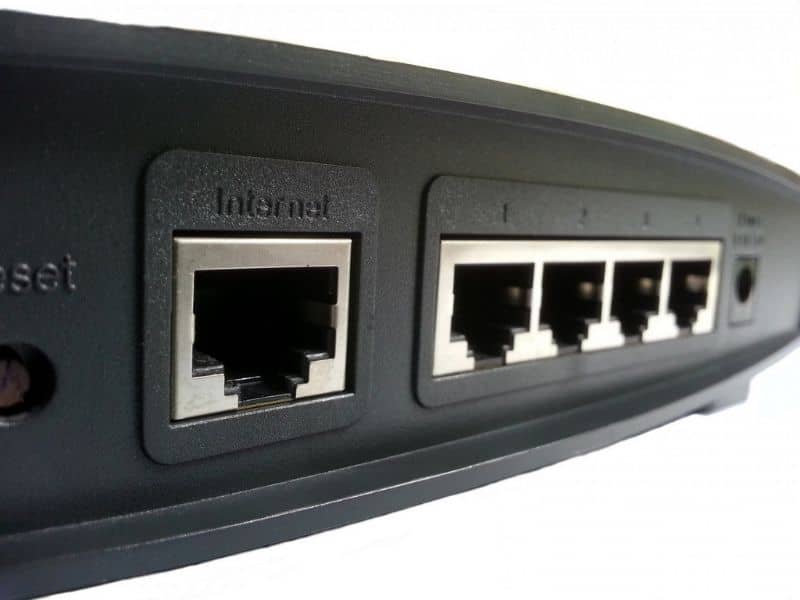
Доступ к сетевым настройкам через командный процессор Windows
Если вы хотите отобразить IP, DNS и шлюз, вам нужно получить доступ к командному процессору с помощью кнопки запуска и ввести cmd. В консоли Windows вам нужно ввести команду ipconfig / all и нажать кнопку «Enter», чтобы система представила информацию о сети.
С другой стороны, если вы хотите получить доступ к дополнительным параметрам конфигурации, мы рекомендуем вам знать лучшие списки команд CMD для сетей , что позволит вам адаптировать сеть в соответствии с вашими потребностями или решить проблемы.
Доступ к настройкам сети через меню настроек Windows 10
В » Меню настроек Windows 10 «Посмотрите на левую часть панели, чтобы найти вариант« WiFi или Ethernet ». В этом разделе вы должны выбрать раздел, соответствующий вашей активной локальной сети.
Затем система покажет вам дополнительный экран конфигурации. На этом экране отображаются все свойства сети, включая IP-адрес, DNS и MAC-адрес сетевой карты.
Это потому, что вся информация, которую мы упомянули ранее, будет отображаться там, но, как вы увидите, мы назвали MAC-адрес. В связи с этим важно, чтобы вы знали разница между IP-адресом и MAC-адресом , что поможет вам лучше понять сетевую систему.
You are here
Home»Как узнать свой MAC адрес, IP адрес, шлюз и DNS?
- На своем устройстве откройте окно «Выполнить» сочетанием клавиш Win+R. В поле «Открыть» введите «cmd» и нажмите OK. Откроется окно командной строки.
- В окне командной строки введите «ipconfig /all». Данная команда выводит на экран характеристики всех сетевых подключений.
- Найдите строку «Ethernet adapter Подключение по локальной сети». Если их несколько, то выберите тот, в описании которого больше всего следующих словосочетаний:
- Ethernet
- Fast
- Gigabit
- GBE
- 10/100/1000
- Физический адрес — это и есть MAC адрес. Остальные важные параметры подчёркнуты на рисунке:

На чтение 8 мин Просмотров 57к.

Сергей Сакадынский
Работал в сфере IT-консалтинга, занимался созданием и администрированием интернет-ресурсов. 10 лет опыта работы по проектированию и обслуживанию компьютерных сетей.
Если вы пользователь интернета, то наверняка сталкивались с таким понятием как шлюз или основной шлюз. Часто используются другие обозначения — default gateway или шлюз по умолчанию. Это одно и то же — адрес, который иногда требуется ввести в специально отведенное для этого поле. Если он нужен для подключения к сети, эти данные сообщает провайдер или администратор. В этой статье я раскрою смысл понятия и расскажу, как узнать адрес, если он нужен, но вам его не сообщили.
Содержание
- Понятие
- Принцип работы
- Как узнать шлюз в Windows
- Наклейка на роутере
- Параметры подключения
- Командная строка
- Другие ОС
- Mac
- Linux
- Android
- iPhone
- Chrome OS
Понятие
Если вы начнёте гуглить, то прочтёте, что основной шлюз — это аппаратное или программное обеспечение для сопряжения компьютерных сетей или что-то в этом роде. Интересно, но ничего не понятно. Поэтому объясню проще: это канал, ворота, через которые локальная сеть взаимодействует с внешней сетью — интернетом. Шлюз также может соединять две или более локальные сети или их сегменты. Так работают ЛВС крупных предприятий, где много структурных подразделений и компьютеров. То есть шлюз нужен для того, чтобы сети, работающие с разными протоколами и параметрами, могли взаимодействовать друг с другом.

В качестве шлюза может выступать сервер или специальное устройство. В вашей домашней сети это обычный вайфай роутер.
Принцип работы
Проводные и беспроводные устройства в локальной сети (ЛВС) используют для доступа в интернет общий канал — основной шлюз. Это позволяет настроить для них общие параметры подключения, контролировать трафик, задать параметры безопасности и так далее. Шлюз принимает пакеты данных из внешней сети и транслирует их на устройства внутри домашней сети. Точно так же он работает и в другом направлении: пакеты с клиентских устройств поступают в шлюз, а затем пересылаются по назначению. Выйти за пределы ЛВС или подключиться к локальной сети, минуя его, не получится.
Обычно в ЛВС вручную указывать шлюз для подключения к интернету не нужно. Все настройки автоматически раздаёт роутер. Для этого достаточно в настройках сетевого адаптера установить галочку «Получать IP-адрес автоматически».
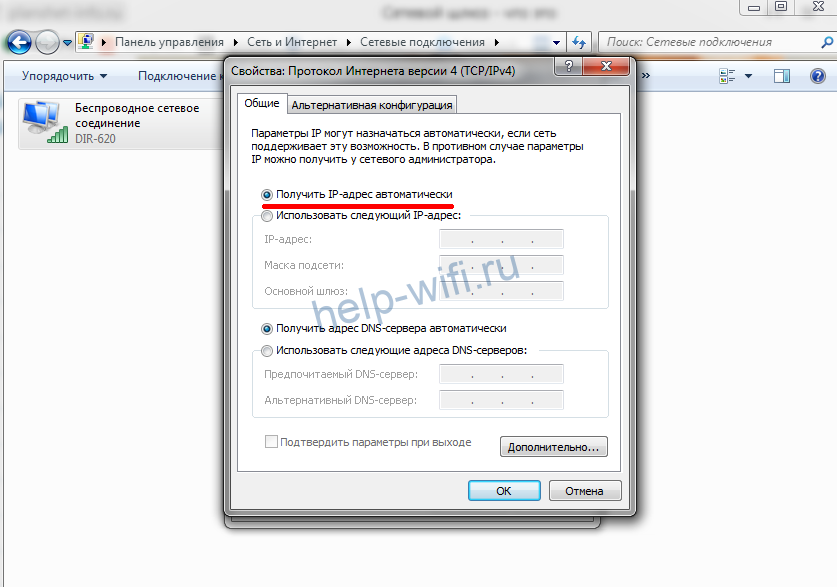
На роутере при этом должен быть настроен DHCP-сервер. То есть он должен автоматически раздавать адреса клиентским устройствам. Все домашние маршрутизаторы обычно работают по такому принципу.
Если же, что встречается редко, DHCP на роутере отключен, то сетевые настройки вводятся вручную. В таком случае адрес указывается в этом поле:
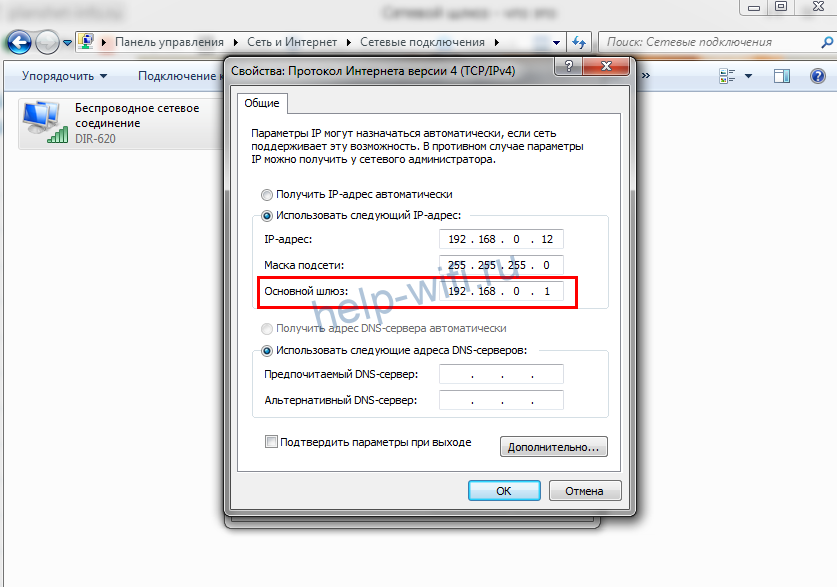
Некоторые программы для правильной работы требуют адрес основного шлюза. Тогда возникает необходимость выяснить, какой же используется в вашей сети.
Также бывает ситуация, когда вам нужно войти в настройки роутера, но вы не знаете его адреса. Поскольку IP-адрес роутера и основной шлюз локальной сети — это одно и то же, для этого достаточно узнать адрес шлюза.
О том, как это сделать, пойдёт речь ниже.
Как узнать шлюз в Windows
Наклейка на роутере
У каждого маршрутизатора есть настройки по умолчанию. В том числе адрес для входа в веб-интерфейс. IP-адрес роутера производитель указывает на наклейке в нижней части устройства. Чтобы его узнать, достаточно перевернуть маршрутизатор. Вы увидите такую этикетку:
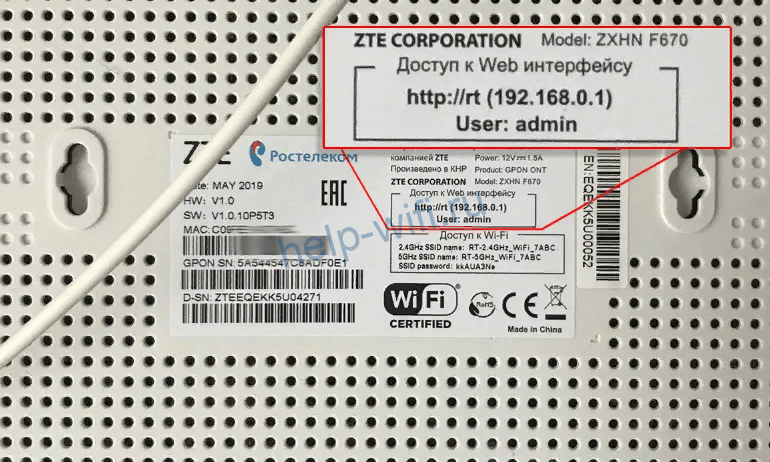
192.168.0.1 в этом случае адрес роутера, который используется в качестве основного шлюза сети.
Этот способ самый простой. Но здесь могут возникнуть сложности.
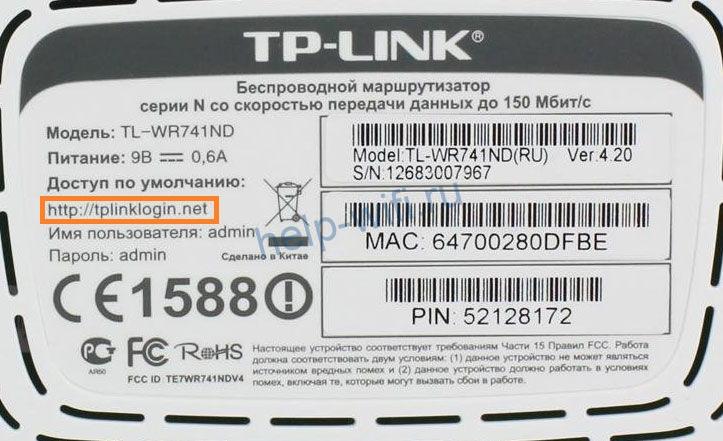
- Во-первых, на некоторых маршрутизаторах вместо цифр вы увидите адрес такого типа:
 Производители часто используют, кроме IP-адреса, такие фирменные локальные адреса. Для того, чтобы войти в настройки роутера, он подойдёт, а вот в качестве адреса шлюза его использовать не получится.
 - Во-вторых, если настройки роутера менялись, его IP-адрес может отличаться от заводского. Обычно этот параметр оставляют без изменений, но в некоторых случаях вместо значения по умолчанию может быть установлен любой другой адрес. В этом случае информация на этикетке вам не поможет.
- В-третьих, роутер по разным причинам может быть физически недоступен. Например, если вы подключаетесь к сети предприятия, скорее всего, он заперт в монтажном шкафу или в отдельной комнате.
На этот случай есть способы узнать адрес шлюза, посмотрев его в свойствах подключения Windows.
Параметры подключения
Посмотреть адрес можно в свойствах сетевого подключения.
В Windows 7 в трее откройте доступные сетевые подключения, выберите активное, нажмите на него правой кнопкой мыши и выберите пункт «Состояние». В открывшемся окне нажмите кнопку «Сведения». Откроется окошко с информацией о текущем подключении.
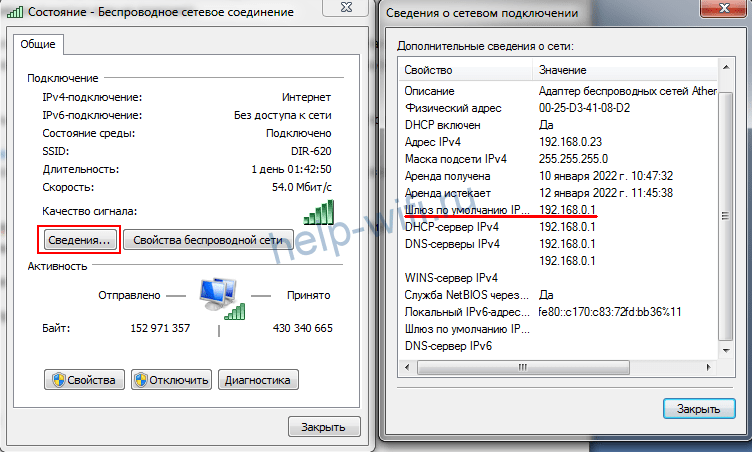
Шлюз по умолчанию и есть основной, он же IP-адрес роутера.
В Windows 10 всё делается аналогично: нажмите ссылку «Свойства» рядом с нужным подключением, в открывшемся окне «Параметры» опуститесь вниз и кликните раздел «Свойства». Вы увидите окно с аналогичной информацией.
Командная строка
Кроме этого, для всех версий Windows есть универсальный способ узнать адрес. Сделать это можно через командную строку.
Нажмите на кнопку «Пуск», откройте «Программы» — «Стандартные» и выберите пункт «Командная строка». В Windows 10 для этого одновременно нажмите на клавиатуре кнопки Win+X и в появившемся списке кликните «Командная строка».
Ещё один способ, который подходит для всех версий операционки — с помощью клавиш Win+R вызовите утилиту «Выполнить», введите в окошко команду cmd и нажмите Enter.
Запустится консоль с командной строкой. Здесь нужно набрать команду ipconfig /all. Жмём Enter и видим вот такую информацию:
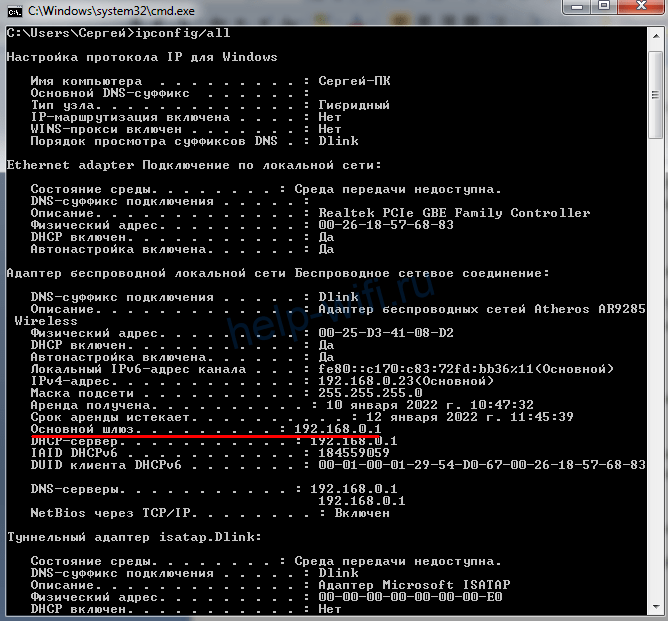
Среди всего прочего ищем то, что нас интересует.
Другие ОС
Теперь о том, как узнать основной шлюз в других операционных системах.
Mac
Как и в Windows, в Mac OS также доступны два способа посмотреть адрес основного шлюза для локальной сети — через свойства подключения и терминал.
Откройте на вашем макбуке «Системные настройки» и нажмите на иконку «Сеть». В открывшемся окне слева вы увидите список доступных подключений. Выберите активное, нажмите TCP/IP и найдите строку «Маршрутизатор».
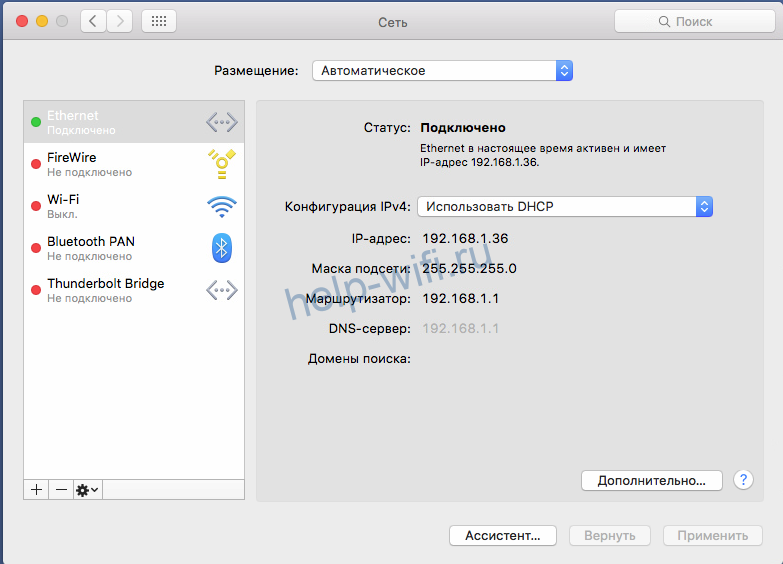
Это и есть нужный нам шлюз.
Для поиска IP адреса шлюза через командную строку откройте «Программы» — «Утилиты» и кликните иконку «Терминал». Выполните команду route get default | grep gateway. Ответ будет выглядеть так:
$ route get default | grep gateway
gateway: 192.168.0.1
Адрес шлюза в этом случае 192.168.0.1
Linux
В Linux есть несколько команд, позволяющих определить свой основной шлюз. Запустите терминал и введите ip route. Ответ, который вы увидите на экране, будет выглядеть следующим образом:

IP-адрес после default будет адресом роутера.
Можно использовать альтернативную команду ip route | grep default. Тогда на экране вы увидите вот такую информацию:

Здесь минимум информации. Сразу видно, что адрес шлюза 192.168.0.1.
Этот метод работает во всех версиях Linux.
Android
На мобильных устройствах под управлением Android шлюз можно найти в настройках подключения к сети.
Откройте меню «Настройки» на вашем смартфоне. Перейдите в раздел Wi-Fi и найдите там ваше подключение к интернету. В зависимости от версии Android нужно нажать на него пальцем и удерживать или коснуться изображения шестерёнки рядом с подключением. Отроются его параметры. Возможно, потребуется нажать ещё ссылку «Изменить сеть». В открывшемся окне для получения подробной информации жмите «Дополнительно». Увидите вот такую картинку:
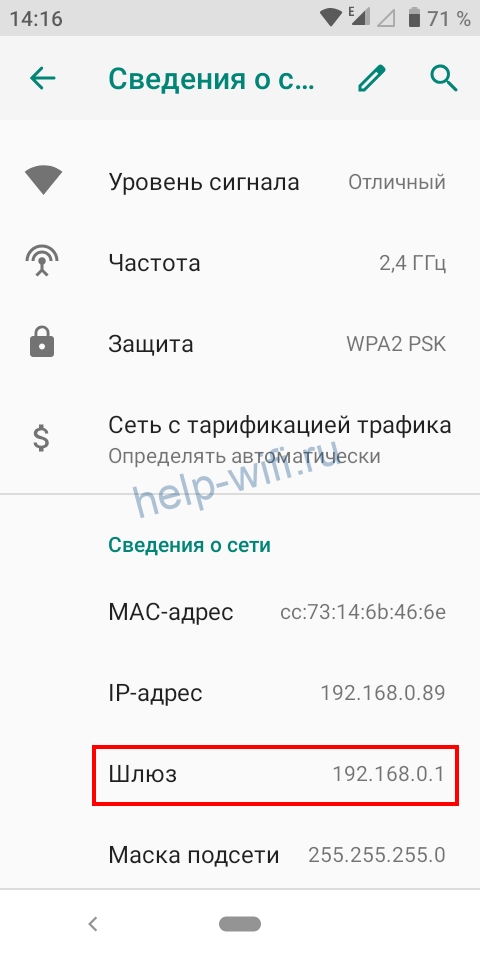
Здесь всё понятно. Ваш сетевой шлюз 192.168.0.1.
iPhone
На iPhone и iPad получить нужную информацию ещё проще. Войдите в настройки и коснитесь пальцем Wi-Fi. Рядом с названием вашей беспроводной сети вы увидите букву i. Нажмите на неё. На экране появятся сведения о подключении.

Нас интересует строка Router. Цифры, которые вы видите рядом, это и есть ваш шлюз.
Chrome OS
Chrome OS сейчас устанавливается на большое количество устройств. Поэтому разберёмся, как узнать адрес шлюза по умолчанию в этой операционке.
В правом нижнем углу экрана нажмите на область состояния и выберите «Параметры» (Settings).

Выберите беспроводное подключение Wi-Fi или кабельное Ethernet, в зависимости от того, что именно вы сейчас используете. Из выпадающего списка выберите название вашей сети. В открывшемся окне перейдите на вкладку «Сеть» (Network). Здесь отображается информация о состоянии текущего подключения.
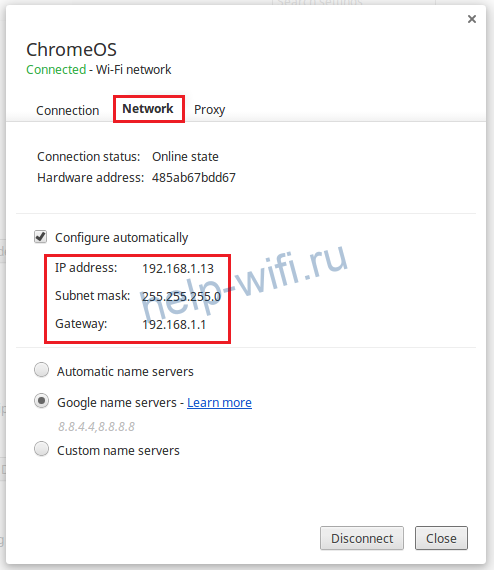
В строке Gateway вы увидите IP-адрес вашего роутера, который является искомым шлюзом.
Каждый роутер, или модем, не важно, имеет свой адрес. IP-адрес в локальной сети. Зная этот адрес, можно получить доступ к роутеру. Зайти в его панель управления, и сменить необходимые настройки. Как правило, после установки и настройки маршрутизатора, мы просто забываем о нем. Он выполняет свою работу, раздает интернет, и нет необходимости что-то менять, или настраивать.
Но, когда что-то перестает работать, или нам нужно например сменить настройки Wi-Fi сети, сменить пароль, то возникает вопрос, а как зайти в настройки роутера, по какому адресу, и как узнать адрес роутера. Именно на эти вопросы я постараюсь ответить ниже в статье. Если у вас цель зайти настройки маршрутизатора, то можете посмотреть подробную инструкцию для разных моделей: https://help-wifi.com/sovety-po-nastrojke/kak-zajti-v-nastrojki-routera-podrobnaya-instrukciya-dlya-vsex-modelej/.
Есть несколько способов, которыми можно узнать IP-адрес маршрутизатора, или модема.
- 192.168.1.1, или 192.168.0.1 – скорее всего, один из этих вариантов и есть IP-адресом вашего роутера. Вы можете проверить это, просто открыв адрес в браузере.
- Практически на всех моделях, всех производителей, адрес роутера указан на самом устройстве (обычно, на наклейке снизу). Это может быть не только IP-адрес (из цифр), а и хостнейм (как адрес сайта, из букв). Например, у TP-Link, это tplinkwifi.net. При этом, доступ к маршрутизатору по IP-адресу так же возможен.
- Сам IP-адрес можно посмотреть с компьютера. Главное, чтобы компьютер был подключен к маршрутизатору. Через свойства подключения, или командную строку.
Давайте рассмотрим все более подробно, и с картинками.
Смотрим IP-адрес на самом роутере (на корпусе устройства)
Возьмите свой роутер, и посмотрите на него. Скорее всего, снизу вы увидите наклейку с разной информацией. Там будет указан адрес роутера. IP-адрес (из цифр), или хостнейм. Так же, кроме адреса там вы сможете найти много полезной информации: модель роутера, аппаратную версию, заводские логин и пароль для входа в настройки роутера, MAC-адрес, заводское название Wi-Fi сети и пароль к ней.
Вот так это выглядит на роутерах TP-Link:

Или вот так (хостнейм):

На роутерах ASUS:

Кстати, по ASUS я подготовил отдельную инструкцию: IP-адрес роутера ASUS. Узнаем адрес, имя пользователя и пароль по умолчанию.
Веб-адрес роутеров ZyXEL:

А вот так указан IP-адрес на роутерах D-Link:

Но практически в любом случае, даже если указан хостнейм, подойдет 192.168.1.1, или 192.168.0.1.
Если у вас какой-то другой роутер, то там адрес должен быть указан примерно так же, как на фото выше. Так же, адрес может быть прописан в инструкции к маршрутизатору.
Как узнать адрес роутера в сети (через настройки Windows)
Можно посмотреть шлюз по умолчанию в сведениях нашего подключения. Нужно сначала открыть «Сетевые подключения», где отображаются все адаптеры. Можно нажать правой кнопкой мыши на значок подключения к интернету, выбрать «Центр управления сетями…», и в новом окне перейти в раздел «Изменение параметров адаптера». Или нажать сочетание клавиш Win + R, ввести команду ncpa.cpl и нажать «Ok».

Нажимаем правой кнопкой мыши на то подключение, чрез которое вы подключены к роутеру (если по кабелю, то это «Подключение по локальной сети», или Ethernet (в Windows 10), а если по Wi-Fi, то «Беспроводное соединение») и выбираем «Состояние».
В новом окне нажмите на кнопку «Сведения…». Откроется еще одно окно, в которой посмотрите адрес в строке «Шлюз по умолчанию IP…». Это и будет адрес вашего роутера в локальной сети.

С помощью командной стройки
Запустите командную строку. Ее можно найти и запустить через поиск. Так же, можно нажать сочетание клавиш Win + R, ввести cmd и нажать «Ok».
В командной строке выполняем команду:
ipconfig /all
В строке «Основной шлюз» будет указан нужный нам IP-адрес.

Вот так все просто.
Как узнать IP-адрес роутера соседа
Честно говоря, не понимаю зачем это кому-то нужно. Зачем узнавать адрес роутера соседа 🙂
В любом случае, вы не сможете узнать адрес, если не подключены к роутеру (да и в таком случае, он вам просто не нужен). А если подключены к роутеру с компьютера, то адрес можно посмотреть одним из способов, о которых я писал выше. На мобильном устройстве так же можно узнать необходимый адрес (роутера, к сети которого вы подключены). Просто откройте свойства Wi-Fi сети, к которой вы подключены. Там должен быть пункт «Маршрутизатор», или что-то типа этого. Скорее всего вы там увидите 192.168.1.1, или 192.168.0.1.
Чаще всего провайдер назначает 192.168.1.1 o 192.168.0.1 в качестве IP-адреса маршрутизатора по умолчанию. Однако, если они не работают, вам нужно найти IP-адрес маршрутизатора по умолчанию. Это руководство поможет вам найти IP-адрес маршрутизатора для Windows, macOS, Android, iOS и Linux.
Найдите шлюз Windows
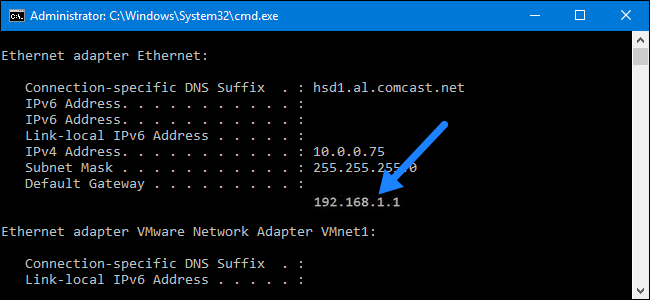
Чтобы узнать IP-адрес маршрутизатора в Windows, выполните следующие простые действия:
- Откройте Командная строка либо из строки поиска, набрав «Cmd» или из Стартовое меню ; система Windows; командная строка .
- Когда откроется командная строка, введите IPCONFIG и нажмите Enter.

- Различные результаты будут отображаться в командном окне. Адрес рядом с Шлюз по умолчанию Это будет IP-адрес вашего роутера.
найти ip роутера macOS
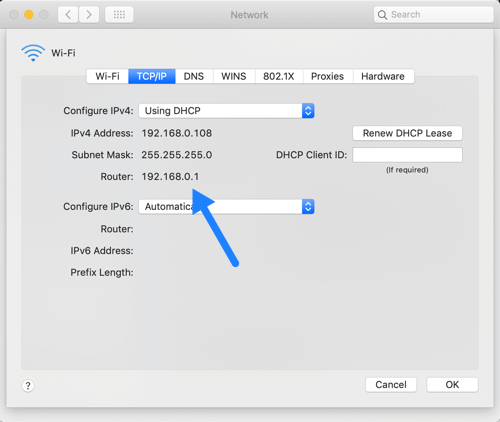
Выполните следующие действия, чтобы узнать IP-адрес маршрутизатора в macOS.
- Посещать яблочное меню; Системные настройки; Сеть (значок) .
- Выберите соединение, к которому вы сейчас подключены.
- Нажмите на кнопку Ещё .

- Теперь нажмите на вкладку TCP / IP и вы можете увидеть IP-адрес маршрутизатора.
Кроме того, вы также можете использовать приложение «Терминал», чтобы узнать IP-адрес маршрутизатора.
- Откройте приложение Терминал коммунальных услуг.
- В окне терминала введите netstat-номер | grep по умолчанию.
- Появятся результаты, и вы сможете найти IP-адрес вашего маршрутизатора рядом с опцией шлюза.
найти шлюз андроид
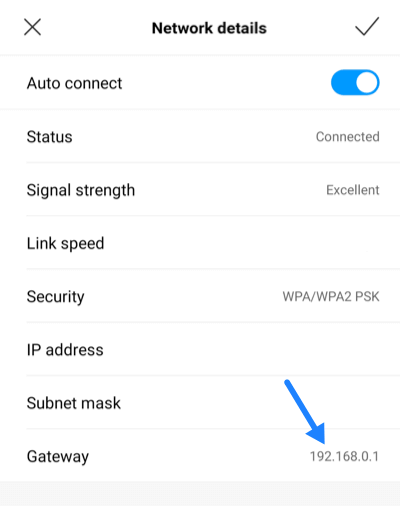
Для устройств Android вы можете использовать стороннее приложение, чтобы узнать IP-адрес маршрутизатора по умолчанию. Однако для более высоких версий Android (7.0 и выше) вы можете узнать IP-адрес прямо с вашего устройства.
Для этого
- Посещать Настройки; Беспроводная связь и усилитель; сети; вай фай .
- Нажмите кнопку Конфигурировать .

- IP-адрес вашего маршрутизатора будет отображаться рядом с меткой IP-адреса. .
Знать IP-адрес маршрутизатора из IOS
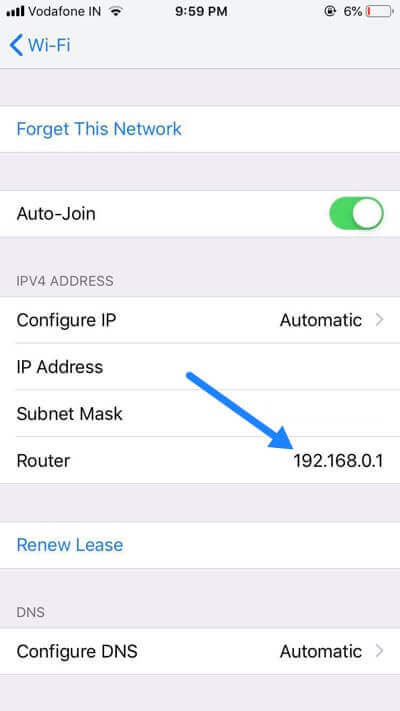
Для устройств iOS выполните следующие действия, чтобы узнать IP-адрес маршрутизатора.
- Посещать Настройки; вай-фай .
- Выберите сеть, к которой вы в данный момент подключены.

- Там вы можете найти IP-адрес вашего роутера.
линукс роутер айпи
Чтобы найти IP-адрес в Linux, выполните следующие действия:
- Посещать Приложения; Системные инструменты; Терминал .
- Когда откроется окно терминала, введите Ifconfig .

- Вы можете найти IP-адрес вашего маршрутизатора рядом с адресом шлюза по умолчанию в результатах.