
Подробная, пошаговая инструкция по подключению и настройке роутера Xiaomi Mi WiFi Router 4A. Я специально купил этот роутер, чтобы максимально подробно показать весь процесс настройки. С фото и скриншотами. А в комментариях обязательно отвечу на все ваши вопросы.
Mi WiFi Router 4A – это очень популярный роутер от китайкой компании Xiaomi. У меня модель R4AC. Эта модель с поддержкой диапазона 5 ГГц (стандарта Wi-Fi 802.11ac), но без гигабитных портов. В моем случае роутер глобальной версии, которая производится для разных стран. В настройках можно изменить язык. Так же есть китайская версия, где все настройки на китайском языке. Настройку этого роутера на китайском языке мы так же рассмотрим в статье.
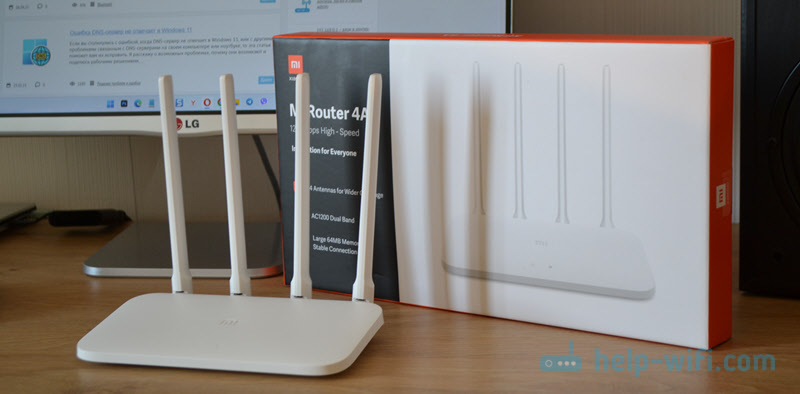 Сначала мы выполним подключение роутера, затем зайдем в веб-итерфейс и выполним быструю настройку. Дальше рассмотрим отдельные настройки подключения к интернету (PPPoE, L2TP, PPTP), настройки Wi-Fi сети, сброс настроек и обновление прошивки. Отдельно хочу показать настройку на китайском языке (как перевести на русский или другой язык) и через мобильное приложение Mi WiFi с телефона.
Подключение Mi Router 4A
Адаптер питания нужно подключить к роутеру и включить в розетку. На роутере загорится оранжевый индикатор питания (роутер загрузится и он будет гореть голубым цветом). Дальше нам нужно выполнить два важных действия:
- Подключиться к роутеру Xiaomi Mi WiFi Router 4A с устройства, через которое мы будем его настраивать. Можно через компьютер или ноутбук. Дальше через браузер мы откроем веб-интерфейс роутера (страницу с настройками). Так же можно выполнить настройку с помощью телефона. С телефона можно как через браузер, так и через приложение Mi WiFi.
К роутеру можно подключиться с помощью сетевого кабеля, или по Wi-Fi. Если по кабелю, то нужно просто подключить один конец сетевого кабеля (он есть в комплекте) к роутеру (в один из двух LAN-портов), а второй к ноутбуку или ПК.
 Для подключения по Wi-Fi просто выберите Wi-Fi сеть на устройстве (ноутбуке, телефоне) и оно автоматически подключиться. Mi WiFi Router 4A на заводских настройках раздает открытую сеть (без пароля). Имя сети можно посмотреть на наклейке снизу роутера (для диапазона 2.4 ГГц и 5 ГГц).

- Подключить роутер к интернету. Это может быть сетевой кабель, который проложен в дом или квартиру от интернет-провайдер, кабель от модема, оптического терминала, или другого роутера. Он подключается в WAN-порт. Внутри он синего цвета.
 На роутере должен загореться индикатор «Интернет» голубым цветом.
 Для подключения по Wi-Fi просто выберите Wi-Fi сеть на устройстве
 На роутере должен загореться индикатор «Интернет» голубым цветом.
После того как мы правильно все подключили, в большинстве случаев достаточно только открыть настройки роутера и установить пароль на Wi-Fi сеть. И в зависимости от интернет-провайдера может понадобиться настроить подключение к интернету.
Вход в веб-интерфейс и быстрая настройка через компьютер
На устройстве, которое подключено к роутеру откройте браузер. Я рекомендую использовать Chrome или Edge, так как в них есть встроенный переводчик, который может пригодиться, если у вас все настройки будут на китайском языке.
В настройки Xiaomi Mi WiFi Router 4A можно зайти по адресу router.miwifi.com или miwifi.com. Так же можно использовать IP-адрес 192.168.31.1.

Просто введите этот адрес в адресной строке браузера и нажмите Ентер. Только обратите внимание, что адрес роутера нужно вводить именно в адресной строке, а не в строке поиска. Подробнее в отдельной статье: miwifi.com и 192.168.31.1 – вход в настройки роутера Xiaomi. Если не получается открыть настройки, то смотрите эту статью: не заходит на 192.168.31.1 и miwifi.com. Не открываются настройки роутера Xiaomi.
Откроется веб-интерфейс с настройками. Вы увидите начальный экран. Обратите внимание, возможно в правом верхнем углу есть кнопка, нажав на которую можно сменить язык. У меня изначально настройки на английском языке, но можно сменить его на русский, украинский и т. д.

После смены языка нужно выбрать свой регион, поставить галочки возле двух пунктов и продолжить настройку.
Если у вас все настройки роутера Mi Router 4A на китайском языке и нет возможности сменить язык, то вы можете либо визуально ориентироваться в пунктах меню по моим скриншотам, либо перевести страницу в браузере (если есть доступ к интернету). Смотрите следующие разделы в этой статье, там я более подробно покажу как это сделать.

Так как у меня интернет-провайдер использует тип подключения Динамический IP-адрес (DHCP), то дополнительно настройки вводить не нужно. Роутер сразу подключился к интернету. Я просто нажимаю «Далее».

Если у вас провайдер использует PPPoE, тогда нужно под большой кнопкой (которая на скриншоте выше) нажать на ссылку «Для продолжения настройки выберите другой режим», выбрать там «Учетная запись онлайн в системе провайдера интернета», нажать «Далее».

Ввести имя пользователя и пароль для подключения к интернету (их выдает интернет-провайдер) и после этого, если вы правильно задали настройки, роутер подключиться к интернету.

Следующий шаг – настройка Wi-Fi сети. Вы можете сменить имя сети и указать пароль, который будет использоваться для подключения к этой Wi-Fi сети. Используйте сложный пароль.
Роутер сразу устанавливает пароль, который вы установили для Wi-Fi, в качестве пароля администратора роутера (для входа в настройки). Если вы хотите установить другой пароль администратора (чтобы он отличался от пароля Wi-Fi сети), то уберите галочку возле «Установить пароль сети Wi-Fi в качестве пароля администратора роутера», введите пароль и нажмите «Далее».

Роутер Xiaomi 4A сохранит настройки и перезагрузится. А на экране появится информация о Wi-Fi сети. Так же там будет отображаться установленный нами пароль администратора. Сохраните эти данные. Если подключение было по Wi-Fi, то нужно повторно подключиться к сети, так как мы поменяли имя и пароль.

Настройка роутера завершена. После подключения вы снова можете зайти в веб-интерфейс по адресу router.miwifi.com или 192.168.31.1. Для входа в настройки понадобится ввести пароль администратора.

Откроется веб-интерфейс, где на главной странице отображается статус подключения к интернету и подключенные устройства. Так же там можно увидеть текущую версию прошивки, MAC-адрес, модель. И получить доступ к расширенным настройкам роутера Сяоми 4А.
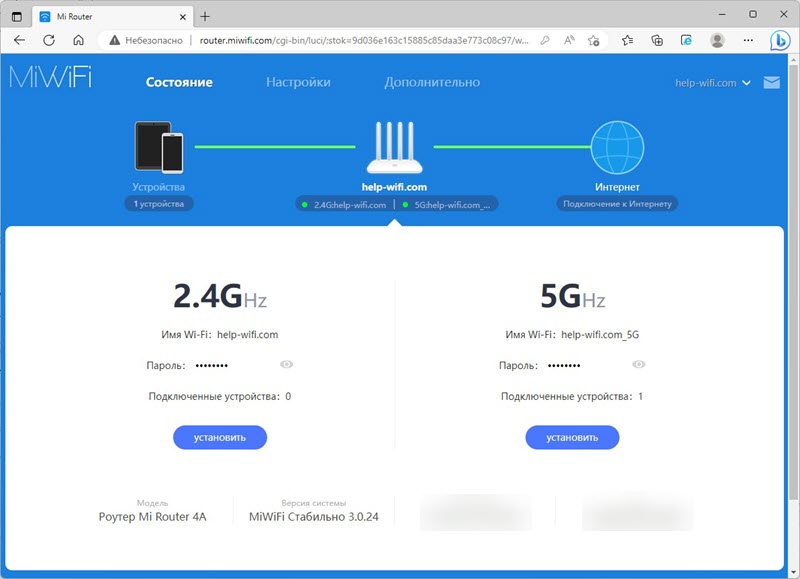
Дальше я покажу, как изменить некоторые настройки в веб-интерфейсе маршрутизатора.
Расширенные настройки Mi WiFi Router 4A
Если вы выполнили быструю настройки и ваш роутер раздает интернет, устройства подключаются и все работает, то менять эти настройки не обязательно.
Подключение к интернету
Перейдите в раздел Настройки – Параметры сети. В этом окне можно задать или изменить параметры подключения к интернету. Выбрать тип подключения (Динамический IP-адрес, статический IP-адрес, PPPoE), прописать нужные параметры, клонировать MAC-адрес (если это требует провайдер), прописать вручную DNS и т. д.

L2TP и PPTP подключение вы можете настроить по этой инструкции: настройка L2TP и PPTP на Xiaomi mi WiFi 4A.
Настройка Wi-Fi сети и пароля
Настройки Wi-Fi находятся в разделе Настройки – Параметры сети Wi-Fi.

На этой странице вы можете включить функцию объединения Wi-Fi сетей в диапазоне 2.4 ГГц и 5 ГГц в одну сеть. Имя у сетей будет одинаковым (сеть будет одна), а устройствам будут сми выбирать диапазон.
Там же можно при необходимости выключить Wi-Fi сеть в одном из диапазонов. Сменить имя Wi-Fi сети, шифрование (не рекомендую менять), посмотреть, или поставить другой пароль на Wi-Fi. Так же можно сменить канал и выбрать мощность сигнала беспроводной сети.
Обновление прошивки
Зайдите в раздел Настройки – Состояние. Роутер сразу начнет проверку на наличие новой версии прошивки. Если она есть – он приложит ее установить.
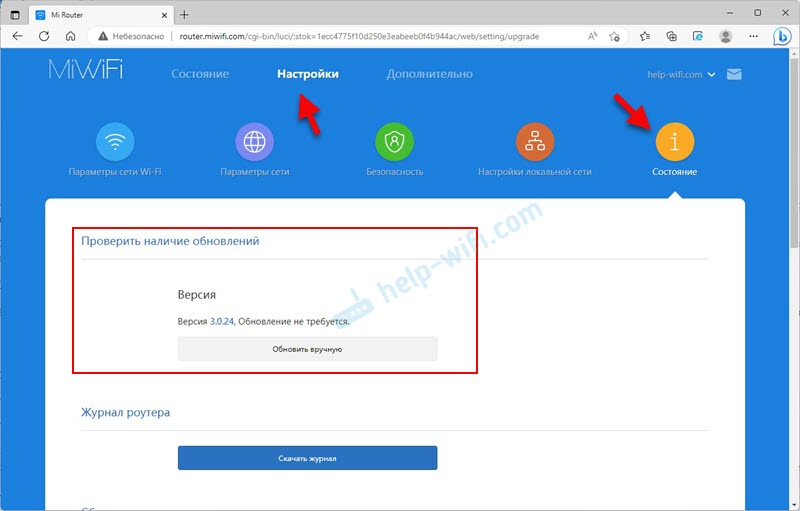
Вы так же можете нажать на кнопку Обновить вручную, выбрать файл прошивки (предварительно скачать его с сайта Xiaomi для модели R4AC) и запустить обновление.
Сброс настроек
Это очень полезная функция, когда нужно полностью восстановить заводские настройки роутера. После этой процедуры роутер будет как новый, и вы сможете его без проблем настроить с самого начала, продать, подарить и т. д.
Сделать сброс на Mi Router 4A можно двумя способами:
- С помощью кнопки Reset на корпусе роутера. Включите роутер и подождите две минуты, пока он загрузится. Дальше нажмите на кнопку и подержите ее 5 секунд.
 Индикатор питания загорится оранжевым цветом. Роутер перезагрузится и настройки будут сброшены.
 - В настройках роутера откройте раздел Настройки – Состояние. В разделе Сброс настроек нажмите на кнопку Восстановить. Подтвердите восстановление настроек и нажмите Ok.
 Подождите две минуты, роутер перезагрузится.
 Индикатор питания загорится оранжевым цветом. Роутер перезагрузится и настройки будут сброшены.
 Подождите две минуты, роутер перезагрузится.
Настройка Mi WiFi Router 4A на китайском языке
Возможно, у вас китайская версия этого роутера, и поэтому все настройки будут на китайском языке. Проверьте, нет ли кнопки для смены языка веб-инетрфейса. При первом входе в веб-интерфейс она выглядит вот так:

Так же настройки языка могут быть в расширенных настройках роутера (выпадающее меню в конце страницы):

Если на вашем Xiaomi Mi WiFi Router 4A нет возможности сменить язык, тогда придется настраивать его на китайском. Чтобы сделать этот процесс максимально простым и понятным, я могу предложить три варианта:
- Настроить все с помощью пошаговой инструкции из этой статьи. Я все действия показывал на скриншотах, по которым вы можете ориентироваться. Визуально все пункты и кнопки распложены одинаково, а как они подписаны, это уже не очень важно.
- Использовать переводчик в браузере. Многие рекомендуют именно этот способ, но здесь есть один важный нюанс. При первой настройке роутера интернет через него может не работать, а если нет доступа к интернету, то браузер не сможет перевести настройки.
Но этот способ можно и нужно использовать. В браузере Chrome, Edge есть встроенный переводчик. Нужно просто открыть веб-интерфейс Mi Router 4A, нажать правой кнопкой мыши на любую область страницы и выбрать «Перевести на русский».
 Или выбрать другой, необходимый вам язык.
 - Выполнить настройку роутера с телефона, через приложение Mi WiFi. Но я все проверил, и первая установка роутера выполняется через браузер, а не в самом приложении. Что не очень удобно, так как эти настройки и вручную можно в любом браузере открыть. Приложение больше для управления роутером, а не для первой настройки.
 Или выбрать другой, необходимый вам язык.
Настройка через мобильное приложение
Для управления роутерами Xiaomi (в том числе моделью 4A) с мобильного телефона можно использовать приложение Mi WiFi. Найдите его в App Store на iPhone или в Google Play на Android и установите. Так же можно включить камеру на смартфоне и отсканировать QR-код на коробке от роутера.

- Запустите мобильное приложение. Для начал нужно войти в свой аккаунт. Если у вас нет аккаунта Xiaomi, то придется его создать.

- После входа/регистрации в приложении можно будет добавить роутер. Обратите внимание, что ваш телефон должен быть подключен к Wi-Fi сети роутера. Приложение должно обнаружить роутер. Выберите его.

- Если роутер уже был настроен (установлен пароль администратора), то появится запрос пароля. Если роутер новый, еще не настраивался, тогда в браузере откроются настройки (регион, интернет, Wi-Fi). Я их уже показывал в начале статьи.

- Так как мы сменили настройки Wi-Fi сети, то телефон нужно подключить уже к новой сети. Информация о ней отображается в последнем окне мастера быстрой настройки. Там же отображается пароль администратора.
- Чтобы добавить уже настроенный роутер в приложение Mi WiFi и управлять им, нужно убедиться, что телефон подключен к Wi-Fi сети роутера, нажать на кнопку «Добавить Mi Router» в приложении, выбрать свой роутер и ввести пароль администратора.
 В приложении можно получить доступ ко всем настройкам роутера. Параметры Wi-Fi, обновление прошивки, запуск гостевой Wi-Fi сети, управление подключенными устройствами и т. д.


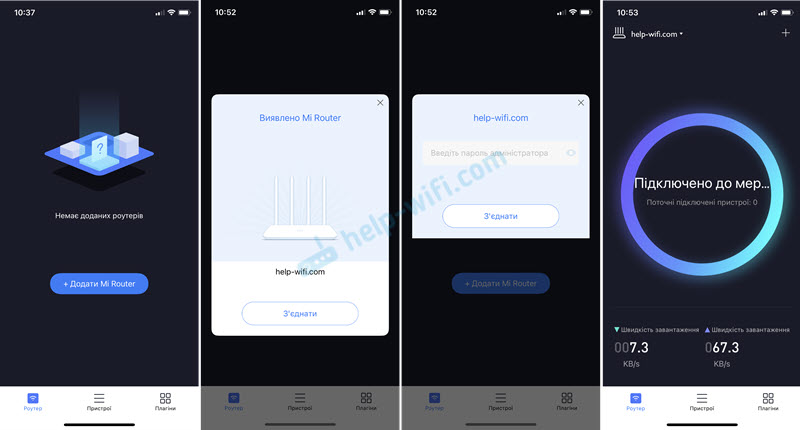 В приложении можно получить доступ ко всем настройкам роутера. Параметры Wi-Fi, обновление прошивки, запуск гостевой Wi-Fi сети, управление подключенными устройствами и т. д.
В процессе написания этой инструкции я несколько раз настраивал свой роутер. Затем сбрасывал настройки и настирал еще раз, чтобы сделать все необходимые фото и скриншоты. Нет ничего сложного в самостоятельной настройке роутера Xiaomi 4A. По своему опыту могу сказать, что трудности возникают обычно с настройкой подключения к интернету. Когда интернет-провайдер использует тип подключения PPPoE, PPTP, или L2TP. Или делает привязку по MAC-адресу. В статье я писал об этом более подробно.
Написал еще инструкцию по настройке этого роутера в режиме репитера: настройка режима репитера на роутере Xiaomi Mi WiFi Router 4C, 4A, Gigabit Edition, AC1200.
Вопросы, полезные советы и дополнения вы можете оставить в комментариях.
Поменять пароль на роутере Xiaomi – задача не сложная, но тем не менее иногда жизненно необходимая. Прежде чем познакомить вас с основными этапами настройки и замены ключа, хотим напомнить, для чего же он нужен. Прежде всего, для защиты маршрутизатора и всего вашего беспроводного соединения. Есть пароль – значит, включена надежная защита от кибер-атак и посягательств извне.
К слову, ключи могут быть как по умолчанию (заводские), так и пользовательские – те, которые установили вы лично (либо сетевой мастер инсталлировал для вас). При первичном подключении и запуске маршрутизатора всегда задается сложный пароль (для защиты вай-фай сети), состоящий из 8-10 символов (латинские буквы + цифры). Он нечасто используется при дальнейшем функционировании устройства, но записать ключ не помешает. Может настать момент, когда нужно будет зайти в настройки роутера, а для этого нужен пароль, который вы задали при первичной настройке роутера.
При первом запуске выполняем такие шаги:
- Подключаем маршрутизатор к ПК ∕ ноутбуку. Открываем любой браузер, вводим в строке поиска URL-адрес: miwifi.com.
Так мы попадаем в «админку» аппарата. Кликаем на синюю кнопку (соглашаемся с лицензионным соглашением), как показано тут:
- Даем название своей беспроводной сети и придумываем Wi-Fi пароль к ней (применяйте наши советы по безопасности пароля):


Если хотите изменить пароль к Wi-Fi – идем в настройках по пути Settings – Wi-Fi settings:
Не путайте указанный выше «шифр» с паролем администратора – это совсем разные вещи. Его вводят позднее, на следующем этапе настройки роутера:
Он защищает непосредственно настройки роутера от взлома, а потому также должен быть тщательно подобран и не забыт по прошествии времени. Помните, если пароль утерян, придется сбрасывать устройство до заводских параметров. Этот пароль нужен для изменения настроек роутера и вашей сети.
В дальнейшем этот ключ можно легко поменять на другой. Для этого следует зайти в Панель Управления еще раз, выбрать пункт «Установки» (Settings), опция «Безопасность» (Security), подраздел Change admin password. Детальнее см. на скриншоте:
Нас часто спрашивают, как узнать пароль администратора роутера Xiaomi? – Его просто следует не забывать, а значит, с умом указывать. Хотя… и тут можно особо не «заморачиваться» — всегда есть возможность сбросить роутер до заводских настроек. Вооружайтесь нашими рекомендациями – и все обязательно получится!
На чтение 3 мин Просмотров 44.3к. Опубликовано
Обновлено
В продолжение темы восстановления забытых паролей от wifi, затронем роутеры Xiaomi. Но для начала вернемся немного назад и вспомним, что при перепрошивке на английский язык по умолчанию пароль для того, чтобы войти в настройки, устанавливался идентичным тому, который мы задали для подключения к сети по Wi-Fi.
Пароль от панели управления настройками
Не знаю, какой логики придерживались китайские разработчики ПО, но получилось, что любой пользователь вашего соединения может легко попасть в администраторскую часть. Давайте же разберемся, где именно можно поменять пароль для входа в админку Xioami.
Разумеется, здесь и в дальнейшем я буду рассказывать на примере англоязычной версии, поскольку по ссылке выше я подробно рассказал, как избавиться от китайского языка и возвращаться к нему нет абсолютно никакого смысла. Итак, для установки нового пароль на роутер Xiaomi идем в раздел меню «Settings — Security»

Здесь нам нужен раздел «Change admin password», где необходимо ввести старый пароль и дважды новый. В нашем случае старый является одновременно и ключом для коннекта к беспроводной сети.
После этого жмем кнопку «Save» — новый пароль установится сразу без перезагрузки роутера.
Однако, может возникнуть ситуация, когда ключи авторизации все-таки отличаются — что же делать, если вы старый не помните? Думаю, что тогда вы бы даже не смогли элементарно авторизоваться и попасть в данный раздел, поэтому единственно возможным способом установить пароль в этом случае является полный сброс настроек кнопкой «Reset» на корпусе и установкой их с нуля.
Как сменить пароль от WiFi на роутере Xaiomi?
Для того, чтобы посмотреть и изменить пароль, который задан на маршрутизаторе Xiaomi для подключения к его wifi сети, нужно открыть раздел «Wi-Fi», который в свою очередь находится в меню «Settings»
Здесь на одной странице сразу сгруппированы данные для сетей во всех частотных диапазонах, в том числе с гостевым доступом.
Чтобы посмотреть пароль от wifi, нужно просто нажать на глазок в поле «Password». Тут же при необходимости можно поставить свой, после чего сохранить его кнопкой «Save» внизу окна.
Для создания уникального сложного пароля можно воспользоваться нашим онлайн генератором ключей. Он создает самые защищенные в мире пароли из букв цифр и символов!
При работе с брендированными маршрутизаторами, навязанными операторами связи, часто возникает ситуация, что в нем вообще сложно что-либо изменить. В этом случае рекомендую как минимум подумать о смене такого роутера или вообще переходу к другому провайдеру.
Актуальные предложения:
Задать вопрос
- 10 лет занимается подключением и настройкой беспроводных систем
- Выпускник образовательного центра при МГТУ им. Баумана по специальностям «Сетевые операционные системы Wi-Fi», «Техническое обслуживание компьютеров», «IP-видеонаблюдение»
- Автор видеокурса «Все секреты Wi-Fi»
( 2 оценки, среднее 5 из 5 )
- Home
- Xiaomi
- MiWiFi 4A
Xiaomi MiWiFi 4A router setup & security
- To login to Xiaomi MiWiFi 4A Router, Open your web browser and type the default IP Address 192.168.31.1 in the address bar
- You should now see the router login page with 2 text fields where you can type a username and a password
- The default username for your Xiaomi MiWiFi 4A router is admin and the default password is admin
- In the login page of the router’s web user interface, type-in the username & password, hit «Login» and now you should see the Xiaomi MiWiFi 4A router control panel
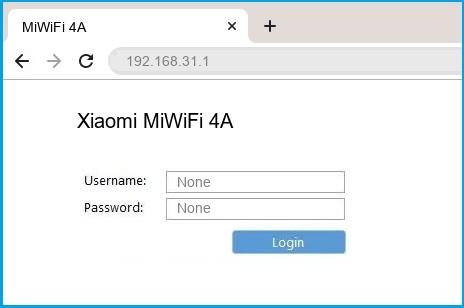
(Remember, you must be at home and connected to home WiFi to do this)
And no need to get your breathing rates high in case you have changed the username / password of Xiaomi MiWiFi 4A and forgot them, as you can just reset the Xiaomi MiWiFi 4A router by press-and-hold the reset button with a clip for about 15 seconds.
Xiaomi MiWiFi 4A Quick links:
Try one of these most Common Passwords
| Username | Password |
|---|---|
| admin | admin |
| admin | blank |
| admin | password |
| blank | admin |
| blank | blank |
2.Change Xiaomi MiWiFi 4A Default Login and Password
Since, security of a network is vital, the first and foremost task is to change the Xiaomi MiWiFi 4A router Default Login and Password to something more personal and secure.
Xiaomi MiWiFi 4A Router Password Tips:
Choose a complex and hard-to-guess password for your Xiaomi which only you can remember
It should be something personal, like &ilostmyvirginity@30, so that you’ll never forget it. Ever
Protect it
The amount of protection directly depends on the password complexity, and the effort taken to protect that password on your Xiaomi MiWiFi 4A router.
Usability first
Give Password for your Xiaomi MiWiFi 4A router that you can remember (usability first). Of course, you can build a strong hash password with special characters, numbers, Greek, and Latin. But ultimately you’ll end up writing it on a sticky and putting it on the router, which defeats the purpose. Here is an example $lasttriptovegas0916
You did good so far. Now consider ⭐ Bookmarking this page. It always helps.
3.Change Xiaomi MiWiFi 4A Default WiFi name (SSID) and WiFi Password and enable Network Encryption
Another small suggestion (as it has no impact on security), is to change the Xiaomi MiWiFi 4A Default WiFi name (SSID) as it will make it more obvious for others to know which network they are connecting to.
Look for Network Name (SSID), this is the WiFi name of your Xiaomi MiWiFi 4A Router. Do not use your name, home address, or other personal information (since this isn’t a Facebook status!) in the SSID name. (No Mr.Paul&Princy) A few funny WiFi name suggestions: I’m cheating on my WiFi!, FBI Surveillance Van #594 (scares away stupid criminals), Lord of the Pings …
Once you enter the name for your network, you have to enable WPA2-PSK encryption on your Xiaomi MiWiFi 4A router. That’s the strongest encryption standard available for home networks.
Enter a new WPA Pre-Shared Key / WiFi Password – this is the password that you will use to connect to your home WiFi. Keep it to 16-20 characters (please!) don’t use the same password that you used for Xiaomi MiWiFi 4A router login!
🤓 Geek out your guests. Print a Free WiFi QR Code Sticker for your fridge now
4.Update router firmware in Xiaomi MiWiFi 4A and turn on Automatic Updates
Router software often contains critical bugs and security vulnerabilities; Check if your router has known vulnerabilities
Check — Xiaomi MiWiFi 4A
Its important that you turn on Automatic Firmware updates and always keep your Xiaomi MiWiFi 4A router up-to-date. To turn on Automatic updates, Login to your Xiaomi MiWiFi 4A router and look for the section which contains Automatic updates and turn it «ON»
And even if the router has auto-update, check every now and then to make sure it is actually working, and the router firmware is up-to-date. If your router manufacturer hasn’t released any updates to the firmware in the past 3-5 years, consider upgrading to a «newer» router
5.Security is a continuous process
Just keep in mind to change the passwords often or at least once in every 6 months! on your Xiaomi MiWiFi 4A You don’t want the safety you have worked so hard for to fail just because of ignorance, negligence, or casual laziness! Time for a bulletin on the fridge, folks! We can remind you though? Enter your email below! Nope, we are not spammers!
Xiaomi MiWiFi 4A Router Reset instructions
How to Reset the Xiaomi MiWiFi 4A Router To Factory Default
To reset Xiaomi MiWiFi 4A router,
- Turn on the Xiaomi MiWiFi 4A router
- Look for the reset button. Few routers have a tiny hole and few others have a reset button.
- Press the Factory reset button with a straightened paperclip pin or something that gets through the tiny hole, and hold it for about 15 seconds! (till you see all the lights flashing)
- The Xiaomi MiWiFi 4A router will reboot automatically. the unit has been reset and is ready to use. You can start from Step 1 in this guide to set it up.
Xiaomi MiWiFi 4A Password Does not Work
Passwords find a way to not work! Or, in most cases, users find a way to forget them! In either case, look up the How to Reset the Xiaomi MiWiFi 4A Router To Default Settings section
Forgot Password for Xiaomi MiWiFi 4A Router
Incase if you have changed the default username and password of Xiaomi MiWiFi 4A and forgot it, please see How to Reset the Xiaomi MiWiFi 4A Router To Default Settings section
How to boost Xiaomi MiWiFi 4A WiFi and overcome connectivity issues
1.Place the Xiaomi MiWiFi 4A in a perfect spot
The perfect spot does it all; be it romance or your router! To avail the best signal and network connectivity, make sure you keep your Xiaomi MiWiFi 4A router visible and not facing the wall or behind the curtains
2.Find a Good Wireless Channel Instead of Auto on your Xiaomi MiWiFi 4A router
Auto-channels might fail you once in a while; believe that you’re smarter than the Xiaomi router! Find a seamless wireless channel instead of what the router finds automatically. This would ensure that your signal doesn’t interfere with that of your neighbors.
If you’re running a Windows-based PC, you can see what channels neighboring Wi-Fi networks are using.
- Press Start > type “cmd”. Open Command prompt
- In command prompt type netsh wlan show all
You will see a list of all wireless networks and the channels being used in your vicinity. instead of using “Auto” for the control channel, Pick the channel that has the lowest interference
3.Check the frequency of Xiaomi MiWiFi 4A
Check if Xiaomi MiWiFi 4A has dual-band, the most commonly used band would be 2.4GHz; however, switching to 5GHz would bring out better results! It depends on your device though; if you’re running an old lad, you might have to switch back to the conventional
4.Hardwire gaming consoles / media streamers into your Xiaomi MiWiFi 4A instead of WiFi
Gaming consoles/media streamers work better when connected through Ethernet cable of Xiaomi MiWiFi 4A; in fact, as you might not be moving your TV all over the house, why connect it to the Wi-Fi at all? The Gaming consoles / video streaming devices flood the network with data. This means that if possible, you should consider hardwire (using Ethernet cable) the devices that tend to consume a lot of bandwidth. Although this can sort of defeat the purpose of having wireless networks, it can actually help your overall network speed of Xiaomi MiWiFi 4A if you can hardwire the bandwidth hogs.
5. Reboot Xiaomi MiWiFi 4A on schedule
Here’s something important to note! On schedule, folks, reboot your Xiaomi MiWiFi 4A router! Though routers are built to constantly be running at all times, simple tweaks like regular power cycling (a fancy way of saying, unplugging the power cord and shoving it back up) helps with most issues. Rebooting your Xiaomi MiWiFi 4A can fix Internet connection problems, improve slow moving connections, and resolve wireless issues altogether. Try unplugging your Xiaomi modem on a quarterly basis to stay proactive (Never reset; always reboot router)
Popular Router Brands
Popular IP Addresses
Popular IP mispellings
Пароль админа – это важная часть настроек роутера, которая обеспечивает безопасность вашей домашней сети. Однако иногда может случиться так, что вы забудете пароль админа к своему роутеру Xiaomi. Но не отчаивайтесь! В этой статье мы расскажем вам, как вернуть доступ к роутеру, сбросив пароль админа.
Первым шагом восстановления доступа к роутеру Xiaomi является сброс пароля админа. Для этого вы можете воспользоваться одним из двух способов: сбросить настройки роутера через программу Mi WiFi или сбросить его кнопкой сброса. Оба способа достаточно просты и не требуют специальных навыков.
Если вы предпочитаете сбросить параметры роутера Xiaomi через программу Mi WiFi, вам понадобится установленное приложение на вашем смартфоне или компьютере. Откройте приложение, найдите раздел «Настройки» или «Параметры» и выберите опцию «Сбросить настройки роутера». Следуйте инструкциям на экране и подтвердите сброс пароля админа. После завершения процесса роутер будет сброшен до заводских настроек, и вы сможете задать новый пароль админа.
Содержание
- Почему Xiaomi роутер забывает пароль админа
- Какие признаки указывают на проблему с паролем админа
- Способы решения проблемы забытого пароля админа
- Метод 1: Использование функции восстановления пароля
- Метод 2: Сброс настроек роутера
- Предварительные действия для сброса пароля
Почему Xiaomi роутер забывает пароль админа
Существует несколько возможных причин, по которым Xiaomi роутер может забыть пароль администратора:
1. Сброс настроек роутера: Если роутер был сброшен до заводских настроек, пароль администратора также будет сброшен. В этом случае, вам потребуется выполнить настройку роутера заново.
2. Потеря пароля: Если вы забыли пароль администратора, роутер не сможет его восстановить, и вам придется сбросить пароль с помощью специальных инструкций.
3. Баг программного обеспечения: Может возникнуть ситуация, когда в программном обеспечении роутера есть ошибка, которая приводит к сбросу пароля администратора. В этом случае, производитель может выпустить обновление прошивки, которое исправит эту проблему.
В любом случае, если вы столкнулись с проблемой забытого пароля администратора на Xiaomi роутере, вам следует обратиться к руководству пользователя или поискать инструкции по сбросу пароля для вашей модели роутера.
Какие признаки указывают на проблему с паролем админа
Если вы не можете войти в настройки роутера Xiaomi и вспомнить пароль администратора, возможно, у вас возникли проблемы с паролем админа. Вот несколько признаков, которые могут указывать на эту проблему:
- Вы не можете войти в панель управления роутером, даже если вводите правильный пароль.
- При вводе пароля в поле ввода появляется ошибка или предупреждение о неправильности пароля.
- Вы забыли пароль и не можете его восстановить.
- Вам неизвестен стандартный пароль админа и вы не смогли его изменить.
Если вы столкнулись с одним или несколькими из перечисленных признаков, скорее всего у вас проблема с паролем админа роутера Xiaomi. В таком случае, вам потребуется сбросить пароль администратора, чтобы восстановить доступ к настройкам роутера.
Способы решения проблемы забытого пароля админа
Если вы забыли пароль администратора вашего роутера Xiaomi, вам необходимо воспользоваться одним из следующих способов:
- Сброс настроек роутера
- Использование учетных данных по умолчанию
- Использование специализированного программного обеспечения
Первый и самый простой способ — сбросить настройки роутера. Для этого найдите на корпусе устройства кнопку сброса (обычно рядом с разъемом питания) и нажмите на нее с помощью разъема или небольшой кнопки. Удерживайте кнопку в течение нескольких секунд, пока не увидите, что индикаторы на роутере начали мигать. Это означает, что сброс прошел успешно, и все настройки были удалены. Теперь вы сможете войти в настройки роутера, используя пароль по умолчанию.
Если сброс настроек не помог, можно попробовать войти в настройки роутера, используя стандартные учетные данные. Обычно логином является «admin», а паролем — «admin» или оставляется поле пароля пустым. Эти данные указаны на задней или нижней панели роутера. Попробуйте ввести эти учетные данные в окно аутентификации роутера и нажмите «Войти». Если все прошло успешно, вы сможете получить доступ к настройкам и сменить пароль администратора на более надежный.
Если первые два метода не помогли, то вы можете воспользоваться специализированным программным обеспечением для восстановления пароля. Эти программы позволяют снять с роутера пароль администратора и восстановить доступ к настройкам. Однако использование таких программ может быть сложным и требует определенных навыков в области сетевых технологий.
Выберите подходящий для вас способ и восстановите доступ к настройкам роутера Xiaomi, даже если вы забыли пароль админа.
Метод 1: Использование функции восстановления пароля
Если вы забыли пароль администратора для своего Xiaomi роутера, вы можете восстановить его, используя функцию восстановления пароля. Этот метод позволяет сбросить пароль и восстановить доступ к настройкам роутера.
| Шаг | Инструкция |
|---|---|
| Шаг 1 | Сначала откройте веб-браузер на компьютере или устройстве, подключенном к роутеру. |
| Шаг 2 | Введите IP-адрес роутера в адресной строке браузера и нажмите клавишу Enter. Вы можете найти IP-адрес на наклейке на задней панели роутера или в настройках сетевых подключений вашего устройства. |
| Шаг 3 | Откроется страница входа в роутер. Введите имя пользователя и пароль администратора, если вы их знаете. Если нет, переходите к следующему шагу. |
| Шаг 4 | На странице входа в роутер щелкните ссылку «Забыли пароль?». |
| Шаг 5 | Будет открыта страница восстановления пароля. Введите свой логин и адрес электронной почты, привязанный к учетной записи администратора. |
| Шаг 6 | Нажмите кнопку «Отправить» для отправки запроса на восстановление пароля. |
| Шаг 7 | Проверьте свою электронную почту. Вы должны получить письмо с инструкциями по восстановлению пароля. |
| Шаг 8 | Следуйте инструкциям из письма для сброса пароля и восстановления доступа к настройкам роутера. |
После успешного выполнения всех шагов, вы сможете войти в настройки роутера с новым паролем администратора. Не забудьте сохранить новый пароль в надежном месте.
Метод 2: Сброс настроек роутера
Если вы забыли пароль администратора и не могли его восстановить с помощью метода 1, вы можете сбросить настройки роутера Xiaomi. Этот метод полностью сбрасывает все настройки роутера, включая пароль администратора, и возвращает его к заводским настройкам.
Чтобы сбросить настройки роутера Xiaomi, выполните следующие шаги:
1. Подключите роутер к питанию и дождитесь, пока индикаторы на передней панели роутера начнут мигать.
2. На задней панели роутера найдите кнопку сброса (Reset) и нажмите ее с помощью острой палочки или штырька. Удерживайте кнопку сброса около 10 секунд, пока индикаторы на передней панели не начнут гореть постоянно.
3. После того как индикаторы начнут гореть постоянно, отпустите кнопку сброса и дождитесь, пока роутер автоматически перезагрузится.
4. Подключитесь к роутеру с помощью компьютера или смартфона через Wi-Fi или кабель Ethernet.
5. Откройте веб-браузер и в адресной строке введите IP-адрес роутера (обычно 192.168.1.1) и нажмите Enter.
6. Введите логин «admin» (без кавычек) и оставьте поле пароля пустым. Нажмите кнопку «Вход» или «ОК».
7. После входа в панель управления роутером, рекомендуется сразу изменить пароль администратора на более надежный, чтобы обезопасить свою сеть.
Теперь вы снова имеете доступ к панели управления роутера Xiaomi, и можете настраивать его по своему усмотрению.
Предварительные действия для сброса пароля
Перед тем, как приступить к сбросу пароля на Xiaomi роутере, следует выполнить несколько предварительных действий:
- Убедитесь, что роутер включен и работает стабильно. Если роутер не подключен к электрической сети или неактивен, сброс пароля может быть невозможен.
- Установите соединение с роутером. Самый удобный способ осуществления подключения – через Wi-Fi. Убедитесь, что ваше устройство находится в зоне действия Wi-Fi сети. Если необходимо, проверьте, правильность введенного пароля для подключения.
- Войдите в веб-интерфейс роутера. Для этого откройте браузер на вашем устройстве и в адресной строке введите IP-адрес роутера. Обычно это 192.168.1.1. Если вы не знаете IP-адрес вашего роутера, вы можете найти его в документации или на задней панели роутера.
- Убедитесь, что вы введете правильную учетную запись и пароль. Обычно это «admin» и «admin». Если вы не можете войти в веб-интерфейс с этими учетными данными, возможно, вы уже изменили их ранее и забыли новый пароль. В этом случае приступайте к сбросу пароля.
После выполнения всех предварительных действий вы будете готовы к сбросу пароля администратора на Xiaomi роутере.