
На чтение 3 мин Просмотров 44.3к. Опубликовано
Обновлено
В продолжение темы восстановления забытых паролей от wifi, затронем роутеры Xiaomi. Но для начала вернемся немного назад и вспомним, что при перепрошивке на английский язык по умолчанию пароль для того, чтобы войти в настройки, устанавливался идентичным тому, который мы задали для подключения к сети по Wi-Fi.
Пароль от панели управления настройками
Не знаю, какой логики придерживались китайские разработчики ПО, но получилось, что любой пользователь вашего соединения может легко попасть в администраторскую часть. Давайте же разберемся, где именно можно поменять пароль для входа в админку Xioami.
Разумеется, здесь и в дальнейшем я буду рассказывать на примере англоязычной версии, поскольку по ссылке выше я подробно рассказал, как избавиться от китайского языка и возвращаться к нему нет абсолютно никакого смысла. Итак, для установки нового пароль на роутер Xiaomi идем в раздел меню «Settings — Security»

Здесь нам нужен раздел «Change admin password», где необходимо ввести старый пароль и дважды новый. В нашем случае старый является одновременно и ключом для коннекта к беспроводной сети.
После этого жмем кнопку «Save» — новый пароль установится сразу без перезагрузки роутера.
Однако, может возникнуть ситуация, когда ключи авторизации все-таки отличаются — что же делать, если вы старый не помните? Думаю, что тогда вы бы даже не смогли элементарно авторизоваться и попасть в данный раздел, поэтому единственно возможным способом установить пароль в этом случае является полный сброс настроек кнопкой «Reset» на корпусе и установкой их с нуля.
Как сменить пароль от WiFi на роутере Xaiomi?
Для того, чтобы посмотреть и изменить пароль, который задан на маршрутизаторе Xiaomi для подключения к его wifi сети, нужно открыть раздел «Wi-Fi», который в свою очередь находится в меню «Settings»
Здесь на одной странице сразу сгруппированы данные для сетей во всех частотных диапазонах, в том числе с гостевым доступом.
Чтобы посмотреть пароль от wifi, нужно просто нажать на глазок в поле «Password». Тут же при необходимости можно поставить свой, после чего сохранить его кнопкой «Save» внизу окна.
Для создания уникального сложного пароля можно воспользоваться нашим онлайн генератором ключей. Он создает самые защищенные в мире пароли из букв цифр и символов!
При работе с брендированными маршрутизаторами, навязанными операторами связи, часто возникает ситуация, что в нем вообще сложно что-либо изменить. В этом случае рекомендую как минимум подумать о смене такого роутера или вообще переходу к другому провайдеру.
Актуальные предложения:
Задать вопрос
- 10 лет занимается подключением и настройкой беспроводных систем
- Выпускник образовательного центра при МГТУ им. Баумана по специальностям «Сетевые операционные системы Wi-Fi», «Техническое обслуживание компьютеров», «IP-видеонаблюдение»
- Автор видеокурса «Все секреты Wi-Fi»
( 2 оценки, среднее 5 из 5 )
В этой статье я отвечу на все вопросы связанные с паролем Wi-Fi сети на роутерах Xiaomi. Покажу, как найти и посмотреть пароль в настройках роутера, как изменить пароль, или установить его. Выясним, какой пароль установлен по умолчанию. Рассмотрим два способа смены пароля: через компьютер и через телефон. Сразу хочу обратить ваше внимание на то, что в статье речь пойдет о пароле, который защищает Wi-Fi сеть, а не о пароле администратора (который нужно вводить при входе в настройки роутера). Это важно, так как многие их путают.
Инструкция подойдет практически для всех роутеров: Xiaomi Mi WiFi Router 4A, Mi WiFi Router 4c, версии Gigabit Edition, AC1200, AX3000, Xiaomi Mi Wi-Fi Router 3, 3G, 3С, и более старых моделей. Так же я покажу, как сменить настройки пароля на роутерах с китайской версией прошивки, где все настройки на китайском языке.
Какой пароль Wi-Fi сети по умолчанию и где его найти?
Это очень популярный вопрос, который мне часто задают в комментариях. Отвечаю: на роутерах Xiaomi нет заводского пароля Wi-Fi сети. Другими словами, когда роутер на заводских настройках (новый, или после сброса настроек), то пароль на Wi-Fi сеть не установлен. Сеть открыта и незащищена паролем. Пароль устанавливается в процессе первой настройки роутера. На этапе настройки Wi-Fi сети.

Я это показывал на примере настройки роутера Xiaomi Mi WiFi Router 4A. На более старых версиях прошивки эти настройки на синем фоне. Но суть такая же. Пароль нужно установить при подключении и установке роутера. Дальше он будет использоваться для подключения к Wi-Fi сети.
Если на вашем роутере Wi-Fi сеть защищена паролем, значит его кто-то установил. Если вы его забыли или не знали, и хотите посмотреть или поменять, то нужно открыть настройки роутера Xiaomi и поменять пароль. Но чтобы зайти в настройки у вас должен быть пароль администратора. А на роутерах Xiaomi очень часто это один и тот же пароль, так как при первой настройке устанавливают галочку «Установить пароль сети Wi-Fi в качестве пароля администратора роутера».
Как установить или сменить пароль Wi-Fi сети роутера Xiaomi?
Необходимо зайти в настройки роутера с любого устройства (которое подключено к роутеру), перейти в раздел с настройками беспроводной сети и посмотреть или сменить пароль.
Если у вас нет устройств, которые подключены по Wi-Fi (и вы не можете подключиться, так как не знаете пароль), то нужно подключиться к роутеру по сетевому кабелю.
Через компьютер
- Убедитесь, что ПК или ноутбук подключен к роутеру Xiaomi по Wi-Fi или по кабелю.
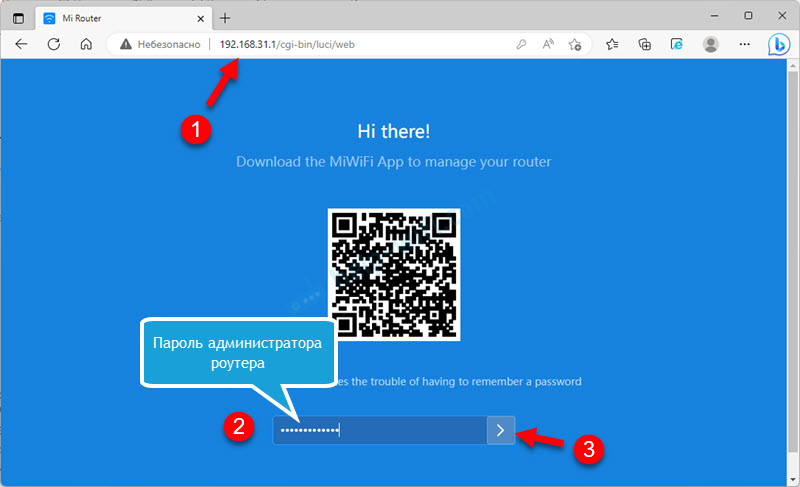
- Откройте на компьютере браузер и перейдите по адресу 192.168.31.1. Так же можно использовать адрес router.miwifi.com или miwifi.com. Если возникнут трудности с входом в веб-интерфейс, то смотрите эту статью: miwifi.com и 192.168.31.1 – вход в настройки роутера Xiaomi. Скорее всего роутер попросит ввести пароль администратора.
 Если у вас нет пароля администратора и вы не можете получить доступ к настройкам роутера, тогда нужно делать сброс настроек роутера. На 10 секунд зажать кнопку Reset на роутере. Или попробовать посмотреть пароль на устройстве (в Windows, Android), которое сейчас подключено, или раньше подключалось к Wi-Fi сети этого роутера. Ссылки на инструкции я оставлю в конце статьи.
 - В настройках перейдите в раздел Settings – WiFi Settings. Если у вас настройки на китайском, то визуально там все точно так же, просто надписи другие. Думаю, будет не сложно понять куда нажимать. Если у вас отключена функция Dual-band Wi-Fi, то на этой странице отдельно будут настройки для сети в диапазоне 2.4 ГГц и 5 ГГц. Соответственно пароль нужно менять для каждого диапазона отдельно.
В поле с паролем (Password) можно нажать на кнопку в виде глаза, чтобы посмотреть пароль. В этом же поле его можно поменять (минимум 8 символов) и сохранить настройки. Вот так можно сменить пароль Wi-Fi сети в диапазоне 2.4 ГГц:

- Ниже на странице вы увидите точно такие же настройки пароля для Wi-Fi сети в диапазоне 5 ГГц.

- Если функция Dual-band Wi-Fi (объединение Wi-Fi сетей в разных диапазонах) включена, то поле с настройками пароля будет одно. В этом случае устанавливается один пароль для двух сетей.

- Если вы не просто посмотрели пароль, а поменяли его, то не забудьте сохранить настройки (синяя кнопка Save). Роутер перезагрузиться и вам нужно будет выполнить повторное подключение своих устройств к Wi-Fi сети.
 Если у вас нет пароля администратора и вы не можете получить доступ к настройкам роутера, тогда нужно делать сброс настроек роутера. На 10 секунд зажать кнопку Reset на роутере. Или попробовать посмотреть пароль на устройстве


Через телефон и приложение Mi WiFi
Через телефон есть два способа: через браузер и веб-интерфейс роутера, или через приложение Mi WiFi. В обеих случаях необходимо, чтобы телефон был подключен к Wi-Fi сети роутера.
Если через браузер это делать, то инструкция точно такая же, как и для компьютеров (смотрите выше). Нужно на телефоне запустить браузер, открыть настройки роутера Xiaomi и сменить пароль.
Так же можно получить доступ к настройкам пароля через приложение Mi WiFi. Если вы его еще не установили и не добавили роутер, то вам пригодится эта статья: приложение Mi WiFi: настройка и управление роутером Xiaomi с телефона.
- Запустите приложение Mi WiFi и убедитесь, что связь с роутером установлена.
- Перейдите на вкладку Плагины и выберите раздел Настройки Wi-Fi.

- Вы увидите настройки сетей в разных диапазонах. 2.4G Wi-Fi и 5G Wi-Fi. Или для одной сети, если на роутере включена функция Dual-band Wi-Fi. Пароль можно посмотреть или поменять в разделе Безопасность.
- Там вы увидите поле Пароль и другие настройки Wi-Fi сети.
Там так же можно сменить имя сети, настройки шифрования (рекомендую оставить WPA/WPA2) или скрыть Wi-Fi сеть.


 Там так же можно сменить имя сети, настройки шифрования
 Дополнительная информация
Если вы забыли пароль от Wi-Fi сети и пароль администратора роутера (а на роутерах Xiaomi очень часто это один и тот же пароль), то чаще всего решение одно – полный сброс настроек роутера. Так как доступа к настройкам роутера у нас нет, и узнать или сменить пароль мы не можем.
Но есть еще один вариант – посмотреть пароль Wi-Fi сети на устройствах, которые подключены (или подключались раньше) к данной беспроводной сети. Я уже подготовил подробные инструкции для разных устройств:
- Как посмотреть пароль от своего Wi-Fi на телефоне Android?
- Как посмотреть пароль от Wi-Fi на iPhone?
- Как узнать пароль от Wi-Fi сети в Windows 11?
- Как узнать пароль от своего Wi-Fi на Windows 10
Так же этот пароль вы можете попробовать использовать при входе в настройки роутера. Если при установке маршрутизатора не задавали отдельный пароль администратора, то он должен подойти.
Поменять пароль на роутере Xiaomi – задача не сложная, но тем не менее иногда жизненно необходимая. Прежде чем познакомить вас с основными этапами настройки и замены ключа, хотим напомнить, для чего же он нужен. Прежде всего, для защиты маршрутизатора и всего вашего беспроводного соединения. Есть пароль – значит, включена надежная защита от кибер-атак и посягательств извне.
К слову, ключи могут быть как по умолчанию (заводские), так и пользовательские – те, которые установили вы лично (либо сетевой мастер инсталлировал для вас). При первичном подключении и запуске маршрутизатора всегда задается сложный пароль (для защиты вай-фай сети), состоящий из 8-10 символов (латинские буквы + цифры). Он нечасто используется при дальнейшем функционировании устройства, но записать ключ не помешает. Может настать момент, когда нужно будет зайти в настройки роутера, а для этого нужен пароль, который вы задали при первичной настройке роутера.
При первом запуске выполняем такие шаги:
- Подключаем маршрутизатор к ПК ∕ ноутбуку. Открываем любой браузер, вводим в строке поиска URL-адрес: miwifi.com.
Так мы попадаем в «админку» аппарата. Кликаем на синюю кнопку (соглашаемся с лицензионным соглашением), как показано тут:
- Даем название своей беспроводной сети и придумываем Wi-Fi пароль к ней (применяйте наши советы по безопасности пароля):


Если хотите изменить пароль к Wi-Fi – идем в настройках по пути Settings – Wi-Fi settings:
Не путайте указанный выше «шифр» с паролем администратора – это совсем разные вещи. Его вводят позднее, на следующем этапе настройки роутера:
Он защищает непосредственно настройки роутера от взлома, а потому также должен быть тщательно подобран и не забыт по прошествии времени. Помните, если пароль утерян, придется сбрасывать устройство до заводских параметров. Этот пароль нужен для изменения настроек роутера и вашей сети.
В дальнейшем этот ключ можно легко поменять на другой. Для этого следует зайти в Панель Управления еще раз, выбрать пункт «Установки» (Settings), опция «Безопасность» (Security), подраздел Change admin password. Детальнее см. на скриншоте:
Нас часто спрашивают, как узнать пароль администратора роутера Xiaomi? – Его просто следует не забывать, а значит, с умом указывать. Хотя… и тут можно особо не «заморачиваться» — всегда есть возможность сбросить роутер до заводских настроек. Вооружайтесь нашими рекомендациями – и все обязательно получится!
Если вы купили роутер Xiaomi и столкнулись с необходимостью войти в его настройки, то первое, что потребуется — это знать пароль администратора. В этой статье мы расскажем, как узнать пароль администратора роутера Xiaomi, а также как его сбросить и войти в систему роутера.
- Какой пароль для входа в роутер Xiaomi
- Где взять пароль администратора роутера
- Как сбросить пароль админа на роутере Xiaomi
- Как войти в систему роутера Xiaomi
- Полезные советы и выводы
Какой пароль для входа в роутер Xiaomi
Вы можете войти в систему роутера Xiaomi, используя стандартную комбинацию логина и пароля:
- Имя пользователя: admin
- Пароль: admin
Обратите внимание, что пароль по умолчанию совпадает с Wi-Fi паролем, который вы вводили во время настройки роутера Xiaomi.
Где взять пароль администратора роутера
Обычно заводские данные для роутера Xiaomi указаны на наклейке, которая находится снизу корпуса. Если вы не можете найти эту наклейку, то вы можете воспользоваться комбинацией логина и пароля, указанной выше.
Как сбросить пароль админа на роутере Xiaomi
Если вы забыли пароль или не можете войти в систему роутера Xiaomi, то вам необходимо сбросить настройки роутера до заводских значений. Для этого выполните следующие действия:
- Найдите маленькую кнопку «Reset» на корпусе роутера Xiaomi.
- Нажмите на эту кнопку, используя зубочистку или что-то острое.
- Удерживайте кнопку «Reset» и следите за индикатором на роутере. Как правило, индикатор начинает мигать через 10-15 секунд, а затем загорается красным светом.
- Отпустите кнопку «Reset» и дождитесь, пока роутер перезагрузится. Это может занять несколько минут.
После сброса настроек роутера, вы сможете войти в систему, используя логин и пароль по умолчанию.
Как войти в систему роутера Xiaomi
Для того чтобы войти в систему роутера Xiaomi, выполните следующие действия:
- Откройте браузер и введите в адресной строке 192.168.31.1 или miwifi.com (точный адрес указан на корпусе роутера).
- Если откроется страница авторизации, введите логин и пароль администратора (admin/admin).
- После успешной авторизации вы увидите главное окно системы роутера Xiaomi.
Полезные советы и выводы
- Никогда не используйте стандартные логин и пароль для входа в систему роутера Xiaomi на постоянной основе. Лучше измените их на более надежные и сложные.
- Если вы забыли пароль администратора роутера Xiaomi, не паникуйте. Сброс настроек поможет вернуть роутер в состояние, при котором можно войти в систему с помощью заводских данных.
- Помните, что сброс настроек приведет к потере всех настроек, которые вы сделали для Wi-Fi и других приложений. Поэтому перед сбросом рекомендуется создать резервную копию настроек, если это возможно.
- Если вы не уверены, что правильно сбросили настройки роутера, обратитесь за помощью к службе технической поддержки Xiaomi. Не рискуйте настраивать роутер самостоятельно, если у вас нет опыта работы с техникой.
Как узнать пароль от вай фай на андроид
Если вы хотите узнать пароль от Wi-Fi сети на своем устройстве Android, есть несколько способов сделать это. Вот один из них.
- Откройте настройки на своем устройстве Android.
- В разделе настроек найдите и выберите раздел Wi-Fi.
- Пролистайте список доступных сетей вниз, пока не увидите раздел «Сохраненные сети» или «Соединения».
- Найдите нужную Wi-Fi сеть в списке сохраненных сетей и коснитесь ее.
- В меню этой сети найдите опцию «Поделиться» или «Дополнительно».
- Коснитесь кнопки «Поделиться» и подтвердите действие, используя вашу биометрику (отпечаток пальца или распознавание лица).
- После этого на экране отобразится QR-код, под которым будет указан пароль от выбранной Wi-Fi сети.
Теперь вы можете поделиться полученным QR-кодом или просто записать пароль для использования его на других устройствах или передачи друзьям.
Где можно посмотреть пароль от своего вай фая
Если вам необходимо узнать пароль от своей Wi-Fi сети, вам нужно будет выполнить следующие шаги. Вначале зайдите в раздел «Состояние Wi-Fi» в настройках вашего компьютера или мобильного устройства. Затем выберите опцию «Свойства беспроводной сети». Это откроет новое окно с дополнительными параметрами сети. В этом окне перейдите на вкладку «Безопасность». Здесь вы увидите различные настройки безопасности вашей Wi-Fi сети. Для отображения пароля установите флажок рядом с опцией «Отображать вводимые знаки». После этого, пароль Wi-Fi сети будет отображаться в поле «Ключ безопасности сети». Просто скопируйте или запишите этот пароль, чтобы использовать его при необходимости.
Как узнать пароль от вай фай если ты к нему подключен
Если вы уже подключены к Wi-Fi сети, но хотите узнать ее пароль, то есть несколько способов это сделать. Прежде всего, откройте настройки вашего устройства и найдите раздел «Wi-Fi и сеть». Затем выберите подключенную сеть, пароль которой вас интересует. Возможно, вам понадобится ввести отпечаток пальца или пин-код для разблокировки этого экрана. После этого вам необходимо нажать на значок шестеренки или блокировки, который будет находиться рядом с названием сети. В открывшемся окне будет доступна опция «Поделиться паролем». При выборе этой опции, вам будет показан пароль от данной сети. Таким образом, вы сможете узнать пароль от Wi-Fi сети, к которой вы уже подключены.
Как узнать логин и пароль для доступа в интернет Ростелеком
Для входа в интернет Ростелеком необходимо знать логин и пароль. Получить их можно при заключении договора на оказание услуг связи. В договоре указаны все учетные данные, включая логин и пароль. Если документ с договором утерян, нужно обратиться в службу поддержки Ростелеком. Связаться с ними можно любым удобным способом — по телефону, через личный кабинет на сайте или в офисе оператора связи. Для восстановления логина и пароля потребуется предоставить сотруднику поддержки свои паспортные данные. После проверки информации сотрудник поможет восстановить учетные данные и доступ в интернет.
MiWiFi.com is the web interface for Xiaomi MiWiFi Routers where you can manage the settings and configurations of both your router and WiFi network.
MiWiFi.com Login
192.168.31.1 Login
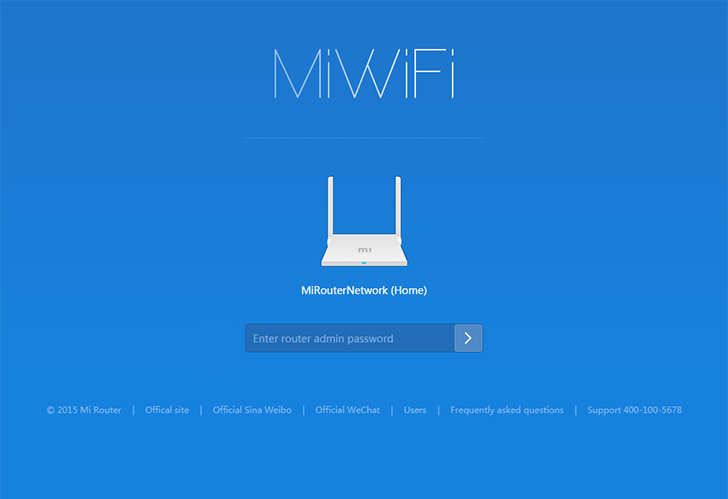
How to login to MiWiFi?
To be able to log into the web interface of the Xiaomi MiWiFi Router, your PC should be connected to the router. You can connect your PC to the router by using an Ethernet cable by plugging one end of the cable into the router and the other end into your PC or you can connect to the WiFi network of the router, either way, you can connect your PC to the Xiaomi MiWiFi Router. Once a connection has been established between the router and PC, you can follow these steps below to log into the web interface of your MiWiFi Router:
- Open a web browser on your PC such as Google Chrome or Firefox.
- In the URL bar type the default gateway address for Mi WiFi routers: http://miwifi.com/ or http://192.168.31.1.
- You will be taken to the MiWiFi router login page. You will have to enter the login username and password to continue.

- The default username and password for Mi WiFi routers are:
- Username: blank field
- Password: admin
- Enter the login username and password and click on Login.
- If the login credentials are correct then you will be logged in to the web-based interface of your Mi WiFi router and will be able to manage all the settings of the router and WiFi network from there.
How to change WiFi password and SSID?
- Login to the MiWiFi interface using the steps mentioned above.
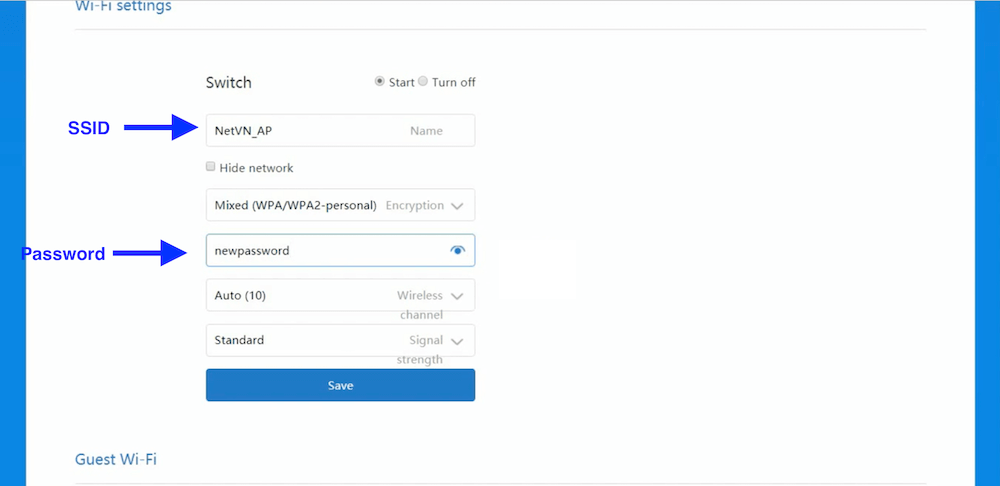
- Open “Settings” from the top bar and navigate to the “Wi-Fi Settings“.

- In the name field, enter your WiFi network name.
- Choose Encryption as Mixed (WPA/WPA2-personal).
- Enter your new WiFi password in the password field.
- Click Save for the changes to reflect.
How to factory reset Xiaomi MiWiFi Router?
If you have forgotten the password to the MiWiFi Router Login page or messed up the settings of the router or simply unable to access the web-based interface of the router then you need to factory reset your router. Factory Resetting your router means that you are resetting all the settings and configurations of both the router and WiFi network back to factory defaults.
So, if you have forgotten the login password or messed up the settings of the router then you can easily reset everything to the way it was when you bought it by just factory resetting. Factory Resetting a router means that all of the settings that you changed including any changed login password, WiFi Password, and other settings.
Here is how you can factory reset your Xiaomi MiWiFi Router:
- First of all, locate the tiny Reset button. It is usually located at the back of the router.
- Once you have found the Reset button, take a pointed object such as a needle or paperclip. Now with the help of the needle, press and hold the Reset button for 10-15 seconds.
- After 10-15 seconds, let go of the button. The LED lights of the router will blink and the router will reboot.
- After the router reboots, everything will be reverted back to factory defaults including any changed password. You can then log in using the default password.