
Всем, привет! И сегодня по утру ко мне прилетел почтовый голубь со странным вопросом: «Где можно посмотреть стандартный пароль от роутера D-Link». И тут сразу возникает вопрос – а что именно имел в виду отправитель. Как не странно, но четкого ответа тут нет — это или пароль от вай-фай, или ключ администратора. Второй необходим, чтобы зайти в Web-интерфейс внутрь «админки» и сделать там какие-то настройки.
Содержание
- Где находится
- Пароль не подходит
- Поменять пароль
- Новая прошивка
- Старая прошивка
- Помощь
- Задать вопрос автору статьи
Где находится
Теперь я вам отвечу на вопрос, как именно можно его найти. И сделать это, как не странно, очень просто – нужно перевернуть вам маршрутизатор кверху пузом и посмотреть на этикетку под ним. Иногда, конечно, вспомогательную бумажку печатают и сбоку. В общем нужно проявить себя сыщиком и найти её.
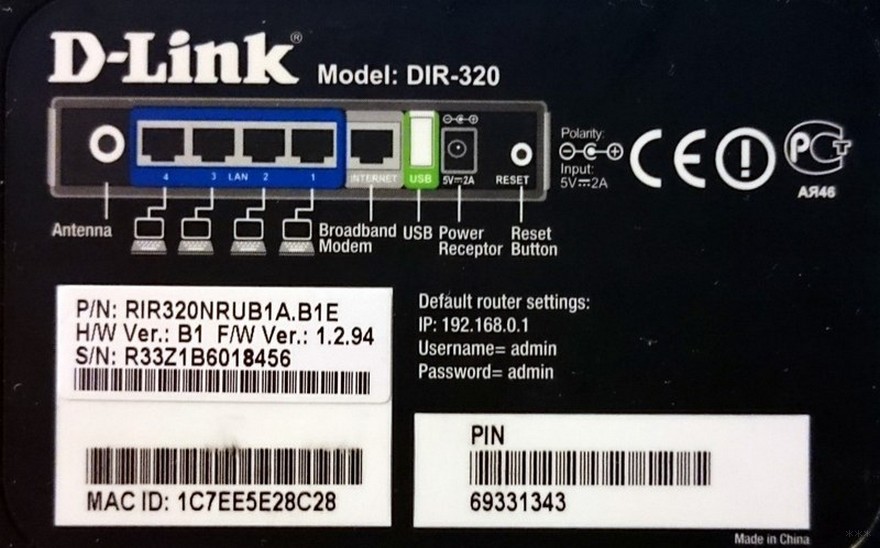
И так посмотрим – что там есть. Если вы ищите стандартные ключ от Wi-Fi, то на старых моделей он называется PIN и имеет чисто цифирную форму. При этом подключение идёт по типу WPS. На новых моделях обычно пароль находится отдельно в строке. Имя сети по умолчанию будет иметь вид полного названия модели роутера.
Теперь если вам нужен ключ от «админки» или Web-конфигуратора, для начала вам нужно туда войти. Для этого нужно подключиться к сети маршрутизатора. Это можно сделать по проводу вставив один конец провода в LAN порт. Или можно подключиться по WiFi. Далее открываем браузер и вписываем адрес, который также находится на этикетке. Чаще всего используется 192.168.0.1.
После этого вас должны попросить ввести логин и пароль. И эти данные также находятся на той самой бумажке. По умолчанию это:
- Логин: admin
- Пароль: admin
Пароль не подходит
В таком случае ещё раз проверьте, чтобы данные были введены верно. Очень часто бывает, что пользователь в конце ставит пробел или вводит данные по-русски – так как его не видно. Второй вариант – что пароль по умолчанию просто поменяли при первичной настройке.
Если вы его получили от друга и ранее вообще он у вас не работал – то нужно сбросить конфигурацию роутера до заводской. Для этого находим кнопку «Reset» на корпусе и зажимаем её на 10 секунд.
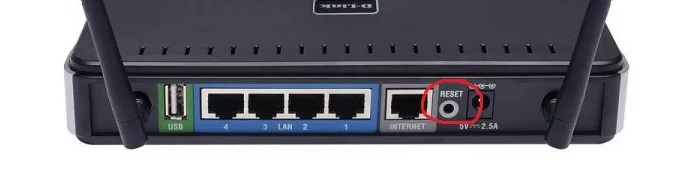
Если его настраивали работники провайдера, то стоит позвонить к ним и узнать, как именно ключ от Web-интерфейса они поставили. Но если они не скажут эти данные, нужно будет все равно сбрасывать аппарат до заводских настроек, а уже потом настраивать его заново.
Поменять пароль
У D-Link интернет-центров две прошивки, поэтому смотрите исходя инструкцию из того, что вы сейчас видите перед глазами. Есть старая и новая прошивка – мы рассмотрим обе.
Новая прошивка
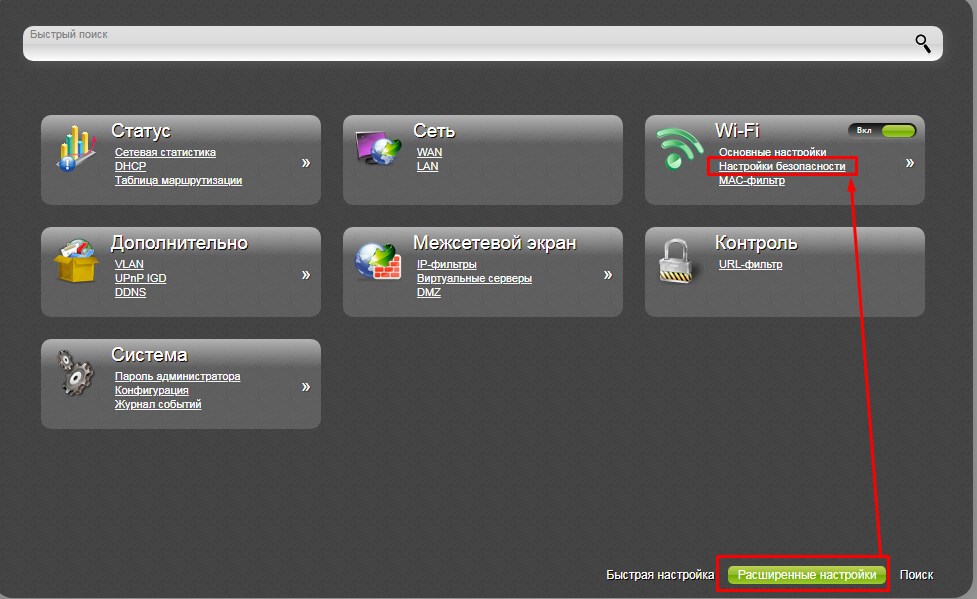
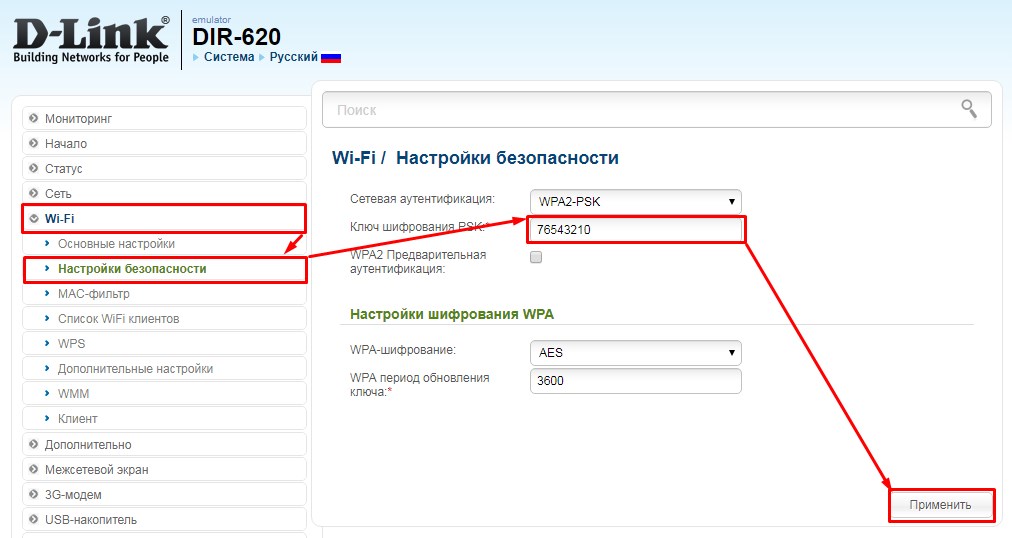
Для смены пароля от Wi-Fi сначала переходим в «Расширенные настройки», потом находим соответствующий раздел и нажимаем «Настройки безопасности».
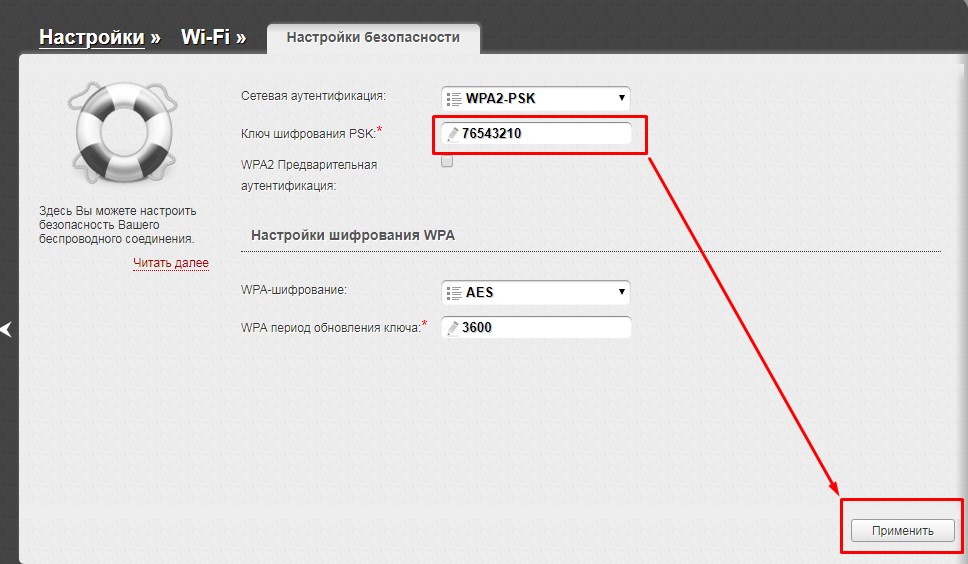
Меняем ключ и нажимаем «Применить».
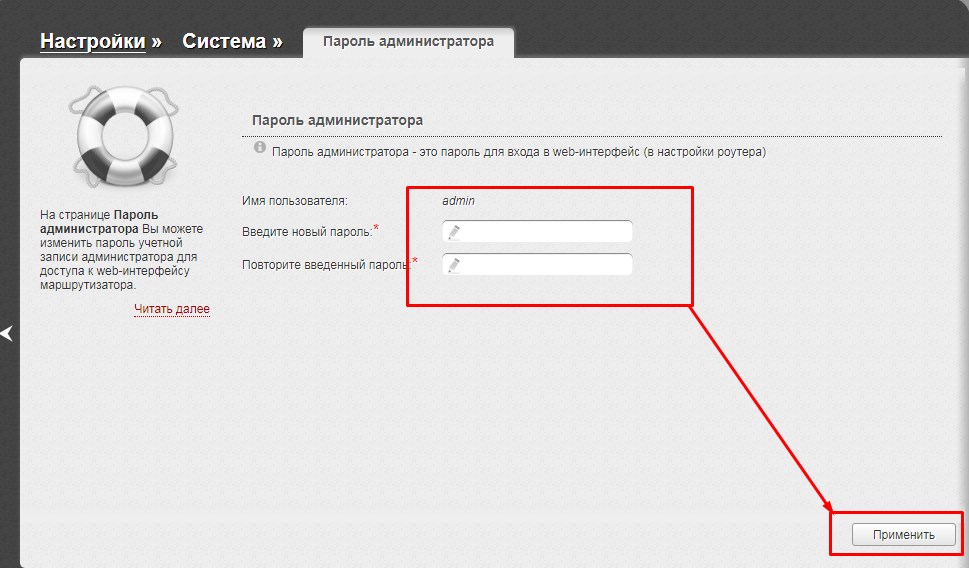
Для изменения пароля от этого интерфейса там же переходим в «Пароль администратора» в разделе «Система».
Два раза вписываем ключ и не забываем сохранить изменения.
Старая прошивка
«Wi-Fi» – «Настройки безопасности». Теперь меняем ключ и сохраняемся.
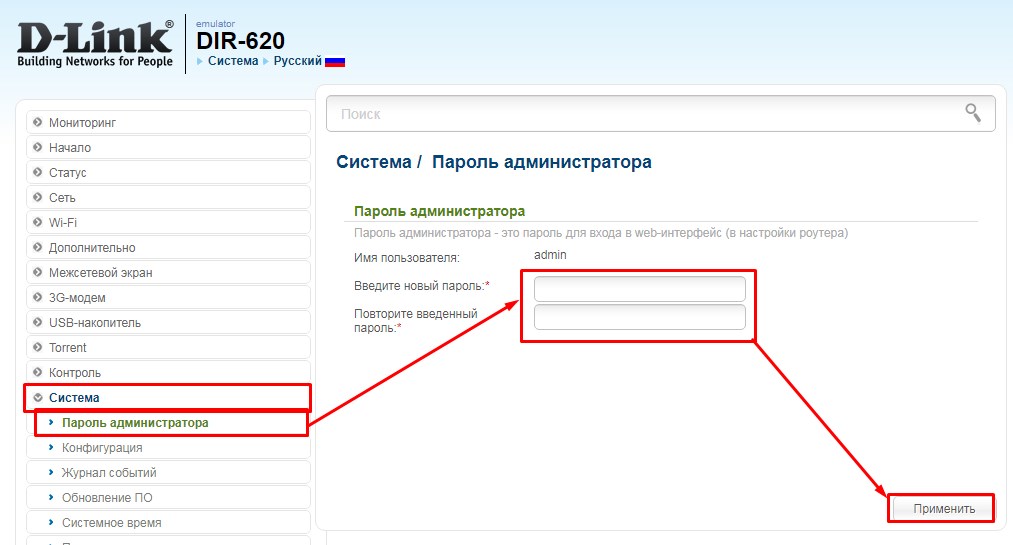
«Система» – «Пароль администратора». Устанавливаем данные и нажимаем «Применить».
Помощь
Если возникли какие-то трудности или вопросы – то пишите их в комментариях под статьей. Только пишите как можно подробнее – что у вас не получается и на каком шаге вылезла ошибка. Я постараюсь вам помочь. Также буду рад конструктивной критике и дополнениям.
Содержание
- 1 Почему необходим пароль маршрутизатора
- 2 Стандартный пароль для входа в админку
- 3 Процедура входа: пошаговая инструкция
- 4 Нестандартные варианты паролей
- 5 Смена пароля для входа в интерфейс D-Link
- 5.1 Интерфейс AIR
- 5.2 Темный интерфейс
- 5.3 Синий интерфейс
- 6 Что делать, если пароль не действует
- 7 Подводим итоги
- 8 Видео по теме
Для настройки и выполнения других операций с роутером используется панель администратора. Это web-приложение, с помощью которого можно задать основные параметры, необходимые для полноценного функционирования аппарата, а также включить или выключить его вспомогательные функции.

Панель администратора защищена от взлома, поэтому прежде чем попасть в web-интерфейс, необходимо ввести данные для авторизации. Расскажем далее в материале — какой на роутерах D-Link логин и пароль по умолчанию, как войти в админку и что делать, если это по каким-либо причинам не получается.
Почему необходим пароль маршрутизатора
Функциональные задачи web-интерфейса варьируются в зависимости от характеристик роутера. Основное предназначение данного инструмента — первичная настройка роутера после подключения.
В WEB-интерфейсе можно:
- задать тип сетевого подключения;
- включить раздачу Wi-Fi;
- посмотреть список клиентов, подключенных к роутеру;
- сменить канал и частоту сигнала для ускорения интернета;
- настроить гостевую сеть;
- лимитировать трафик;
- блокировать нежелательные сайты по IP или URL адресу.
Если говорить проще, через панель администратора можно управлять всеми функциями и параметрами роутера D-Link. Поэтому необходимость защиты очевидна, даже любому новичку в этом вопросе. Пароль администратора позволяет обезопасить устройство от взлома. В противном случае каждый желающий сможет подключиться к маршрутизатору и изменить его настройки на свое усмотрение.
Стандартный пароль для входа в админку
Практически все производители роутеров устанавливают стандартный пароль и логин для входа в web-интерфейс. В редких случаях сетевое оборудование продается без какой-либо защиты, чтобы облегчить вход в панель администратора.
Стандартный для большинства моделей D-Link логин и пароль — «admin/admin». Другие варианты для авторизации в устройствах от этого производителя обычно не используется. Пароль «admin» легко запомнить, но в то же время его легко взломать. Поэтому при первичной настройке рекомендуется проводить смену кода доступа к web-интерфейсу.
Чтобы узнать, какой пароль установлен на роутер D-Link, достаточно просто посмотреть на наклейку, которая есть на корпусе прибора. Обычно она расположена на дне аппарата. Там есть все необходимые данные для входа в панель администратора: IP-адрес, а также стандартные логин и пароль.

Отметим, что помимо наклейки, код доступа к панели администратора можно найти в документации, которая прилагается к самому роутеру. Там же находится подробное описание процедуры входа в web-интерфейс и настройки аппарата.
Нужно отметить, что стандартный пароль срабатывает не во всех случаях. Если код доступа к админ-панели был изменен владельцем роутера, то, очевидно, стандартный код после этого уже не сработает.
Еще один нюанс касается провайдеров. Некоторые поставщики предоставляют клиентам свое собственное сетевое оборудование. Там пароль для входа в админку изменяют, чтобы пользователь не мог использовать роутер для подключения к интернету других провайдеров. Обойти эту защиту можно только путем сброса настроек.
Процедура входа: пошаговая инструкция
Чтобы попасть в панель администратора, потребуется открыть любой браузер. В адресной строке необходимо указать IP внешнего сетевого устройства. На D-Link, в зависимости от модели, используется 2 варианта адресов — 198.168.1.1 или 192.168.0.1.

Вписываем в адресную строку IP-адрес маршрутизатора и нажимаем Enter. На экране отобразиться окно для входа в админ панель. Здесь остается прописать логин и пароль на роутер D-Link. Если все данные введены правильно, вы будете перенаправлены на стартовую страницу web-интерфейса.

Нужно учесть, что вход в админку возможен только в том случае, если маршрутизатор подключен к компьютеру. Если связи между устройствам нет, попытка входа в web-интерфейс ни к чему не приведет. В окне браузера отобразиться сообщение о том, что запрашиваемый IP-адрес не доступен.

Нестандартные варианты паролей
Когда вводится имя пользователя или пароль, а на экране отображается ошибка входа, возможно, на роутере используются нестандартные значения. На большинстве моделей по умолчанию используется пара admin — admin, но в определенных случаях возможны исключения. Например:
- Роутер поставляется провайдером. Как уже было отмечено ранее, компания, предоставляющая интернет-услуги, может менять данные для входа в панель администратора. С одной стороны это удобно, так как исключает вероятность взлома, а появление неисправностей, вызванных неправильной настройкой, сводится к минимуму. С другой стороны это исключает возможность самостоятельной установки параметров на маршрутизаторе.
- Маршрутизатор Б/У. Если вы пользуетесь не новым аппаратом, возможно на нем установлен пароль прежнего пользователя. В этом случае стандартные значения использовать можно только после предварительного сброса параметров.
- Обновление прошивки. D-Link регулярно выпускает обновления программного обеспечения для маршрутизаторов и других видов сетевого оборудования. Помимо этого пользователям доступны прошивки от сторонних разработчиков. В том случае, если установлено такое ПО, пароль от роутера по умолчанию может отличаться от заявленного производителем.
Еще один возможный вариант — устаревшие модели маршрутизаторов. На некоторых устройствах используются нестандартные пароли для входа в web-интерфейс. Среди распространенных вариантов:
- название модели маршрутизатора (например, D-Link Dir-300);
- «admin/admin»;
- «12345678»;
- «1111»;
- «0000»;
- «Administrator».
На новых моделях подобные пароли не встречаются. Поэтому войти в web-интерфейс вы сможете при помощи стандартного значения «admin».
Смена пароля для входа в интерфейс D-Link
Как уже было отмечено выше, стандартный пароль рекомендуется изменять на новый при первичной настройке маршрутизатора. Это нужно, чтобы к устройству не могли подключаться те, кто находится зоне действия беспроводной сети. В противном случае вашим интернетом смогут пользоваться посторонние. В свою очередь это повлечет за собой падение скорости соединения и повышенный расход трафика, что особенно ощутимо теми, кто пользуется лимитированными пакетами услуг.
Изменить пароль можно только в том случае, если у вас есть доступ к панели администратора. Визуально внешний вид веб-интерфейса может отличаться на разных моделях маршрутизаторов D-Link. Однако общий порядок действий практически не имеет отличий. Мы рассмотрим способ изменения пароля в двух наиболее распространенных видах админки.
Интерфейс AIR
Очень простой и интуитивно понятный инструмент. Чтобы поменять код доступа к панели, достаточно кликнуть пункт «Система» в меню слева. В выпадающем списке выберите «Пароль администратора».
Пропишите новую кодовую комбинацию на свое усмотрение. Желательно, чтобы она состояла минимум из 6 символов и содержала не только буквы, но и цифры. Ввести пароль нужно дважды, чтобы подтвердить правильность введенных данных.

После ввода кликните кнопку Применить внизу справа. Дождитесь пока параметры будут применены. На некоторых моделях D-Link при смене данных авторизации происходит перезагрузка, после которой нужно авторизоваться повторно, указав новый пароль.
Темный интерфейс
Такая версия админ-панели несколько отличается от той, что представлена выше. На стартовой странице вы найдете только основные инструменты, среди которых Click’n’Connect и мастер беспроводной сети.
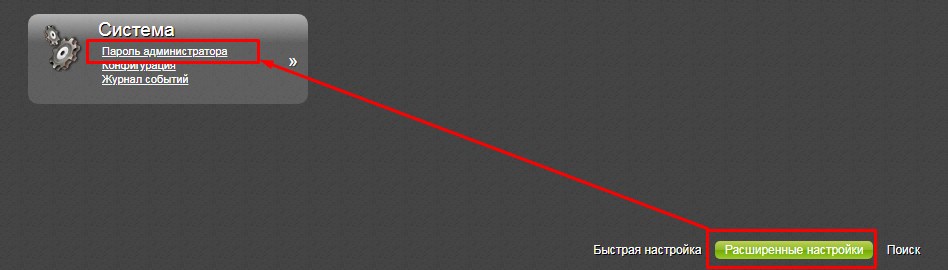
Чтобы сменить пароль доступа к админ-панели:
- Нажмите кнопку Расширенные настройки. Она находится в нижней части окна админ-панели.

- Затем в окошке «Система» выбираем «Пароль администратора».

- Вводим и подтверждаем новый пароль для входа. Нажимаем Применить, чтобы нововведения вступили в силу.


Синий интерфейс
Такой вариант WEB-панели можно встретить на моделях, которые выпущены после 2018 года. Также голубая панель администратора доступна при обновлении прошивки. Особенность этой версии в том, что визуально она практически ничем не отличается от обычного веб-сайта. Настраивать роутер здесь значительно проще.
Нажмите «Система» в опционном меню слева. Выберите пункт «Конфигурация». Здесь сразу можно задать новый ключ безопасности админки. Вводим дважды для подтверждения операции и нажимаем Сохранить.

Что делать, если пароль не действует
Мы выяснили ранее, как узнать пароль для доступа к web-интерфейсу. Бывает, что воспользоваться кодом, который написан на корпусе не получается. Он не подходит, а при попытке входа в админ-панель отображается ошибка. В этом случае:
- Убедитесь, что компьютер подключен к роутеру. Используйте кабель, если по каким-либо причинам доступ через Wi-Fi ограничен.
- Проверьте введенный IP-адрес. Возможно он прописан неправильно и не подходит для вашего маршрутизатора. Подходящий адрес можно посмотреть на наклейке или в документации к аппарату.
- Проверьте введенный пароль. Возможно вы допустили ошибку при написании кодовой комбинации. Чаще всего пользователи забывают менять раскладку клавиатуры, из-за чего пишут не на том языке. Также убедитесь, что отключен Caps Lock.
- Перезагрузите маршрутизатор. Ошибка может возникать из-за сбоев или аппаратных неисправностей. Часто это бывает на старых моделях. Роутеры, как и любое сетевое оборудование, чувствительно к скачкам напряжения в электросети, а также могут перегреваться из-за продолжительной работы.


Если восстановить доступ к панели администратора не удается, так как пароль не подходит, проще всего сбросить систему к заводским настройкам. Для этого используйте кнопку «Reset», расположенную на корпусе прибора. После сброса все параметры вернутся к значению «По умолчанию». Следовательно, вы сможете войти в панель администратора, используя стандартный логи и пароль, указанный на корпусе.
Подводим итоги
После прочтения материала, пользователи знают, что означает надпись на наклейке маршрутизатора D-Link — «Default Login/Password». На роутерах D-Link для входа в веб-интерфейс используется стандартный логин и пароль «admin». Это стандартное значение, которое действует практически на всех моделях. В отдельных случаях пароль по умолчанию может отличаться, но эту проблему можно исправить, сбросив параметры устройства. В панели администратора можно сменить код для входа. Это рекомендуется делать из соображений безопасности, чтобы исключить возможность входа для посторонних лиц.
Видео по теме
Пароль является важным элементом безопасности для доступа к роутеру D-Link. Однако иногда может возникнуть ситуация, когда пароль утерян или его информация забыта. Самостоятельное восстановление пароля может показаться сложной задачей, но на самом деле это возможно благодаря специальному процедуре.
Первым шагом в восстановлении пароля на D-Link роутере является подключение компьютера к роутеру с помощью Ethernet-кабеля. После этого необходимо открыть веб-браузер и в адресной строке ввести IP-адрес роутера, который указан в документации или на его корпусе. После ввода адреса и нажатия клавиши Enter откроется страница авторизации роутера.
Далее необходимо ввести логин и пароль для доступа к настройкам роутера. По умолчанию логин может быть «admin», а пароль – «admin» или «password». Если эти данные не подходят, можно попробовать другие стандартные логины и пароли для роутера D-Link, которые можно найти на официальном сайте производителя.
Если стандартные данные для авторизации не подходят, то есть возможность сбросить настройки роутера D-Link к заводским по умолчанию. Для этого необходимо найти на задней панели роутера маленькую кнопку с надписью «Reset» или «Сброс» и удерживать ее нажатой в течение нескольких секунд. Это приведет к сбросу настроек и пароля роутера, в результате чего он вернется к заводским значениям.
Как восстановить пароль на роутере D-Link при утере или забытой информации
Если вы утеряли пароль или забыли его на роутере D-Link, не отчаивайтесь. Восстановление пароля может быть произведено с помощью специальных инструментов и процедур. В этой статье мы расскажем вам о том, как вернуть доступ к устройству и настроить новый пароль.
Шаг 1: Перезагрузите роутер
Первым шагом для восстановления пароля на роутере D-Link после его утери или забытой информации является перезагрузка самого устройства. Для этого выключите питание роутера, подождите несколько секунд, а затем снова включите его.
Шаг 2: Подключитесь к роутеру по умолчанию
После перезагрузки роутера вам нужно подключиться к нему с помощью компьютера или ноутбука. Для этого используйте Ethernet-кабель, чтобы подключить компьютер к порту LAN роутера.
Шаг 3: Откройте веб-браузер и введите IP-адрес роутера
Откройте веб-браузер на компьютере и введите IP-адрес вашего роутера D-Link в адресную строку. Обычно IP-адрес роутера D-Link по умолчанию — 192.168.0.1 или 192.168.1.1. Нажмите клавишу Enter, чтобы перейти на страницу настройки роутера.
Шаг 4: Введите имя пользователя и пароль
На странице настройки роутера вам будет предложено ввести имя пользователя и пароль. Если вы не помните эти данные, попробуйте использовать комбинацию «admin» в качестве имени пользователя и пароля. Если это не помогло, вам может потребоваться сбросить настройки роутера.
Шаг 5: Сброс настроек роутера (если необходимо)
Если вы не можете получить доступ к роутеру, используя комбинацию «admin» в качестве имени пользователя и пароля, вам нужно будет сбросить настройки роутера к заводским значениям. На задней панели роутера должна быть кнопка «Reset» или «WPS/Reset». При помощи острой иглы или кнопки сброса сбросьте настройки устройства. После сброса вы сможете войти в роутер, используя комбинацию «admin».
| IP-адрес по умолчанию | Имя пользователя по умолчанию | Пароль по умолчанию |
|---|---|---|
| 192.168.0.1 | admin | admin |
| 192.168.1.1 | admin | admin |
Шаг 6: Создайте новый пароль
После того, как вы смогли получить доступ к роутеру, вам необходимо установить новый пароль для защиты устройства. Найдите в меню роутера раздел «Настройки безопасности» или «Изменить пароль» и следуйте указаниям на экране, чтобы создать новый пароль.
Поздравляю! Вы успешно восстановили пароль на роутере D-Link после его утери или забытой информации. Убедитесь, что новый пароль надёжен и сохраните его в надёжном месте, чтобы в будущем избежать подобных проблем.
DSL-2600U
Wireless ADSL2+ Modem Router
The D-Link DSL-2600U router has 54mbps WiFi, 1 100mbps ETH-ports and 0 USB-ports.
It is also known as the D-Link Wireless ADSL2+ Modem Router.
Quick links:
Default password/Login
Login instructions
User Manuals
DSL-2600U router specifications (specs)
System specs
CPU: n/a
RAM: 16 MiB
Flash: 4 MiB
Custom firmwares: None
Connectivity
WiFi: 54mbps (bg)
WiFi bands:
2.4GHz
WiFi throughput: n/a
WAN:
None
ETH:
1 x 100mbps port
USB-ports: 0
If your DSL-2600U router is not working as it should, dropping connections or not
being
responsive, you should first do a reset of the router to see if the problems persist. Other
scenarios where you might want to reset your router is if you’ve forgotten the password or
misconfigured it and can’t get access anymore.
Your can reset your D-Link DSL-2600U in the following way(s):
With the reset button
- Locate the reset button on the back off the router
- While the unit is powered on, press the reset button with a sharp object (e.g. paperclip)
- Hold the button pressed for 10 seconds, then release.
- The unit will reboot by itself and once the WLAN light stops blinking the factory reset is done.
- You can now setup your router again through the user interface
The 30-30-30 reset
If the above instructions don’t work you can always try the 30-30-30 reset as follows:
- When router is powered on, press the reset button and hold for 30 seconds. (Use a paper
clip
or something sharp) - While holding the reset button pressed, unplug the power of the router and hold the
reset
button for 30 seconds - While still holding the reset button down, turn on the power to the unit again and hold
for
another 30 seconds.
This process usually works for resetting any router to it’s factory setting.
Note: It is worth reading more about
how to reset routers with the 30 30 30 reset and what the risks and
considerations
are when resetting your router this way, instead of just rebooting it.
Default factory settings for D-Link DSL-2600U
If you have performed a reset of your DSL-2600U device or not changed the defaults, you
should
be able to access it with the following settings:
Default Gateway IP: 192.168.1.1
D-Link login instructions
Default username: admin
D-Link router default password list
Default password: admin
Default subnet mask: 255.255.255.0
Default DNS server: 192.168.1.1
Note: If you are using the default settings you should change them to increase
security and prevent unathorized access to your network.
How to login to the DSL-2600U
To login to the Wireless ADSL2+ Modem Router and change
the settings, you can follow these steps:
- Make sure you are connected to the router’s network, either by Wi-Fi or ethernet cable.
- Open your browser and visit
http://192.168.1.1 - You should be prompted with a login dialogue.
- Enter the username:
admin
and the passwordadmin
Note: If you have already changed the password use that instead. - You will now be logged in. If you haven’t yet changed the defaul password, we recommend that you change it first
thing you do after logging in.
If these instructions don’t work for your router, you can always try a factory reset to get the default, or try
some other common D-Link credentials, as they can
usually be shared across models/variants.
Similar routers
Report error on page
(If info is incorrect)
Роутер D-Link DSL-2600U — надежное и функциональное устройство, которое позволяет организовать стабильное подключение к интернету и распределить сеть между несколькими устройствами. Но перед тем, как приступить к использованию роутера, необходимо выполнить его настройку. В данной статье мы подробно рассмотрим процесс настройки роутера D-Link DSL-2600U для начинающих пользователей.
Настройка роутера начинается с его подключения к компьютеру. Для этого необходимо подключить кабель Ethernet от порта WAN на роутере к порту Ethernet на компьютере. Затем включите роутер и подождите, пока он завершит процедуру загрузки.
Далее откройте веб-браузер и в адресной строке введите IP-адрес роутера — по умолчанию это 192.168.1.1. Нажмите Enter и вы увидите страницу авторизации. Введите логин и пароль — по умолчанию логин admin, пароль admin. Если вы изменяли эти данные ранее, введите свои логин и пароль.
После успешной авторизации вы попадаете в настройки роутера. Рекомендуется изменить пароль на более надежный, чтобы обезопасить сеть от несанкционированного доступа. Для этого перейдите в раздел «Настройки безопасности» и выберите пункт «Сменить пароль». Введите новый пароль дважды и сохраните изменения.
Важно помнить, что новый пароль должен быть сложным и надежным, состоящим из разных символов (цифр, букв, специальных символов) и быть достаточно длинным.
После изменения пароля рекомендуется выполнить настройку беспроводной сети Wi-Fi. Для этого перейдите в раздел «Настройки беспроводной сети» и выберите пункт «Включить Wi-Fi». Затем задайте имя сети (SSID) и выберите тип безопасности. Рекомендуется выбрать WPA2-PSK, так как он обеспечивает более высокую степень безопасности. Введите пароль для доступа к Wi-Fi и сохраните изменения.
Теперь ваш роутер D-Link DSL-2600U готов к использованию. После проведения всех настроек не забудьте сохранить изменения и перезагрузить устройство. Не стесняйтесь обращаться к руководству пользователя, которое идет в комплекте с роутером, если у вас возникнут вопросы или проблемы в процессе настройки.
Содержание
- Настройка роутера D-Link DSL-2600U
- Сброс роутера к настройкам по умолчанию
- Подключение к роутеру
- Настройка подключения к интернету
- Защита Wi-Fi сети
- Настройка пароля администратора
- Настройка брандмауэра
Настройка роутера D-Link DSL-2600U
Для начала настройки роутера D-Link DSL-2600U, вам понадобится подключить его к компьютеру с помощью Ethernet-кабеля. Затем следуйте инструкциям ниже:
| Шаг | Действие |
|---|---|
| 1 | Откройте любой веб-браузер на компьютере и введите в адресной строке IP-адрес роутера, который по умолчанию является 192.168.1.1. |
| 2 | Введите свое имя пользователя и пароль для доступа к настройкам роутера. По умолчанию имя пользователя и пароль — admin. |
| 3 | После входа в настройки роутера перейдите на вкладку «Network Setup» (Настройка сети). |
| 4 | Настройте WAN-подключение в соответствии с вашим типом подключения к интернету (например, PPPoE, DHCP, статический IP). |
| 5 | Настройте параметры беспроводной сети (Wi-Fi), включая SSID (имя сети) и пароль для безопасного доступа. |
| 6 | Сохраните изменения, нажав кнопку «Save Settings» (Сохранить настройки). |
| 7 | Роутер будет перезагружен для применения настроек. |
После этих шагов ваш роутер D-Link DSL-2600U будет настроен и готов к использованию.
Сброс роутера к настройкам по умолчанию
Иногда возникают ситуации, когда необходимо вернуть роутер к начальным настройкам. Например, если вы забыли пароль от административной панели или если ваши настройки привели к проблемам с подключением к интернету. В таких случаях сброс роутера к настройкам по умолчанию может помочь восстановить его работоспособность.
Чтобы выполнить сброс роутера D-Link DSL-2600U к настройкам по умолчанию, следуйте инструкции:
- Найдите кнопку «Reset» на задней панели роутера. Обычно она расположена рядом с разъемом питания.
- С помощью острым предмета (например, развернутой скрепки или иголки) нажмите на кнопку «Reset» и удерживайте ее нажатой в течение 10-15 секунд.
- Отпустите кнопку «Reset». Загорится и погаснет светодиодный индикатор на передней панели роутера, что означает успешный сброс к настройкам по умолчанию.
После сброса роутера к настройкам по умолчанию все ранее внесенные настройки будут удалены, включая пароль и имя Wi-Fi сети. Необходимо будет настроить роутер заново, следуя инструкциям, приведенным в руководстве пользователя.
Важно: При сбросе роутера к настройкам по умолчанию будут также удалены все сохраненные настройки, включая информацию о доступе к интернет-провайдеру. Поэтому перед выполнением сброса убедитесь, что у вас есть все необходимые данные для настройки роутера снова.
Подключение к роутеру
Перед тем как начать настраивать роутер D-Link DSL-2600U, необходимо правильно подключить его к компьютеру.
1. Взять один конец сетевого кабеля и вставить его в порт LAN (Ethernet) на задней панели роутера.
2. Взять другой конец сетевого кабеля и вставить его в сетевой порт на задней панели компьютера.
3. Убедиться, что соединение установлено правильно и кабель хорошо прикреплен к обоим устройствам.
4. Если у вас подключение к интернету осуществляется через DSL-модем, то подключите один конец телефонного кабеля к порту DSL на задней панели роутера, а другой конец — в порт телефонного разъема.
5. Включить роутер и компьютер.
Теперь роутер D-Link DSL-2600U подключен и готов к настройке.
Настройка подключения к интернету
| Шаг | Описание |
|---|---|
| Шаг 1 | Подключите Ethernet-кабель провайдера к порту WAN (DSL) роутера и убедитесь, что провод подключен к правильному порту. |
| Шаг 2 | Откройте веб-браузер и введите IP-адрес роутера (например, 192.168.1.1) в адресной строке. |
| Шаг 3 | Введите имя пользователя и пароль администратора, чтобы войти в панель управления роутера. |
| Шаг 4 | В панели управления роутера найдите раздел «Настройки соединения» или «WAN» и нажмите на него. |
| Шаг 5 | Выберите тип подключения к интернету, который предоставляет ваш провайдер. Обычно это PPPoE или DHCP. |
| Шаг 6 | Введите необходимые данные для подключения, такие как имя пользователя, пароль и параметры, предоставленные провайдером. |
| Шаг 7 | Сохраните настройки и перезапустите роутер, чтобы применить изменения. |
После выполнения всех указанных шагов роутер должен успешно подключиться к интернету. Если у вас возникнут проблемы или вам потребуется дополнительная помощь, обратитесь к документации, предоставленной вместе с роутером, или свяжитесь с технической поддержкой вашего провайдера.
Защита Wi-Fi сети
Для обеспечения безопасности вашей Wi-Fi сети на роутере D-Link DSL-2600U необходимо принять следующие меры:
- Измените стандартные логин и пароль. Обычно они заданы как «admin» и «password». Используйте сложные комбинации символов, чтобы предотвратить несанкционированный доступ.
- Включите шифрование Wi-Fi сети. Для этого откройте веб-интерфейс роутера, найдите раздел настройки Wi-Fi и выберите поддерживаемый протокол шифрования, например, WPA2. Задайте пароль для доступа к сети.
- Отключите функцию беспроводного доступа к роутеру (WPS). WPS может быть уязвим к атакам и предоставить злоумышленнику доступ к вашей сети. Включение этой функции рекомендуется только при необходимости и внимательном контроле.
- Настройте фильтрацию MAC-адресов. Введите MAC-адреса всех устройств, которым разрешен доступ к Wi-Fi сети. Это поможет предотвратить подключение неавторизованных устройств.
- Периодически меняйте пароль от Wi-Fi сети. Регулярное изменение пароля поможет предотвратить возможность взлома.
Соблюдение этих рекомендаций поможет защитить вашу Wi-Fi сеть от несанкционированного доступа, снизить риск атак и обеспечить конфиденциальность вашей информации.
Настройка пароля администратора
- Откройте веб-браузер на компьютере и в адресной строке введите IP-адрес роутера (по умолчанию 192.168.1.1).
- Введите логин и пароль администратора (по умолчанию admin/admin).
- В главном меню роутера найдите раздел «Настройки системы» или «System Settings» и перейдите в него.
- В разделе «Настройки системы» найдите пункт «Изменить пароль» или «Change Password» и щелкните по нему.
- Введите текущий пароль администратора (по умолчанию admin).
- Затем введите новый пароль дважды в соответствующие поля.
- Нажмите кнопку «Применить» или «Apply», чтобы сохранить изменения.
После этого ваш пароль администратора будет изменен, и для доступа к настройкам роутера D-Link DSL-2600U вам потребуется использовать новый пароль.
Настройка брандмауэра
Для настройки брандмауэра вам необходимо выполнить следующие шаги:
- Войдите в административную панель роутера, введя IP-адрес роутера в адресную строку браузера и авторизуясь под своими учетными данными.
- Найдите раздел «Настройки брандмауэра» (обычно расположен в меню «Настройки» или «Безопасность»).
- Включите брандмауэр, выбрав опцию «Включить» или «Включить брандмауэр».
- Настройте правила брандмауэра в соответствии с вашими потребностями и предпочтениями.
- Сохраните и примените изменения.
Прежде чем настраивать брандмауэр, рекомендуется ознакомиться с документацией по роутеру или обратиться к технической поддержке производителя для получения дополнительной информации о доступных опциях и рекомендациях по настройке.
После настройки брандмауэра ваша сеть будет лучше защищена от вредоносных программ, а несанкционированный доступ будет значительно затруднен.
| Управление межсетевым экраном | Описание |
|---|---|
| Включить брандмауэр | Опция, позволяющая включить или отключить брандмауэр. |
| Белый список IP | Опция, позволяющая разрешить связь только с определенными IP-адресами. |
| Черный список IP | Опция, позволяющая запретить связь с определенными IP-адресами. |
| Правила фильтрации | Опция, позволяющая настроить правила фильтрации трафика. |
Вы можете настроить брандмауэр в соответствии с вашими потребностями и требованиями безопасности вашей сети.