
Роутер — неотъемлемая часть интернет-связи, которая находится в каждом доме. Когда вы только что приобрели ZTE, часто возникает вопрос — как узнать пароль от роутера? Ответ на этот вопрос зависит от того, нужен ли вам пароль для подключения к сети Wi-Fi или для входа в web-интерфейс роутера.
- Как узнать пароль на роутере ZTE
- Как узнать свой пароль от роутера ZTE
- Где взять пароль от роутера
- Какой стандартный пароль у роутера
- Полезные советы и выводы
Как узнать пароль на роутере ZTE
Чтобы узнать пароль для подключения к сети Wi-Fi, выполните следующие действия:
- Перейдите во вкладку «Network».
- Выберите «WLAN».
- Откройте вкладку «WLAN > Basic».
- Перейдите во вкладку «WLAN > Security».
- В поле WPA Passphrase отображается пароль для подключения к сети Wi-Fi.
Как узнать свой пароль от роутера ZTE
Для того чтобы узнать свой пароль от роутера ZTE, выполните следующие действия:
- Введите адрес 192.168.1.1 в адресную строку браузера и нажмите «Enter».
- Нажмите кнопку «Login». Откроется окно для ввода имени пользователя и пароля.
- Введите «admin» в поле «Имя пользователя».
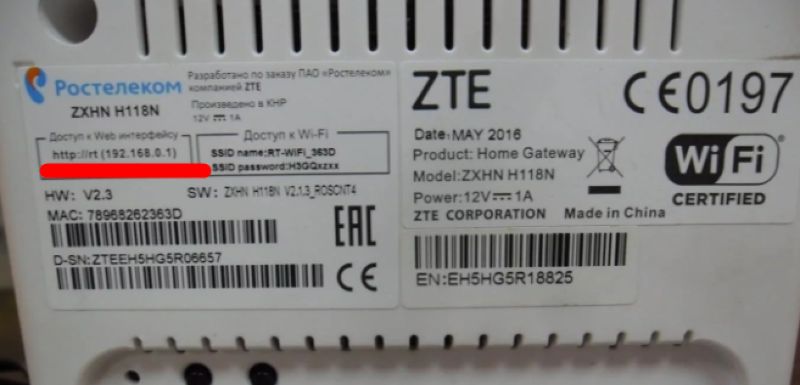
- Введите пароль, указанный на заводской наклейке с обратной стороны маршрутизатора в строке «Password», в поле «Пароль».
Где взять пароль от роутера
Если вы забыли свой пароль от роутера ZTE, выполните следующие действия:
- Кликнете по значку правой клавишей и выберите параметры сети.
- Зайдите в панель настройка адаптера. Выберите свое соединение.
- Войдите во вкладку «Безопасность».
- Нажмите на заблокированный код, чтобы вывести его на экран.
- Поставьте галочку в соответствующем поле, чтобы открыть код.
Какой стандартный пароль у роутера
При первоначальной настройке ZTE, как правило, используется стандартный пароль — admin и имя пользователя — admin. Если вы не меняли пароль, попробуйте его использовать для входа в web-интерфейс роутера.
Полезные советы и выводы
- Если вы хотите изменить пароль от роутера, войдите в web-интерфейс роутера и выберите «Настройки > Безопасность». Там вы можете изменить пароль на новый.
- Никогда не используйте очевидный или простой пароль для своей Wi-Fi сети. Это может привести к опасности для вашей личной безопасности и оставить вашу сеть открытой к взлому.
- Чтобы усилить защиту своего роутера, добавьте дополнительные настройки безопасности, такие как WPA2 и многофакторную аутентификацию.
- Если возникают трудности или проблемы с настройкой роутера, свяжитесь с технической поддержкой ZTE для получения помощи.
Куда должны смотреть антенны на роутере
Для улучшения качества беспроводного сигнала на маршрутизаторе рекомендуется разместить антенну вертикально, таким образом, чтобы сигнал распространялся в горизонтальной плоскости. Это позволит передавать сигнал на большое расстояние с максимальной мощностью. Если расположить антенну горизонтально, то сигнал будет направлен в разных направлениях, что может привести к потере силы сигнала. Также не стоит располагать антенны маршрутизатора вблизи стен и больших предметов, которые могут блокировать сигнал. Если маршрутизатор имеет несколько антенн, то рекомендуется установить их под разными углами для обеспечения максимального покрытия. Важно понимать, что правильное расположение антенн влияет на качество Wi-Fi сигнала и скорость передачи данных.
Как настроить модем ZTE вай фай
Для настройки Wi-Fi на модеме ZTE ZXHN F609 необходимо выполнить несколько простых шагов. Во-первых, нужно установить соединение с модемом. Во-вторых, зайти в настройки модема и включить функцию Wi-Fi. В-третьих, ввести название сети Wi-Fi и создать пароль для ее защиты. После этого можно начать использовать Wi-Fi и соединяться с интернетом из любой точки, где есть сигнал модема. Все настройки можно произвести через веб-интерфейс модема, который вызывается через браузер. Обладая этими простыми навыками, вы сможете настроить свой модем для доступа к беспроводному интернету и сможете пользоваться его преимуществами без каких-либо проблем.
Какой разъем у антенны wifi
Существует множество разъемов для антенн WI-FI, но самым популярным из них в настоящее время является SMA — RP-SMA. Он используется в большинстве роутеров WI-FI и стационарных модемах, таких как Huawei B311 / B525 / B535. Этот разъем имеет металлическую конструкцию с внутренней или внешней резьбой. Также его можно легко заменить или обновить, поэтому он очень удобен для использования. С помощью данного разъема, можно значительно улучшить качество и сигнал WI-FI антенны. Многие производители используют именно этот разъем, поэтому он легко доступен и представлен на рынке в большом количестве. Если вы ищете разъем для антенны WI-FI, то SMA — RP-SMA — отличный вариант.
Где скачать драйвер на Wi-Fi для Windows 10
Для того, чтобы скачать драйвер на Wi-Fi для операционной системы Windows 10, необходимо зайти на сайт производителя Wi-Fi модуля. Далее необходимо искать вкладку поддержки и выбрать модель, драйвер и операционную систему. После этого можно будет скачать необходимый драйвер на компьютер. Важно знать, что правильный драйвер позволит получить наилучшее качество работы модуля Wi-Fi, а также обеспечит стабильное соединение с Интернетом. Чтобы избежать проблем с подключением к беспроводной сети и обеспечить стабильную работу, необходимо регулярно обновлять драйверы на компьютере. Скачивание драйвера может занять определенное время, но это действие необходимо для того, чтобы улучшить качество связи и обеспечить комфортную работу с Интернетом.
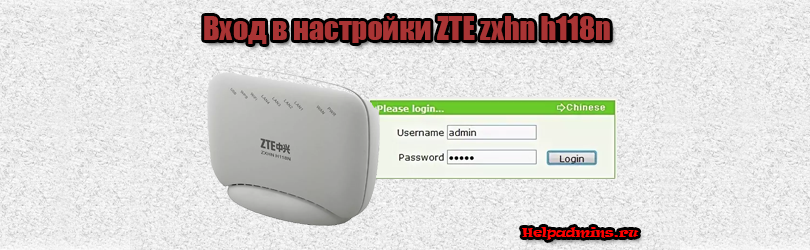
Как зайти в настройки ZTE ZXHN H118N если admin/admin не подходит?
Роутер данной модели является очень распространенным. Многие интернет провайдеры выдают его своим клиентам бесплатно. Как правило он сразу идет настроенный, либо приходит специалист из технической поддержки и настраивает его для работы в сети провайдера.
Но что делать, если вам понадобилось что – либо изменить в его параметрах, например пароль от Wi-Fi, ведь для этого нужно зайти через веб интерфейс в конфигурационное меню, введя логин и пароль. Об этой заветной комбинации мы и поговорим в данной статье.
Логин и пароль по умолчанию для входа в настройки ZTE ZXHN H118N
Для многих не секрет, что стандартной комбинацией логин/пароль для практически всех роутеров ZTE является admin/admin. Но бывает так, что некоторые поставщики услуг интернета прошивают выдаваемые роутеры своей модифицированной прошивкой.
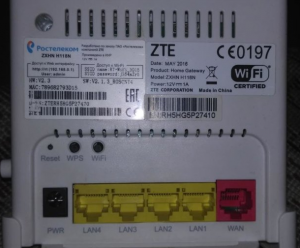
Задняя стенка роутера
И в этом случае стандартная комбинация уже может не подходить. Также не исключено, что настройщик мог изменить стандартные логин admin и пароль admin на какие – то свои.
Что делать, если admin/admin не подходит?
В этом случае стоит попробовать следующие комбинации логин/пароль:
- admin\admin1
- admin\admin2
- admin/RTadministrator
- superadmin/Fn@ztE118zTE
Если ничего из вышеописанного не подошло, то у вас остается два варианта:
- Сброс настроек роутера на заводские через кнопку Reset на задней панели. Но здесь стоит учесть что после этого у вас скорее всего перестанет работать интернет, так как настройки будут сброшены. И это поможет только если пароль был изменен настройщиком. Если стоит модифицированная прошивка с модифицированными данными для входа в настройки по умолчанию, то сброс не поможет.
- Звонить в службу тех. поддержки вашего поставщика интернет услуг и спрашивать комбинацию логин/пароль для входа в настройки ZTE ZXHN H118N у них.
Информация обновлена 25 сентября 2023 г.
В большинстве роутеров ZTE по умолчанию используется имя пользователя admin, пароль admin и IP-адрес 192.168.1.1.
Эти учетные данные для ZTE необходимы, чтобы осуществить вход в веб-интерфейс роутера ZTE с целью изменения каких-либо настроек.
Поскольку некоторые модели не соответствуют стандартам, вы можете ознакомиться с ними в нижеприведенной таблице.
Под таблицей также приведены инструкции на те случаи, когда вы забыли свой пароль к роутеру ZTE, необходимо сбросить роутер ZTE к заводским настройкам по умолчанию или сброс пароля не работает.
Совет: Нажмите ctrl+f (или cmd+f на Mac) для быстрого поиска номера вашей модели.
Список паролей по умолчанию для ZTE (актуально на Сентябрь 2023)
Инструкции и общие вопросы
Забыли пароль к роутеру ZTE?
Изменили имя пользователя и/или пароль своего роутера ZTE и забыли их?
Не волнуйтесь: все роутеры ZTE поставляются с заводским паролем по умолчанию, который можно восстановить, выполнив нижеприведенные инструкции.
Сброс пароля по умолчанию для роутера ZTE
Если вы решите вернуть роутер ZTE к заводским настройкам по умолчанию, вам следует выполнить сброс 30-30-30 следующим образом:
- Когда роутер ZTE включен, нажмите и удерживайте кнопку сброса в течение 30 секунд.
- Удерживая кнопку сброса нажатой, отключите питание роутера и удерживайте ее еще в течение 30 секунд.
- Удерживая кнопку сброса нажатой, снова включите питание устройства и удерживайте ее еще в течение 30 секунд.
Теперь ваш роутер ZTE должен быть сброшен к заводским настройкам. Воспользуйтесь таблицей, чтобы узнать их (скорее всего это будет admin / admin ).
Если сброс к заводским настройкам не помог, ознакомьтесь с Руководством по сбросу настроек для ZTE 30 30 30 .
Важно: для повышения безопасности вашего роутера после сброса к заводским настройкам не забудьте изменить имя пользователя и пароль по умолчанию, поскольку стандартные пароли можно легко найти в интернете (например, здесь).
Я по-прежнему не могу получить доступ к роутеру ZTE, используя пароль по умолчанию
Поскольку роутеры ZTE всегда должны возвращаться к заводским настройкам по умолчанию после сброса, убедитесь, что вы правильно выполнили инструкции по сбросу.
С другой стороны, всегда существует вероятность того, что ваш роутер поврежден и, возможно, требуется его ремонт или замена.
Большинство людей уже не представляет свою жизнь без беспроводной сети. Благодаря одному маршрутизатору человек в статусе online в каждой части дома. Некоторые пользователи в дальнейшем жалуются на то, что ZTE пароль слишком сложный, поэтому решают его сменить. Другие владельцы подозревают соседей в использовании беспроводной сети, поэтому также считают нужным переменить защитный ключ маршрутизатора.
В статье:
- 1 Зачем нужно менять пароль от роутера
- 1.1 Инструкция по смене пароля
- 1.2 Адрес для входа в настройки маршрутизатора
- 1.3 Вход в настройки через браузер
- 1.4 Имя пользователя и пароль по умолчанию
- 1.5 Смена пароля
- 1.6 Что делать, если забыл пароль от роутера
Зачем нужно менять пароль от роутера
Всякий тариф обозначает определённую скорость – от неё обычно зависит стоимость. Вместе с тем часто с течением времени она снижается, хоть первоначально показывала заявленные оператором значения. Вместе с тем винить роутер или поставщика услуг сразу не стоит – проблема необязательна в них. Ни обладатели ZTE, ни провайдеры не имеют доступа к информации о действующих присоединенных гаджетах из других квартир. Объем интернета, выделяемый на оговорённый промежуток времени, распространяется на все девайсы, присоединенные к маршрутизатору через пароль. Но информация о новых пользователях или устройствах не появляется. Ниже мы расскажем о трёх причинах подключения к сети чужих и не знакомых вам люди, и дадим информацию о смене пароля на маршрутизаторе.
Во-первых, роутер необходимо тщательно настроить. Владельцы обычно останавливают своё внимание на настройках, которые выставлены на маршрутизаторе по умолчанию. Эти настройки не требуют дополнительных усилий. При этом хозяева устройства не осведомлены, что защитные ключи от маршрутизаторов ZTE не отличаются. Найти их очень легко можно в сети.
Во-вторых, обычно у людей возникают сомнения в своих способностях относительно правильной смены пароля от роутера, поэтому они зовут компьютерного мастера. Обычно этими специалистами выступают не самые усердные выпускники ВУЗов или неопытные сотрудники. Из-за разгильдяйства такие сотрудники могут установить часто встречающийся защитный ключ наподобие «12345678».
В-третьих, иногда сами владельцы невнимательно настраивают собственные маршрутизаторы и пропускают информацию об установлении защитного ключа.
Инструкция по смене пароля
Сначала обозначим: смена пароля на ZTE – это легко. Владельцам необязательно приглашать специалиста, обращаться за сервисом к поставщику услуг. Обозначим факультативный характер подключения к Интернету во время модификации защитного ключа. Необходимое условие – настроить провода в портах.
Для преобразования защитного ключа произведём вхождение в web-интерфейс. Это возможно провести с девайса, подсоединённого к этой сети Интернет. Чтобы войти, перейдите в установленный веб-обозреватель, напишите в урле«192.168.1.1», далее тапните на «Enter». С заявкой login и password напишите «admin» в двух строках. Если вы являетесь абонентом присоединения к соединению МГТС, в «login» напишите «mgts», в «password» – «mtsoao».
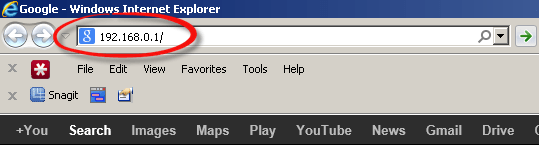
Вы окажетесь на главной вкладке интерфейса. Она будет полностью представлена в бело-зелёном цвете, все пункты выведены на английском. Теперь поменяйте характеристики для повышения работы связи и реализации вспомогательной охраны.
Теперь следует остановиться на пункте «Network». Найти его можно на верхней панели. Слева появится таблица, перейдите на строчку «WLAN» и в подраздел «Basic». Там формируются фундаментальные характеристики роутера. На этом этапе рекомендуется в «Mode» изменить показатель на комбинированный тип соединения (802.11b+802.11g+802.11n), в пункте «Country» или «Region» выбрать Russia, а в «Channel» остановиться на Auto. Далее устанавливаем интенсивность сигнала в процентах. Рекомендуем указывать максимальное значение. Так можно будет использовать всемирную паутину по всей квартире в случае её большой площади. Однако, если вы собираетесь пользоваться беспроводной сетью в определенной локации, советуем выбирать показатель меньше. Это убережёт от передачи сигнала к соседям. После установления всех настроек нажмите на «Submit». Эта надпись находится внизу справа. Теперь всё указанное выше начнет действовать.
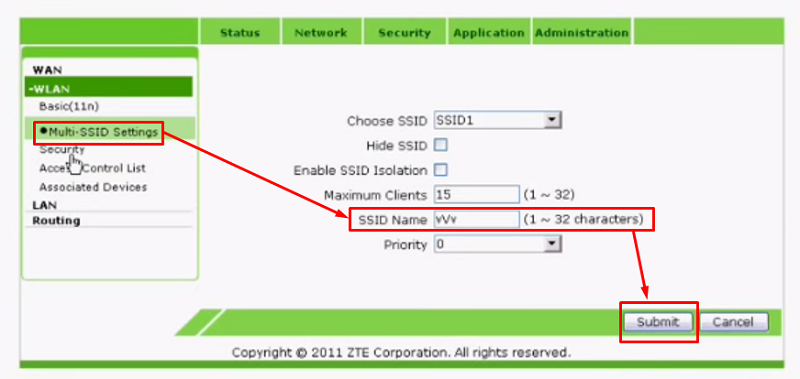
Некоторые роутеры формируют множество сетей в одно время. Это тоже способствует снижению надёжности доступа и быстроты подключения. Поэтому мы советуем организовать только одно соединение. Во «WLAN» выбираем «Multi-SSID Settings», останавливаемся на «SSID 1»в строчке «Choose SSID», тапаем «Enable SSID». Именуем соединение в «SSID Name».
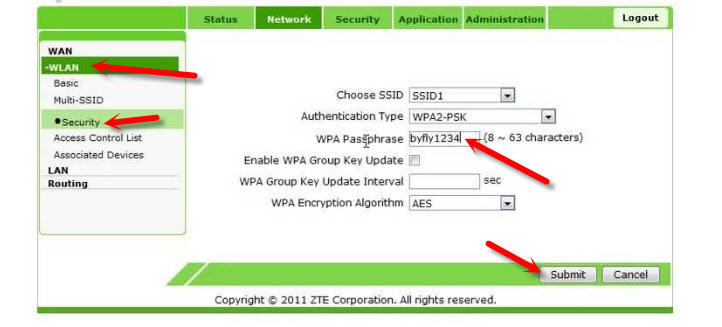
Модифицировать ZTE пароль можно также в «WLAN», однако в «Security». Выбираете «SSID 1» снова в «Choose SSID», предпочтение относительно вида кодирования стоит отдать «WPA2-PSK» / «WPA/WPA2-PSK». В «WPA Passphrase» напишем из цифр и элементов латинского алфавита комбинацию – ваш новый защитный ключ. Поэтому подбирайте очевидную только для вас фразу. Нажимайте на «Submit». Защитный ключ начнет действовать.
Адрес для входа в настройки маршрутизатора
Предварительно понадобится узнать внутренний IP-адрес. Ваш IP-адрес 192.168.0 или 192.168.1.1, для его определения существует ещё пара методов:
- Использовать «Как найти адрес маршрутизатора».
- Прибегнуть к помощи бесплатного ПО.
Вход в настройки через браузер
Получится осуществить с помощью установленного на другом вашем гаджете – даже смартфоне – веб-браузера.
Следуйте нашему алгоритму:
- Напишите внутренний IP-адрес ZTE в урлу.
- Тапните на «Enter», используя клавиатуру. Обнаружите вкладку с заявкой login и password.
Имя пользователя и пароль по умолчанию
Следует обладать информацией об имени и защитной комбинации. Например, если маршрутизатор MF28B, MF65, MF923 или Z-917, имя пользователя будет none, а пароль – None, Smartbro, Attadmin и Admin соответственно.
Часто встречается и логин admin – он работает на роутерах Z-917 и Z288L, а пароль в этом случае будет либо Admin, либо он будет напечатан на самом устройстве.
Похожая ситуация и у владельцев маршрутизатора Unite US: тут имя пользователя unknown, а пароль – то же самое, но с заглавной буквы. Так же и для ZXV10 W300, отличие только в том, что имя пользователя – On, а вот пароль пишется со строчной буквы.
Ещё проще для модели ZXHN H208N – тут и логин, и пароль – cytauser. Для ZXHN H298 почти то же самое – в обе строки вбейте user.
Несложно догадаться и о комбинации для ZXDSL 831 – просто откиньте цифры из названия модели. Сочетание букв действует и как имя пользователя, и как стандартный пароль.
Теперь напишите выбранные показатели в показавшемся окошке.
Смена пароля
Выполните следующий алгоритм.
Во-первых, зайдите в обозреватель, напишите 192.168.1.1. Тапните клавишу ввода.
Во-вторых, образуется окно, требующее введения показателей. Напишите «admin» в обеих строчках, тапните «вход».
В-третьих, возникнет окно конфигурации маршрутизатора. Тапните INTERFACE SETUP, остановитесь на Wireless.
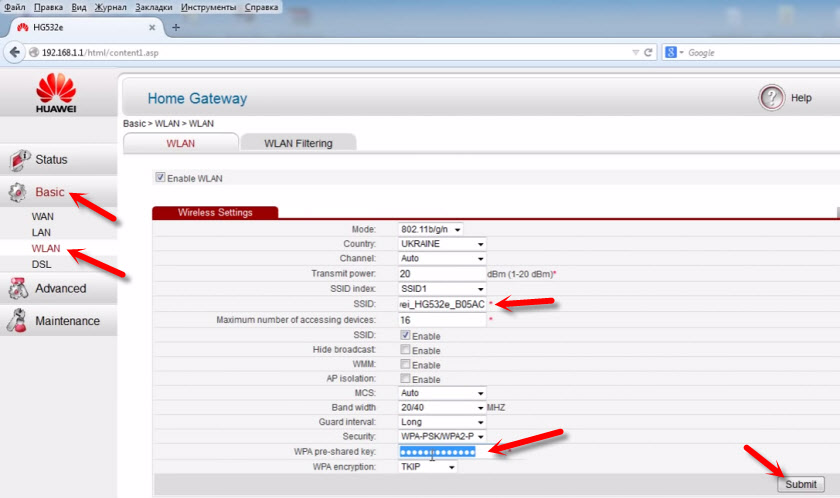
В-четвёртых, опуститесь в область защитного сочетания Вай-Фай и модернизируйте защитный код. Действие поменяет защитный код.
В-пятых, опуститесь до самого низа вкладки, тапните на «Сохранить».
Что делать, если забыл пароль от роутера
Отбросьте панику. Абсолютно все роутеры беспроводной сети ZTE экспортируются с заводским защитным ключом. Его можно восстановить – об этом мы расскажем далее.
Сброс настроек – достаточно радикальный шаг. Поэтому перед совершением удостоверьтесь, что пароль недействителен. Безусловно, порой без такого хода не обойтись. Например, нет способа войти в настройки роутера ни одним из перечисленных способов.
Для этого следует воспользоваться следующим алгоритмом.
Во-первых, при работающем маршрутизаторе тапните на кнопку сброса.
Во-вторых, держите её 30 секунд, при этом выключите питание роутера.
В-третьих, снова держите клавишу сброса 30 секунд и опять присоедините питание. Осталось только ещё 30 секунд нажимать на клавишу.
Важно помнить об обязательной смене login и пароля. Благодаря этому вы сможете увеличить безопасность роутера.
Точно проведите операции по сбросу пароля. Иначе есть вероятность повреждения роутера. В таком случае придётся его заменить.
Таким образом, мы поделились с вами информацией, которая поможет изменить пароль роутера ZTE. Все перечисленные выше способы и методы легко провести самостоятельно, не прибегая к помощи профессионалов, в домашних условиях. Однако, если вы чувствуете неуверенность, лучше обратиться к специалистам. Они в краткий срок помогут решить любую поставленную задачу.
 Загрузка…
Пароль от роутера ZTE является важным элементом безопасности вашей домашней сети. Он защищает вашу Wi-Fi сеть от несанкционированного доступа и предотвращает возможные атаки.
Однако, иногда возникают ситуации, когда пользователи забывают свой пароль от роутера ZTE или его дефолтное значение введено неправильно. Нет нужды в панике: существует несколько способов, как узнать пароль на роутер ZTE.
Первый способ – использовать дефолтные логин и пароль для доступа к административной панели роутера. Обычно они указаны на наклейке на самом устройстве. Если вы не нашли нужные данные на наклейке, попробуйте использовать стандартные значения, такие как «admin» в качестве логина и пароля.
Если первый способ не работает, можно попробовать сбросить настройки роутера ZTE. Для этого нужно найти кнопку «Reset» на задней панели роутера и удерживать ее нажатой около 10 секунд. Обратите внимание, что при сбросе настроек роутера будут удалены все настройки, включая Wi-Fi пароль.
Содержание
- Возможные способы узнать пароль на роутер ZTE
- Методы получения пароля от производителя
- Восстановление пароля через сброс настроек
- Как узнать пароль на роутер ZTE с помощью программного обеспечения
Возможные способы узнать пароль на роутер ZTE
Если вы забыли пароль от роутера ZTE или хотите узнать пароль для доступа к настройкам устройства, существуют несколько способов, которые могут вам помочь восстановить доступ:
|
1. Использование дефолтных учетных данных Попробуйте использовать стандартные учетные данные, поставляемые с роутером ZTE. Обычно логин и пароль по умолчанию указываются на задней панели роутера или в документации к устройству. Популярными комбинациями являются «admin/admin», «admin/password» или «admin/1234». |
|
2. Сброс настроек роутера Если вы не можете найти дефолтные учетные данные или они не работают, вы можете попробовать сбросить настройки роутера к заводским. Для этого обычно на задней панели роутера есть кнопка сброса (обычно небольшая скрытая кнопка, которую нужно нажать с помощью иголки или ручки). Удерживайте кнопку сброса некоторое время (обычно 10-15 секунд), пока индикаторы на роутере не загорятся или не начнут мигать. После сброса все настройки будут удалены, и вы сможете воспользоваться дефолтными учетными данными для доступа к настройкам роутера. |
|
3. Восстановление пароля через программное обеспечение Некоторые роутеры ZTE имеют функцию восстановления пароля через программное обеспечение. Для этого необходимо скачать и установить специальную утилиту от производителя. Запустите утилиту и следуйте инструкциям по восстановлению пароля. Пожалуйста, обратитесь к руководству пользователя роутера или посетите веб-сайт производителя для получения дополнительной информации о доступных инструментах восстановления пароля для вашей модели роутера ZTE. |
|
4. Обращение в сервисный центр Если все вышеперечисленные способы не работают или вы не имеете достаточных навыков для их применения, обратитесь в сервисный центр ZTE. Квалифицированные специалисты смогут помочь восстановить пароль на вашем роутере. |
Методы получения пароля от производителя
Существует несколько методов получения пароля от роутера ZTE, предоставленного производителем:
- Проверьте заднию панель роутера. На ней обычно находится наклейка с информацией о логине и пароле, выданными производителем.
- Попробуйте использовать стандартные комбинации логина и пароля, часто используемые производителем. Некоторые из них: admin/admin, admin/password, admin/1234.
- Обратитесь к руководству пользователя, поставляемому с роутером. В нем должна быть информация о пароле и способе его изменения.
- Если вы имеете доступ к Интернету, попробуйте поискать пароль для вашей модели роутера ZTE на сайте производителя или в специализированных форумах.
- Сбросьте настройки роутера до заводских и установите новый пароль. Для этого на задней панели роутера обычно есть кнопка «сброс», которую нужно нажать и удерживать в течение нескольких секунд.
При использовании любого из этих методов, помните, что получение пароля от роутера без разрешения владельца может нарушать закон и является незаконным действием. Всегда соблюдайте правила и законы, касающиеся использования компьютерных сетей и оборудования.
Восстановление пароля через сброс настроек
Если вы забыли пароль от роутера ZTE, то вы можете его восстановить, сбросив настройки устройства. Для этого следуйте инструкции:
- Найдите на задней стороне роутера кнопку сброса (Reset) и нажмите на нее с помощью острым предметом, например, скрепкой или штыревым ключом.
- Удерживайте кнопку сброса нажатой примерно 10 секунд, пока не загорится индикатор на передней панели роутера.
- После этого отпустите кнопку сброса и подождите несколько минут, пока роутер полностью перезагрузится.
- Теперь у вас нет пароля для доступа к роутеру. Вы можете зайти в настройки устройства, введя стандартные данные для входа, например, логин «admin» и пароль «admin».
- После входа в настройки роутера, установите новый пароль для повышения безопасности и запишите его в надежном месте, чтобы не забыть его в будущем.
Не забывайте, что сброс настроек роутера удалит все ваши настройки, в том числе и Wi-Fi-пароли. Поэтому после восстановления пароля вам придется также настроить Wi-Fi заново.
Как узнать пароль на роутер ZTE с помощью программного обеспечения
Если вы забыли пароль от роутера ZTE или хотите узнать пароль, который настроен по умолчанию, вы можете использовать специальное программное обеспечение для этой цели.
Существует несколько программ, которые могут помочь вам восстановить или узнать пароль на роутере ZTE. Одним из таких программных решений является ZTE Router Password Decryptor. Это бесплатная программа, которая позволяет вам извлечь и отобразить пароли, сохраненные в роутере ZTE.
Для того чтобы воспользоваться программой, вам необходимо следовать следующим шагам:
- Скачайте программу ZTE Router Password Decryptor с официального сайта разработчика и установите ее на ваш компьютер.
- Запустите программу после установки.
- Нажмите кнопку «Start Recovery», чтобы программа начала сканирование вашей системы на предмет наличия паролей ZTE роутера.
- После окончания сканирования программа отобразит найденные пароли в представлении таблицы.
- Найдите запись, содержащую информацию о вашем роутере ZTE, и обратите внимание на столбец «Password». Здесь будет отображен извлеченный пароль от вашего роутера.
Если программа ZTE Router Password Decryptor не помогла вам узнать пароль на роутере ZTE, вы можете попробовать другие аналогичные программы, такие как Router Password Kracker и Router Password Recovery.
В любом случае, помните, что использование программного обеспечения для восстановления или узнавания паролей на роутере ZTE должно осуществляться только в рамках закона и с согласия владельца роутера.