
Для того, чтобы подключить к своей домашней беспроводной сети новые устройства — телефон, планшет, ноутбук или Smart TV телевизор — нужно узнать пароль от WiFi своего роутера или точки доступа. Многие его не помнят вообще, ещё больше народу даже не знают где можно посмотреть пароль от своего Вай-Фай на уже подключенных гаджетах или где его найти в настройках роутера. Про это сейчас и поговорим, так как делается всё это проще простого и не требует каких-то особых знаний, навыков и умений. Справится даже чайник!
Эта инструкция так же подойдёт и тем, кто просто забыл пароль WiFi и теперь не знает что делать. Такое тоже очень часто встречается, ведь подключать новые устройства каждый день не приходится, а память человеческая коротка!
Где посмотреть пароль от WiFi в Windows 10
В операционных системах от Майкрософт есть два места, где можно найти и посмотреть ключ безопасности сети.
1. Сетевые подключения
Нажимаем комбинацию клавиш Win+R на клавиатуре компьютера и вводим команду ncpa.cpl чтобы попасть в сетевые подключения Windows 10. Находим здесь беспроводной адаптер и кликаем по нему правой кнопкой мышки чтобы открыть меню.

Выбираем пункт «Состояние».

В появившемся окне нажимаем кнопку «Свойства беспроводной сети» чтобы открыть еще одно окошко. В нём надо зайти на вкладку «Безопасность» и поставить галку «Отображать вводимые знаки». В поле «Ключ безопасности сети» вы сможете посмотреть пароль на WiFi, сохраненный на этом компьютере.
Кстати, это работает не только в «Десятке», но и в Windows 7, 8 и 8.1.
2. Командная строка
Второй способ узнать пароль своего ВайФая в Виндовс — это посмотреть его в командной строке. Нажимаем на кнопку Пуск правой кнопкой мыши и выбираем пункт меню «Командная строка (Администратор)».
В черном окне появившейся системной консоли набираем команду:
netsh wlan show profiles
Этим мы откроем полный список сохраненных в ОС беспроводных сетей. В моём примере SSID нужной сети — rustam.
Находим нужный и теперь набираем команду:
netsh wlan show profiles name=rustam key=clear
В ответ на это командная строка выдаст такой результат:

В выводе нас интерсует строчка: «Содержимое ключа».
Это и есть искомая ключевая фраза.
Где найти пароль WiFi в настройках роутера
Это, впринципе, самый правильный и верный способ узнать пароль от Вай-Фай. Причём, он поможет даже если у Вас нет ни одного уже подключенного устройства. Главное, чтобы был компьютер или ноутбук, подключенный к маршрутизатору или точке доступа через сетевой кабель LAN.
Для примера возьмём современный роутер D-Link DIR-300 или DIR-615. Если у вас сетевое устройство другого производителя — просто действуйте аналогично. Алгоритм действий один и тот же.
Заходим в Веб-интерфейс роутера и находим раздел настройки беспроводной сети WiFi. В нем обычно есть подраздел, отвечающий за безопасность. Он то нам и нужен:

Здесь должна быть строчка ключ безопасности WPA, PSK passthrase или что-то подобное. В ней как раз таки можно посмотреть и узнать пароль WiFi, который используется на данном роутере. Тут же его можно и изменить при необходимости.
Примечание:
Очень часто при первоначальной настройке маршрутизатора параметры беспроводной сети не меняют и оставляют заводские параметры. В этом случае надо знать, что у роутера есть наклейка где написан пароль от WiFi сети.

Обычно стикер приклеен на нижней части корпуса аппарата. Здесь указаны SSID сети ключ безопасности Вай-Фая.
Этот роутер уже стал легендой, с ним я познакомился в 2012 году, когда работал системным администратором на бывшей работе. Самая популярная модель десятых годов, очень надёжный, но имеет муторные настройки из-за неприветливого интерфейса. Именно поэтому настройка интернета и WiFi у D-Link DIR-300 сложнее чем у подобных моделей сторонних фирм.
На данный момент его уже не воспроизводят, но он всё равно остается одним из самых популярных, так как в своё время очень много людей купили именно этот аппарат. Сразу скажу, что есть два типа интерфейса: обычный классический и AIR – более новый. Инструкции по обоим я расскажу в статье.
Содержание
- Подключение
- Настройка для классической версии прошивки
- Новая прошивка
- Видео по настройке
- Задать вопрос автору статьи
Подключение
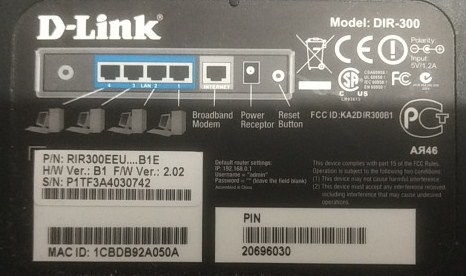
Лучше всего подключиться по проводу, для этого берём сетевой провод и вставляем в один из LAN портов. Можно конечно и подключиться по вай-фай. Просто подключаемся к беспроводной сети и вводим пароль от неё. Если роутер ранее никто не настраивал, то подключиться можно по WPS, при подключении нужно ввести PIN код, который указан на этикетке.
Теперь открываем любой браузер и вписываем в адресную строку IP адрес аппарата. По умолчанию это 192.168.0.1. Если адрес не подходит попробуйте воспользоваться ДНС адресом – tplinkwifi.net. Далее вас попросят ввести логин и пароль. По умолчанию это admin-admin. Если пароль не подходит, попробуйте пустую строку ключа.
В случае отказа надо будет сбросить аппарат до заводских настроек. Для этого находим на задней стороне дырочку с надписью Reset и зажимаем её на 15 секунд. Ждём пока роутер перезагрузится и снова заходим на него. По настройке интернета есть отдельная статья от моего коллеги.
Настройка для классической версии прошивки
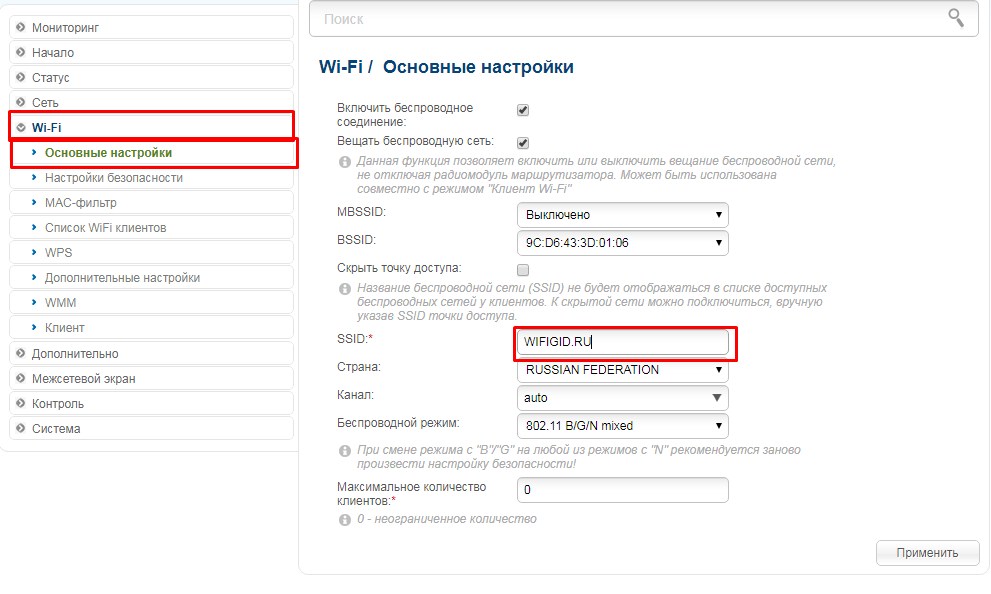
- Теперь вы узнаете – как поставить пароль от WiFi. Для этого находим пункт с тем же названием и переходим туда. Вы сразу же попадёте в раздел «Основные настройки». В поле «SSID» будет название беспроводной сети – можете назвать её как угодно или оставить название по умолчанию. Нажимаем «Применить».
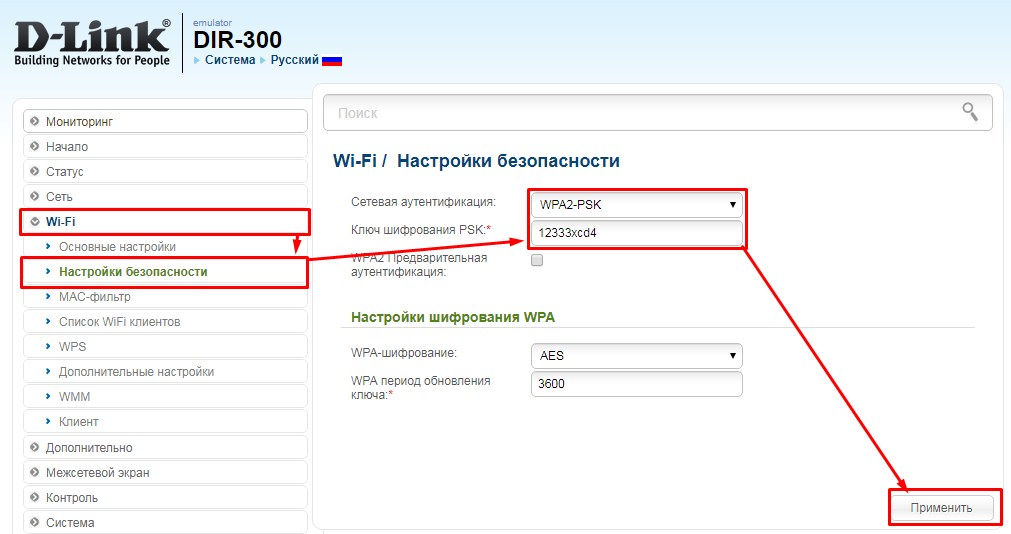
- Идём в раздел безопасности. Установите сетевую аутентификацию в режим «WPA2-PSK» и впишите пароль. Теперь нажимаем «Применить».
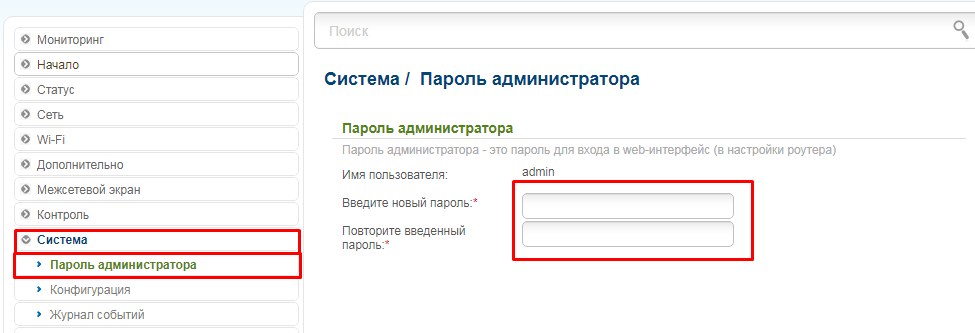
- Если вы хотите дополнительное установить пароль от этого Web-интерфейса, идём во вкладку «Система» и два раза вписываем ключ. Не нужно оставлять ключ от «адмики» по умолчанию.
Новая прошивка
Как поменять WiFi ключ шифрования PSK на маршрутизаторе ДИР-300 на новой прошивке? Как ни странно, но новый интерфейс куда запутаннее, поэтому расскажу более подробно.
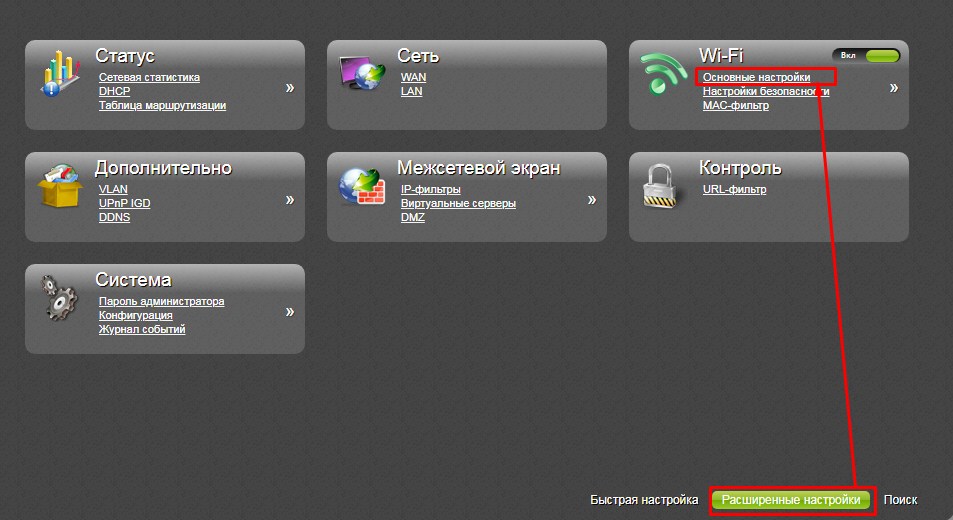
- В самом низу нажимаем «Расширенные настройки» и в разделе «Wi-Fi» нажимаем «Основные настройки».
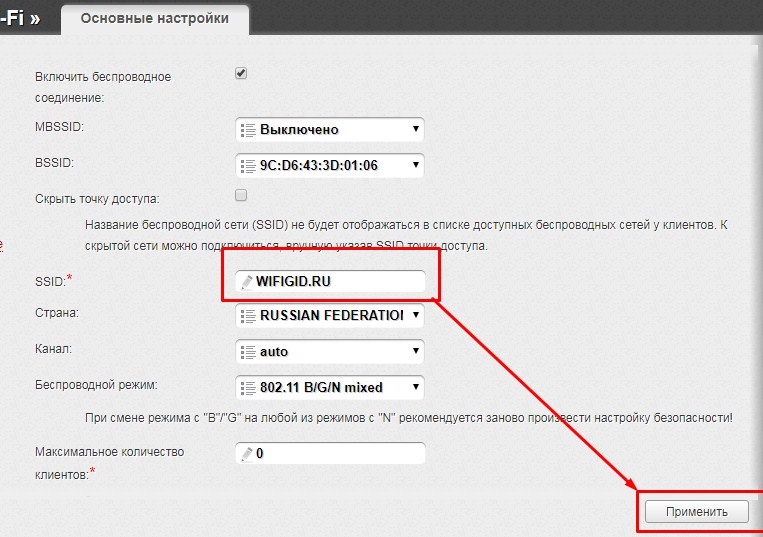
- Устанавливаем имя сети и применяем конфигурацию.
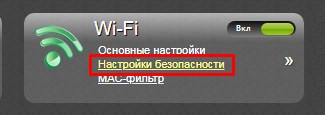
- Возвращаемся обратно и нажимаем «Настройки безопасности».
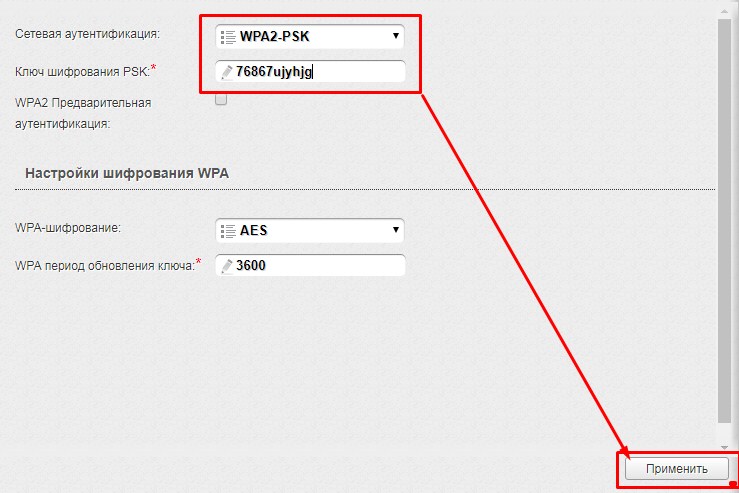
- Режим шифрования устанавливаем как WPA2-PSK. Вводим ключ и сохраняемся.
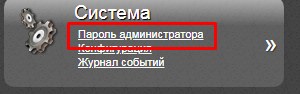
- Администраторский пароль можно поменять в разделе «Система».
Видео по настройке
В наше время, когда использование WiFi соединения стало столь популярным и всеобщим, безопасность этих сетей играет важнейшую роль. Именно поэтому знание пароля к своему роутеру является необходимостью, чтобы защитить свои данные.
Однако, когда мы только приобретаем роутер D-Link DIR-300, мы можем столкнуться с одной проблемой – где найти пароль по умолчанию? Ведь без него мы не сможем подключиться к сети и настроить наш роутер.
Пароль по умолчанию к WiFi роутеру D-Link DIR-300 может быть разным, и это зависит от версии прошивки устройства. Но есть несколько стандартных паролей, которые рекомендуются производителем.
Один из самых распространенных паролей по умолчанию к WiFi роутеру D-Link DIR-300 – это «admin». Он используется во многих моделях D-Link и обеспечивает базовую безопасность. Однако, производитель рекомендует сменить пароль на более сложный после подключения к роутеру.
Содержание
- Важность смены пароля по умолчанию
- Опасности использования стандартного пароля
- Как сменить пароль на WiFi роутере D-Link DIR-300
- Рекомендации по созданию безопасного пароля
Важность смены пароля по умолчанию
Прежде всего, необходимо понимать, что пароль по умолчанию является стандартным и широко известным. Множество людей, включая злоумышленников, знают его и могут с легкостью попытаться получить доступ к вашей сети.
Смена пароля по умолчанию является первым и самым важным шагом для обеспечения безопасности вашей сети WiFi. Пароль защищает вашу сеть от несанкционированного доступа и предотвращает возможность злоумышленников использовать вашу сеть для незаконных действий.
Кроме того, использование пароля по умолчанию может привести к ряду других проблем. Например, соседи или другие незнакомцы могут подключиться к вашей сети и использовать ваш интернет-трафик, что может привести к его замедлению. Также злоумышленники могут получить доступ к вашим личным данным, таким как пароли, данные банковских карт и другие конфиденциальные сведения.
| Преимущества смены пароля по умолчанию: |
|---|
| Защита от несанкционированного доступа к сети |
| Предотвращение возможности злоумышленников использовать вашу сеть для незаконных действий |
| Предотвращение использования вашего интернет-трафика другими пользователями |
| Защита личных данных и конфиденциальной информации |
Инструкция по смене пароля по умолчанию предоставляется производителем роутера. Обычно этот процесс достаточно прост и доступен даже для начинающих пользователей. Рекомендуется регулярно менять пароль для обеспечения максимальной безопасности вашей сети WiFi.
Опасности использования стандартного пароля
Использование стандартного пароля к WiFi роутеру D-Link DIR-300 может привести к серьезным угрозам безопасности. Вот несколько опасностей, с которыми сталкиваются пользователи, не меняющие пароль:
- Несанкционированный доступ
- Угроза конфиденциальности
- Распространение вредоносного ПО
- Подозрительная активность
Стандартный пароль к WiFi роутеру широко распространен и известен злоумышленникам. Если они узнают, что вы используете стандартный пароль, они могут получить доступ к вашей сети без вашего ведома и использовать ваш интернет без вашего разрешения. Кроме того, они могут изменить настройки вашего роутера, внедрить вредоносное ПО или перехватывать вашу личную информацию.
Если у злоумышленников есть доступ к вашей сети WiFi, они могут перехватывать и анализировать ваш трафик. Это значит, что они могут получить доступ к вашим личным данным, включая пароли, банковские данные и другую конфиденциальную информацию. Поэтому очень важно изменить стандартный пароль на сложный и надежный.
Злоумышленники могут использовать ваш роутер как точку входа для распространения вредоносного ПО. Если они получат доступ к вашей сети, они могут изменить настройки роутера и внедрить вредоносное ПО на устройства, подключенные к сети. Это может привести к потере данных, финансовым потерям и другим негативным последствиям.
Если кто-то получит доступ к вашей сети WiFi, вы можете столкнуться с подозрительной активностью. Это может включать в себя медленное соединение, частые сбои или появление неизвестных устройств в списке подключенных устройств. Если вы заметите подобную активность, это может быть признаком взлома вашей сети.
В целях обеспечения безопасности вашей сети WiFi и сохранения конфиденциальности данных, рекомендуется изменить стандартный пароль на сложный, надежный и уникальный пароль. Также рекомендуется регулярно обновлять пароль и следить за подозрительной активностью в вашей сети.
Как сменить пароль на WiFi роутере D-Link DIR-300
Для обеспечения безопасности вашей беспроводной сети роутера D-Link DIR-300 необходимо регулярно менять пароль. В этой статье мы расскажем, как это сделать.
Шаг 1: Подключение к роутеру
Подключите компьютер к роутеру с помощью сетевого кабеля или беспроводно, вводя стандартный пароль по умолчанию (обычно указан на задней панели роутера) в поле ввода пароля WiFi.
Шаг 2: Вход в панель управления роутером
Откройте веб-браузер и введите IP-адрес роутера в адресной строке. Он обычно указан в документации к роутеру. Нажмите Enter, чтобы перейти на страницу входа в панель управления роутером.
Шаг 3: Ввод имени пользователя и пароля
Введите имя пользователя и пароль администратора роутера. Если вы не меняли эти данные ранее, используйте значения по умолчанию (обычно «admin» в поле имени пользователя и пароль может быть пустым или также «admin»).
Шаг 4: Поиск настроек беспроводной сети
В панели управления роутером найдите раздел, отвечающий за беспроводные настройки или беспроводную сеть. Обычно он называется «Wireless» или «WiFi».
Шаг 5: Смена пароля
Внутри меню настроек беспроводной сети найдите опцию, позволяющую сменить пароль для WiFi. Обычно она называется «Password», «Security Key» или «Passphrase». Введите новый пароль в соответствующее поле.
Шаг 6: Сохранение изменений
После ввода нового пароля нажмите кнопку «Save» или «Apply» для сохранения изменений. Роутер перезагрузится, чтобы вступить в силу новые настройки.
Поздравляю, вы успешно сменили пароль на WiFi роутере D-Link DIR-300! Теперь ваша беспроводная сеть стала более безопасной.
Рекомендации по созданию безопасного пароля
Создание безопасного пароля очень важно для защиты вашей Wi-Fi сети от несанкционированного доступа. Вот несколько рекомендаций, которые помогут вам создать надежный пароль:
| 1. |
Используйте комбинацию букв в верхнем и нижнем регистре, цифр и специальных символов. Чем больше символов в пароле, тем сложнее его подобрать. |
| 2. |
Избегайте использования очевидных и предсказуемых паролей, таких как «password» или «123456». Подберите уникальное слово или фразу, которую легко запомнить, но сложно угадать. |
| 3. |
Не используйте личные данные, такие как дни рождения, имена родственников или номера телефонов, в качестве пароля. Эти данные легко узнать или угадать. |
| 4. |
Обновляйте пароль регулярно. Меняйте его каждые 3-6 месяцев, чтобы предотвратить возможность его подбора с помощью перебора. |
| 5. |
Используйте уникальные пароли для разных устройств и сервисов. Если один пароль будет скомпрометирован, хакеры не смогут получить доступ к всем вашим учетным записям. |
Следуя этим рекомендациям, вы создадите безопасный пароль, который поможет защитить вашу Wi-Fi сеть от несанкционированного доступа.
Очень многих интересует вопрос, как сменить пароль на роутере D-Link. Я имею введу владельцев роутеров этой компании. А так как D-Link пользуется большой популярностью, то статья я думаю будет полезной и актуальной. Я имею введу смену пароля на Wi-Fi сеть. Просто, в роутере есть еще один пароль, который используется при входе в настройки. Еще, очень популярен вопрос смены пароля на D-Link, если пароль от Wi-Fi уже успешно забыт. Постараться разобраться и с этой проблемой.
Для чего менять пароль на беспроводную сеть? Да разные бывают случаи. Например, у вас кто-то взломал Wi-Fi, вы заметили, что к вашему роутеру подключены какие-то странные устройства, а может вы просто дали пароль от своего Wi-Fi соседу, а потом передумали:) Меняем пароль, и все, уже никто не подключится к вашей сети. Всегда старайтесь устанавливать сложный ключ, который будет сложно подобрать. Если кто-то подключиться к вашему роутеру, то он не только сможет пользоваться ваши интернетом (что не очень и страшно), но и сможет получить доступ к вашей локальной сети. А это, возможно, уже ваши файлы и личная информация.
Ну и старайтесь запоминать пароли, которые устанавливаете. Или записывайте их.
Смена пароля на D-Link
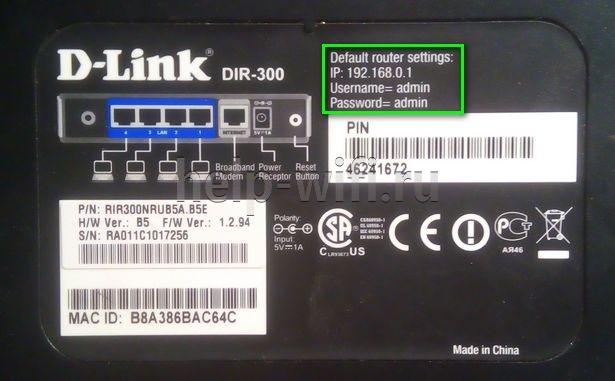
Как обычно, нам нужно зайти в настройки роутера. Делается это так: подключаемся к роутеру (по кабелю, или по Wi-Fi), в браузере набираем адрес 192.168.0.1, указываем логин и пароль. По умолчанию у D-Link-ов это admin и admin. Или, смотрите подробную инструкцию. Стандартные данные для входа в настройки указаны снизу маршрутизатора.
В настройках переходим на вкладку Wi-Fi/Настройки безопасности и в поле Ключ шифрования PSK указываем новый пароль к вашей Wi-Fi сети. Пароль должен быть указан английскими буквами, и минимум 8 символов. Нажмите кнопку Применить.

Сразу где-то запишите пароль, на случай, если вы его забудете.
Если больше ничего настраивать не будете, тогда сохраните настройки. Делается это нажатием на ссылку Система и выбираем Перезагрузить. Вот так:
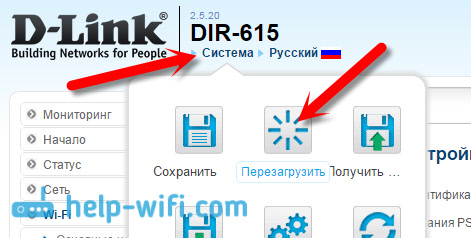
Перезагрузите роутер (выключите, и включите питание). Теперь, для подключения к вашей Wi-Fi сети будет использоваться новый пароль, который вы установили. Если после этой процедуры у вас устройства откажутся подключаться к Wi-Fi, то нужно просто удалить вашу сеть на устройстве, и подключится к ней снова. Ниже, напишу об этом подробнее.
Как сменить пароль на Wi-Fi, если забыли пароль?
В таком случае, все делается точно так же, как я описывал выше. Только, в настройки рутера нужно заходить по сетевому кабелю (так не нужно указывать пароль), или с устрйоства, которое еще осталось подключенным к беспроводной сети.
В настройках, на той же вкладке Wi-Fi/Настройки безопасности вы сможете посмотреть старый пароль (который указан в поле Ключ шифрования PSK), или задать новый ключ.
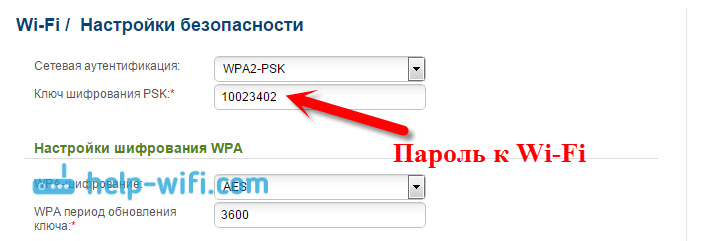
А если у вас нет возможности подключится по сетевому кабелю, и нет ни одного устройства подключенного по Wi-Fi, то скорее всего придется делать сброс настроек маршрутизатора, и настраивать все заново. После сброса сеть будет либо не защищена, либо для подключения к ней будет использоваться стандартный ключ, который указан снизу устройства (он подписан как PIN).
Что делать, если после смены ключа устройства не подключаются к сети?
Самая популярная проблема, которая возникает после смены ключа, это когда устройства, которые раньше были подключены к Wi-Fi сети со старым паролем, отказываются подключаться к ней. Это происходит из-за того, что в этих устройствах сохранен старый ключ, который после смены не совпадает. На компьютерах, это скорее всего ошибка «Параметры сети, сохраненные на этом компьютере, не соответствуют требованиям этой сети».
Что нужно сделать, нужно просто удалить вашу Wi-Fi сеть на устройстве, и подключится заново. На ноутбуках с Windows 7, это делается в панели управления, в разделе Панель управления\Сеть и Интернет\Управление беспроводными сетями. Там нажимаем правой кнопкой на нужную нам сеть и выбираем Удалить сеть (затем, снова к ней подключаемся с новым паролем).

На Windows 8, просто нажимаем на имя беспроводной сети, и выбираем «Забыть эту сеть«. А на планшетах, мобильных телефонах, скорее всего нужно так же нажать на сеть (возможно, нажать и подержать) и выбрать пункт Удалить. Там уже на каждом устройстве по-разному.
На чтение 14 мин Просмотров 30.2к.

Специалист техподдержки, PHP-программист, разработчик WordPress
Задать вопрос
Пик продаж описываемой модели приходится на конец первого десятилетия 21 века. Но и сегодня настройка D-Link DIR-300 вызывает вопросы у отдельных пользователей. Именно для них этот обзор. Видя популярность модели, Д-Линк старательно выпускал новые модификации и релизы, а после того, как моделью заинтересовался Ростелеком, она стала «культовой». Четверть рынка продаж тех лет приходилась именно на DIR-300.
Содержание
- Характеристики разновидностей
- Подключение
- Предварительные настройки Windows
- Различные интерфейсы
- Вход в настройки
- Автоматическая настройка
- Ручная настройка интернета
- Настройка Wi-Fi
- Режим повторителя
- Заводская прошивка
- Альтернативная (DD-WRT) прошивка
- Смена пароля от веб-интерфейса
- Обновление прошивки
- IPTV
- Сброс настроек
- Отзывы
Характеристики разновидностей
Раз уж началось о ревизиях — для начала краткий список версий и отличий.
- DIR-300 A1. Выпуск линейки стартовал в 2007 году с ревизии, получившей впоследствии индекс A1.
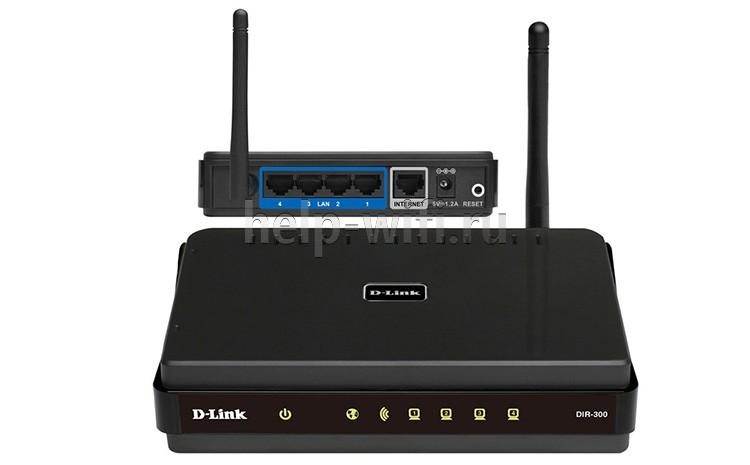
Внешний вид стандартен. По одной антенне и порту для кабеля от провайдера, четыре пользовательских порта.
Процессор — AR2317 (Atheros) 182 мГц, оперативная память 16 Мб, пользовательская — 4 Мб.
- DIR-300 B1, B2, B3, B4. Спустя два года появится линейка с индексом В. Оперативка вырастает в два раза, до 32 мб. Ставится процессор от Ralink с частотой 384 мГц.

Интересно, что на рынках России модели этой ревизии появляются как DIR-300NRU.
- DIR-300 B5, B6, B7. Новая или скорее продолжение старой ревизии. Единственное отличие — процессор ставится уже на 360 мГц. На российские рынки направляется только третья модель, с прежней маркировкой — NRU.
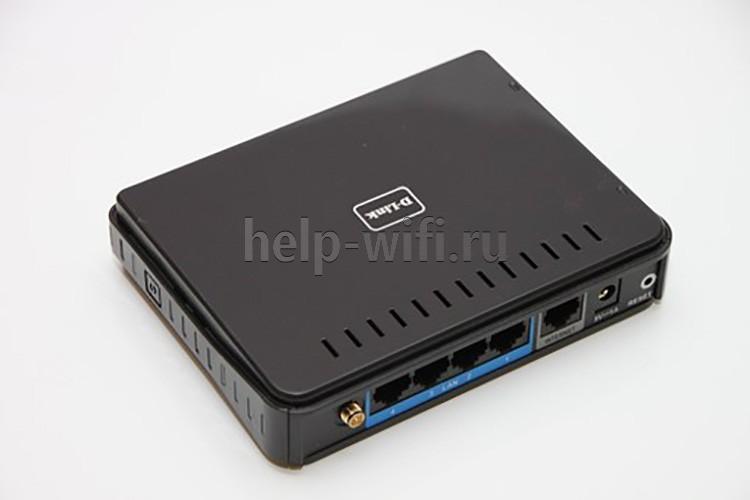
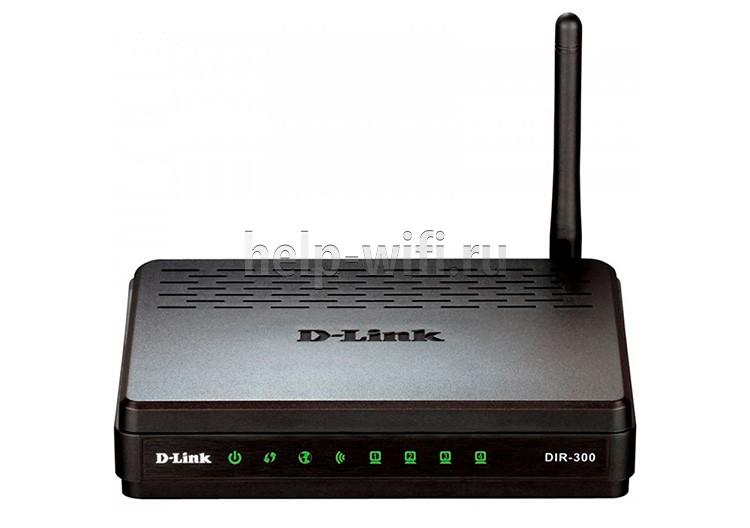
- DIR-300 С1. Изменений минимум, только чуть более мощный процессор — 400 мГц.
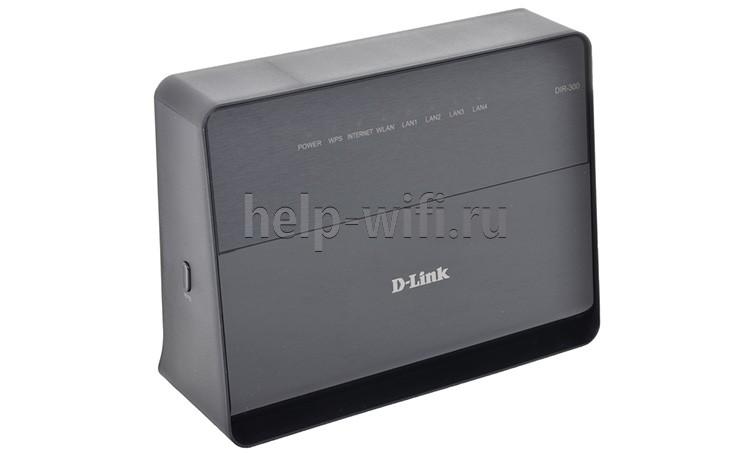
- DIR-300 D1. В 2013 пользователю представляется D1. Основное отличие — внешний вид. Теперь девайс «стоит» на торце.
- DIR-300 S/A1. Выходит на рынок параллельно с D1. Форм-фактор не столь кардинально меняется, зато в строго рубленом виде первых редакций появляются изгибы, скосы, необычные очертания. К достоинствам можно отнести рост пользовательской памяти — 8 Мб.

- DIR-300 A/A1A. На этом компания решает остановится. На очереди 320 модель. Последним отголоском становится A1A. По сути это уже 320, но без USB и с возвратом к 4 Мб памяти для пользователя. Неожиданным решением стала внешняя форма. Девайс снова «стоит» на торце, но имеет форму цилиндра.

Удобство и простота настройки
8
Подключение
Исходя из того, что изменения вносились только в технические характеристики D-Link DIR-300, подключение и дальнейшие настройки соединения могут рассматриваться на примере DIR-300NRU, одной из ревизий для рунета.
Для работы нам понадобится компьютер/ноутбук, так как начальные настройки для роутера D-Link DIR-300 возможны только при кабельном подключении. Беспроводная точка «из коробки» выключена.
Роутер нужно установить на столе, повернуть съёмную антенну вверх.

Пошаговый план подключения:
- Вынуть кабель от провайдера из компьютера.
- Вставить его в синее гнездо на задней панели.
- Проверить настройки сети на компьютере (об этом ниже).
- Кабелем из комплекта поставки соединить компьютер и одно из жёлтых гнёзд на маршрутизаторе DIR-300.
- Включить питание обоих устройств.
После нескольких секунд, когда лампочки на устройстве перестанут мигать, можно переходить к следующим шагам. Роутер готов к настройке.
Предварительные настройки Windows
Пару слов о настройке ОС. Возможно, ранее компьютер подключался к другому устройству, а роутер по умолчанию настроен на то, что все нужное для выхода в сеть он выдаёт сам. Нужно правильно выставить установки системы, иначе сеть не заработает.
На примере Windows 7/10 это выглядит так:
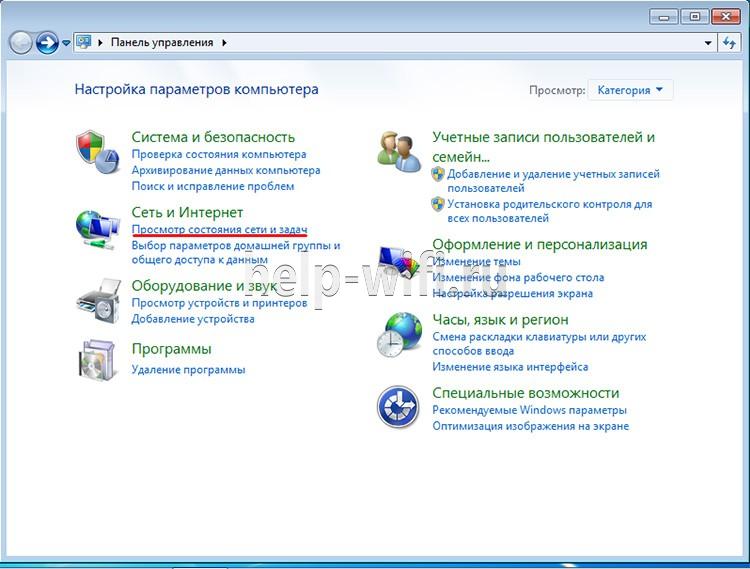
- Заходят в панель управления, выбирают «Просмотр состояния сети и задач».

- В открывшемся окне «Подключение по локальной сети», а затем «Свойства».

- В новом окне «Протокол Интернета версии 4», снова «Свойства».

- На правой картинке указаны правильные настройки для работы с роутером.


Различные интерфейсы
Несмотря на большое количество ревизий, прошивка DIR-300 менялась незначительно и админ-панель настроек устройства получила всего два исполнения — в чёрных тонах (у первых версий) и светлое — у последних.
Функции и там и там названы одинаково, но могут немного различаться по своему местоположению. Поэтому пошаговая инструкция по настройке роутера D-Link DIR-300 будет сопровождаться подробными скринами.
Вход в настройки
Учитывая возраст модели, каких-то фраз вместо цифрового адреса для доступа в интерфейс настроек ждать не приходится.
- Вход в роутер D-Link DIR-300 выполняют по стандартному IP 192.168.0.1 в адресной строке браузера.

- Пользователя встречает стандартное окошко с предложением войти, используя пароль по умолчанию DIR-300. Он такой же как и логин — admin. Данные обычно стандартны, но если есть сомнения, их можно найти на нижней крышке.

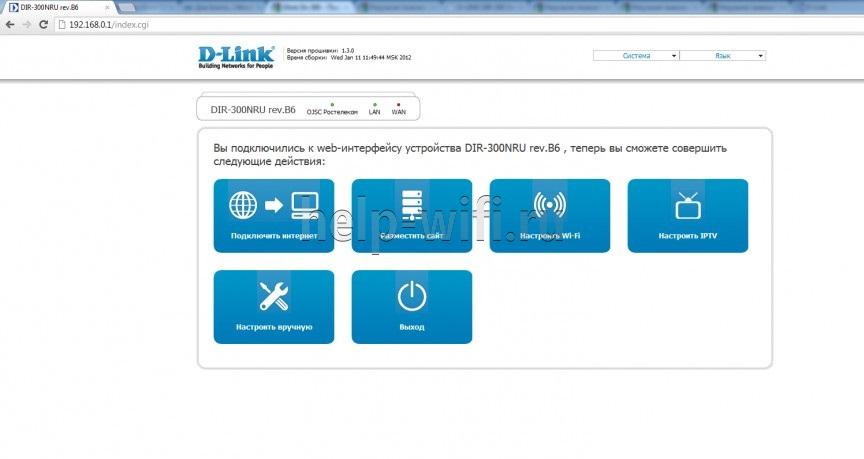
- На следующем шаге предложат назначить новый пароль на роутер D-Link DIR-300 и дальше использовать только его. После этого пользователь попадает в веб-интерфейс. Хотя его цветовая гамма и изменилась, функционал — нет.


Автоматическая настройка
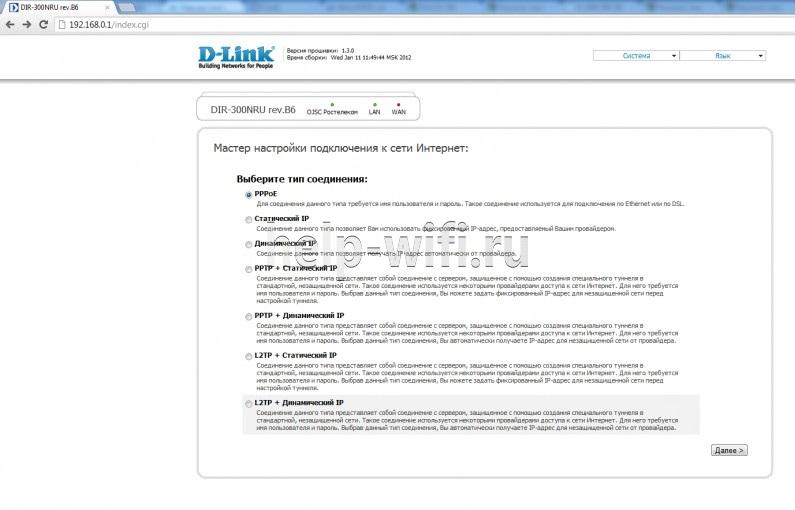
Обычного мастера, как это принято на других моделях, тут нет, как, собственно, и кнопки «Автоматическая настройка». Но если выбрать вкладку «Подключить Интернет» — запустится мастер подключения к сети, предлагая выбор между несколькими вариантами.

Но если в списке предложений нет нужного провайдера или пользователь хочет контролировать все процессы самостоятельно, нажатие на логотип вернёт на главную страницу. Но можно поставить флажок в положение «WAN» или выбрать в списке «Добавить новое».
На следующей странице нужно указать тип подключения.
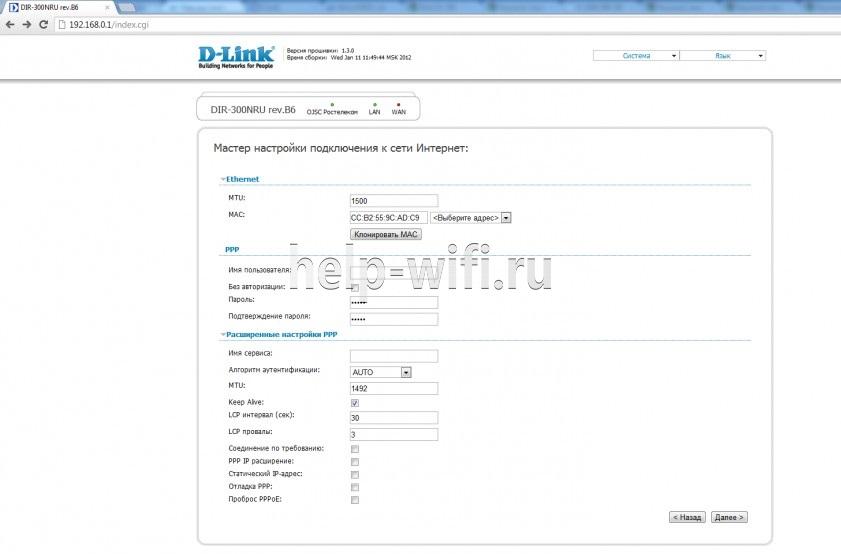
Затем ввести логин и пароль из договора с провайдером.
На следующем экране включить IGMP (нужно, если есть желание смотреть IPTV) и проверить положение других галок.
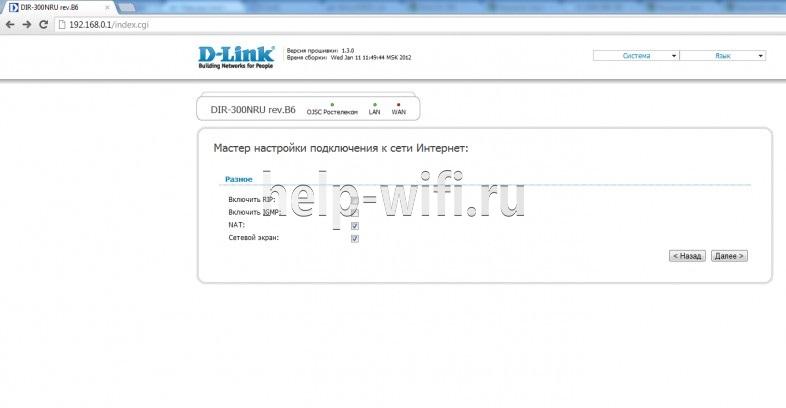
На этом подключение интернета закончено. Пользователю выдаётся сводная информация для проверки.
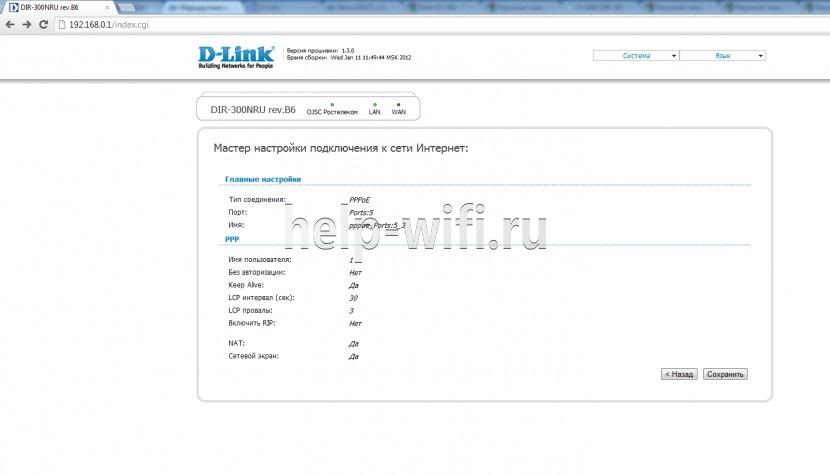
Если все верно — процесс завершён.
Автоматическая настройка позволяет выставить все необходимые параметры без навязывания своих значений.
Ручная настройка интернета
Настройка D-Link DIR-300 вручную не намного сложнее. Для примера можно рассмотреть, как получить интернет от Билайн и Ростелеком. В главном меню есть пункт «Настроить вручную», позволяющий сделать большинство настроек самостоятельно.
В разделе «Сеть» открываем вкладку «WAN».
Для Билайн:
- Тип соединения сменить на «L2TP + Динамический IP». Название любое — оно нужно только для админки. Потом установить настройки VPN. Адрес сервера обычно не меняется — tp.internet.beeline.ru.

- Затем вводится имя пользователя и пароль из договора. Остальное без изменений.

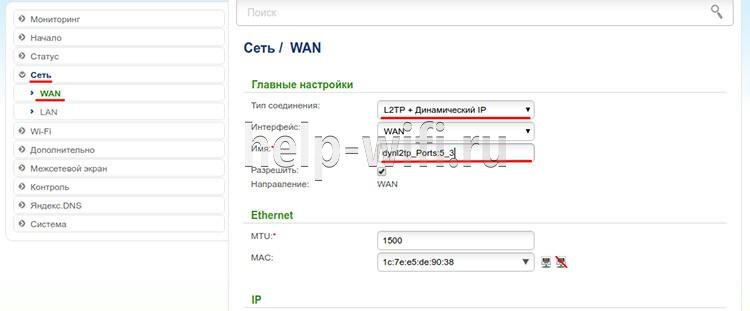

Для Ростелеком и Дом.ру:
- Тип соединения нужно выбрать PPPoE, задать произвольное имя соединения.
- Ввести логин и пароль, который обычно указывается в договоре с провайдером.
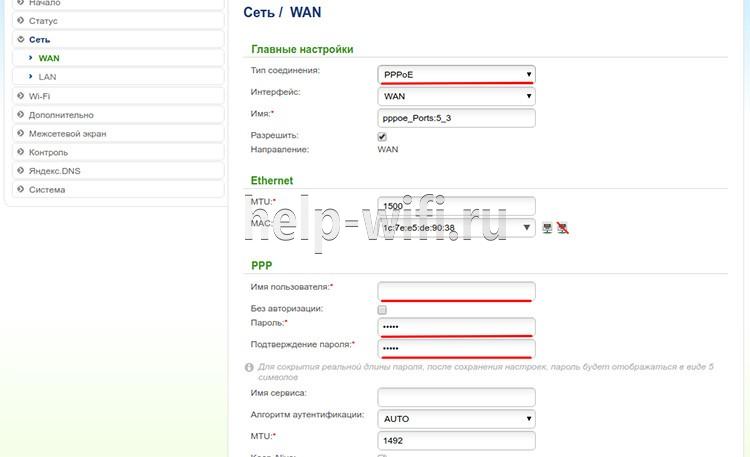
Важно! Лучше убедится в типе подключения, посмотрев договор с провайдером. В нем есть все нужные параметры.
Переходим к поднятию вайфай соединения.
Настройка Wi-Fi
Пошаговый алгоритм:
- Чтобы включить беспроводную сеть, нужно зайти в админ-панель роутера D-Link DIR-300 и в главном меню выбрать раздел «Wi-Fi». Далее выбираем вкладку «Основные настройки».
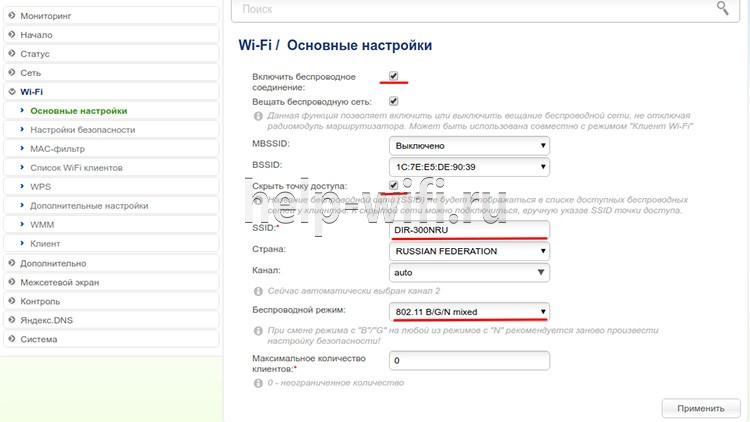
- Обязательно устанавливаем галочку «Включить беспроводное соединение». В поле SSID указываем имя сети (домашние устройства найдут роутер именно по нему). Страна «Russian Federation». Также можно скрыть точку доступа при желании. Остальные настройки можно оставить как на скриншоте и нажать кнопку «Применить».

- В подменю «Настройка безопасности» нужно запаролить сетку, чтобы ей действительно не воспользовался сосед. Заполняем поля, как указано. Ключ шифрования PSK — пароль, который нужно будет вводить при первом входе нового устройства.


Режим повторителя
В базовой, заводской прошивке режима повторителя устройства от D-Link обычно не имеют. Но в то же время можно установить режим клиента, где роутер получает сигнал от удалённого устройства и раздаёт его дальше. То есть в итоге получается тот же режим ретранслятора.
Эта же проблема решается и поиском альтернативной, не родной прошивки, известной как версия «DD-WRT». Но так как это всё-таки не родная версия, её опишем второй, чуть ниже.
Заводская прошивка
Сначала вариант клиента для другой сети.
Настройка DIR-300 в режиме репитера состоит из двух этапов:
- В параметрах настройки Wi-Fi вместо собственных данных нужно установить данные сети, которую планируется усиливать. Все данные копируются с основного устройства.
- Чтоб решить возможную проблему конфликтов устройств, нужно выключить DHCP на DIR-300, а на странице «WAN» раздела «Сеть» добавить новое подключение (или сменить текущее, если роутер далее не планируется для подключения к провайдеру). Нужно установить тип подключения «Динамический IP», интерфейс «WiFiClient».
- Необязательный. Если ранее к сети роутера подключались беспроводные клиенты, то после установки его повторителем она исчезнет. Чтобы устройства зря не искали несуществующее соединение, рекомендуется забыть сеть и произвести поиск заново.
Сохранить и перезагрузить роутер.
Альтернативная (DD-WRT) прошивка
Другой вариант получения ретранслятора — это установка альтернативной прошивки.
Устанавливается она стандартно — в разделе «Система» есть страница.
Для настройки репитера нужно, как и в работе с оригинальной прошивкой, пройти несколько шагов.
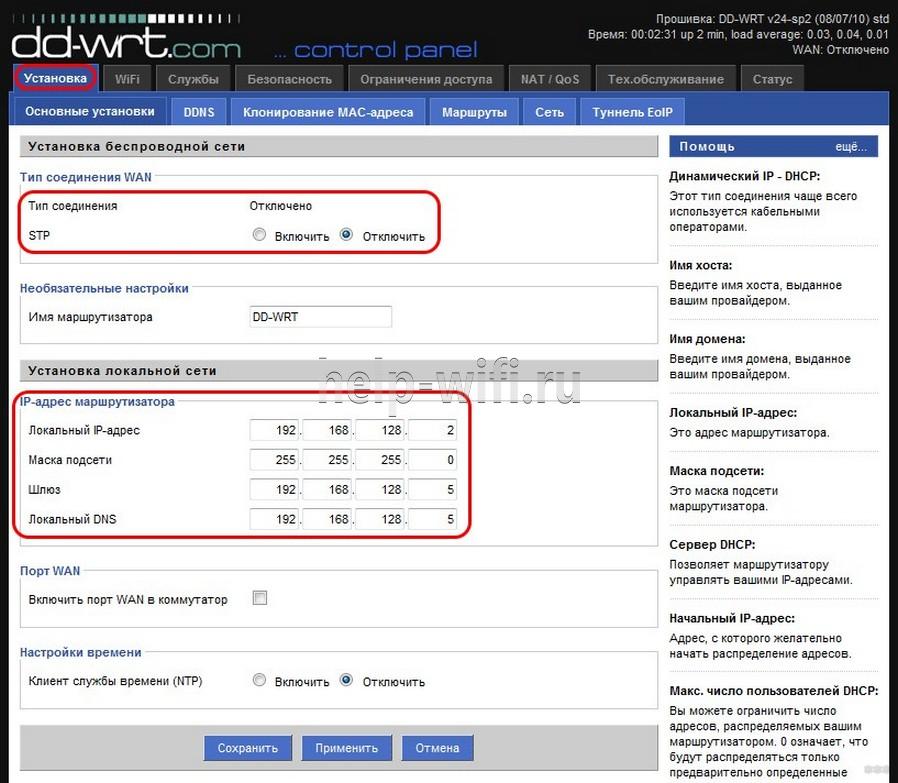
- Первое, что нужно сделать, это установить IP будущего усилителя. Можно использовать любой адрес с одним условием — он должен находится в подсети основного устройства. Если там раздаётся сеть в диапазоне 192.168.0.* — репитер не может иметь 192.168.1.*
- На вкладке «Установка» в разделе «Основные установки» выключить WAN.

- Следующим шагом переходят в раздел «Основные установки», но уже на вкладке Wi-Fi. В альтернативной прошивке есть возможность выбрать тип беспроводной сети — «репитер-мост».

- Выбирают его. Далее нужно указать имя сети — оно должно повторять имя на основном роутере.
- Выставив флажки, как указано на картинке, переходят в раздел «Безопасность» (вкладка Wi-Fi). Здесь нужно повторить все настройки защиты основного устройства.

- Сохранив все сделанные изменения, нужно перезагрузить DIR-300.


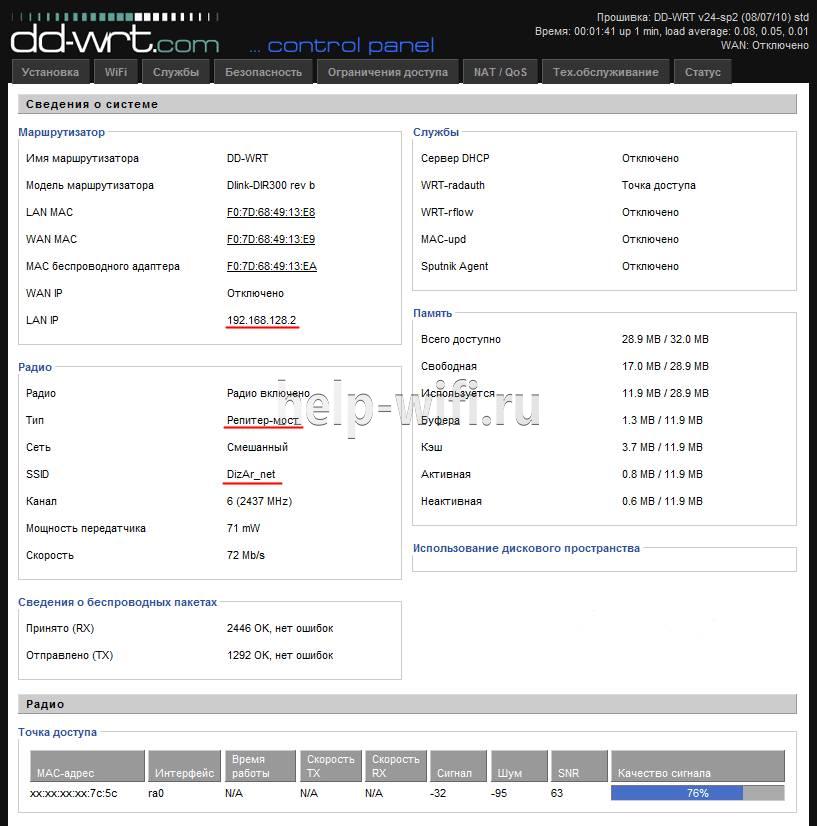
После перезагрузки в Web-интерфейсе видно, что используется сеть основного устройства.
Можно отметить, что альтернативная прошивка — улучшенная версия заводской. Настройками моста её возможности не ограничиваются. Во многих торговых точках роутер сразу перешивался на альтернативную версию, которая предлагает более расширенные и гибкие настройки.
Смена пароля от веб-интерфейса
Поменять пароль администратора, который создали при первом входе в настройки роутера, можно в разделе «Система», на специальной странице. Однако перед тем как устанавливать другой, нужно обратить внимание на сообщения на странице. В зависимости от версии прошивки возможен вариант, что заменить можно только сразу два пароля — для веб-интерфейса и Wi-Fi. Установить общий.
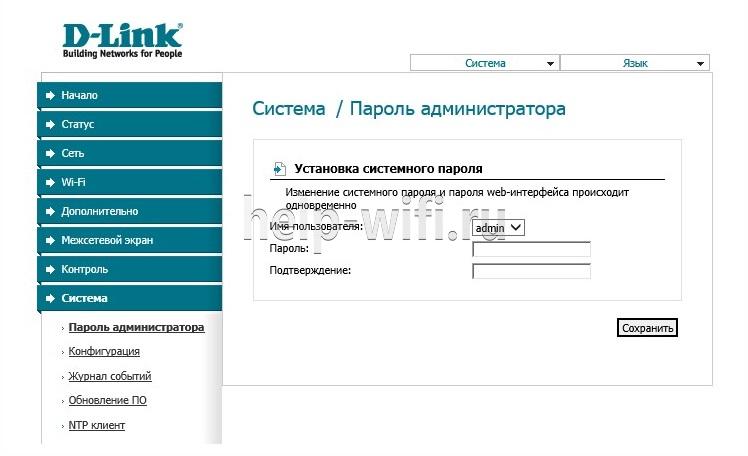
Защиту сети в этом случае придётся настраивать заново.
Обновление прошивки
В том же разделе «Система» можно сделать обновление прошивки. Для роутера D-Link DIR-300 предлагаются два варианта решения.
Пользователь может проверить сам обычным способом, потом скачать прошивку с официального сайта или при настройке адреса обновлений (обычно установлен по умолчанию) сделать это в автоматическом режиме, когда устройство само будет проверять свой сайт на наличие обновлений.

IPTV
В старых прошивках роутера настройка TВ, если оно предлагалось провайдером, проблем не вызывала. Однако по непонятным соображениям в новых версиях функцию убрали.
Настройка будет проводится на примере провайдера Ростелеком.
На странице «WAN» (раздел «Сеть») нужно создать новое подключение.
Все настройки повторяют те, которые настраивали при подключении к провайдеру, включая галочку «Keep Alive», но есть и несколько отличий.
Тип соединения «Статический IP», MTU — 1492.

Раздел IP заполняется, как на картинке:
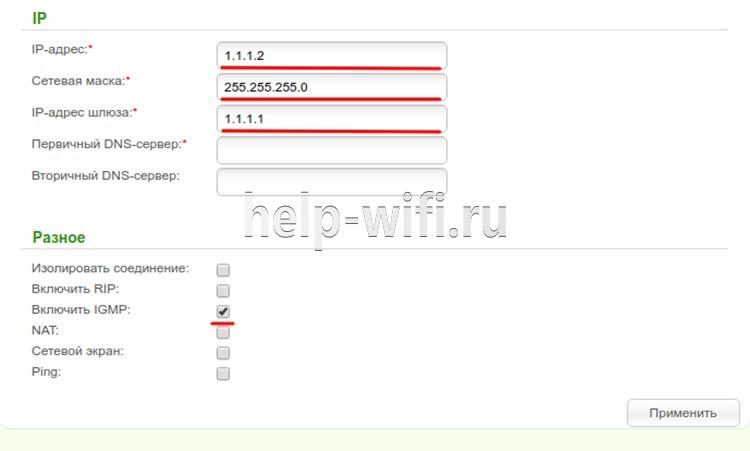
Обязательно нужно отметить галочкой пункт «Включить IGMP». Затем включить IGMP, версия 2 на вкладке «Дополнительно» раздела «Разное».
Сброс настроек
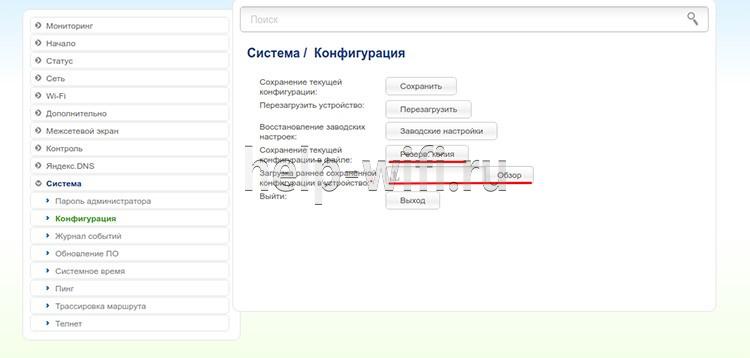
Вне зависимости от прошивки DIR-300, сброс настроек, возможность сохранить и вернуть ранее установленные собраны на экране «Конфигурация» раздела «Система». Каждая кнопка отвечает за одну функцию.
Сохранить — когда роутер настроен, все параметры можно импортировать в один файл на компьютере.
Восстановить (здесь есть окно для выбора файла) — обратная операция. Указывается файл, нажимается кнопка, после перезагрузки все настройки восстановлены. Может быть полезным при решении вернуться из режима репитера в режим маршрутизатора. Если файл был ранее сохранён, одна перезагрузка вернёт все предыдущие настройки.
Сброс на заводские настройки DIR-300 выполняется нажатием на одноимённую кнопку.
Здесь же есть четвертая кнопка, позволяющая перезагрузить устройство, не отключая электропитания.
В старых версиях прошивок существовала ещё одна функция. Пользователь мог сменить язык интерфейса просто загрузив/удалив языковый файл. Новые прошивки идут мультиязычными — выбор языка общения выведен в правую часть шапки.
Если же пользователь забыл пароль от роутера, придётся воспользоваться физическим сбросом настроек посредством кнопки RESET на задней панели. В целях защиты от случайного нажатия она немножко утоплена, поэтому нужно воспользоваться стержнем, иголкой или подобным предметом. Удержание кнопки в течение 15 секунд приведёт к перезагрузке роутера, что покажут индикаторы. После новой загрузки роутер забудет все настройки пользователя, включая изменённый пароль.
Отзывы
Пользователи о девайсе говорят по разному.
Плюсы:
- Основой плюс, отмечаемый большинством пользователей, — цена прибора. Кто-то пишет — низкая цена, другие — дешёвый. Есть мнения о хорошем балансе цены и качества.
- Простоту настройки всех D-Link можно отнести к большим плюсам моделей, при этом как на заводской, так и на альтернативной прошивках. Основные проблемы настройки у пользователей — невнимательность.
- Быстро подключается по Wi-Fi, даже при одном делении на значке идеален для небольшого числа подключаемых девайсов.
Есть и минусы
- Главный минус, указываемый большинством пользователей, — прошивка. Та, с которой роутер поставлялся, на момент продаж была безнадёжно устаревшей. Первое, что нужно было делать после включения девайса, — переходить на сайт производителя и обновляться. У D-Link и 300-ка не исключение, существует альтернативная прошивка. Она имеет больше возможностей настройки и ряд дополнительных функций, про которые производитель забыл.
- Второй минус, отмеченный владельцами, — раз в неделю, а иногда и чаще беспричинная перезагрузка. Максимум беспрерывной работы — 6 дней. Другой вариант этой же проблемы — просто без видимых признаков перестаёт открывать страницы. Нужна перезагрузка.
- Третьей проблемой можно назвать скорость. Как по кабелю, так и по радио скорость ниже, чем при связи напрямую.