
Как узнать логин и пароль к Личному кабинету Билайн?
Ваш Личный кабинет находится здесь: beeline.ru/login
Для клиентов Домашнего интернета и ТВ: логин указан в договоре, который вы заполняли при подключении.
Если вы забыли пароль, его легко восстановить в Личном кабинете — просто перейдите по ссылке «Как получить пароль». Новый пароль придёт на ваш номер телефона или электронную почту, которые вы указали при подключении к Домашнему интернету. Для вашего удобства вы можете записать логин и пароль здесь:
Личный кабинет
Если вы изменили пароль для Домашнего интернета, не забудьте обновить его в настройках роутера. Наберите в адресной строке интернет-браузера: 192.168.1.1 (если страница не открылась, попробуйте набрать: 192.168.0.1 или 192.168.10.1 ). Для перехода в настройки роутера укажите логин: admin и пароль: admin.
В зависимости от обстоятельств пользователь Интернета может столкнуться с вопросом, как узнать пароль от Билайн ВайФая. Причины появления таких трудностей могут быть различными. К примеру, человек ранее помнил ключ безопасности, но теперь забыл. В таком случае имеется только два пути — попытаться восстановить прежние данные или установить новый код для входа в WiFi. Ниже рассмотрим все доступные варианты подробно.
Как узнать пароль от WiFi на роутере Beeline
Рассмотрим ситуацию, когда человек забыл пароль от Вай Фай роутера Билайн и пытается восстановить доступ к глобальной сети. Для этого можно пойти одним из нескольких путей — узнать ключ безопасности с помощью настроек роутера, через специальные инструменты Windows или с применением программ (для ПК или телефона).
Через маршрутизатор
Самый простой путь, позволяющий узнать пароль от Вай Фая Билайн — войти в настройки маршрутизатора и получить данные непосредственно с панели управления. Для этого у клиента провайдера должны быть полные сведения для входа в роутер.
Алгоритм такой:
- Подключите кабель провайдера к роутеру в разъем WAN.
- Соедините ПК или ноутбук с помощью любого из LAN-портов.
- Войдите в любой из веб-проводников, к примеру, Гугл Хром, Сафари, Опера или другие.
- Вбейте в URL-строку IP-адрес 192.168.10.1.

- В панели авторизации укажите дважды admin. Возможен вариант, когда информация вбивается в только поле с логином, а графа пароля остается пустой. Чтобы узнать данные для входа, можно заглянуть на днище роутера или в договор с провайдером (если данные были изменены).
- Войдите в пункт Настройка WiFi, а оттуда Безопасность.
- Посмотрите в раздел Пароль. (Здесь кстати расскажем как его изменить если что.)На данном этапе можно узнать старый или задать новый ключ безопасности.
Теперь сохраните настройки и перезапустите маршрутизатор. После перезагрузки можно подключаться к Сети и пользоваться ВайФай Билайн в обычном режиме.
Через Windows 10 или 8.1
В качестве альтернативы рассмотренному способу можно использовать другой метод получения данных по ВайФай Билайн. Для начала подключитесь к WiFi сети, пароль от которой необходимо узнать. Далее сделайте следующее:
- Перейдите в Центр управления сетями и общим доступом. Для этого жмите на символ соединения с ВайФай справа внизу. Как вариант, кликните по значку правой кнопкой мышки (для Виндовс 8).
- В разделе активных сетей войдите в перечень подключений и найдите свою WiFi сеть.
- Кликните по ее названию, а в новом окне жмите на кнопку Свойства беспроводной сети.

- В разделе Безопасность сделайте отметку Отображать вводимые знаки. Это позволит узнать пароль от ВайФая на Билайн.
Чтобы упростить рассмотренный путь, можно сделать проще. Перейдите в строку ввода команд путем набора комбинации Win+R. Далее вбейте команду ncpa.cpl и жмите правой кнопкой мышки по своему подключению к ВайФай Билайн. Теперь выберите Состояние и получите доступ к ключу безопасности. В другой статье расскажем как отключить уроки английского командой.
На Windows 7
Если под рукой только ноутбук или ПК с Windows 7, алгоритм действий будет отличаться. Чтобы узнать пароль от WiFi Билайн, сделайте следующее:
- На ПК, подключенном к ВайФай роутеру войдите в Центр управления сетями. Для этого жмите по кнопке соединения справа внизу и выберите нужный пункт или найдите его через Панель управления и раздел Сеть.
- С левой стороны в появившемся меню выберите раздел Управление беспроводными сетями, а в появившемся перечне два раза жмите по нужному подключению.
- Войдите в подпункт Безопасность и установите отметку Отображать вводимые знаки.
Таким способом вам удается узнать пароль от ВайФая.
Через командную строку
Бывают ситуации, когда у вас нет возможности подключиться к WiFi, к примеру, при отсутствии информации о ключе безопасности. Рассмотрим, как узнать пароль на роутере Билайн в этом случае. Алгоритм такой:
- Войдите на ПК и запустите командную строку Win+R.

- Укажите команду netsh wlan show profiles.
- В перечне сетей найдите ту, что необходима.
- Укажите следующую команду, но теперь в ней пропишите имя своей сети — netsh wlan show profile name=Ваш SSID key=clear.
- Посмотрите в раздел Содержимое ключа, чтобы увидеть пароль от ВайФая.
Этот способ более короткий и быстрый. Но, как и прошлые методы, он срабатывает не на всех версиях ОС.
На Андроид
Если вы подключались ранее по ВайФай Билайн с помощью телефона на Андроид, можно узнать нужную информацию в памяти смартфона. Для этого достаточно иметь доступ к устройству и воспользоваться одним из двух путей. Если хотите посмотрите потом всё про тарифный план Скоростной.
Первый:
- Войдите в ES Проводник или Root Explorer. Обе эти программы помогают узнать нужные сведения.
- Перейдите в раздел data/ misc/ wifi, где хранятся пароли от ВайФай.
- Откройте файл wpa_supplicant.conf, где в доступной форме указаны необходимые данные.
- Отыщите в файле показатель psk, который и дает необходимую информацию по ключу безопасности к WiFi Билайн.

Второй:
- Поставьте специальное приложение из Гугл Плей, к примеру, WiFi Password. Предварительно получите права рут.
- Войдите в программу и перепишите нужную информацию. Как правило, интерфейс таких приложений простой, поэтому узнать нужные данные не составляет труда.
 Если ни один из способов не сработал, можно узнать данные по паролю ВайФая на Билайн через программу на компьютере (об этом ниже).
С помощью программы на ПК
Еще один способ получить сведения о пароле ВайФая от Билайн — воспользоваться программой WirelessKeyView. Софт бесплатный и доступен для скачивания всем желающим. Сразу после пуска на экране появляется перечень сохраненных на ПК паролей от WiFi. Показывается имя и ключ сети.
Если забыл, как восстановить
Чтобы восстановить пароль от Вай Фай роутера Билайн, можно использовать любой из приведенных методов. Если они не подходят по той или иной причине, единственный способ решить проблему — сделать аппаратный сброс маршрутизатора. Преимущество метода в том, что после сброса все данные роутера обнуляются. В нем будут настройки, установленные производителем. О том, как отключить услугу Старт здесь.
Алгоритм такой:
- Найдите на маршрутизаторе кнопку сброса (называется Reset). С ее помощью можно обнулить все настройки до заводских.

- Возьмите какой-то острый предмет, к примеру, скрепку, после чего вставьте ее в отверстие и жмите на скрытую клавишу.
- Держите кнопку сработанной в течение 30 секунд, а после отпустите ее.
- Дождитесь мигания всех светодиодов и перезапуска роутера.
После этих манипуляций можно входить в настройки роутера и вбить новый пароль для ВайФая. Минус метода в том, что все настройки провайдера Билайн придется вбивать заново.
Итоги
Имея под рукой решения, как узнать пароль от Билайн ВайФая, можно в любой момент получить нужные сведения о ключе безопасности и вернуть доступ к беспроводному Интернету. Если ни один из способов н сработал, всегда можно сбросить настройки до заводских и внести все параметры снова.
На чтение 11 мин Просмотров 56.9к.

Артём Нойман
Веб-разработчик, контент-менеджер на проектах IT-тематики
Настройка роутера под Билайн зависит от конкретной модели. Провайдер поддерживает не все устройства. Если же роутер есть в списке поддерживаемых, то даже неопытный пользователь сможет самостоятельно настроить его для работы с модемом Билайн.
Содержание
- Рекомендуемые роутеры для Билайн
- Неподдерживаемые модели
- Подключение маршрутизатора
- Вход в настройки
- Особенности настройки по моделям роутеров
- Общие рекомендации
- Smart Box
- ASUS
- D-Link
- Zyxel
- TP-Link
- Keenetic
- Как подключить телевизор
Рекомендуемые роутеры для Билайн
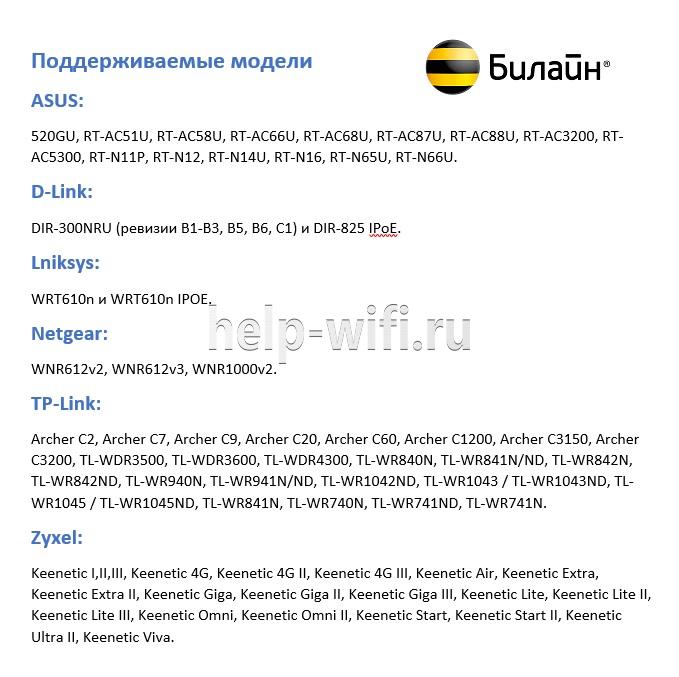
Провайдер может гарантировать простую настройку и стабильную работу в роутерах Smart Box. Линейка этих устройств — фирменное решение Beeline. Однако они могут стоить дороже, чем другие маршрутизаторы с аналогичными возможностями и качеством. Оператор поддерживает роутеры и от других производителей, но в основном от популярных: ASUS, D-Link, Linksys, Netgear, TP-Link, Zyxel.
Это не означает, что все модели этих фирм подходят по умолчанию. На официальном сайте Beeline есть список поддерживаемых маршрутизаторов для каждого из брендов.
Неподдерживаемые модели
Если ваш маршрутизатор не входит в «белый» список, значит, он официально не поддерживается Beeline. Поэтому в ходе работы могут возникнуть нерешаемые проблемы. Однако это не значит, что подключить модем на роутерах других моделей невозможно, попробовать стоит.
Однозначно не поддерживаются только устаревшие модели. Beeline рекомендовал их раньше, но теперь корректное подключение через них невозможно:

Подключение маршрутизатора
Сначала подключите роутер к компьютеру и сети электропитания. В комплекте с оборудованием идет сетевой кабель и блок питания. Вместо кабеля можно использовать модем от Билайн. Тариф должен быть активным и включать раздачу интернета через маршрутизатор.
Подключение производится по инструкции:
- Подсоедините роутер к электросети с помощью блока питания, идущего в комплекте с оборудованием и включите его.
- Подсоедините модем в USB-порт или Ethernet-кабель провайдера к роутеру в порт WAN.
- Подключите роутер к ноутбуку или компьютеру с помощью сетевого кабеля (в комплекте). Кабелем нужно соединить порт LAN роутера и разъем компьютера. В некоторых моделях есть возможность подключиться по вайфай.

Подключаясь через Wi-Fi, нужно дополнительно подтвердить подключение на ноутбуке или компьютере. Для этого кликните по значку беспроводной сети в панели задач Windows. Среди списка доступных сетей выберите сеть с названием вашего роутера. Иногда провайдер меняет название. Актуальные данные можно узнать из договора, на наклейке снизу роутера или обратившись в техническую поддержку.
Вход в настройки
Вход в роутер Билайн проходит по следующему алгоритму:
- Откройте браузер. Необязательно, чтобы у вас было активное интернет-соединение, но роутер должен быть подключен к компьютеру.
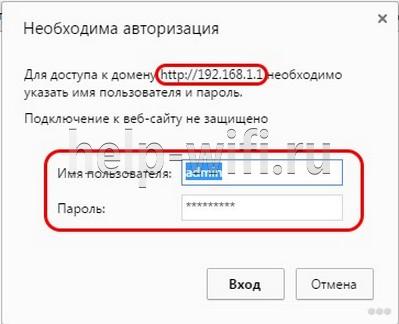
- В адресную строку браузера введите 192.168.1.1 и нажмите Enter. Это стандартный адрес для входа в админ-панель большинства маршрутизаторов. Другие возможные адреса: my.keenetic.net, tplinkwifi.net, 192.168.0.1 (смотрите на нижней наклейке роутера).
- У вас будет запрошен логин и пароль. По умолчанию: admin и 1234 или тоже admin. Провайдер может их изменить. В таком случае ищите актуальные логин и пароль в договоре или на наклейке.

- В некоторых роутерах система попросит сбросить стандартный пароль и поставить новый. Придумайте пароль и повторите его в специальном окне. После этого вам дадут войти в админ-панель.Для следующего входа нужно использовать придуманный пароль.
Особенности настройки по моделям роутеров
Настроить роутер для Билайн проще всего через веб-интерфейс, в зависимости от модели и производителя он может различаться.
Общие рекомендации
Для каждого производителя есть уникальная инструкция, но чтобы настройка домашнего интернета Билайн прошла без проблем, рекомендуем воспользоваться некоторыми советами:
- Выберите центральную точку в квартире, но так, чтобы LAN-кабель дотягивался до компьютера. Если настройка происходит через Wi-Fi, то установите роутер так, чтобы между ним и ноутбуком не было преград в виде толстых стен. Сигнал должен быть на отличном уровне.
- Если подключение идет через модем, перед входом в настройки подключите к маршрутизатору модем от Beeline.
- Проверьте, чтобы модем нормально работал. Обратите внимание на индикатор USB, который должен гореть зеленым светом.
Потом можете переходить непосредственно к настройкам маршрутизатора. Для каждого производителя написана своя инструкция.
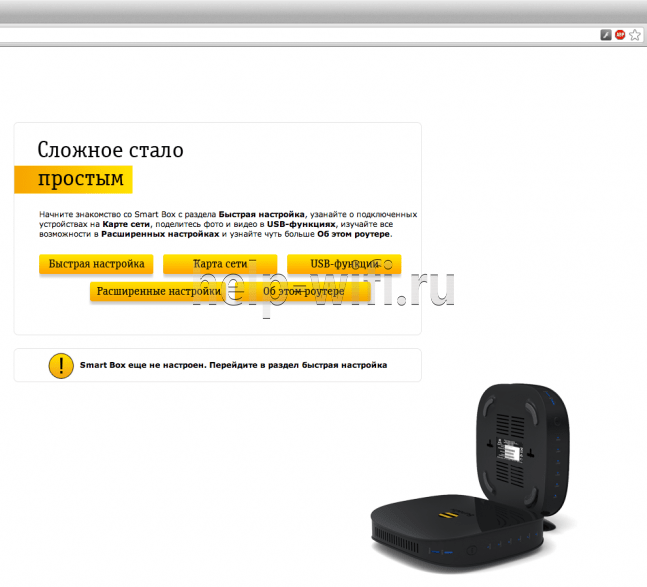
Smart Box
Так как роутеры этой линейки выпускает сам Билайн, то проблем здесь возникает меньше всего:
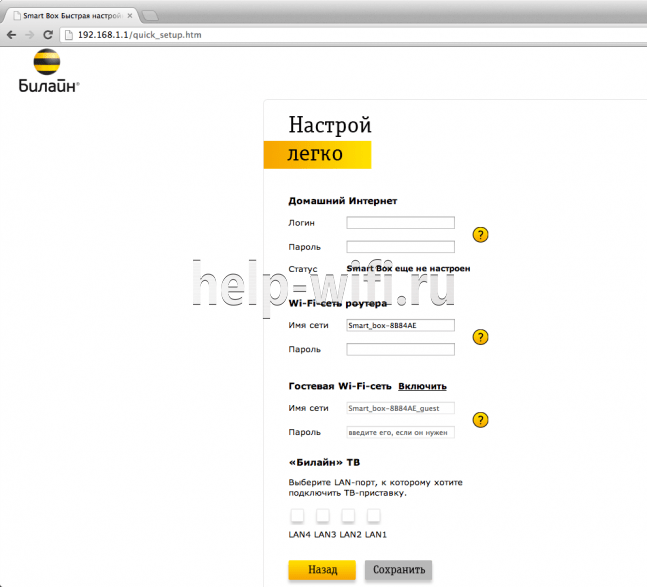
- После входа в веб-интерфейс настроек нужно выбрать «Быстрая настройка».

- Страница состоит из четырех разделов. Вам требуется для начала переключиться в «Домашний интернет».
- Будет предложено выбрать вашего провайдера для основного подключения к интернету. В строке «Сеть» укажите Beeline.
- Для подключения нужно ввести данные вашего договора – логин и пароль. Обычно расположены на лицевой стороне договора в соответствующих блоках. Если для подключения используется не вайфай, а кабель, то обратите внимание на пункт «Статус».
- Перейдите в блок «Wi-Fi-сеть роутера». Здесь вы можете изменить название беспроводной точки доступа и/или задать для нее новый пароль.
- Ниже расположен блок «Гостевая Wi-Fi сеть». Она используется для того, чтобы с другого устройства пользователи не могли подключиться к основной точке беспроводного доступа. Необходима для обеспечения приватности оборудования в рамках локальной сети. Гостевая Wi-Fi сеть настраивается по тому же принципу, что и основная: заполняются поля с названием сети и паролем.
- Закончив с настройками, нажмите «Сохранить». Ваши параметры будут применены.
ASUS
Некоторые роутеры от этого производителя поддерживаются Билайном, поэтому их можно подключить к интернету через модем или по проводу следуя инструкции.

Алгоритм настройки проводного подключения:
- После входа в админ-панель перейдите в раздел «Дополнительные настройки» (он находится слева). Там же переключитесь в подраздел «Интернет».
- Найдите пункт «Тип WAN-подключения». В выпадающем меню выберите «протокол L2TP». Его используются основные российские мобильные операторы, в том числе и Билайн. Оптимальный вариант для домашнего интернета.
- У пункта «Получать IP-адрес WAN автоматически» включите «Да».
- Аналогичную отметку установите у пункта «Автоматическое подключение к DNS-серверу».
- Теперь введите логин и пароль от сети Beeline. Здесь требуется ввести данные из договора, а не данные от роутера.
- В строке «VPN сервер» укажите имя сервера: tp.internet.beeline.ru для L2TP. Если используете протокол PPTP, то вводите имя: vpn.internet.beeline.ru.
- Теперь осталось заполнить поле «Имя хоста». В него пропишите название сети, например, inet.
- Сохраните изменения, воспользовавшись одноименной кнопкой.

- Последним шагом настраиваем Wi-Fi. Выбираем пункт «Беспроводная сеть» и заполняем поля «SSID» — имя сети и «Предварительный ключ WPA» (пароль). Остальные настройки рекомендуется установить как на скриншоте и не забываем нажать кнопку «Применить»


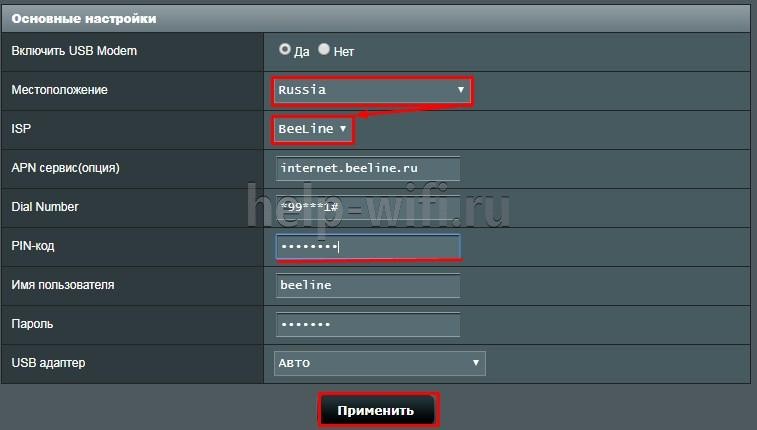
Инструкция для USB-модема:
- В случае использования только модема в меню «Дополнительные настройки» выбираем пункт «Интернет», кликаем на вкладку «Подключение».
- «Тип WAN» выбираем USB, «Включить USB modem» — «Да».
- Заполняем поля «Местоположение», «ISP» — провайдер, «Dial Number» — *99# или *99***1# ,«APN» — internet.beeline.ru или home.beeline.ru, «Имя пользователя» и «Пароль» — beeline, PIN код, если установлен.

- Нажимаем кнопку «Применить».
- Настраиваем WI-FI сеть. Это все.
D-Link
Для поддерживаемых роутеров фирмы D-Link инструкция выглядит так:
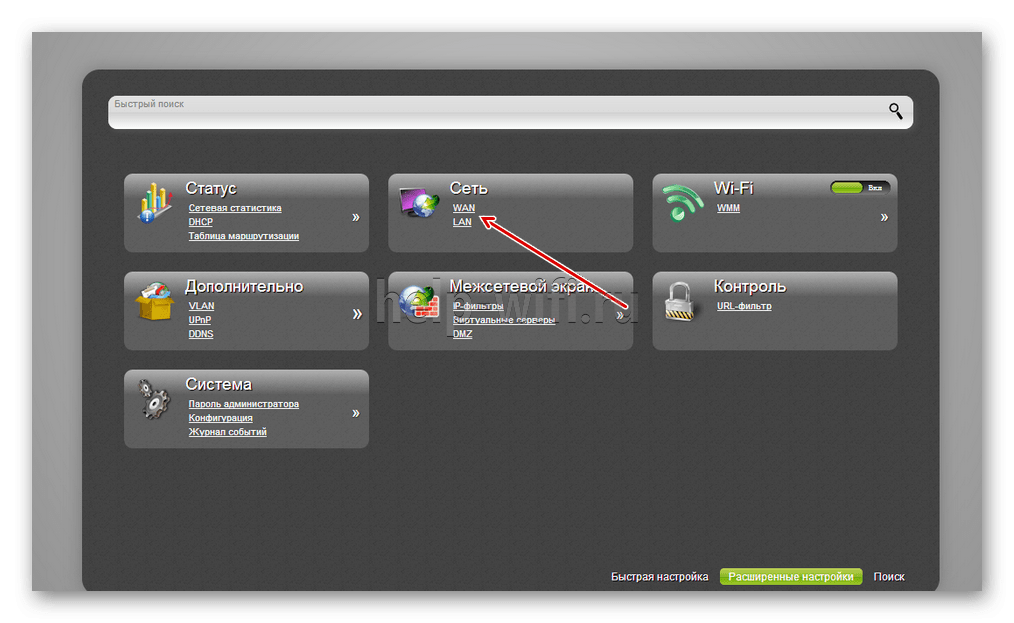
- Авторизовавшись, перейдите раздел «WAN». Он расположен в блоке «Сеть».

- В пункте «Тип подключения» укажите «L2TP + Динамический IP». Его используют основные российские мобильные операторы, в том числе и Билайн.
- Ниже в поле «Имя» введите название для вашего соединения. Оно может быть любым.
- Проверьте, отмечен ли галочкой пункт «Разрешить».
- Поставьте галочку в блоке VPN у пункта «Соединяться автоматически».
- Заполняем «Имя пользователя» и «Пароль» (два раза).
- В строке «Адрес VPN-сервера» укажите имя сервера: tp.internet.beeline.ru для L2TP. Если используете протокол PPTP, то вводите имя: vpn.internet.beeline.ru.

- Сохраните изменения, воспользовавшись одноименной кнопкой.
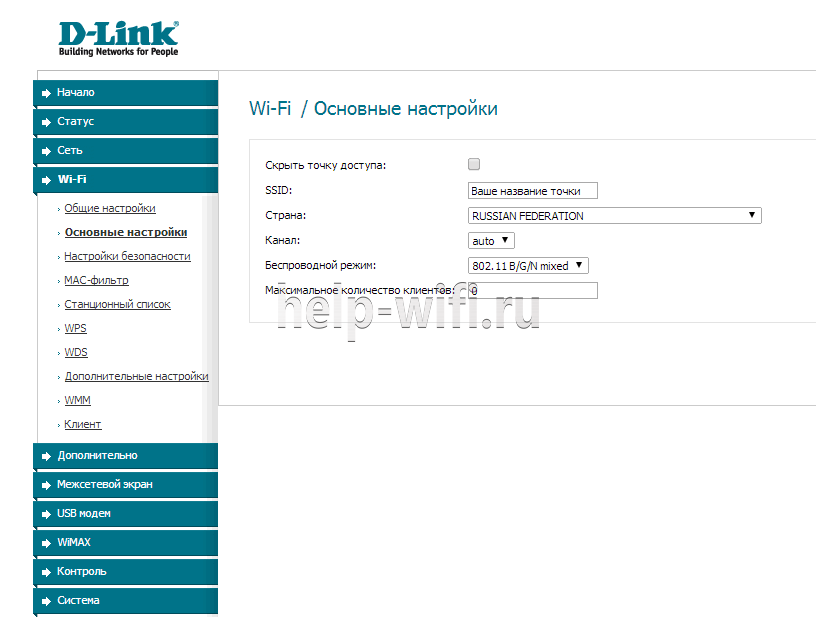
- Wi-Fi настраивается в одноименной вкладке. Во вкладке «Основные настройки» заполняем «SSID» — имя сети.

- Осталось только установить пароль. Заходим во вкладку «Настройки безопасности» вписываем пароль в поле «Ключ шифрования PSK».



Zyxel
Для роутера Zyxel Keenetic Ultra инструкция следующая:
- После входа в настройки воспользуйтесь кнопкой «Веб-конфигуратор».
- Введите новый пароль.
- Повторно появится форма входа в админ-панель. Туда нужно ввести уже измененный пароль.
- В нижней части интерфейса кликните по иконке глобуса, чтобы перейти к настройкам соединения.
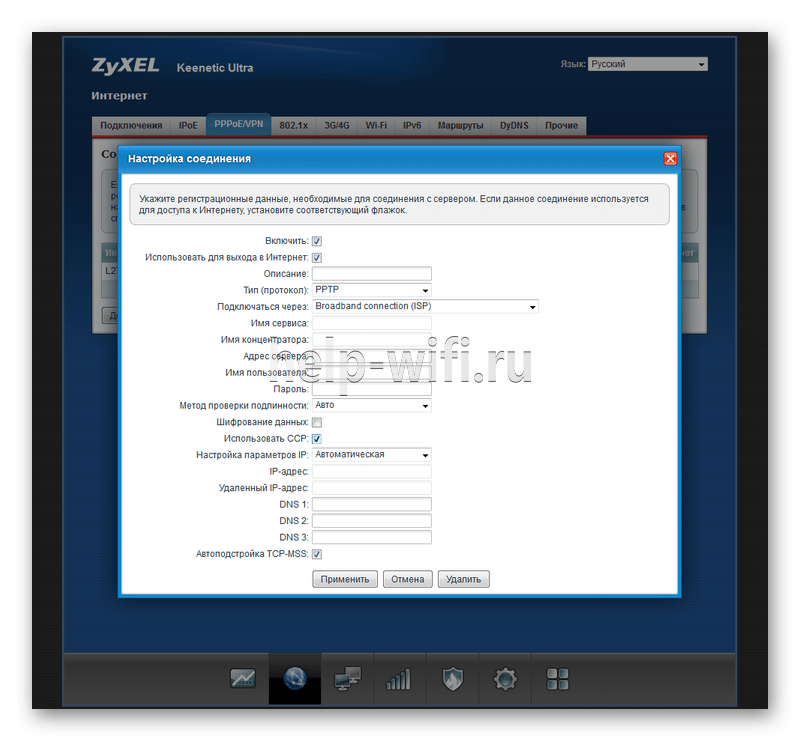
- Переключитесь в раздел «PPPoE/VPN» и нажмите кнопку «Добавить соединение».

Заполните форму по образцу:
- Галка у «Включить».
- У пункта «Использовать для выхода в интернет» поставьте галку.
- Установите L2TP в поле «Тип (протокол)».
- Подключаться через –Broadband connection ISP.
- В поле «Адрес сервера» пропишите tp.internet.beeline.ru.
- Имя пользователя и пароль возьмите из договора.
- Метод проверки подлинности – Авто.
- Настройка параметров IP – Автоматически.

- После заполнения воспользуйтесь кнопкой «Применить» и вы подключитесь к сети Билайн.
- Последний этап — настройка Wi-Fi. Для этого в меню выбираем «Сеть и на вкладке «Точка доступа» отмечаем галочкой «Включить точку доступа». Заполняем «Имя сети» и «Ключ сети», остальные параметры рекомендуем заполнить согласно скриншоту. Жмем «Применить».


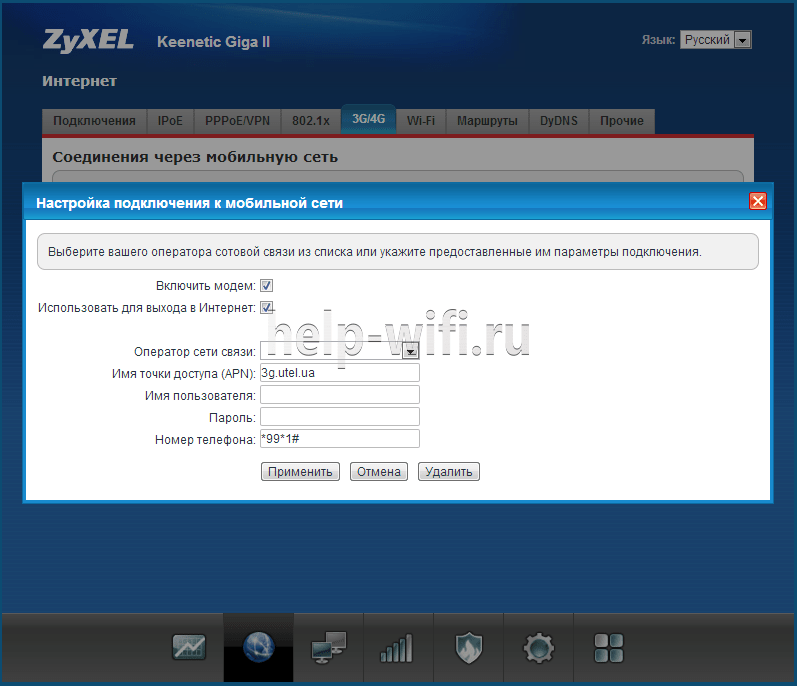
Настройка USB-модема:
- В меню выбираем пункт Интернет (значок глобуса).
- Щелкаем на вкладку «3G/4G».
- Далее ставим галочки, выбираем провайдера из списка и заполняем поля. «Номер телефона» — *99# или *99***1# ,«Имя точки доступа (APN)» — internet.beeline.ru или home.beeline.ru, «Имя пользователя» и «Пароль» — beeline.

- Нажимаем кнопку «Применить». Остается только настроить беспроводную сеть.
TP-Link
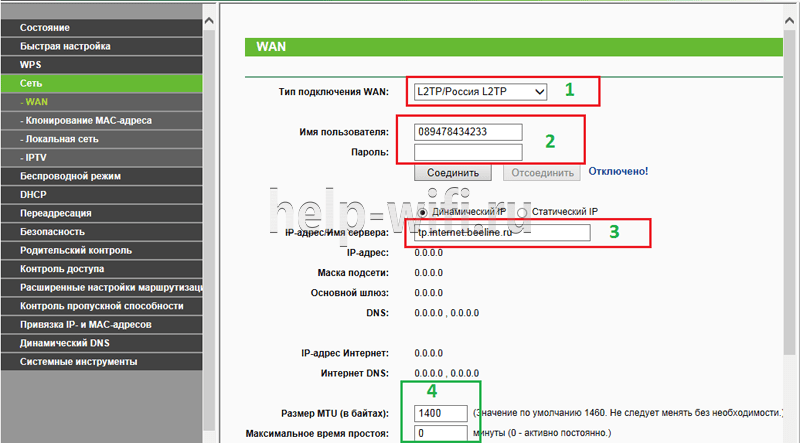
Настройка по проводу:
- Авторизовавшись перейдите в подраздел «WAN». Он расположен в левом разделе меню «Сеть».
- В пункте «Тип подключения WAN» укажите «L2TP/Россия L2TP».
- Ниже в поле «Имя пользователя» введите логин из договора. Аналогично в поле «Пароль».
- В строке «IP-адрес/Имя сервера» укажите имя сервера: tp.internet.beeline.ru.
- «Размер MTU». Здесь укажите значение в 1400.

- Последним шагом настраиваем Wi-Fi. Для этого переходим во вкладку «Беспроводной режим».
- Выбираем «Настройки беспроводного режима» и прописываем «Имя сети», остальные настройки рекомендуем оставить как на скриншоте.

- Переходим во вкладку «Защита беспроводного режима» и придумываем сложный пароль для подключения к сети. Остальные настройки выставляем как на картинке. Нажатием кнопки «Сохранить» мы завершаем настройку.



Настройки в этой прошивке применяются автоматически.
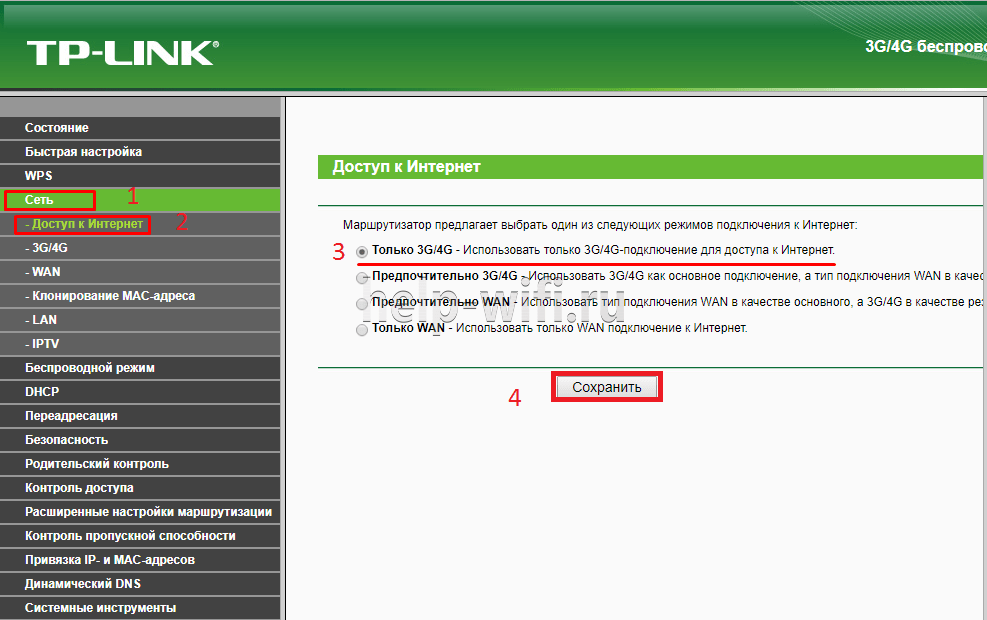
Алгоритм для USB-модема:
- В разделе «Сеть» основного меню выбираем пункт «Доступ в интернет». Если планируется использование только модема, то выбираем «Только 3G/4G».

- Далее переходим в раздел «3G/4G» и указываем регион и провайдера.

- Нажимаем кнопку «Дополнительные настройки» и заполняем поля «Номер набора» — *99# или *99***1# ,«APN» — internet.beeline.ru или home.beeline.ru, «Имя пользователя» и «Пароль» — beeline.

- Нажимаем кнопку «Сохранить».
- Далее нам нужно зайти в Беспроводной режим и настроить WI-FI сеть.


Keenetic
Инструкция для современных прошивок Keenetic:
- При первом входе в настройки роутера вам будет предложено произвести автоматические настройки. Нажмите на ссылку «Панель управления».

- Выберите раздел «Проводной» в левом меню.
- В пункте «Тип (протокол)» укажите «L2TP».
- «Адрес сервера» пропишите: tp.internet.beeline.ru.
- «Имя пользователя» и «Пароль» перенесите из договора.
- Сохраните изменения, воспользовавшись одноименной кнопкой.

- Настройка Wi-Fi происходит в разделе «Мои сети» и Wi-Fi вкладки «Домашняя сеть». Прописываем «Имя сети (SSD)» и пароль для подключения, защиту сети выбираем WPA2-PSK. Настройки одинаковы для всех диапазонов.


В новых прошивках Keenetic для настройки модема достаточно его только подсоединить, настройки подтянутся в автоматическом режиме.
Иногда при подключении к Билайн возникает ошибка 868. Читайте по ссылке, как решить проблему.
Как подключить телевизор
Подключение роутера Beeline к телевизору происходит во всех моделях примерно одинаково:
- Вернитесь на страницу с основными настройками.
- Там выберите пункт «IP-телевидение» или с похожим с названием. Оно может различаться в зависимости от модели маршрутизатора и версии прошивки.
- Укажите номер LAN-порта, который используется для подключения к ТВ.

- Сохраните настройки.

Для настройки роутера для Beeline необязательно вызывать мастера – все можно выполнить самостоятельно.
Сложно представить современную жизнь без высокоскоростного домашнего интернета и цифрового телевидения. И, компания Билайн стремится предоставить своим абонентам эти услуги лучшего качества, а их использование сделать максимально удобным.
Еще совсем недавно, для того чтобы поменять тариф нужно было обращаться в офис провайдера, а для пополнения баланса искать банкомат. Сейчас все стало на много проще! Для управления своим домашним интернетом и цифровым телевидением есть личный кабинет, войти в который можно как с телефона или планшета, так и с компьютера.
Личный кабинет «Мой Билайн» — это современный и удобный инструмент для управления своим лицевым счетом. Он всегда под рукой, а все наиболее востребованные инструменты доступны «в один клик». Например, с его помощью можно:
- Узнать баланс лицевого счета, размер абонентской платы и стоимость подключенных тарифов и услуг.
- Посмотреть характеристики действующих тарифов и, при необходимости, настроить их или поменять на более выгодные.
- Получить полную детализацию расходов и статистику подключений к сети.
- Заблокировать интернет и домашнее телевидение на время отпуска.
Как войти в Личный кабинет Домашнего интернета и Телевидения?
Независимо от того, какими именно услугами Билайн пользуется абонент, ему доступен единый личный кабинет, через который можно управлять как интернетом и телевидением для дома, так и сотовой связью.
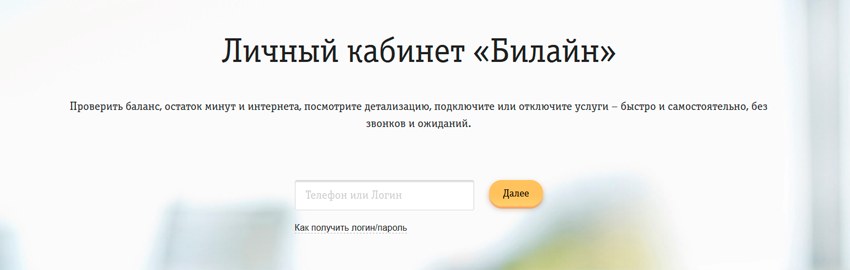
Вход в новый Личный кабинет домашнего интернета Билайна доступен по адресу: https://beeline.ru/login/
Чтобы зайти потребуются логин и пароль:
- Логин – соответствует номеру лицевого счета в формате 08XXXXXXXX
- Пароль – выдается при заключении договора или устанавливается абонентом самостоятельно
Если вы пользуетесь сотовой связью оператора, то вход возможен с помощью логина и пароля от мобильного кабинета «Мой Билайн», и дополнительная регистрация не нужна. В этом случае логин – это 10 цифр вашего номера телефона в формате 9XXXXXXXXX (без 8 или +7 в начале). Пароль, если у вас его еще нет, можно получить с помощью команды *110*9# или по ссылке.
Старый личный кабинет для пользователей услуг «Домашнего интернета и ТВ» — lk.beeline.ru закрыт, и попасть в него невозможно.
Как зайти в кабинет если забыл логин или пароль?
В некоторых случаях доступ в личный кабинет через интернет может быть ограничен, и чтобы зайти в него нужно получить новый пароль или восстановить утерянный логин.
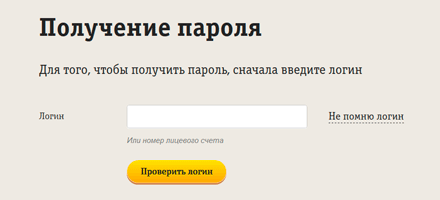
Для получения нового пароля перейдите на страницу его восстановления, введите в поле «Логин» номер своего лицевого счета от «Домашнего Билайна» и на следующем шаге — адрес электронной почты, который был указан при заключении договора. Если адрес соответствует, то после отправки данных на него придет ссылка для сброса пароля и установки нового.
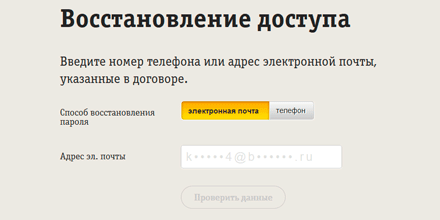
В том случае, если вы забыли номер своего лицевого счета (логин) его можно получить заново. Для этого на странице восстановления доступа, введите адрес электронной почты или номер мобильного телефона указанные при регистрации договора и следуйте дальнейшим инструкциям.
При возникновении сложностей с входом в свой кабинет абонента и получением доступа необходимо обратиться за помощью на горячую линию Билайн по телефону: 8-800-700-80-00. Для восстановления логина и/или пароля может потребоваться сообщить оператору следующие данные:
- ФИО абонента на чье имя заключен договор
- Паспортные данные владельца (серия, номер, когда и кем выдан паспорт)
- Адрес подключения к интернету
Возможности кабинета «Мой Билайн»
Для пользователей «Домашнего интернета» и «Домашнего телевидения» от Билайна кабинет абонента предоставляет широкий круг возможностей для контроля и управления своим счетом и действующими услугами.
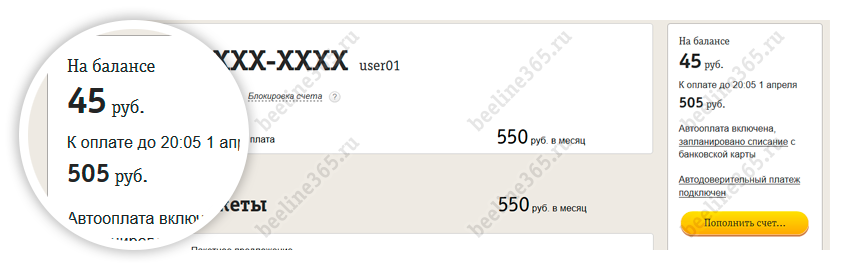
Вся информация о вашем лицевом счете находится на самом видном месте – вверху главной страницы кабинета. Здесь можно посмотреть, сумму абонентской платы, когда произойдет ее следующее списание и до какого числа необходимо оплатить счет; подключить автооплату или автодоверительный платеж, взять доверительный платеж Билайн или пополнить счет с банковской карты. Рядом, указан номер лицевого счета и стоимость отдельных услуг.
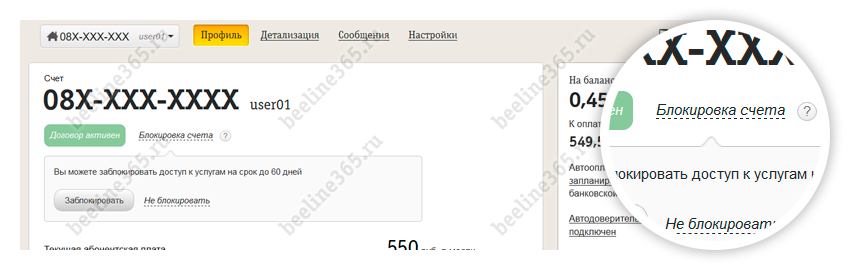
Здесь же, абонент может отключить интернет дома или временно заблокировать свой счет. Эта возможность пригодится, например, для того чтобы, во время поездки, когда вы не будете пользоваться услугами, деньги не тратились напрасно. Заблокировать интернет можно на срок до 60 дней.
Чуть ниже, в ЛК показаны характеристики действующего тарифа и подключенные опции. Здесь, можно выбрать новый тарифный план или увеличить скорость интернета дома не меняя тариф. С помощью услуги «Выбор скорости» можно поднять скорость до необходимого уровня или добавить ее только на несколько часов, когда необходимо быстро скачать большой объем информации.
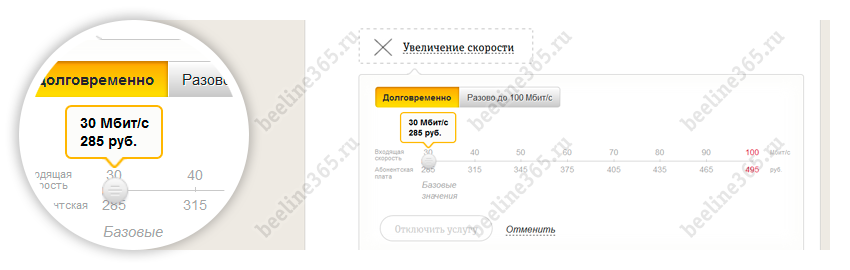
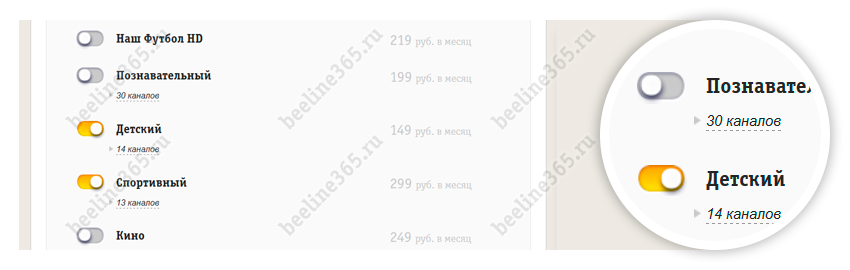
Далее, содержатся сведения о домашнем телевидении Билайн – название тарифа, характеристики подключенного оборудования, размер абонентской платы и список каналов. При необходимости, здесь можно включить отдельные группы каналов, а также заказать бесплатное подключение до 3х дополнительных телевизоров к цифровому ТВ.
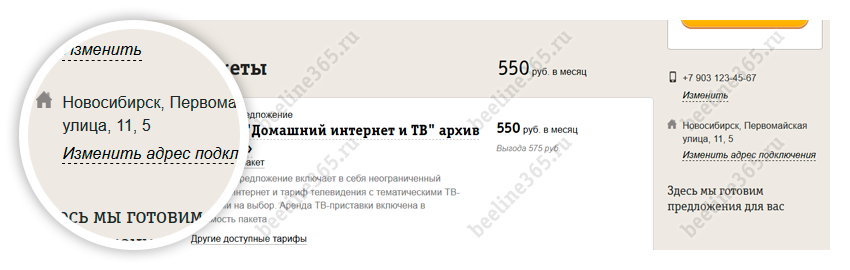
При переезде, абонент Билайн может прямо через ЛК составить заявку на изменение адреса подключения интернета и ТВ всего «за один клик».
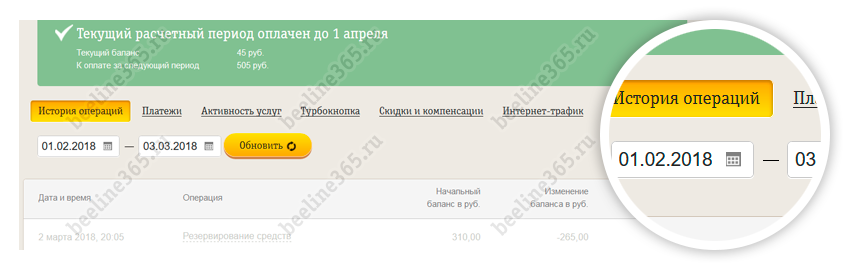
Статистика платежей, расходов и активности услуг доступна в разделе «Детализация». Здесь вы можете выбрать необходимый вид отчета и период, за который необходимо его получить.
Самое главное, при подключении к интернету дома через модем или роутер Билайн, открыть личный кабинет можно не только при нулевом, но и при минусовом балансе, даже когда доступ к остальным сайтам ограничен.
Для управления услугами оператора, в том числе и интернетом для дома, с сотового телефона или планшета удобнее всего использовать не мобильную версию сайта, а приложение «Мой Билайн». Оно включает в себя те же возможности, но при этом имеет более удобный интерфейс, адаптированный под мобильные устройства и работает значительно быстрее.
Если вы являетесь абонентом Билайн и хотите узнать логин и пароль от своего домашнего интернета, то вы попали по адресу. В этой статье мы подробно расскажем, как получить доступ к вашей учетной записи и узнать необходимые данные для подключения к сети.
Первым шагом для узнавания логина и пароля домашнего интернета Билайн является авторизация на официальном сайте провайдера. Для этого вам потребуется открыть браузер и ввести адрес httpss://my.beeline.ru. В случае, если вы еще не зарегистрированы, вам необходимо пройти процесс регистрации, следуя указанным на экране инструкциям.
После успешной авторизации на сайте Билайн вы попадете на личную страницу вашего аккаунта. Здесь вы сможете увидеть всю необходимую информацию о вашем домашнем интернете. Для того чтобы узнать логин и пароль, необходимо воспользоваться функцией «Настройки Wi-Fi» или «Настройки интернета».
Обратите внимание, что предоставляемые логин и пароль могут использоваться для подключения не только к Wi-Fi, но и другим интернет-услугам вашего провайдера. Будьте внимательны и сохраняйте эти данные в надежном месте.
Как узнать логин и пароль домашнего интернета Билайн
Чтобы узнать логин и пароль от домашнего интернета Билайн, следуйте инструкциям ниже:
- Откройте веб-браузер на вашем компьютере или мобильном устройстве.
- Введите в адресной строке следующий адрес:
- Нажмите клавишу Enter.
- Откроется страница входа в ваш роутер.
- Введите логин и пароль для доступа к настройкам роутера. Обычно они указаны на наклейке на задней панели вашего роутера.
- Если наклейка с логином и паролем отсутствует или стерлась, вы можете обратиться в службу поддержки Билайн для получения новых учетных данных.
- После успешного входа в настройки роутера, найдите раздел «Настройки интернета».
- В этом разделе вы найдете логин и пароль домашнего интернета, указанные в настройках роутера.
- Скопируйте логин и пароль в безопасное место или запишите их.
Теперь вы знаете, как узнать логин и пароль домашнего интернета Билайн. Следующий шаг — использовать эту информацию для подключения к интернету или для настройки дополнительных устройств.
Необходимое оборудование
Для получения доступа к настройкам домашнего интернета Билайн и узнания логина и пароля, вам понадобятся следующие компоненты:
- Модем или роутер: Это основное устройство, которое связывает ваш компьютер с интернетом. Оно может быть предоставлено Билайн вам в аренду или куплено отдельно.
- Кабель Ethernet: Этот кабель используется для подключения модема или роутера к компьютеру. Он обычно имеет коннекторы RJ45 с обоих концов.
- Компьютер или ноутбук: Вам понадобится компьютер или ноутбук для входа в настройки домашнего интернета Билайн и нахождения логина и пароля.
По мере необходимости вы также можете использовать следующее оборудование:
- Wi-Fi адаптер: Если у вас есть беспроводной роутер, но ваш компьютер или ноутбук не имеют встроенного Wi-Fi адаптера, вам потребуется отдельный адаптер для подключения к беспроводной сети.
- Удлинитель Ethernet: Если расстояние между вашим компьютером и модемом или роутером слишком велико, вы можете использовать удлинитель Ethernet для удлинения кабеля.
Убедитесь, что вы имеете все необходимое оборудование перед началом процесса настройки домашнего интернета Билайн.
Подключение к роутеру Билайн
Для подключения к роутеру Билайн и настройки интернета необходимо выполнить следующие шаги:
- Убедитесь, что ваш компьютер или устройство подключены к роутеру Билайн через Wi-Fi или сетевой кабель.
- Откройте веб-браузер и в адресной строке введите IP-адрес роутера. Обычно это 192.168.1.1 или 192.168.0.1. Нажмите Enter, чтобы открыть страницу настроек роутера.
- На открывшейся странице введите логин и пароль администратора роутера. Эти данные указываются на задней панели роутера или в документации, предоставленной вместе с роутером.
- После успешного входа в настройки роутера вы попадете на главную страницу управления.
На главной странице управления роутером Билайн вы сможете настроить различные параметры интернета, Wi-Fi, безопасности и другие функции роутера. Рекомендуется ознакомиться с инструкцией по использованию роутера или обратиться в службу поддержки, чтобы получить подробную информацию о доступных настройках и возможностях роутера Билайн.
Ввод адреса веб-интерфейса
Для того чтобы узнать логин и пароль домашнего интернета Билайн, вам необходимо войти в веб-интерфейс модема или роутера. Чтобы это сделать, следуйте инструкциям ниже:
- Подключите компьютер или ноутбук к модему или роутеру через сетевой кабель или Wi-Fi.
- Откройте браузер и введите адрес веб-интерфейса. Обычно это 192.168.1.1 или 192.168.0.1. Если эти адреса не работают, то можете попробовать 192.168.100.1 или 10.0.0.1. Если ни один из этих адресов не открывает веб-интерфейс, то обратитесь к документации вашего модема или роутера для уточнения адреса.
- После ввода адреса веб-интерфейса нажмите клавишу Enter на клавиатуре.
Появится страница входа в веб-интерфейс, где вам потребуется ввести логин и пароль. Введите данные, которые были указаны с модемом или роутером по умолчанию. Обычно это admin/admin или admin/password. Если данные не подходят, вам следует обратиться к документации или к службе поддержки Билайн для получения актуальных логина и пароля.
После успешного ввода логина и пароля, вы попадете в веб-интерфейс модема или роутера, где сможете настраивать различные параметры и узнать актуальные данные вашего домашнего интернета.
Обратите внимание, что веб-интерфейс модема или роутера может отличаться в зависимости от модели оборудования. Если вы не знаете, какие данные следует вводить или не можете попасть в веб-интерфейс, рекомендуется обратиться к документации или к службе поддержки Билайн для получения инструкций по настройке и доступу к веб-интерфейсу.
Авторизация на веб-интерфейсе
Для того чтобы узнать логин и пароль домашнего интернета Билайн, необходимо авторизоваться на веб-интерфейсе модема или роутера. Веб-интерфейс предоставляет доступ к настройкам устройства, включая логин и пароль для доступа к интернету. Вот как можно авторизоваться на веб-интерфейсе:
- Откройте веб-браузер на своем компьютере или устройстве.
- В адресной строке введите IP-адрес роутера. Обычно стандартный IP-адрес для устройств Билайн — 192.168.1.1 или 192.168.0.1. Если вы не знаете IP-адрес, вы можете найти его в документации к устройству или обратиться в службу поддержки Билайн.
- Нажмите клавишу Enter или кнопку «Перейти».
- Откроется страница авторизации веб-интерфейса. Введите логин и пароль для доступа.
- Если вы не знаете логин и пароль, попробуйте стандартные комбинации: логин — admin, пароль — admin, или логин — admin, пароль — password. Если эти комбинации не подходят, обратитесь в службу поддержки Билайн для получения логина и пароля.
- После успешной авторизации вы попадете на страницу настроек веб-интерфейса, где сможете узнать логин и пароль домашнего интернета Билайн или изменить их на новые.
Помните, что авторизация на веб-интерфейсе домашнего интернета Билайн требует знания логина и пароля. Если вы не знаете эти данные или не можете авторизоваться, обратитесь в службу поддержки Билайн для получения помощи.
Поиск логина и пароля на роутере
Для того чтобы узнать логин и пароль от домашнего интернета Билайн, необходимо знать модель вашего роутера. Логин и пароль часто указаны на самом устройстве или на его упаковке. Если эти данные не указаны, то можно воспользоваться стандартными комбинациями, которые часто используются производителями.
Для начала подключитесь к локальной сети роутера Билайн, подключившись к нему по Wi-Fi или с помощью кабеля Ethernet. Затем откройте браузер и введите в адресной строке IP-адрес вашего роутера. IP-адрес может быть разным в зависимости от модели роутера, чаще всего это 192.168.0.1 или 192.168.1.1. Если вы не знаете IP-адрес своего роутера, вы можете использовать специальную программу для поиска IP-адреса.
- Введите IP-адрес роутера в адресной строке браузера.
- В открывшемся окне вам будет предложено ввести логин и пароль для доступа к настройкам роутера.
- Попробуйте стандартные комбинации логина и пароля, такие как admin/admin, admin/1234 или admin/password. Если ни одна из этих комбинаций не подходит, вам придется узнать логин и пароль от Билайн у своего провайдера интернета.
- Если все-таки не удалось найти логин и пароль от Билайн, можно сбросить настройки роутера до заводских данных. Для этого на задней панели роутера должна быть кнопка «Reset» или «Сброс». Нажмите на нее и держите несколько секунд, пока все светодиоды на роутере не начнут мигать. После этого все настройки роутера будут сброшены до заводских.
- Теперь вы можете повторить процедуру подключения к роутеру с помощью IP-адреса и введя стандартные данные для доступа, указанные на корпусе роутера или его упаковке.
После успешного ввода логина и пароля вы будете перенаправлены на страницу настроек роутера Билайн, где вы сможете изменить настройки под свои потребности.
Обратите внимание, что сброс настроек роутера приведет к удалению всех настроек и перестановке пароля wi-fi. Поэтому после сброса необходимо будет заново настроить все параметры интернета и wi-fi сети.
Обращение в техподдержку Билайн
Если у вас возникли проблемы с доступом к Интернету или вы забыли логин и пароль от своего домашнего интернета Билайн, вам необходимо обратиться в техподдержку оператора. Техническая поддержка Билайн всегда готова помочь вам решить ваши проблемы и ответить на все ваши вопросы.
Чтобы обратиться в техподдержку Билайн, вам понадобится сделать следующие шаги:
- Наберите номер многоканального телефона техподдержки Билайн: 8-800-333-5555.
- Дождитесь ответа оператора и вежливо объясните вашу проблему или вопрос.
- Укажите свои контактные данные, чтобы оператор мог связаться с вами по необходимости.
- Подождите, пока оператор решит вашу проблему или даст вам необходимую информацию.
Техподдержка Билайн работает круглосуточно, поэтому вы можете связаться с ними в любое удобное для вас время. Обычно операторы отвечают на звонки быстро, но если все линии заняты или вам придется немного подождать, не волнуйтесь — ваш звонок будет обязательно принят.
Также вы можете обратиться в техподдержку Билайн через личный кабинет на официальном сайте оператора. Авторизуйтесь в личном кабинете с помощью своего логина и пароля и воспользуйтесь онлайн-чатом или формой обратной связи, чтобы задать свой вопрос или описать проблему.
Если у вас возникла серьезная техническая проблема, операторы техподдержки могут назначить вам выезд специалиста для устранения неисправности на месте. В этом случае вам нужно будет ожидать звонка от специалиста и согласовать время визита.
Не стесняйтесь обращаться в техподдержку Билайн в случае любых проблем или вопросов. Операторы оперативно помогут вам решить проблему и вернуть доступ к домашнему интернету Билайн.
Отправка запроса на email техподдержки
Если вы не можете найти логин и пароль для домашнего интернета Билайн, вы можете отправить запрос на email техподдержки. Для этого потребуется выполнить следующие действия:
- Откройте почтовую программу или воспользуйтесь веб-интерфейсом своего почтового ящика.
- Создайте новое письмо.
- В поле «Кому» введите адрес электронной почты техподдержки Билайн: support@beeline.ru.
- В поле «Тема» укажите краткую и информативную тему письма, например «Запрос на логин и пароль домашнего интернета».
- В теле письма укажите следующую информацию:
- ФИО (полное имя и фамилия плательщика)
- Адрес подключения домашнего интернета Билайн
- Номер телефона, который указывался при подключении
- Данные паспорта (серия и номер) или другие идентифицирующие сведения (договор на подключение)
Обязательно укажите все запрашиваемые данные, так как они помогут техподдержке Билайн быстрее обработать ваш запрос.
На указанный вами адрес электронной почты техническая поддержка Билайн вышлет вам логин и пароль для доступа к домашнему интернету.
Если вы не получили ответ в течение нескольких рабочих дней, рекомендуется позвонить в техподдержку по телефону, указанному на официальном сайте оператора.
Проверка документов и подтверждение запроса
После успешного заполнения заявки на восстановление логина и пароль к домашнему интернету Билайн, вам может потребоваться подтвердить свою личность и предоставить документы для проверки. Это необходимо для обеспечения безопасности и защиты вашего аккаунта.
Для проверки документов обратитесь в отделение нашей компании или в пункт выдачи обслуживания Билайн. Там вам помогут собрать все необходимые документы и проверить их подлинность. Возможно, понадобится предъявить оригиналы документов или их нотариально заверенные копии.
После проверки документов сотрудниками Билайн ваш запрос на восстановление логина и пароля будет рассмотрен. Обычно на это может уйти некоторое время, так как требуется проверить достоверность предоставленных документов.
Для ускорения процесса проверки рекомендуется предварительно подготовить следующие документы:
- Паспорт (или иной документ, удостоверяющий личность)
- Копия паспорта (для сравнения и проверки)
- Заявление на восстановление логина и пароля
- Подтверждение адреса регистрации (например, справка из МФЦ или копия адресной страницы паспорта)
- Другие документы, которые могут быть требованы оператором (например, договор, квитанции об оплате)
Обратите внимание, что список документов может варьироваться в зависимости от требований оператора и особенностей каждого случая. Поэтому перед обращением вам стоит уточнить требования Билайн.
После сдачи документов и подтверждения запроса, вы можете получить логин и пароль от домашнего интернета Билайн. Это могут быть как временные учетные данные, так и постоянные.
Если у вас остались вопросы или возникли трудности, вы всегда можете обратиться в службу поддержки Билайн для получения помощи и консультации. Наши специалисты будут рады вам помочь в любое время!
Ожидание ответа от техподдержки
После того, как вы отправили запрос в техподдержку Билайн с просьбой о предоставлении логина и пароля для домашнего интернета, остается только ждать ответа. Время ожидания может зависеть от загруженности технической поддержки компании и от сложности вашего вопроса.
В среднем, ответ от техподдержки можно ожидать в течение 1-2 рабочих дней. Однако, в некоторых случаях может потребоваться больше времени, особенно если ваш запрос требует дополнительной проверки или решения технических проблем.
Пока вы ждете ответа от техподдержки, мы рекомендуем вам следовать следующим рекомендациям:
- Проверьте свою почту и спам-папку. Возможно, ответ от техподдержки уже пришел, но вы еще не заметили его.
- Оставайтесь на связи. Если вам потребуется предоставить дополнительную информацию или ответить на вопросы техподдержки, не забывайте следить за своими сообщениями и отвечать на них своевременно.
- Будьте терпеливыми. Часто технические вопросы требуют времени на выяснение и решение, поэтому не паникуйте, если ответ от техподдержки задерживается.
Если вы долго ждете ответа и вам срочно нужен доступ к логину и паролю для вашего домашнего интернета, вы можете позвонить в техподдержку Билайн и запросить информацию у оператора. Однако, учтите, что по телефону вам могут задать дополнительные вопросы для проверки вашей личности.
Важно помнить, что техподдержка компании Билайн всегда старается предоставить качественный и оперативный ответ на ваши вопросы, поэтому будьте терпеливы и ожидайте ответа от специалистов.
Получение логина и пароля по SMS
Для получения логина и пароля от домашнего интернета Билайн вам потребуется активный номер телефона, указанный при подключении услуги.
- Откройте приложение «Мой Билайн» или зайдите на официальный сайт Билайн через компьютер.
- Войдите в свой личный кабинет, используя номер телефона и пароль от билайн.
- На главной странице личного кабинета найдите секцию «Управление услугами» или «Услуги и тарифы».
- Выберите вариант «Интернет дома» или «Домашний интернет» из списка доступных услуг.
- В открывшемся окне выберите опцию «Забыли логин или пароль» или «Сменить логин/пароль».
- Выберите способ получения логина и пароля — через SMS. Укажите активный номер телефона.
- После подтверждения запроса на номер телефона придет SMS с логином и паролем от домашнего интернета Билайн.
После получения логина и пароля вы сможете войти в личный кабинет и управлять настройками своего домашнего интернета, включая смену пароля на более надежный или восстановление доступа, если он был утерян или украден.
Проверка данных
После ввода логина и пароля в личном кабинете, необходимо проверить правильность введенных данных. Для этого можно выполнить следующие действия:
- Убедиться, что введенный логин и пароль совпадают с данными, предоставленными провайдером. В случае, если данные не совпадают, необходимо внести исправления.
- Проверить наличие ошибок при вводе логина и пароля. Важно обратить внимание на раскладку клавиатуры и правильность ввода символов верхнего и нижнего регистра.
- Удостовериться, что интернет-соединение работает. Для этого можно проверить подключение к другим сайтам или использовать специальные сервисы для проверки интернет-соединения.
- При необходимости сбросить пароль и получить новые учетные данные от провайдера. Это можно сделать через личный кабинет или обратившись в техническую поддержку.
Если после выполнения данных действий проблема не решена, рекомендуется связаться с технической поддержкой провайдера Билайн для получения дополнительной помощи и решения проблемы.
Ввод логина и пароля на компьютере
Когда вы хотите подключиться к домашнему интернету Билайн, вам необходимо ввести свой логин и пароль, чтобы установить соединение. Введите следующие данные на компьютере:
- Откройте интернет-браузер на вашем компьютере.
- В адресной строке введите адрес 192.168.1.1 и нажмите Enter.
- Откроется страница входа в личный кабинет роутера Билайн.
- На странице входа вам нужно ввести свой логин и пароль. Обычно они указаны на задней панели роутера, но если вы их потеряли, их можно восстановить, связавшись с технической поддержкой Билайн.
- Введите логин в поле «Логин» и пароль в поле «Пароль». Обратите внимание, что логин и пароль чувствительны к регистру, поэтому убедитесь, что вы вводите все символы правильно.
- После ввода логина и пароля нажмите кнопку «Войти» или «Вход».
Если вы ввели правильные данные, то вы будете перенаправлены на страницу настроек роутера Билайн. Здесь вы можете настраивать различные параметры, контролировать скорость интернета и многое другое.
Если вы не можете войти в личный кабинет роутера, убедитесь, что вы правильно вводите свой логин и пароль. Если вы не уверены в данных, свяжитесь с технической поддержкой Билайн для получения помощи в восстановлении доступа к личному кабинету.
Установка Wi-Fi на роутере
Установка Wi-Fi на роутере позволяет создать беспроводную сеть, через которую можно подключать различные устройства к интернету. Ниже приведена инструкция по установке Wi-Fi на роутере.
- Подключите роутер к питанию и подключите его к компьютеру при помощи сетевого кабеля.
- Откройте веб-браузер и введите IP-адрес роутера в адресную строку. Обычно IP-адрес указывается на наклейке на задней панели роутера.
- Введите логин и пароль администратора, чтобы войти в настройки роутера. Если вы не знаете логин и пароль, обратитесь к инструкции к роутеру или провайдеру интернета.
- В настройках роутера найдите вкладку «Wireless» или «Беспроводная сеть».
- В этой вкладке найдите опцию «Включить Wi-Fi» и активируйте ее. Обычно рядом с этой опцией находится поле для ввода имени (SSID) и пароля сети.
- Введите имя для своей Wi-Fi сети (SSID) и выберите безопасный пароль. Рекомендуется использовать пароль, содержащий как буквы, так и цифры и не менее 8 символов длиной.
- Сохраните изменения и перезагрузите роутер.
После выполнения всех этих шагов ваш роутер будет иметь настроенное Wi-Fi соединение. Теперь вы можете подключить свои устройства к этой сети и наслаждаться безопасным беспроводным доступом в интернет.
Ввод данных в настройках Wi-Fi
После того, как вы открыли настройки Wi-Fi вашего роутера Билайн, вам необходимо ввести данные, которые позволят вам подключиться к сети. Введите следующую информацию:
- SSID (Service Set Identifier) — это название вашей Wi-Fi сети. Введите уникальное название, которое будет отображаться при поиске доступных сетей.
- Защита сети — выберите тип защиты вашей Wi-Fi сети. Рекомендуется использовать WPA2-PSK, так как он обеспечивает более высокую безопасность.
- Пароль — установите пароль для доступа к вашей Wi-Fi сети. Пароль должен быть безопасным, то есть содержать комбинацию заглавных и строчных букв, цифр и специальных символов.
- Канал — выберите канал Wi-Fi сети, на котором будет работать ваш роутер. Рекомендуется выбрать автоматическое определение канала, чтобы избежать перегрузки сети.
После ввода всех необходимых данных, нажмите кнопку «Применить» или «Сохранить», чтобы сохранить настройки вашей Wi-Fi сети. После этого роутер Билайн будет перезагружен и настройки Wi-Fi вступят в силу.
Теперь вы можете подключиться к вашей Wi-Fi сети, используя введенный ранее пароль. Убедитесь, что вы правильно ввели пароль, чтобы успешно подключиться к сети.
Подключение к Wi-Fi
Для подключения к Wi-Fi домашнего интернета Билайн необходимо выполнить следующие шаги:
- Убедитесь, что ваш устройство поддерживает Wi-Fi и функция включена.
- На вашем устройстве найдите список доступных Wi-Fi сетей.
- Выберите Wi-Fi сеть с именем (SSID), соответствующим вашему домашнему интернету Билайн.
- При необходимости введите пароль для подключения к Wi-Fi сети. Пароль можно найти на задней стороне роутера или в настройках роутера.
- После успешного подключения к Wi-Fi сети, ваше устройство будет использовать интернет, предоставляемый провайдером Билайн.
Примечание: Если у вас возникли проблемы при подключении к Wi-Fi сети, вам рекомендуется проверить правильность ввода пароля, а также убедиться, что сигнал Wi-Fi сети является стабильным и достаточно сильным.
Также, вы можете обратиться в службу поддержки Билайн для получения помощи и дополнительной информации по настройке и подключению к Wi-Fi домашнего интернета.
Проверка скорости интернета
Проверить скорость интернета является важным шагом для определения эффективности вашего подключения и обеспечения наивысшего уровня производительности.
Для проверки скорости интернета в домашней сети Билайн вы можете воспользоваться онлайн-сервисами, которые предоставляют такую возможность. Ниже представлен пошаговый план, как это сделать:
- Откройте любой веб-браузер на вашем компьютере, ноутбуке или мобильном устройстве;
- Введите в адресной строке нужную вам онлайн-сервис скорости интернета. Например, можно воспользоваться сервисами Speedtest.net или Fast.com;
- После открытия ресурса, нажмите на кнопку «Начать тестирование» или аналогичную команду;
- Ожидайте завершения тестирования. Во время процесса теста вам будет отображена текущая скорость загрузки и выгрузки данных, а также пинг;
- По окончанию теста, вы получите результаты скорости вашего интернет-соединения в мегабитах в секунду (Mbps). Эти результаты дадут вам представление о производительности вашего подключения.
Если ваши результаты ниже, чем обещанные вашим интернет-провайдером или заявленные вами при подключении, свяжитесь с технической поддержкой Билайн для устранения возможных проблем.
Прежде чем проводить тест скорости интернета, убедитесь, что нет активных загрузок или загрузочных процессов на вашем устройстве, так как они могут повлиять на точность результата. Также рекомендуется проводить тест несколько раз в разное время суток, чтобы получить более точные и средние результаты.
Важно помнить, что скорость интернета может быть ограничена различными факторами, включая местоположение, качество оборудования, загруженность сети и другие причины.
Удачных проверок скорости интернета!