
Эту модель я брал специально для поездок на дачу, в загородный дом, а также моментами на природу и рыбалку. Обычный роутер туда не возьмешь, поэтому на помощь приходит вот такая карманная коробочка с поддержкой 3G и 4G интернета.
ВНИМАНИЕ! Если вы попали на эту статью, а у вас обычный модем в виде флэшки, и вы не знаете как его настроить, то перейдите сразу к последней главе этой статьи. Я там подробно рассказываю про модем-флэшку.
Как оказалось потом, по настройке модема Мегафон 4G ничего сложного нет, и с этим справится даже ребёнок. Но не переживайте, я всё подробно напишу, что и как я делал по шагам и с картинами. Если возникнут трудности или вопросы – пишите в комментариях.
Содержание
- Внешний вид и комплектация
- Как подключить устройство?
- Wi-Fi
- По проводу
- Настройка
- На ноутбуке или компьютере нет интернета
- Характеристики
- Руководство пользователя
- Советы по использованию
- Настройка модема
- Задать вопрос автору статьи
Внешний вид и комплектация
Для начала давайте ознакомимся с самим роутером. Это очень важная вещь, так как на нём много различных индикаторов и кнопок, о которых следует знать пользователю заранее. Данный маршрутизатор имеет название модели MR150.
На данный момент в Мегафоне продаётся 5 и 6 серия. 2, 3 и 4 серия вышли из производства, но сам процесс настройки одинаковый. Есть также Alcatel Link Zone роутер, но он имеет примерно такой же вид и прошивку.
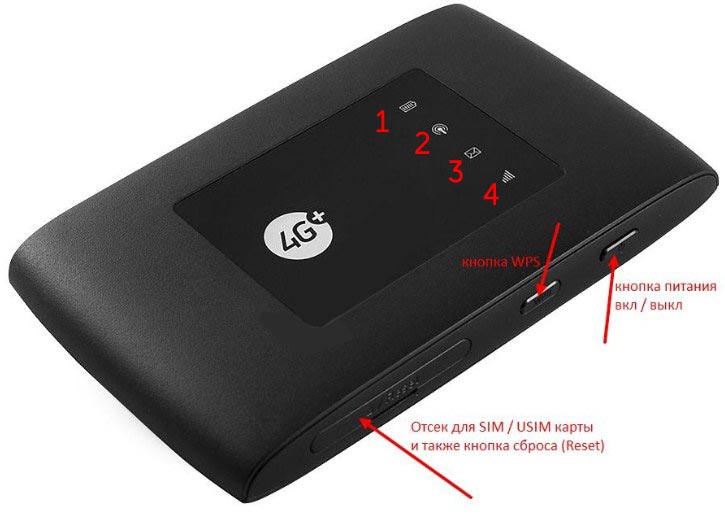
Начнем по порядку с индикаторов:
- Зарядка или аккумулятор – по нему можно отслеживать, как долго ещё может проработать. Но как показала практика, индикатор показывает не всегда верно, так что в будущем будете отталкиваться от своего опыта использования этой модели.
- Wi-Fi передача – если мигает, значит идёт передача информации. Если горит – ждёт соединения с устройством. Беспроводная сеть работает.
- SMS – если горит, значит пришло новое сообщение. Если не горит — значит сообщений нет.
- Соединение с мобильным оператором:
- Красный – ошибка коннекта.
- Зелёный – 2G/3G.
- Мигает зелёный – соединение с сетью 2G/3G.
- Синий – 4G.
- Мигает синий – соединение с сетью 4G.
Далее идут боковые кнопки и разъёмы:
- Кнопочка ВКЛ/ВЫКЛ – тут я думаю всё понятно.
- WPS – для быстрого подключения по беспроводной технологии между двумя устройствами. Можно подключаться даже без пароля.
- Отсек для симки. Там же есть кнопка для сброса на заводские настройки. Если вы взяли его у друга или знакомого, или ранее им кто-то пользовался, то зажмите эту кнопку на 15 секунд.
Как подключить устройство?
Для того, чтобы настроить устройство, нужно к нему подключиться. Это можно сделать двумя способами:
- По Wi-Fi.
- По USB проводу, который будет подключен к компьютеру или ноутбуку.
Wi-Fi
- Полностью зарядите устройство и включите его.
- На телефоне, планшете или ноутбуке нажмите поиск беспроводных сетей.
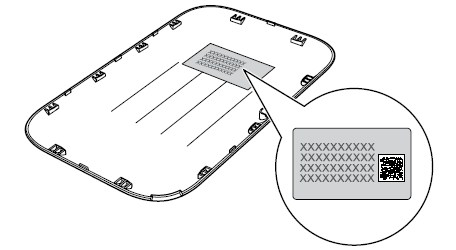
- Стандартное имя сети и пароль находятся под крышкой. Аккуратно снимите крышку и посмотрите эту информацию на задней стороне.
По проводу
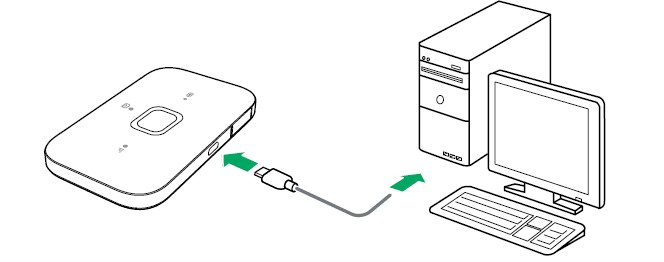
Просто вставьте один конец кабеля в роутер, а второй USB в компьютер или ноутбук. Установка драйверов должно произойти автоматически в фоновом режиме.
Настройка
Этот маршрутизатор по идее уже умеет все доступные настройки для подключения к 3G/4G сети «Мегафон». Так что пользователю остаётся просто настроить доступ к вай-фай сети.
- Откройте любой браузер и зайдите на эту страницу – http://status.megafon.ru/. Если вы не видите Web-страницу роутера, то попробуйте эти IP адреса:
- 192.168.8.1
- 192.168.9.1 – на старых версиях 2, 3, 4.
- 192.168.0.1
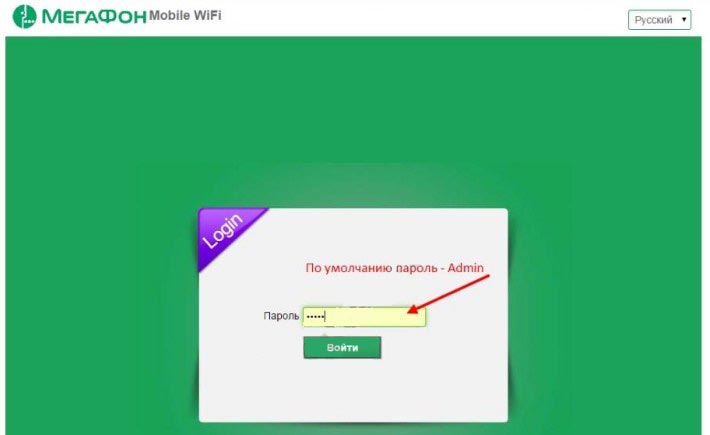
- Теперь вы должны увидеть страницу входа в конфигурацию. Вас попросят ввести пароль, но сразу будет подсказка, что стандартный пароль «admin» (пишите все буквы в маленьком регистре). На старых моделях могут попросить ещё и логин, который также будет «admin».
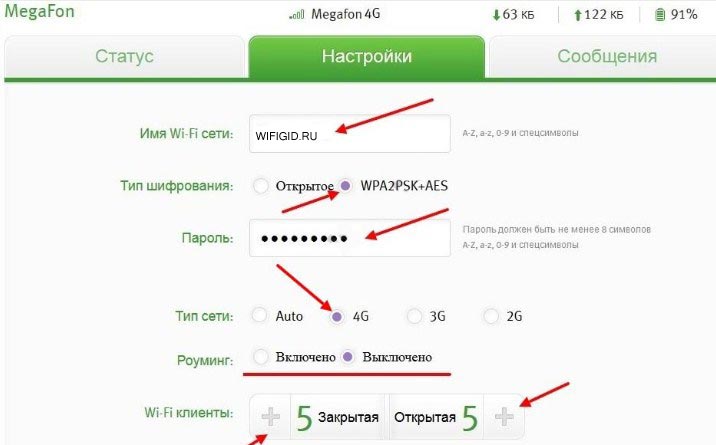
- Ура! Мы попали внутрь. Давайте сразу же зайдём и настроем Wi-Fi сеть. Заходим во вкладку «Настройка», которая расположена посередине. В первое поле впишите имя беспроводной сети, то которое будет отображаться при поиске. Далее выберите тип шифрования «WPA2/PSK+AES». Ниже впишите ключ. Совет – не используйте простые пароли из одних цифр.
- Тип сети советуют ставить 4G, но лучше установить режим «Auto», чтобы роутер сам автоматически делал приём информации по нужному стандарту. Ниже отключаем роуминг.
- Можно установить максимальное количество подключенных клиентов. В целом функция не особо нужна, так как роутер карманный, и ты постоянно контролируешь его подключение.
Ещё есть две вкладки:
- «Статус» – можно увидеть полную информацию по подключению устройств, передачи информации и тип коннекта, который используется сейчас.
- «Сообщения» – тут всё понятно, там можно читать и отправлять SMS письма.
На ноутбуке или компьютере нет интернета
Вот вы подключили роутер, но на ноуте и компе инета нет. Это достаточно частая проблема, связанная с настройкой сети на вашем ПК. Исправить это очень просто.
- Нажимаем кнопку и R.
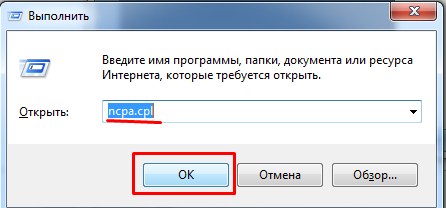
- Пропишите волшебное слово ncpa.cpl.
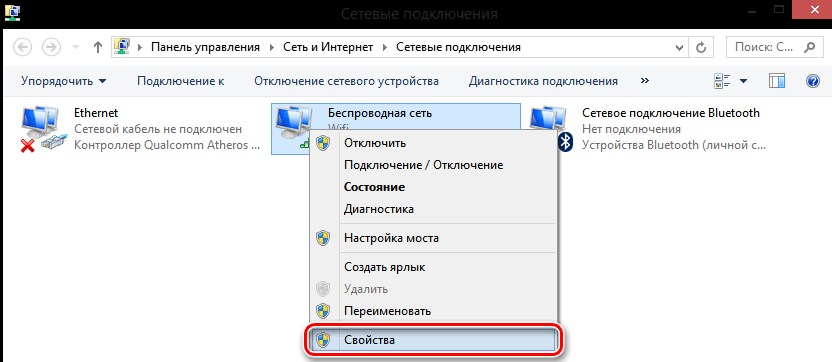
- Выберите беспроводную сеть и зайдите в свойства, нажав по ней правой кнопкой мыши.
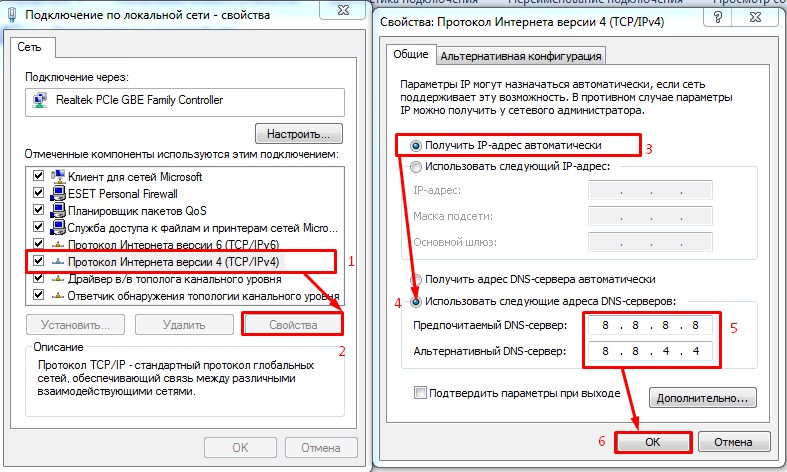
- Нажимаем на 4 протокол, далее переходим в свойства. После этого поставьте галочки и введите DNS как показано на картинке выше. В конце нажмите «ОК».
Характеристики
| Питание | Батарея |
| 2G | GSM 1800, GSM 900 |
| 3G | UMTS 2100, UMTS 900 |
| 4G | LTE 900, LTE 1800, LTE 800, LTE 2600 |
| Скорость приема | 150 Мбит/с |
| Скорость передачи | 50 Мбит/с |
| Использование СИМ | Только от компании Мегафон |
| Аккумулятор | 2000 – 2300 мАч (до 6 часов без зарядки) |
| Стандарты | 802.11b/g/n |
Руководство пользователя
Я нашёл мануал для модели MR150-3, но они примерно одинаковые, так что если возникнут вопросы – можно написать их в комментариях или почитать руководство.
Советы по использованию
- Если вы куда-то едете за город или будете долгое время находиться не дома, то полностью его заряжайте.
- Как оказалось, аккумулятор у него достаточно слабый. Но оно и понятно – размеры-то небольшие. Поэтому если вы сильно от него зависите – купите дополнительный внешний аккумулятор для зарядки.
- Использовать его как стационарный роутер я не советую. Во-первых, вы таким образом убьете батарею. Во-вторых, для таких целей есть обычные домашние 3G и 4G роутеры. Но это для тех, кто живет в загородных домах.
- Нужно понимать, что чем дальше вы от города, где стоят вышки 3G и 4G, тем ниже будет скорость. Но тут вопрос как раз к компании. Меня в целом устраивает скорость, но я далеко от города не уезжал. Уважаемые читатели, напишите в комментариях, какая у вас скорость, и устраивает ли она вас.
В целом моделька неплохая, но очень узко специализированная – то есть использовать её можно только в походных условиях: за городом, в лесу, в поездках в поезде и т.д. Даже в городе есть много мест с бесплатным Wi-Fi.
Да и телефон в этом плане использовать удобно. Если вы не часто будете им пользоваться, то и смысла от него не будет – так как раздать интернет и Wi-Fi можно с любого смартфона и планшета. Ну и цена на мой взгляд завышена на 1000 рублей.
Ещё хочется отметить одну вещь – другие симки, сторонних операторов, роутер поддерживать не будет. Всё дело в прошивке, они специально сделали так. Оно и понятно, компания борется за своих клиентов, но сам роутер настолько тугой в настройках конфигурации, что за такую цену могли бы и убрать это ограничение.
Настройка модема
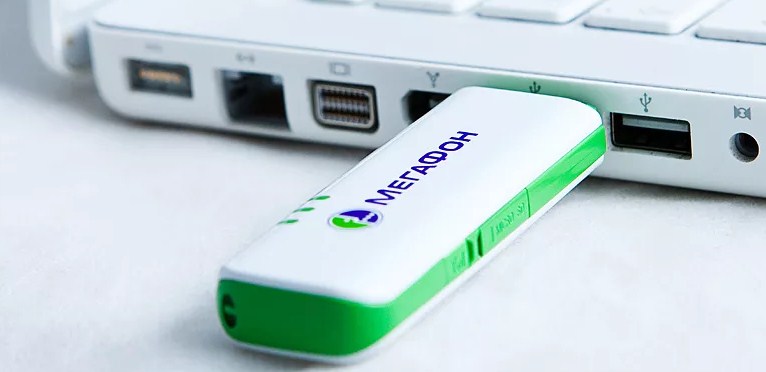
- Включите ноутбук и вставьте в USB разъём сбоку флэшку. Подождите пока устройство определится.
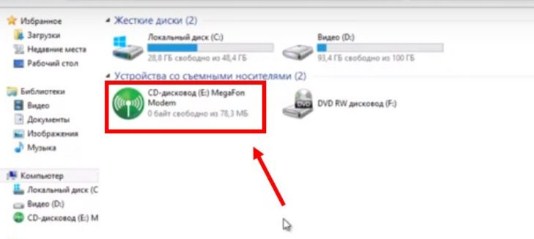
- Откройте «Мой компьютер», и вы должны увидеть дополнительный диск с надписью «MegaFon». Два раза кликните левой кнопкой мышки по этому значку.
- Далее ничего сложного нет, просто нажимаете “Далее” или “Продолжить” на каждом шагу. В конце подождите, пока программа установится.
- После запуска нажмите «Подключить» для коннекта к мобильной сети интернета. Здесь же можно отслеживать баланс и статистику трафика.
Теперь можете пользоваться интернетом и бороздить просторы всемирной паутины. Только будьте внимательны – если у вас не безлимитный тариф, трафик может быстро улететь при просмотре видео или фильмов.
На чтение 3 мин Опубликовано Обновлено
Мобильные роутеры стали неотъемлемой частью нашей повседневной жизни. Они позволяют подключаться к сети Интернет в любом месте, обеспечивая высокую скорость и стабильность соединения. В этой статье мы рассмотрим подробную инструкцию по настройке мобильного роутера Мегафон MR150 7.
Мегафон MR150 7 — это надежное устройство, которое позволяет создать Wi-Fi точку доступа и подключить к ней несколько устройств одновременно. С его помощью вы сможете организовать Интернет в квартире, загородном доме, на даче или даже в поездке.
Настройка мобильного роутера Мегафон MR150 7 не займет у вас много времени. В данной инструкции мы расскажем, как подключить роутер к сети Мегафон, настроить Wi-Fi имя и пароль, а также настроить доступ к сети Интернет для подключенных устройств. Следуйте этим простым шагам, и вам удастся быстро и легко настроить свой мобильный роутер Мегафон MR150 7.
Как настроить мобильный роутер Мегафон MR150 7:
Шаг 1: Проверьте наличие SIM-карты в роутере и убедитесь, что у вас есть доступ к интернету.
Шаг 2: Подключите роутер к источнику питания и включите его.
Шаг 3: Подключите ваш компьютер или устройство к роутеру с помощью Wi-Fi или кабеля Ethernet.
Шаг 4: Откройте веб-браузер и введите адрес 192.168.0.1 в адресной строке. Нажмите Enter.
Шаг 5: Введите логин и пароль для доступа к веб-интерфейсу роутера. Если вы не меняли эти данные, введите логин «admin» и пароль «admin», либо проверьте инструкцию к роутеру.
Шаг 6: Войдите в настройки роутера и выберите раздел «Настройки соединения» или «Интернет».
Шаг 7: Выберите тип подключения к интернету. Если вы не знаете точные настройки провайдера, свяжитесь с его службой поддержки или поищите информацию на официальном сайте.
Шаг 8: Введите необходимые параметры соединения, такие как имя пользователя, пароль и другие сведения, полученные от вашего провайдера.
Шаг 9: Проверьте, правильно ли указаны настройки и нажмите «Применить» или «Сохранить».
Шаг 10: Подождите, пока роутер перезагрузится и установит соединение с интернетом.
Шаг 11: Проверьте соединение, открыв веб-браузер и загрузив любую веб-страницу.
Поздравляю! Теперь вы знаете, как настроить мобильный роутер Мегафон MR150 7. Вы можете наслаждаться стабильным и быстрым интернетом, предоставляемым вашим провайдером.
Подробная инструкция
Для настройки мобильного роутера Мегафон MR150 7 следуйте следующим шагам:
- Первым делом, убедитесь, что у вас есть все необходимые компоненты: роутер, сим-карта Мегафон, зарядное устройство и провод для подключения к компьютеру.
- Установите сим-карту Мегафон в слот, предназначенный для него на роутере.
- Подключите роутер к компьютеру с помощью провода. Убедитесь, что провод подключен как к порту USB роутера, так и к порту USB компьютера.
- Включите роутер, нажав кнопку включения/выключения.
- Дождитесь, пока роутер завершит процесс инициализации. Обычно это занимает несколько минут.
- На вашем компьютере откройте веб-браузер и перейдите по адресу 192.168.0.1.
- В открывшемся окне введите логин и пароль администратора роутера (по умолчанию логин — admin, пароль — admin).
- В главном меню роутера выберите пункт «Настройки сети».
- В новом окне выберите пункт «Настройки подключения» и нажмите на кнопку «Изменить».
- Введите данные абонентской точки доступа (APN) вашего оператора связи (в случае Мегафон — «internet»).
- Сохраните изменения и перезагрузите роутер.
После выполнения всех этих шагов, вы должны успешно настроить мобильный роутер Мегафон MR150 7 и получить доступ в интернет.
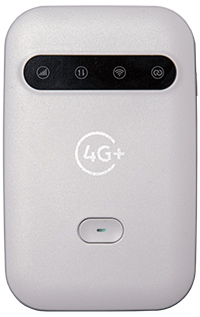 4G+ (LTE)/Wi-Fi мобильный роутер Мегафон MR150-7 — очередное мобильное устройство, которое появилось в салонах связи МегаФон в июне 2021 года. Является обновлением роутера Мегафон MR150-6, который можно приобрести с конца 2018 года. Эти два роутера по характеристикам ничем не отличаются, за исключением, минимальных изменений в дизайне. Производителем устройства является китайская фирма Shenzhen WeWins Wireless Co., LTD. Поддерживает все популярные частоты в сети 4G и имеет возможность автоматически переключаться между доступными сетями 3G/4G. Мобильные операторы большой тройки на протяжении несколько лет, уже не заказывают устройства у более именитых производителей китайских брендов, таких как Huawei, ZTE и переключились на WeWins, Vobis и др.
Как и остальные подобные устройства, Мегафон MR150-7 имеет блокировку использования сим-карт отличных от Мегафон. Воспользовавшись услугами нашего сайта вы сможете безопасно / без потери гарантии разблокировать сеть роутера. Для этого необходимо приобрести код разблокировки предназначенный именно для вашего устройства.
Технические характеристики:
Стандарты 3G: UMTS 2100 / UMTS 900
Стандарты 4G (LTE): LTE-FDD 1800 МГц (В3)/2600 МГц (В7)/800МГц (В20)/900МГц (B8)
Максимальная скорость загрузки в сети 3G до 42 Мбит/с
Максимальная скорость загрузки в сети LTE до 150 Мбит/с
Скорость отправки данных в сети LTE до 50 Мбит/с
Стандарты Wi-Fi: 802.11 b/g/n
Максимальное количество подключаемых устройств: 10
Операционные системы:
Поддержка OC Windows 7, Windows 8, Windows 10, Mac OS X 10.7, 10.8, 10.9, 10.10.
Управление устройством:
Веб-интерфейс
Доступ к веб интерфейсу:
Адрес: status.megafon.ru или 192.168.1.1
логин: admin
пароль: admin
Дополнительно:
Аккумуляторная батарея: 2300 мАч
Поддержка карт памяти MicroSD
Максимальный объем карты памяти 32Гб
Версия ПО: Mobile.Router.MF25.B04
Версия ПО устройства: Mobile.Router.MF25.M01
Время работы в режиме передачи данных до 8 часов
Интерфейс:
Интерфейс: USB 2.0
Форм фактор:
USB
Комплектация:
4G/Wi-Fi-роутер Мегафон MR150-7
USB-кабель
Физические характеристики:
Размеры: 88X56X15мм
Вес: 110г.
Разблокировка / разлочка 4G Wi-Fi роутера Мегафон MR150-7
1. Разблокировка роутера Мегафон MR150-7 осуществляется по IMEI с помощью уникального NCK кода полученного конкретно под Ваше устройство.
2. Необходимо вставить симку «чужого» оператора (МТС, Билайн, Tele2), и подключить роутер к компьютеру. После загрузки роутера необходимо зайти в web-интерфейс по адресу 192.168.1.1, далее при необходимости ввести логин/пароль — admin/admin соответственно.
3. На экране у вас появится запрос кода разблокировки сети симкарты, а именно вверху страницы будет надпись «Invalid SIM», ниже указан IMEI и строка «Введите код» с указанием количества оставшихся попыток.

4. После того как Вы удостоверились, что роутер запрашивает код, выписываете IMEI роутера, его можно найти на коробке, на наклейке если вынуть аккумулятор или в web-интерфейс-е роутера.
5. Переходим к покупке товара: Разблокировка роутера МегаФон MR150-7. Код.
5.1 Без ошибок заполняем поле IMEI и нажимаем кнопку «Купить сейчас». После оплаты на странице с товаром будет доступна кнопку «Получить товар» после нажатия на нее, код высветится в разделе оплаченный товар на той же странице. Если же страница с товаром не появилась, к примеру, вы не нажали на ссылку «Вернуться к продавцу», то у вас на почте должно быть письмо с темой: «Oplata.Info: покупка на площадке Плати.Ру», в этом письме ссылка на купленный товар. Перейдя по этой ссылке вы увидите кнопку «Получить товар».
6. Теперь остается только вставить симку «Чужого» оператора в роутер и зайти в WEB интерфейс. Ввести код в окно, описанное в пункте 2.
7. 4G Wi-Fi роутер Мегафон MR150-7 разблокирован. Не забываем добавить точку доступа APN под нового оператора.
ЗАКАЗАТЬ КОД
Мегафон MR150-7 4G Wi-Fi роутер. Разблокировка сети
Видео материал и инструкция для бесплатной разблокировке роутера Megafon MR150-5
 Вы с легкостью можете сами разблокировать устройство просто посмотрев видео ролик.
1) Подключаем устройство к компьютеру.
2) Открываем браузер.
3) Заходим в веб интерфейс роутера по адресу «
http://192.168.0.1
(пароль по умолчанию, если вы его не меняли — admin).

4) Должны будем увидеть УСТРОЙСТВО ЗАБЛОКИРОВАНО и количество оставшихся попыток ввода кода.

5) Переходим во вкладку Информация и копируем imei (Обязательно сохраняем).
6) Устанавливаем ПО и драйвера. С помощью автозагрузчика если нет то открываем Мой компьютер.
7. Первый способ разлочки — через смену imei Megafon MR150-5.
 В диспетчере устройств должно быть устройство (AT Interface) (com*№*).
9) Если отсутствуют порты то, переводим устройство в RNDS
http://192.168.8.1/goform/goform_set_cmd_process?goformId=SET_DEVICE_MODE&debug_enable=1
Все действия с устройством производятся БЕЗ Сим карты.
10) Запускаем Терминал (любой) к примеру Терминал скачать:
11) Выполните проверку с помощью АТ команды отправьте команду AT.
12) Как увидите Ок, продолжаем… вводим команду с imei
AT^MODIMEI=869485020000728 (уже разблокирован imei) .
13) Получаем Ок, и отключаем устройство, вставляем сим карту другого оператора и подключаем.
14) Выполняем Шаг 2, и выполняем Шаг 4, видим поле ввести код и вводим NCK: 1ABBA360E20E1437 .
15) Устройство должно разблокироваться.
16*) Получаем Ок, и отключаем устройство, вставляем сим карту другого оператора и подключаем.
1а) Если первый способ не помог то переходим ко Второму.
2а) Возвращаем свой imei обратно — (выполняем все выше перечисленные шаги и АT^MODIMEI=ВАШ imei(сохраненный).
3а) Отключаем Антивирус, открываем АРХИВ mf920-calc.rar, пароль: rem-buz.ru скачать:
4а) Запускаем mf920-calc и вводим наш imei.

5а) Копируем NCK код и сохраняем его.
6а) Запускаем mf920-calc и вводим наш imei.

7а) Заходим на страницу под Шагом 4 и вводим код NCK.

В случае не удачи просьба отписать на наш email Адрес электронной почты защищен от спам-ботов. Для просмотра адреса в вашем браузере должен быть включен Javascript. с конкретной проблемой (подробнее) с Уважением СЦ Rem-Buz.
В этой статье мы расскажем подробно о настройке роутера Мегафон 4G. Возможно, возникнет вопрос, для чего же нужен роутер? Если в доме / квартире / на даче устройств больше одного, что сейчас и не удивительно, а скорее норма, это самый лучший способ быстро и качественно раздать интернет.
На самом деле, Мегафон позаботился о пользователях роутера и максимально автоматизировал процесс, поэтому особых затруднений при использовании устройства не должно возникнуть. Итак, пошагово о том, как подключить роутер WiFi Мегафон 4G к компьютеру. Для начала рассмотрим роутер Мегафон и опишем, какие разъемы, кнопки и индикаторы вынесены на внешний блок. На скриншоте мы видим следующее:
На скриншоте указан USBпорт – подходит для зарядного устройства и подключения к компьютеру.
Теперь об индикации, информация взята из официальной инструкции к устройству.
Перед первым подключением, убедитесь, что роутер заряжен. Вообще не будет лишним перед началом минут за 30 подключить зарядное устройство:
А теперь, пошагово расскажем о подключении и о том, как настроить роутер Мегафон 4G MR150-5.
Нюанс 1. Проверьте настройки сети, чтобы убедиться в том, что IP и DNS адреса были настроены на автоматическое получение, для этого:
- правым кликом мыши на подключение в системное реестре → «Центр управления сетями и общим доступом»;

- двойным кликом на «Подключение через адаптер широкополосной мобильной связи (MegaFon)» → «Свойства»;


- «Протокол Интернета версии 4 (TCP / IPv4)» → «Свойства»;

- указываем «Получить IP – адрес автоматически» → «Получить адрес DNS – сервера автоматически» → OK.


Нюанс 2. При первом подключении и настройке роутера, рекомендуем сменить указанный SSID (имя сети) и ключ (пароль), которые указаны на задней панели роутера на этикетке. Для этого надо войти в роутер Мегафон 4G, о том, как это сделать, ниже. Прежде, убедитесь в том, что ваш ПК видит роутер и связь между ними установлена:

- на странице входа введите пароль, по умолчанию «admin» — без кавычек;

- смените SSID и пароль – самое главное сохраните / запишите.

Настройки роутера
Роутер Мегафон 4G может работать в режимах «Автоматический» и «Ручной», это зависит от предпочтений пользователя и его потребностей. Мы расскажем о том, как перевести настройки в ручной режим, так как «Автоматический» используется по умолчанию. Итак, как зайти в роутер мы писали немного выше, далее переходим:
- «Настройки» → «Настройки сети» → Настройки подключения;
- далее выбираем напротив режима соединения «Вручную» → «Применить»;
- переходим во вкладку «Главная» → «Подключить» / «Отключить».
После того, как вы подключили и настроили устройство, будет полезно узнать, какие тарифы для роутера предлагает Мегафон.
Альтернативный метод раздачи Интернета Мегафон 4G
Рассмотрим ситуацию, когда из устройств беспроводной связи, у вас только модем Мегафон 4G и роутер с поддержкой 4G модемов. Это конечно, идеальный случай, ведь модем и роутер могут быть несовместимы, но сейчас не об этом. Рассмотрим настройку роутера ZyxelKeenetic 4G III для модема Мегафон4G M150-2.
Давайте посмотрим на его внешний вид:

- собственно, разъем подписанный «Питание» — для подключения к электросети;
- единственный выход USB– для подключения 4G модема Мегафон;
- желтый разъем «Домашняя сеть» — для случая, если одно из устройств с сетевой картой без поддержки беспроводного подключения. Один конец патч — корта подключаем в разъем «Домашняя сеть», а другой – в сетевую карту устройства.
Теперь переходи в web – интерфейс роутера:
- в браузере в адресную строку вводим без кавычек «192.168.1.1» →[enter] →введите логин – admin и пароль — 1234, значения по умолчанию.

Рекомендуемиспользовать «Быстрая настройка» — роутер автоматически подхватит настройки модема Мегафон 4G и раздаст Интернет.

Перейдя в раздел «USB» роутера убедимся в том, что доступ к интернету осуществлен именно с USBмодема Мегафон 4G.


Также в разделе «Интернет» → «3G/4G» → выберите в списке позицию → в открывшемся диалоговом окне указана модель и производитель устройства.


Хотелось бы сделать оговорку: в случае конфликта в работе роутера и модема, проверьте версию прошивки в разделе «Система» → «Информация о системе» → «Версия NDMS» и в случае необходимости обновите.

Загрузить обновление рекомендуем с официального сайта по ссылке:

Кроме того, на нашем портале, вы найдете пошаговые инструкции на случай,:
Источник
Роутер Мегафон: параметры, настройки
В этом обзоре мы рассмотрим роутер Мегафон – приведем характеристики выбранной модели, сделаем небольшой обзор доступных моделей и расскажем о том, как правильно подключить оборудование.
Общая информация
В ассортименте на сайте магазина оператора представлено тринадцать моделей Megafon 3G/4G Wi-Fi роутеров, которые можно разделить по следующему признаку:
- Наличие функции модема;
- Переносное или стационарное устройство;
- По стоимости;
- По производителю;
- По типу (3Джи/4Джи или вай-фай).

Чтобы приобрести переносной 3G роутер Мегафон или иное устройство, достаточно выбрать один из удобных способов:
- Самовывозом;
- Заказав доставку курьером на адрес.

Отзывы на 4G вай-фай роутеры Мегафон подтверждают, что это качественное оборудование, идеально подходящее для получения бесперебойного трафика.
Рассмотрим один из вариантов, представленных в каталоге.
Модель MR150-5
Wi-Fi роутер Мегафон 4G MR150-5 – одна из самых популярных моделей, поступившая в продажу в январе 2016 года. Компактное устройство позволяет получить бесперебойный трафик в зоне покрытия оператора, автоматически переключаясь между доступными частями разных стандартов.

Рассмотрим основные особенности изделия:
- Скорость приема и передачи – 150 Мбит/сек. и 50 Мбит/сек . соответственно;
- Возможен автономный режим работы от встроенной батареи;
- При подключении к беспроводной сети возможно получение доступа через сотовую сеть;
- Одновременное подключение до восьми устройств;
- Создание локальной сети;
- Время работы без подзарядки – шесть часов;
- Доступные индикаторы: уровень сети, состояние вай-фай, уровень заряда аккумулятора и СМС-уведомления.

- Стандарт Wi-Fi – 802.11b/g/n;
- Количество портов LAN – 0;
- Мониторинг и управление через веб-интерфейс;
- Тип разъема – Micro USB;
- Разъем для внешней антенны отсутствует;
- Вес – 95 грамм;
- Размеры: 108х64х15 мм;
- Корпус имеет черный цвет и произведен из пластика.
Большинство пользователей хвалят роутер Megafon 4G MR150-2 – отзывы абонентов исключительно положительны и подтверждают высокое качество и надежность работы.

Теперь поговорим о том, как подключить 4G Wi-Fi роутер Мегафон и дадим подробные инструкции.
Подключение и настройка
Разберемся, как правильно произвести настройку 4G роутера Мегафон – первая часть инструкции предназначена для операционной системы Виндовс :
- Убедитесь, что синий индикатор мобильного вай-фай роутера от Мегафон горит синим;

- Откройте меню «Пуск»;
- Справа нажмите на Доступ к интернету;

- Выберите соединение, чье имя соответствует вашему устройству и кликните иконку «Подключить»;

- Введите ключ и его подтверждение в соответствующие строки. Найти данные можно под батареей оборудования.
Теперь разберемся, как настроить роутер Мегафон на компьютерах Мак :
- Подключите AirPort. Нажмите на соответствующую иконку и выберите строку «Включить»;

- Откройте окно с доступными беспроводными сетями;
- Выберите то соединение, чье имя совпадает с названием вашего оборудования;
- Введите ключ, который напечатан под батареей и нажмите на кнопку подключения.
Если AirPort включен:
- Нажмите на его иконку;
- Выберите нужное вам сетевое соединение;
- Пропишите ключ и нажмите иконку подключения.
Мы разобрались с тонкостями настройки, теперь рассмотрим интерфейс устройства.
Обратите внимание, что доступ к веб-интерфейсу доступен только при беспроводном подключении, иначе он не работает.
Личный кабинет
Личный кабинет для роутера Мегафон позволяет абонентам управлять некоторыми функциями без вмешательства службы поддержки. Чтобы осуществить вход:
- Нажмите на иконку программы на рабочем столе;
- Введите адрес «192.168.10.1» (без кавычек) в строку браузера;
- Программа запустится автоматически при подключении к компьютеру.
Чтобы настроить 4G роутер Мегафон, в новом окне введите имя пользователя и пароль admin .

Вам откроется личный кабинет:
- Вкладка «Статус» содержит информацию о текущем подключении и MAC-адресе устройства, а также о версии ПО/IMEI;
- Во вкладке «Управление» можно поменять пароль ;
- Откройте «Настройки» , чтобы изменить режим сети или отключить функцию автоматического выключения;
- В разделе «Приложения» доступна отправка СМС-сообщений.

Теперь вы знаете, как зайти в личный кабинет, знакомы с инструкцией по использованию и сможете рационально управлять новым оборудованием.
Источник